Как изменить размер изображения или картинки для публикации в Instagram
Instagram — одна из самых популярных социальных сетей, у которой сотни миллионов активных пользователей по всему миру. Согласно нашему исследованию, пост с изображениями по-прежнему является наиболее распространенным типом, хотя сейчас вы можете делиться видео-историями в Instagram. Однако вы можете обнаружить, что многие посты с фотографиями искажены или растянуты. Вот почему вам следует внимательно изучить наше руководство, изменение размера изображения для Instagram в различных ситуациях и создавая привлекательный пост.
- Часть 1. Текущие форматы и размеры изображений в Instagram
- Часть 2: лучший способ изменить размер изображения для Instagram на ПК
- Часть 3: Как изменить размер изображения для Instagram на iPhone
- Часть 4: Часто задаваемые вопросы об изменении размера изображения для Instagram
Часть 1. Текущие форматы и размеры изображений в Instagram
В качестве обновлений Instagram теперь позволяет вам делиться несколькими видами публикаций с фотографиями. Они работают с разными правилами размера фотографий, и мы поделимся ими в таблице ниже.
| Тип сообщения | Размер отображаемого изображения (пикс.) | Соотношение сторон | Максимальный размер изображения (пикс.) |
| Профиль | 110 по 110 | 1:1 | 180 по 180 |
| Фото пост | 600 по 600 | 1:1 | 1080 по 1080 |
| Горизонтальный фото пост | 600 по 400 | 16:9 | 1080 по 608 |
| Вертикальный фото пост | 480 по 600 | 4:5 | 1080 по 1350 |
| История Instagram | 9:16 | 1080 × 1920 | |
| Фото обложки IGTV | 420 по 654 | 1:1.55 | 420 по 654 |
| Квадратная реклама | 640 по 640 | 1:1 | 1080 по 1080 |
| Горизонтальное объявление | 640 по 400 | 1080 по 566 |
Важно знать точные размеры каждого типа публикации в Instagram, чтобы избежать искажения и растяжения фотографии. Поэтому первый шаг к публикации фотографий — это изменить размер фотографий и изображений для Instagram.
Поддерживаемые Instagram форматы фотографий включают JPG, PNG, JPEG, BMP и неанимированный GIF. Если вы разместите изображение в Instagram, социальные сети преобразуют его в JPG. Поэтому вам лучше начать с JPG, который сохранит качество ваших фотографий.
Часть 2: лучший способ изменить размер изображения для Instagram на ПК
Иногда вы делали снимок с помощью камеры или смартфона, но находили его недостаточно хорошим. Есть ли способ изменить размер изображения для Instagram, а также повысить качество? Апскейлер изображений Aiseesoft может удовлетворить ваши потребности.
Ключевые особенности Aiseesoft Image Upscaler
- Измените размер фотографий для Instagram без установки.
- Повысьте качество изображения с помощью технологии искусственного интеллекта.
- Поддерживает широкий спектр форматов фотографий.
- Совершенно бесплатно без оплаты и регистрации.
Как изменить размер фото для Instagram на ПК
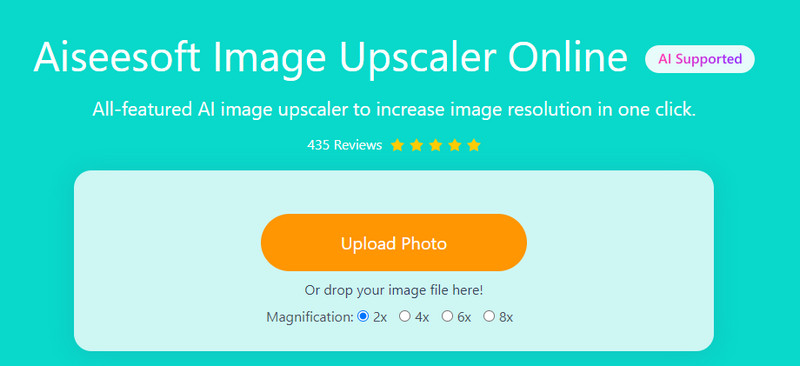
Войти https://www.aiseesoft.com/image-upscaler/ в браузере и нажмите Загрузить фото кнопку, чтобы загрузить изображение с жесткого диска. Или перетащите изображение прямо в поле.
Определите размер над изображением и просмотрите результат в режиме реального времени. Он также сообщает вам размеры под изображением.
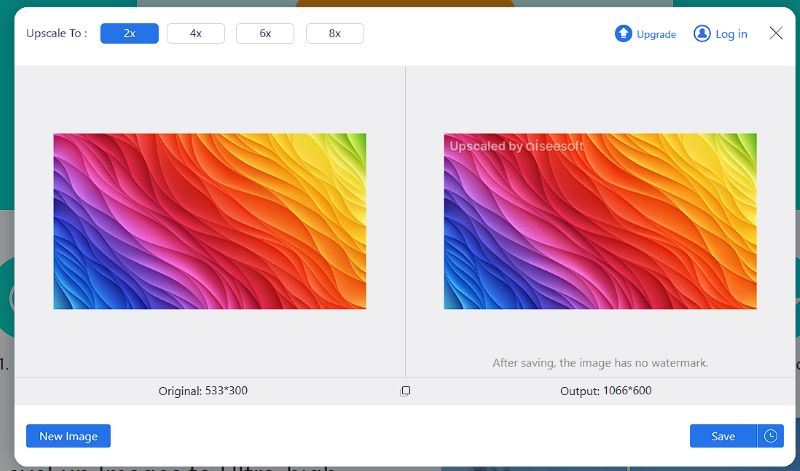
Затем, нажмите Save. чтобы получить результат. Затем вы можете опубликовать его в своей учетной записи Instagram.
Часть 3: Как изменить размер изображения для Instagram на iPhone
Как мобильная социальная сеть, пользователи получают доступ к Instagram в первую очередь с мобильных устройств. Изменение размера изображения для Instagram с помощью приложения — самый простой выбор для мобильных устройств. Мы используем iPhone в качестве примера, чтобы показать вам рабочий процесс.
Сделайте снимок на свой iPhone. Затем перейдите в приложение «Фото», найдите фотографию и откройте ее в полноэкранном режиме.
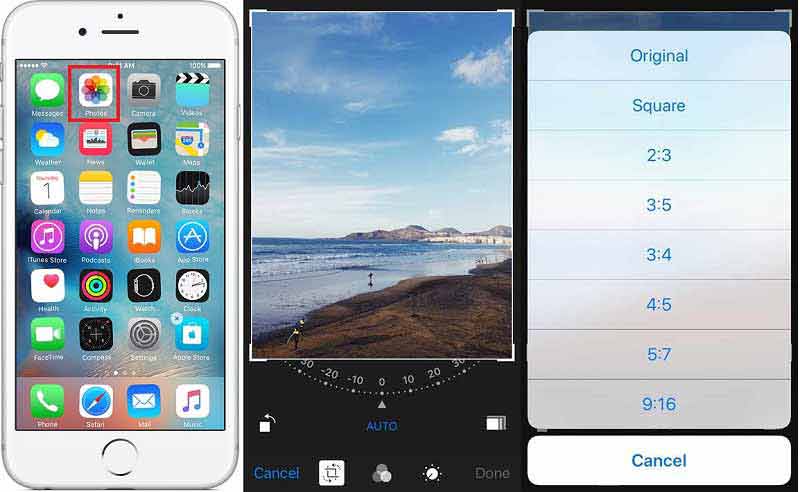
Нажмите урожай значок, а затем коснитесь прямоугольного значка в правом нижнем углу.
При появлении запроса выберите подходящее соотношение сторон для Instagram, например 4: 5, Квадрат или 9:16.
Затем настройте фотографию и коснитесь Готово чтобы подтвердить это. Имейте в виду, что исходное фото будет заменено.
Примечание: Когда дело доходит до телефона Android, вам понадобится стороннее приложение для редактирования фотографий, если встроенное приложение Галерея не поддерживает инструмент кадрирования.
- Лучшие методы для загрузки файлов GIF в Instagram
- Как сделать яркую историю из Instagram с фото и видео коллажем
Часть 4: Часто задаваемые вопросы об изменении размера изображения для Instagram
Могу ли я изменить размер изображения для Instagram, не обрезая его?
Это зависит от соотношения сторон вашего исходного изображения. Если оно соответствует соотношению сторон Instagram, фото можно загрузить напрямую. Иначе Instagram его растянет, если вы не кадрировали.
Как запретить Instagram вырезать мои фотографии?
Единственный способ запретить Instagram обрезать ваши фотографии — изменить их размер перед загрузкой в свою учетную запись в социальной сети.
Могу ли я обрезать фото в Instagram после публикации?
Нет, как только вы разместите фотографию в Instagram, она будет размещена на сервере. Каждый раз, когда вы кадрируете фотографию, вам придется загружать ее заново.
Теперь вы должны узнать, как изменить размер изображения для Instagram на компьютере и мобильных устройствах. Во-первых, вы должны изучить размеры различных типов постов в Instagram на основе наших репостов. Затем Aiseesoft Image Upscaler поможет вам изменить размер ваших фотографий в Интернете и восстановить фотографии с низким разрешением легко, если вы предпочитаете обрабатывать фотографии на компьютере. Конечно, вы можете изменить размер своих фотографий на смартфоне сразу после съемки. Если у вас есть другие проблемы, пожалуйста, оставьте сообщение ниже, и мы ответим на него как можно скорее.
Что вы думаете об этом посте.
Рейтинг: 4.8 / 5 (на основе голосов 193) Подпишитесь на нас в
Более Чтение

Оставьте свой комментарий и присоединяйтесь к нашему обсуждению

Видео конвертер Ultimate
Video Converter Ultimate — отличный видео конвертер, редактор и энхансер для преобразования, улучшения и редактирования видео и музыки в 1000 и более форматах.
Как поместить всю фотографию на Instagram без обрезки: Список лучших приложений и инструментов
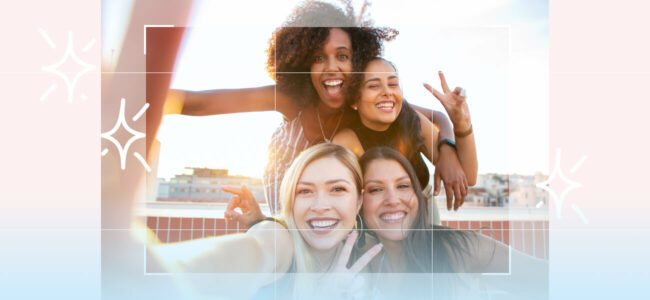
Если вам трудно обрезать изображения в Instagram, вы не одиноки. Instagram стремится к тому, чтобы все пользователи имели приятный опыт работы на платформе. В случае с визуальными изображениями нет возможности обойти стандарты; вы должны сделать все правильно.
Как вместить всю фотографию на Instagram может показаться сложным и невозможным, но это вопрос изменения соотношения сторон. Именно здесь легко заблудиться. Не все инструменты могут выполнить эту работу идеально.

Узнайте все, что вам нужно знать о том, как разместить всю фотографию на Instagram без обрезки. Кроме того, найдите подробные шаги по использованию некоторых из лучших приложений и инструментов.
Почему Instagram обрезает ваши фотографии: размеры изображений Insta
Изображения Insta изменяются в размерах и сжимаются, чтобы соответствовать рекомендуемым размерам изображений платформы. Это объясняется ценностным предложением платформы для пользователей. Insta — это все о визуальном, и большинство пользователей заходят на платформу с мобильных устройств.

В отличие от других больших дисплеев, у мобильных устройств соотношение сторон больше по высоте, поэтому Instagram требует, чтобы все медиа, загруженные на сайт, имели стандартный размер и соотношение сторон. Вот более подробный ресурс о соотношениях сторон и о том , как изменить размер видео для Instagram .
В зависимости от того, какую функцию вы используете — профиль, историю или пост, — размеры и соотношение сторон изображения будут разными. Если ваше изображение не соответствует этим размерам, оно будет либо обрезано, либо размыто.
Для фотографий профиля рекомендуемый размер — 110 x 110 пикселей с соотношением 1:1. Изображения историй должны быть размером не менее 1080 x 1920 пикселей с соотношением 9:16. И наконец, идеальный размер для постов — 1080 x 566 пикселей с соотношением 1,91:1.
Главное, чтобы ваше изображение соответствовало этим размерам перед публикацией, чтобы избежать проблем с обрезкой или изменением размера. Если вы не можете получить точный размер, постарайтесь сделать его как можно ближе, чтобы он по-прежнему хорошо смотрелся.
Не забывайте, что он должен быть интересным и уникальным. Если вы готовы к большему вовлечению, вот несколько идей для постов в Instagram .
Создавайте уникальные истории Instagram
Как использовать Wave.video для размещения целого изображения в посте или истории Instagram
Wave.video — это мощная платформа для создания и редактирования видео, которая позволяет быстро изменять размер фотографий для Instagram.
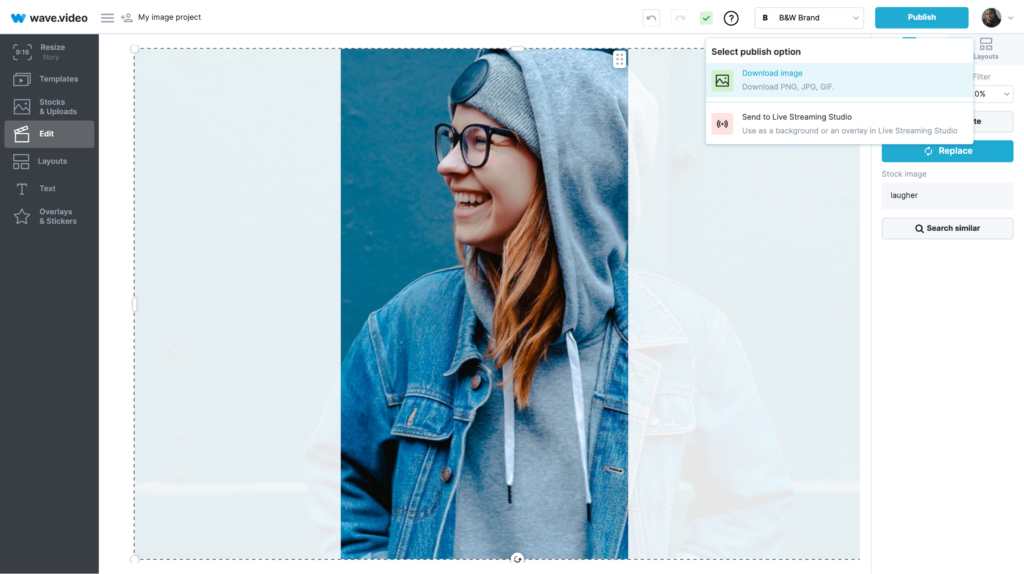
Вот как поместить всю картинку в пост или историю Instagram с помощью Wave.video:
- Откройте Wave.video в браузере и нажмите кнопку Создать видео. В качестве альтернативы перейдите в видеоредактор напрямую, нажав здесь ; если вы выбрали второй вариант, вам необходимо войти в систему или зарегистрировать учетную запись Wave.video. Также, если вы выбрали второй вариант, продолжите с шага 5.
- После нажатия кнопки Создать видео выберите изображение Blank и выберите формат, подходящий для вашего поста в Instagram.
- Нажмите на знак + , затем выберите Uploads. Нажмите Upload на следующей странице, выберите изображение, которым вы хотите поделиться на Instagram, и нажмите Open, чтобы завершить загрузку.
- Наведите курсор на загруженное изображение и выберите Установить.
- Теперь вы можете редактировать изображение по своему усмотрению, а также изменять его размер в соответствии с различными соотношениями сторон.
- Когда все выглядит хорошо, нажмите кнопку Опубликовать и выберите Загрузить изображение.
- Выберите подходящий формат, размер и качество изображения; нажмите кнопку Generate, затем нажмите кнопку Download, чтобы экспортировать изображение на компьютер.
Как вставить фотографию в Instagram с помощью сторонних приложений
Хотя Wave.video покрывает большинство, если не все, земли, эти сторонние приложения обладают не меньшими возможностями. Узнайте, как можно использовать их для монтажа фотографий на Instagram.
Без обрезки и квадрата (лучшее для Android)
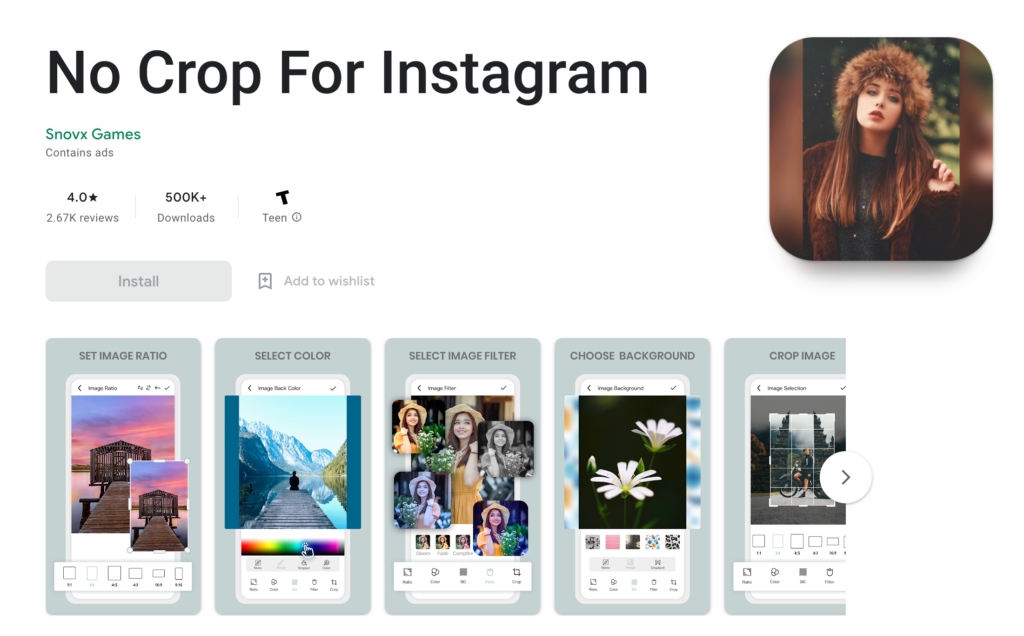
Вот как использовать No Crop и Square:
-
Сначала загрузите и установите его из Google Play Store. После установки откройте приложение и нажмите на вкладку «Альбомы».

Теперь ваше изображение будет сохранено в виде фотографии квадратного размера, которую вы можете загрузить непосредственно в свою ленту Instagram.
Whitagram (лучший для iOS)
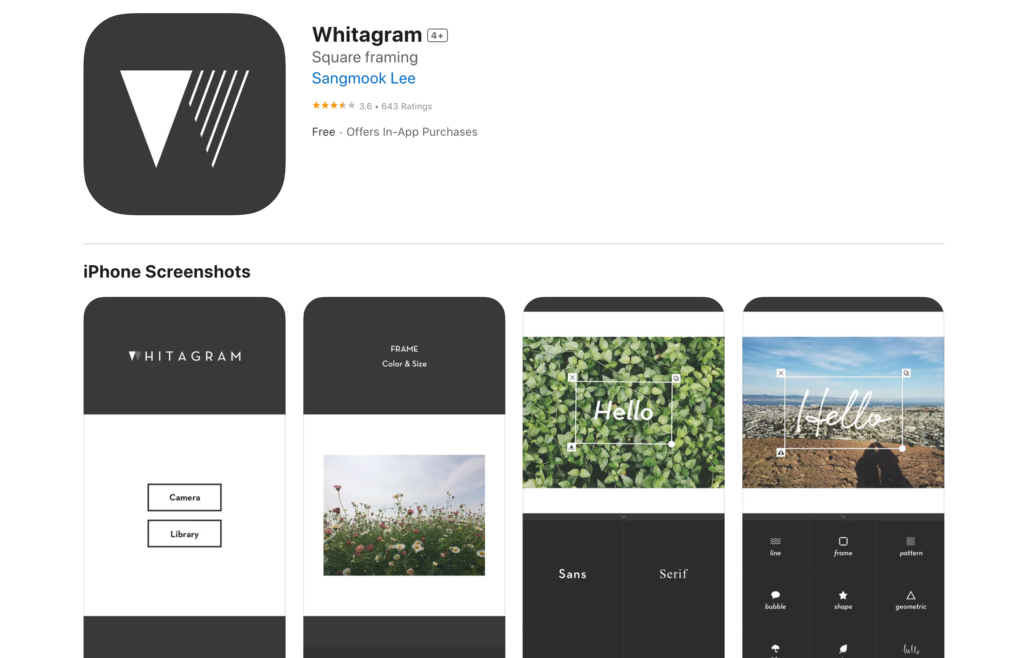
Если вы пользователь iOS, Whitagram — лучший инструмент для изменения размера ваших изображений, чтобы они идеально вписывались в квадратный формат Instagram.

Вот как использовать Whitagram:
- Сначала загрузите приложение из App Store.
- После установки откройте приложение и выберите фотографию, размер которой вы хотите изменить. Фотография откроется в редакторе Whitagram.
- Обрежьте фотографию до соотношения 1:1 или примените цвет фона или фильтр для завершения образа.
- Когда вы будете удовлетворены результатом, нажмите на кнопку «Готово» в правом верхнем углу экрана.
Загрузите свою новую фотографию на Instagram и ждите, пока вам поставят лайк.
PicsArt (идеально подходит для обоих вариантов + универсален)
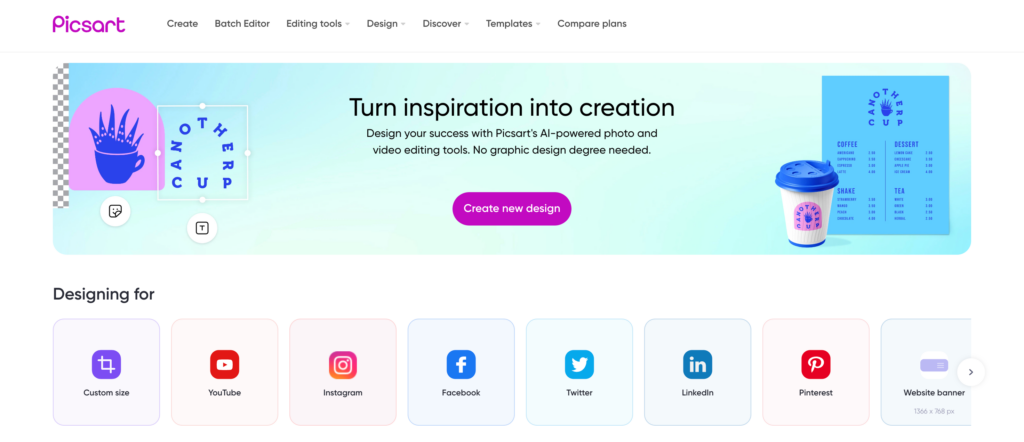
PicsArt — это мощное приложение для редактирования фотографий, которое можно использовать для подгонки фотографий на Instagram, независимо от типа используемого устройства. Оно доступно на Android и iOS, что делает его идеальным для всех.
Вот как изменить размер фотографий с помощью Picsart:
- Загрузите приложение PicsArt из Google Play Store (для пользователей Android) или App Store (для пользователей iOS).
- Откройте приложение и выберите «Редактировать» в главном меню.
- Выберите фотографию из своей фототеки или сделайте новую.
- Выберите значок кадрирования в нижней части экрана.
- Измените соотношение сторон на 4:5 — рекомендуемый размер для сообщения в Instagram. Вы также можете вручную настроить размер, перетащив углы поля кадрирования.
- Как только вы будете удовлетворены размером, нажмите кнопку «Готово» в правом нижнем углу экрана.
Теперь ваша фотография готова для Instagram.
Часто задаваемые вопросы
Как сделать так, чтобы фотография соответствовала фотографии моего профиля в Instagram?
Хитрость заключается в том, чтобы убедиться, что ваше изображение имеет правильные размеры. Идеальный размер фотографии профиля — 110 x 110 пикселей . Если размер больше, Instagram обрезает его до этих размеров.
Чтобы избежать обрезки изображения на Instagram, измените его размер перед загрузкой на платформу. После изменения размера изображение должно аккуратно разместиться на вашем профиле без обрезки.
Если вам нужна помощь в этом, в Интернете можно найти множество бесплатных фоторедакторов, например Wave.video. Этот инструмент поможет вам быстро изменить размеры фотографии профиля, чтобы она идеально смотрелась на Instagram.
Как поместить всю фотографию в пост Insta без границ?
Для полноразмерного изображения в посте Instagram необходимо соблюдать соотношение 4:5. Это эквивалентно размеру изображения 1080×1350 пикселей. Также можно обрезать изображения других размеров, чтобы они поместились в ленту, хотя перед этим необходимо продумать эстетику фотографии.
Как лучше всего разместить длинную вертикальную фотографию на Instagram?
Идеальный вариант — использовать приложение или инструмент, разработанный специально для этой цели. Например, такие приложения, как Instasize и Wave.video, позволяют разделить фотографию на несколько постов.
Каждый пост будет помещаться в максимальный размер изображения Instagram 1080×1350 пикселей. Wave.video также позволяет добавлять креативные границы к разделенным фотографиям.
Заключительные размышления
Может быть обидно, когда изображение не помещается на Instagram без обрезки, но есть несколько простых способов обойти эту проблему. Имея нужные инструменты и немного навыков, чтобы поместить всю фотографию на Instagram, вы можете легко добиться идеальных изображений, соответствующих стандартам Instagram.
Если вы ищете способ разместить длинное вертикальное изображение, фотографию профиля или просто вместить всю фотографию в пост Insta, вам помогут несколько решений. Не забывайте о различных соотношениях сторон при изменении размера изображений, чтобы они хорошо смотрелись при публикации. Также рассмотрите возможность использования некоторых из этих инструментов Instagram для достижения наилучших результатов и удобства.
- социальные сети
Присоединяйтесь к нашей рассылке — это бесплатно!
Мы публикуем только хорошее
Связанные

Шаблон для запуска шоу и лучшие практики для прямой трансляции
Лучшие приложения для создания видео с картинками и музыкой — исчерпывающее руководство
Как получить больше зрителей на Twitch: 37 Go-To хаков

Советы и хитрости по описанию YouTube для получения большего трафика
Мы будем держать вас в курсе событий!
Присоединяйтесь к 5 000 маркетологов, которые читают наши статьи первыми
Как подогнать размер оригинального фото под инстаграм?

Бывало ли у вас такое, что вам хотелось выложить полноразмерные фото в сторис или ленту инстаграма? Но социальная сеть безжалостно отрезала самый красивый участок на снимке. Давайте посмотрим, как подогнать размер под инстаграм и выложить фотографию оригинального размера.
Скриншот для сторис
Если вы хотите выложить сторис, а всё обрезается, то самый простой способ изменить размер фото под инстаграм – это сделать его скриншот из общей Галереи. Только если вы будете выкладывать снимок в историю, у изображения будут чёрные рамки.

Для постов
С постами всё проще. И загрузить полноразмерное фото не составит труда. Давайте посмотрим, как это сделать. В самом инстаграме есть стандартная функция, с помощью которой можно подогнать размер фото под инстаграм.
- Открыть приложение, создать новый пост и выбрать нужное фото.
- В режиме редактирования расставить два пальца на расстоянии, а затем уменьшить размер снимка. То есть, сделать такие же движения, когда мы уменьшаем снимки.
- Выложить вашу фотографию в ленту.

Instasize
Если вы жуткий перфекционист и хотите, чтобы все ваши фотографии были отредактированы в одном стиле, то можете воспользоваться приложением под названием Instasize. Скачать его можно в AppStore и Google Play (возможны встроенные покупки).
Оставляя фото полноразмерным, в приложении можно выбрать любой формат рамок:
- рамки по бокам;
- рамки (сверху и снизу) для истории;
- формат полноразмерного фото для интаграм;
- а также равную рамка.
В программе также доступны следующие функции:
- редактирование ширины рамки;
- возможность выбрать рамку из огромного количества классических оттенков (белый, черный, бежевый), а также цветных;
- можно вместо рамки создать эффект размытого фото по бокам;
- выбрать среди необычных тематических рамок что-то для себя;
- наложение фильтров;
- добавление текста на снимки.


Сорви овации
Будьте самыми стильными! Используйте суперэффекты:
- Маски для инстаграма.
- Обложки для актуальных историй.
- Красивые шрифты.
- Топ-20 лучших фильтров VSCO.
- Анонимно смотреть истории.
- Видеоредакторы.
- Как убрать предмет с фото.
- Рамки (большая коллекция).
- Мемоджи.
- Акварельные мазки.
- Flat Lay раскладка.
- Надпись в круге на фото.
- Двойная экспозиция.
- Снимки в стиле Полароид.
- Красивый инстаграм в маленьком городе.

Еще куча лайфхаков, секретов обработки, лучших фильтров и необычных масок. А также о том, как сделать радугу на лице, наложить текст, правильно разложить раскладку на фото, описано в сборной большой статье. Кликайте на картинку!
Теперь вы знаете, как изменить, загрузить и подогнать размер фото под инстаграм. Пользуйтесь этими простыми приёмами, чтобы ваш профиль заиграл новыми краскам. Пускай ваши снимки собирают огромное количество лайков.
Спасибо за ваше потраченное время?
Как изменить размер фотографий для Instagram, чтобы они соответствовали всей фотографии Instagram
В то время в Instagram были введены ограничения, согласно которым пользователи могли публиковать фотографии только в виде обрезанных квадратов. Прошли те времена, так как теперь он позволяет публиковать фотографии увеличенного размера. Пользователи могут публиковать портретные снимки, квадратные изображения и пейзажные фотографии. Однако эта привилегия распространяется только на посты в Instagram.
Что делать, если вы хотите опубликовать историю Instagram? Конечно, никто не хочет, чтобы эта сжатая фотография с пониженным качеством соответствовала требуемому размеру сторис. На этой ноте мы научим вас как изменить размер изображения для инстаграм истории с сохранением качества изображения. Давайте перейдем к инструментам изменения размера фотографии ниже.

- Часть 1. Каковы наилучшие размеры для изображений в Instagram
- Часть 2. Как изменить размер изображений для Instagram
- Часть 3. Как улучшить изображения с измененным размером
- Часть 4. Часто задаваемые вопросы об изменении размера фотографий для Instagram
Часть 1. Каковы наилучшие размеры для изображений в Instagram
До или во время публикации фотографий в Instagram лучше всего помнить о пропорциях пикселей. К тому времени вам будет легче настроить и зафиксировать правильное соотношение, поэтому дальнейшее редактирование не потребуется. Существуют разные соотношения сторон для профилей, постов и историй в Instagram. С другой стороны, вот пропорции, которые вы должны помнить при публикации изображений в Instagram.
Идеальный размер поста в Instagram — 1080 x 1080 пикселей с соотношением сторон 1:1. Для своего профиля в Instagram вы должны использовать изображение размером 110 x 110 пикселей с соотношением сторон 1:1. Истории Instagram должны иметь размер 1080 x 1920 пикселей с соотношением сторон 16:9. Итак, это ваш путеводитель по размерам изображений в Instagram для постов, профилей и историй. Если вы хотите узнать, как изменить размер изображений для Instagram, продолжайте читать ниже.
Часть 2. Как изменить размер изображений для Instagram
Если вы хотите продвигать бренды, продукты или услуги, но фото не подходит для истории в Instagram, вы можете использовать эти инструменты. Тем не менее, вот обзор рекомендуемых инструментов.
1. Фотошоп
Photoshop — отличный инструмент для редактирования фотографий, оснащенный авторитетными возможностями модификации фотографий. Эту программу можно использовать даже для редактирования профессиональных фотографий. Следовательно, программное обеспечение используется многими фотолюбителями и профессионалами. Кроме того, он поставляется с методами изменения размера, включая обрезку, масштабирование и изменение размеров. Самое приятное то, что он поставляется с функцией сохранения деталей, которая отвечает за сохранение качества нетронутым после его увеличения.
Если у вас нет Mac, а есть только Windows или наоборот, это не проблема, потому что это кроссплатформенный инструмент. С помощью этого интеллектуального фоторедактора вы можете пользоваться широким спектром инструментов. С другой стороны, вот как изменить размер фотографий для Instagram.
Шаг 1. Сначала загрузите и установите программу на свой Mac или ПК с Windows.
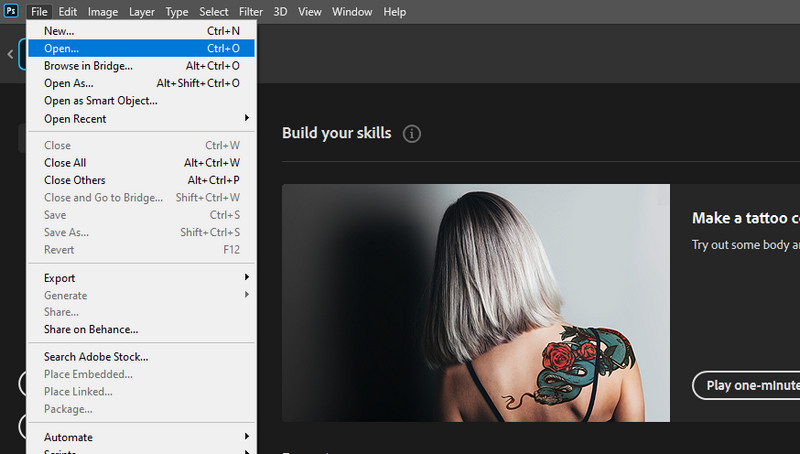
Шаг 2. После успешной установки инструмента запустите его и загрузите файл изображения, который вы хотите отредактировать. Перейдите к файл и выберите открыто . Сразу после этого выберите и дважды щелкните целевую фотографию.
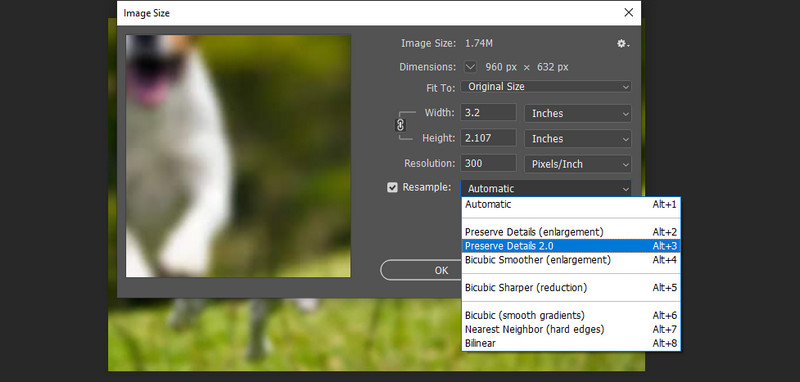
Шаг 3. На этот раз зайдите в Образ и выберите Размер изображения . Затем появится диалоговое окно для изменения размера фотографии. Отсюда меняйте размер и не бейте в порядке пока что. В разделе Resample выберите Сохранить детали 2.0 и установите разрешение 300 пикселей. Наконец, нажмите в порядке чтобы сохранить настройку.
Шаг 4. После этого сохраните отредактированную фотографию. Перейдите к Файл > Сохранить As и выберите путь сохранения.
2. ГИМП
Если вы ищете бесплатный инструмент, который предлагает широкий спектр инструментов и эффективно изменяет размер фотографий, обратите внимание на GIMP. Более того, это также отличная альтернатива Photoshop, имеющая почти те же функции, что и предыдущий инструмент. Помимо изменения размера, инструмент работает для замены лица, масок слоя, создания GIF-файлов и многого другого. Кроме того, это открытый исходный код, и вы можете настроить интерфейс. Это означает, что он соответствует потребностям каждого пользователя. Между тем, вот как вы можете изменить размер фотографии для Instagram.
Шаг 1. Установите приложение на свой компьютер и запустите его, чтобы увидеть его работающий интерфейс.
Шаг 2. Затем откройте изображение, размер которого вы хотите изменить с помощью программного обеспечения.
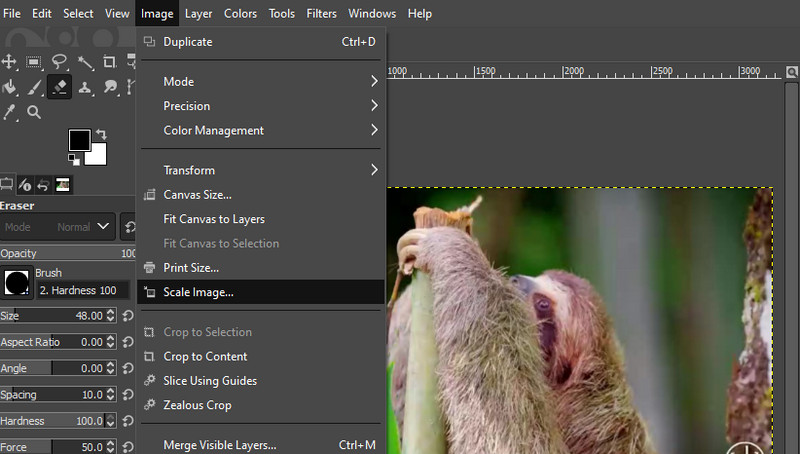
Шаг 3. После этого перейдите в Изображение и масштаб изображения . Появится диалоговое окно.
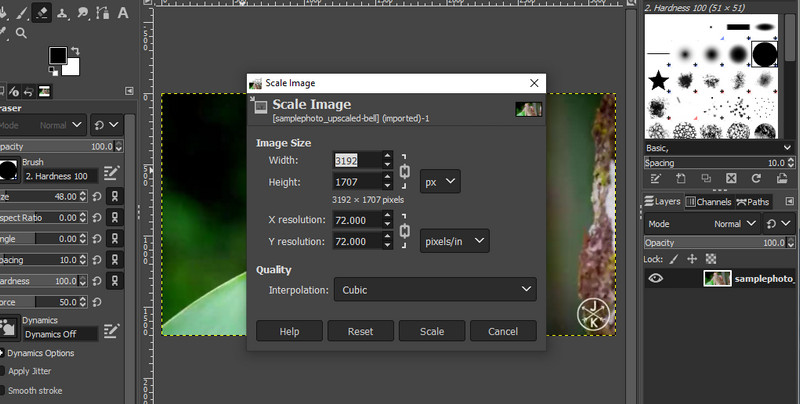
Шаг 4. На этот раз измените размер и разрешение в соответствии с вашими требованиями. Затем нажмите на Шкала кнопку для подтверждения операции.
Часть 3. Как улучшить изображения с измененным размером
Бывают случаи, когда изображение, размер которого вы изменили, вместо этого выглядит размытым. Этот метод хорошо работает с изображениями, которые вы делаете больше. С Vidmore Free Image Upscaler онлайн, вы можете восстанавливать размытые и пиксельные изображения, получая выдающиеся результаты. Если вы хотите увеличить фотографию, сохраняя при этом ее качество, инструмент предлагает несколько повышающих коэффициентов. Вы можете увеличить фотографию в 2-кратном, 4-кратном, 6-кратном и 8-кратном увеличении.
Поскольку программа работает в Интернете, вам не нужно устанавливать ее на свой компьютер. Кроме того, вы можете сэкономить место на диске и работать над своими фотографиями в любое время и в любом месте. С другой стороны, следуйте приведенным ниже подробным инструкциям, чтобы узнать, как изменить размер фотографий для Instagram с помощью этого инструмента.
Шаг 1. Посетите сайт программы
Прежде всего, откройте браузер, доступный на вашем устройстве, и перейдите на его официальную страницу, введя ее ссылку в адресной строке.
Шаг 2. Загрузите изображение в программу
Затем нажмите кнопку Загрузить изображение кнопку на главной странице, и появится папка вашего компьютера. Просмотрите свои файлы и загрузите выбранную фотографию, используя действие двойного щелчка.
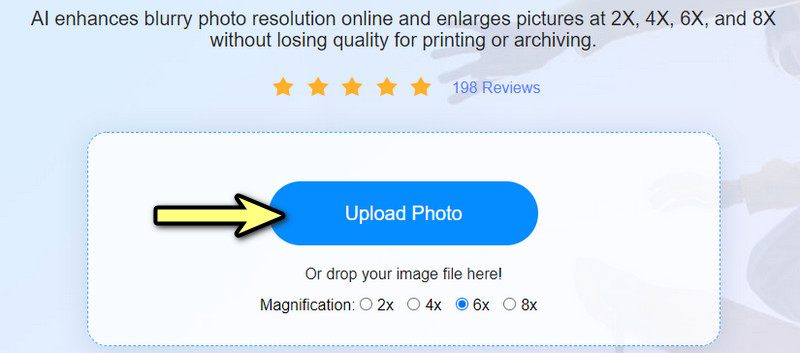
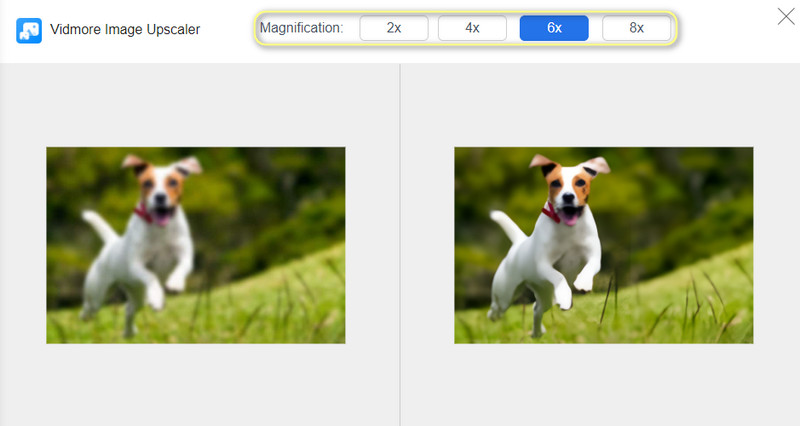
Шаг 3. Выберите повышающий фактор
По умолчанию инструмент масштабирует фотографию в соответствии с коэффициентом масштабирования, установленным перед загрузкой фотографии. В качестве альтернативы вы можете настроить коэффициент повышения масштаба в зависимости от ваших требований или если вы не удовлетворены первоначальными результатами.
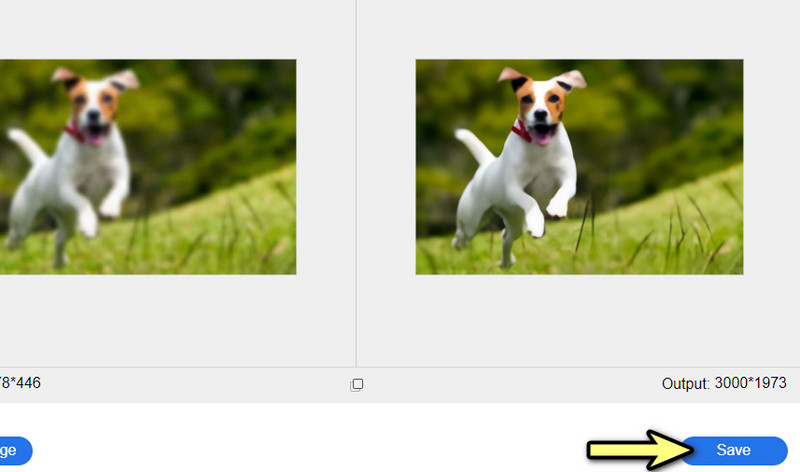
Шаг 4. Сохраните окончательный вариант фотографии
Если вы завершили модификацию фотографии, нажмите кнопку Сохранить кнопку в правом нижнем углу окна, чтобы сохранить увеличенную фотографию на вашем компьютере.
- Снимок экрана в Instagram Story — Как сделать снимок экрана в Instagram Story / Post
- Бесплатные и простые способы сжатия видео для Instagram без потерь
Часть 4. Часто задаваемые вопросы об изменении размера фотографий для Instagram
Как изменить размер изображения на iPhone для Instagram?
Вы можете изменить размер фотографий, создав ярлык. При желании вы можете обрезать или установить сторонние программы, которые помогут вам изменить размер фотографий.
Как изменить размер фотографии без обрезки?
Используя правильную программу, вы можете изменить размер вертикальных или горизонтальных фотографий для Instagram. Помните, что некоторые инструменты содержат белые или черные полосы для заполнения недостающих частей. Более того, есть программы, которые предлагают соотношение сторон для Instagram, поэтому вам не придется изменять размер вручную.
Каков рекомендуемый размер горизонтальных постов?
Идеальный размер для горизонтальных постов должен составлять 1080 на 566 пикселей с соотношением сторон 1,91:1.
Вывод
В завершение пост содержит руководство о том, как изменить размер фотографий для Instagram. Наряду с этим есть программы, которые вы можете использовать для выполнения этой операции. Между тем, если вы хотите бесплатно увеличить изображение с низким разрешением или качеством, вам следует воспользоваться онлайн-программой Vidmore Free Image Upscaler.
 2 решения о том, как объединить видео для Instagram
 Как повернуть видео в Instagram для ПК и мобильных устройств
 Надежные инструменты Обрезайте видео из Instagram самым простым способом

- Официальный магазин
- Выбрать язык
- Другие языки