Параметры настройки, доступные для представления Outlook Today в Outlook
В этой статье описаны параметры в Microsoft Outlook для настройки представления Outlook Today.
Дополнительные сведения
Outlook Today содержит кнопку «Настройка Outlook Сегодня «, которая позволяет настроить следующие компоненты:
- Startup
- Сообщения
- Календарь
- Задачи
- Стили
Startup
Установите флажок «При запуске«, перейдите непосредственно в Outlook Today , чтобы запустить Outlook с отображением Outlook Today. Это переопределяет другие параметры при выборе параметров в меню «Сервис «. На вкладке « Другие» выберите «Дополнительные параметры», а затем запустите Outlook с открытой папкой.
Сообщения
Нажмите кнопку «Выбрать папки «, чтобы выбрать папки электронной почты, которые будут отображаться в Outlook Today. Это обеспечивает количество непрочитанных сообщений в этих папках. Выполните следующие действия, чтобы добавить их в список:
- Выберите «Настроить Outlook сегодня«, а затем выберите «Выбрать папки».
- Выберите папку, которую вы хотите просмотреть в представлении Outlook Today, а затем нажмите кнопку » ОК».
- Нажмите кнопку «Сохранить изменения «, чтобы сохранить текущие параметры, и вернитесь в Outlook Today.
Календарь
Вы можете отобразить встречи в календаре от 1 до 7 дней. Чтобы задать этот параметр, в диалоговом окне «Настройка Outlook Сегодня » под заголовком «Календарь» выберите количество дней или введите количество дней элементов календаря, которые нужно отобразить. Если вы попытались ввести число больше семи, ничего не произойдет.
Задачи
Этот параметр позволяет отображать все задачи или современные задачи и включает эти задачи без даты выполнения. Вы также можете сортировать задачи по следующим полям: None, Importance, Due Date, Creation Time или Start Date. Сортировка может выполняться одновременно по двум полям.
Стили
Outlook Today поставляется с пятью встроенными стилями на выбор. После выбора стиля из списка под списком появится эскиз стиля.
Ниже приведены доступные стили.
- Стандартный
- Стандартный (два столбца)
- Стандартный (один столбец)
- Лето
- Зима
Обратная связь
Были ли сведения на этой странице полезными?
Использование и настройка области чтения
При выборе сообщения в списке сообщений его можно увидеть в области чтения и получить доступ к различным типам файловых вложений. Вы можете настроить режим работы и отображения области чтения или отключить ее.
Помимо использования области чтения для быстрого сканирования сообщений, вы также можете просмотреть первые несколько строк сообщений в списке сообщений, а также разбить длинные сообщения, разделив окно сообщений.
Включение, отключение и перемещение области чтения
Область чтения по умолчанию включена. Выполните одно из следующих действий:
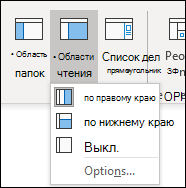
- Чтобы отключить область чтения, выполните следующие действия: На вкладке Вид в группе Макет выберите Область чтения, а затем — Выкл.
- Чтобы включить или переместить область чтения, выполните следующие действия: На вкладке Вид в группе Макет выберите Область чтения, а затем — Справа или Внизу.
Если выбрать значение Отключена, область чтения закроется только для текущей папки. Чтобы быстро отключить область чтения для нескольких папок, на вкладке Вид выберите Изменить представление > Применить текущее представление к другим почтовым папкам, а затем выберите папки в диалоговом окне Применить представление .
Пометка сообщений как прочитанных после просмотра в области чтения
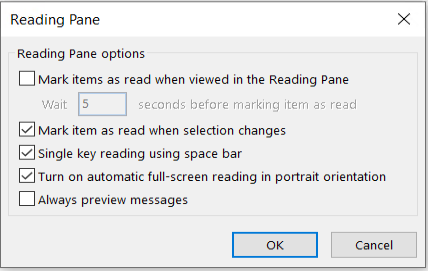
- На вкладке Вид в группе Макет выберите Область чтения, а затем выберите Параметры.
- Чтобы включить эту функцию, установите флажок Отмечать как прочтенное при просмотре в области чтения и затем введите число в поле Отметить как прочтенное через n секунд. Чтобы отключить эту возможность, снимите флажок Отмечать как прочтенное при просмотре в области чтения.
Всегда предварительный просмотр сообщений при переключении папок
При включении функции «всегда предварительный просмотр сообщений» при переходе к другой папке в области чтения отображается последнее сообщение.
Если эта функция отключена, при первом переходе к папке после запуска Outlook в области навигации появится окно «Выберите элемент для чтения».
Всегда предварительный просмотр сообщений по умолчанию отключен, но его можно включить или отключить в любое время.
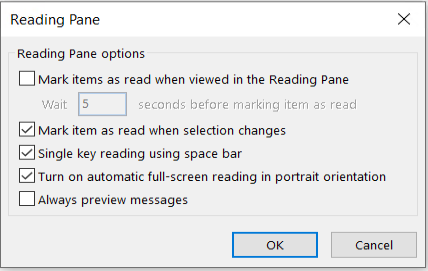
- На вкладке Вид в группе Макет выберите Область чтения, а затем выберите Параметры.
- Установите или снимите флажок Всегда просматривать сообщения проверка.
Чтение по нажатию клавиши ПРОБЕЛ
Чтение по нажатию клавиши ПРОБЕЛ позволяет быстро перемещаться по сообщениям в области чтения. По каждому нажатию клавиши ПРОБЕЛ содержимое области чтения прокручивается вниз на одну страницу. В конце элемента отображается следующий непрочитанный элемент списка сообщений.
Чтение по нажатию клавиши ПРОБЕЛ включено по умолчанию, но его можно включать или отключать в любое время.
- На вкладке Вид в группе Макет выберите Область чтения, а затем выберите Параметры.
- Установите или снимите флажок Читать по нажатию клавиши ПРОБЕЛ.
Изменение масштаба сообщений в области чтения
Вы можете задать постоянный уровень масштабирования по умолчанию. Ниже приведены подробные инструкции.

- В папке «Входящие» дважды щелкните сообщение, чтобы открыть его в окне автономного сообщения.
- В правом конце ленты выберите Масштаб. (Если вы не видите масштаб, щелкните многоточие «дополнительные команды» в правом конце, а затем выберите Масштаб.)
- В диалоговом окне задайте нужный процент.
- Выберите Запомнить мои предпочтения, а затем нажмите кнопку ОК.
Существует также два способа временного увеличения или уменьшения масштаба в области чтения Microsoft Outlook. Выполните одно из следующих действий:

- используйте элемент управления Масштаб в нижней части окна Outlook;
- Если вы используете мышь с элементом управления колесиком, щелкните область чтения, нажмите клавишу CTRL и переверните колесико прокрутки. Сворачивая колесо от вас, содержимое будет больше, а накат колесика к вам делает содержимое меньше.
Примечание: Масштабирование влияет только на текущий элемент в области чтения. При выборе другого элемента или папки область чтения возвращается к 100-процентному масштабу по умолчанию.
Предварительный просмотра текст в списке сообщений
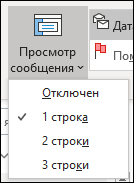
Чтобы быстро просматривать полученные письма, включите предварительный просмотр, при котором в списке сообщений отображаются от одной до трех строк каждого письма, а также имя отправителя и строка темы.
На вкладке Вид выберите Предварительный просмотр сообщений, а затем выберите нужный параметр.
Разделение окна сообщения для вывода длинного письма по частям
В сообщении, которое вы читаете или создаете, можно разделить окно по горизонтали на две области. Это позволяет прокручивать каждую область отдельно, обеспечивая просмотр двух частей сообщения, которые иначе видеть одновременно было бы невозможно.
- Откройте сообщение в отдельном окне.
- Нажмите клавиши CTRL+ALT+S и щелкните в месте, где должна быть горизонтальная разделительная полоса.
- Перетащите разделитель в нужное место. Теперь можно прокручивать содержимое в одной области независимо от другой.
Чтобы вернуться к обычному представлению сообщения, перетащите разделитель к верхнему или нижнему краю окна. Можно также нажать клавиши CTRL+ALT+S повторно, чтобы отключить разделенное представление.
Создание, применение и удаление пользовательского представления
Настраиваемые параметры представление можно использовать для сохранения определенных параметров отображения (например, скрытых строк и столбцов, выбора ячеок, параметров фильтра и параметров окна) и параметров печати (например, параметров страницы, полей, колонок и параметров листа), чтобы при необходимости можно было быстро применить эти параметры к этому листу. Вы также можете включить определенные область печати в настраиваемом представлении.
Можно создать несколько пользовательских представлений на лист, но применить представление можно только к тому листу, который был активен при его создании. Если представление больше не требуется, его можно удалить.
Создание пользовательского представления
- Настройте на листе параметры отображения и печати, которые необходимо сохранить в пользовательском представлении.
- Перейдите в >представлений книги >настраиваемые представления >добавить.
- В поле Имя введите имя представления.
Совет: Чтобы представление было легче узнать, можно включить в его имя название активного листа.
Важно: Если какой-либо из книг содержит таблицу Excel, пользовательские представления будут недоступны в книге.
Применение пользовательского представления
- Перейдите в > представления книги >настраиваемые представления.
- В поле Представления щелкните имя представления, которое необходимо применить, и нажмите кнопку Применить.
Примечание: Если представление было создано на другом сайте, он будет отображаться автоматически.
Удаление пользовательского представления
- Перейдите в > представления книги >настраиваемые представления.
- В поле Представления щелкните имя представления, которое необходимо удалить, и нажмите кнопку Удалить.
Создание представления
В этом примере показано использование метода Add(String, OlViewType, OlViewSaveOption) коллекции Views для создания представления для объекта Folder.
Пример
Приведенный ниже пример кода представляет собой фрагмент из книги Программирование приложений для Microsoft Office Outlook 2007.
Можно создавать настраиваемые представления, которые позволяют упорядочивать, группировать и просматривать данные всех типов в области просмотра окна проводника Outlook. Кроме того, можно программным образом настраивать встроенные представления. В следующей таблице приведены объекты, олицетворяющие представления Outlook.
Данные отображаются как ряд образов электронной визитной карточки.
Данные отображаются в формате календаря.
Данные отображаются как ряд карточек.
Данные отображаются как значки папок Windows или значки проводника.
Данные отображаются в простой таблице на основе полей.
Данные отображаются на настраиваемой линейной временной шкале.
Доступ к общим для всех представлений свойствам и методам можно получить с помощью объекта View. Однако для доступа к определенным свойствам, которые не являются общими для всех представлений, необходимо привести объект View к производному объекту View, которому принадлежит нужное свойство. Например, чтобы получить доступ к свойству HeadingsFont объекта Cardview приведите объект View к объекту Cardview. Если нужно определить, какой тип представления отображается определенным объектом View, используйте свойство ViewType.
Чтобы создать новое представление, используйте метод Add коллекции Views для объекта Folder. Затем установите параметры отображения для представления во время создания или в любой момент после создания представлении. Чтобы установить параметры отображения для представления во время создания, задайте константу OlViewSaveOption в параметре SaveOption метода Add. Чтобы установить параметры отображения в любой момент после создания представления, задайте константу OlViewSaveOption для свойства SaveOption объекта View.
Добавление нового представления создает событие ViewAdd в коллекции Views. После создания представления настройте его программным путем, приведя объект View к одному из производных объектов и сделав необходимые изменения. Используйте метод Save производного объекта View или объекта View, чтобы сохранить изменения в представлении. В конце используйте метод Apply производного объекта View или объекта View, чтобы применить представление к текущему объекту Explorer. При этом создается событие ViewSwitch объекта Explorer.
В представленном ниже примере кода CreateMeetingRequestsView добавляет новое представление с именем «Приглашения на собрания» в папку «Входящие» пользователя путем приведения объекта View к объекту TableView. Затем CreateMeetingRequestsView вызывает метод Add объекта Views с параметром Name, заданным как «Приглашения на собрания», и параметром ViewType, заданным как olTableView. Свойство Filter объекта TableView задано соответствующим строке DASL, что приводит к отображению представления только в том случае, если в классе сообщений для элемента имеются элементы, содержащие «IPM.Schedule». Новое представление затем сохраняется и применяется.
Если вы используете Visual Studio для тестирования этого примера кода, сначала добавьте ссылку на компонент Microsoft Outlook 15.0 Object Library и задайте переменную Outlook при импорте пространства имен Microsoft.Office.Interop.Outlook. Инструкция using не должна находиться непосредственно перед функциями в примере кода, но ее нужно добавить перед объявлением общедоступного класса. В следующей строке кода показано, как выполнить импорт и назначение в C#.
using Outlook = Microsoft.Office.Interop.Outlook; private void CreateMeetingRequestsView() < const string PR_MESSAGE_CLASS = "http://schemas.microsoft.com/mapi/proptag/0x001A001E"; Outlook.Views views = Application.Session.GetDefaultFolder( Outlook.OlDefaultFolders.olFolderInbox).Views; Outlook.TableView tableView = (Outlook.TableView) views.Add("Meeting Requests", Outlook.OlViewType.olTableView, Outlook.OlViewSaveOption.olViewSaveOptionThisFolderEveryone); tableView.Filter = "\"" + PR_MESSAGE_CLASS + "\"" + " like 'IPM.Schedule%'"; tableView.Save(); tableView.Apply(); >