Перейти к слайду во время презентации
PowerPoint для Microsoft 365 PowerPoint для Интернета PowerPoint 2021 PowerPoint 2019 PowerPoint 2019 для Mac PowerPoint 2016 PowerPoint 2016 для Mac PowerPoint 2013 PowerPoint 2010 PowerPoint для Mac 2011 Еще. Меньше
В ходе презентации мы поймем, как переходить от одного слайда к другому, переходить к предыдущему или переходить к определенному слайду в любом месте презентации. Сведения о перемещении и изменении порядка слайдов в презентации см. в статье «Добавление, изменение порядка, дублирование и удаление слайдов в PowerPoint».
Перейти к следующему слайду
- Нажмите клавишу СТРЕЛКА ВПРАВО.
- Мышь: щелкните в любом месте слайда, чтобы перейти к следующему.
Примечание: Если на слайде есть настраиваемый эффект анимации, то при щелчке слайда запускается эффект анимации, а не переход к следующему слайду. Чтобы перейти к определенному слайду и избежать запуска эффекта анимации, используйте переход к определенному слайду ниже.
Перейти к предыдущему слайду
- Нажмите клавишу СТРЕЛКА ВЛЕВО.
- Мышь: щелкните слайд правой кнопкой мыши и выберите в shortcut-меню пункт «Предыдущий».
Примечание: Если на слайде есть настраиваемый эффект анимации, то при щелчке слайда запускается эффект анимации, а не переход к следующему слайду. Чтобы перейти к определенному слайду и избежать запуска эффекта анимации, используйте переход к определенному слайду ниже.
Перейти к определенному слайду
- Введите номер слайда и нажмите ввод.
- Мышь (версия 2013или более новая): щелкните слайд правой кнопкой мыши, выберите «Просмотр всех слайдов», а затем щелкните слайд, который вы хотите показать аудитории. Мышь (версии 2010, 2007):щелкните слайд правой кнопкой мыши, найдите пункт «Перейти к слайду», а затем выберите слайд, который вы хотите показать аудитории.
Перейти в начало презентации
- Нажмите клавишу HOME на клавиатуре.
- Мышь (версия 2013или более новая): щелкните слайд правой кнопкой мыши, выберите «Просмотр всех слайдов», а затем щелкните первый слайд в наборе. Мышь (версии 2010, 2007):щелкните слайд правой кнопкой мыши, выберите пункт «Перейти к слайду», а затем — первый слайд в списке.
Перейти в конец презентации
- Нажмите клавишу END на клавиатуре.
- Мышь (версия 2013или более новая): щелкните слайд правой кнопкой мыши, выберите «Просмотр всех слайдов», а затем щелкните последний слайд в наборе. Мышь (версии 2010, 2007):щелкните слайд правой кнопкой мыши, выберите пункт «Перейти к слайду», а затем щелкните последний слайд в списке.
Автоматическое перенажение с использованием времени слайдов
Подробные сведения см. в видео «Репетиция и время доставки презентации».
Использование ссылок для навигации по презентации
Инструкции по создании гиперссылки можно прочитать в других статьях:
- Как добавить гиперссылку на слайд презентации
- Если у вас есть подпискаMicrosoft 365, вы можете использовать оконечную ссылку для PowerPoint, чтобы создать о ее содержание или создать визуальные ссылки на раздел или отдельные слайды. Дополнительные сведения см. в сведениях о масштабе для PowerPoint.
Навигация с помощью клавиатуры
Подробный список сочетания клавиш, которые можно использовать при показе презентации, см. в статье «Использование сочетания клавиш для представления презентации».
Перейти к следующему слайду
- Нажмите клавиши N, СТРЕЛКА ВПРАВО, СТРЕЛКА ВНИЗ или ПРОБЕЛ.
- Мышь: щелкните в любом месте слайда, чтобы перейти к следующему.
Примечание: Если на слайде есть настраиваемый эффект анимации, то при щелчке слайда запускается эффект анимации, а не переход к следующему слайду. Чтобы перейти к определенному слайду и избежать запуска эффекта анимации, используйте переход к определенному слайду ниже.
Перейти к предыдущему слайду
- Нажмите клавиши P, СТРЕЛКА ВЛЕВО, СТРЕЛКА ВВЕРХ или DELETE.
- Мышь: щелкните слайд правой кнопкой мыши и выберите в shortcut-меню пункт «Предыдущий».
Примечание: Если на слайде есть настраиваемый эффект анимации, то щелчок слайда правой кнопкой мыши запускает эффект анимации, а не переход к предыдущему слайду. Чтобы перейти к определенному слайду и избежать запуска эффекта анимации, используйте переход к определенному слайду ниже.
Перейти к определенному слайду
- Введите номер слайда и нажмите return.
- Мышь: щелкните слайд правой кнопкой мыши, найдите в shortcut-меню пункт «По заголовку», а затем выберите слайд по заголовку или номеру слайда.
Перейти в начало презентации
- Введите 1 и нажмите return.
- Мышь: щелкните слайд правой кнопкой мыши, найдите в shortcut-меню пункт «По заголовку», а затем выберите слайд по заголовку или номеру слайда.
Перейти в конец презентации
- Введите номер последнего слайда и нажмите return.
- Мышь: щелкните слайд правой кнопкой мыши, найдите в shortcut-меню пункт «По заголовку», а затем выберите последний слайд в списке.
Использование ссылок для навигации по презентации
Инструкции по добавлению гиперссылки на слайды см. в инструкциях по добавлению гиперссылки на слайд.
Навигация с помощью клавиатуры
Подробный список сочетания клавиш, которые можно использовать при показе презентации, см. в статье «Использование сочетания клавиш для представления презентации».
Перейти к следующему слайду
- Нажмите клавишу СТРЕЛКА ВПРАВО.
- Мышь: щелкните в любом месте слайда, чтобы перейти к следующему.
Примечание: Если на слайде есть настраиваемый эффект анимации, то при щелчке слайда запускается эффект анимации, а не переход к следующему слайду. Чтобы перейти к определенному слайду и избежать запуска эффекта анимации, используйте переход к определенному слайду ниже.
Перейти к предыдущему слайду
- Нажмите клавишу СТРЕЛКА ВЛЕВО.
- Мышь: щелкните слайд правой кнопкой мыши и выберите в shortcut-меню пункт «Предыдущий».
Примечание: Если на слайде есть настраиваемый эффект анимации, то при щелчке слайда запускается эффект анимации, а не переход к предыдущему слайду. Чтобы перейти к определенному слайду и избежать запуска эффекта анимации, используйте переход к определенному слайду ниже.
Перейти к определенному слайду
- Мышь: щелкните слайд правой кнопкой мыши, выберите в shortcut-меню пункт «Перейти к слайду», введите номер слайда и нажмите кнопку «ОК».
Перейти в начало презентации
- Мышь: щелкните слайд правой кнопкой мыши, выберите в shortcut-меню пункт «Перейти к слайду», а затем щелкните первый слайд в списке.
Перейти в конец презентации
- Мышь: щелкните слайд правой кнопкой мыши, выберите в shortcut-меню пункт «Перейти к слайду», а затем щелкните последний слайд в списке.
Использование ссылок для навигации по презентации
Инструкции по добавлению гиперссылки на слайды см. в инструкциях по добавлению гиперссылки на слайд.
Навигация с помощью клавиатуры
Подробный список сочетания клавиш, которые можно использовать при показе презентации, см. в статье «Использование сочетания клавиш для представления презентации».
Добавление, перемещение, дублирование и удаление слайдов в PowerPoint
Создавая презентацию, вы обычно добавляете в нее новые слайды, перемещаете существующие и удаляете ненужные.

Добавление слайдов
- Выберите слайд, за которым вы хотите вставить новый.
- Выберите Главная >Создать слайд.
- Выберите макет.
- Выделите надпись и введите текст.
Удаление слайдов
- Для одного слайда: щелкните слайд правой кнопкой мыши в области эскизов слева и выберите пункт Удалить слайд.
- Для нескольких слайдов: удерживая нажатой клавишу CTRL, выберите слайды в области эскизов слева. Отпустите клавишу CTRL. Затем щелкните правой кнопкой мыши выделенные слайды и выберите пункт Удалить слайд.
- Для последовательности слайдов: удерживая нажатой клавишу SHIFT, выберите первый и последний слайд в области эскизов слева. Отпустите клавишу SHIFT. Затем щелкните правой кнопкой мыши выделенные слайды и выберите пункт Удалить слайд.
Дублирование слайда
В области эскизов слева щелкните правой кнопкой мыши эскиз слайда, который нужно продублировать, и выберите команду Дублировать слайд. Дубликат вставляется непосредственно после исходного слайда.
Изменение порядка слайдов
В левой области выберите эскиз слайда, который требуется переместить, и перетащите его в нужное место.
Чтобы выделить нескольких слайдов, удерживайте нажатой клавишу CTRL и щелкните в области слева каждый слайд, который нужно переместить. Отпустите клавишу CTRL и перетащите выделенные слайды группой в новое место.
См. также
Добавление нового слайда
- В обычном режиме в области эскизов слайдов слева щелкните слайд, за которым требуется вставить новый.
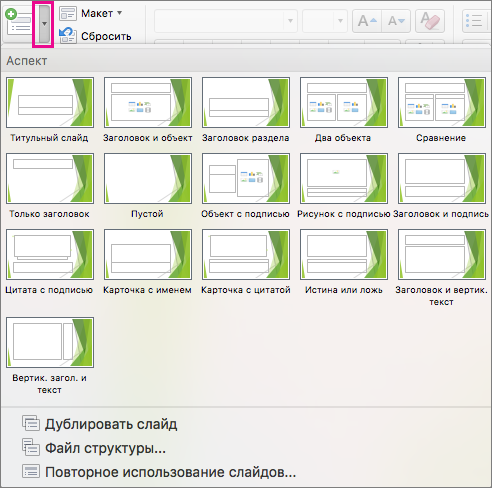
- На вкладке Главная щелкните стрелку на кнопке Создать слайд.
- В коллекции щелкните макет, который вы хотите использовать для нового слайда.
- Добавляется новый слайд, и вы можете начать добавлять содержимое, щелкая внутри заполнителей.
Изменение порядка слайдов
В левой области выберите эскиз слайда, который требуется переместить, и перетащите его в нужное место.
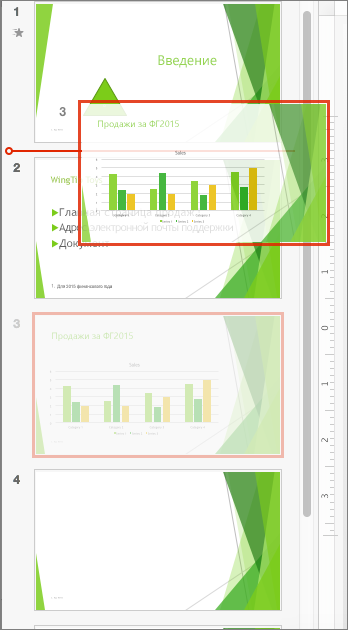
Совет: Чтобы выбрать несколько слайдов, щелкните каждый слайд, который требуется переместить, удерживая нажатой клавишу COMMAND, и перетащите группу слайдов в новое место.
Удаление слайда
Нажмите клавишу CONTROL и, удерживая ее, в области слева щелкните эскиз слайда, который вы хотите удалить, или щелкните его правой кнопкой мыши, а затем выберите команду Удалить слайд.
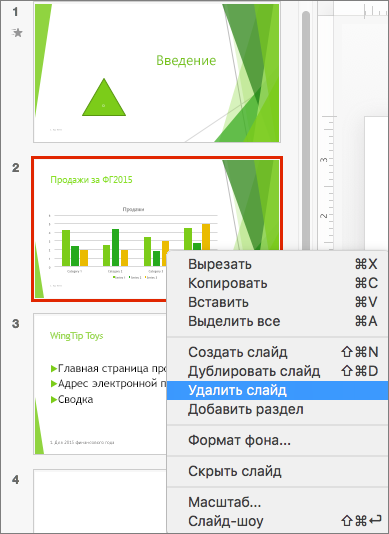
Также вы можете щелкнуть слайд, а затем нажать клавишу DELETE.
Дублирование слайда
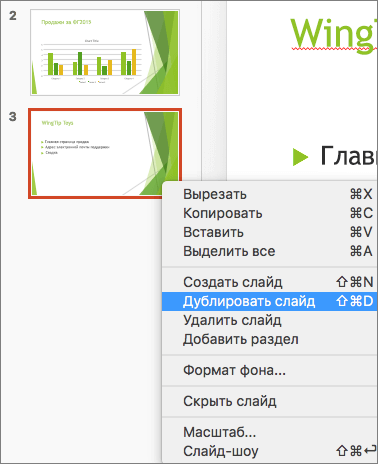
Нажмите клавишу CONTROL и, удерживая ее, в области слева щелкните эскиз слайда, который вы хотите дублировать, а затем выберите команду Дублировать слайд.
Вы также можете просмотреть все слайды сразу и изменить их порядок в режиме сортировщика слайдов. Подробнее об этом см. в статье Переключение между различными режимами PowerPoint.
См. также
Добавление нового слайда
- В области эскизов слайдов слева щелкните слайд, за которым требуется вставить новый.
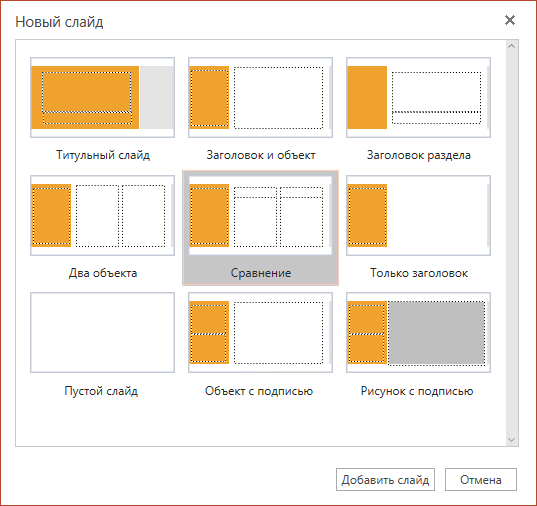
- На вкладке Главная нажмите кнопку Новый слайд.
- В диалоговом окне Создать слайд выберите макет, который вы хотите использовать для нового слайда. Дополнительные сведения о макетах слайдов.
- Нажмите кнопку Добавить слайд. Добавится новый слайд, и вы сможете начать добавлять содержимое, щелкая внутри заполнителей.
Изменение порядка слайдов
В левой области выберите эскиз слайда, который требуется переместить, и перетащите его в нужное место.
Совет: Чтобы выбрать несколько слайдов, щелкните каждый слайд, который требуется переместить, удерживая нажатой клавишу CTRL, и перетащите группу слайдов в новое место.
Удаление слайда
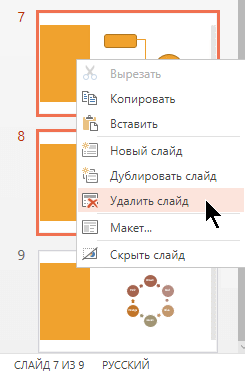
В области слева щелкните правой кнопкой мыши эскиз слайда, который нужно удалить (для выбора нескольких слайдов нажмите и удерживайте клавишу CTRL, чтобы выбрать несколько идущих подряд слайдов, нажмите и удерживайте клавишу SHIFT), и щелкните пункт Удалить слайд.
Дублирование слайда
В области слева щелкните правой кнопкой мыши эскиз слайда, который нужно продублировать, и выберите команду Дублировать слайд.
Как завершить показ PowerPoint

Завершение презентации — это важный момент, который оставит последнее впечатление на аудиторию. От того, как вы закончите свое выступление, может зависеть то, как вас будут помнить, и оценка того, насколько успешно были достигнуты ваши цели.
Прежде всего, важно подвести итоги и основные выводы, сделанные в ходе презентации. Это поможет вашей аудитории лучше усвоить информацию и запомнить главные моменты. Вы можете выделить ключевые факты с помощью тега , чтобы они привлекли внимание слушателей.
Кроме того, стоит добавить элементы эмоциональной окраски, чтобы заинтересовать аудиторию и вызвать у них положительные эмоции. Используйте тег для выделения важных и интересных моментов, которые могут вызвать эмоциональную реакцию у слушателей.
Не забывайте о силе заключительного слайда. Это может быть краткое и итоговое предложение, которое оставит отличное последнее впечатление. Используйте цитаты, статистику или вопросы, чтобы заставить аудиторию задуматься или продолжить обсуждение после завершения презентации.
Следуя этим советам, вы сможете успешно завершить показ PowerPoint презентации, произвести хорошее впечатление на аудиторию и достичь ваших целей.
Основные советы по завершению показа PowerPoint презентации
Ниже приведены основные советы по завершению показа PowerPoint презентации:
1. Сделать подведение итогов
В заключительной части презентации расскажите о главных выводах и результате вашего исследования или представления. Подведите итоги и подчеркните ценность ваших идей и предложений.
2. Поблагодарить аудиторию
Не забудьте поблагодарить аудиторию за внимание и время, которые они уделили вашей презентации. Это проявит вежливость и покажет, что вы уважаете участников мероприятия.
3. Предложить возможность задать вопросы
Предложите своей аудитории задать вопросы. Это даст возможность прояснить некоторые моменты и показать глубину своих знаний в теме презентации.
4. Предоставить свои контактные данные
В завершении презентации укажите свои контактные данные, чтобы участники мероприятия имели возможность обратиться к вам с дополнительными вопросами или предложениями.
5. Завершить презентацию сильной фразой
Выберите мощную и запоминающуюся фразу, которая подчеркнет основную идею вашего выступления. Это поможет закрепить важные моменты в памяти участников и создаст сильное впечатление.
6. Оставить время для обратной связи
Не торопитесь сразу покидать сцену после завершения презентации. Предоставьте слушателям время для обсуждения пройденного материала и получения обратной связи от аудитории.
Следуя этим советам, вы сможете успешно завершить показ PowerPoint презентации, произвести хорошее впечатление на аудиторию и донести до них основную идею вашего выступления.
Формулировка главных идей
Перед формулировкой главных идей необходимо проанализировать содержание презентации и выделить наиболее значимые и интересные моменты. Затем эти идеи следует сформулировать в ясной и краткой форме, чтобы они были легко усвояемы и запоминались слушателями.
Важно помнить, что главные идеи на заключительных слайдах должны быть связаны с основной темой или целью презентации. Они должны дополнять и усилить ключевые сообщения, которые вы хотите передать аудитории.
Кроме того, стоит уделить внимание форматированию и визуальному оформлению заключительных слайдов. Они должны быть простыми, наглядными и запоминающимися. Используйте сжатые выражения, краткие фразы и ключевые слова для подчеркивания главных идей.
Например, если основной идеей вашей презентации является «Важность здорового образа жизни», то заключительный слайд может содержать главную идею в формате: «Здоровый образ жизни – путь к счастью и успеху!»
Не забывайте о том, что главная задача заключительного слайда — вызвать эмоциональное воздействие и закрепить ключевые идеи презентации в памяти слушателей.
Выводы и итоги
Заканчивая показ презентации PowerPoint, необходимо уделить внимание итогам и выводам, чтобы оставить на слушателях глубокое впечатление и четкое понимание основной идеи презентации. Для этого при заключении можно использовать следующие советы и рекомендации:
| 1 | Подытожить основные моменты. Повторите основные тезисы презентации, чтобы слушатели вспомнили их и закрепили в своей памяти. Это поможет им вспоминать информацию, которую вы представляли. |
| 2 | Подчеркнуть значимость. Обратитесь к слушателям с объяснением важности презентованной темы и как она может быть полезна для них. Это поможет повысить их интерес и соединить их с вашей презентацией. |
| 3 | Предложить действие. Подведите слушателей к завершающему действию, например, с помощью призыва к дальнейшему изучению темы, заполнению анкеты обратной связи или вступить в дискуссию на веб-форуме. Это позволит поддерживать интерес и вовлеченность ваших слушателей даже после окончания презентации. |
В итоге, заканчивая презентацию PowerPoint впечатляюще и информативно, вы оставите слушателей с полным пониманием основной идеи, а также со сжатым и легко запоминающимся содержанием вашего выступления.
Волшебный момент
Заканчивая показ презентации в PowerPoint, вы должны создать волшебный момент, который оставит глубокое впечатление на аудиторию. Этот момент должен закрепить главные идеи презентации и дать возможность слушателям почувствовать удовлетворение и восхищение.
Одним из способов создания волшебного момента является подведение итогов презентации. Выделите основные точки идеи, которую вы хотите закрепить, и повторите их с помощью простой и запоминающейся фразы или слогана. Убедитесь, что ваш итог ясен и легко запоминается.
Другим способом создания волшебного момента является использование сильного заключения. Рассмотрите заключительные слова, которые оставят слушателей с особым чувством или внушительным посланием. Это может быть мотивирующая цитата, история из жизни, пример успеха или вызов к действию.
Также можно использовать визуальные эффекты для создания волшебного момента. Например, вы можете добавить финальный слайд, на котором будут показаны все главные идеи презентации в виде кратких пунктов или иконок. Вы также можете включить анимацию или видео, чтобы усилить впечатление.
Не забывайте, что ваш волшебный момент должен быть соответствующим и подходить к общему стилю и тону презентации. Он должен быть эффективным и запоминающимся, но в то же время не перегруженным или слишком уж претенциозным.
В конечном итоге, волшебный момент в заключении вашей презентации поможет воздействовать на аудиторию и сохранить в ее памяти ключевые моменты вашего сообщения. Используйте эти советы и рекомендации, чтобы завершить свою презентацию с сильным и запоминающимся заключением.
Предложение следующего шага
- Сделайте упор на главные пункты.
Перед завершением презентации, повторите основные идеи и ключевые моменты презентации. В этом поможет вам подчеркнуть важность представленных вами материалов и помочь аудитории в закреплении информации.
Предложите аудитории задать вопросы или высказать свое мнение по поводу представленных вами материалов. Это позволит участникам презентации активно включиться в обсуждение и лучше усвоить представленную информацию.
Предложите аудитории конкретные действия или шаги, которые они могут предпринять, основываясь на презентованных вами материалах. Составление списка рекомендаций поможет участникам презентации лучше запомнить информацию и применить ее на практике.
Примите во внимание потребности и интересы аудитории и предложите конкретный следующий шаг, который они могут предпринять. Это может быть регистрация на вебинар, загрузка информационного материала или обратная связь с вами для дальнейших консультаций.
После предложения следующего шага, заключите презентацию кратким описанием вашей организации и предоставьте контактную информацию. Это позволит аудитории легко связаться с вами и получить дополнительные материалы или подробную информацию по теме презентации.
Завершение презентации должно быть завершением истории, которую вы рассказывали аудитории. Следующий шаг, который вы предлагаете, должен быть логическим продолжением этой истории и помочь аудитории в достижении целей и решении проблем, которые были обозначены в ходе презентации.
Вопросы и ответы
1. Какой последний слайд должен быть в показе PowerPoint презентации?
Последний слайд презентации должен быть завершающим и заключительным. Он должен содержать основные выводы и резюме презентации, а также сообщать контактные данные автора или предлагать возможность задать вопросы.
2. Какая информация должна быть указана на слайде с контактными данными?
На слайде с контактными данными необходимо указать ФИО автора презентации, должность и название организации, контактный телефон или электронный адрес, а также ссылки на социальные сети и веб-сайт компании.
3. Можно ли завершать презентацию слайдом «Спасибо за внимание»?
Да, слайд «Спасибо за внимание» является одним из популярных вариантов завершения презентации. Однако рекомендуется добавить на этом слайде дополнительную информацию, такую как контактные данные автора или возможность задать вопросы.
4. Какую информацию можно добавить на слайде с возможностью задать вопросы?
На слайде с возможностью задать вопросы можно указать контактные данные автора презентации, например, электронный адрес, номер телефона или аккаунты в социальных сетях. Также можно добавить краткую информацию о том, какие вопросы рекомендуется задавать и в каком формате.
5. Что еще можно добавить на последний слайд презентации?
На последний слайд презентации можно добавить ссылки на дополнительные источники информации, такие как статьи, книги или веб-ресурсы. Также можно предложить аудитории оставить отзывы или задать вопросы, и указать способы связи с автором презентации.
Завершающие слова и благодарности
Завершить презентацию важно сильными и запоминающимися словами, которые закрепят ваши идеи в уме аудитории. Важно, чтобы эти слова отразили ключевые моменты и основные результаты вашей презентации. Приведенные ниже советы помогут вам создать правильное завершение презентации.
1. Подведение итогов: В заключительной части презентации суммируйте основные моменты и результаты, которые были представлены во время презентации. Подчеркните ключевые достижения и полезность вашего исследования или предложений.
2. Вдохновение и мотивация: В завершении презентации обратитесь к аудитории с вдохновляющими словами, которые помогут поддержать интерес и мотивацию к дальнейшему обсуждению темы или использованию предложенных вами решений.
3. Риторический вопрос: Завершите презентацию с риторическим вопросом, который будет вызывать размышления у аудитории и оставит в них продолжающийся интерес к теме. Это также поможет осуществить плавный переход к последующей дискуссии или вопросам.
4. Благодарности: В заключении презентации также имеет смысл выразить свою благодарность важным лицам или группам, которые помогали вам в подготовке презентации. Уделите время, чтобы вручить комплименты и выразить признательность за их поддержку и вклад.
В завершении вашей презентации необходимо подчеркнуть еще один раз важность вашей работы и оставить положительное последнее впечатление. Выберите подходящие слова завершения, которые соответствуют вашему стилю и передают вашу уверенность и профессионализм.
Почему не нужно использовать слайд «Спасибо за внимание»?
Не все. В конце статей журналисты же, например, не пишут «спасибо», да? Вот и на заключительном слайде не нужно. «Спасибо за внимание» — пережиток прошлого из академической среды, когда после длинных лекций преподаватели благодарили студентов за усидчивость. В современных презентациях эта фраза звучит как «спасибо, что дослушали мою скучную презентацию до конца».
Заключительный слайд — возможность сообщить аудитории что-то полезное, либо вдохновить и закончить выступление на подъёме. Не тратьте время зрителя на фразу, которая воспринимается формальностью, ритуалом. Фразы «Ну, как-то так», «Ну, вот и всё» тоже употреблять не стоит.
Что тогда написать на последнем слайде?
Всю презентацию вы убеждали зрителя в важности проблематики, предлагали новую информацию, решение, аргументы. Сформулируйте призыв к действию, чтобы у зрителя не осталось ощущения незавершённости или скомканной концовки, заставьте его задуматься напоследок.
Если цель презентации предполагает, чтобы после выступления с вами связались — оставьте контакты. Ссылки на социальные сети, вебсайт, номер телефона и т. д. Для удобства можно вставить QR-код.
А мне ничего не нужно от аудитории. Я делаю презентацию, чтобы «проинформировать».
«Проинформировать», «Поделиться экспертизой», «Отчитаться», «Меня заставили» и ещё с десяток подобных целей ориентированы на процесс. После них ничего не меняется, они не приводят к результату. Это удобные цели, которые вы достигнете по умолчанию: рассказали презентацию — круто, проинформировали. Только пользы в этом нет ни для вас, ни для аудитории.
Подумайте, для чего вы затеяли презентацию. Что вы хотите, чтобы зритель сделал после вашего выступления? В чём ваша личная мотивация? И сформулируйте цель в формате результата: хочу, чтобы мне дали повышение, согласовали бюджет, инвестировали N рублей в мой проект и т. д. Главное отличие целей, ориентированных на результат — их можно измерить. Не эфемерным количеством проинформированных людей, а, например, количеством визиток, полученных от клиентов или студентов, ответивших правильно на опрос в конце вашей увлекательной интерактивной лекции.