Как определить номера строк в Блокноте в Windows 10 и как печатать в этом текстовом редакторе «вслепую»
Текстовые редакторы могут быть как простыми, так и сложными. Сложными настолько, что фактически «перестают» быть текстовыми редакторами, переходя на принципиально более высокий уровень работы с данными. Примером такого сложного функционального текстового редактора может служить Microsoft Office , самым же простым приложением для работы с текстом продолжает оставаться штатный Блокнот Windows.
Главным достоинством этого приложения является его легкость и простота, поддержка кодировок ANSI , UTF-8 , UTF-16 LE/BE и UTF-8 со спецификацией.
Блокнот можно использовать для редактирования файлов стилей и скриптов, но здесь начинающий пользователь может столкнуться с трудностями. Допустим, он прочел в инструкции, что на такой-то строке нужно заменить такой-то фрагмент кода.
Но как определить номер строки, если Блокнот эти номера не отображает?
В Windows 10 в Блокнот была добавлена новая функция строка состояния, которая отображает не только номер строки, на которую установлен курсор, но и номер столбца.
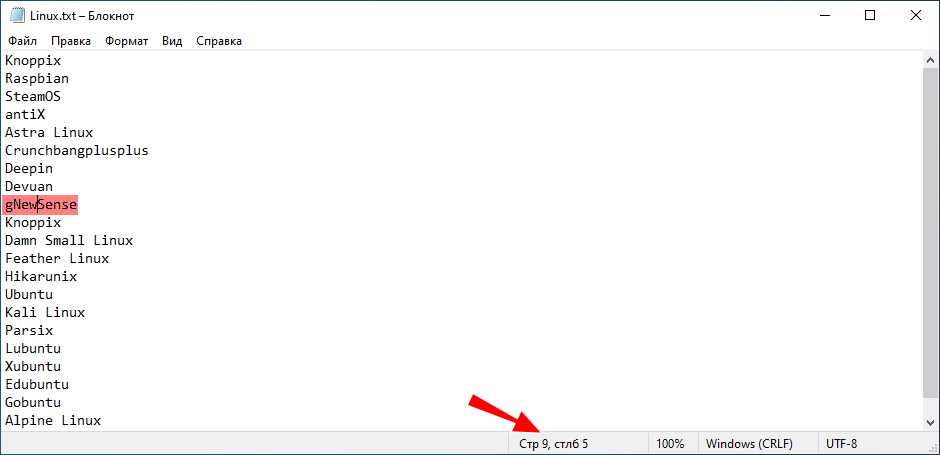
Располагается строка состояния у нижней границы окна, если у вас ее нет, зайдите в меню «Вид» и включите ее.
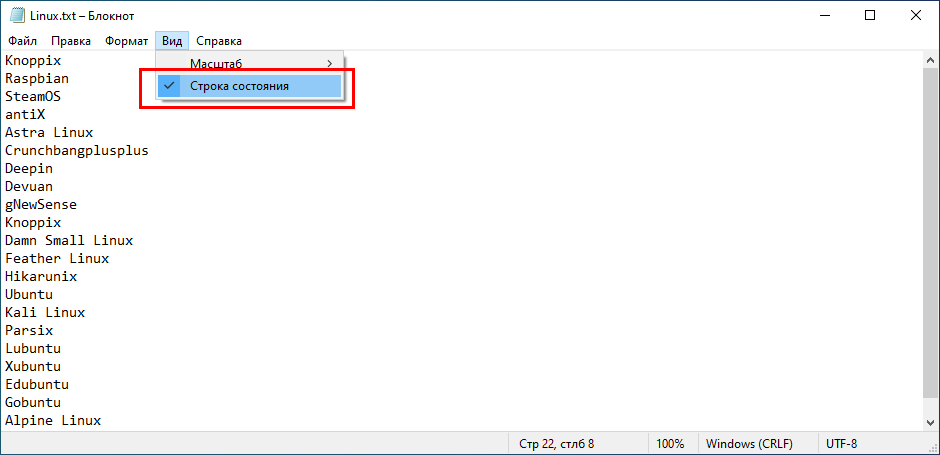
Теперь, перемещаясь по строкам с помощью клавиш-стрелок вверх-вниз, вы сможете определять номер строки. Если же файл слишком длинный, для поиска нужного фрагмента можно всегда воспользоваться поиском, а затем сравнить номер строки в файле с номером строки в инструкции, удостоверившись, что вы нашли именно тот фрагмент, о котором идет речь.
А еще у Блокнота есть малоизвестная фишка, которая позволит вам скрыть набираемый на клавиатуре текст от чужих глаз.
Запустите Блокнот через командную строку или PowerShell с ключом setup, вот так: notepad /.setup и тут же начинайте печатать в открывшемся окне Блокнота.

Содержимое окна видимо будет оставаться пустым,
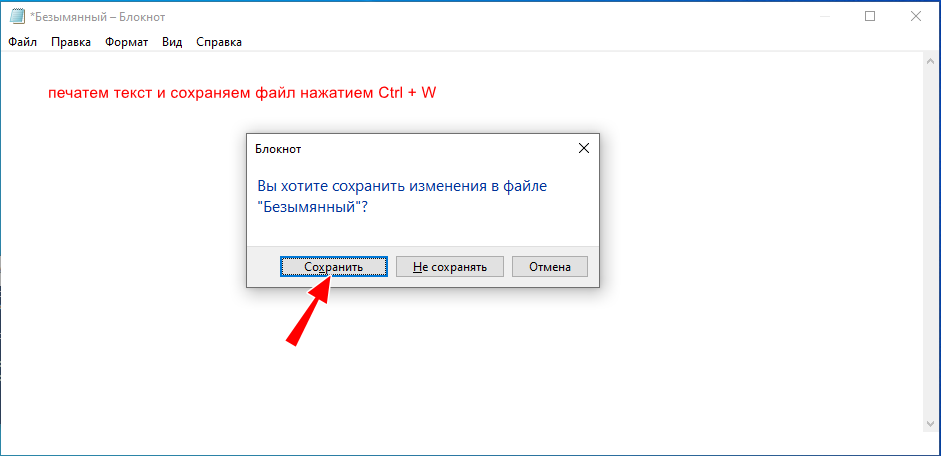
но когда вы нажмете Ctrl + W и сохраните файл, а затем откроете его, то найдете в нём набранный вслепую текст.
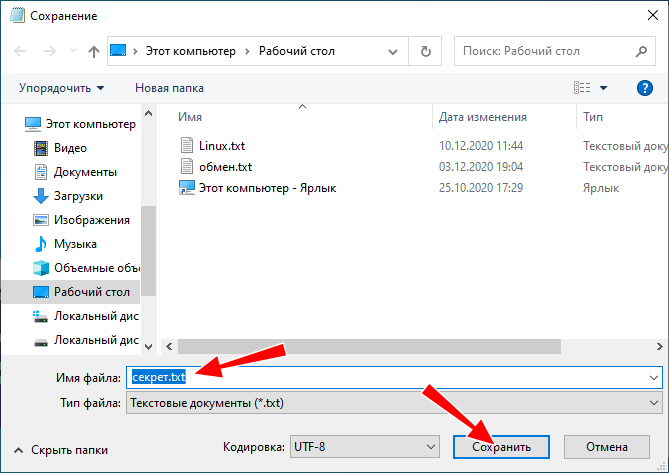
Но здесь есть очень важно условие: если после открытия окна Блокнота вы воспользуетесь мышью или вообще каким-либо иным образом переместите фокус с Блокнота, то всё пойдет насмарку, а открытое окно текстового редактора придется закрывать через Диспетчер задач.
Блокнот: Поиск слова в тексте
Поиск слова в тексте
Доброго времени суток, имеется код, который ищет число в тексте если находит то выделяет всю.
Поиск слова в тексте
Имеется текст(записанный построчно) — считываю его в tmpText Так же есть слово — tmpSlovo Как.
Поиск слова в большом тексте
Здравствуйте, у меня есть большой текст, необходимо в нем найти слово введенное в textBox. Проблема.

Поиск выбранного слова в тексте
Кратко объясню. Есть Windows Form, на которой расположен RichTextBox1. В него из файла загружается.
719 / 710 / 168
Регистрация: 15.06.2011
Сообщений: 1,704
Думаю, это можно осуществить с помощью регулярных выражений.
1 2 3 4 5 6 7 8 9 10
//По нажатию кнопки private void button1_Click(object sender, EventArgs e) { Regex reg = new Regex(textBox1.Text); //Образец поиска - то, что ввели в textBox1 MatchCollection math = reg.Matches(richTextBox1.Text); //Ищем в richTextBox1 MessageBox.Show("Найдено совпадений: " + math.Count); //Показываем сколько нашли }
Тут просто показывает количество совпадений, но на форуме, или где-то я видел пример с выделением, сецчас найду и кину ссылку!
Регистрация: 12.03.2012
Сообщений: 59
а как реализовать всплывающее окно как в обычном блокноте сочетанием CTRL+F ?
719 / 710 / 168
Регистрация: 15.06.2011
Сообщений: 1,704
Обрабатываем событие нажатия клавиш, и как-только поймали — показываем форму, которая передает(по нажатию кнопки) введенное слово в основную форму, и ищем по образцу. Сейчас пример накидаю.
Добавлено через 11 минут
Вот пример:
1 2 3 4 5 6 7 8 9 10 11 12 13 14 15 16 17 18 19
private void poisk(string str) //Метод поиска, получает строку - образец { Regex reg = new Regex(str); MatchCollection math = reg.Matches(richTextBox1.Text); MessageBox.Show("Найдено совпадений: " + math.Count); } private void Form1_KeyDown(object sender, KeyEventArgs e) //отлавливаем нажатия клавиш на форме { if (e.Modifiers == Keys.Control && e.KeyCode == Keys.F) если нажата комбинация CTRL+F { Form2 f2 = new Form2(); f2.ShowDialog(); //Вызываем форму ввода string obrazec = f2.textBox1.Text; //Получаем введенное значение, модификатор доступа textBox1 у 2ой формы должен быть public poisk(obrazec); //Ищем по образцу } }
Что бы можно было ловить нажатия клавиш, свойство формы KeyPreview должно иметь значение true
this.KeyPreview = true; //В метод-конструктор
И кстати, вот пример с выделением, правда тут консоль(
Регистрация: 12.03.2012
Сообщений: 59
У меня что-то не вызывается форма .
Вот проект . Notepad.rar
719 / 710 / 168
Регистрация: 15.06.2011
Сообщений: 1,704
Хм. и правда! Причем вообще не открывает, никак. Что-то он у меня даже MessageBox’ы не показывает, которые я ему пишу.
Регистрация: 12.03.2012
Сообщений: 59
Мда .. =( Что интересно, вторая форма ABOUT вызывается тем же методом и правильно работает, а эта никак .. причем это еще начало для поиска .. =(
719 / 710 / 168
Регистрация: 15.06.2011
Сообщений: 1,704
Я вам больше скажу, вот код:
1 2 3 4 5 6 7 8 9 10 11 12 13 14 15 16 17 18
private void Form1_KeyDown(object sender, KeyEventArgs e) { MessageBox.Show("Должна вылезти форма!"); if (e.Modifiers == Keys.Control && e.KeyCode == Keys.F) // если нажата комбинация CTRL+F { MessageBox.Show("Должна вылезти форма!"); Form3 f3 = new Form3(); f3.ShowDialog(); //Вызываем форму ввода } } private void WordFindItem_Click(object sender, EventArgs e) { MessageBox.Show("Должна вылезти форма!"); Form3 f3 = new Form3(); f3.ShowDialog(); //Вызываем форму ввода }
Я тут добавил клик в меню, так вот ни сообщения не вылетают, ни ошибки, ни форма(((
Добавлено через 11 минут
И кнопки я не могу добавить, они не появляются на форме. странно. Вообщен никаких изменений не могу внести. надо комп перезагрузить, и пойти погулять немного
Регистрация: 13.05.2010
Сообщений: 81
1 2 3 4 5 6 7 8 9 10 11 12 13 14 15 16 17 18 19
namespace WindowsFormsApplication1 { public partial class Form1 : Form { public Form1() { InitializeComponent(); } private void Form1_KeyDown(object sender, KeyEventArgs e) { if (e.Control && e.KeyCode == Keys.F) { Form2 f = new Form2(); f.Show(); } } } }
отрабатывает по нажатию
Добавлено через 30 минут
1 2 3 4 5 6 7
private void textBox1_Enter(object sender, System.EventArgs e){ if (!String.IsNullOrEmpty(textBox1.Text)) { textBox1.SelectionStart = 0; textBox1.SelectionLength = textBox1.Text.Length; } }
выделение текста пример от мягкотелых
719 / 710 / 168
Регистрация: 15.06.2011
Сообщений: 1,704
Хм. не погу вообще ничего в проекте твоем изменить. все при компиляции ставится на места.
Регистрация: 13.05.2010
Сообщений: 81
1 2 3 4 5 6 7 8 9 10 11 12 13 14 15 16 17 18 19 20 21 22 23 24 25 26 27 28 29 30 31 32 33 34 35 36 37 38 39 40 41 42 43 44 45 46 47 48 49 50 51 52 53 54 55 56 57 58 59 60 61 62 63 64 65 66 67 68 69 70 71 72 73 74 75 76 77 78 79 80 81 82 83 84 85 86 87 88 89 90 91 92 93 94 95 96 97 98 99 100 101 102 103 104 105 106 107 108 109 110 111 112
namespace WindowsFormsApplication1 { public partial class Form1 : Form { public Form1() { InitializeComponent(); } // открываем файл private void button1_Click(object sender, EventArgs e) { if (openFileDialog1.ShowDialog() == DialogResult.OK) { StreamReader textReader = new StreamReader(openFileDialog1.FileName/*,Encoding.Default*/); { richTextBox1.Text = textReader.ReadToEnd(); textReader.Close(); } } } // поиск public void _Search() { string[] text = new string[100]; int i = 0, k = 0; StreamReader textReader = new StreamReader(openFileDialog1.FileName/*,Encoding.Default*/); while (textReader.Peek() >= 0) { text[i] = textReader.ReadLine(); string[] OutS = text[i].Split(' ', ','); //richTextBox1.Text =richTextBox1.Text+ textReader.ReadLine()+'\n'; foreach (string a in OutS) { if (a == Search.search) { richTextBox1.SelectionStart = k; richTextBox1.SelectionLength = a.Length; richTextBox1.SelectionColor = Color.Coral; //MessageBox.Show("privet"); } } k += text[i].Length+1; i++; } textReader.Close(); } // сохраняем фаил private void button3_Click(object sender, EventArgs e) { if (richTextBox1.Text == "") { MessageBox.Show("You must enter a name.", "Name Entry Error", MessageBoxButtons.OK, MessageBoxIcon.Exclamation); } else { // Code to act on the data entered would go here. } if (saveFileDialog1.ShowDialog() == DialogResult.OK) saveFileDialog1.Filter = "txt files (*.txt) } private void Form1_KeyDown(object sender, KeyEventArgs e) { if (e.Control && e.KeyCode == Keys.F) { Form3 f = new Form3(this); f.Show(); } } private void richTextBox1_KeyDown(object sender, KeyEventArgs e) { if (e.Control && e.KeyCode == Keys.F) { Form3 f = new Form3(this); f.Show(); } } private void clear_Click(object sender, EventArgs e) { this.richTextBox1.Text = ""; } } public static class Search { public static string search=""; }
1 2 3 4 5 6 7 8 9 10 11 12 13 14 15 16 17 18 19 20 21 22 23 24 25
namespace WindowsFormsApplication1 { public partial class Form3 : Form { public Form3(Form1 obj) { InitializeComponent(); obj1 = obj; } private Form1 obj1; private void textBox1_TextChanged(object sender, EventArgs e) { Search.search = this.textBox1.Text; } private void button1_Click(object sender, EventArgs e) { obj1._Search(); this.Hide(); } } }
поиск через сплит можно и через регулярки
найденное подсвечивает нужно только tab доработать
что бы по кнопкам не скакало и текст не двигало после завершения поиска
сам допишешь, если захочешь
Как в Блокноте найти нужное слово: только ли ctrl+F?
В этой статье расскажем, как в Блокноте найти нужное слово. Вам может пригодиться эта функция, если в больших мемуарах вы хотите найти конкретный отрывок. Или если хотите заменить одно выражение на другое. Подробные инструкции ниже помогут вам это сделать!
Немного о программе
Блокнот (Notepad) — это программа, работающая в Microsoft Windows. Это простейший текстовый редактор, в нём нет панели инструментов и возможности форматирования, а строка состояния упрощена. Notepad «живёт» в ОС c самой первой её версии — Windows 1.0.
Поддержка горячих клавиш и контекстная замена появились в этом редакторе только в 2000 году. Сейчас этот функционал продолжает работать — именно поэтому мы можем узнать, как найти слово в Блокноте Виндовс 10. Читайте инструкцию ниже!
Найти
Первый способ, как в Блокноте найти слово, — из меню под вкладками наверху.
- Откройте файл, где будете выполнять поиск.
- Нажмите на вкладку «Правка» наверху.

- В выпадающем меню нажмите на строку «Найти» .

- В открывшемся маленьком окне в поле ввода напечатайте текст, который хотите отыскать.
- Хотите, чтобы программа не искала фразы с большой буквы, если вы указали с маленькой, и наоборот? Поставьте галочку напротив пункта «С учётом регистра» .
- Укажите направление поиска. Если выберите «Вверх» , то программа будет искать слово вверх по тексту от курсора. Если «Вниз» , то будет искать после курсора.
- Нажмите «Найти далее» .

Обратите внимание, что программа ищет только точные совпадения, у неё нет интеллектуального поиска.
Как в Блокноте быстро найти нужное слово? Второй способ — это воспользоваться горячей клавишей ctrl+F. Она сразу вызывает окно поиска, а дальше действуйте по инструкции выше.
Это сочетание клавиш может быть вам знакомо — по нему ищутся ключи, например, на любой странице в интернете или в других текстовых редакторах.
Заменить
Также в стандартном редакторе есть возможность заменить слово или фразу. Например, если у вас много повторов или если хотите сменить герою имя — причин может быть много!
- Откройте файл, где будете заменять лексемы.
- Поставьте курсор в самое начало текста, чтобы не пропустить ни одного слова.
- Нажмите на вкладку «Правка» в верхней части экрана.
- В выпадающем меню кликните по строке «Заменить» .

Сначала нужно отыскать в массе текста то, что хотите заменить. Мы подробно рассказали выше, как найти определенное слово в Блокноте!
- В открывшемся окне наберите слово, которое нужно убрать.
- При необходимости отметьте «С учётом регистр а».
- Введите то, чем хотите заменить выражение.
- Если хотите сразу сменить все выражения, нажмите «Заменить все» . Чтобы меня выборочно, нажимайте «Найти далее» , перемещаясь по обнаруженным совпадениям.

- Когда закончите работу, нажмите «Отмена» или закройте окно крестиком в правом верхнем углу.
Также для вызова окна замены вы можете воспользоваться сочетанием клавиш ctrl+H.
Внимание! Не забывайте сохранять документ, автоматически это не происходит!
Выяснили, как быстро найти слово в Блокноте и как заменить выражение. Инструкции простые, как сам Notepad!
Поиск и замена текста

Совет. Видео не на вашем языке? Попробуйте выбрать Скрытые субтитры .
- Выберите Главная >Заменить.
- Введите в поле Найти слово или фразу, которую нужно заменить.
- В поле Заменить на введите новый текст.
- Нажмите кнопку Заменить все, чтобы изменить все вхождения слова или фразы. Или нажимайте кнопку Найти далее, пока не перейдете к нужному вхождению, а затем нажмите кнопку Заменить.
- Чтобы найти только вхождения в верхнем или нижнем регистре, нажмите кнопку Больше и установите флажок Учитывать регистр. В этом меню есть несколько других способов поиска.
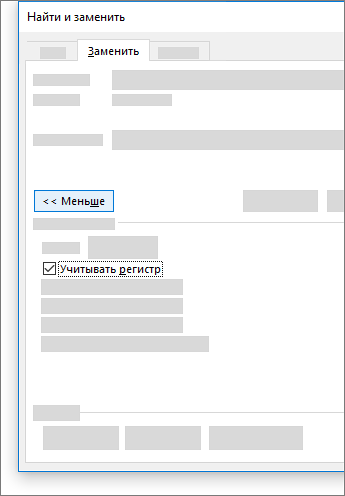
Дополнительные параметры см. в статье Поиск и замена текста.
Поиск и замена обычного текста

В правом верхнем углу документа в поле поиска введите слово или фразу, которые вы хотите найти, и Word выделит все вхождения этого слова или фразы в документе.
Чтобы заменить найденный текст:
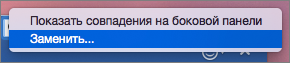
- Щелкните значок увеличительного стекла и нажмите кнопку Заменить.
- Введите замещающий текст в поле Заменить на.
- Нажмите Заменить все или Заменить.
- Вы также можете открыть область Найти и заменить, нажав клавиши CONTROL+H.
- При замене текста рекомендуется нажимать Заменить, а не Заменить все. Таким образом можно проверить каждый элемент перед заменой.
Поиск текста с определенным форматированием
С помощью меню Формат вы можете найти текст с определенным форматированием, таким как полужирный шрифт или выделение.
- Выберите Вид >Область навигации.
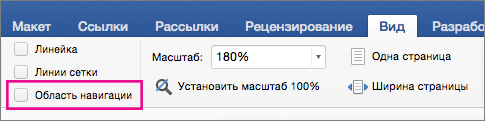
- В области навигации щелкните значок увеличительного стекла.
- Нажмите кнопку параметров
 и выберите Расширенный поиск и замена.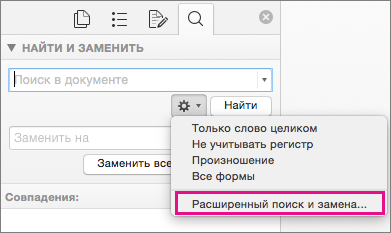
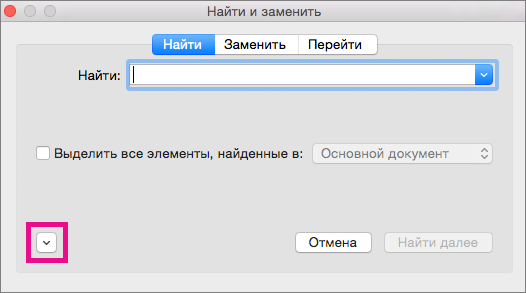
Примечания:
- Щелкните стрелку в нижней части диалогового окна Найти и заменить, чтобы отобразить все параметры.
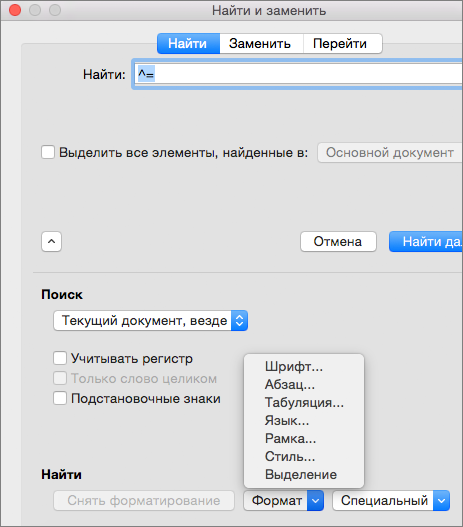
Поиск текста с определенным форматированием и замена форматирования
С помощью меню Формат вы можете найти и заменить текст с определенным форматированием, таким как полужирный шрифт или выделение.
- Выберите Вид >Область навигации.
- В области навигации щелкните значок увеличительного стекла.
- Нажмите кнопку параметров и выберите Расширенный поиск и замена.
- В верхней части диалогового окна нажмите кнопку Заменить.
Примечания:
- Щелкните стрелку в нижней части диалогового окна Найти и заменить, чтобы отобразить все параметры.
Поиск знаков абзацев, разрывов страниц и других специальных символов
- Выберите Вид >Область навигации.
- В области навигации щелкните значок увеличительного стекла.
- Нажмите кнопку параметров и выберите Расширенный поиск и замена.
Примечания:
- Щелкните стрелку в нижней части диалогового окна Найти и заменить, чтобы отобразить все параметры.
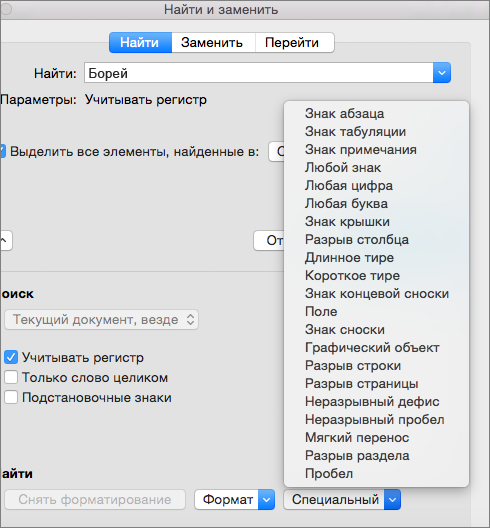
Поиск и замена знаков абзацев, разрывов страниц и других специальных символов
- Выберите Вид >Область навигации.
- В области навигации щелкните значок увеличительного стекла.
- Нажмите кнопку параметров и выберите Расширенный поиск и замена.
Примечания:
- Щелкните стрелку в нижней части диалогового окна Найти и заменить, чтобы отобразить все параметры.
Примечание: Щелкните стрелку в нижней части диалогового окна Найти и заменить, чтобы отобразить все параметры.
Использование подстановочных знаков для поиска и замены текста
- Выберите Вид >Область навигации.
- В области навигации щелкните значок увеличительного стекла.
- Нажмите кнопку параметров и выберите Расширенный поиск и замена.
- Установите флажок Подстановочные знаки. Если флажок Подстановочные знаки недоступен, нажмите
 .
. - В меню Специальный выберите подстановочный знак и введите любой дополнительный текст в поле Найти.
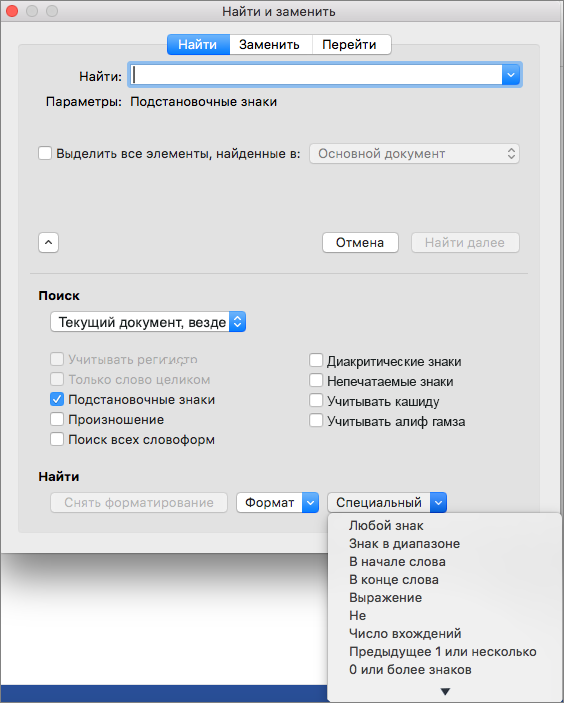
- Нажмите кнопку Найти далее.
- Чтобы остановить поиск, нажмите клавиши +ТОЧКА.
- Вы также можете ввести подстановочный знак непосредственно в поле Найти поле, вместо выбора элемента из всплывающего меню Специальные.
- Чтобы найти символ, который определен как подстановочный знак, введите косую черту (\) перед искомым символом. Например, введите \?, чтобы найти вопросительный знак.
- Для группировки подстановочных знаков и текста, а также для указания порядка обработки знаков следует использовать круглые скобки. Например, чтобы найти слова «призвание» и «приключение», введите .
- Для поиска выражения и последующего изменения порядка его компонентов используйте подстановочный знак \n. Например, введите (Селезнев) (Глеб) в поле Найти и \2 \1 в поле Заменить на, чтобы найти словосочетание «Селезнев Глеб» и заменить его на «Глеб Селезнев».
- Откройте вкладку Заменить и выберите поле Заменить на.
- Во всплывающем меню Специальный выберите подстановочный знак и введите любой дополнительный текст в поле Заменить на.
- Нажмите Заменить все, Заменить или Найти далее.
Совет: При замене текста рекомендуется нажимать Заменить, а не Заменить все. Это позволить проверить каждый из элементов и убедиться в правильности замены.