Как удалить OmenCommandCenterBackground
OmenCommandCenterBackground.exe — это исполняемый файл (программа) для Windows. Расширение имени файла .exe — это аббревиатура от англ. слова executable — исполнимый. Необходимо запускать исполняемые файлы от проверенных производителей программ, потому что исполняемые файлы могут потенциально изменить настройки компьютера или нанести вред вашему компьютеру. Бесплатный форум с информацией о файлах может помочь вам разобраться является ли OmenCommandCenterBackground.exe вирусом, трояном, программой-шпионом, рекламой, которую вы можете удалить, или файл принадлежит системе Windows или приложению, которому можно доверять.
Вот так, вы сможете исправить ошибки, связанные с OmenCommandCenterBackground.exe
- Используйте программу Настройщик Windows, чтобы найти причину проблем, в том числе и медленной работы компьютера.
- Обновите программу OMEN Command Center Background. Обновление можно найти на сайте производителя (ссылка приведена ниже).
- В следующих пунктах предоставлено описание работы OmenCommandCenterBackground.exe.
Информация о файле OmenCommandCenterBackground.exe
Описание: OmenCommandCenterBackground.exe не является необходимым для Windows. OmenCommandCenterBackground.exe находится в подпапках «C:\Program Files». Известны следующие размеры файла для Windows 10/11/7 75,776 байт (16% всех случаев), 107,520 байт и еще 4 варианта .
OMENCommandCenter — это приложение для Магазина Windows, полное название пакета AD2F1837.OMENCommandCenter_v10z8vjag6ke6.
Процесс можно удалить, используя панель инструментов Добавить\Удалить программу. Это не файл Windows. Приложение не видно пользователям. Поэтому технический рейтинг надежности 23% опасности.
Это позволяет удалить соответствующую программу (Пуск > Панель управления > Установка и удаление программ > OMEN Command Center или OMEN Gaming Hub).
Важно: Некоторые вредоносные программы маскируют себя как OmenCommandCenterBackground.exe, особенно, если они расположены в каталоге c:\windows или c:\windows\system32. Таким образом, вы должны проверить файл OmenCommandCenterBackground.exe на вашем ПК, чтобы убедиться, что это угроза. Мы рекомендуем Security Task Manager для проверки безопасности вашего компьютера.
Комментарий пользователя
Пока нет комментариев пользователей. Почему бы не быть первым, кто добавить небольшой комментарий и одновременно поможет другим пользователям?
Лучшие практики для исправления проблем с OmenCommandCenterBackground
Аккуратный и опрятный компьютер — это главное требование для избежания проблем с OmenCommandCenterBackground. Для этого требуется регулярная проверка компьютера на вирусы, очистка жесткого диска, используя cleanmgr и sfc /scannow, удаление программ, которые больше не нужны, проверка программ, которые запускаются при старте Windows (используя msconfig) и активация Автоматическое обновление Windows. Всегда помните о создании периодических бэкапов, или в крайнем случае о создании точек восстановления.
Если у вас актуальные проблемы, попробуйте вспомнить, что вы делали в последнее время, или последнюю программу, которую вы устанавливали перед тем, как появилась впервые проблема. Используйте команду resmon, чтобы определить процесс, который вызывает проблемы. Даже если у вас серьезные проблемы с компьютером, прежде чем переустанавливать Windows, лучше попробуйте восстановить целостность установки ОС или для Windows 8 и более поздних версий Windows выполнить команду DISM.exe /Online /Cleanup-image /Restorehealth. Это позволит восстановить операционную систему без потери данных.
Следующие программы могут вам помочь для анализа процесса OmenCommandCenterBackground.exe на вашем компьютере: Security Task Manager отображает все запущенные задания Windows, включая встроенные скрытые процессы, такие как мониторинг клавиатуры и браузера или записей автозагрузки. Уникальная оценка рисков безопасности указывает на вероятность процесса быть потенциально опасным — шпионской программой, вирусом или трояном. Malwarebytes Anti-Malware определяет и удаляет бездействующие программы-шпионы, рекламное ПО, трояны, кейлоггеры, вредоносные программы и трекеры с вашего жесткого диска.
OmenCommandCenterBackground сканер
Security Task Manager показывает все запущенные сервисы Windows, включая внедренные скрытые приложения (например, мониторинг клавиатуры или браузера, авто вход). Уникальный рейтинг надежности указывает на вероятность того, что процесс потенциально может быть вредоносной программой-шпионом, кейлоггером или трояном.
Бесплатный aнтивирус находит и удаляет неактивные программы-шпионы, рекламу, трояны, кейлоггеры, вредоносные и следящие программы с вашего жесткого диска. Идеальное дополнение к Security Task Manager.
Инструмент ремонта ПК бесплатное сканирование, очистка, восстановление и оптимизация вашей системы.
Ноутбуки HP — Использование программного обеспечения HP OMEN Control для настройки игровой клавиатуры на ноутбуках HP OMEN 15-5000
HP OMEN Control – это утилита, которая позволяет настроить клавиатуру в соответствии со своими игровыми предпочтениями.
Примечание.
Эти сведения относятся только к ноутбукам HP OMEN 15-5000. Если вам необходимы инструкции по изменению подсветки клавиатуры для OMEN X by HP 17-ap000, перейдите в HP OMEN Command Center.
В этом видеоролике показано, как использовать программное обеспечение HP OMEN Control для настройки игровой клавиатуры
Открытие HP OMEN Control
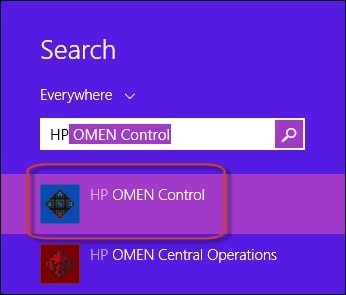
Чтобы открыть HP OMEN Control, на начальном экране введите HP OMEN Control , что приведет к открытию чудо-кнопки «Поиск». В результатах поиска выберите HP OMEN Control .
Рис. : Результаты поиска HP OMEN Control
Появится экран HP OMEN Control. На этом экране можно управлять профилями клавиатуры, назначать значения клавиш, настраивать подсветку клавиатуры и использовать расширенные функции клавиатуры.
Рис. : Экран HP OMEN Control

Работа с профилями пользователей
Профиль пользователя – это группа настроек, которая настраивается и сохраняется под определенную игру или игрока.
Чтобы создать профиль пользователя, выполните следующие действия.
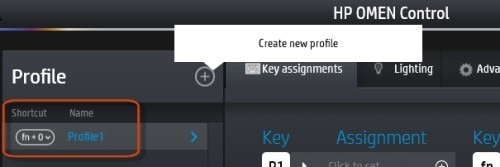
В разделе Профиль щелкните значок «плюс» ( + ).
В поле отображается профиль1 вместе с сочетанием клавиш для запуска этого профиля.
Рис. : Создание нового профиля

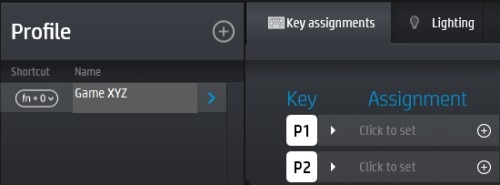
Чтобы изменить имя, щелкните стрелку вправо () и выберите в раскрывающемся списке пункт Изменить имя . Затем введите новое имя в поле Имя .
Рис. : Изменение имени профиля

Новое имя отображается в поле Имя .
Рис. : Отображается новое имя
Чтобы повторно назначить клавиши, изучите раздел Программирование игровых клавиш.
Чтобы изменить подсветку клавиатуры для профиля, изучите раздел Настройка подсветки для каждой области клавиатуры.
Чтобы внести изменения в расширенные настройки, изучите раздел Использование расширенных настроек клавиатуры.
Повторите эти действия для добавления дополнительных профилей.
Чтобы создать копию профиля, щелкните правой кнопкой мыши профиль, который следует скопировать, затем выберите пункт Дублировать в раскрывающемся меню Профиль .
Чтобы удалить профиль, щелкните правой кнопкой мыши профиль, который следует удалить, затем выберите пункт Удалить в раскрывающемся меню Профиль .
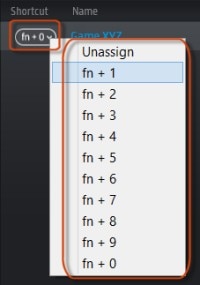
Чтобы изменить сочетания клавиш, которые запускают профиль, щелкните назначение сочетаний клавиш и выберите новое сочетание клавиш.
Рис. : Изменение сочетаний клавиш
Программирование игровых клавиш
Клавиатура имеет шесть программируемых игровых клавиш, каждой из которых можно задать до пяти различных настроек.
Рис. : Программируемые игровые сочетания клавиш

Вы можете создать не более 30 различных сочетаний клавиш, которые будут использоваться как отдельно, так и совместно с клавишами fn , ctrl , alt и shift .
Рис. : Игровые сочетания клавиш

Чтобы запрограммировать клавиши, выполните следующие действия.
- Перейдите на вкладку Назначения клавиш и щелкните профиль, который следует изменить. Затем щелкните Щелкните, чтобы установить в поле назначения рядом с клавишей, которую следует запрограммировать. Например, если следует запрограммировать клавишу P1 для профиля Игра XYZ, щелкните поле рядом с клавишей P1.
Текст Щелкните, чтобы установить меняется на Нажмите клавиши .
Рис. : Программирование клавиш

Введите новое назначение клавиш. Например, если следует назначить клавишу P1 сочетанию клавиш Shift и S , нажмите клавишу Shift и клавишу S на клавиатуре.
Сочетание клавиш отображается в поле назначения.
Рис. : Сочетание клавиш

Можно также перепрограммировать поведение клавиши P1 при использовании вместе с клавишами fn , shift , alt и ctrl . Для этого щелкните сочетание клавиш и введите функцию.
Если необходимо удалить сочетание клавиш, щелкните красный знак X в поле.
Чтобы изменить подсветку клавиатуры для профиля, изучите раздел Настройка подсветки для каждой области клавиатуры.
Чтобы внести изменения в расширенные настройки, изучите раздел Использование расширенных настроек клавиатуры.
Сочетания клавиш: На вашем ноутбуке можно включить или выключить три сочетания клавиш. Эти клавиши и их функции описаны в следующей таблице.
Не работает omen gaming hub. Ноутбук hp 16.1.Пишет про регион, но не ясно как это исправить.

Судя по официальному ответу кампании трёхлетней давности это довольно частая проблема которая никак с санкциями не связана
Некоторые функции приложения OMEN Gaming Hub доступны только для избранных продуктов. Список функций, поддерживаемых вашим компьютером, приведен в таблице возможностей OMEN Gaming Hub. Если недавнее обновление Windows не завершилось успешно, возможно, потребуется обновить или переустановить приложение OMEN Gaming Hub.
Удалите приложение любым из этих способов:
В Windows найдите OMEN Gaming Hub.
В списке результатов поиска щелкните правой кнопкой мыши значок OMEN Gaming Hub и выберите Удалить, чтобы удалить приложение.
Проверю у себя и отпишусь, что вышло. Та же проблема, но сегодня впервые вылезла
В меню «Пуск» выберите «Настройки», а затем «Приложения».
В списке приложений и функций выберите OMEN Gaming Hub.
Нажмите Удалить, чтобы удалить приложение.
После удаления приложения установите последнюю версию HP OMEN Gaming Hub
В Windows найдите и откройте Microsoft Store.
В магазине найдите и откройте OMEN Gaming Hub.
Нажмите «Получить», а затем «Установить».
ПРИМЕЧАНИЕ: Для правильной загрузки и установки приложений из Microsoft Store требуется стабильное сетевое подключение.
Сергей ВоронцовУченик (105) 1 месяц назад
У меня сработало следующее: переустановил omen gaming hub через микрософт стор. Регион в системе оставил Россию. Но поставил SDK версию Omen Gaming Hub. Только нужно искать версию конкретно под свой комп, на сайте поддержки HP есть, там прямой ссылкой скачивается, без микрософт сторов. После пары перезагрузок системы без подключения к сети омен гейминг хаб наконец запустился. Когда включил управление производительностью — потребовал обновить версию — подключил инет, обновил версию. После перезагрузки даже с инетом всё работает нормально без ошибок региона
Сергей Воронцов Ученик (105) Сергей Воронцов, ошибка, с инетом работает только если запустить прогу перед тем, как подключиться к инету. Т.е. надо отрубать сеть, запускать прогу, только после этого врубать сеть.
Игорь ПоповУченик (200) 1 месяц назад
а где вы искали версию? через стор только один вариант.
Скачал без стора (так как там тоже выдавал ошибку, не скачивался) — та же история с регионом. не дает запустить.
Проблема появилась только сегодня..
Сергей Воронцов Ученик (105) Игорь Попов, тоже проблема сегодня впервые появилась установил поверх обычной вот эту: Command Center SDK Скачивал: https://www.reddit.com/r/Hewlett_Packard/comments/nytaxb/omen_gaming_hub_is_not_supported_in_this_region/ нашёл ссылку на реддит. После установки комп перезагрузится сам. После этого попробуй запустить без инета, перейди на вкладку с производительностью (где режимы), там потребует обновить — подрубай инет и жми обновить. После этого опять перезагрузи. Правда теперь она работает, только если её запустить перед подключением к интернету. Надеюсь поможет. Жаль, что нет лайт версии без привязки к инету
Игорь ПоповУченик (200) 1 месяц назад
Спасибо за развернутую обратку.)
Помогла тема с автономным запуском. Можно было и не сносить (но я снёс ещё до посещения темы), а то заново профили настраивать пришлось.
Если что-то поймёте по теме новое (мб регион или что там ещё пофиксить надо, мб обнова исправит всё и тд) — чирканите в тему. А то постоянно переключаться между профилями работа/гейминг в автономном режиме как-то не оч.] Спасибо.
У меня сегодня тоже такая проблема появилась, менял все регионы которые только возможно, поставил США все заработало, потом опять отвалилось после перезагрузки пк
Арсений ВеремьевУченик (109) 1 месяц назад
Так и не заработало? У меня такая же ошибка вылезла и не знаю что делать.
может нашли уже какой метод?
Кирилл Косьянов Ученик (203) Арсений Веремьев, я вообще не смог решить эту проблему, переустановка, смена региона, впн не помогли
Сегодня появилась такая же проблема. Россия, Москва. Как только включаю бук — ещё до того как он успевает словить коннект с wifi:
1. Включаю режим «в самолёте»
2. Запускаю omen hub
3. Закрываю omen hub
4. Отключаю режим «в самолёте»
5. Далее если открываю хаб повторно — загружается без всяких приколов
Пока что только такой костыль, регион системы менять нет желания)
КАК ОБОЙТИ БЛОКИРОВКУ OMEN GAMING HUB https://youtu.be/MUc_uKyMDF8
удаляете HP Omen Gaming Hub,
запускаете блокнот правой клавишей мыши — запуск от имени администратора
файл — открыть — выбираете показывать все файлы (по умолчанию только текстовые показываются)
открываете файл hosts: c:\windows\system32\drivers\etc\hosts
прописываете в hosts строки:
127.0.0.1 hpbp.io
127.0.0.1 api.hpbp.io
127.0.0.1 hpgamestream.com
127.0.0.1 content.hpgamestream.com
сохраняете файл, выходите из блокнота
перезагружаетесь
по поиску hp omen gaming hub заходите на hp.com , запускаете установку
Вообще он ставится из microsoft’овского магазина, можете его открыть.
запускаете HP Omen Gaming Hub, он там долго запускаете, пишет всякую фигню, как только появится окно нажимаете кнопки — исследовать — принять все.
Если ну успеваете нажать просто снова заново запускаете.
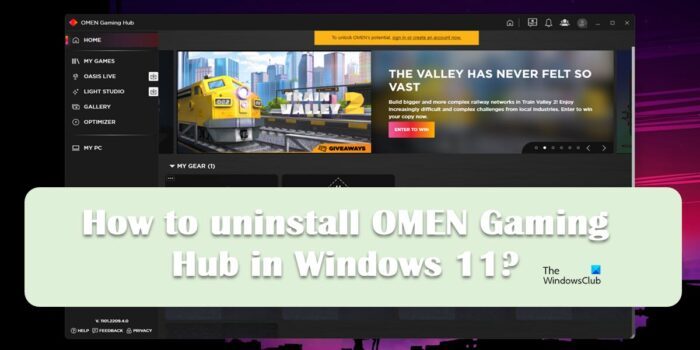
How to uninstall OMEN Gaming Hub in Windows 11?
OMEN Gaming Hub is an HP program that usually comes pre-installed with most HP systems and can be used to optimize the PC for a better gaming experience. However, some users reported that they want to uninstall OMEN Gaming Hub from their Windows 11 computers. In this post, we are going to talk about the methods and see how to execute them.
Why do I have OMEN Gaming Hub?
OMEN Gaming Hub is a built-in HP utility that can be used as a game launcher, game optimizer, and just a really good tool to control your computer. It lets you control the RGB lighting, monitor the CPU and GPU usage of your system, overclock them, and do some other tasks. One of the best things about this tool is its AI capability, it measures your gaming skills and then shows them to you.
The Gaming Hub also allows you to not have various game launchers such as Steam and Epic Games, as the app itself can act like a game launcher. There are some other exciting features in the OMEN Gaming Hub, however, some users just don’t find these plethoras of features useful. They want to remove the app from their computer and for that, visiting Control Panel seems to not work. The app is not available on the list, hence, can’t be removed that way.
How to uninstall OMEN Gaming Hub in Windows 11/10
- Remove OMEN Gaming Hub from Windows Search
- Uninstall OMEN Gaming Hub from Windows Settings
Let us talk about both of them in detail.
1] Remove OMEN Gaming Hub from Windows Search
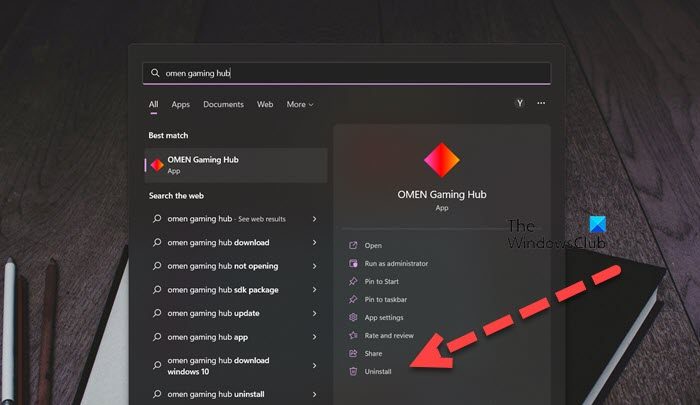
The easiest method to remove an app including OMEN Gaming Hub is by searching it out from the Start Menu and then clicking on the Uninstall button associated with it, in this solution, we will be doing the same. First of all, click on the Search icon from the Taskbar or hit Win + S, type “OMEN Gaming Hub”, and click on the Uninstall button (if you can’t find it, click on the drop-down icon and then click on the said button). You will be asked to confirm your actions, click on Uninstall once again and the app will be removed hopefully.
2] Uninstall OMEN Gaming Hub from Windows Settings
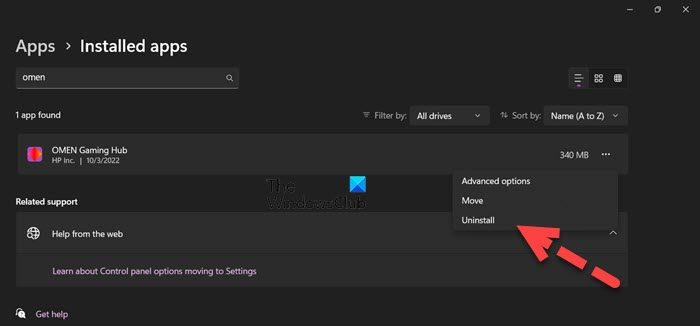
- Open Windows Settings either by searching it out from the Start Menu or by the keyboard shortcut Win + I.
- Go to Apps > Apps & features.
- Look for OMEN Gaming Hub.
>Windows 11: Click on the three vertical dots and select Uninstall.
>Windows 10: Select the app and click on Uninstall. - Click on Uninstall again to confirm your action.
This way, the app will be removed from your computer for good.
Can I disable OMEN Gaming Hub?
Yes, if you don’t want to uninstall OMEN Gaming Hub, your best bet is to disable the service of the app. HP Omen HSA Service is associated with the app, you can go to Services (open the app from the Start Menu), look for the service in question, right-click on it, and select Stop.
How do I reinstall Omen Gaming Hub?
To reinstall the Omen Gaming Hub, first of all, uninstall the app. We have mentioned two methods to do the same, you can check out any one of them and remove the app from your system. Once you have removed the app, either go to Omen.com or Microsoft Store and install the latest version of the app.
Does HP Omen have bloatware?
Yes, just like pretty much any computer, the HP Omen has bloatware or redundant apps. These apps can take up a big portion of your driver and can even affect your system’s performance. We recommend you use any Bloatware Removal tool to clean up your computer.