Как сделать надпись на цветном фоне
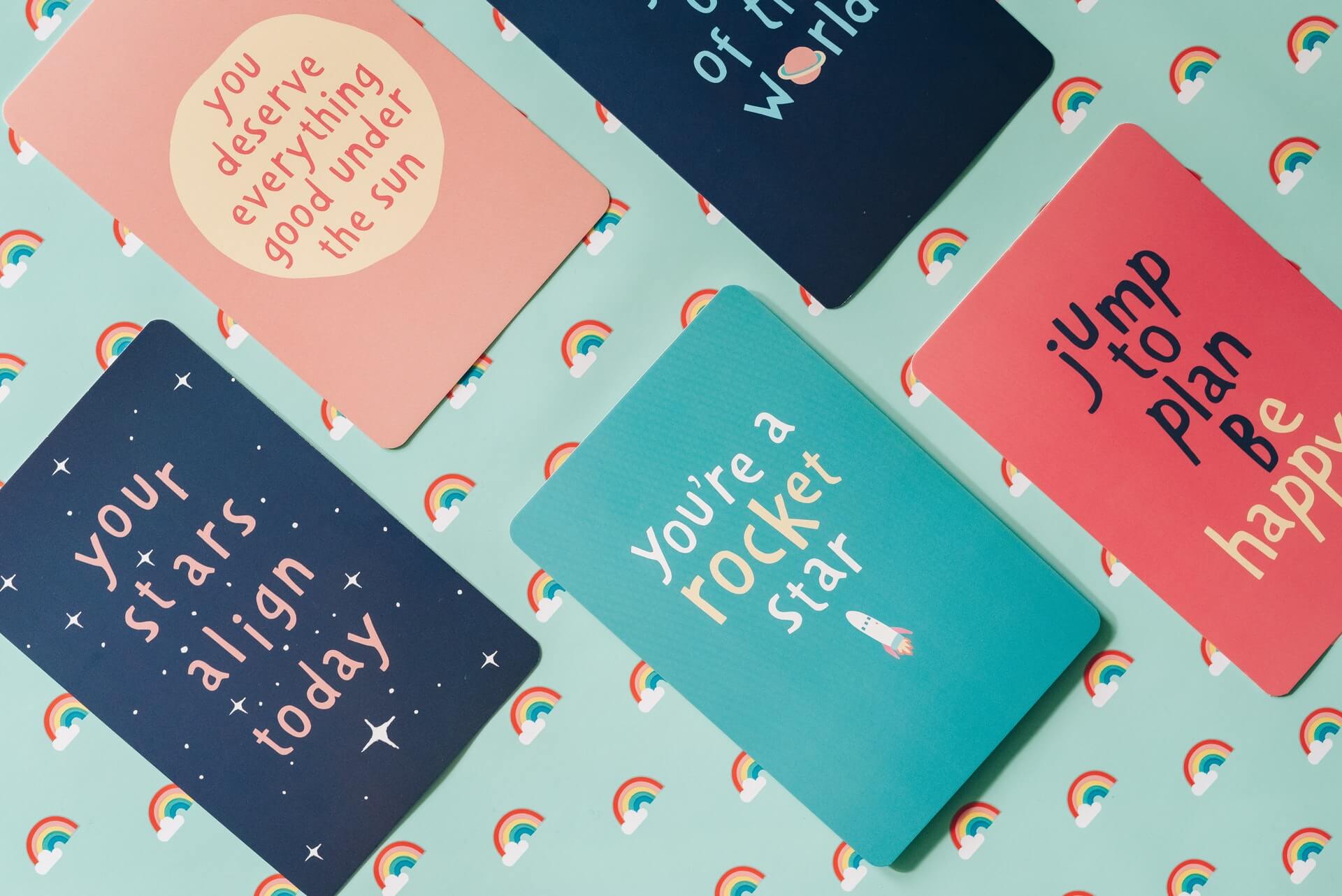
Как разместить текст на фотографии: советы дизайнерам
Умение грамотно разместить текстовую надпись на фото или иллюстрации — один из ценнейших навыков в арсенале UX/UI-дизайнера. Внутри статьи вы найдете 10 приемов, которые помогут «подружить» тексты с изображениями.
19 июля 2022
Использование фотографий и иллюстраций в качестве фона для сайтов и мобильных приложений — один из трендов UX/UI-дизайна. Вот почему дизайнерам важно уметь размещать поверх изображений текстовые элементы: от названия бренда и слогана до подписей кнопок на экране. Эта задача гораздо сложнее в реализации, чем кажется на первый взгляд. Наши советы помогут как начинающим, так и опытным специалистам по UX/UI-дизайну успешно с ней справиться.
Добавьте контраста
Текст должен легко читаться и быть хорошо различимым на фото. Поэтому для изображений с темным фоном выбираем светлый цвет шрифта, и наоборот. Контрастным может быть также размер и начертание текста. На примере ниже видно, что на изображении с крупными объектами хорошо смотрится тонкий шрифт.

Интегрируйте текст в изображение
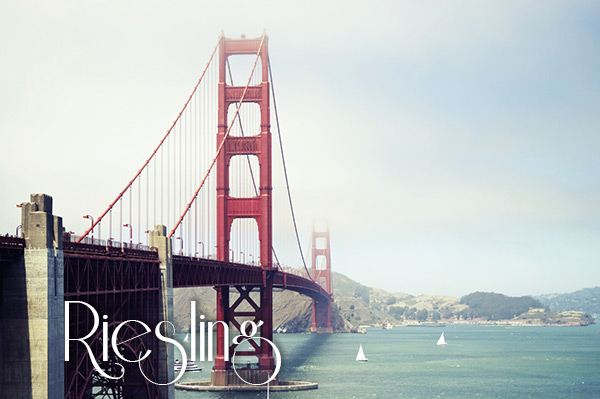
Можно достичь эффектного результата, если сделать текст частью самого изображения, как на примере ниже. Этот совет можно воплотить не всегда, и не в каждом проекте это требуется. Прием хорош, если нужно «вписать» в картинку с одним доминирующим элементом короткое слово, надпись или название бренда.

Учитывайте логику изображения
Это базовое правило работы с изображениями. Ни в коем случае не размещайте текст на ключевых элементах картинки (лица людей, основное действие, рекламируемый продукт).
Универсальный вариант — размещать текстовые элементы там, куда направлен взгляд человека на фото, повернут его корпус или направлена рука. Тогда пользователи будут плавно переходить от картинки к тексту.

Размытие картинки
Частичное размытие фона — еще один простой, но действенный прием. Такая функция есть в любом графическом редакторе. На слегка размытом фоне текст виден лучше. Аналогично можно подчеркнуть другие элементы на экране, к которым нужно привлечь внимание пользователей.

Разместите текст в поле
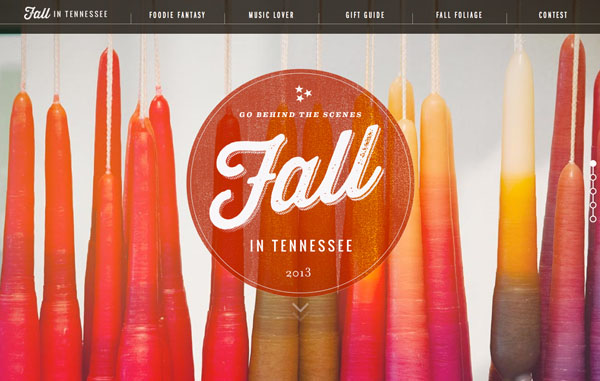
Размещение надписей на выделенном поле — оптимальный прием, когда фоновое изображение разнообразно по цветовой гамме, или темные участки часто чередуются со светлыми.
В качестве подложки подойдет простая геометрическая фигура — прямоугольник или круг, например. Цвет фона и надписи должны быть контрастными по отношению друг к другу, и одновременно хорошо выделяться на фотографии.
Вынесите текст на фон
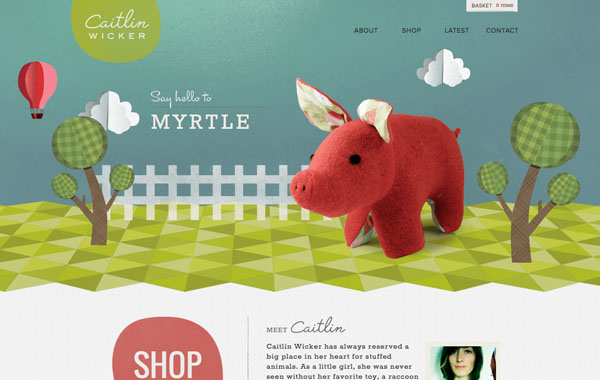
Если на картинке достаточно фонового пространства, попробуйте разместить текст там, а не на первом плане. Эта часть изображения обычно однотонная и не перегружена мелкими деталями, так что текст здесь будет хорошо читаться. К тому же смотрится текст на фоне очень естественно, а от вас не требуется сложных ухищрений при редактировании исходного фото.
Больше, значит лучше
Чтобы текст смотрелся на фото лучше и был более заметным, можно поэкспериментировать и увеличить или размер шрифта, или само изображение. С одной стороны, крупная надпись хорошо привлекает внимание. С другой — масштабирование изображения поможет выделить на нем 1-2 крупных объекта, которые будет проще совместить с текстом.
Раскрасьте текст
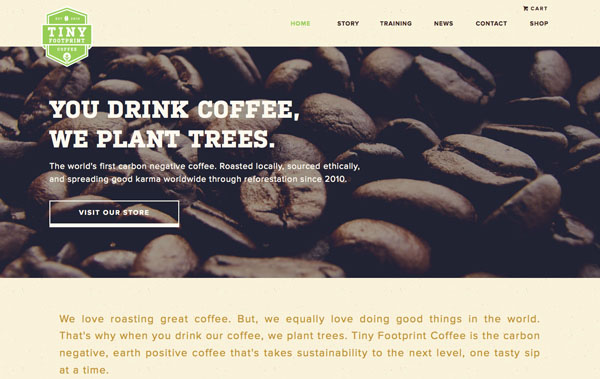
Текст на фото необязательно должен быть строго черным или белым. Если сделать надпись или ее часть цветной, это может стать удачным ходом. Таким способом можно подчеркнуть определенные слова и донести до пользователей необходимый месседж.

Используйте полупрозрачное покрытие
Все чаще дизайнеры используют такой оригинальный прием, как наложение поверх фоновой картинки полупрозрачного цветного слоя. Это довольно сложный метод, но если точно подобрать оттенок для наложения и прозрачность, а также цвет самого текста, эффект может быть потрясающим.
Смысл приема в том, чтобы верхний цветовой слой был прозрачным настолько, чтобы пользователь понимал, что изображено на картинке, но одновременно мог легко прочитать текст. Экспериментируйте, используйте разные цвета и прозрачность, чтобы найти идеальный баланс. Начать можно с наложения цветов, используемых в айдентике продвигаемого бренда.

Выйдите за рамки фона
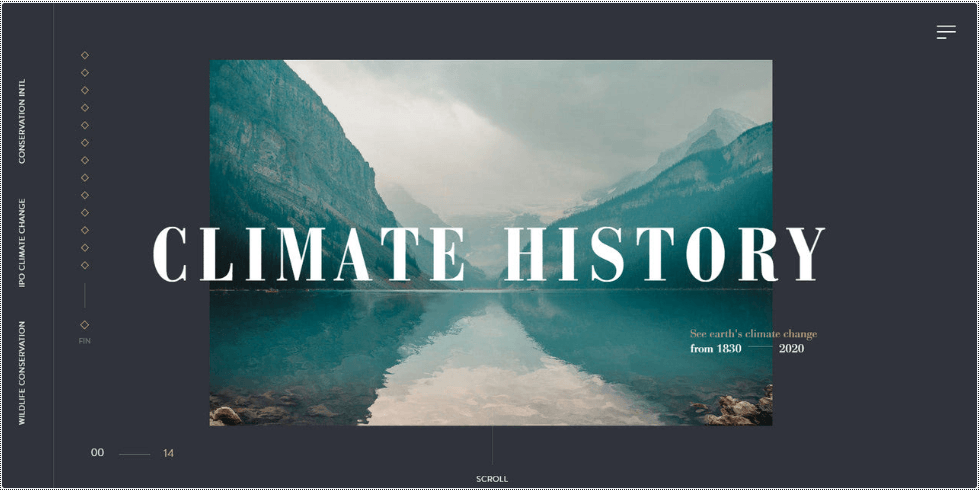
Попробуйте выдвинуть текстовый контент за пределы фона, и вы получите потрясающий результат. Для этого нужно:
- Увеличить основную текстовую надпись (слоган, название бренда или проекта, призыв к действию).
- Сжать фоновое изображение.
Заключение
Перечисленные в статье приемы отлично подойдут начинающим UX/UI-дизайнерам и их более опытным коллегам для развития навыка совмещения фотографий с текстом. Освоив их, вы сможете в дальнейшем испробовать еще немало более сложных приемов, позволяющих интересно и гармонично совместить изображения с текстовыми надписями.
Добавляем текст поверх картинки в Microsoft Word
Помимо работы с текстом, программа MS Word также позволяет работать и с графическими файлами, которые в ней можно изменять (хоть и по минимуму). Так, нередко добавленную в документ картинку требуется как-нибудь подписать или дополнить, причем, сделать это необходимо так, чтобы сам текст находился поверх изображения. Именно о том, как наложить текст на картинку в Ворде, мы и расскажем ниже.
Существует два метода, с помощью которых можно наложить текст поверх картинки — это использование стилей WordArt и добавление текстового поля. В первом случае надпись будет красивая, но шаблонная, во втором — вы имеете свободу выбора шрифтов, типа написания и форматирования.
Microsoft Word заслужено считается одним из лучших текстовых редакторов, но для работы с графическими элементами, даже элементарной, он подходит с большой натяжкой. Поэтому для наложения надписи на картинку целесообразнее будет воспользоваться не этой программой, а более специализированным средством – онлайн-сервисом Canva, где данная задача решается буквально в несколько кликов, а доступные во встроенном редакторе шаблоны помогут качественно улучшить подобный проект.
Добавление поверх рисунка надписи в стиле WordArt
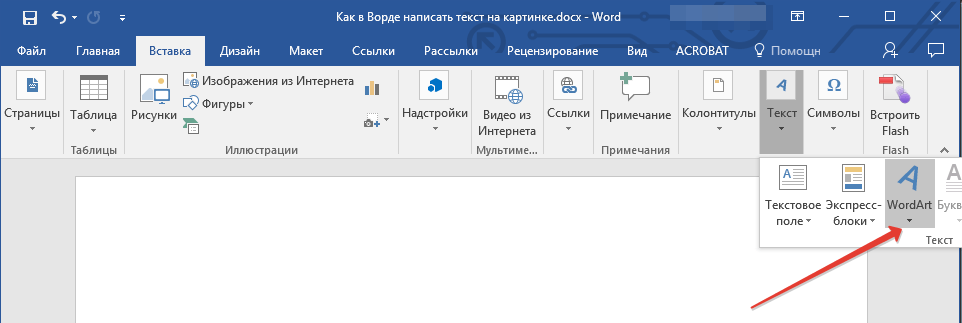
- Откройте вкладку “Вставка” и в группе “Текст” нажмите на пункт “WordArt”.
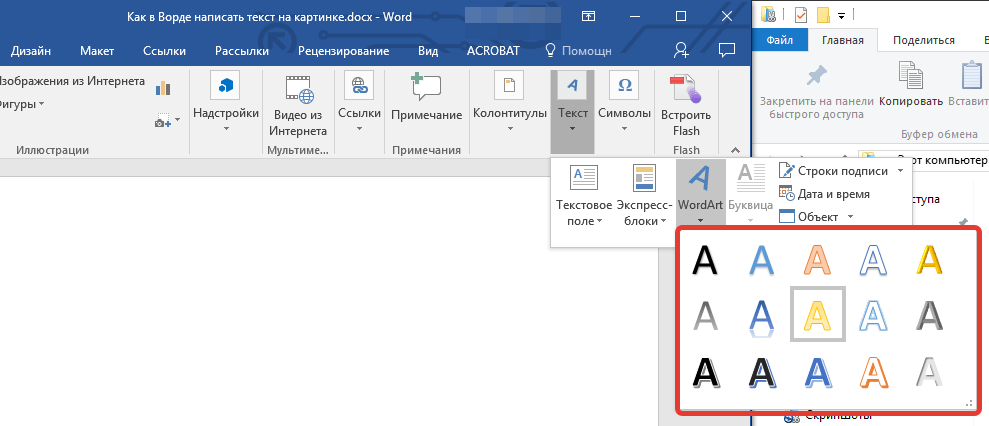
- Из развернувшегося меню выберите подходящий стиль для надписи.
- После того, как вы кликните по выбранному стилю, он будет добавлен на страницу документа. Введите необходимую надпись.
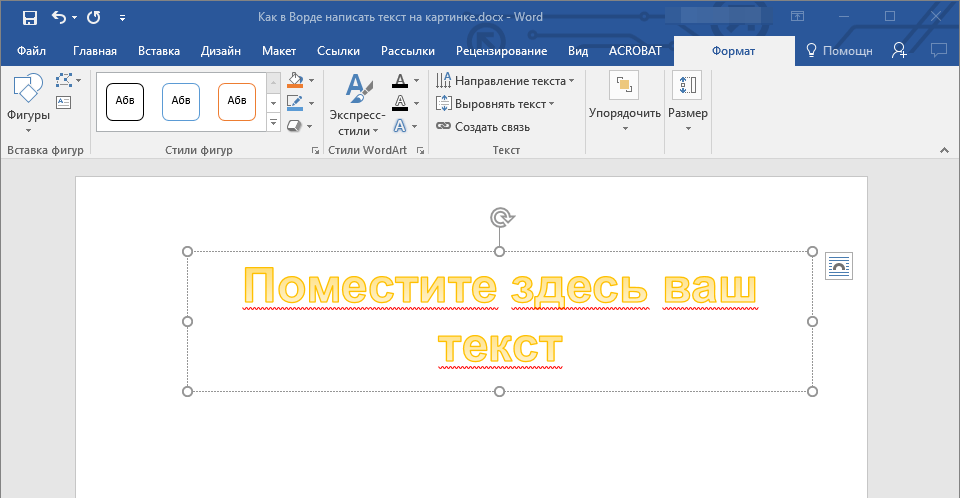
Примечание: После добавления надписи WordArt появится вкладка “Формат”, в которой можно выполнить дополнительные настройки. Кроме того, вы можете изменить размер надписи, потянув за границы поля, в котором она находится.

Добавьте в документ изображение, воспользовавшись инструкцией по ссылке ниже. 
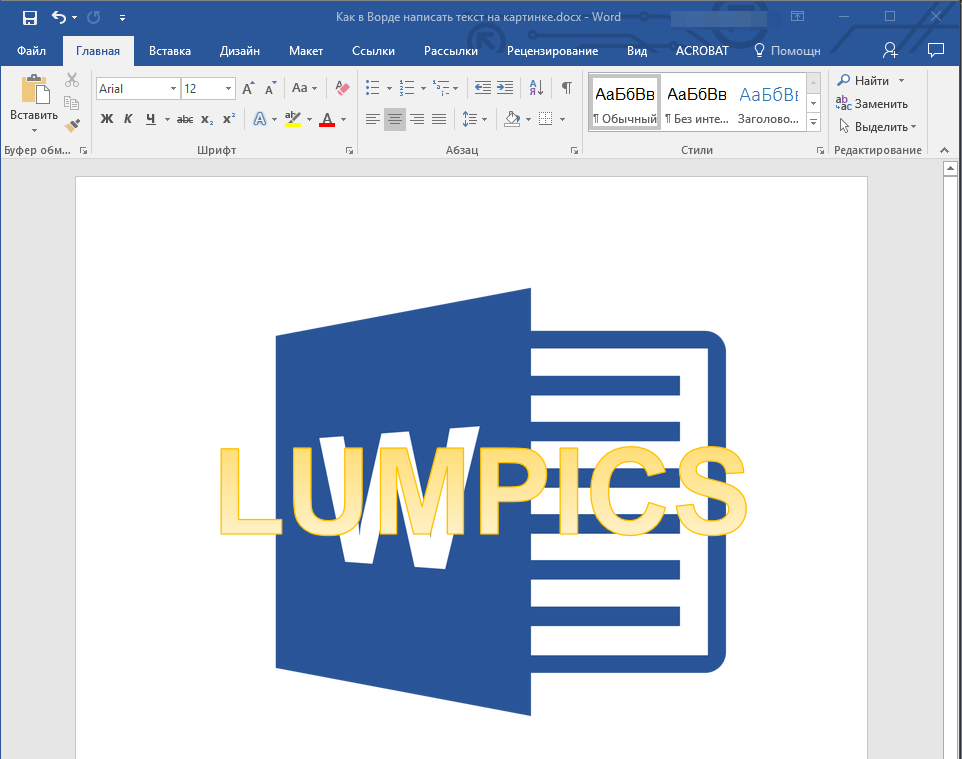
Переместите надпись WordArt, расположив ее поверх изображения так, как вам это необходимо. Кроме того, вы можете выровнять положение текста, воспользовавшись нашей инструкцией.
Добавление поверх рисунка обычного текста
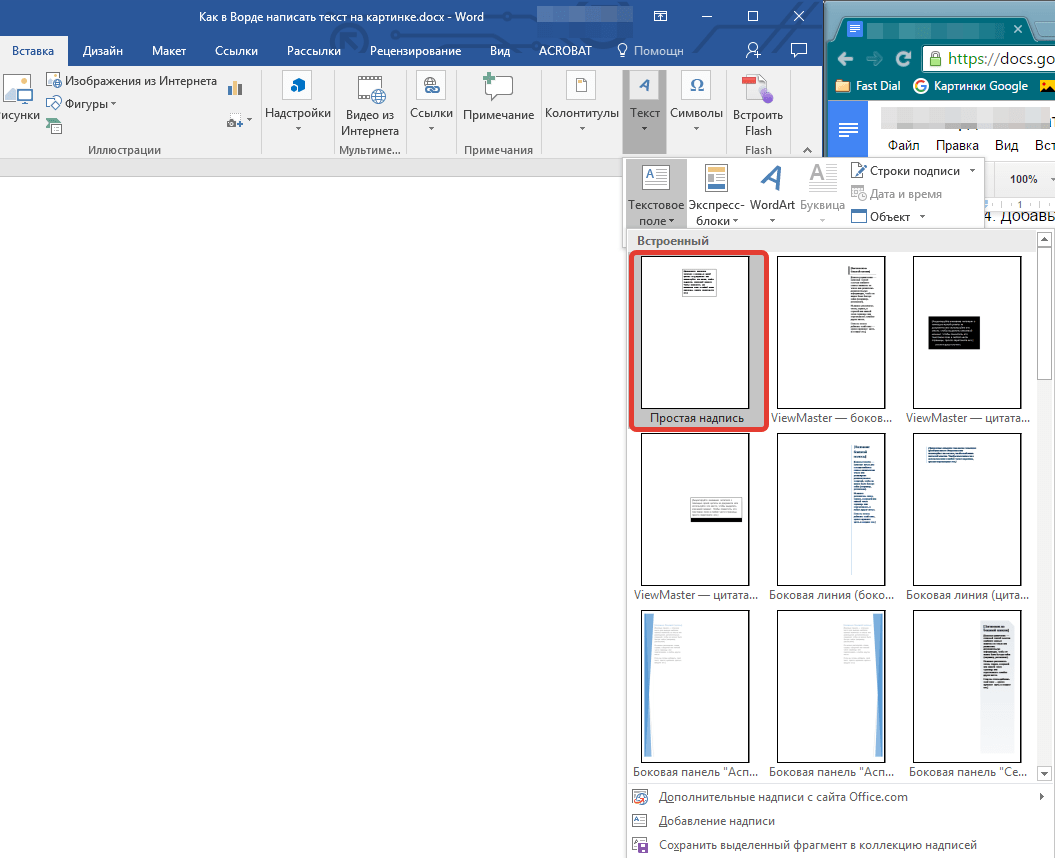
- Откройте вкладку “Вставка” и в разделе “Текстовое поле” выберите пункт “Простая надпись”.
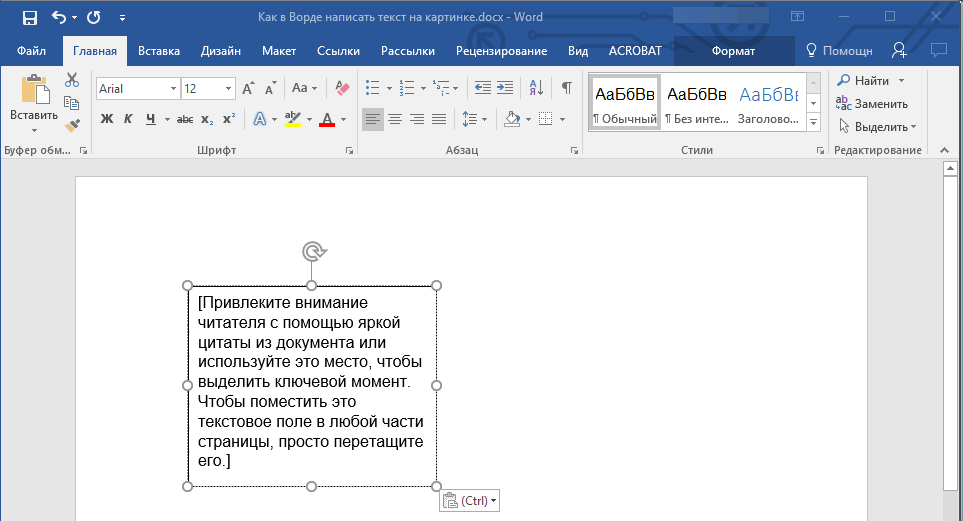
- Введите необходимый текст в появившееся текстовое поле. Выровняйте размеры поля, если это необходимо.

- Во вкладке “Формат”, которая появляется после добавления текстового поля, выполните необходимые настройки. Также, вы можете изменить внешний вид текста в поле стандартным способом (вкладка “Главная”, группа “Шрифт”).


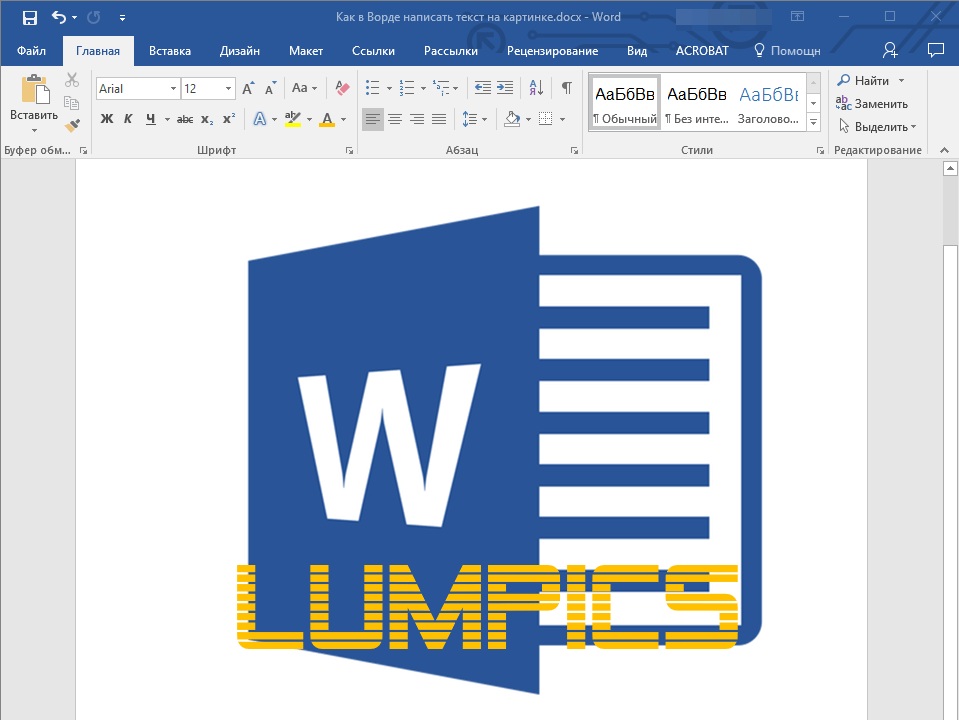
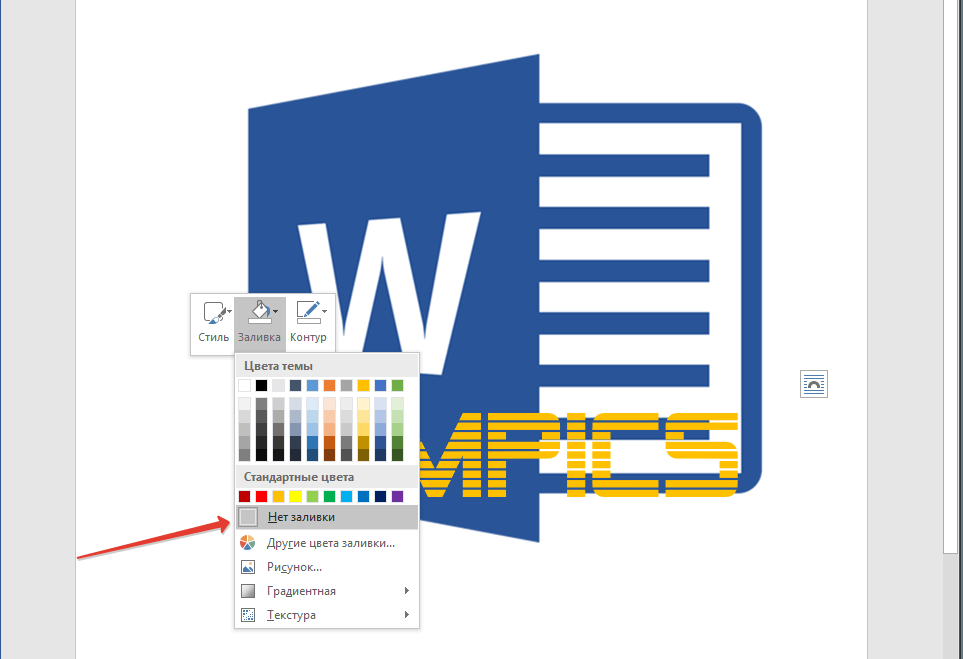
Если текстовое поле отображается в виде надписи на белом фоне, перекрывая таким образом изображение, кликните по его краю правой кнопкой мышки и в разделе “Заливка” выберите пункт “Нет заливки”.
Добавление подписи к рисунку
Кроме наложения надписи поверх изображения, вы также можете добавить к нему подпись (название).
- Добавьте изображение в документ Word и кликните по нему правой кнопкой мышки.

- Выберите пункт “Вставить название”.
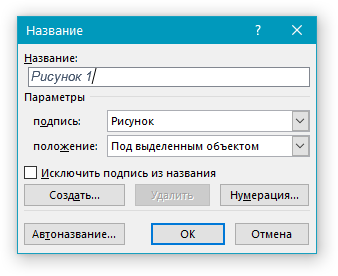
- В открывшемся окне введите необходимый текст после слова “Рисунок 1” (остается неизменным в этом окне). Если это необходимо, выберите положение подписи (над или под изображением), развернув меню соответствующего раздела. Нажмите кнопку “ОК”.
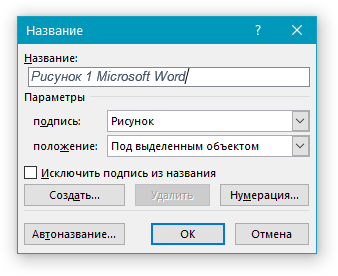
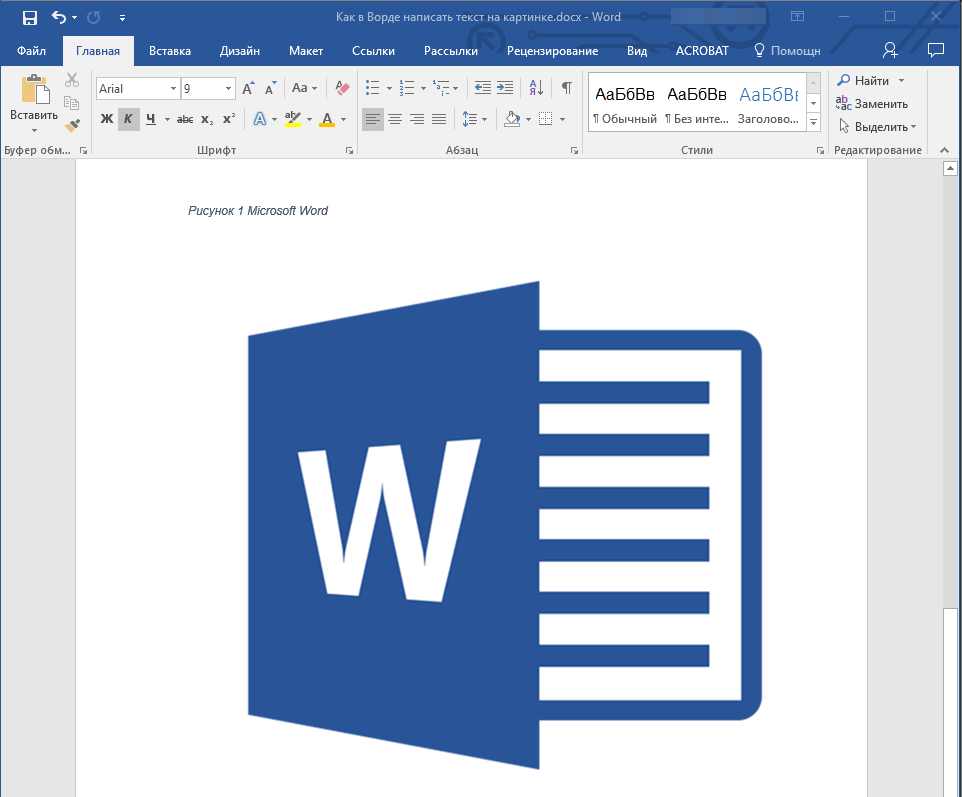
- Подпись будет добавлена к графическому файлу, надпись “Рисунок 1” можно будет удалить, оставив только введенный вами текст.
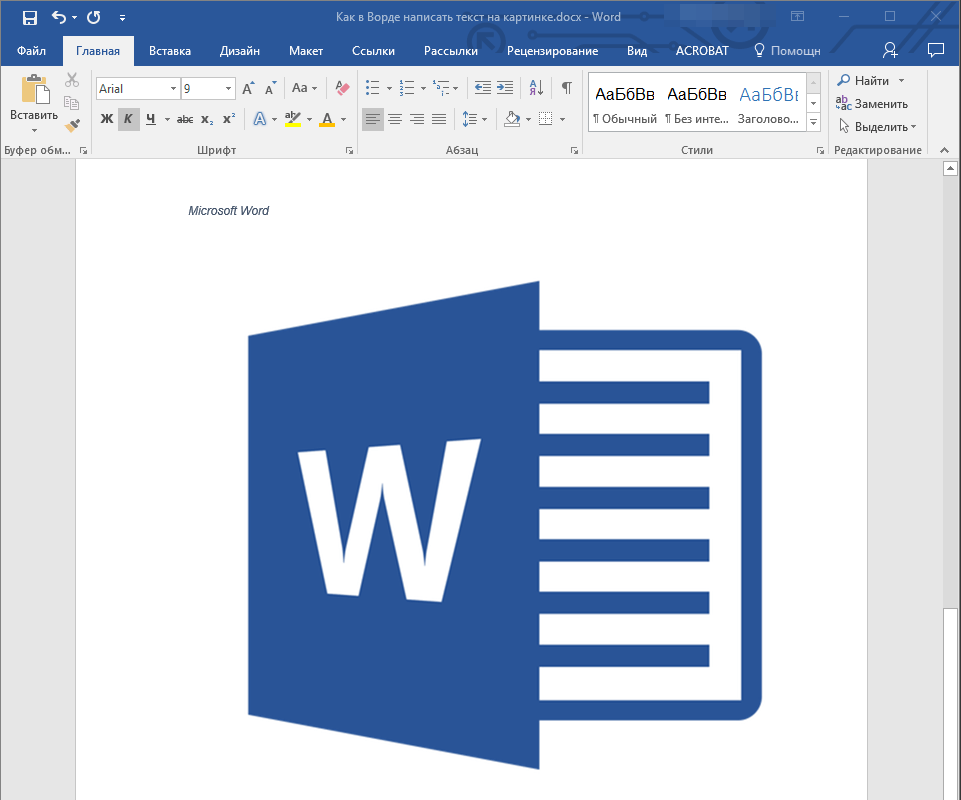
На этом все, теперь вы знаете, как сделать надпись на картинке в Ворде, а также о том, как подписывать рисунки в этой программе. Желаем вам успехов в дальнейшем освоении этого офисного продукта.
Текст на цветном фоне в Inkscape
В этом уроке мы разместим текст на цветном фоне, применив интересный эффект и к тексту, и к фону.

Выберите любой шрифт на свой вкус и напишите какую-либо надпись.

При помощи инструмента Каллиграфическое перо ( Ctrl + F6 ) сделайте несколько хаотичных росчерков поверх текста. Можете поиграться с параметрами этого инструмента для достижения наилучшего эффекта.

Выберите одновременно текст и полученный росчерк, и примените к ним команду Path → Difference . В итоге должен получиться примерно такой результат:

Выделите полученную фигуру и продублируйте ее ( Ctrl + D ). Примените к дубликату команду Path → Outset . При необходимости примените эту команду несколько раз, чтобы добиться результата как на рисунке ниже. Измените цвет полученной фигуры и поместите ее под текст (используя клавишу Page Down или End ).
Теперь создадим фоновую подложку для нашего текста. Создайте прямоугольник и примените к нему тот же эффект, что и к тексту.

Измените цвет текста и поместите его поверх фона.

При желании вы можете поэкспериментировать с цветами и выбрать наиболее подходящие.

Понравилась статья? Поделитесь ссылкой с друзьями:
Похожие статьи:
Оставить комментарий
10 комментариев на «“Текст на цветном фоне в Inkscape”»
Любовь :
Добрый день! Я только начала изучать программу inkscape. Дошла до темы создание текстов. Пытаюсь пройти ваш урок и не могу понять, а где искать команду команду «Path → Outset»?
Здравствуйте.
Команду эту нужно искать в меню программы. Я использую англоязычный интерфейс для всех программ, поэтому и команда на английском. В русскоязычной версии ищите «Контур → Вытянуть».
Павел Евгеньевич :
Можно ли в Инкскейп настроить зум для графического планшета подобно тому, как это реализовано в том же Гимп: при зажатой клавише CTRL и зажатой кнопке на пере движение пера над поверхностью планшета приводит к приближению/удалению холста?
Для меня это тоже боль. К сожалению, способа менять масштаб пером при зажатом Ctrl я не нашел.
Полумера, к которой я пришел — это назначение клавиш пошагового зума под левую руку (в моем случае это A и Z), чтобы по крайней мере не бежать левой рукой в другой конец клавиатуры или не отрывать руку от планшета для освобождения правой руки. Но гораздо удобнее было бы конечно делать это движением мышью/пером при зажатых Ctrl и средней кнопке мыши (или соответствующей кнопки на пере). Тем более, что такой подход уже стал стандартом почти во всех других редакторах (как минимум в Blender, Gimp, Krita).
Павел Евгеньевич :
Такой классный редактор, и такой облом. Попробую хоть настроить, как вы указали (AZ). Спасибо.
Забыл уточнить, что конечно же есть еще традиционный способ изменения масштаба кручением колеса мыши при зажатом Ctrl, этот способ в Inkscape работает. Но на пере планшета никакого колеса нет, поэтому для планшета этот способ не актуален, к сожалению.
Павел Евгеньевич :
Да, я уже добрался до этой настройки ) Скажите, в инскейпе есть эффект преломления света? Чтобы один объект (текст, например) искажался при наложении на него объекта с примененным эффектом, как под стеклом или линзой. Чтобы не искажать сам текст, а применять эффект для объекта-линзы и получать визуальное искажение текста. Надеюсь, понятно объяснил )
Именно в таком виде, как вы описываете — вроде нет такого. Но вообще, чтобы недеструктивно искажать кривые — можно использовать LPE (Live Path Effects), погуглите. А еще есть фильтры, но это уже не совсем векторная штука, при переводе в другие векторные форматы фильтры растрируются. Можете глянуть на эту картинку, чтобы понять, о чем речь идет: https://www.thomas-zastrow.de/inkscapePoster/InkscapeFilters.png
Павел Евгеньевич :
Похоже, здесь существует ограничение на уровень вложенности комментариев: не нашел под вашим последним ответом слова «Ответить». Поэтому пишу под предпоследним ответом ) Спасибо за шпаргалку по эффектам!
Пожалуйста)
Да, здесь есть ограничение на уровень вложенности. Сделано ради сохранения удобства читаемости, и чтобы дизайн не ломался.
Пять способов выделить текст на фоновом изображении
Текст на фоне больших фотографий — это один из главных современных трендов. Несмотря на то, что этот прием кажется несложным в выполнении, все не так просто. Одна из главных проблем при создании подобного дизайна — отсутствие достаточного контраста между текстом и фоном. В этом уроке мы расскажем о пяти способах решить эту проблему. Все техники выполняются в Adobe Photoshop, однако понимая сам принцип, несложно выполнить то же в других программах или же непосредственно в верстке.
1. Наложение цвета
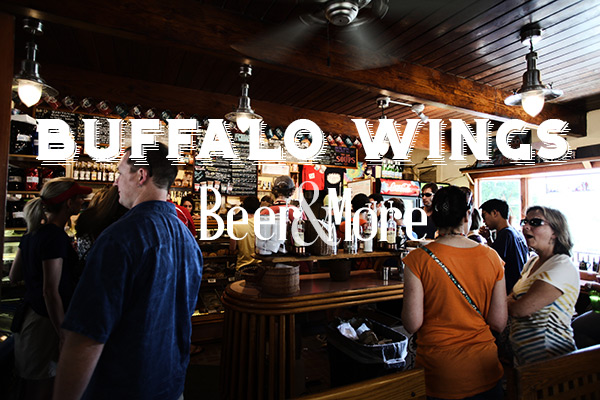
На нашем изображении видно что надпись теряется на фоне. Надпись очень сложно прочесть, так как фоновое изображение изобилует деталями и само по себе отвлекает. Текстура “Buffalo Wings” полностью теряется из-за перегруженности фотографии. Давайте исправим это.
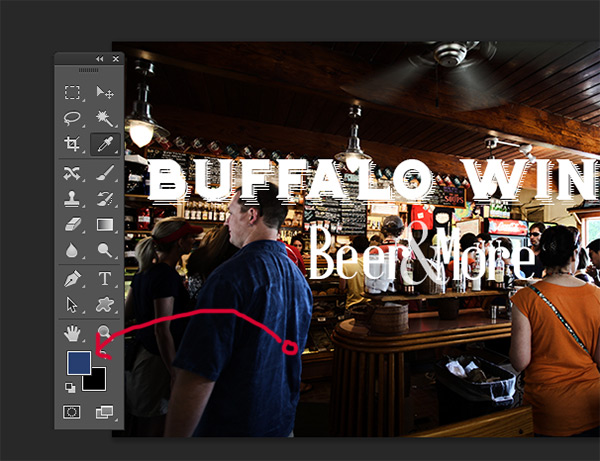
Для начала создайте новый слой и назовите его “color-overlay”. Возьмите пипетку (нажав на клавишу «I»). Выберите цвет с рубашки стоящего слева мужчины. Залейте новый слой этим цветом (Shift + F5).
Укажите слою opacity/непрозрачность в 50% и перетащите его под слой с текстом.
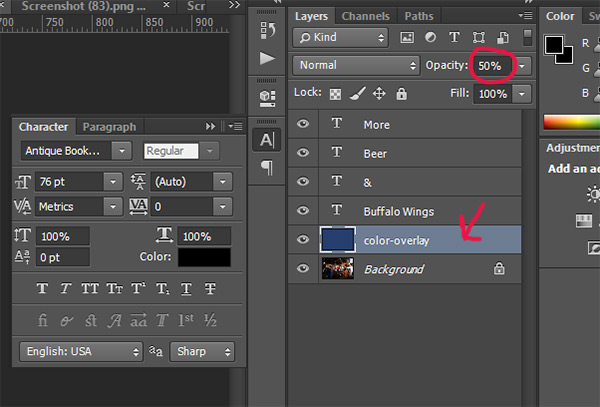
Как вы можете заметить, появился контраст между надписью и фоном. Текст легко читается и текстура “Buffalo Wings” хорошо видна.

2. Тень
В этом случае у нас есть тонкий, изящный шрифт на фоне детализированной части изображения. Добиться контраста между надписью и фотографией в этом случае непросто.
Для начала нам нужно выбрать подходящий цвета для текста.
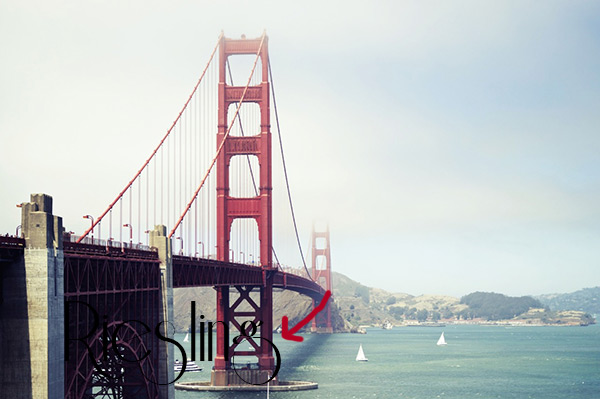
Конкретно в этом случае подойдет светлый оттенок, желательно вообще белый цвет.
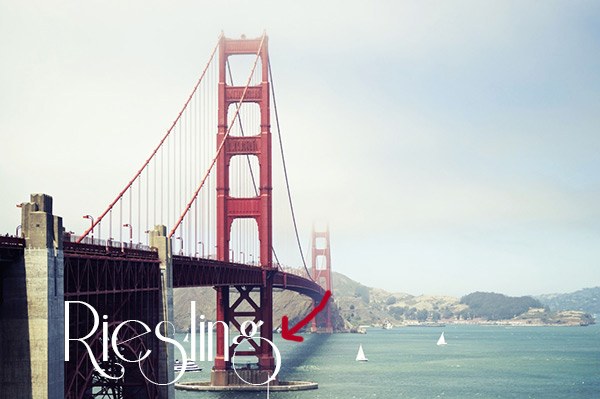
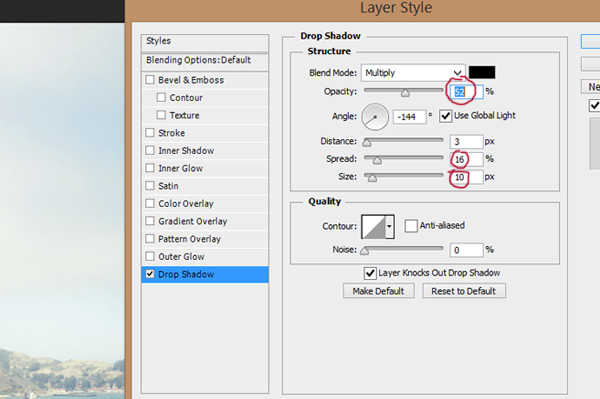
Теперь укажите слою new layer style/новый стиль слоя и выберите вариант drop shadow/тень. Укажите opacity/непрозрачность в 52%. Настройте Spread/Размах на 16% и Size/Размер на 10px. Угол должен быть примерно в -144 градусов.
В результате простого наложения тени, у нас получилась отличная выделяющаяся на фоне надпись.
3. Линии
Это самый простой способ сделать надпись заметнее. Просто добавьте тексту две линии — одну ниже, вторую выше надписи — это выделит вашу типографику на фоне фотографии.

Всего две линии создают такой ощутимый контраст между фоном и текстом.

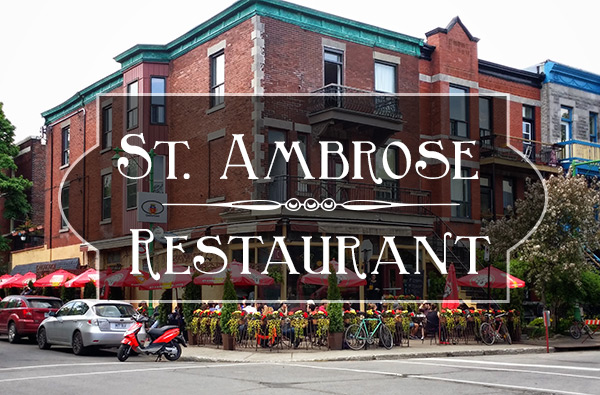
4. Подкладка
Еще один способ выделения надписи на фоне изображения — создание полупрозрачной подкладки под текстом. Смотрите как это делается.
Как мы видим, исходной версии не хватает контраста между текстом и фото. Надпись просто теряется на изображении из-за деталей здания.
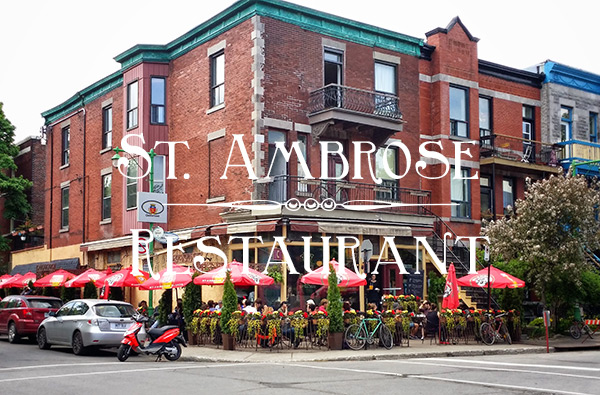
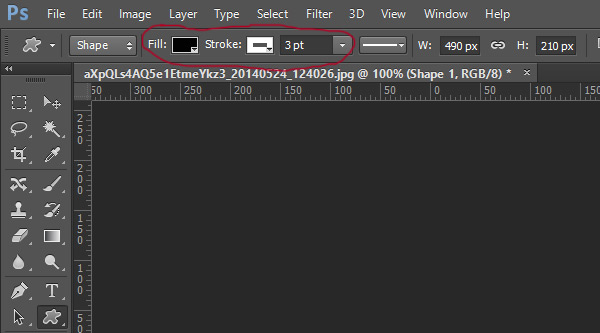
Чтобы исправить это, возьмите инструмент Custom Shapes/Заказные фигуры (U) и создайте фигуру. Не столь принципиально какой формы будет ваша подкладка. Вы можете сделать ее просто кругом или прямоугольником, или же создать фигуру в стиле ретро как в нашем примере.
Укажите фигуре черный цвет заливки и белую обводку толщиной в 3pt.
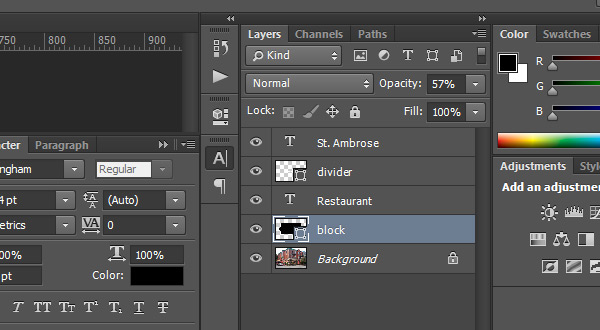
Перетащите подкладку под слой с текстом и укажите ей Opacity/Непрозрачность в 57%.
Результат выглядит профессионально и стильно. А главное — надпись отлично читается и выделяется на фоне изображения.
5. Размытие фона
Пятый и последний способ привлечь внимание к надписи — незначительное размытие фона.
Вновь возьмем пример, в котором текст теряется из-за детализированного изображения на фоне.
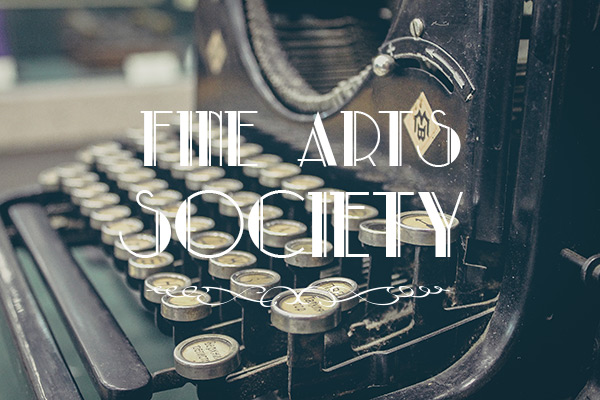
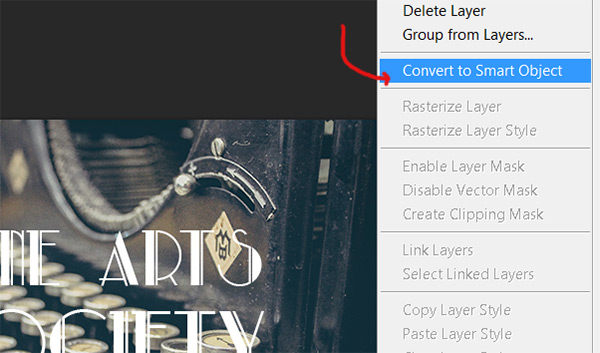
Для начала нам нужно конвертировать фон в смарт-объект. Для этого просто кликните правой кнопкой по слою и выберите Convert to Smart Object/Преобразовать в смарт-объект.
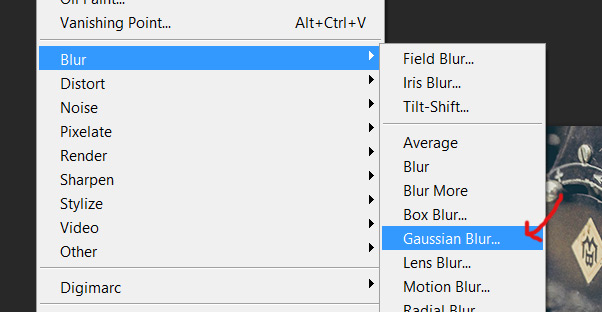
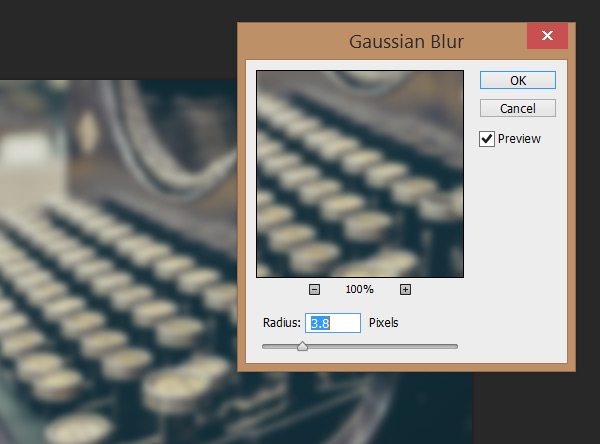
Затем в меню выберите Filters>Blur>Gaussian Blur/Фильтры>Размытие>Размытие по Гауссу.
Укажите радиус размытия в 3.8 px.
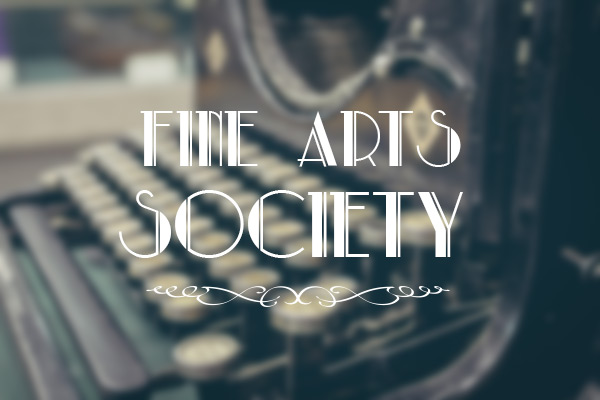
Мы добились желаемого контраста между фоном и текстом.
Автор урока Maria Wendt
- Психология восприятия шрифта и ее практическое применение
- Правила использования крупной типографики в веб-дизайне
- Текст против изображений: что выбрать?