Изменение или удаление платежных карт, которые используются с Apple Pay
Вы можете изменить карту, настроенную по умолчанию, удалить карту из Apple Wallet или обновить платежную и контактную информацию, которая используется Apple Pay для покупок в приложениях и онлайн.
Изменение настроенной по умолчанию карты
Первая платежная карта, добавленная в Apple Wallet на устройстве, становится картой по умолчанию для этого устройства. При добавлении других карт можно изменить карту, назначенную по умолчанию.
Изменение карты, назначенной по умолчанию для Apple Pay на iPhone
- Откройте приложение Wallet.
- Нажмите и удерживайте платежную карту, которую требуется установить в качестве назначенной по умолчанию.
- Перетащите эту карту в начало списка карт.
Изменение карты, назначенной по умолчанию для Apple Pay на Apple Watch
- Откройте на iPhone приложение Apple Watch.
- Перейдите на вкладку «Мои часы» и нажмите «Wallet и Apple Pay».
- В разделе «Параметры оплаты по умолчанию» нажмите «Карта».
- Нажмите карту, чтобы установить ее в качестве назначенной по умолчанию.
Изменение карты, назначенной по умолчанию для Apple Pay на компьютере Mac или iPad
- На своем устройстве откройте настройки Apple Wallet.
- На компьютере Mac с Touch ID, перейдите в меню «Системные настройки» > «Wallet и Apple Pay».
- На iPad перейдите в «Настройки» > «Wallet и Apple Pay».
- Выберите новую карту, назначенную по умолчанию.
- На компьютере Mac с Touch ID выберите карту в меню.
- На iPad прокрутите вниз до раздела «Параметры оплаты по умолчанию» >, нажмите «Карта» и выберите карту.

Удаление карты из Apple Wallet
Вы можете удалить дебетовую или кредитную карту со своего устройства.
Удаление платежной карты на iPhone или iPad
- В приложении Wallet нажмите карту, которую требуется удалить.
- Нажмите кнопку «Еще» , а затем — «Данные карты» . *
- Прокрутите экран вниз и нажмите «Удалить эту карту».
* В iOS 15 и iPadOS 15 или более ранних версий элемент «Данные карты» не отображается.
Удаление платежной карты на Apple Watch
- На Apple Watch откройте приложение Wallet.
- Нажмите карту, которую требуется удалить.
- Прокрутите вниз и нажмите «Удалить».
Удаление платежной карты на компьютере Mac с Touch ID

- Перейдите в меню «Системные настройки» > «Wallet и Apple Pay».
- Щелкните карту, которую требуется удалить.
- Нажмите кнопку «Удалить» .
Обновление данных Apple Pay
Когда вы вводите платежную и контактную информацию для платежной карты в приложении Apple Wallet, Apple Pay сохраняет эту информацию и использует ее для совершения покупок онлайн и в приложениях.
Обновление платежной информации в Apple Pay
- iPhone: в приложении Wallet нажмите карту > кнопку «Еще» > «Данные карты» > «Адрес выставления счетов». *
- Apple Watch: в приложении Apple Watch на iPhone нажмите «Wallet и Apple Pay» > карта > «Адрес выставления счетов».
- iPad: в меню «Настройки» нажмите «Wallet и Apple Pay» > карта > «Адрес выставления счетов».
- Компьютер Mac с Touch ID: в меню «Системные настройки» выберите «Wallet и Apple Pay» > карту > меню «Адрес выставления счетов».
* В iOS 15 и iPadOS 15 или более ранних версий элемент «Данные карты» не отображается.
Обновление контактной информации в Apple Pay
- iPhone: перейдите в меню «Настройки» > «Wallet и Apple Pay» > прокрутите вниз до раздела «Параметры оплаты по умолчанию» и обновите адрес доставки, адрес электронной почты и номер телефона.
- Apple Watch: в приложении Apple Watch на iPhone нажмите «Wallet и Apple Pay» > прокрутите вниз до раздела «Параметры оплаты по умолчанию» и обновите адрес доставки, адрес электронной почты и номер телефона.
- iPad: перейдите в меню «Настройки» > «Wallet и Apple Pay» > прокрутите вниз до раздела «Параметры оплаты по умолчанию» и обновите адрес доставки, адрес электронной почты и номер телефона.
- Компьютер Mac с Touch ID: в меню «Системные настройки» выберите «Wallet и Apple Pay» > нажмите «Контакты и доставка», а затем обновите адрес доставки, адрес электронной почты и номер телефона.
Обновление номера и срока действия карты в Apple Pay
В системе Apple Pay вашей платежной карте соответствует уникальный номер учетной записи устройства, используемый для обработки платежей, и дата окончания срока действия, связанная с этим номером учетной записи устройства.
Если срок действия карты истекает или вы получаете новую карту:
- Номер карты и дата истечения срока действия, привязанные к номеру учетной записи устройства, должны обновляться автоматически.
- Если эмитент карты не поддерживает такие обновления, может потребоваться удалить карту, а затем добавить ее снова.
Действия в случае потери или кражи устройства
В случае утери или кражи устройства в Apple Pay предусмотрены функции безопасности, которые гарантируют, что другие пользователи не смогут использовать Apple Pay на вашем устройстве.
- При использовании Apple Pay необходимо авторизовать каждую покупку с помощью Face ID, Touch ID или код-пароля.
- На часах Apple Watch при включенном режиме «Распознавание запястья» нужно вводить код-пароль каждый раз, когда часы надеваются на руку.
- Вы можете отметить устройство как пропавшее, при этом на устройстве будут автоматически отключены функции Apple Pay.
- Можно также приостановить обслуживание карт в Apple Pay или удалить их, просто позвонив эмитенту карты.
Информация о продуктах, произведенных не компанией Apple, или о независимых веб-сайтах, неподконтрольных и не тестируемых компанией Apple, не носит рекомендательного или одобрительного характера. Компания Apple не несет никакой ответственности за выбор, функциональность и использование веб-сайтов или продукции сторонних производителей. Компания Apple также не несет ответственности за точность или достоверность данных, размещенных на веб-сайтах сторонних производителей. Обратитесь к поставщику за дополнительной информацией.
Как сделать карту основной в wallet
Электронный адрес технической поддержки обслуживания юридических лиц с помощью системы «Банк-клиент»: dbo@ns-bank.ru
Время работы Службы поддержки пользователей «Банк-Клиент» (для юридических лиц) пн.-чт. с 9:00 до 18:00, пт. с 9:00 до 17:00
- Главная
- »
- Частным клиентам
- »
- Банковские карты
- »
- Apple Pay по карте Masterсard в Национальном стандарте
- »
- Вопросы и ответы по использованию Apple Pay
Вопросы и ответы по использованию Apple Pay
Что такое Apple Pay?
Это быстрый и удобный способ совершать покупки, имея при себе лишь гаджет, работающий на iOS.
Какие карты я могу привязать к Apple Pay?
Любую карту Masterсard или Мир АО Банк «Национальный стандарт».
С какими устройствами совместим Apple Pay?
С картами Masterсard Apple Pay работает с iPhone 6 и новее — в магазинах, приложениях и веб-сайтах в Safari; с Apple Watch — в магазинах и в приложениях; с iPad Pro, iPad Air 2, iPad mini 3 и новее — в приложениях и на веб-сайтах; и с Mac в Safari при наличии Apple Watch либо iPhone 6 или новее, на которых есть Apple Pay.
Для карт Мир обновите операционную систему на вашем устройстве: iPhone до версии iOS 14.5, Apple Watch до версии 7.5, MacBook до версии 11.3, iPad до версии iOS 14.5.
Полный список устройств доступен по ссылке.
Сколько стоит подключение к сервису Apple Pay и его обслуживание?
Регистрация карты на мобильном устройстве и совершение операций с использованием Токена Карты осуществляется бесплатно – никаких дополнительных комиссий Банк не взимает.
Могу я привязать свою карту к Apple Pay друга или родственника?
Нет, это запрещено Банком, поскольку равносильно передаче персональных данных вашей карты другому человеку.
Можно ли одновременно использовать пластиковую карту и оплачивать покупки в приложениях?
Конечно, да. Если терминал торговой точки не оснащен бесконтактным приемом платежей, вы можете оплатить покупку пластиковой картой.
Действуют ли ограничения при оплате покупок в магазинах с помощью Apple Pay?
Можно ли оплачивать покупки разными картами в Wallet и как это сделать?
В Wallet вы можете добавить несколько карт и настроить одну из них для использования по умолчанию.
Если вы хотите оплатить другой картой в кошельке:
- Удерживайте iPhone рядом с бесконтактным считывающим устройством до тех пор, пока не отобразятся данные карты, выбранной по умолчанию.
- Нажмите на значок карты, выбранной по умолчанию, чтобы просмотреть все добавленные в Wallet карты. Нажмите на изображение той карты, которой вы хотели бы оплатить покупку.
- Приложите палец к кнопке отпечатка пальца Touch ID. Когда операция пройдёт, iPhone завибрирует и появится сообщение «Готово».
Как управлять картами и установить/изменить карту по умолчанию?
На iPhone выберите «Настройки» > «Wallet и Apple Pay». Нажмите «Карта по умолчанию», после чего выберите новую карту. Подробнее о настройках на сайте Apple.
Как использовать систему Apple Pay в приложениях?
Помимо проведения бесконтактных платежей вы можете использовать систему Apple Pay для покупки физических товаров и услуг в приложениях, установленных на вашем устройстве.
1. Войдите в приложение, поддерживающее систему Apple Pay.
2. Выберите понравившийся товар.
3. Нажмите на кнопку «Купить в Apple Pay».
4. Просмотрите платёжные и контактные данные.
5. Пройдите процедуру проверки с помощью Touch ID или ввода пароля.
Как убрать карту из Apple Pay?
Вы можете удалить карту из Wallet следующими способами:
Через приложение Wallet
1. Войдите в приложение Wallet и выберите карту, которую вы хотели бы удалить.
2. Нажмите на неё, перейдите на вкладку «Информация» и выберите «Удалить карту».
В «Настройках» > Wallet&Apple Pay
1. Войдите в «Настройки» > Wallet&Apple Pay, выберите карту, которую вы хотели бы удалить. Нажмите «Удалить карту».
Через приложение Watch > Wallet&Apple Pay
1. Войдите в «Настройки» > Wallet&Apple Pay, выберите карту, которую вы хотели бы удалить. Нажмите «Удалить карту».
Через приложение Find My iPhone
1. Войдите в приложение Find My iPhone и авторизуйте свой Apple ID.
2. Через поиск выберите нужное устройство и нажмите «Стереть iPad/iPhone» или «Режим пропажи».
На сайте www.icloud.com
1. Загрузите страницу www.icloud.com и авторизуйте свой Apple ID.
2. Выберите устройство, с которого вы хотели бы удалить карты.
3. В разделе Apple Pay нажмите Remove All.
© 2005-2023 Copyright АО Банк « Национальный стандарт »
Все права защищены
Генеральная лицензия Банка России №3421 от 14.05.2015

Адрес электронной почты для проверки доверенностей нотариусами: info@ns-bank.ru
Служба поддержки пользователей « Банк-Клиент » (для юридических лиц): +7(495) 725-59-53, +7(495) 956-17-24
Круглосуточная Служба поддержки: 8(800) 250-33-00
Контактная информация службы технической поддержки web-сайта: +7(8442) 99-50-33, e-mail: webmaster@ns-bank.ru
Лицо, ответственное за полноту, достоверность и актуальность публикуемых на web-сайте сведений Елисеева Татьяна Анатольевна, телефон: +7(495) 664-73-44, e-mail: teliseeva@ns-bank.ru
Большой гайд по Apple Wallet
Рассказываем как пользоваться Apple Wallet, добавлять карты и платить с помощью Apple Pay. Статья была отредактирована и дополнена новыми сведениями 11 августа 2021 года.

Эта статья была отредактирована нами и дополнена новыми сведениями 11 августа 2021 года 🙂
Что такое Apple Wallet
Apple Wallet — это предустановленное в iPhone приложение, заменяющее привычный кошелек. В Apple Wallet можно добавить банковские кредитные/дебетовые/предоплаченные карточки, бонусные и скидочные карты лояльности магазинов, салонов, кофеен и т.д. Также в Apple Wallet можно добавлять разные билеты, купоны, проездные талоны, инвайты на мероприятия и т.д.

Жители ряда американских, китайских, японских и нескольких европейских городов могут добавить в Apple Wallet проездные и транспортные карты. В конце 2020 года Дептранс Москвы объявил в своем телеграм-канале, что работает над возможностью добавления карты Тройка в Apple Wallet.

На WWDC 2020 Apple объявила о том, что ряд автомобильных производителей интегрировали функцию Car Key в свои автомобили, и владельцы автомобилей могут открывать машины своим iPhone и использовать его вместо ключа зажигания.
На WWDC 2021 Apple еще больше расширила функционал Wallet, добавив возможность использовать iPhone не только как автомобильный ключ, но и от электронного дверного замка. Ряд американских гостиничных сетей получили возможность отправлять ключи от гостиничных номеров постояльцам по почте. После выселения из отеля ключ автоматически становится неактивным.

На той же WWDC 2021, Apple объявила о возможности добавлять удостоверения личности для граждан и резидентов США.
Apple Wallet — универсальное приложение, сочетающее в себе функционал кошелька, хранилища карт лояльности, документов, пропусков и удостоверений и т.д. Кроме того, с помощью Apple Wallet бизнесы могут общаться со своими клиентами, об этом мы рассказываем ниже в этой статье.
Приложение Apple Wallet доступно пользователям iPhone, у которых установлена iOS 9 и более поздние версии. Apple Wallet установлен на всех iPhone по умолчанию и не может быть удален.
На версиях iOS 8 и ниже доступна программа Passbook, которую можно использовать как кошелек для карт лояльности, купонов, билетов, посадочных талонов и т.д.

Apple Wallet имеет больший функционал в сравнении со своими конкурентами, а его преимуществом является то, что приложение установлено из коробки и пользователь не может его удалить.
Добавление карт в Apple Wallet
Приложение Apple Wallet позволяет хранить все карты пользователя в одном месте. К ним относятся как платежные банковские карты, так и неплатёжные карты лояльности, бонусные карты и т.д.
Кроме карт, в Apple Wallet можно добавлять посадочные талоны на авиа/ЖД рейсы, билеты в кино и на другие мероприятия.
В этой статье мы сделаем упор на те функции, которые доступны в России на данный момент (11.08.2021) и активно используются как пользователями, так и компаниями.
Как добавить платёжную карту в Apple Wallet
Добавить платёжную карту можно следующим способом:
Необходимо перейти в программу Apple Wallet и нажать на плюсик в правой верхней части экрана. Далее следуйте инструкциям, которые будут отображаться на экране iPhone. Подробная инструкция по добавлению карты доступна на сайте Apple.
Также можно добавить карту в Apple Wallet с помощью мобильного приложения банка. Например, Сбербанк, Тинькофф Банк и другие.

Какие платёжные карты можно добавить в Apple Wallet
На 11 августа 2021 года практически все российские, украинские и белорусские банки добавили возможность добавлять карты Visa и MasterCard. Кроме того, с 2021 года владельцы карт платежной системы Мир также получили возможность добавлять карты в Apple Wallet. Исключение составляют банковские карты платежной системы Maestro — поддержку Apple Wallet они так и не получили.

Какие неплатёжные карты можно добавить в Apple Wallet
Помимо карт для оплаты, в Apple Wallet можно добавить карты магазинов (карты лояльности и бонусные карты, например, Леруа Мерлен, Elis, Аскона, Перекресток, Дикси и т.д.), билеты (например, покупая билеты на Кинопоиске или в приложениях кинотеатров), посадочные талоны и т.д.
Что можно добавить в Apple Wallet кроме банковских карт:

- карты лояльности (скидочные, бонусные и т.д.) разных брендов;
- билеты в кино и на другие мероприятия;
- посадочные талоны на самолеты, поезда, паромы и т.д.;
- подтверждения брони гостиниц (например. через booking);
- купоны на скидку в магазины;
- ключи зажигания от автомобилей;
- ключи от дверных замков (в т.ч. гостиничных);
- студенческие удостоверения (для ВУЗов США);
- удостоверения личности и водительские удостоверения (для граждан США).
Инициатива выдачи карт Wallet своим клиентам остается за магазином. Вручную создать карту, которую будут принимать в магазине, клиент не может. Магазины обычно сообщают своим клиентам о доступности карт Wallet с помощью рекламы внутри магазина, рассылки Email и SMS. Мы рекомендуем уточнять информацию о поддержке карт Apple Wallet в магазине. Если сотрудники ничего не знают про Apple Wallet — скорее всего придётся подождать. Но вы всегда можете предложить им подключить Passteam 🙂
Как добавить неплатёжную карту в Apple Wallet
Добавить карту предприятия в Apple Wallet можно следующими способами:
- пройти по ссылке, полученной в СМС или имейле;
- отсканировать QR-код или штрихкод с пометкой «Добавить в Wallet»;
- заполнить специальную онлайн-анкету для получения карт;
- нажать на уведомление о возможности загрузки карты Wallet, полученное при оплате с помощью Apple Pay в магазине, подключенном к Wallet.
Кроме того, карту можно добавить в мобильном приложении или на сайте магазина, по ссылке в социальных сетях, с помощью iMessage и AirDrop. Карты можно устанавливать с помощью компьютера Mac и браузера Safari (должна быть включена синхронизация Wallet через iCloud).
Ссылку на карты можно найти в личном кабинете клиента на сайте магазина (если магазин подключен к Apple Wallet). Также рекомендуем искать значки «Добавить в Apple Wallet» рядом с QR-кодами и в Email рассылках.

Как добавить карты в Apple Wallet на Apple Watch
Чтобы использовать как банковские, так и неплатежные карты в Wallet на Apple Watch, для начала их нужно туда добавить, так же как и в iPhone. С неплатежными картами все просто — они автоматически появляются на часах, когда вы добавляете их в привязанный к ним iPhone.

Чтобы добавить банковскую карту, на iPhone вам необходимо открыть приложение Watch, затем найти в списке пункт Wallet & Apple Pay. Добавить можно те карты, которые уже добавлены в iPhone (необходимо заново ввести CVV-код и СМС код подтверждения от банка), либо новые — процедура аналогичная добавлению карт в Apple Wallet на iPhone.
Некоторые банки предлагают выбрать источник установки карты при добавлении через приложение – в Apple Wallet на iPhone или на Apple Watch.
Для доступа к Apple Wallet на Apple Watch нужно дважды нажать на боковую кнопку.
Использование карт Apple Wallet
Как пользоваться платёжными картами
Оплата при помощи iPhone с Face ID
- Для использования карты по умолчанию дважды нажмите боковую кнопку.
- Посмотрите на iPhone, чтобы пройти аутентификацию с помощью Face ID, или введите пароль.
- Удерживайте верхнюю часть iPhone рядом с бесконтактным устройством считывания, пока на дисплее не появится надпись «Готово» с галочкой.
Оплата при помощи iPhone с Touch ID
- Чтобы использовать карту по умолчанию, положите палец на датчик Touch ID.
- Удерживайте верхнюю часть iPhone рядом с бесконтактным устройством считывания, пока на дисплее не появится надпись «Готово» с галочкой
Кроме того, оплачивать покупки через Apple Pay можно не только через терминалы, но и онлайн. Если продавец добавил такую функцию через свой сайт или приложение, на этапе выбора метода оплаты вы увидите вариант «Оплатить с Apple Pay». Процесс авторизации платежа аналогичный процессу при оплате через терминал (см. выше).

Как пользоваться неплатёжными картами
Чтобы воспользоваться картой Apple Wallet в магазине необходимо открыть её и предъявить на кассе. Обычно сотрудники магазина сканируют штрихкод карты для проведения операции.
В некоторых случаях сканирование карты не нужно, например, если владелец бизнеса заранее знает, какой клиент совершит покупку. Такое часто можно встретить в салонах красоты — карточка вместе с клиентов привязывается еще на этапе записи, а при оплате система просто использует полученные ранее данные. Поэтому клиенту даже не нужно сканировать карту — обновления отобразится автоматически.
Некоторые карты Apple Wallet поддерживают бесконтактную передачу данных.
Если карты содержат информацию о месте нахождения магазина или определённом времени, они могут появляться на экране блокировки. Например, когда вы входите в магазин, на экране может появиться уведомление бонусной карты. При сканировании на кассе, вы быстро можете открыть карту Apple Wallet с экрана блокировки.

Также открыть Apple Wallet можно с помощью двойного нажатия на кнопку блокировки или домой при заблокированном экране. Далее следует выбрать нужную карту среди установленных.
Функции быстрого открытия карты в магазине — большое преимущество Apple Wallet над другими приложениями-агрегаторами карт. Если на обратной стороне карты в Wallet включен автоматический выбор бонусной или банковской карты, можно использовать эти карты по умолчанию.
Настройка и управление
Откройте Apple Wallet и нажмите на нужную карту из списка, а затем значок ‘i’ на ней, чтобы перейти к настройкам и получить дополнительную информацию. Карта переворачивается, поэтому мы называем этот функционал «обратная сторона карты». На обратной стороне карты можно выполнить следующие действия:

- удалить карту;
- вручную обновить информацию на карте (потянуть вниз);
- открыть или установить приложение магазина, выпустившего карту;
- включить или отключить автообновление;
- включить или отключить отображение уведомлений на заблокированном экране по геопозиции или времени;
- включить или отключить функцию автоматического выбора для карт с бесконтактной передачей данных.
На обратной стороне карты также может отображаться другая полезная информация о магазине (компании). Например, ссылки, контактная информация, а также информация о действующих акциях.
Функционал карты в Wallet с обратной стороны, где пользователь может найти информацию о магазине (новости, акции, контакты и т.д.), а также включить или отключить некоторые функции
Получение уведомлений об обновлениях
Обычно телефон настроен так, что уведомления от магазинов будут появляться на экране блокировки без необходимости выполнения дополнительных настроек. Однако, если это не ваш случай, чтобы получать автоматические уведомления о скидках, начале распродаж, начислении баллов в магазине, выпустившем карту, необходимо выполнить следующие действия:
- Нажмите «Настройки», затем перейдите в «Центр уведомлений», далее — Wallet;
- Включите параметр «Баннер» или «Уведомления».
Карты Wallet для бизнеса
Запуск мобильных кошельков, в частности Apple Wallet, навсегда изменил способ которым бренды, ритейлеры и даже рекламодатели привлекают своих клиентов. С помощью мобильных кошельков компании смогли проще и с большей эффективностью доставлять информацию о специальных предложениях, купоны и карты лояльности клиентам, желающим их получить.
Использование Wallet облегчает процесс оплаты или использования бонусов в магазинах, а возможность сохранения фирменных предложений, купонов, карт лояльности и прочего в свои телефоны является выигрышной для обеих сторон:
- клиенты больше не должны беспокоиться о том, чтобы не забыть взять с собой карту нужного магазина;
- компании оснащены отслеживаемым, обновляемым и ориентированным на местоположение контентом, помогающим заполучить прямой канал связи со своей аудиторией.
Также приём оплаты через Apple Pay — это простой способ увеличить пропускную способность касс, т.к. оплата с помощью Apple Pay проходит быстрее, чем при использовании пластиковых банковских карт. Ваши клиенты смогут не тратить время на поиск кошелька и нужной в нём карты. Чтобы принимать оплату с помощью Apple Pay, необходимо установить терминал с поддержкой бесконтактной оплаты (NFC). Обычно большинство терминалов, принимающих оплату с помощью NFC, подходят для использования Apple Pay. Обратитесь в банк, обеспечивающий эквайринг в вашем магазине и сообщите, что вам необходимо принимать оплату с Apple Pay. На специальном сайте Apple есть возможность заказать значки Apple Pay. Изображения значков также доступны для загрузки здесь.
Подробнее о преимуществах использования карт Wallet в бизнесе можно узнать из этой статьи.
Использование карт Apple Wallet в салонах красоты
Карты для Apple Wallet позволяют поднять программу лояльности в вашем салоне красоты на новый уровень. Сервис Passteam — универсальное решение для визуализации вашей программы лояльности и внедрения диджитал-формата лояльности в вашем бизнесе.
На картах лояльности клиенты могут увидеть свой бонусный баланс, процент кешбэка, статус уровня в программе лояльности, дату следующего, предыдущего и рекомендуемого визитов. Кроме того, карты Passteam являются бесплатным каналом коммуникации с вашими клиентами — рассылка настраивается в несколько кликов, а встроенные сегменты позволяют сократить время на таргетирование рекламных кампаний.
.png)
Использование карт Apple Wallet в кафе, ресторанах, кофейнях и барах
Карты для Apple Wallet повсеместно используются многими популярными ресторанами, кофейнями и т.д. Сервис Passteam предоставляет бизнесу и его клиентам удобное решение для организации программы лояльности – виртуальные карты для iPhone.
Установив вашу карту клиент сможет отслеживать свой баланс и процент кешбэка или скидки. Кроме того, многие наши используют карты Passteam вместо приложения — на обратной стороне карточки можно разместить ряд ссылок, например на электронное меню, чаевые, бронь столика и т.д.
%20(1).png)
Что произойдет после того, как я отправлю клиенту виртуальную карту?
Виртуальная карта остается в мобильном кошельке пользователя до тех пор, пока он не удалит его сам. Данные Airship показывают, что до 85% карт удаляются крайне редко, а для некоторых брендов конверсия установок достигает 95%.
Как мы упоминали ранее, если у кого-то есть ваша карта в мобильном кошельке, вы, по сути, получаете с ним канал связи. Почему? Потому что карты в мобильного кошелька можно обновлять.
Можно обновлять не только саму карту (внешний вид и поля с информацией), но и отправлять уведомления, которые отображаются на заблокированном экране — пуш-уведомления, как те, что поступают из приложений.
Этот канал связи предоставляет новые возможности для вашего маркетинга, а также экономит расходы на коммуникации за счет бесплатности пушей.
Почему стоить внедрить электронные карты для Apple Wallet?
Карта в электронном кошельке является полноценной заменой собственному приложению. Обслуживание карт гораздо проще и дешевле, чем обслуживание собственного приложения.
Это хорошая новость, если у вас нет приложения, но также и хорошая новость, если оно у вас есть. Потому что давайте посмотрим правде в глаза: не все хотят устанавливать ваше приложение. Большинство клиентов предпочитают такой «облегченный формат», не обязывающий загружать дополнительное приложение.
Помимо этого, вот три основные причины, по которым вам следует внедрить электронные карты в ваш бизнес:
Часто маркетинг не успевает за трендами на рынке. Исследование Airship показывает, что многие компании отстают от желания их клиентов использовать карточки в электронных кошельках. Миллениалы часто удивляются (не в хорошем плане), когда где-нибудь им предлагают завести пластиковую карточку. Компании, следующие диджитал-трендам получают больше внимания аудитории покупателей, чем свои конкуренты.
Увеличение вашего присутствия на телефоне устройстве клиента. Кто сейчас вообще выходит из дома без телефона? Да и работа многих людей связанна непосредственно с использованием мобильных устройств шанс.
«Большинство клиентов не будут загружать собственные приложения брендов, поэтому маркетологам необходимо грамотно использовать мобильную экосистему, которую их клиенты уже используют каждый день. Мобильные кошельки — огромная часть этой экосистемы. У вас есть шанс воспользоваться новым каналом для привлечения и общения с вашими клиентами, воспользуйтесь им» — говорит старший аналитик Forrester Сяофэн Ван в Forbes.
Это заставит ваших клиентов полюбить вас еще больше. Мобильный кошелек проще и удобнее использовать для неплатежных вещей, таких как купоны, посадочные талоны и карты лояльности.
Как часто вы забываете распечатать посадочный талон? А как часто вы забываете взять с собой телефон? Дело закрыто. Мобильные кошельки гарантируют, что ваш бренд не останется на дне сумки или в каком-нибудь ящике.
Как создать собственные карты лояльности и внедрить их в бизнес?
Если вы думаете, что для выдачи карт нужно становиться разработчиком, получать специальные сертификаты и писать софт для создания этих самых карт, то да — вы правы. Но мне сделали это за вас.
Платформа Passteam предоставляет бизнесу готовое комплексное решение – удобный конструктор карт, агрегатор рассылок и инструмент для работы и аналитики с клиентской базой в одном флаконе.
В Passteam вы можете:
- настроить дизайн ваших карт лояльности;
- подключить CRM-систему для автоматического обмена данными и отображения данных на карточках клиентов;
- автоматизировать процесс получения карт вашими клиентами с помощью короткой простой онлайн-анкеты;
- отправлять пуш-рассылки вашим клиентам на карты лояльности в Apple Wallet;
- сегментировать клиентскую базу и посмотреть, какие клиенты – ваши самые лояльные, а какие — на грани потери и др.
- автоматизировать рассылки и выстраивать цепочки коммуникации с вашими клиентами.
- запускать каскадные рекламные рассылки для оптимизации рекламного бюджета и экономии средств.
Компании, использующие Passteam, увеличивают средний чек, возвращаемость и частоту визитов своих клиентов. Кроме того, с помощью пуш-рассылок компании сокращают расходы на коммуникацию с клиентами, ведь получив бесплатный пуш, клиент не получит платное СМС-сообщение.
Кратко об изменениях в Apple Wallet
Wallet был разработан компанией Apple Inc. и был представлен на конференции Apple Worldwide Developers Conference (WWDC) 11 июня 2012 года. Приложение впервые появилось на iOS6 19 сентября 2012 года и называлось Passbook.
2012
Apple анонсировали новое приложение – Passbook, которое позволило пользователям iPhone хранить карты лояльности, купоны, посадочные талоны и билеты в своём смартфоне. Подобные приложения уже были выпущены раньше, но это было что-то совершенно новое для Apple. Вместе с приложением Apple представили новый формат карт – .pkpass.
2013
Apple внесли в приложение Passbook множество изменений, касающихся в основном внешнего вида карт в приложении. Иконка самого приложения также подверглась изменениям и приобрела новый вид.
2014
В США пришёл сервис Apple Pay, который позволил пользователям производить оплату при помощи своих смартфонов. Помощником в этом было приложение Passbook, куда у держателей смартфонов от Appleпоявилась возможность добавлять помимо карт лояльности и свои платёжные карты.
2015
За запуском Apple Pay и возможностью добавлять в смартфон платёжные карты, последовало переименование приложения с Passbook на Wallet. Кроме того, у пользователей появилась возможность расплачиваться с помощью Apple Watch.
2016
Запуск Apple Pay в России. Российские пользователи смартфонов от Apple также получили возможность привязывать платёжные карты к приложению Wallet и расплачиваться при помощи смарфона и часов.
2018
Основными нововведениями в Wallet стали возможность для студентов добавлять в приложение студенческие билеты и возможность бесконтактного использования карт. Эти обновления на данный момент касаются только пользователей США. Узнать больше об обновлениях в Wallet 2018 можно из статьи «Итоги WWDC 2018. Обновления в Wallet».
Подробнее об истории приложения Wallet можно узнать из статьи «История электронных кошельков».
2019
Студенты США получили возможность добавлять свои студенческие удостоверения в Apple Wallet и использовать их как пропуск на входе и платежную карту для оплаты обедов и других покупок на территории кампусов.
2020
В 2020 году Apple представила свою собственную кредитную карту, интегрированную в Apple Wallet, в также сервис мгновенных переводов между пользователями яблочной техники Apple Pay Cash. Оба сервиса пока доступны только на территории США и для граждан США.
2021
Добавлена поддержка платежной системы «Мир». Расширился ряд производителей, интегрирующих Apple Car Key в свои автомобили. Добавлена возможность хранить электронные NFC-ключи от дверных замков в Apple Wallet. Граждане некоторых штатов США могут добавлять водительские удостоверения и удостоверения личности (ID card) в Apple Wallet.
Статья была отредактирована и дополнена новыми сведениями 11 августа 2021 года.
Как сменить карту в Apple Pay на iPhone и Apple Watch
Не так давно Центральный банк России сообщил, что Apple отключает 5 российских банков от Apple Pay. Чтобы бесконтактная оплата работала, у многих владельцев карт подсанкционных банков появилась необходимость сменить карту в платежной системе Apple. В этой статье поговорим о том, каких банков коснулись последние санкции, подробно разберем, как переключить Apple Pay с одной карты на другую на iPhone и Apple Watch, как добавить новую карту в Wallet и обсудим все нюансы, которые могут возникнуть при этой процедуре.
Рассказываем, как сменить карту в Apple Pay.
Сейчас мы не будем касаться вопросов изменения карты в Apple ID. Если вы столкнулись с проблемами при оплате покупок в App Store или у вас не получается продлить Apple Music, обратите внимание на нашу статью. На примере карты МИР мы подробно рассказали, как можно настроить новую карту в Apple ID.
Apple Pay не работает в России
Еще раз оговоримся, Apple Pay не работает только с банками из списка ниже. Держатели карт других банков все еще могут оплачивать покупки с помощью iPhone.
Единственный нюанс состоит в том, что банковский терминал (который стоит на кассе) может обслуживаться банком из списка ниже. Поэтому у многих возникают проблемы при оплате с другими картами. На всякий случай всегда носите с собой физическую карту.
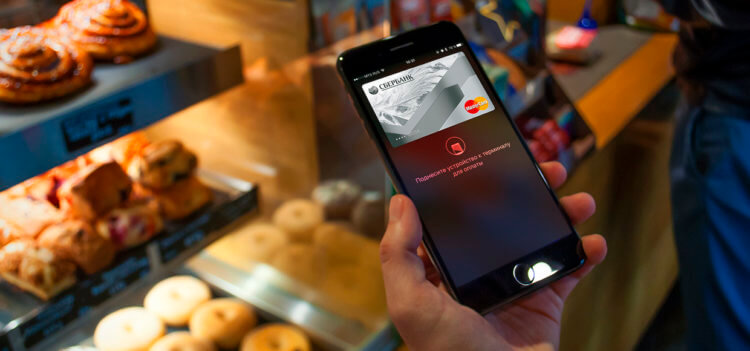
Учтите, что Apple Pay не работает лишь с несколькими банками.
Ниже вы видите список банков, которые попали под санкции. На них Apple Pay не работает:
- ВТБ;
- Открытие;
- Совкомбанк (в том числе карта рассрочки Халва);
- Новикомбанк;
- Промсвязьбанк.
Вот что по этому поводу говорит Центральный банк России:
Клиенты банков, попавших под санкции, не смогут расплачиваться картами этих банков за границей и использовать их для оплаты услуг в онлайн-магазинах и агрегаторах услуг, зарегистрированных в странах, поддерживающих санкции. Также карты этих банков не смогут использоваться с сервисами Apple Pay, Google Pay, но стандартная контактная или бесконтактная оплата по этим картам доступна в полном объеме на всей территории России.
Как изменить карту по умолчанию в Apple Pay
Если по умолчанию в Apple Pay установлена карта ВТБ или другого банка под санкциями, вам необходимо сменить карту в Настройках. Сделать это можно следующим образом:
- Откройте приложение Wallet на iPhone.
- Нажмите и удерживайте палец на карте, которую хотите установить в качестве основной.
- Переместите карту в конец списка.
- После этого на смартфоне появится уведомление о том, что карта по умолчанию была изменена.
- Нажмите OK.
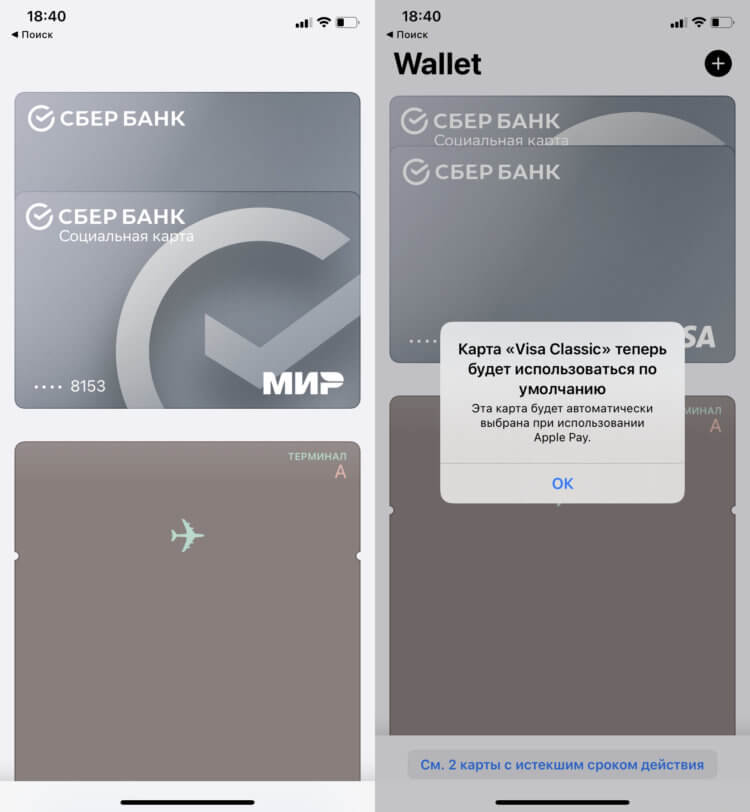
Сменить карту по умолчанию можно просто сменив положение карт в Wallet.
Подписывайтесь на нас в Яндекс.Дзен и будьте в курсе всех актуальных новостей из мира Apple.
Как добавить карту в Apple Pay
У многих пользователей в Apple Pay установлена лишь одна карта. В таком случае вам необходимо будет добавить вторую карту на своем iPhone.
В меню приложения Wallet есть раздел Ранее добавленные карты. Если вы пользовались картой для оплаты в App Store или по какой-то причине удалили карту и хотите добавить ее заново, перейдите в этот раздел.
- Откройте приложение Wallet на iPhone.
- Далее нажмите кнопку Добавить в правом верхнем углу экрана.
- Выберете Дебетовая или кредитная карта, нажмите кнопку Дальше.
- Затем наведите камеру на карту или нажмите Ввести данные вручную в нижней части экрана.
- Сверьте все данные и нажмите Далее.
- Введите дополнительные данные карты, нажмите Далее.
- Следуйте инструкциям на экране.
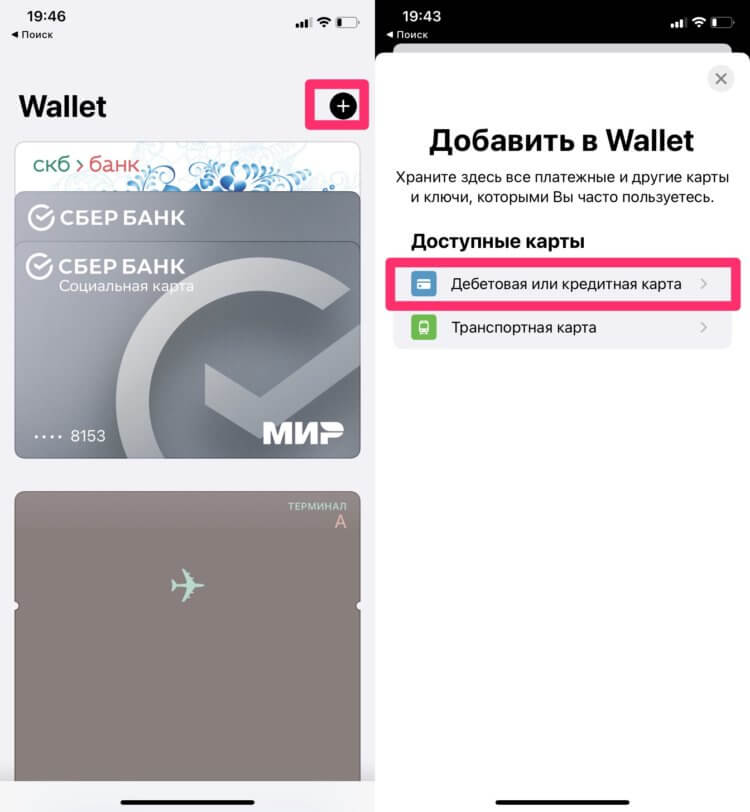
Вот так можно добавить новую карту в Wallet.
Как добавить карту в Apple Watch
Вы также можете добавить карту в Apple Watch. Для этого вам необходимо:
- Перейти в приложение Watch на iPhone.
- Далее пролистать и перейти до раздел Wallet и Apple Pay.
- После этого нажать кнопку Добавить напротив интересующей вас карты.
- Введите CVV код с обратной стороны банковской карты.
- Согласитесь с условиями соглашения, следуйте инструкциям на экране.
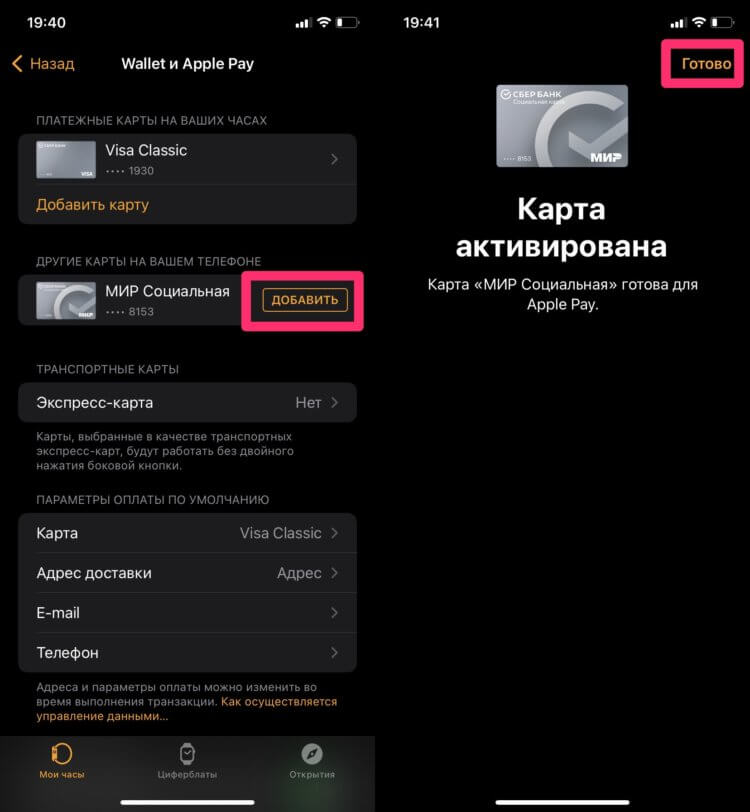
Вот так вы можете добавить карту в Apple Watch.
Внизу этого раздела вы также можете найти параметры оплаты, где есть тумблер Оплата на Mac. Включив его вы можете настроить оплату на своем компьютере в различных онлайн-магазинах.
При возникновении каких-то сложностей обязательно пишите в наш Телеграм-чат. Вместе с командой наших читателей мы обязательно вам поможем. Чат работает 24/7, 7 дней в неделю.