почему после точки автоматически перестала появляться заглавная буква?
работаю с вордом давно, но первый раз он мне выдал хоть и мелочь, но не приятно:кто-нибудь знает, почему после точки автоматически перестала появляться заглавная буква?
2 Ответ от Alex_Gur 03.07.2012 13:57:16
Re: почему после точки автоматически перестала появляться заглавная буква?
Скорее всего были изменены параметры автозамены.
В Word 2010 они находятся здесь:
Файл — Параметры — Правописание — кнопка Параметры автозамены.
Должна быть установлена галочка Делать первые буквы предложений прописными.
Удобной и приятной работы в Word!
Перевести спасибо на Яндекс кошелёк — 41001162202962; на WebMoney — R581830807057.
Сообщений [ 2 ]
Страницы 1
Чтобы отправить ответ, вы должны войти или зарегистрироваться
Похожие темы
- Заглавная буква
- Прописная буква после автозамены
- Почему после сохранения в 2003 некоторые OLE становятся рисунками?
- Заглавная \D при копипасте становится строчной \d
- Удалить лишние точки и номера страницы
- «Найти и заменить»: как поставить точки в конце предложений
- Добавлять точки для ячеек определенных столбцов таблицы
- Вызов команды по Alt+буква в Word2010
почему после точки автоматически перестала появляться заглавная буква?
В современном мире необходимо постоянно совершенствовать свои знания, чтобы идти вперед. Это касается буквально всего, даже такой, казалось бы, простой и понятной операции, как работа с текстом. Наш сайт о Microsoft Office Word даст ответ про: сравнение текстов в файлах word.
Microsoft Word предоставляет практически неограниченные возможности для самосовершенствования, нужно только ими правильно воспользоваться. На портале о Microsoft Office Word вы узнаете про: как сделать альбомный лист в word 2007 – 2010 в тексте. На форуме Ворд Эксперт как раз и обсуждаются пути оптимизации работы, посредством написания различных шаблонов и макросов для редактирования или форматирования, построения таблиц, списков стилей. Наш сайт о Microsoft Office Word даст ответ про: открытка с новым годом 2013 в формате ворда.
Здесь вам подскажут оптимальные настройки программы в зависимости от стоящей задачи и помогут разобраться с тонкостями и отличиями различных версий. Наш сайт о Microsoft Office Word даст ответ про: зеральная нумерация страниц. Для ленивых или очень занятых пользователей существуют готовые решения и возможность оставить заявку. Наш сайт о Microsoft Office Word даст ответ про: как при печати сделать две страницу в одну.
страницы
- полезности word
- книги и программы
- о проекте
- стать автором
- реклама на сайте
- правовая информация
авторство
© 2006 — 2016, Word Expert
Авторские права на все материалы, опубликованные на сайте WordExpert.ru (включая текст, иллюстрации, фотографии, подборку, расположение и т.п.), принадлежат администрации Word Expert, если не указано иное.
Изменение регистра текста
Excel для Microsoft 365 Excel для Microsoft 365 для Mac Excel для Интернета Excel 2021 Excel 2021 для Mac Excel 2019 Excel 2019 для Mac Excel 2016 Excel 2016 для Mac Excel 2013 Excel для iPad Excel для iPhone Excel для планшетов с Android Excel 2010 Excel 2007 Excel для Mac 2011 Excel для телефонов с Android Excel Mobile Еще. Меньше
В Microsoft Word Microsoft Excel нет кнопки «Изменить дело» для изменения букв. Однако функции UPPER,LOWERи PROPER можно использовать для автоматического изменения регистра существующего текста на верхний, нижний или на правильный. Функции — это встроенные формулы, предназначенные для выполнения определенных задач, в данном случае — преобразования текста.
Изменение досье
В приведенном ниже примере функция ПРОПЕРВНА используется для преобразования имен верхнего регистра в столбце A в первые буквы, которые преобразуются только в первую букву каждого имени.
-
Сначала вставьте временный столбец рядом со столбцом, содержащий текст, который вы хотите преобразовать. В этом случае мы добавили новый столбец (B) справа от столбца Имя клиента.
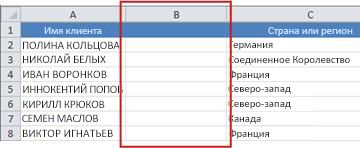
В ячейке B2 введите =ПРОПНАЧ(A2)и нажмитеввод .
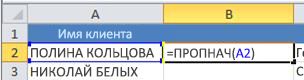
Эта формула преобразует имя в ячейке A2 из верхнего регистра в нужное. Чтобы преобразовать текст в нижний регистр, введите =LOWER(A2). Используйте =UPPER(A2) в случаях, когда нужно преобразовать текст в верхний регистр, заменив ячейку A2 соответствующей ссылкой на ячейку.
Теперь заполните формулу вниз в новом столбце. Самый быстрый способ сделать это — выбрать ячейку B2 и дважды щелкнуть маленький черный квадрат, который появится в правом нижнем углу ячейки.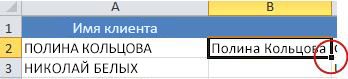
Совет: Если данные в Excel, автоматически создается вычисляемая таблица со значениями, заполненными вниз при вводе формулы.
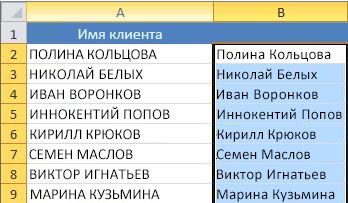
Щелкните ячейку A2 правой кнопкой мыши, выберите Вправо, а затем — Значения. На этом этапе вы можете в нее в нее вклеить только имена, а не формулы, которые не нужно хранить.
Дополнительные сведения
Вы всегда можете задать вопрос эксперту в Excel Tech Community или получить поддержку в сообществах.
Первые буквы первого слова в каждой строке заменяются прописными буквами в Visio
Если вы начинаете вводить предложение в фигуре или надписи, то при вставке пробела, символа возврата каретки, точки или точки с запятой Microsoft Office Visio автоматически заменяет прописную первой буквой первого слова в предложении (или строке).
Причина
Это происходит в том случае, если в качестве функции автозамены установлен флажок заменять первые буквы предложений прописными . Автозамена — это функция автоматического исправления и форматирования в Visio, которая выполняет определенные функции во время ввода текста. Например, если вы установите флажок правильный ввод двух прописных букв , а затем случайно производите прописные буквы из первых двух букв слова, в Microsoft Visio будет исправлено использование прописных букв. Флажок делать первые буквы предложений прописными установлен по умолчанию. Если выбрать этот параметр, Visio заполнит первую букву любого слова, которое следует за точкой, символом возврата каретки, точкой с запятой или первой буквой одного слова в списке или столбце таблицы.
Решение
Если вы не хотите, чтобы в автозамене вы использовали прописные буквы, воспользуйтесь одним из описанных ниже способов.
Способ 1: отключите функцию «делать первые буквы предложений прописными»
- В меню Сервис выберите пункт Параметры автозамены.
- Откройте вкладку Автозамена .
- Снимите флажок делать первые буквы предложений прописными .
- Нажмите кнопку ОК.
Способ 2: использование функции «отменить»
Если функция «Автозамена» вносит изменения, которые вы не хотите сохранять, выберите команду отменить в меню Правка или нажмите клавиши CTRL + Z.
Первые буквы предложений — прописные
У меня пропала функция автоматического написания заглавной буквы в начале предложения, то есть пишет всё строчными. Как исправить?
Если вы пользуетесь редактором Word 2003, то в меню Сервис выберите команду Параметры автозамены и на вкладке Автозамена установите флажок на параметре «Делать первые буквы предложений прописными». Все восстановиться.
В редакторе Word 2007 откройте диалоговое окно Параметры Word и перейдите на вкладку Правописание . Нажмите кнопку Параметры автозамены и на вкладке Автозамена аналогично установите флажок на параметре «Делать первые буквы предложений прописными».
Еще записи по вопросам использования Microsoft Word:
- 10 вопросов и ответов по редактору Word (1 часть)
- 3 способа очистки списка недавно открытых документов
- Microsoft Office: популярные команды на одной вкладке
- Ribbon XML Editor — программа редактирования интерфейса Word 2007, 2010
- Word 2007: добавляем свою вкладку и свои команды
- Word 2007: полотно, рисунки, линии
- Word 2007: смена формата сохранения файла
- Word 97 — решение проблемы с отображением символов на линейке
- Word 97. Слияние документов как один из способов упростить свою работу
- Абзац с цветным фоном
- Автозаполняемые колонтитулы
- Автоматизация текстового набора в Word
- Автоматическая нумерация билетов
- Автоматическая расстановка переносов
- Автоматическое обновление полей при открытии документа
- Автоматическое сохранение всех открытых документов
- Автоматическое сохранение документа при его закрытии
- Автотекст и Word 2007
- Автотекст с последовательной нумерацией
- Автоформат документов
- Белый текст на синем фоне в Word 2007
- Белый текст на синем фоне: ностальгия по DOS
- Буквица
- Быстрая смена ориентации страниц документа
- Быстрая смена регистра букв (слов) или их размеров