Как восстановить флешку?
Под восстановлением флешки каждый понимает что-то своё, поэтому в данном материале собраны наиболее частые проблемы, с которыми можно столкнуться.
Если вы не готовы к тому, что можете безвозвратно потерять файлы на своём носителе – обратитесь за восстановлением к профессионалам.
Восстановление после вирусов
Некоторые вредоносные программы прячут от пользователя содержимое usb-носителя.
Для их возвращения будем работать с командной строкой.
Кто не знает – запускается она точно так же, как DiskPart (см. уменьшение места на накопителе), только вместо «diskpart» пишите «cmd»
- Наберите команду (без кавычек): «Z:dir /x /ad» (Z измените на букву вашей флешки). Нажмите
- Если командная строка выдаёт в ответ команду «E2E2~1», то мы имеем дело с последствиями активности вируса.
- Пишем «ren E2E2~1 NEWF», жмём
- Файлы и папки на флешке вернутся в исходное, рабочее состояние.
С флешки были удалены файлы (вручную или после форматирования)
Иногда восстановить информацию можно. Первое, что нужно сделать – ничего на неё больше не записывать, т.к. любая новая информация уничтожает часть старой.
Используем бесплатную программу Recuva.
После установки, запустите программу и через «Мастер настройки» выберите устройство, с которого хотите восстановить данные
Укажите нужный тип файлов (можно все)
Программа произведёт сканирование, подсчитает найденные файлы и выведет их списком с подробным описанием.
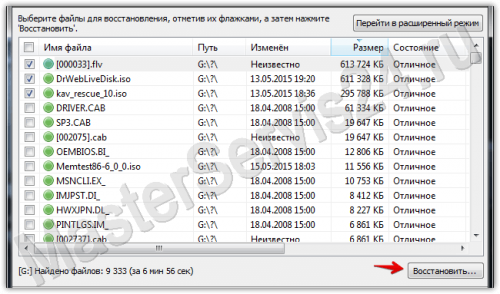
Найденные файлы
Те, что отмечены зелёным кружком, можно спасти. Красные – потеряны безвозвратно, а жёлтые – как повезёт.
Нужные файлы отметьте галочкой и нажмите на кнопку «Восстановить»
Укажите место для сохранения на вашем компьютере.
Если требуемые файлы не были найдены, Recuva предложит выполнить углублённый анализ. Он займёт больше времени, но способен обнаружить много данных.
Флешка не определяется при подключении
Способ восстановить следующий: мы узнаём серийный номер устройства, далее идём на сайт, содержащий программы для восстановления и ищем на нём подходящую по номеру.
Минус в том, что если программы не нашлось, то тогда самому ничего не поделать. И второе: если программу нашли, то лучше всего её запускать в Windows XP. Многие утилиты были выпущены давно и не обновлялись, поэтому с новыми версиями Windows у них могут возникнуть конфликты, мешающие работе.
Как это работает:
1. Подключите флешку к компьютеру.
2. Перейдите в Панель Управления → Система → Диспетчер устройств.
3. Откройте вкладку «Контроллеры USB».
4. Выберите «Запоминающее устройство»
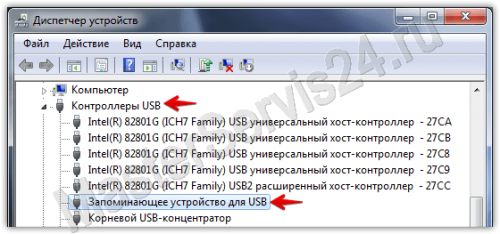
Запоминающее устройство
5. Правой кнопкой мыши кликните на нём и нажмите «Свойства».
Здесь нас интересует вкладка «Сведения» → Код экземпляра устройства (Или «ИД оборудования»).
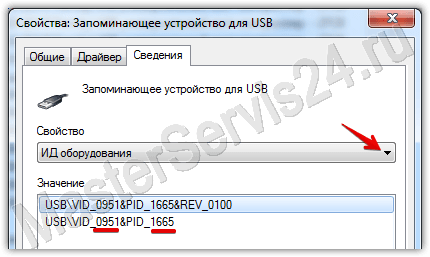
6. Нужно запомнить 2 четырёхзначные числа: одно идёт после PID, второе – после VID.
Если вместо кода выдаётся «0000» — это говорит о том, что флешка повреждена слишком серьёзно, и этот способ не сработает.
7. Перейдите на сайт и укажите полученные коды.
8. Смотрите графу «UTILS». Если где-то написано название программы, то скопируйте его.
9. Перейдите в раздел «Файлы» того же сайта и через поиск найдите и скачайте нужное приложение.
10. Далее, следуйте инструкциям программы.
Уменьшилось место на накопителе
В этом случае простое форматирование устройства не поможет. Исправить ситуацию можно с помощью DiskPart Windows.
Для её запуска в…
Windows XP
Пуск → Выполнить → diskpart → ОК.
Windows Vista / 7
Пуск → В строке поиска «diskpart» → Запустите найденное приложение
Во всех версиях, включая 8/8.1
Win+CTRL → diskpart → ОК
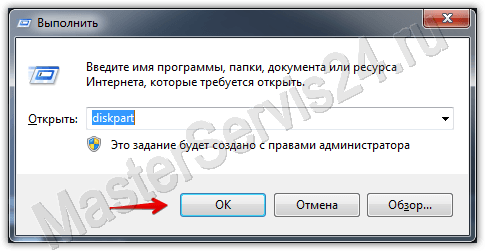
В открывшемся окне действуем так:
После ввода команды всегда нажимайте Enter, всё пишется без кавычек.
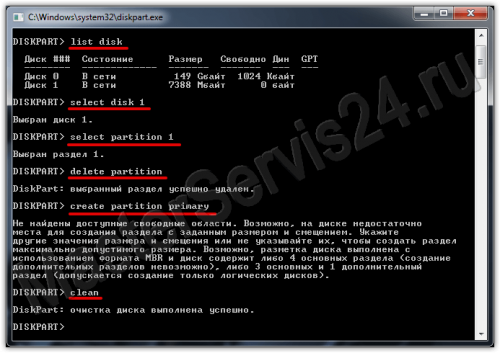
1. Первая команда: «list disk». Она отобразит список всех подключенных накопителей, включая жёсткие диски.
2. Выберите ту цифру, которая соответствует вашей флешке и напишите «select disk (номер)».
3. Пишем «select partition 1».
4. «delete partition».
5. «create partition primary»
6. Получим длинное сообщение. Вводим «clean».
clean
7. Готово. Теперь заходим в Мой Компьютер, нажимаем правой кнопкой на флешке (сейчас у неё не отображается размер и нет файловой системы) и выбираем «Форматировать».
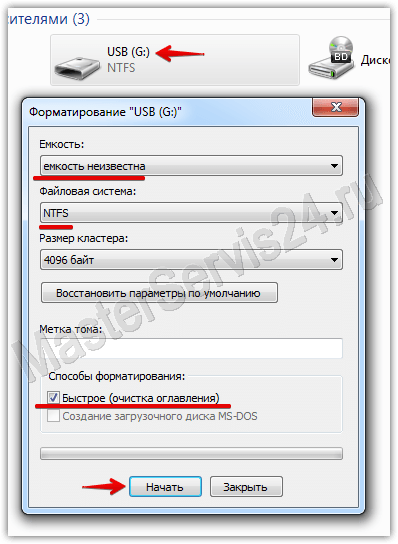
8. Теперь выбираем нужную файловую систему (если не знаете, что это, то ставьте NTFS) и в «Метке тома» вписываем имя флешки (какое хотите, латинскими буквами).
9. Нажмите «Начать». По завершении форматирования флешка будет восстановлена.
Если вы получили ошибку «Windows не удаётся завершить форматирование», то зайдите в «Выполнить» (как с diskpart и cmd), впишите «diskmgmt.msc» и нажмите ОК.
В открывшемся окне «Управления дисками» найдите свой съёмный накопитель, нажмите правой кнопкой на графе с объёмом и выберите «Форматировать» или, как в моём случае, когда форматирование недоступно, «Создать простой том».
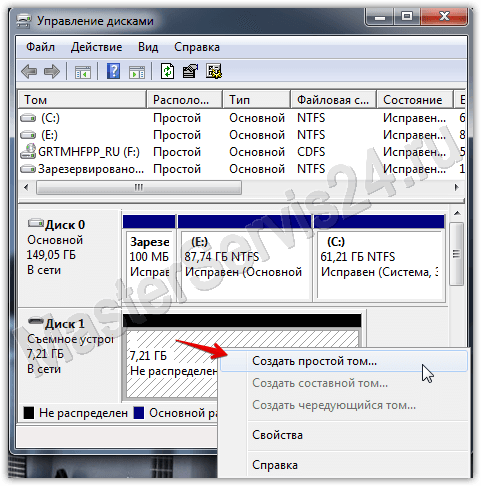
Откроется окно, настройки в нём оставьте по умолчанию. После этого форматирование будет выполнено.
Реальный объём купленной флешки меньше заявленного
Если погрешность – несколько сотен мегабайт, то это нормально, так и должно быть. Покупая любой носитель информации не рассчитывайте, что вам будет доступно 100% от заявленного объёма: часть его нужна накопителю для своих нужд.
Если же разница доходит до нескольких гигабайт, то тут одно из двух:
- Может помочь предыдущий способ.
- Вы купили подделку. Это особенно актуально для флешек и карт памяти, заказанных из Китая, но и у нас такое могут продавать спокойно. Поэтому если есть чек – возвращайтесь в магазин.
Всё вышеописанное относится к программным дефектам, или же к простому браку (подделкам). Что касается механических повреждений, то такую работу однозначно лучше доверить людям со стажем и опытом в восстановлении. К тому же программные методы одинаковы как для флешек, так и для карт памяти, а вот механические «травмы» у них лечатся по-разному.
Восстановление флешки на заводские настройки
Ребята помогите не знаю что с флешкой получилось но пишет и занято 0 и свободного 0,форматироваться не хочет,а она нужна!
Вот ее данныеescription: [G:]Запоминающее устройство для USB(USB Flash Memory)
Device Type: Mass Storage Device
Protocal Version: USB 2.00
Current Speed: High Speed
Max Current: 200mA
USB Device ID: VID = 0930 PID = 6544
Serial Number: C52FED30A389CC40DFFF1ED2
Device Name: USB Flash Memory
Device Revision: 0100
Product Model: USB Flash Memory
Product Revision: 1.00
Chip Vendor: Solid State Systems
Chip Part-Number: TC58NC6690/SSS6692-B4
Flash ID Code: 98DE9482 — Toshiba — 1CE/. [MLC-8K] -> Total Capacity = 8GB
Может прошивка какая нибудь,может еще чего,ребята помогите очень нужно!
94731 / 64177 / 26122
Регистрация: 12.04.2006
Сообщений: 116,782
Ответы с готовыми решениями:
Сброс на заводские настройки
ПРИВЕТСТВУЮ ВАС. У меня HP ноут при покупке стояла родная виста но диска не было.Далее.
заводские настройки виндовс
Добрый день всем.Помогите с одной проблемкой.У меня ноутбук Packard Bell.Решил разбить жёский на.
как востановить заводские настройки
недавно купил ноутбук HP Pavilion g6 захотел разделить диск "С" что бы работать в отдельном диске и.
При збросе на заводские настройки
Короче ребят беда у меня такая, Я сбросил процессор на заводские настройки (Атлон 3200), раньше у.
Как сбросить флешку к заводским настройкам

Флешки – это популярные носители информации, которые используются для хранения и передачи данных. Иногда может возникнуть необходимость сбросить флешку до заводских настроек, чтобы исправить ошибки или вернуть ее в исходное состояние. В этой статье мы расскажем, как это сделать.
Первым шагом перед сбросом флешки до заводских настроек следует сделать резервную копию всех данных, хранящихся на ней. Это важно, чтобы не потерять важные файлы или информацию.
Далее, чтобы сбросить флешку до заводских настроек, вам понадобится компьютер с операционной системой Windows. Откройте проводник и найдите свою флешку в разделе «Мой компьютер» или «Этот компьютер». Нажмите правой кнопкой мыши на значок флешки и выберите опцию «Форматировать».
В открывшемся окне форматирования выберите опцию «Восстановление в исходное состояние» или «Фабричные настройки». Опция может называться по-разному в зависимости от версии операционной системы или модели флешки. Подтвердите выбор и дождитесь окончания процесса.
- Сделайте резервную копию данных на флешке перед сбросом до заводских настроек.
- Откройте проводник и найдите флешку в разделе «Мой компьютер».
- Нажмите правой кнопкой мыши на значок флешки и выберите «Форматировать».
- В открывшемся окне форматирования выберите «Восстановление в исходное состояние» или «Фабричные настройки».
- Подтвердите выбор и дождитесь окончания процесса.
Причины сброса флешки до заводских настроек
Существуют несколько причин, по которым может потребоваться сбросить флешку до заводских настроек. Вот некоторые из них:
- Устранение ошибок и сбоев: Если флешка начинает работать некорректно, появляются ошибки чтения или записи данных, а также возникают системные сбои, то сброс до заводских настроек может помочь решить проблемы и восстановить нормальное функционирование устройства.
- Очистка от вредоносного программного обеспечения: В некоторых случаях, флешка может заражаться вирусами или другим вредоносным ПО, которые могут негативно сказываться на работе устройства. Сброс до заводских настроек позволяет полностью удалить все нежелательное программное обеспечение и восстановить работу флешки.
- Восстановление производительности: Постепенно флешка может замедляться из-за накопления лишних и ненужных файлов и данных. Сброс до заводских настроек позволяет удалить все лишнее и восстановить производительность устройства.
- Продажа или передача устройства: Если вы планируете продать или передать свою флешку другому человеку, сброс до заводских настроек помогает обезопасить ваши личные данные и удалить все информацию с устройства.
Важно помнить, что сброс флешки до заводских настроек приведет к удалению всех данных на устройстве, поэтому перед процедурой необходимо сохранить важную информацию на другом носителе.
Как сбросить флешку до заводских настроек: пошаговая инструкция
Если у вас возникла необходимость сбросить флешку до заводских настроек, следуйте этой пошаговой инструкции:
- Подготовьте все необходимые материалы: флешку, компьютер и USB-кабель.
- Вставьте флешку в USB-разъем компьютера.
- Дождитесь, пока операционная система компьютера распознает флешку и откроет ее в проводнике.
- Если на флешке есть важные данные, обязательно сделайте их резервную копию, так как сброс до заводских настроек приведет к удалению всех данных с флешки.
- Закройте все окна и программы, которые могут использовать флешку или ее содержимое.
- Откройте меню «Пуск» и выберите «Компьютер».
- В окне «Компьютер» найдите флешку, которую вы хотите сбросить до заводских настроек. Она может быть обозначена буквой диска, например, «E:» или «F:».
- Щелкните правой кнопкой мыши на значке флешки и выберите «Форматировать».
- В появившемся окне выберите параметры форматирования. Обычно рекомендуется оставить настройки по умолчанию.
- Нажмите кнопку «Начать».
- Подтвердите действие форматирования, нажав «OK».
- Дождитесь завершения процесса форматирования. Это может занять несколько минут, в зависимости от размера флешки.
- После завершения форматирования, флешка будет сброшена до заводских настроек и готова к использованию.
Обратите внимание, что сброс флешки до заводских настроек удалит все данные с нее и восстановить данные после сброса будет невозможно, поэтому обязательно сделайте резервную копию всех важных файлов.
Помните, что процесс сброса флешки до заводских настроек может незначительно отличаться в зависимости от операционной системы компьютера или програмного обеспечения, которое вы используете.
Как вернуть флешку из загрузочной в обычную
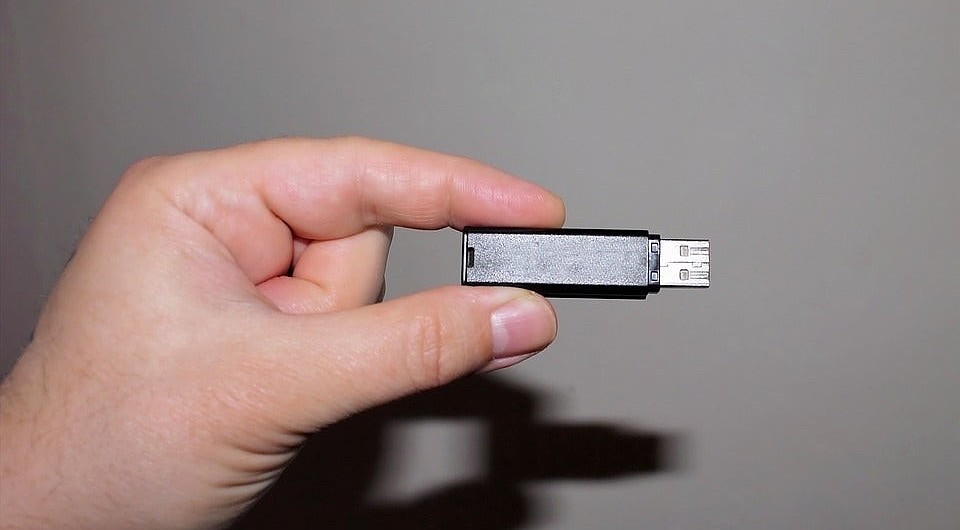

Загрузочная флешка не всегда подходит для использования в качестве накопителя. Рассказываем, как это исправить.
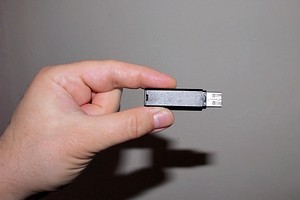
Каждый раз, когда требуется переустановить операционную систему, пользователь создает загрузочную флешку с чистой Windows. После инсталляции многие думают, что такой флешкой можно продолжать пользоваться, просто стерев с нее все файлы образа, однако это не так. В ходе эксплуатации такого накопителя могут возникнуть различные ошибки. То система отказывается видеть подсоединенное устройство, то чтение/запись данных проходит неудачно и так далее. Вина таких неприятностей — флешка, из которой делали загрузочный накопитель. Сегодня мы расскажем вам, как из загрузочной флешки сделать обычную.
Кто-то, наверняка, скажет, что для дальнейшего использования, флешку с образом операционной системы необходимо отформатировать. Но, как показывает практика, этого достаточно не всегда. Вышеупомянутые проблемы могут возникать и после форматирования с помощью стандартных средств Windows. Чтобы с накопителем не возникало никаких неполадок, потребуется прибегнуть к специализированным утилитам.
Утилита HP USB Disk Storage Format Tool
Очень простая фирменная утилита от компании HP, которая выполняет глубокое форматирование и избавляет накопитель от всевозможных ошибок. Софт представляет собой portable-версию и поддерживает только английский язык, но это не страшно, потому что интерфейс здесь очень простой, да и функционал узкоспециализированный. Запускать утилиту нужно от имени администратора, иначе при попытке форматирования флешки вы увидите ошибку.
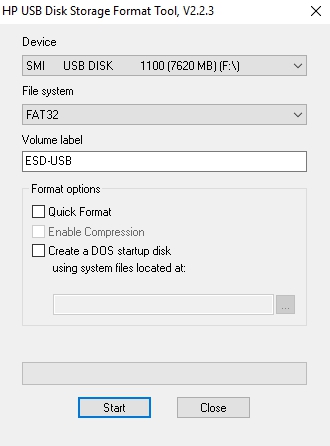
После запуска программы вы увидите небольшое окно. В нем, в графе «Device» нужно выбрать один из подключенных накопителей. Затем укажите тип желаемой файловой системы после процесса реанимации. В графе «Volume label» укажите имя устройства, которое будет отображаться в операционной системе. Желательно выполнять тщательное форматирование, оставив пункт «Quick Format» пустым.
После всех указанных настроек нажмите «Start». Вы увидите предупреждение, которое говорит о том, что все данные с накопителя будут стерты. Поэтому заранее скопируйте с флешки все файлы, которые вам нужны.
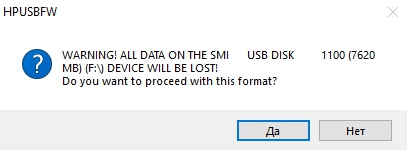
Время завершения операции зависит от множества факторов и обычно составляет от 5 до 40 минут. Быстрое форматирование (галочка напротив пункта «quick format») ускоряет процесс форматирования, но не дает гарантии, что накопитель больше не будет конфликтовать с разным ПО и железом. Шкала, отображающая прогресс форматирования может останавливаться на месте. Не пугайтесь и в любом случае дождитесь окончания процесса. В некоторых случаях HP USB Disk Storage Format Tool не спасает накопитель от ошибок. Поэтому, мы рекомендуем попробовать и другие утилиты, которые нацелены на восстановление исходного состояния флешки.
Утилита Rufus
Rufus — популярная утилита для создания загрузочных накопителей, которая имеет очень простой интерфейс. Как бы это парадоксально не звучало, но с помощью программы для создания загрузочной флешки, можно также и вернуть флешку в исходное состояние. Софт полностью поддерживает русский язык и выпускается в формате portable-версии. Согласно заявлениям разработчиков, Rufus работает быстрее аналогов, а в частности быстрее, чем: UNetbootin, Universal USB Installer и Windows 7 USB download tool. В целом, возможности здесь такие же, как и у предыдущей утилиты, за исключением пары опций. Алгоритм использования:
- В разделе «Устройство» выберите нужный накопитель. Ориентироваться можно на присвоенную букву (например «F»).
- Для того, чтобы вам открылись настройки форматирования нужно в графе «Метод загрузки» выбрать либо «Незагрузочный накопитель», либо «FreeDOS». По умолчанию установлен «Диск или ISO-образ», который не позволит вам сделать форматирование.
- Кнопку «Выбрать» трогать не нужно. Она нужна для того, чтобы выбрать файлы, которые требуются для создания загрузочного устройства. Но мы то здесь не за этим.
- Пункты «Схема раздела» и «Целевая система» можно не трогать, это касается создания загрузочного носителя.
- «Метка тома» — имя накопителя, отображаемое в системе.
- Выберите файловую систему (NTFS, FAT32, UFD, exFAT).
- Размер кластера лучше оставить по умолчанию.
- Также, как и в предыдущей утилите лучше не трогать пункт «Быстрое форматирование» и оставить его пустым для достижения 100% результата.
- Поставьте галку напротив пункта «Создать расширенную метку и значок устройства».
- По желанию можете проверить носитель на наличие bad-блоков. Однако учтите, что это займет очень много времени (зависит от количества проходов и типа памяти).
- Запустите форматирование, нажав кнопку «Старт».
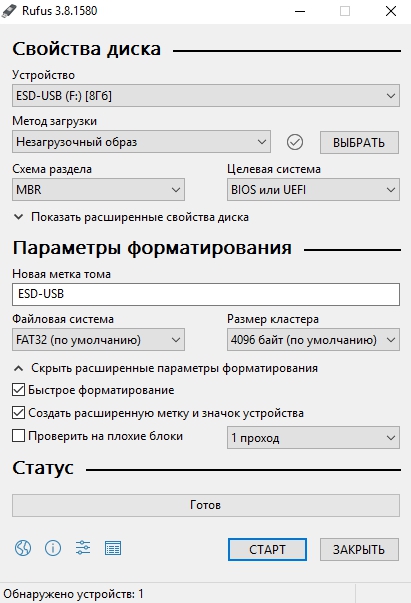
Если вы отказались от быстрого форматирования и решили проверить флешку на наличие bad-блоков, то готовьтесь к тому, что процесс может растянуться на несколько часов. В нашем случае накопитель на 8 Гбайт без проверки на плохие сектора форматировался в течении 40 минут. Также, чем больше объем устройства, тем больше потребуется времени для завершения операции.
Утилита diskpart
Возможности операционной системы Windows очень широки. Ниже мы расскажем, как загрузочную флешку сделать обычной с помощью штатных средств. Diskpart — консольная утилита для управления разделами жестких дисков.
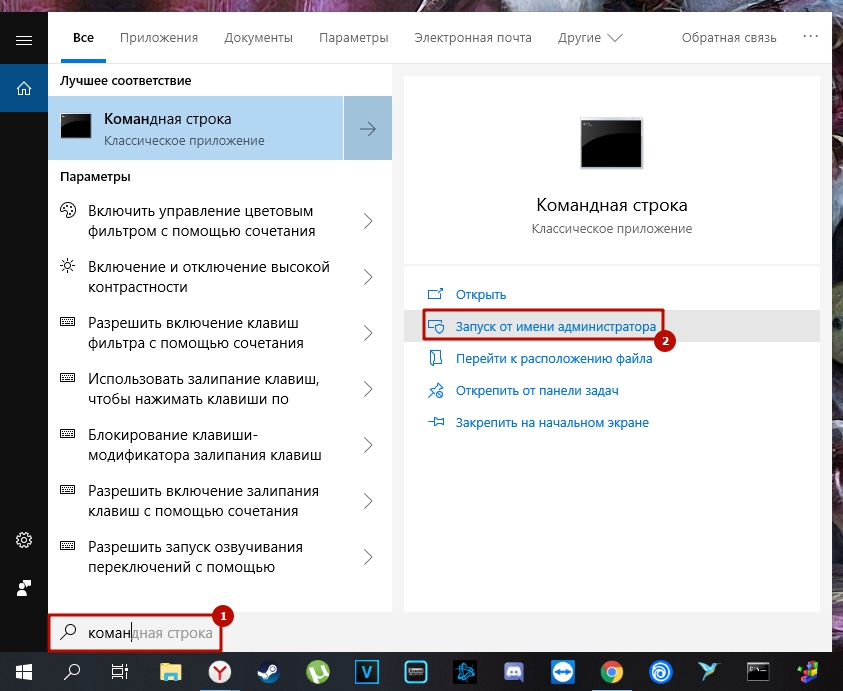
- Введите в поисковике «Командная строка» и выберите пункт «Запуск от имени администратора».
- В появившемся окне введите команду «diskpart».
- Введите команду «list disk», которая отобразит все подключенные накопители.
- Затем с помощью команды «select dis N» выберите флешку, которую хотите отформатировать, где N — порядковый номер флешки.
- Далее введите команду «clean», которая полностью очистит диск.
- Пересоздайте разметку с помощью команды «create partition primary».
- Теперь нужно сделать раздел активным. В этом поможет команда «active».
- Затем с помощью команды «format fs=ntfs» выполните форматирование, где ntfs — тип файловой системы. Если в конце команды добавить «quick», то выполнится быстрое форматирование. Полностью команда выглядит следующим образом: «format fs=fat32 quick». Начнется процесс форматирования с указанием прогресса в процентах.
- В конце вводим команду «assign», которая присвоит отформатированной флешке любую незанятую букву. Если вы все сделали верно, то после подтверждения откроется окно накопителя в проводнике.
- После этого консоль можно закрывать.
Полный список команд выглядит следующим образом:
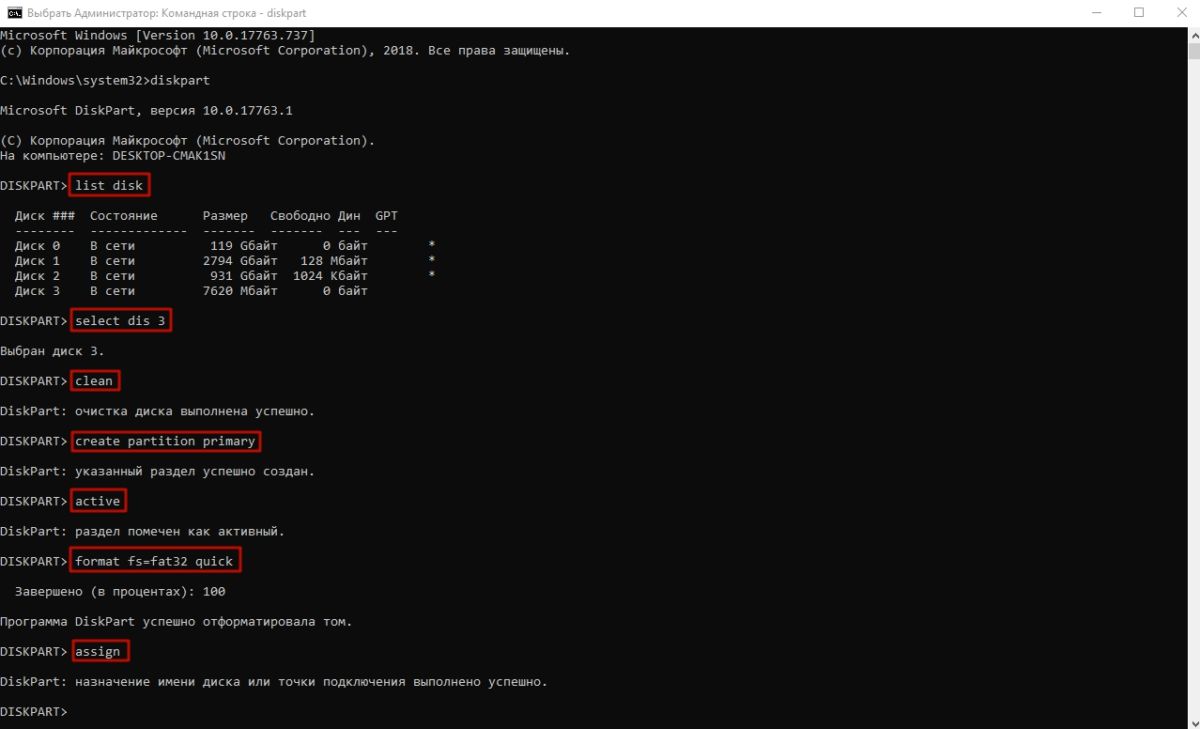
Это далеко не все методы, которыми можно вернуть загрузочную флешку в исходное состояние, но рассказывать обо всех способах нет смысла. Как правило, любая из трех описанных утилит справляется со своей задачей и после этого накопитель работает без нареканий.
Читайте также:
- Как сделать загрузочную флешку с помощью утилиты UltraISO
- Расставляем приоритеты: как установить «винду» с флешки через BIOS