Как снимать и перенести фото на карту памяти на Android

По умолчанию фото и видео на Android снимаются и хранятся во внутренней памяти, что, при наличии карты памяти Micro SD не всегда рационально, так как внутренней памяти почти всегда не хватает. При необходимости вы можете сделать так, чтобы фото снимались сразу на карту памяти и перенести уже имеющиеся файлы на неё.
В этой инструкции подробно о настройке съемки на SD-карту и о переносе фото/видео на карту памяти на Android телефонах. Первая часть руководства — о том, как это осуществить на смартфонах Samsung Galaxy, вторая — общая для любых Android-устройств. Примечание: если вы «очень начинающий» пользователь Android, настоятельно рекомендую сохранить ваши фото и видео в облаке или на компьютере, прежде чем приступать.
- Перенос фото и видео и съемка на карту памяти на Samsung Galaxy
- Как перенести фото и снимать на MicroSD на Android телефонах и планшетах
Как перенести фото и видео на MicroSD карту на Samsung Galaxy
По своей сути, методы переноса фото для Samsung Galaxy и других Android устройств не отличаются, но я решил отдельно описать этот способ с использованием только тех инструментов, которые уже предустановлены на устройствах этой, одной из самых распространенных марок.
Съемка фото и видео на SD-карту
Первый шаг (не обязательный, если вам это не требуется) — настроить камеру так, чтобы фото и видео снимались на карту памяти MicroSD, сделать это очень просто:
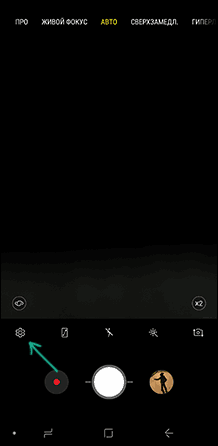
- Откройте приложение «Камера».
- Откройте настройки камеры (значок шестеренки).
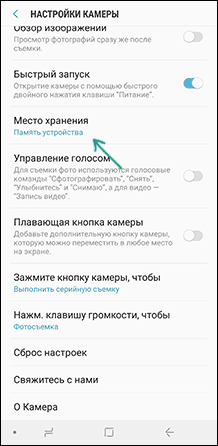
- В настройках камеры найдите пункт «Место хранения» и вместо «Память устройства» выберите «SD-карта».
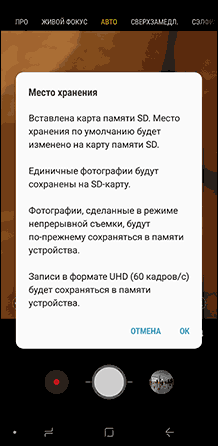
После этих действий все (почти) новые фото и видео будут сохраняться в папку DCIM на карте памяти, папка будет создана в тот момент, когда вы сделаете первый снимок. Почему «почти»: некоторые видео и фото, которые требуют высокой скорости записи (фото в режиме непрерывной съемки и видео 4k 60 кадров в секунду) продолжат сохраняться во внутреннюю память смартфона, но их всегда можно перенести на SD карту уже после съемки.
Примечание: при первом запуске камеры после подключения карты памяти вам автоматически будет предложено сохранять фото и видео на неё.
Перенос снятых фото и видео на карту памяти
Для переноса уже имеющихся фото и видео на карту памяти вы можете использовать встроенное приложение «Мои файлы», имеющееся на вашем Samsung или любой другой файловый менеджер. Покажу метод для встроенного стандартного приложения:
- Откройте приложение «Мои файлы», в нем откройте «Память устройства».
- Нажмите и удерживайте палец на папке DCIM, пока папка не станет отмеченной.
- Нажмите по трем точкам справа вверху и выберите пункт «Переместить».
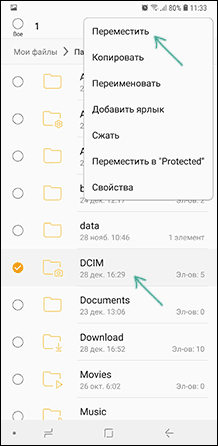
- Выберите «Карта памяти».
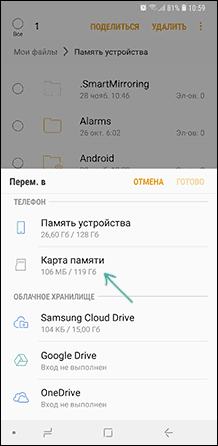
Папка будет перемещена, а данные будут объединены с уже имеющимися фото на карте памяти (ничего не сотрется, не переживайте).
Съемка и перенос фото/видео на других Android телефонах
Настройка съемки на карту памяти почти на всех Android телефонах и планшетах реализована одинаково, но, одновременно, в зависимости от интерфейса камеры (а производители, даже на «чистом» Android обычно ставят свое приложение «Камера») слегка отличается.
Общая суть — найти способ открыть настройки камеры (меню, значок шестеренки, свайп с одного из краев), а уже там пункт для параметров места сохранения фото и видео. Скриншот для Samsung был представлен выше, а, например, на Moto X Play это выглядит как на скриншоте ниже. Обычно ничего сложного.

После настройки фото и видео начинают сохраняться на SD-карту в такую же папку DCIM, которая ранее использовалась во внутренней памяти.
- В одной из панелей открываем внутреннюю память, в другой — корень SD-карты.
- Во внутренней памяти нажимаем и удерживаем папку DCIM, пока не появится меню.
- Выбираем пункт меню «Переместить».

- Перемещаем (по умолчанию она будет перемещаться в корень карты памяти, что нам и требуется).

Возможно, в некоторых других файловых менеджерах процесс перемещения будет более понятным для начинающих пользователей, но, в любом случае, везде это сравнительно простая процедура.
На этом всё, если остаются вопросы или что-то не получается, спрашивайте в комментариях, постараюсь помочь.
А вдруг и это будет интересно:
- Лучшие бесплатные программы для Windows
- Как открыть параметры быстродействия Windows 11 и 10
- 403 Forbidden — что это за ошибка и как исправить?
- CUDA System Memory Fallback — включать или нет?
- Как переместить папку «Загрузки» в Windows 11
- Тормозит мышь в Windows — варианты решения
- Windows 11
- Windows 10
- Android
- Загрузочная флешка
- Лечение вирусов
- Восстановление данных
- Установка с флешки
- Настройка роутера
- Всё про Windows
- В контакте
- Одноклассники
-
Евгений 24.01.2019 в 19:12
Как перенести фото и другие файлы на карту памяти
Поддержка карт памяти — настоящее спасение для тех, кто владеет смартфоном со скромным объемом накопителя. Но по умолчанию фотографии и другие файлы автоматически сохраняются на телефон, а не на внешний носитель. Так что, если вы испытываете дефицит свободного места, нужно разобраться, как перекинуть фото на карту памяти, и можно ли настроить сохранение данных на MicroSD. Обо всем этом поговорим в рамках сегодняшнего материала.
На карту памяти можно перебросить не только фотографии, но и другие файлы
Как переместить фото на карту памяти
В плане выполнения базовых задач операционная система Android не отличается от той же Windows, позволяя перемещать данные из одного места в другое. Но, прежде чем перекинуть файлы, необходимо понять, где хранятся фото в телефоне. И в данном случае я говорю не о галерее, которую вы используете для просмотра снимков.
⚡ Подпишись на Androidinsider в Дзене, где мы публикуем эксклюзивные материалы
Чтобы найти фото на Андроиде для их последующей передачи на карту памяти, нужно запустить приложение «Проводник» (иногда называется «Файлы» или «Менеджер файлов») и перейти по пути Внутренний накопитель/DCIM/Camera. Здесь вы найдете не только снимки, но и видеоролики, записанные на камеру смартфона. Далее для перемещения фото на карту памяти останется:
- Выделить интересующий файл, задержав на нем палец.
- Выбрать опцию «Переместить».
- В качестве места назначения указать SD Карта/DCIM/Camera.
- Нажать кнопку «Вставить».
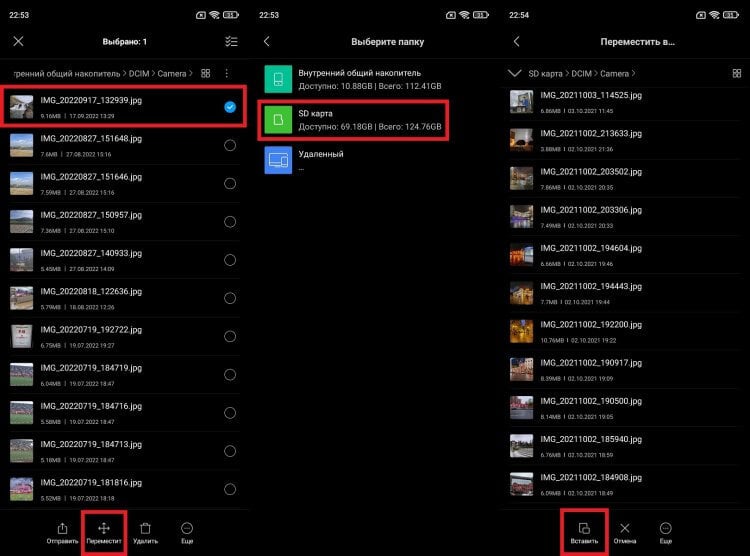
Вы можете выделить сразу несколько фотографий
Если на карте памяти отсутствует каталог DCIM или Camera, то его придется создать самостоятельно. Для получения более подробной инструкции прочитайте наш текст о том, как создать папку на телефоне. Кстати, аналогичным образом вы можете перемещать не только фотографии, но и другие типы файлов, включая музыку, архивы и APK. А вот для того, чтобы перенести приложение на карту памяти, вам стоит прочитать отдельный материал.
Если вы хотите перекинуть все фото на SD карту, то логичнее выделять не файл, а всю папку (например, DCIM). Затем нужно выбрать карту памяти как место назначения и нажать кнопку «Вставить».
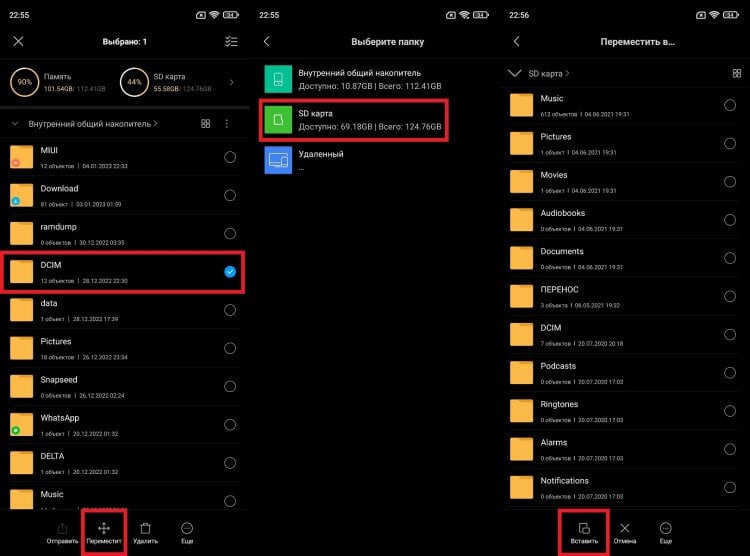
А еще можно перекинуть сразу все фото, выделив папку DCIM или Camera
❗ Поделись своим мнением или задай вопрос в нашем телеграм-чате
Скорость передачи данных зависит от типа внутреннего накопителя и характеристик карты памяти. После перемещения фотографии продолжат отображаться в галерее смартфона, но будут оставаться доступными для просмотра только при наличии вставленной SD карты.
Как сохранять фото на карту памяти
После переноса фотографий снимки все равно сохраняются на внутреннем накопителе, а потому их приходится снова и снова перемещать с телефона на SD карту. Но при желании вы можете настроить автоматическое сохранение фото на карту памяти, действуя следующим образом:
- Запустите приложение камеры.
- Откройте его настройки.
- Активируйте опцию «Сохранять на SD карту» или укажите свою карту памяти во вкладке «Место сохранения».
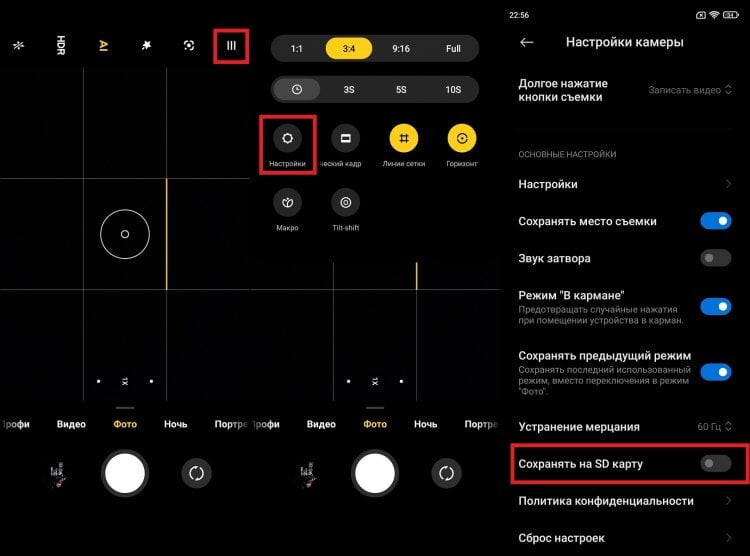
На каждом смартфоне с поддержкой карт памяти можно настроить автоматическое сохранение фото на внешний накопитель
Теперь все фотографии, а также видео, снятые на смартфон, будут попадать в папку Camera, расположенную на карте памяти. Но вы ведь понимаете, что фото появляются на устройстве не только через камеру?
�� Загляни в телеграм-канал Сундук Али-Бабы, где мы собрали лучшие товары с АлиЭкспресс
Загрузки на карту памяти
Во многих приложениях, включая мессенджеры наподобие Telegram, можно настроить скачивание на карту памяти. Тогда все файлы будут автоматически загружаться на внешний накопитель. Вот, как сделать загрузку на карту памяти в одном известном браузере:
- Запустите приложение.
- Перейдите в его настройки.
- Откройте вкладку «Куда сохранять файлы».
- Выберете SD карту.
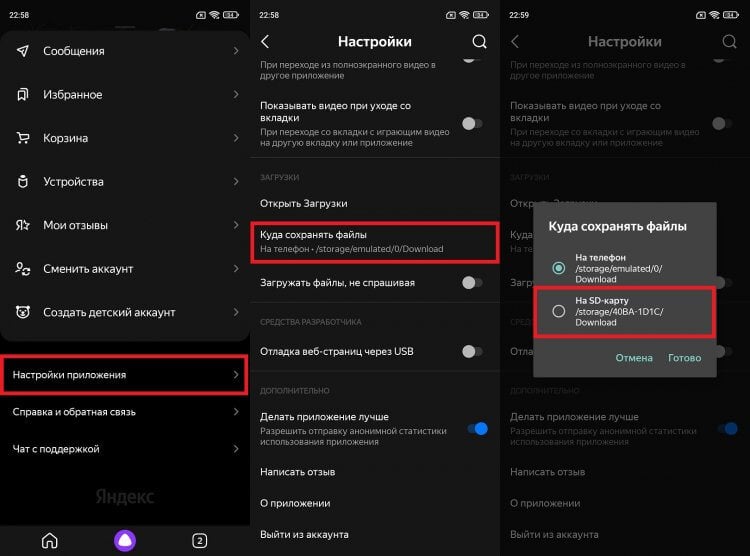
В некоторых приложениях все-таки нельзя настроить сохранение на карту памяти
Эта же инструкция актуальна и для других программ, позволяющих скачивать файлы. Но фото с WhatsApp на карту памяти в любом случае придется перемещать вручную. Найдите одноименную папку в проводнике и перенесите ее на внешний накопитель.
⚡ Подпишись на Androidinsider в Пульс Mail.ru, чтобы получать новости из мира Андроид первым
Как перенести данные на карту памяти без слота MicroSD
Все, о чем мы говорили ранее, подходит только для устройств, имеющих слот MicroSD. А ведь многие телефоны не поддерживают карту памяти. И что же делать в таком случае? Я предлагаю воспользоваться одним из следующих адаптеров:
- компактный переходник с USB-C на MicroSD;
- переходник-брелок с USB-C и MicroUSB на MicroSD;
- универсальный кардридер для ПК.
Первые два аксессуара позволяют подключить карту памяти к телефону, используя разъем для зарядки. Но предварительно вам нужно проверить поддержку функции OTG через приложение OTG Checker.
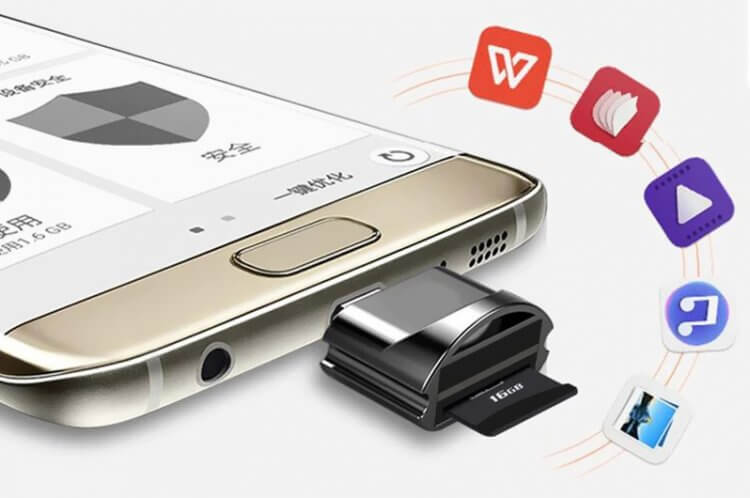
Такой переходник добавит поддержку карт памяти любому смартфону
Далее действуйте по инструкции, описанной в самом начале материала. Думаю, сейчас повторяться нет смысла. Что касается универсального кардридера, то он выручит вас, если телефон не поддерживает OTG. Тогда вы сможете перенести данные на карту памяти через компьютер, подключив к нему оба устройства через свободные USB-порты.
Перенос фото с телефона на флешку
В Андроиде уже достаточно долгое время присутствует технология On The Go (OTG), которая позволяет подключать к телефонам разнообразную USB-периферию, в том числе и флешки. Для работы этой возможности необходимо следующее:
- специальный переходник, желательно от надёжного производителя;
- установленное на устройстве ПО для проверки работоспособности ОТГ, например, USB OTG Checker; Скачать USB OTG Checker из Google Play Маркета
- приложение-менеджер файлов с поддержкой чтения флешек. Читайте также: Лучшие файловые менеджеры для Android
Теперь переходим непосредственно к процедуре.
- Подключите флешку к переходнику, затем соедините его с телефоном.
- Запустите USB OTG Checker и проверьте, распознаётся ли ваш накопитель. Если всё нормально, вы увидите информацию как на скриншоте далее.
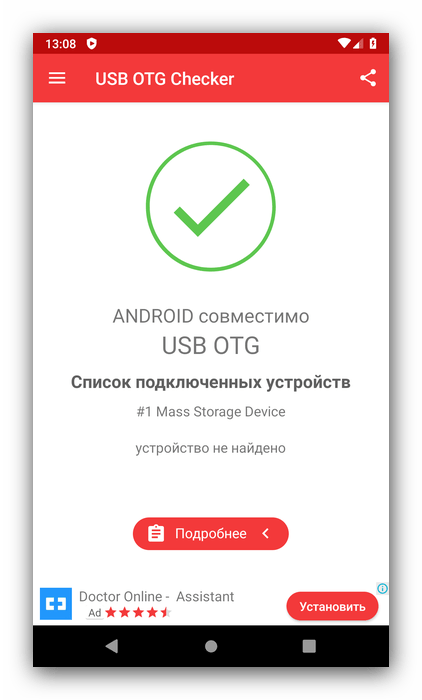 В противном случае обратитесь к разделу решения проблем настоящей статьи.
 - Запустите файловый менеджер и перейдите в папку Camera/DCIM внутреннего накопителя устройства. Если нужный каталог отсутствует, проверьте такой же адрес на карте памяти. Также снятые на камеру фото могут находится в других подпапках директории Camera либо же в её корне. Выделите снимки, копию которых желаете сделать, затем воспользуйтесь функцией копирования.
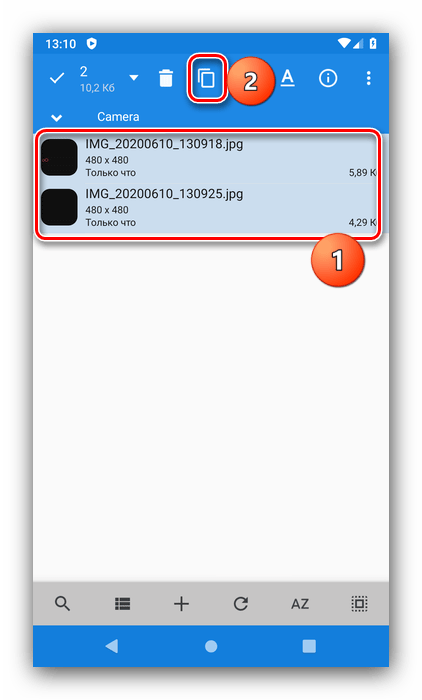
- Перейдите к разделу флешки (он может называться как угодно, ориентируйтесь на буквосочетание USB в названии), выберите в нём подходящий каталог и вставьте туда снимки.

iOS
В айФонах процедура выглядит подобно Андроид-девайсам, однако никакого дополнительного софта устанавливать не потребуется: главное, чтобы телефон работал под управлением айОС 13 и выше, а также приобрести переходник Lightning OTG, который выглядит примерно так:
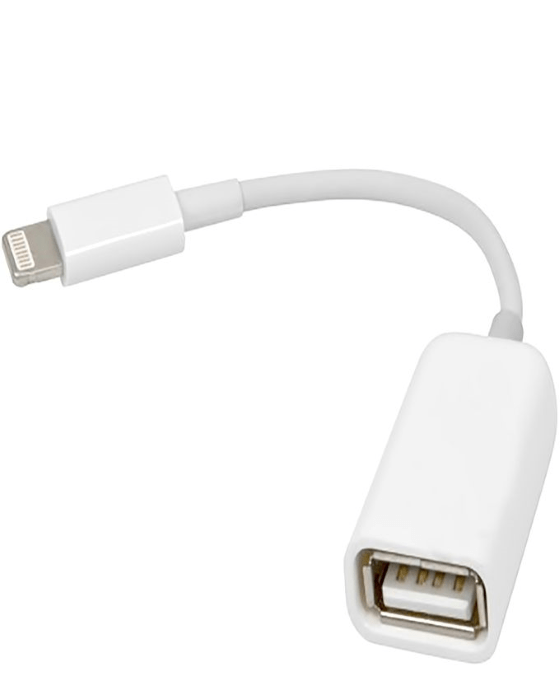
Сама процедура подключения и переноса фото выполняется следующим образом:
- Соедините флешку и адаптер, затем подключите эту конструкцию к iPhone.
- Запустите приложение «Файлы».

- В окне программы перейдите к разделу «Обзор», далее выберите «Мой телефон» и там зайдите в каталог с фото.

- Откройте папку, найдите там изображения, выделите их долгим касанием, повторите этот жест, затем тапните «Скопировать». Вернитесь в пункт «Обзор», и посредством категории «Места» выберите вашу флешку, после чего снова воспользуйтесь лонгтапом и нажмите «Вставить»..
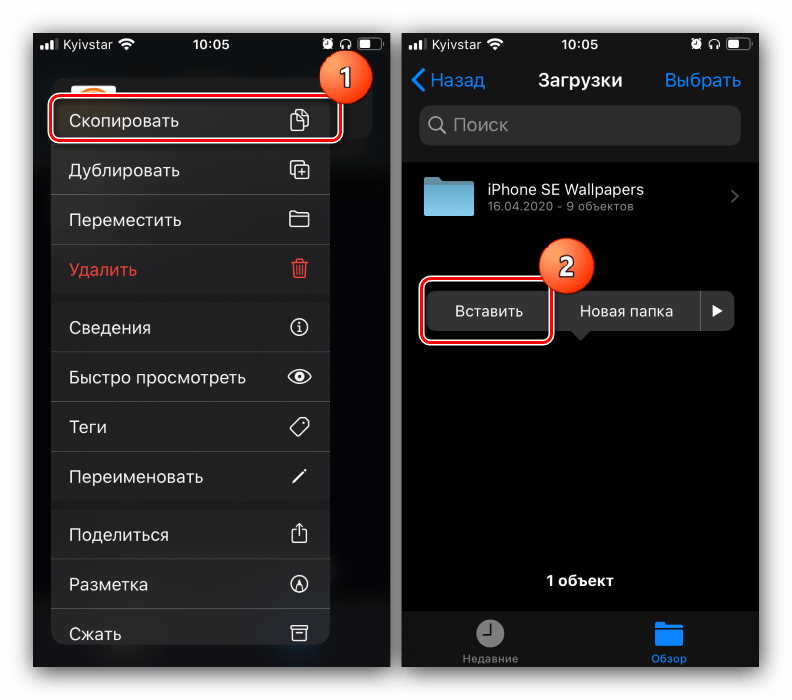 Для перемещения данных в контекстном меню выберите нужный пункт, затем посредством инструмента выбора укажите внешний носитель, и нажмите «Переместить».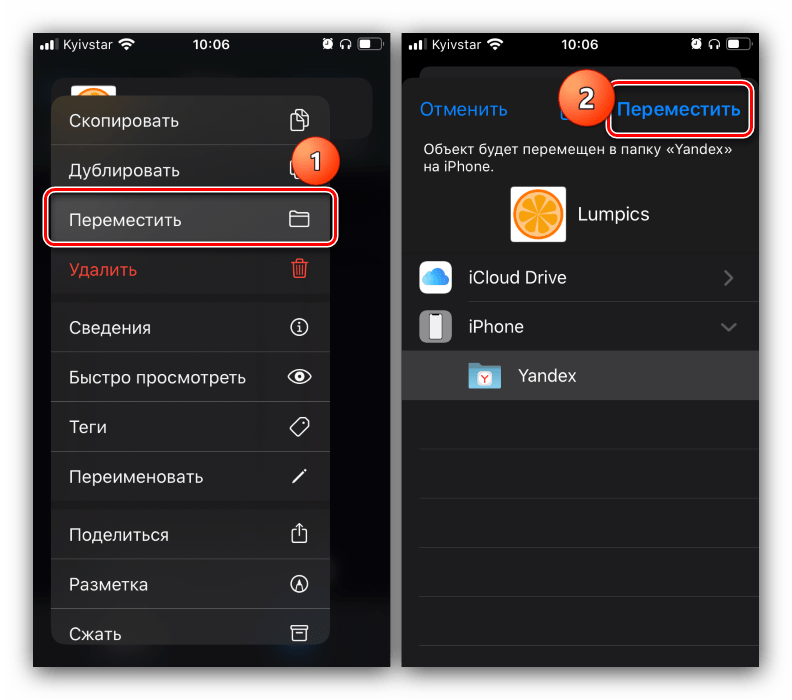
Способ 2: Использование компьютера
Следующий вариант более простой в выполнении, и заключается в задействовании компьютера как посредника для передачи фото. В этом нет ничего сложного: достаточно подключить телефон и флешку к ПК или ноутбуку, затем просто переместить снимки с девайса на него, а оттуда – на накопитель. Более подробные инструкции представлены в следующих статьях.
Решения возможных проблем
В процессе выполнения одного из методов выше иногда могут возникать непредвиденные сбои. Далее мы рассмотрим самые частые и предложим их решения.
Телефон не распознаёт флешку
Если ваш смартфон не распознаёт флешку, в большинстве случаев это вызвано некачественным адаптером. Также нельзя исключать варианты выхода из строя как накопителя, так и контактов передачи данных в разъёмах гаджетов. Рекомендуем ещё раз проверить программные требования к смартфонам: версия прошивки Android с поддержкой OTG, тогда как iPhone должен работать под управлением iOS 13 и выше.
В файловом менеджере телефона не видны фото (Android)
Если в приложении для работы с файлами Андроид не видны снимки, то первое, что нужно сделать это установить другое: возможно, текущее по каким-то причинам не работает с графическими данными. Если же и в нём, и в галерее снимки всё равно не получается рассмотреть, тогда обратитесь к инструкциям далее.
Ошибка «Нет доступа» при попытке скопировать туда фото
Такой сбой означает, что запись на USB-носитель запрещена либо вследствие включённой аппаратной защиты, либо из-за программной ошибки. Для решения этой проблемы воспользуйтесь инструкцией далее.
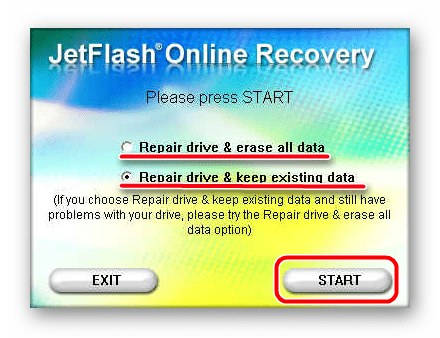
Также рекомендуется проверить флешку на вирусы: компьютерные зловреды, конечно, не повредят телефону, но запросто могут устроить проблемы с записью.
Как скачать файлы с телефона на флешку
Существуют ситуации, когда пользователю необходимо переместить какую-либо информацию. Часто хватает обычной отправки в облако, на почту или в социальную сеть, но есть определенные условия, в которых допустимым вариантом является только внешний накопитель. В данной статье будет пошаговое объяснение, как скачать музыку с телефона на флешку через переходник, перенести музыку, фото, видео, песни, а также решение проблем, которые могут встретиться на пути пользователя.
Как подключить флешку к телефону
Для осуществления подключения изначально нужно убедиться в наличии порта Usb Host самого девайса. Далее необходим специальный шнур On-the-Go (OTG) . На одном его конце находится вход Micro-USB , Mini-USB или же Type-C USB , а на другом располагается порт для самого внешнего накопителя. Существуют специальные флеш-носители, у которых с одной стороны разъём для подключения к мобильному устройству, а с другой — для флешки.
Так как файловая система NTFS не всегда поддерживает чтение информации этим способом, рекомендуется использовать FAT32 . Поэтому об их смене стоит подумать заранее.
На Android версии 6+
Новые версии смартфонов отличаются от старых тем, что исключают необходимость наличия Root прав для проведения этой операции. Следовательно, процесс будет легче и безопаснее:
- Нужно присоединить непосредственно флеш-накопитель к устройству через On-The-Go (OTG) кабель.
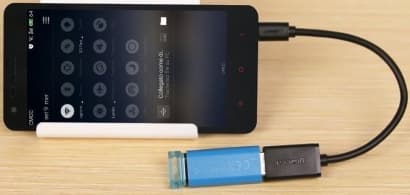
- Если при подключении пришло уведомление, что произошла ошибка, причиной будет являться, предположительно, неподходящая система ( FAT32 ) для чтения с мобильного.
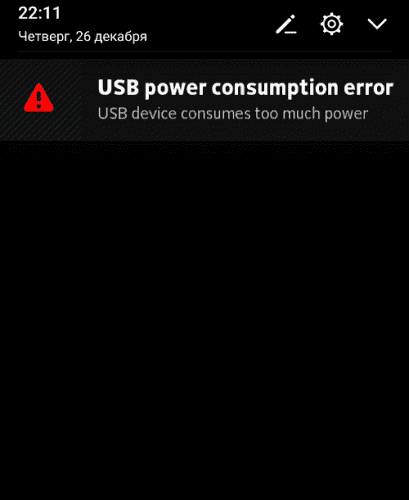
- Если же оповещение в принципе не появляется, а новых разделов в системе не видно, то есть шанс того, что устройство не поддерживает эту процедуру, либо же, используется не флешка, а жёсткий диск, на который банально не хватит энергии и заряда у мобильного телефона.
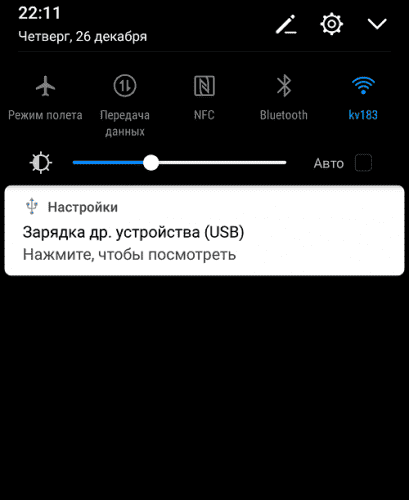
- При успехе появится уведомление от системы Android , что к устройству пользователя подключён внешний накопитель, в данном случае — USB , с последующим предложением открытия менеджера файлов телефона.
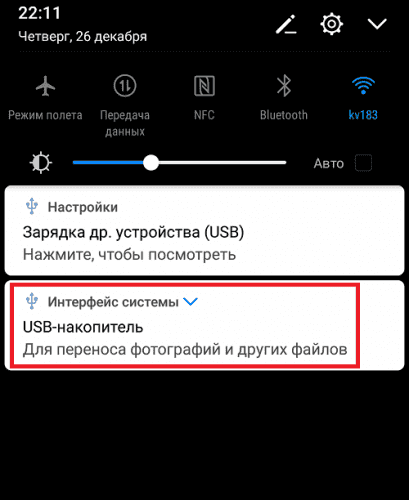
Важно! Если установлены какие-то другие приложения для чтения, могут происходить конфликты, например — уведомление о подключенном накопителе не будет приходить. Рекомендуется удалить всё стороннее и использовать только встроенное программное обеспечение.
При длительной процедуре ( +/-5 минут ) накопитель автоматически деактивируется, чтобы сэкономить определенный процент от зарядки устройства.
На Android с Root правами
Важно! Получение этих прав способно снять гарантию с недавно купленного телефона или вовсе сделать его непригодным для использования.
- Для активации подключённого накопителя нужно совершить процедуру по его монтированию. Хорошим выбором для этого может стать приложение StickMount , являющееся платным сервисом Google Play.
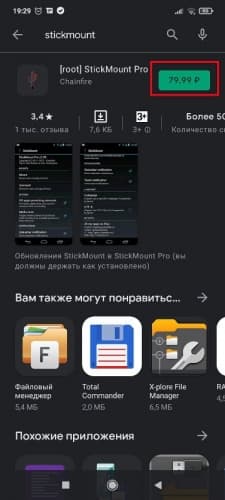
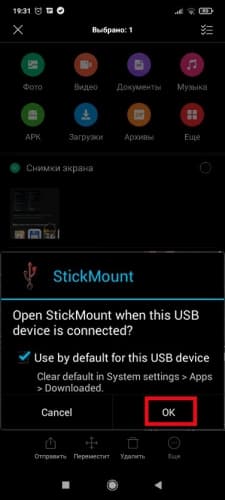
- Этой программой следует включить действие по умолчанию в всплывающем окне при открытии внешнего носителя, затем вся операция монтажа будет закончена, а доступ к файлам предоставлен.
Как перекинуть файлы с телефона на USB флешку
Существует несколько способов перенести данные с мобильного устройства на флеш-накопитель.
USB-переходник
OTG кабель является одним из самых простых способов осуществления обмена информацией в этом случае.
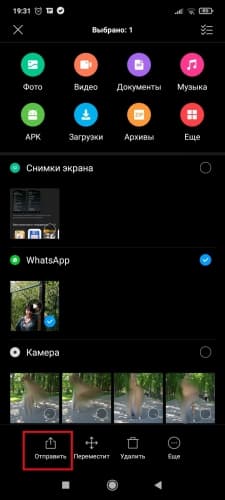
Чтобы перекинуть нужные файлы с телефона на флешку с помощью специального переходника, необходимо сначала подключить его и настроить к работе (вся процедура описана выше), затем с помощью менеджера долгим удержанием выбрать функцию « Поделиться » или « Отправить », выбрать непосредственно подключённый накопитель в списке.
Bluetooth
Для описания всех процессов будет использована в качестве примера операционная система Windows 10 :
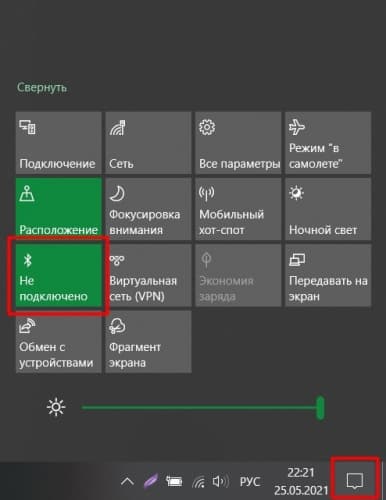
- Необходимо на самом компьютере или ноутбуке включить адаптер Bluetooth . Нажать на кнопку списка уведомлений в правом нижнем углу операционной системы, затем активировать функцию.
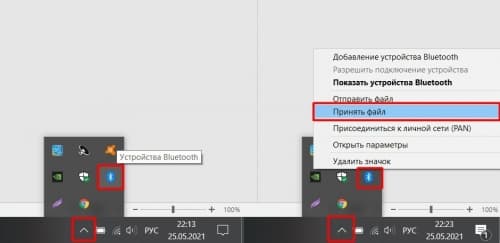
- Требуется включить ожидание файлов для непосредственного принятия их в систему Windows . Нажать правой кнопкой мыши по значку Bluetooth и по пункту Принять файл .
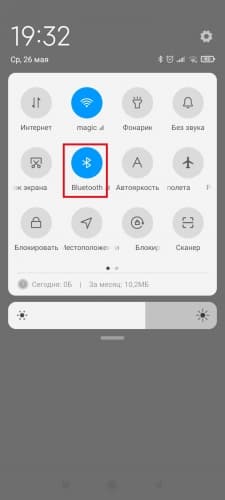
- На Android смартфоне включить Bluetooth через шторку.
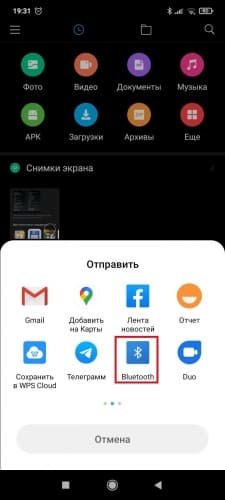
- Зайти в файловый менеджер, лучше всего стандартный, чтобы исключить риск конфликтов и ошибок, выбрать нужную для отправки информацию и долгим нажатием активировать функцию Отправить .
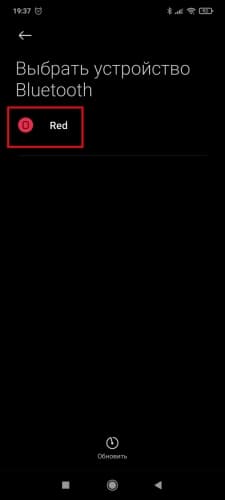
- Выбрать вариант Bluetooth , пару секунд будет происходить поиск ближайших активных устройств.
- Найти подходящий персональный компьютер или ноутбук и подтвердить.
FTP-Server
Этот способ является не менее эффективным, по сравнению с другими:
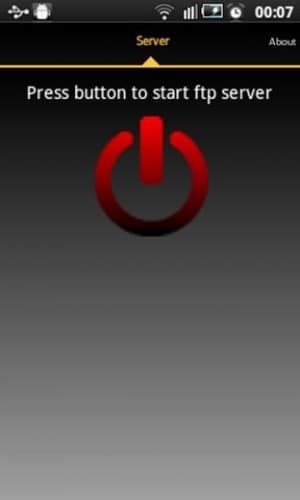
- Требуется скачать одноимённое приложение для телефона — FTP Server и нажать на красную кнопку активации .
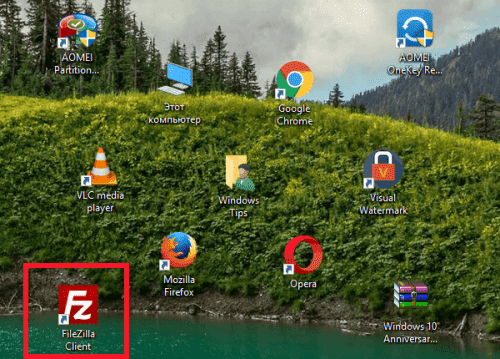
- Загрузить программное обеспечение под названием FileZilla на компьютер.
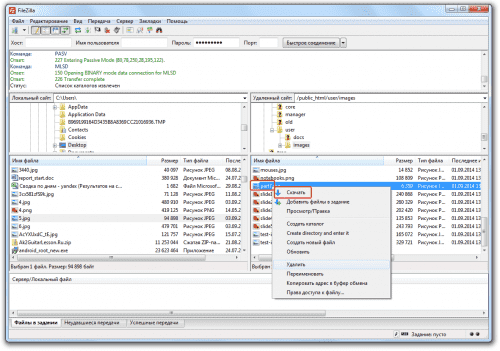
- Для осуществления процесса требуется выбрать нужный файл на телефоне (правое меню программы FileZilla ) и активировать функцию Скачать .
Что делать, если телефон не распознает флэш-накопитель
Бывают ситуации, когда смартфон не распознаёт внешний накопитель, вот основные причины:
- Неподдерживаемая файловая система FAT32 .
- Механические поломки USB -носителя.
- Неисправность самого телефона.
- Приложения, вызывающие конфликты и ошибки.
Способы устранения ошибок при проведении операции обмена информацией:
- Необходимо любым способом изменить формат накопителя на NTFS .
- Отформатировать флеш-носитель.
- Попытаться лично восстановить накопитель, но рекомендуется предоставить это специалистам.
- Неисправность смартфона можно также доверить работе мастеров, но допускаются и самоличные попытки восстановления, так как проблема программного характера.
- Удаление всего стороннего программного обеспечения.
Заключение
Способы подключения флешки к телефону с ОС Андроид зависят от установленной версии, а также от наличия и отсутствия у пользователя рут-прав. Если же смартфон не читает накопитель, можно попробовать изменить его формат, очистить от информации или удалить все не предустановленные программы.