Можно ли рисовать в 3д максе по материалу объекта и сохранить этот материал в формате 2д-графики?
Здравствуйте форумчане! Недавно начал осваивать 3д макс. Получается работать с моделями, делать скинннинг, развертку. Но возник вопрос, есть ли возможность в 3д максе такого рода — у меня есть объект, я наложил в материал-эдиторе на него текстуру, можно ли как-то рисовать прямо по этой текстуре и потом сохранить ее как картинку? Просто в 3д максе модель можно просматривать с сеткой вертексов/полигонов, грубо говоря хотелось спроецировать вертексы на текстуру, чтобы на ней появились точки, соответствующие вертексам и сохранить потом данную текстуру.
Как рисовать на объекте в 3d max

Рисование Объектами (Object Paint) в 3ds Max

В версии 3ds Max 2011 появился новый инструмент распределения объектов, называемый Object Paint (Рисование Объектами). Команда позволяет свободно рисовать объектами в любом месте сцены. Инструмент доступен из одноименной вкладки Object Paint на горизонтальной ленте инструментов.
В панели Paint Objects (Объекты рисования) вкладки Object Paint (Рисование Объектами), под верхней-правой ее частью, где указано No Objects (Нет Объектов) (что означает то, что еще не выбрано ни одного объекта для рисования), нажимаем кнопку Pick Objects (Взять объекты) и во вьюпорте выбираем мышкой тот объект, который хотим использовать для рисования. Слова No Objects (Нет Объектов) заменятся на название нового объекта. Выбираемые для рисования объекты добавляются в список Paint Objects (Объекты Рисования), доступный через кнопку Edit Object List… (Править Список Объектов).

Для использования Object Paint необходимо сначала выбрать один или несколько объектов, которыми мы собираемся рисовать, для этого нажмите эту кнопку:

и выделите в сцене нужные объекты.

Чтобы начать собственно рисование объектами, нажмите кнопку с кисточкой Paint (Рисовать) слева-сверху в панели Paint Objects (Объекты рисования) и начинайте рисовать во вьюпорте с зажатой кнопкой мыши. Объекты будут расставляться в соответствии с нижеописанными опциями. Можно делать как несколько штрихов, так и расставлять объекты одиночными кликами.
Рисование будет производиться тем, что выбрано в этом списке:

В этом списке всегда перечисляются только три опции:
- рисовать только одним, текущим объектом (в данном случае это Folliage001),
- All In Order (Все по порядку) – все занесенные в список Paint Objects (см. ниже) объекты будут рисоваться один за другим по мере рисования, или
- All Randomly (Все случайно) – все объекты из списка Paint Objects (см. ниже) при рисовании будут появляться в произвольном, случайном порядке.
Выбрать, какой именно объект должен показываться в списке (на месте Folliage001), можно лишь выделив нужный объект в списке Edit Object List… и закрыв это окно.

На рисунке сверху показано, что активным объектом для рисования является Foliage001, т.к. он выбран в списке Paint Objects:

В этом же окне удобно использовать кнопку Pick (Взять), возможно даже удобнее, чем кнопка Pick Objects с самой панели Paint Objects, т.к. наглядно позволяет видеть, что pick-нутые объекты заносятся в список.
Чуть ниже расположено поле Paint On (Рисовать на) с кнопкой, и щелкнув на стрелку, расположенную на ней, можно выбрать, на чём мы хотим рисовать:

- Grid (Сетка) – рисование на «домашней» сетке сцены (home grid). Объекты будут рисоваться на уровне основной сетки нашей сцены, другие объекты учитываться не будут.
- Selected Objects (Выделенные объекты) – объекты будут прорисовываться только на выделенных объектах или объекте, не принимая во внимание домашнюю сетку.
- Scene (Сцена) – будет рисовать объекты на любой поверхности, над которой в процессе рисования расположен курсор мыши, независимо от того, какие объекты выделены.
Скорее всего рисуемые объекты будут расположены слишком близко друг к другу, поэтому для их разреживания можно увеличить параметр Spacing (Промежуток) в панели Brush Settings (Свойства Кисти). Эти настройки кисти можно сохранять и заново использовать, при помощи кнопок Load (Загрузить) и Save (Сохранить) в нижнем-правом углу панели

В панели Brush Settings (Свойства Кисти) также имеется ряд полезных настроек:
- уже упомянутый Spacing (Промежуток) – расстояние, или промежуток, между нарисованными объектами.
- Align (Выравнивание) – какую локальную ось объекта мы хотим расположить перпендикулярно поверхности рисования. Обычно вертикальной осью объекта является ось Z. Кнопкой Flip Axis (Перевернуть ось) справа от кнопок XYZ, можно перевернуть направление выбранной оси.
- Scatter (Разброс) позволяет разбросать, или рассеить нарисованные объекты в разные стороны относительно нарисованного контура в трех различных направлениях: U, V и W. Это может использоваться для более разнообразного, неоднородного и естественно выглядящего распределения, например, деревьев по поверхности земли.
- Rotate (Вращать) – поворачивает нарисованные объекты в различных направлениях.
- Scale (Масштаб) позволяет уменьшать или увеличивать нарисованные объекты. По умолчанию включена кнопка
 , делающая изменения по всем трем осям X, Y и Z одинаковыми, но, выключив ее, можно задавать масштаб для каждой из осей по-отдельности.
 - Раскрывающаяся кнопка
 содержит опции, которыми можно выбрать то, каким образом будет происходить масштабирование нарисованных объектов.
- Even (Одинаково) – все объекты будут одинаковой величины; эта опция выбрана по умолчанию.
- Random (Случайно) – масштабы объектов по каждой из осей X, Y и Z будут находиться в диапазоне двух чисел (из левого и правого столбца) и выбираться для каждого экземпляра нарисованного объекта произвольным, случайным образом.
- Ramp (Плавно) – будет означать, что нарисованные объекты будут разной величины: начиная с величин, указанных в левом столбце, прямо под словом Scale (Масштаб), и заканчивая теми, что указаны во втором столбце (строчки с надписями to (до)).При этом в начале нарисованного штриха будут наименьшие объекты, а в конце – наибольшие, и переход будет постепенным.
Интересный момент состоит в том, что эти опции можно изменить в панелях Brush Settings и Paint Objects в любой момент, даже и после собственно рисования. Но – эта возможность изменения сохраняется лишь до тех пор, пока мы не 1) применим  эти опции (кнопкой с галочкой) окончательно и бесповоротно или 2) деактивируем инструмент Paint (что происходит как при нажатии на эту кнопку, так и автоматически, при использовании какого-нибудь другого инструмента (например, передвижения или вращения объектов сцены)). С таким же успехом можно и отменить любое рисование объектов, как будто его не было, нажав кнопку с крестиком
  .
.
Но это еще не все. Есть возможность расставлять массив объектов вдоль выделенных ребер другого объекта:


Допустим, у нас есть большой шар (объект А), по выделенным ребрам которого нужно расставить другие объекты (экземпляры объекта Б). Выделив нужные ребра объекта А, активируем в панели Paint Objects вкладки Object Paint кнопку Fill (Залить) . Выделенное ребро объекта А «зальётся» объектами Б. При этом в панелях Paint Objects и Brush Settings так же можно отрегулировать настройки распределения объектов по поверхности.
Также вам может быть интересно:
- Как расставить объекты по кругу в 3ds max
- Как вставить объекты в PDF
- Как в Illustrator корректировать и заменять цвета
Рисование объектами Object Paint в 3ds Max
Функция Object Paint очень необычна. В отличие от большинства инструментов 3ds Max она работает не на основе параметров и расчетов. Эта функция работает «от руки». В какой-то мере данная особенность делает функцию проще и гибче. Вам больше не придется строить сплайны для использования Spacing Tool, отделять полигоны для точечного использования Scatter.
1. Paint Object
Находится данный инструмент на панели Ribbon – Object Paint. Прежде всего, необходимо создать минимум 2 предмета: которым будете рисовать и на который будете наносить. Чтобы начать рисовать, выберете нужный объект и нажмите кнопку Paint With Selected Object(s). Теперь, зажимая ЛКМ и проводя мышкой по сцене, начнут появляться выбранные объекты.
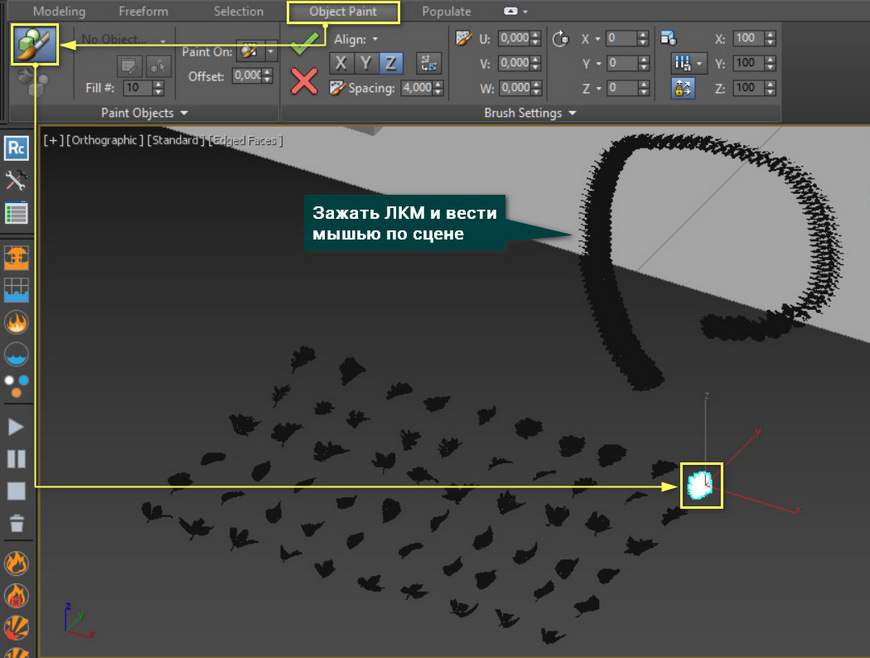
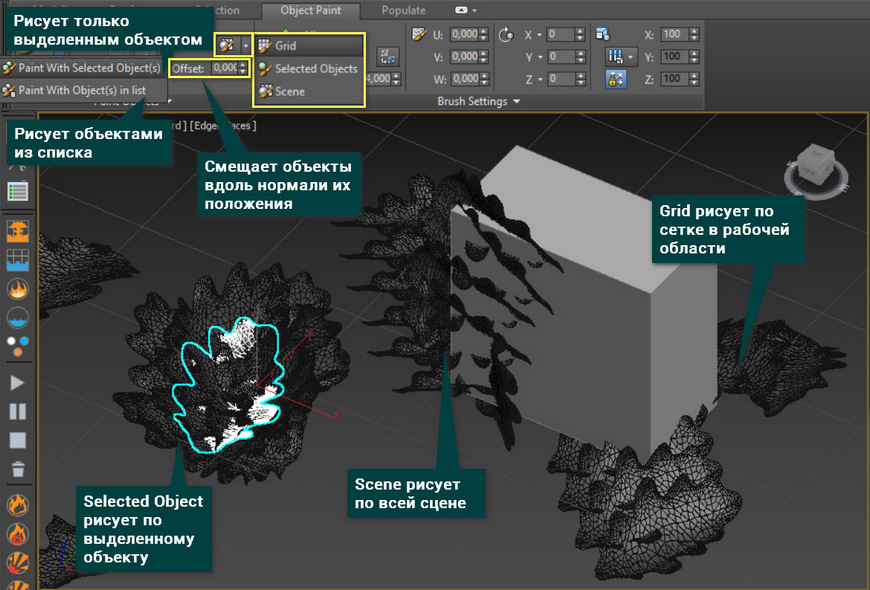
Рисовать можно тремя способами:
- Grid – по сетке рабочей области. Сетка появляется во всех плоскостях при прямом взгляде из режима Orthographic. Соответственно, рисовать можно во всех плоскостях, но из разного вида.
- Selected Object – только по выделенному объекту. Лучше подходит к режиму рисования объектами из списка (PaintWithObject(s)inlist). Тогда можно будет выбрать любой объект в сцене и рисовать исключительно по нему.
- Scene – рисует по все сцене и по любым объектам. В других плоскостях рисует так же, как Grid.
Offset смещает нарисованные объекты вдоль нормали. Здесь нормаль — это прямая, идущая от плоскости, в которой был нарисован объект.
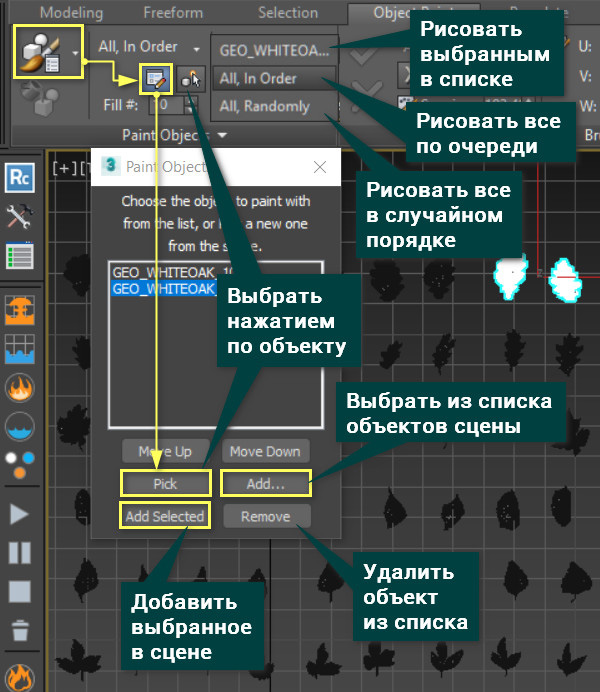
Перейдя в режим Paint With Object(s) in list, открывается доступ к Edit Object List. В нем находятся все выбранные объекты, которыми можно будет рисовать. Добавлять объекты можно тремя кнопками: Pick, Add и Add Selected. Удалять кнопкой Remove. Рисовать из списка можно в трех режимах: только выбранным, всеми по порядку (All, In Order) и всеми в случайном порядке (All, Randomly).
2. Brush Settings
Все объекты строятся вдоль скрытой линии, созданной движением мыши. Панель Brush Settings позволяет настраивать расположение объектов вдоль этой линии. Она делится на несколько секций:
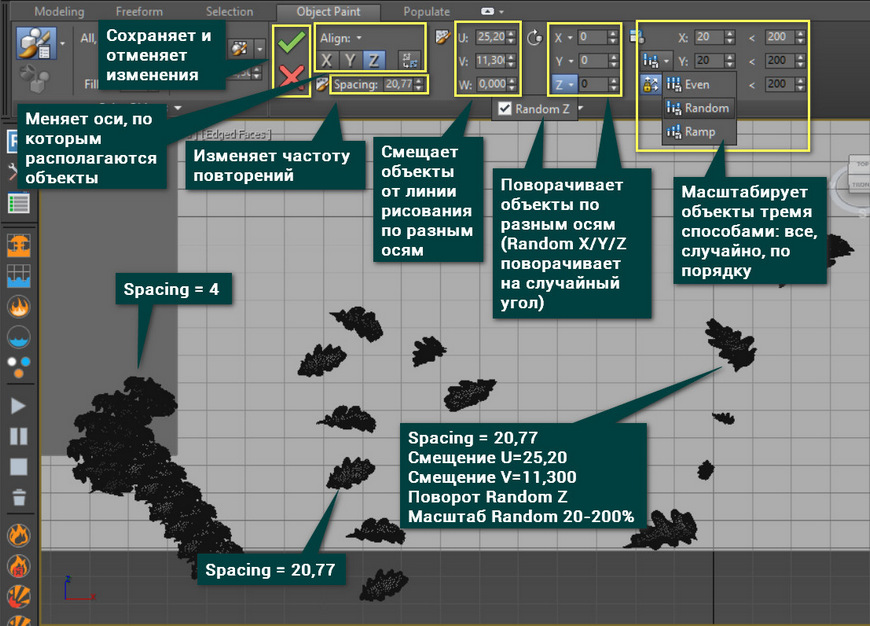
- Align – определяет, по какой оси будут расположены новые объекты (оси X/Y/Z). Галочка и крестик сохраняют и отменяют изменения соответственно. Если вы несколько раз рисовали объектами, то удалятся все. Spacing изменяет частоту повторений объектов. Важно! Не нажимайте Ctrl+Z. Из-за этого может закрыться программа (справедливо для 3dsMax 2017).
- Scutter – эта панель отвечает за смещение объектов в разные стороны от прямой рисования. Смещение происходит на случайное расстояние в пределах установленного значения.
- Rotate – разворачивает объекты на установленный угол. При нажатии на букву оси развернется дополнительная функция RandomX/Y/Z, которая повернет объекты на случайный угол данной оси.
- Scale – масштабирует объекты. Имеет 3 типа масштабирования: все объекты одинаково (Even), все объекты на случайную величину (Random) и все объекты по очереди (Ramp).
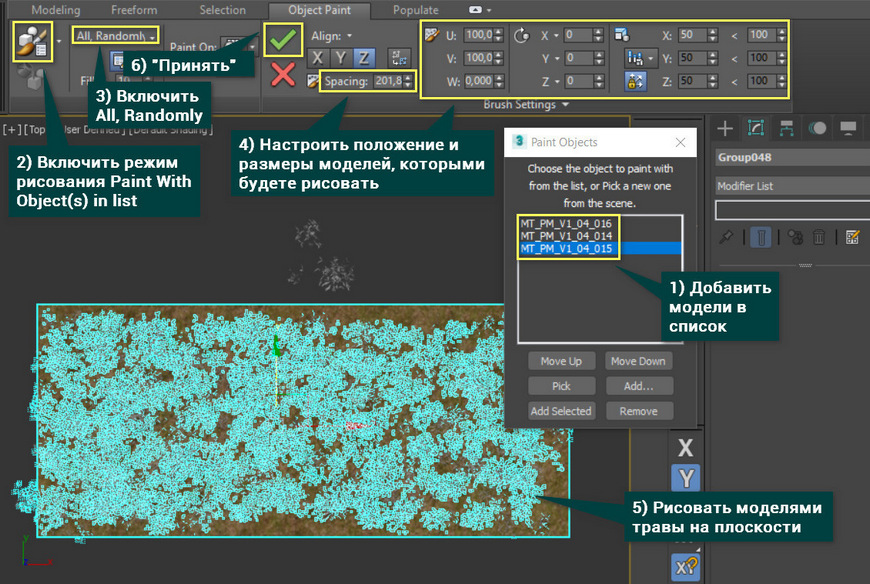
Инструмент Object Paint довольно прост по своим настройкам. Но его параметров достаточно для удобной настройки и быстрого распределения объектов по сцене. Самый простой пример использования – трава.
- Добавить модели травы в список PaintObject.
- Включить режим рисования Paint With Object(s) in list.
- Включить рисование всеми объектами в случайном порядке All,Randomly.
- Настроить параметры Spacing, Scutter, Rotate и Scale.
- Рисовать моделями травы по плоскости.
- В конце не забудьте нажать на галочку
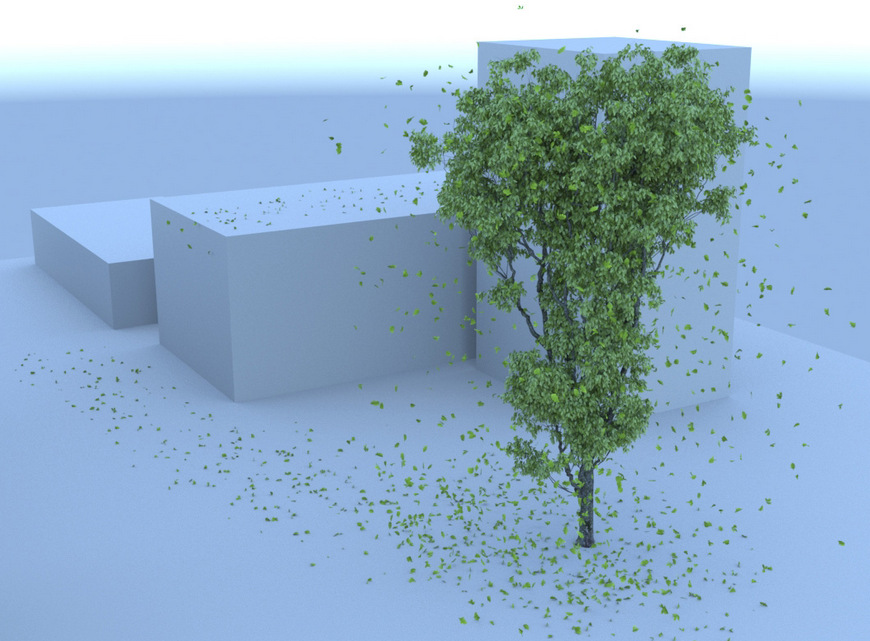
Еще один интересный способ использование – листья. За несколько минут работы с Object Paint вы сможете распределить листья по желаемым участкам сцены, создать эффект опадающей листвы смещением по оси Z. И благодаря такой мелочи финальная визуализация будет выглядеть более живой.
Освойте профессию визуализатора
Научитесь создавать крутые рендеры, панорамы 360, виртуальные туры и анимационные ролики.
3D урок 3ds Max: Основы создания сплайнов
Сплайнами называются плоские фигуры, чаще всего, служащие заготовками для создания трёхмерных объектов.
Для создания сплайна переключитесь в раздел Shapes командной панели (рис.1).
рис.1. Раздел Shapes
Щёлкнув по кнопке с названием нужной плоской фигуры, например Circle (Окружность), вы включите режим построения. В любом видовом окне нажмите левую кнопку мыши и, удерживая нажатой, растяните фигуру. Щелчком правой кнопкой мыши выключитесь из режима построения. Подобным образом строится большинство плоских фигур.
Сплайны:
LINE — линия
CIRCLE — окружность
ARC — дуга
NGON — многоугольник, можно настроить количество углов
TEXT — текст
SECTION — создаёт срез любого имеющегося трёхмерного объекта
RECTANGLE — прямоугольник, можно настроить скругление углов
ELIPSE — эллипс
DONUT — кольцо, две окружности из одного центра
STAR — звезда, можно настроить количество и скругление лучей
HELIX — спираль
Исключение составляет Line (Линия). Линия строится щелчками мыши. Каждый щелчок создаёт опорную точку сплайна (рис.2).
рис.2. Типы опорных точек
Типы опорных точек:
CORNER — угловая
SMOOTH — гладкая
BEZIER – гладкая точка с направляющими векторами, угол между которыми всегда 180 градусов
BEZIER-CORNER – угловая точка с направляющими векторами, угол между которыми можно изменять.
Чтобы изменить тип опорной отчки нужно зайти на вкладку Modify и включить уровень подобъектов Vertex (рис.3). Подобъектами называются составляющие объекта (вершины, сегменты, сплайны).
рис.3. Вкладка Modify, уровень подобъектов Vertex
Когда уровень подобъёктов включен (в стеке он выделяется желтым цветом), можно выделить любую точку на сплайне, щёлкнуть по ней правой кнопкой мыши и из контекстного меню выбрать нужный тип точки.
Тела вращения. Модификатор LATHE
LATHE – модификатор для создания объектов путем вращения сплайна вокруг центральной оси.
Для применения LATHE потребуется построить сплайн, имеющий форму поперечного сечения объекта, а точнее половины объекта.
При этом необходимо выполнить два условия:
1) крайние точки сплайна должны быть типа Corner
2) крайние точки должны иметь одинаковую координату Х в проекции Front
Важные настройки:
WELD CORE – спаивание точек поверхности на полюсах. Очень важная опция. Позволяет устранить проблемы с появлением некрасивых стяжек на полюсах. Стоит включать эту галочку всегда, кроме случаев, когда у объекта в середине должно быть отверстие.
FLIP NORMALS — Развернуть нормали, другими словами вывернуть поверхность объекта наизнанку.
SEGMENTS — количество сегментов. Для того чтобы у объекта не было угловатостей необходимо ставить минимум 30 сегментов. Можно и больше, но помните, что это значительно расходует ресурсы!
Пример использования Lathe. Создание вазы.
1. На виде Front создайте сплайн. Проверьте крайние точки на выполнение двух условий.
2. Примените модификатор Lathe. Сплайн завращается относительно своей середины.
3. Чтобы придать нормальный вид объекту выровняйте сплайн по минимуму, щёлкнув по кнопке Min в разделе Align свитка Parameters модификатора Lathe.
4. Получится тело вращения.
5. Для гладкости нужно добавить сегментов: в счётчик Segments введите число 30.

6. Очень важно проверять опции Weld Core (спаять на полюсах) и Flip Normals (развернуть нормали), от них зависит, насколько красиво будет выглядеть объект. Необходимость установки FLIP NORMALS можно понять, повертев объект в окне «перспектива». Если у объекта нет лицевой поверхности, а вместо неё видна внутренняя поверхность, то флажок необходимо поставить.
тел. (812) 931-01-80
пр. Непокоренных, 49, офис 508
(деловой центр H-49)
(c) 3D Master, Санкт-Петербург, 2005-2012