Учебник, чтобы помочь вам быстро экспортировать видео из After Effects
Хотя After Effects — это потрясающий проект для редактирования видео, многие люди считают, что он слишком профессиональный, чтобы им пользоваться Существует множество руководств, связанных с лучшим видеоредактором, и эта статья посвящена тому, как экспортировать видео из After Effects.
Когда вы закончите редактирование видео и перейдете в меню «Экспорт», вы столкнетесь с рядом опций, таких как Media Encoder, Render Queue и другие. Трудно выбрать правильный способ сохранения видео.
Фактически, Media Encoder и Render Queue способны выводить видео. Мы расскажем вам, как выбрать лучший экспортировать видео из After Effects.

Экспорт видео из After Effects
Часть 1: Как экспортировать видео из эффектов с помощью Media Encoder
Adobe Media Encoder используется для создания высококачественного видеофайла для Интернета, DVD или других оптических дисков. Это обеспечивает гибкость для продолжения работы в After Effects во время обработки видеофайла. Что еще более важно, с Media Encoder вы можете настроить дополнительные пресеты и опции, которые недоступны в очереди рендеринга.
Шаг 1 Найдите окно проекта и выберите видео или видео проект, который вы хотите экспортировать.
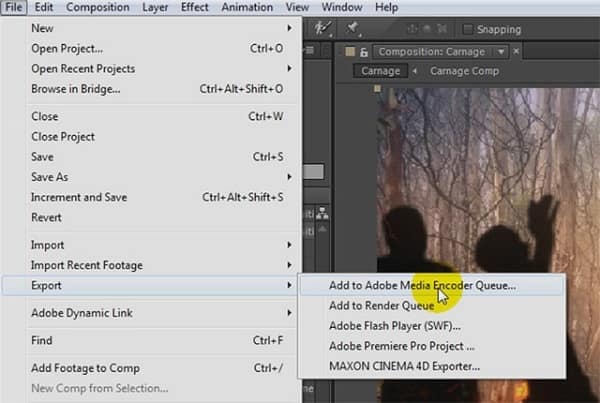
Шаг 2 Перейдите в Файл -> Экспорт -> Добавить в очередь кодировщика Adobe Media, чтобы добавить видео в очередь.
Шаг 3 Когда появится диалоговое окно Media Encoder, вы можете изменить предустановку. Например, для обычного видео используйте 1920 Screening ProRes 422 LT. Если вам нужно экспортировать видео из After Effects с прозрачным слоем, выберите CCAM ProRes 4444 Playback, чтобы создать альфа-канал.
Шаг 4 Нажмите текст в области «Выходной файл» и укажите место для сохранения видео. Затем нажмите кнопку Сохранить, чтобы подтвердить настройку.
Шаг 5 Как только вы нажмете зеленую кнопку воспроизведения в правом верхнем углу, ваше видео будет экспортировано на ваш компьютер, и вы сможете воспроизвести его прямо с Adobe Flash Player.
Часть 2. Как экспортировать из эффектов после использования очереди рендеринга
В отличие от Adobe Media Encoder, Render Queue может создавать высококачественные видео или последовательности изображений, которые используются в другом приложении для редактирования видео. Это основной способ экспорта видео из After Effects, и вы можете рендерить несколько видео в пакетном режиме.
Недостатком является то, что Render Queue предлагает только основные опции.
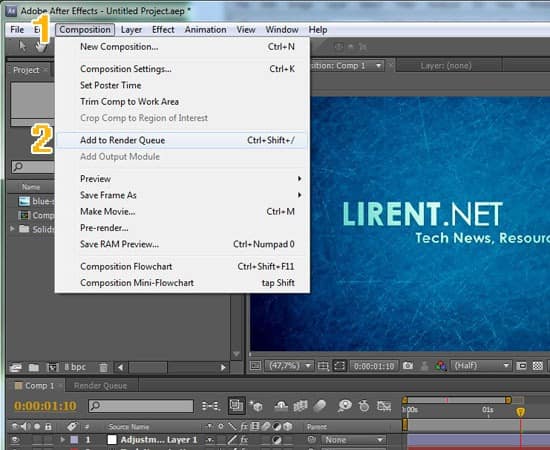
Шаг 1 После редактирования фильма перейдите в «Композиция» -> «Добавить в очередь рендеринга» или выберите «Файл» -> «Экспорт» -> «Добавить в очередь рендеринга», чтобы открыть диалоговое окно «Очередь рендеринга».
Шаг 2 Затем измените опцию «Модуль снаряжения» на «Без потерь». Это предотвратит потерю качества при рендеринге. Затем выберите ваш любимый видеоформат из меню «Формат».
Шаг 3 Для обычного видео выберите RGB из опции «Видеовыход». Если ваше видео содержит альфа-канал, выберите RGB + Альфа. Убедитесь, что для параметра Audio Output по умолчанию установлено значение Auto.
Шаг 4 Нажмите кнопку «ОК», затем выберите имя и пункт назначения и нажмите «ОК», чтобы продолжить.
Шаг 5 Нажмите кнопку Render в правом верхнем углу, чтобы начать экспорт видео из After Effects.
Часть 3. Преобразование экспортированного видео в другой редактор / проигрыватель
Если вы хотите посмотреть или отредактировать видео, экспортированное из After Effects, рекомендуем вам попробовать Aiseesoft Видео конвертер Ultimate.
- Конвертируйте видео в другие мультимедийные форматы (более 1000) одним кликом.
- Создавайте видео высочайшего качества автоматически.
- Предлагаем широкий спектр пользовательских опций.
- Интегрируйте видеоредактор и усилитель видео.
- Совместим с Windows 10/8 / 8.1 / 7 и Mac OS X.
По всей видимости, это лучший вариант для конвертации видео после экспорта из After Effects.
Как конвертировать экспортированное видео с помощью Video Converter Ultimate
Шаг 1 Получите лучшее приложение для конвертации видео
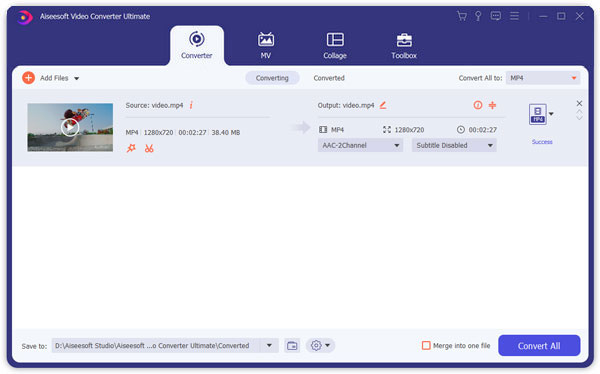
Скачайте и установите Video Converter Ultimate на свой компьютер и запустите его. Щелкните меню «Добавить файл», чтобы импортировать видео, которые вы хотите конвертировать, или вы можете перетащить видеофайлы непосредственно в интерфейс.
Шаг 2 Конвертируйте видео в нужный вам формат
Затем выберите правильный формат видео в раскрывающемся меню «Профиль», нажмите кнопку «Обзор» и выберите нужную папку для сохранения вывода. Вы можете найти другие пользовательские параметры, нажав кнопку «Настройки». Нажмите на кнопку Convert, чтобы начать процесс.
Если вы хотите, просто попробуйте его функцию редактирования редактировать видео или аудиофайл в этой программе.
Примечание: Video Converter Ultimate может работать с несколькими видео одновременно, используя технологию аппаратного ускорения.
Заключение
В этом уроке мы рассказали, как экспортировать видео из After Effects. Как видите, есть несколько способов выполнить задачу. Adobe Media Encoder позволяет дополнительно редактировать видео во время экспорта, а в Render Queue есть возможность экспортировать несколько видео одновременно. Кроме того, мы также предоставляем лучший способ конвертировать ваши видео, Aiseesoft Video Converter Ultimate. Он способен упростить процесс и генерировать высококачественное видео для воспроизведения на смартфоне или компьютере. Мы надеемся, что наш гид будет вам полезен.
Что вы думаете об этом посте.
Рейтинг: 4.5 / 5 (на основе голосов 48)
How to Save an MP4 in After Effects

A step-by-step guide to saving a .MP4 in After Effects.
As one of the most versatile and widely-accepted video formats in the world, there are a lot of reasons as to why you might potentially need to save a video as MP4. However, if you’re reading this article chances are you might be having some trouble exporting MP4 video out of After Effects, and for good reason.

Now practically speaking we don’t always have a reason to use Premiere Pro. Sometimes we just want to export an MP4 directly from After Effects to quickly show a client, or upload to the web. When this happens you might be frustrated to find no MP4 codec in sight, but don’t worry. You can still export After Effects compositions as MP4 using Media Encoder. Here’s how:
How to Export After Effects Compositions as MP4: Step by Step
Want to export an MP4? Here’s how to do it using After Effects and Adobe Media Encoder. You can also download this handy step-by-step PDF so you can reference it in the future.
STEP 1: ADD TO MEDIA ENCODER QUEUE
The first step is really simple, as long as you have Media Encoder installed on your computer, with your composition selected navigate to Composition > Add to Media Encoder Queue. This will automatically start Media Encoder if it is not already open on your machine. You can also use the keyboard shortcut Option+Command+M to send your composition to Media Encoder.
STEP 2: ADJUST SETTINGS
Once inside of Adobe Media Encoder select the dropdown menu on the far left of your screen. This will open a menu where you can select your output format. Now you might be inclined to simply hit the ‘MPEG-4’ setting, but MPEG-4 is not the same as MP4. MP4 is a video container, MPEG-4 is a codec (more on this below). Instead select ‘H264’ from the dropdown menu. This will export your video in an MP4 video container using an H264 codec (it’s confusing, I know. ).
STEP 3: RENDER
Once you’ve adjusted your settings to your liking hit the ‘Export’ button. That’s all there is to it!
So. What is MP4?
There’s a bit of misconception out there about what MP4 actually means. As a motion designer or video professional it’s essential that we understand what MP4 means.
MP4 = Video Container
MP4 is a video container format. This means it’s a file format that houses the video, audio, closed captioning, and metadata that makes up an actual video. You can always tell what video container a given video file is by the extension at the end of the file. Popular video containers include MOV, AVI, FLV, and MP4. There’s a full list of video containers on Wikipedia. In fact, if you’re on a mac you can just go in and change the file extension from MOV to MP4 and the video file will work perfectly. It’s pretty crazy.
Note: An MP4 file is not more compressed than an MOV file, it all has to do with the compressed video inside the container, not the container itself. MP4 just happens to support codecs that tend to be more compressed than some of the professional-level codecs supported by MOV.

Important Ramble: MP4 is not the same as H.264…
A lot of video people get the two confused. MP4 and H264 are not the same thing.
H264 = Codec
H264 is a codec, which means it is a tool used to code and decode video files. Codecs file size is directly related to video quality. Codecs that significantly reduce the size of your video file are usually very low in quality. Codecs are housed inside of videos containers like MP4 and MOV (Quicktime). An H264 file can end with a .mp4, .mov, along with other popular video container file extensions. In short, just because a video was exported in an H264 codec doesn’t mean that the video is an MP4 video as well.
This guy explains it better.
If you want to learn more about codecs this video from David Kong is immaculate. It’s the best guide that i’ve found for understanding codecs and how they work.
I hope you found this article to be helpful. It can be a lot to grasp, but once you know your codecs and containers you’ll feel like a video wizard.

free download incominG!
Now, check your email for the download link!
If you’ve already confirmed your email with us, you’ll receive the link instantly. If not, you’ll first need to click a button in a confirmation email. It takes about two seconds and is relatively painless 🙂
Oops! Something went wrong while submitting the form.

free download incominG!
Now, check your email for the download link!
If you’ve already confirmed your email with us, you’ll receive the link instantly. If not, you’ll first need to click a button in a confirmation email. It takes about two seconds and is relatively painless 🙂
Видео уроки для After Effects от AEplug

Как сохранить видео H.264 в After Effects, MP4 и плагин экспорта Voukoder
Похожие темы
Как удалить плагин из After Effects?
Stanislav69 » 25 апр 2020, 13:37 » в форуме Adobe After Effects
Ссылки, описания, дополнительная информация для моих уроков на YouTube
2 сообщения • Страница 1 из 1

Автор темы

aeplug Санта
Сообщения: 2802 Зарегистрирован: 18 мар 2016, 23:20 Откуда: С Ютуба Благодарил (а): 18 раз Поблагодарили: 274 раза Контактная информация:
Как сохранить видео H.264 в After Effects, MP4 и плагин экспорта Voukoder
Сообщение #1 aeplug » 06 апр 2020, 17:39
Voukoder — Экспорт видео формата MP4 (H.264) из After Effects.jpg (32.26 КБ) 14069 просмотров Voukoder — Экспорт видео формата MP4 (H.264) из After Effects.jpg (32.26 КБ) 14069 просмотров
С помощью бесплатного плагина Voukoder можно вернуть в Adobe After Effects возможность сохранять и делать экспорт видео файлов в потерянный формат MP4 кодек H.264. Что же делать если у вас в After Effects нет h264 и как экспортировать?
https://www.youtube.com/watch?v=CZxbKoXRMyw
Как мы уже выяснили, ранее в программе After Effects пропали ряд полезных и популярных видео форматов для экспорта и h264 отсутствует. Особенно многим (судя по отзывам) не хватает Mpeg4 (MPEG-4) и кодека H.264. Adobe предлагает делать кодирование видео с помощью Adobe Media Encoder, но как хорошо было бы вернуть удаленные форматы и MP4 назад в After Effects и рендерить видео прямо в этой программе. В этом нам и помогает плагин Voukoder для экспорта H264. Он возвращает в After Effects кодек h.264 для видео и экспорт в MP4.
Voukoder
https://www.voukoder.org/
- Adobe Premiere
- Adobe Media Encoder
- Adobe After Effects
- VEGAS Pro
- VirtualDub2
01:01 Изменилась установка плагина Voukoder
01:30 Ранее у меня был глюк с заеданием звука
02:15 Плагин Voukoder в After Effects
03:22 Драйвера для доступа к NVENC
04:59 Voukoder в Premiere Pro
05:25 Подводим итоги
Adobe After Effects и экспорт кодека H.264 в версиях 2015-2017
Где форматы H.264 mp4, MPEG-2, FLV, F4V и WMV в After Effects
Быстрый экспорт видео NVENC и Voukoder для Premiere Pro
- Поделиться в Facebook
- Поделиться в Twitter
- Поделиться в Reddit
- Поделиться в VK
- Поделиться в Tumblr
- Поделиться в Google+
Видео уроки для After Effects http://www.youtube.com/AEPlug
Платные консультации по работе в программах
Теги:
Автор темы
aeplug Санта
Сообщения: 2802 Зарегистрирован: 18 мар 2016, 23:20 Откуда: С Ютуба Благодарил (а): 18 раз Поблагодарили: 274 раза Контактная информация:
Разная дополнительная информация
Сообщение #2 aeplug » 07 апр 2020, 05:57
- Базовый модуль программы кодирования — два файла voukoder.dll, voukoder.tlb по пути \Program Files\Voukoder\ и записи в реестре, по которым плагины будут их искать.
- И плагины для конкретных программ, пока я обнаружил там всего по одному файлу. VoukoderR2.prm для Premiere Pro и VoukoderR2.aex для After Effects. Естественно эти файлы должны попасть в папку плагинов c:\Program Files\Adobe\Common\Plug-ins\7.0\MediaCore\. Если я не ошибаюсь, то плагин для Premiere Pro одновременно работает и для Adobe Media Encoder.
Voukoder в After Effects.jpg (75.37 КБ) 14049 просмотров Voukoder в After Effects.jpg (75.37 КБ) 14049 просмотров
Лучше сделайте себе сразу пресет вывода с нужными настройками кодирования для очереди рендера After Effects, чтобы каждый раз не лазить в эти дебри. И Voukoder может делать не только Mp4, но и MKV и QuickTime MOV. Не знаю, зачем делать MKV, но вот возможность получить ProRess на Windows может пригодится.
Как сохранить видео в After Effects в формате AVI и MOV? Как визуализировать часть композиции?

Приложение Adobe After Effects является профессиональным инструментом для работы с видео. В отличие от программы Sony Vegas, приложение компании Adobe предназначено не для монтажа. Оно служит для создания спецэффектов в видео и имеет массу настроек, плагинов и меню, разобраться с которыми могут лишь специалисты.
При этом программа Adobe After Effects может использоваться и рядовыми пользователями для создания заставок к видео, переходов и наложения различных шаблонных эффектов. Главным минусом приложения являются запутанные меню и настройки, и далеко не каждый новичок в использовании программы сможет сориентироваться, как сохранить видео в After Effects в формате AVI или MOV. Если у вас возник такой вопрос, ниже вы найдете на него подробный ответ.
Как сохранить видео в After Effects в формате AVI
Одним из самых распространенных форматов видео является AVI. Именно в нем хранят фильмы, и преимущества данного контейнера очевидны – он одновременно позволяет разместить несколько аудио дорожек и файлов субтитров. Распространенность данного формата также объясняется отсутствием необходимости в специальных кодеках для сжатия видео в нем. Практически любое устройство, которое работает с видео, сможет без установки дополнительных кодеков воспроизвести видео в формате AVI.
Чтобы из готового проекта сохранить видео в After Effects в формате AVI необходимо сделать следующее:

-
Во вкладке работы с композицией выделите любой один элемент и нажмите сочетание клавиш Ctrl+A. За счет этого удастся взять в выделение сразу все компоненты, которые должны оказаться в итоговом видео;
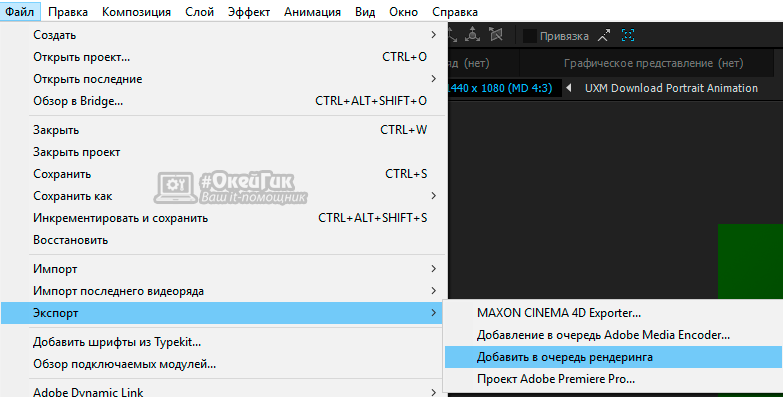
Далее в левом верхнем углу выберите пункты меню: «Файл» — «Экспорт» — «Добавить в очередь рендеринга». Для данного действия в приложении Adobe After Effects не предусмотрены «горячие клавиши»;
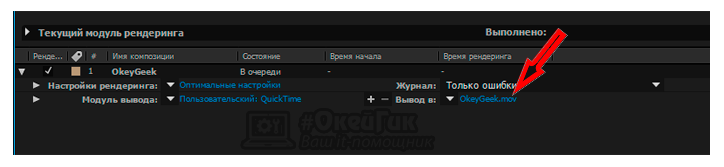
После этого внизу, где ранее располагались элементы композиции, откроется очередь рендеринга. На ней пользователь может задать все необходимые параметры для итогового видео. Первым делом следует определиться с названием и местом сохранения ролика, для этого нажмите на его базовое название в графе «Вывод в»;
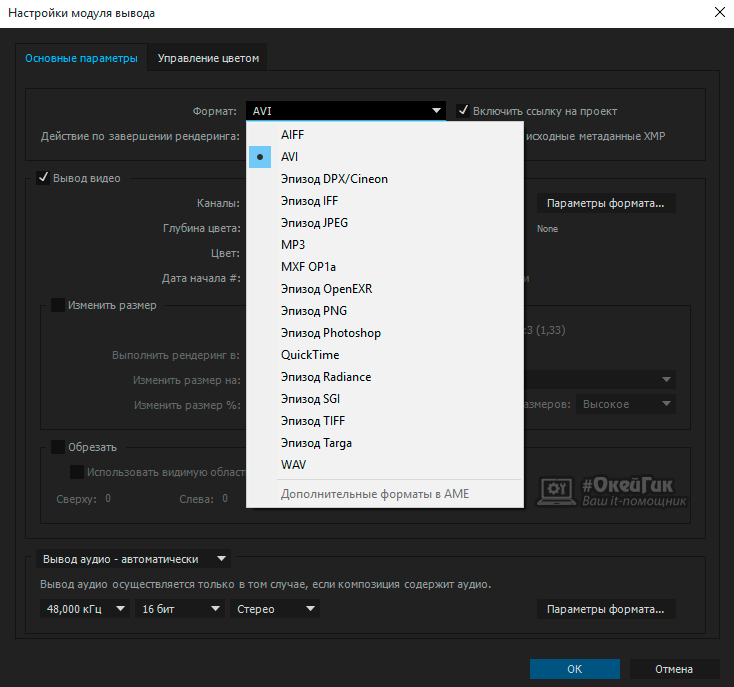
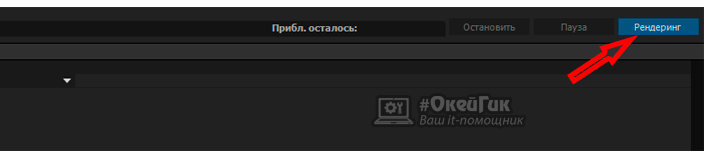
На этом все, можно нажимать на кнопку «Рендеринг», и программа Adobe After Effects начнет обработку видео.
Формат AVI универсален и удобен, но имеются у него определенные минусы. Самым главным из них является большой размер видео, если речь идет о сохранении роликов в высоком разрешении с повышенной частотой кадров и наилучшем качестве. Видео на несколько секунд при рендеринге в AVI из After Effects может весить десятки Гигабайт, и в некоторых ситуациях целесообразнее отдать предпочтение сохранению роликов в формате MOV.
Как сохранить видео в After Effects в формате MOV
Формат MOV распространен меньше, чем AVI, и «из коробки» он поддерживается далеко не всеми устройствами. Даже операционная система Windows в базовом варианте не способна считывать информацию из видео в формате MOV, который изначально был разработан компанией Apple. Чтобы в After Effects можно было сохранять видео в MOV, а компьютер имел возможность их воспроизводить, необходимо предварительно скачать и установить кодек Quick Time. Если вы установили кодек, когда запущено приложение Adobe After Effects, следует его перезагрузить, иначе программа не сможет работать с новым обеспечением.
Чтобы сохранить видео в After Effects в формате MOV необходимо:
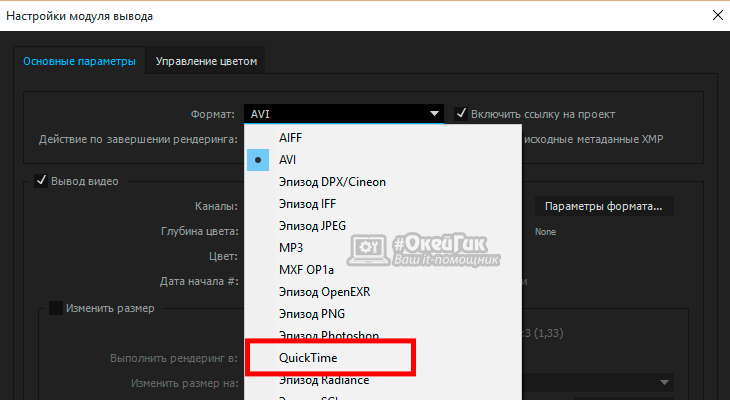
- Выполнить первые 4 пункта инструкции по сохранению видео в формате AVI, приведенной выше;
- Далее необходимо перейти в меню «Модуль вывода» и выбрать в графе «Формат» значение Quick Time;
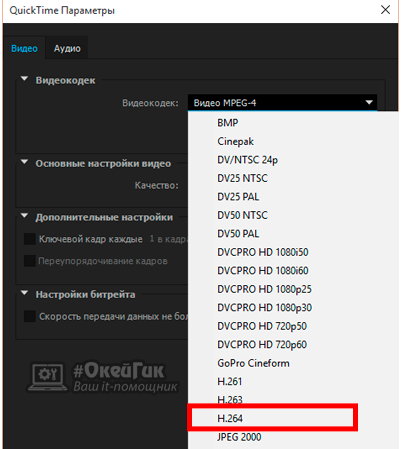
После этого нажмите на кнопку «Параметры формата», и в открывшемся окне «Видеокодек» выберите H.264. С его помощью можно отрендерить видео не только в формате MOV, но и со звуком. После выбора соответствующего кодека, нажмите «ОК»;
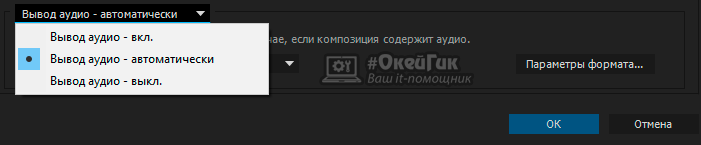
Убедитесь, что в нижней части «Настройки модуля вывода» установлен «Вывод аудио – вкл» и нажмите на кнопку «ОК».
Следует отметить явное преимущество формата MOV, в сравнении с AVI, это меньший размер. Одинаковые визуализированные композиции из Adobe After Effects в форматах AVI и MOV могут отличаться в размерах до 40 раз. Формат MOV универсален, и видео, сохраненное в нем, удобно использовать в процессе монтажа в программе Sony Vegas или других. Кроме того, формат MOV идеально подходит для загрузки роликов на популярные видеохостинги, в том числе на Youtube.
Как визуализировать часть композиции в After Effects
Во время черновой работы может потребоваться сохранить в видео не всю композицию After Effects, а только ее часть, ограниченную несколькими секундами/минутами. Можно, конечно, позже удалить лишние фрагменты в любом видеоредакторе, но процесс рендеринга серьезно уменьшится по времени, если изначально задать визуализацию меньшего объекта. Для этого необходимо при настройке параметров рендеринга сделать следующее:
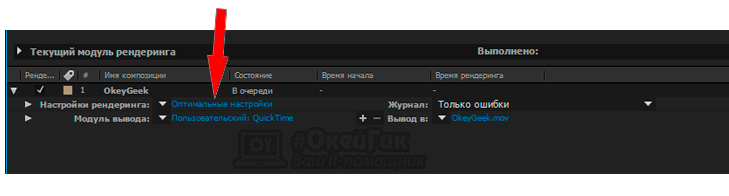
-
Зайдите в пункт меню «Настройки рендеринга»;
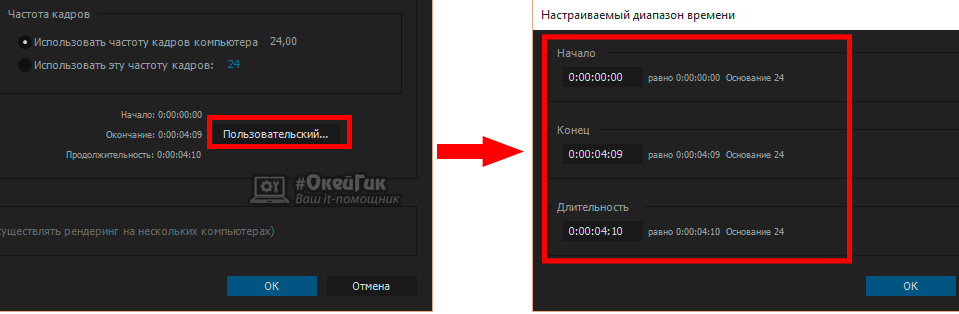
В правой нижней части будет указана продолжительность ролика, визуализация которого планируется. Нажмите на кнопку «Пользовательский» и установите определенный диапазон времени, чтобы визуализировать конкретную часть видео.
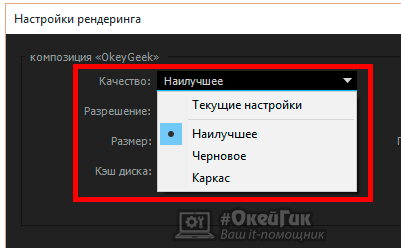
Если происходит рендеринг чернового варианта видео, ускорить его можно, понизив итоговое качество. Для этого в графе «Качество» установите вариант «Черновое», после чего нажмите «ОК»;
Программа Adobe After Effects имеет огромное количество настроек, но разобраться в ней не так сложно, как может показаться на первый взгляд. Компания Adobe позиционирует данное приложение, как решение для профессионалов, но даже на пользовательском уровне при домашнем использовании в After Effects можно создавать интересные работы.