Комбинированная печать нескольких страниц на одном листе
В этом разделе поясняется порядок печати нескольких страниц на одной странице. Функция комбинированной печати позволяет экономить бумагу благодаря печати на одном листе нескольких страниц с уменьшением их размеров.
Типы комбинированной печати
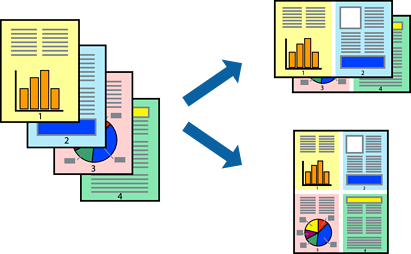
С помощью этой функции можно печатать 2, 4, 6, 9 или 16 страниц уменьшенного размера на одном листе, а также задавать модель порядка страниц для сочетания. При объединении 4 или более страниц на одном листе бумаги доступны четыре варианта.
На следующих иллюстрациях представлен пример моделей порядка страниц для сочетаний 2 и 4 страниц.
Предосторожности в отношении комбинированной печати
- Если документ содержит страницы с различными исходными форматами, могут возникать разбивки страниц.
- Если в используемой вами программе также имеется функция комбинирования, выключите ее. Если программная функция комбинирования включена одновременно с такой же функцией драйвера, то возможна неправильная печать.
- Для получения информации об использовании функции печати буклетов совместно с функцией объединенной печати, см. Печать буклетов .
- Подробные сведения о настройке функции объединенной печати с помощью драйвера принтера PCL 6 или драйвера принтера PostScript 3 для Windows см. здесь: Редактировать .
- Подробные сведения о настройке функции объединенной печати с помощью драйвера принтера PCL 5c см. здесь: Установка .
- Подробные сведения о настройке функции объединенной печати с помощью драйвера принтера PostScript 3 для Mac OS X см. здесь: Компоновка .
Печать нескольких страниц на одном листе бумаги

Несколько страниц документа можно напечатать на одном листе бумаги.
Примечание
- С помощью данной функции можно уменьшить размер страницы документа для печати. Центр напечатанного изображения может не совпадать с центром листа бумаги.
- Для некоторых приложений эта функция может быть недоступна.
Для драйвера принтера PCL для ОС Windows
Откройте файл для печати.
В меню [Файл] выберите [Печать].
Нажмите [Настройки].
На вкладке [Настройка] в разделе [Режим вывода] выберите количество страниц, которые необходимо напечатать на одном листе.
Щелкните [Параметры].
Установите все параметры в разделах [Page Borders (Границы страниц)], [Page layout (Макет страницы)] и [Bind Margin (Поле переплета)], затем щелкните [OK (ОК)].
При необходимости измените другие параметры, а затем нажмите [ОК].
На экране [Печать] нажмите [Печать].
Для драйвера принтера PS для ОС Windows
Откройте файл для печати.
В меню [Файл] выберите [Печать].
Нажмите [Настройки].
На вкладке [Макет] выберите [Страниц на листе].
Выберите количество страниц, которые необходимо напечатать на одном листе, в раскрывающемся списке.
Установите флажок [Border (Граница)], чтобы отменить границу.
Щелкните [Advanced (Расширенные)] и выберите порядок макета страницы в разделе [Pages per Sheet Layout (Количество страниц на листе)].
Щелкните [OK (ОК)].
При необходимости измените другие параметры, а затем нажмите [ОК].
На экране [Печать] нажмите [Печать].
Для Mac OS X
Откройте файл для печати.
В меню [Файл] выберите [Печать].
Выберите количество страниц, которые необходимо напечатать на каждом листе, с помощью параметра [Pages per Sheet (Страниц на листе)] на панели [Layout (Макет)].
Установите все настройки с помощью параметров [Граница] и [Направление макета].
При необходимости измените другие параметры, а затем нажмите [Печать].
Заметка
Если в диалоговом окне печати не отображаются настройки параметров, щелкните [Show Details (Показать подробности)] внизу диалогового окна.
© Oki Electric Industry Co., Ltd., 2017. Все права защищены.
Печать нескольких страниц на одном листе
На одном листе можно напечатать несколько страниц с данными.
Примечание:
При печати без полей эта возможность недоступна.
- Загрузите бумагу в принтер. Загрузка бумаги в Кассета для бумаги 1Загрузка бумаги в Кассета для бумаги 2Загрузка бумаги в Зад. слот подачи бумаги
- Откройте файл для печати.
- Выберите Печать или Настройка печати в меню Файл .
- Выберите свой принтер.
- Чтобы открыть окно драйвера принтера, выберите Параметры или Свойства .
- На вкладке драйвера принтера Главное выберите Разворот или 4 на 1 в качестве значения параметра Многостраничность .
- Нажмите Порядок макета , настройте соответствующие параметры, затем нажмите OK .
- При необходимости можно настроить другие элементы на вкладках Главное и Дополнительные настройки , после чего нажать OK . Вкладка ГлавноеВкладка Дополнительные настройки
- Нажмите Печать .
Соответствующая информация
Как распечатать на одном листе несколько страниц

Печать
Интерактивное руководство пользователя
DCP‑T310 / DCP‑T510W / DCP‑T710W / MFC‑T910DW
- Условные обозначения
- Товарные знаки
- Важное примечание
- Перед использованием устройства
- Обзор панели управления
- Обзор ЖК-дисплея
- Доступ к службе Brother Utilities (Windows)
- Удаление программного обеспечения и драйверов Brother (Windows)
- Загрузка бумаги
- Загрузка бумаги в лоток
- Загрузка листовой бумаги или бумаги Фото 2L в лоток
- Загрузка фотобумаги в лоток
- Загрузка конвертов в лоток
- Изменение формата и типа бумаги
- Изменение параметра проверки формата бумаги
- Рекомендованные печатные носители
- Обращение с печатными носителями и их использование
- О конвертах
- Выбор правильного печатного носителя
- Тип и формат бумаги для различных операций
- Емкость лотков
- Плотность и толщина бумаги
- Загрузка документов с использованием автоподатчика (АПД)
- Загрузка документов на стекло сканера
- Недоступная для сканирования зона
- Печать с компьютера (Windows)
- Печать фотографии (Windows)
- Печать документа (Windows)
- Отмена задания печати (Windows)
- Печать нескольких страниц на одном листе бумаги («N на 1») (Windows)
- Печать в виде плаката (Windows)
- Автоматическая печать на обеих сторонах бумаги (автоматическая двусторонняя печать) (Windows)
- Печать на обеих сторонах бумаги вручную (двусторонняя печать вручную) (Windows)
- Автоматическая печать в виде буклета (Windows)
- Печать в виде буклета вручную (Windows)
- Печать цветного документа с использованием оттенков серого (Windows)
- Предотвращение смазывания изображений и замятий бумаги (Windows)
- Использование предустановленного профиля печати (Windows)
- Создание и удаление профиля печати (Windows)
- Печать фотографий (Mac)
- Печать документа (Mac)
- Автоматическая печать на обеих сторонах бумаги (автоматическая двусторонняя печать) (Mac)
- Печать на обеих сторонах бумаги вручную (двусторонняя печать вручную) (Mac)
- Печать более одной страницы на одном листе бумаги (“N на 1”) (Mac)
- Печать цветного документа с использованием оттенков серого (Mac)
- Предотвращение смазывания изображений и замятий бумаги (Mac)
- Настройка параметров печати (Mac)
- Сканирование с помощью кнопки сканирования на устройстве Brother
- Сканирование фотографий и графики
- Сохранение данных сканирования в папку в виде PDF-файла
- Сохранение сканированных данных на флэш-накопителе USB
- Совместимые флэш-накопители USB
- Установка драйверов, необходимых для сканирования, с помощью веб-служб (Windows 7, Windows 8 и Windows 10)
- Сканирование с помощью веб-служб из аппарата Brother (Windows 7, Windows 8 и Windows 10)
- Настройка параметров сканирования для веб-служб
- Сканирование с помощью ControlCenter4 в стандартном режиме (Windows)
- Сканирование с помощью ControlCenter4 в стандартном режиме (Windows)
- Выбор типа документа с помощью ControlCenter4 в стандартном режиме (Windows)
- Пользовательские настройки сканирования (Windows)
- Сканирование фотографий и графики с помощью ControlCenter4 в расширенном режиме (Windows)
- Сохранение отсканированных данных в папку в виде PDF-файла с помощью ControlCenter4 в расширенном режиме (Windows)
- Сканирование обеих сторон удостоверения личности с помощью ControlCenter4 в расширенном режиме (Windows)
- Сканирование во вложение электронной почты с помощью ControlCenter4 в расширенном режиме (Windows)
- Сканирование в редактируемый текстовый файл (распознавание текста) с помощью ControlCenter4 в расширенном режиме (Windows)
- Сканирование в файл Office с помощью ControlCenter4 в расширенном режиме (Windows)
- Параметры сканирования для расширенного режима ControlCenter4 (Windows)
- Параметры драйвера TWAIN (Windows)
- Настройки драйвера WIA (Windows)
- Сканирование с помощью приложения Brother iPrint&Scan (Mac)
- Сканирование с помощью TWAIN-совместимых приложений (Mac)
- Параметры драйвера TWAIN (Mac)
- Копирование документа
- Увеличение или уменьшение скопированных изображений
- Сортировка копий
- Создание копий макета страницы («N на 1» или «Плакат»)
- Копирование на обеих сторонах бумаги (двустороннее копирование)
- Копирование удостоверения личности
- Параметры копирования
- Отправка факса
- Отправка факса с устройства Brother
- Отправка факсов вручную
- Отправка факсов в конце разговора
- Отправка одного факса нескольким получателям (рассылка)
- Отмена выполняемой рассылки
- Настройки режима приема
- Обзор режимов приема
- Выбор правильного режима приема
- Установка количества звонков до ответа со стороны устройства (задержка ответа)
- Настройка длительности звонка «Факс/Телефон» (двойной псевдозвонок)
- Установка функции обнаружения факса
- Использование функции приема факсов PC-Fax для передачи принятых факсов на компьютер (только для Windows)
- Печать факсов, хранящихся в памяти аппарата
- Голосовые операции
- Прием голосового вызова в режиме «Факс/Телефон»
- Сохранение номеров в адресной книге
- Сохранение в адресной книге номеров из журнала исходящих вызовов
- Изменение или удаление имен и номеров в адресной книге
- Изменение имени группы рассылки
- Удаление группы рассылки
- Добавление или удаление члена группы рассылки
- Установка типа телефонной линии
- Офисная АТС и функция перевода звонков
- Подключение внешнего автоответчика
- Запись исходящих сообщений (OGM — Outgoing Message (исходящее сообщение)) на внешний автоответчик
- Подключение по многоканальным линиям (офисная АТС)
- Подключение внешнего или параллельного телефона
- Операции, выполняемые с внешних или параллельных телефонов
- Использование кодов удаленного доступа
- Изменение кодов удаленного доступа
- Установка стиля отчета контроля передачи
- Установка промежутка времени для журнала факсов
- Программа PC-FAX для Windows
- Обзор функции PC-FAX (Windows)
- Настройка функции PC-FAX (Windows)
- Настройка адресной книги PC-Fax (Windows)
- Добавление адресата в адресную книгу PC-FAX (Windows)
- Создание группы в адресной книге PC-FAX (Windows)
- Редактирование информации об адресате или группе в адресной книге PC-FAX (Windows)
- Удаление адресата или группы из адресной книги PC-FAX (Windows)
- Экспорт адресной книги PC-Fax (Windows)
- Импорт данных в адресную книгу PC-FAX (Windows)
- Прием факсов с помощью функции PC-FAX Receive (Windows)
- Запуск программного обеспечения PC-FAX Receive компании Brother на компьютере (Windows)
- Настройка компьютера для получения факсов с помощью PC-FAX (Windows)
- Настройка устройства Brother для получения факсов PC-FAX (Windows)
- Отправка факсов из приложения (Mac)
- Прямая печать фотографий с флэш-накопителя USB
- Совместимые флэш-накопители USB
- Важная информация о печати фотографий
- Печать фотографий с флэш-накопителя USB на устройстве Brother
- Предварительный просмотр и печать фотографий с флэш-накопителя USB
- Печать индексного листа фотографий (миниатюр) с флэш-накопителя USB
- Печать фотографий по номеру изображения
- Печать фотографий с автоматической обрезкой
- Печать фотографий без рамок с флэш-накопителя USB
- Печать даты на основе данных фотографии
- Настройки печати для фотографий
- Редактирование фотографий с помощью ControlCenter4 (Windows)
- Основные поддерживаемые сетевые функции
- Программное обеспечение и утилиты управления сетью
- Программное обеспечение и утилиты для управления сетью
- Перед настройкой устройства Brother для работы в беспроводной сети
- Настройка устройства для работы в беспроводной сети одним нажатием с помощью Wi-Fi Protected Setup ™ (WPS)
- Настройка устройства для работы в беспроводной сети по технологии Wi-Fi Protected Setup ™ (WPS) с помощью PIN-кода
- Настройка устройства для работы в беспроводной сети, если имя SSID не рассылается
- Использование Wi-Fi Direct ®
- Печать или сканирование с мобильного устройства по сети Wi-Fi Direct
- Настройка сети Wi-Fi Direct
- Обзор настройки сети Wi-Fi Direct
- Настройка сети Wi-Fi Direct одним нажатием кнопки
- Настройка сети Wi-Fi Direct одним нажатием с помощью функции Wi-Fi Protected Setup ™ (WPS)
- Настройка сети Wi-Fi Direct с помощью PIN-кода
- Настройка сети Wi-Fi Direct с помощью PIN-кода для Wi-Fi Protected Setup ™ (WPS)
- Настройка сети Wi-Fi Direct вручную
- Печать отчета о конфигурации сети
- Сброс параметров сети на заводские значения по умолчанию
- Печать отчета WLAN
- Коды ошибок в отчете беспроводной сети
- Блокировка настроек устройства
- Использование функции блокировки отправки
- Задание пароля для функции блокировки отправки
- Изменение пароля для функции блокировки отправки
- Включение и выключение функции блокировки отправки
- Утилита Brother Web Connect
- Обзор Brother Web Connect
- Интернет-сервисы, используемые с Brother Web Connect
- Условия использования функции Brother Web Connect
- Установка программного обеспечения Brother для использования Brother Web Connect
- Настройка параметров прокси-сервера с помощью панели управления устройства
- Обзор настройки Brother Web Connect
- Создание учетной записи для каждого интернет-сервиса перед использованием Brother Web Connect
- Запрос на получение доступа к функции Brother Web Connect
- Регистрация учетной записи на устройстве Brother для Brother Web Connect
- Обзор Google Cloud Print
- Перед использованием Google Cloud Print
- Настройки сети для использования Google Cloud Print
- Регистрация устройства в службе Google Cloud Print с помощью Google Chrome™
- Регистрация устройства в службе Google Cloud Print с помощью веб-интерфейса управления
- Обзор AirPrint
- Перед использованием AirPrint (macOS)
- Печать с помощью AirPrint
- Печать с устройств iPad, iPhone и iPod touch
- Печать с помощью AirPrint (macOS)
- ControlCenter4 (Windows)
- Изменение режима работы в приложении ControlCenter4 (Windows)
- Сканирование с помощью ControlCenter4 в стандартном режиме (Windows)
- Сканирование с помощью ControlCenter4 в расширенном режиме (Windows)
- Настройка устройства Brother с помощью ControlCenter4 (Windows)
- Создание настраиваемой вкладки с помощью расширенного режима ControlCenter4 (Windows)
- Сообщения об ошибках и необходимости обслуживания
- Перевод на другое устройство факсов или журнала отправки и получения факсов
- Передача факсов на другой факсимильный аппарат
- Передача факсов на компьютер
- Передача журнала отправки и получения факсов на другой факсимильный аппарат
- Замятие документа в верхней части блока АПД
- Замятие документа внутри блока АПД
- Удалите обрывки бумаги из АПД
- Замятие бумаги в устройстве (замятие бумаги)
- Замятие бумаги внутри и в передней части устройства (замятие A внутри/спереди)
- Замятие бумаги в передней части устройства (замятие B спереди)
- Замятие бумаги в задней части устройства (замятие C сзади)
- Замятие бумаги в обходном лотке (замятие D в ОЛ)
- Замятие бумаги внутри устройства и в обходном лотке (замятие E внутри/ОЛ)
- Проблемы при обращении с бумагой и выполнении печати
- Проблемы с телефонным и факсимильным аппаратами
- Установка обнаружения тонального набора номера
- Помехи на телефонной линии или в канале VoIP
- Использование утилиты восстановления сетевых подключений (Windows)
- Где найти параметры сети используемого устройства Brother?
- Не удается завершить настройку беспроводной сети
- Устройство Brother не печатает, не сканирует или не принимает факсы PC-FAX по сети
- Проверка работы сетевых устройств
- Проверка сетевых устройств с помощью команды ping
- Обзор функций сброса
- Заправка контейнеров с чернилами
- Очистка устройства Brother
- Очистка сканера
- Очистка печатающей головки в устройстве Brother
- Очистка печатающей головки с помощью компьютера (Windows)
- Очистка печатающей головки с помощью компьютера (Mac)
- Очистите ЖК-дисплей устройства
- Чистка устройства снаружи
- Очистка бумагоопорной пластины устройства
- Очистка роликов подачи бумаги
- Очистка опорной панели
- Очистка роликов захвата бумаги
- Проверка качества печати
- Проверка выравнивания печатающей головки с устройства Brother
- Отслеживание состояния устройства с компьютера (Windows)
- Индикаторы утилиты Status Monitor и их значения (Windows)
- Выключение отображения утилиты Status Monitor (Windows)
- Выключение утилиты Status Monitor (Windows)
- Изменение настроек устройства с помощью панели управления
- При отключении электропитания (сохранение в памяти)
- Общие параметры
- Настройка громкости устройства
- Автоматический переход на летнее и зимнее время
- Настройка таймера перехода в спящий режим
- Установка устройства на автоматическое выключение
- Установка даты и времени
- Настройка яркости подсветки ЖК-дисплея
- Настройка времени подсветки ЖК-дисплея
- Настройка идентификатора устройства
- Установка режима тонального или импульсного набора номера
- Снижение уровня шума при печати
- Изменение языка на ЖК-дисплее
- Отчеты
- Печать отчета
- Таблицы настроек (ЖК-дисплей с 1 строкой)
- Таблицы функций (ЖК-дисплей с 1 строкой)
- Таблицы настроек (44,9 мм ЖК-дисплей 1,8 дюйма)
- Таблицы функций (44,9 мм ЖК-дисплей 1,8 дюйма)
- Изменение параметров устройства с помощью программы удаленной настройки
- Удаленная настройка (Windows)
- Настройка устройства Brother с компьютера (Windows)
- Настройка устройства Brother с помощью ControlCenter4 (Windows)
- Настройка адресной книги устройства с помощью ControlCenter4 (Windows)
- Настройка устройства Brother с помощью подключения по USB (Mac)
- Настройка адресной книги устройства с помощью подключения по USB (Mac)
- Технические характеристики
- Ввод текста на устройстве Brother
- Контактная информация Brother
- В зависимости от модели некоторые функции могут быть недоступны.
 Загрузите версию этого руководства для распечатки.
 Для просмотра этого руководства для распечатки требуется Adobe Acrobat Reader. Щелкните здесь для установки.
На главную > Печать > Печать с компьютера (Windows) > Печать нескольких страниц на одном листе бумаги («N на 1») (Windows)

Часто задаваемые вопросы, руководства и другое
Печать нескольких страниц на одном листе бумаги («N на 1») (Windows)
Выберите команду печати в приложении.
Выберите устройство Brother MFC-XXXX Printer (где ХХХХ — название модели), а затем нажмите кнопку «Свойства печати» или «Параметры».
Открывается окно драйвера принтера.
Откройте вкладку Основные .В поле Ориентация выберите параметр Книжная или Альбомная , чтобы задать необходимую ориентацию печати.

Если в приложении имеется похожий параметр, рекомендуется настроить ориентацию в приложении.
Щелкните раскрывающийся список Несколько страниц и выберите параметр 2 на 1 , 4 на 1 , 9 на 1 или 16 на 1 .
- Удаленная настройка (Windows)
- Перевод на другое устройство факсов или журнала отправки и получения факсов
- Использование функции блокировки отправки
- Запуск программного обеспечения PC-FAX Receive компании Brother на компьютере (Windows)
- Обзор функции PC-FAX (Windows)
- Выбор типа документа с помощью ControlCenter4 в стандартном режиме (Windows)
- Сканирование с помощью ControlCenter4 в стандартном режиме (Windows)
- Загрузка бумаги в лоток