Печать файлов PDF и изображений в приложении «Просмотр» на Mac

Приложение «Просмотр» позволяет напечатать отдельные страницы файла PDF или весь файл, напечатать несколько изображений на одном листе бумаги, а также настроить печать комментариев.
В приложении «Просмотр» можно открыть и распечатать документ, даже если он был создан в другом приложении.
- В приложении «Просмотр» на Mac откройте файл PDF или изображение, которые Вы хотите напечатать. Если нужно напечатать несколько файлов, можно открыть их все в одном окне приложения «Просмотр».
- Если нужно напечатать только некоторые изображения или файлы PDF, выберите «Вид» > «Миниатюры», затем, удерживая клавишу Command, выберите миниатюры страниц для печати.
- Выберите пункт меню «Файл» > «Напечатать».
- Выберите любой из перечисленных ниже вариантов печати.
- Печать только выбранных миниатюр. Выберите параметр «Выбранное» в разделе «Просмотр».
- Автоматический поворот изображений или страниц для наилучшего заполнения бумаги. В разделе «Просмотр» выберите «Автоповорот».
- Печать заметок, отображаемых в окне файла PDF. В разделе «Просмотр» выберите «Показать заметки», чтобы они были видны при печати.
- Изменение масштаба изображения или страницы. В разделе «Просмотр» выберите «Масштаб» и задайте нужный процент. Чтобы заполнить как можно больше пространства на листе бумаги, выберите «Подогнать масштаб под размер», затем нажмите «Напечатать изображение полностью» (если нужно, чтобы изображение не обрезалось) или «Заполнить полностью» (если нужно, чтобы изображение было обрезано по размеру бумаги).
- Печать одного и того же изображения или страницы несколько раз на одном листе бумаги. В разделе «Просмотр» нажмите всплывающее меню «Копий на страницу» и выберите нужное количество.
- Печать нескольких страниц на одном листе бумаги. В разделе «Макет» нажмите всплывающее меню «Страниц на листе» (возможно, потребуется прокрутить вниз), затем выберите количество страниц для отображения на каждой печатной странице.
- Нажмите «Напечатать».
Печать нескольких страниц на одном листе бумаги

Несколько страниц документа можно напечатать на одном листе бумаги.
Примечание
- С помощью данной функции можно уменьшить размер страницы документа для печати. Центр напечатанного изображения может не совпадать с центром листа бумаги.
- Для некоторых приложений эта функция может быть недоступна.
Для драйвера принтера PCL для ОС Windows
Откройте файл для печати.
В меню [Файл] выберите [Печать].
Нажмите [Настройки].
На вкладке [Настройка] в разделе [Режим вывода] выберите количество страниц, которые необходимо напечатать на одном листе.
Щелкните [Параметры].
Установите все параметры в разделах [Page Borders (Границы страниц)], [Page layout (Макет страницы)] и [Bind Margin (Поле переплета)], затем щелкните [OK (ОК)].
При необходимости измените другие параметры, а затем нажмите [ОК].
На экране [Печать] нажмите [Печать].
Для драйвера принтера PS для ОС Windows
Откройте файл для печати.
В меню [Файл] выберите [Печать].
Нажмите [Настройки].
На вкладке [Макет] выберите [Страниц на листе].
Выберите количество страниц, которые необходимо напечатать на одном листе, в раскрывающемся списке.
Установите флажок [Border (Граница)], чтобы отменить границу.
Щелкните [Advanced (Расширенные)] и выберите порядок макета страницы в разделе [Pages per Sheet Layout (Количество страниц на листе)].
Щелкните [OK (ОК)].
При необходимости измените другие параметры, а затем нажмите [ОК].
На экране [Печать] нажмите [Печать].
Для Mac OS X
Откройте файл для печати.
В меню [Файл] выберите [Печать].
Выберите количество страниц, которые необходимо напечатать на каждом листе, с помощью параметра [Pages per Sheet (Страниц на листе)] на панели [Layout (Макет)].
Установите все настройки с помощью параметров [Граница] и [Направление макета].
При необходимости измените другие параметры, а затем нажмите [Печать].
Заметка
Если в диалоговом окне печати не отображаются настройки параметров, щелкните [Show Details (Показать подробности)] внизу диалогового окна.
© Oki Electric Industry Co., Ltd., 2017. Все права защищены.
Печать документов PDF
В некоторых случаях кнопки «Печать» и «Отмена» могут не отображаться. Причиной может являться низкое разрешение экрана. Reader не был разработан для дисплеев с низким разрешением экрана (рекомендуемый минимум — 1024×768). Тем не менее можно работать в программе при разрешении экрана, приближенном к этому значению. Чтобы напечатать документ, выполните одно из следующих действий:
- Нажмите клавишу Enter или Return.
- Если полоса прокрутки появляется справа от диалогового окна, переместите ползунок вниз, чтобы получить доступ к кнопкам.
Примечание.
(Windows) На некоторых экранах панель задач Windows закрывает собой кнопку «Печать». Скройте панель задач. Таким образом она будет появляться только при наведении мыши на нижнюю часть экрана. Нажмите панель задач правой кнопкой мыши и выберите пункт «Свойства». В диалоговом окне «Свойства» выберите «Автоматически скрывать панель задач» и затем нажмите «ОК».

Также ознакомьтесь со статьей HiDPI, поддержка дисплея Retina с информацией о настройке, которую можно выполнить в реестре.
Печать документа PDF

Выберите Файл > Печать или нажмите значок на панели инструментов.
Выберите принтер и количество копий для печати.
(Необязательно) Нажмите Свойства , чтобы открыть свойства принтера. Дополнительная информация приведена в документации принтера.
- Все – печать всех страниц файла PDF.
- Текущая страница – печать текущей страницы файла PDF.
- Страницы – печать указанного набора страниц. Можно ввести номер отдельной страницы, диапазон страниц или их сочетание. Например: 1, 6-18, 33, 98.
- Дополнительные параметры – указание дополнительных параметров, таких как печать четных или нечетных страниц, а также печать страниц в обратном порядке.

- Настройка размера и обработка страниц
- Ориентация
- Комментарии и формы
Примечание.
После изменения настроек отобразится предварительный просмотр. Нажмите кнопку стрелки в нижней части окна для просмотра других страниц.
При необходимости нажмите Параметры страницы для изменения формата бумаги, источника бумаги или ориентации.
Нажмите кнопку Печать .
Общие параметры печати
Печать с обеих сторон
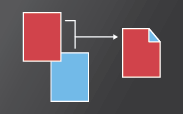
Можно напечатать двусторонний документ, если принтер поддерживает функцию двусторонней (дуплексной) печати.
Примечание. Двухстороннюю печать также называют дуплексной, смежной, печатью спереди и сзади или печатью с обеих сторон.
Параметрами управляет драйвер принтера, но не Adobe Acrobat или Adobe Reader. Сведения по возможностям принтера приведены в документации к принтеру.
- В диалоговом окне «Печать» включите «Печать на обеих сторонах бумаги» и выберите край, по которому переворачивать страницы.
Примечание.
В некоторых случаях принтер может поддерживать двустороннюю печать, но этот параметр не отображается в диалоговом окне «Печать». В таком случае откройте окно свойств принтера, чтобы получить доступ непосредственно к этому параметру настроек принтера.

Дополнительные сведения см. в разделе Двусторонняя печать статьи.
Черно-белая печать
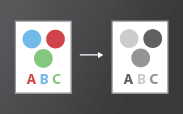
Можно напечатать цветной PDF, используя оттенки серого (также имеет название градаций серого или композитных цветов в градациях серого).
- В диалоговом окне Печать установите флажок «Печать в градациях серого».

Печать в различных форматах

Можно выполнить масштабирование страницы для уменьшения или увеличения размера страницы при печати. Можно автоматически установить масштаб по размеру страницы или вручную выполнить масштабирование по процентному соотношению.
- В диалоговом окне Печать нажмите Размер и укажите параметры масштабирования.

Печать документов больших размеров
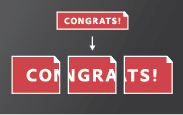
Можно напечатать документ большого формата, например постер или баннер, разделив страницу на несколько листов бумаги (т. н. «разбиение листов»). Параметр «Постер» определяет количество листов бумаги, которое необходимо. Можно изменить размер оригинала в соответствии с размером бумаги, а также определить количество листов для разбиения. Затем можно совместить разделенные сегменты.
- В диалоговом окне Печать нажмите Постер и укажите параметры разбиения листов.

Печать нескольких страниц на листе
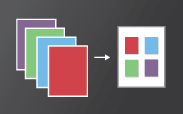
На одном листе бумаги можно напечатать несколько страниц файла PDF. Печать нескольких страниц на листе также называется «печатью n стр.» (например, 2 или 6). Можно указать способ упорядочения страниц: горизонтально на странице или вертикальными столбцами.
- В диалоговом окне Печать нажмите Несколько, затем укажите страницы для печати на одном листе и другие связанные параметры.

Печать брошюр
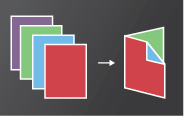
Можно напечатать документ с несколькими страницами как брошюру. Страницы расположены по две на один лист. В результате после складывания и сшивания листов получается книга с правильным порядком страниц.
- В диалоговом окне Печать нажмите Брошюра и укажите параметры.

Печать комментариев
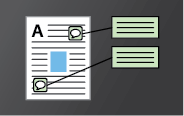
Можно напечатать комментарии, добавленные в документ (например, записки на странице), в качестве списка или сводки.
В области Комментарии и формы выполните одно из следующих действий:
- Выберите параметр из раскрывающегося списка.
- Нажмите кнопку Сводка комментариев.

Печать части страницы
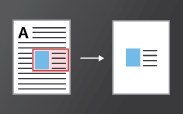
Помимо этого, можно напечатать часть страницы в PDF. Используйте инструмент Снимок для выбора области документа, которую необходимо напечатать. Областью может быть текст, графика или и то, и другое. Можно напечатать выделенную область реального размера или подогнать ее по размеру страницы.
- Выберите Редактирование >Сделать снимок.
- Нарисуйте прямоугольник, чтобы выделить часть страницы.
- Выберите Файл >Печать.
- В диалоговом окне Печать нажмите Выбранные изображения.

Почему не удается распечатать документ?
Ознакомьтесь с советами по устранению неполадок
Проблемы при печати могут возникнуть по различным причинам. Чтобы определить проблему, ознакомьтесь с полезным техническим примечанием Устранение неполадок при печати PDF | Acrobat и Reader
Если документ PDF защищен паролем, и возможность печати запрещена
Чтобы распечатать документ PDF, защищенный паролем, требуется указать соответствующий пароль. В некоторых защищенных документах есть ограничения, которые препятствуют печати, редактированию или копированию содержимого документа. Если в документе есть ограничения на печать, свяжитесь с автором PDF.
(Только для Windows) Защищенный режим препятствует печати
Защищенный режим по умолчанию значительно улучшает безопасность Acrobat Reader. Чтобы убедиться, что защищенный режим не препятствует печати, временно отключите его. Нажмите правой кнопкой мыши на документ и выберите Свойства документа . Нажмите Дополнительные , чтобы проверить, включен ли защищенный режим.
Чтобы отключить защищенный режим, нажмите Редактирование > Установки и выберите слева категорию Защита (повышенный уровень) . Снимите флажок с параметра Включить защищенный режим при запуске . Закройте Reader, перезапустите программу и повторите печать документа.
Примечание.
Для обеспечения максимальной защиты при завершении процесса печати повторно установите флажок Включать защищенный режим при запуске .
Имитация наложения красок
Имитация наложения красок позволяет определить, как будет выглядеть смешивание и наложение цветных графических объектов при печати на офсетной машине. Вы можете выполнить имитацию эффектов наложения на цветном настольном принтере, установив флажок в поле Имитировать наложение печати диалогового окна Дополнительные параметры печати . Имитация наложения преобразует плашечные цвета в триадные для печати. Если файл предполагается использовать для окончательного вывода на печать, параметр Имитировать наложение печати лучше не использовать.
Примечание.
Качество воспроизведения цветов в различных моделях принтеров значительно отличается. По этой причине обращение к поставщику услуг — это самый лучший способ узнать, каким будет окончательный вывод на печать.
Блог DeftPDF PDF
Как распечатать несколько страниц PDF-файлов в одной бумаге
11 / 6 / 2019
Другие публикации
Learning about PDF – what is renderable text Learn More
5 Timeless Christmas stories for the holidays Learn More
How to save each cell in Excel into a JPEG Learn More
Как использовать Deftpdf для N-up?
DeftPDF позволяет печатать несколько страниц на листе бумаги путем преобразования PDF-файлов и позволяет изменять его в соответствии с вашими потребностями с его N-up инструмент. Попробуй здесь!
Шаг первый:Перейти к нашейИнструмент N-up
Шаг второй:Загрузить PDF-файл
Шаг третий: Выберите свой стиль (2-up/4-up/8-up и т.д.)
Шаг четвертый: Изменить с помощью & ldquo;Дополнительные опции& rdquo;
Шаг пятый: Нажмите & ldquo;N-UP PDF& rdquo; to process and click “Download& rdquo; сохранить свою работу
DeftPDF позволит вам сохранить новый файл с несколькими страницами на листе, готовый к печати. DeftPDF также позволит вам сохранить документ на вашем компьютере бесплатно или сохранить в вашем онлайн-хранилище, например Google Drive или Dropbox.
Что такое N-UP и как это работает?
N-up is a term used in printing which basically means “Multiple Up& rdquo; that represents a number of pages that are placed into a single page. “N& rdquo; means a number of pages and “Up& rdquo; implies arrangement of the PDF pages. As an example, 2-up means 2 pages per sheet of paper whereas 3-up means 3 pages per impression. The number of images or pages can go on as much as 32 pages per sheet (32-up) by reducing the size of the document into smaller pieces and fitting all the required pages into one sheet arranged in a grid. When you use N-up, you can save paper as it minimizes the number of pages to print. Similarly, there are layouts available with the same concept such as multiple column layouts, however, keep in mind that this is not directly the same as N-up covers the whole page while multiple column layouts re-arranges the sentences by aligning in columns.
Печатные машины и публикации обычно используют этот процесс для печати буклетов, листовок и материалов. Процесс печати нескольких страниц книги или нескольких копий листовок на одной странице позволяет изданию быстрее производить больше, что повышает эффективность производства. Это приводит к экономии средств, экономии бумаги, сокращению расходов и даже к экологическим решениям за счет уменьшения отходов бумаги.
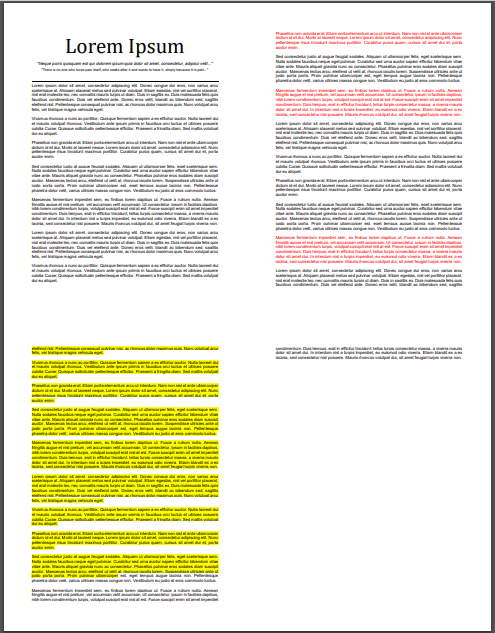
How does the Инструмент N-up work?
Using DeftPDF online Инструмент N-up, you can reduce pages and combine them into one for up to 32-up. The tool allows free usage of the tool with the options of 2-up, 4-up, 4-up vertical, 8-up, 8-up vertical, 16-up, and 32-up. You can also modify it further with the more options and change its page orientation to vertical, which orders the pages from top to bottom, or horizontal, which orders the page from left to right. In addition, preserving original page size is also allowed just by ticking this option, which downscales the size of the collated pages further to fit into one page.
Этот процесс был впервые определен в начале 1995 года и использовался в программах печати. Известный для использования N-up является Compact Oxford English Dictionary, как отмечается в Википедии. Этот отдельный словарь был известен своей 9-up макет и был разработан для 18 небольших страниц при открытии одной страницы. Он был настолько мал, что для чтения текста необходимо было использовать увеличительное стекло.
Дополнительный совет: Каковы другие способы печати нескольких страниц на листе?
Существуют и другие способы выполнения компиляции PDF-страниц на одном листе без необходимости загрузки инструмента, однако изменения ограничены в этом методе. Это можно сделать, выполнив следующие шаги:
Шаг первый: Откройте PDF-файл с помощью браузера
Шаг второй: Нажмите кнопку «Печать» и выберите принтер или выберите «Сохранить как PDF»
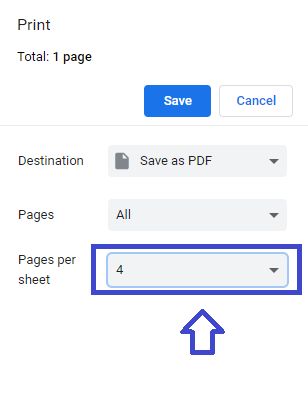
Шаг третий: Select “More settings& rdquo; and define the number of pages per sheet
Шаг четвертый: Печать или сохранение файла