Разрешить доступ к микрофону из браузера
Начал заниматься на LinguaLeo.ru , тренировка «Бридж» требует включить микрофон. Флешевое окошко вылезает, но оно абсолютно не кликабельно. При постановке фокуса кликом, по [Tab] переключается между элементами, но ни чекбоксы, ни радиобаттоны не переключаются между своими состояниями. Работает [Enter] и [пробел] только по табам и кнопке закрыть.
P.S. В google-chrome разрешения для флеша срабатывают и кликабельны, но плагин подвешивает браузер.
Перемещено mono из talks
Как включить микрофон в Опере
Для аудиозвонков и записи голоса в Opera используется подключенный к компьютеру микрофон. Но его работа будет невозможна, если настройки веб-обозревателя изменены или же сбиты. Так что нередко пользователи интересуются, как включить микрофон в браузере Опера. Мы решили остановиться на этом моменте более детально.
Руководство
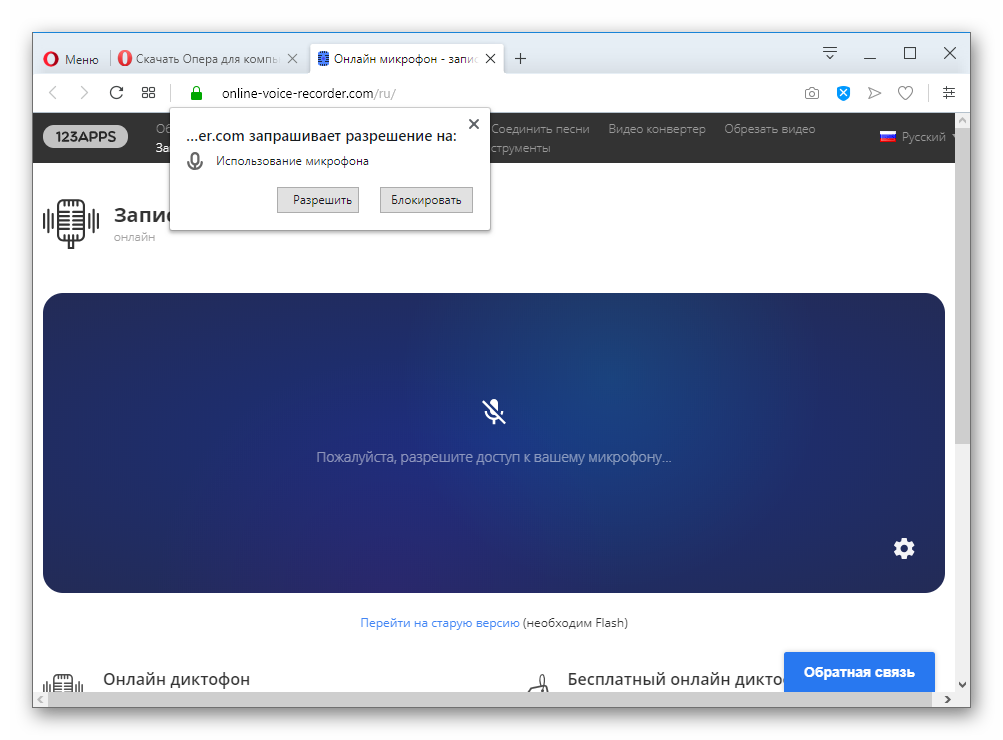
По идее в браузере должно появляться уведомление о том, что сайт пытается использовать устройство захвата звука. И выглядит оно следующим образом:
В отобразившемся окне достаточно нажать на кнопку «Разрешить».
Но что делать, если уведомление не хочет появляться? В таких ситуациях пользователю необходимо вручную сменить параметры в интернет-обозревателя. Разберем данную процедуру во всех подробностях.
Настройка
Чтобы настроить микрофон в Опере, выполните следующие шаги:
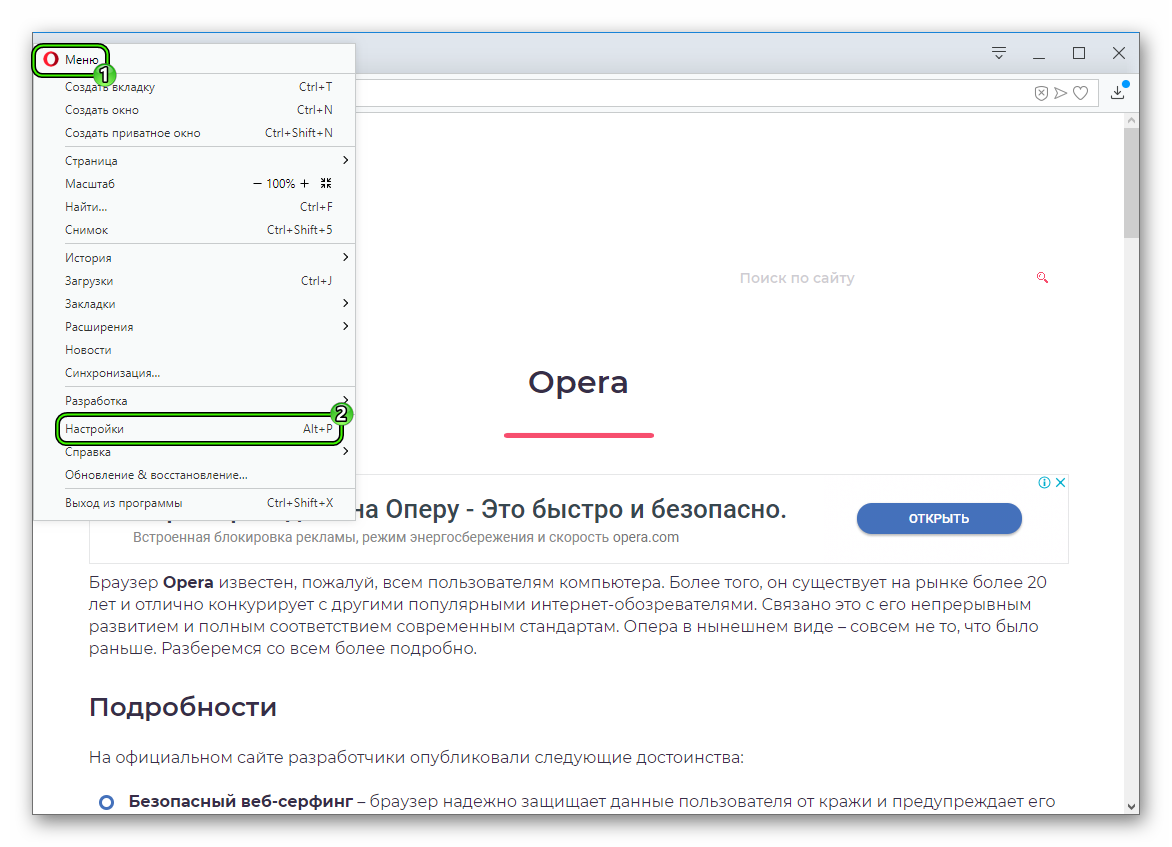
- Запустите браузер и кликните на его логотип (там может находиться кнопка «Меню»).
- Перейдите на страницу параметров, нажав на соответствующий пункт.
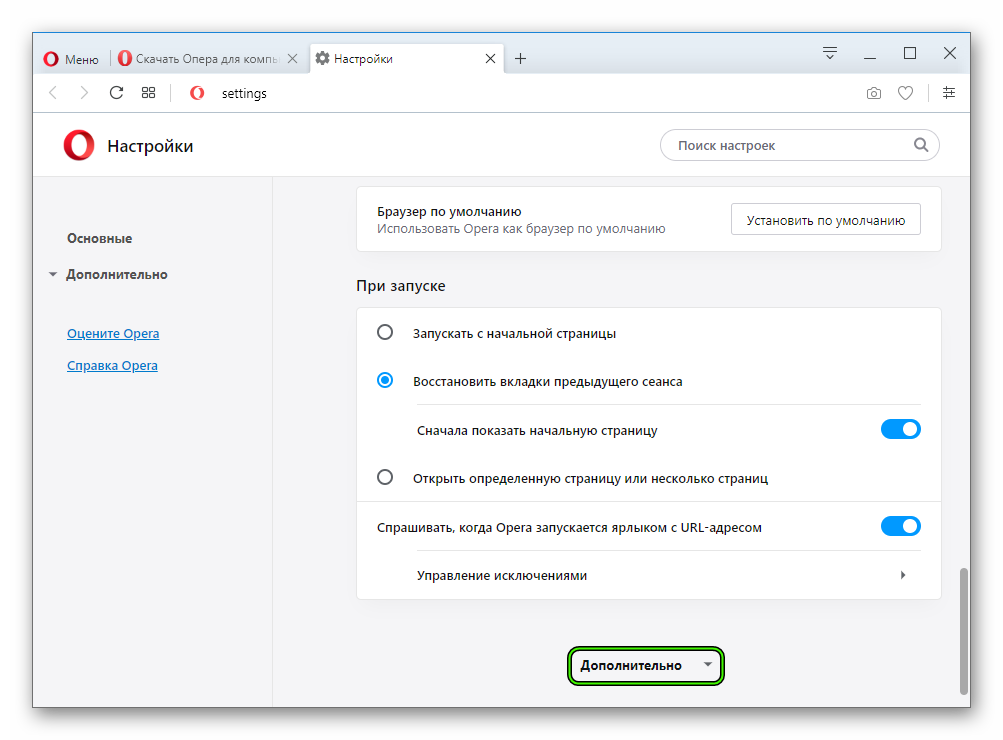
- Пролистайте ее содержимое до самого конца и щелкните на надпись «Дополнительно».
- Далее, откройте пункт «Настройки контента».
- Здесь нам нужна опция «Микрофон».
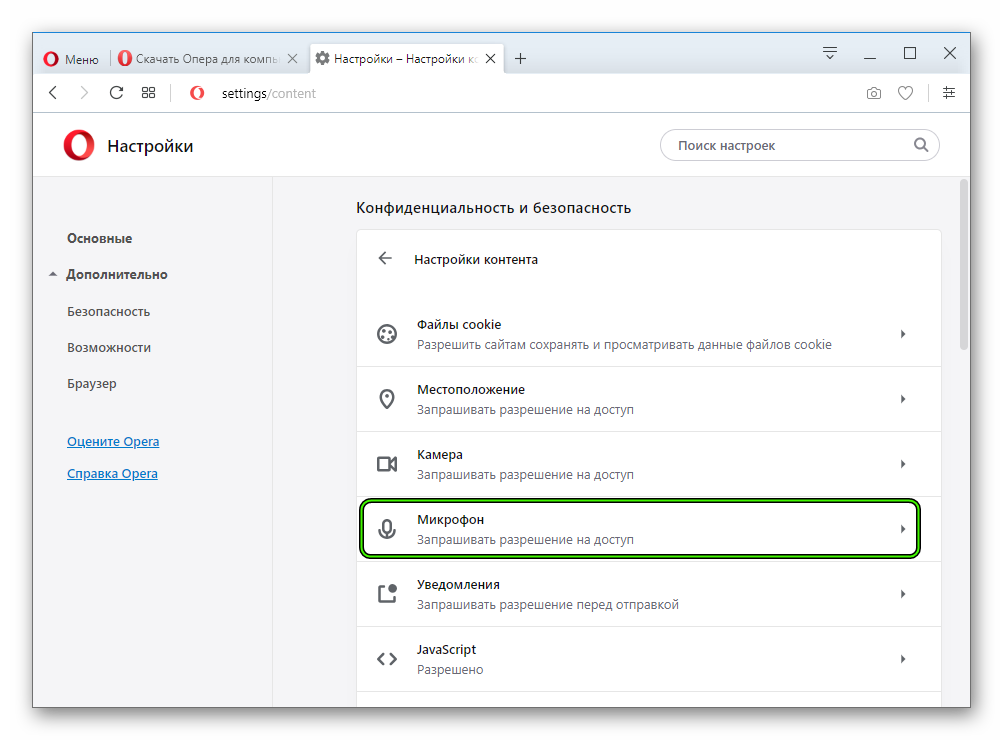
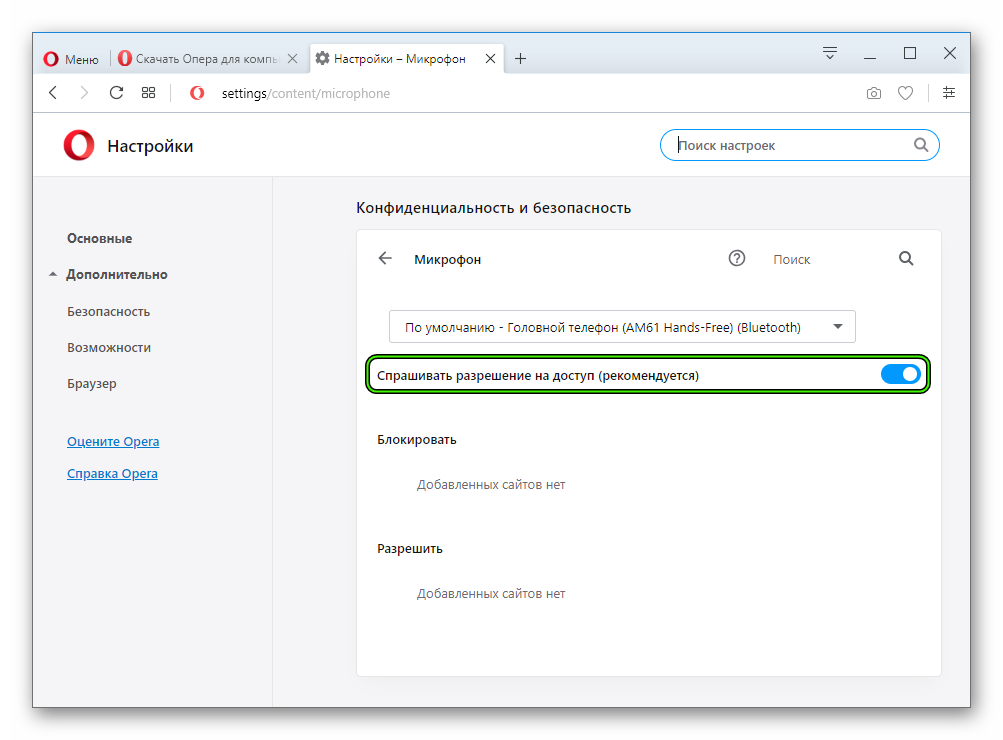
На этой странице вы можете выбрать устройство по умолчанию, настроить все исключения для сайтов и включить запрос на его использование. Отмеченный тумблер обязательно должен находиться во включенном состоянии:
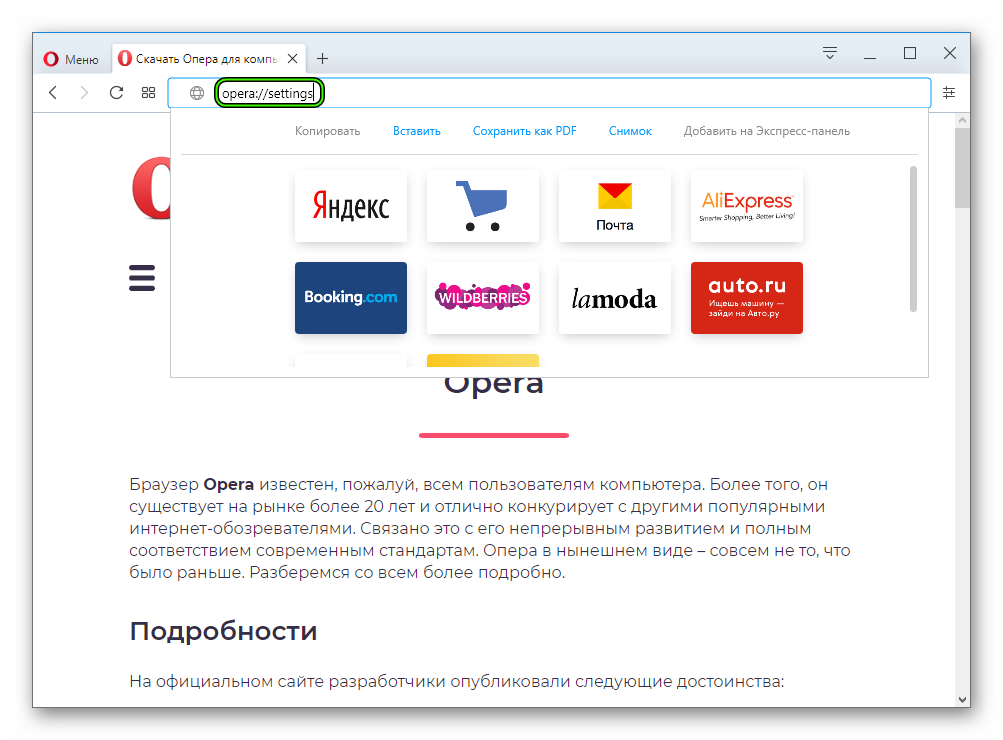
Существует два альтернативных метода, как открыть страницу настроек в веб-браузере Opera:
- На это действие назначена комбинация клавиш Alt + P .
- Еще можно вставить в адресную строку запрос opera://settings и нажать на Enter .
Как разрешить доступ к камере и микрофону в Microsoft Edge?
Убедитесь, что в настройках браузера Microsoft Edge приложению Examus разрешен доступ к камере. Для этого введите следующую ссылку в адресную строку браузера и нажмите Enter: edge://settings/content/camera. Повторите действие для микрофона: edge://settings/content/microphone.
Страницы Examus должны быть в списке разрешенных:

Если вы не видите Examus в списке под заголовком «Разрешить», проверьте, включен ли в этом окне переключатель «Спрашивать разрешение на доступ (рекомендуется)», после чего вновь запустите проверку в Examus. Затем во всплывающем окне нажмите Разрешить:

Нужна наша помощь? Напишите нам на почту support@examus.com или оставьте заявку , чтобы мы смогли вам помочь.
Разрешения для веб-сайта
Только некоторые из них разрешены по умолчанию, некоторые полностью заблокированы, а что касается остальных, ваше разрешение будет запрашиваться каждый раз, когда новый сайт запрашивает доступ к любой из опций, перечисленных выше.
Изменение разрешений для каждого веб-сайта
Когда веб-сайту требуется доступ, например к вашей камере, справа под строкой адреса отображается диалоговое окно с уведомлением. Выберите разрешить или запретить веб-сайту доступ к вашей камере. Vivaldi запомнит, когда вы откажете в разрешении, и заблокирует повторное уведомление с этого веб-сайта.
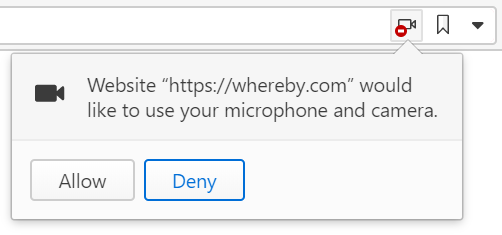
Если диалоговое окно закрылось до того, как вы могли принять решение, щелкните значок разрешения в правой части Панели адреса (тот, который отмечен красной меткой на изображении выше), чтобы отобразить его снова.
Чтобы изменить несколько разрешений для каждого сайта, откройте меню О сайте в левой части Строки адреса и перейдите в Настройки сайта. Там же вы можете Сбросить разрешения для сайта.
Глобальное изменение разрешений для веб-сайтов
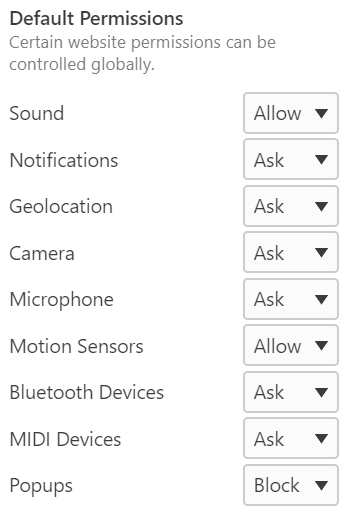
Чтобы глобально управлять некоторыми разрешениями веб-сайтов, откройте Настройки > Веб-страницы > Настройки доступа. Затем выберите, должны ли сайты спрашивать прежде, чем давать разрешение, всегда должны быть разрешены или должны быть заблокированы по умолчанию.
Чтобы просмотреть и изменить список веб-сайтов, которым вы предоставили или запретили разрешения, откройте chrome://settings/content . Несмотря на то, что мы используем интерфейс и ссылку Chrome, настройки предназначены для Vivaldi.
Нажмите на Все сайты, чтобы просмотреть разрешения для каждого сайта, или нажмите на каждое из разрешений, чтобы увидеть, какие сайты разрешены или заблокированы. Чтобы удалить веб-сайт из списка, нажмите справа кнопку Удалить. Затем, если для разрешения установлено значение Спрашивать, при следующем посещении сайта вас снова спросят о разрешении.