Как заблокировать письма от отправителя?
В Почте нет черного списка, но вы можете заблокировать письма от отправителей двумя способами:
Отправить в спам
- Откройте письмо от отправителя, которого вы хотите заблокировать.
- Нажмите «Спам».
Все следующие письма с этого адреса будут сразу уходить в спам.
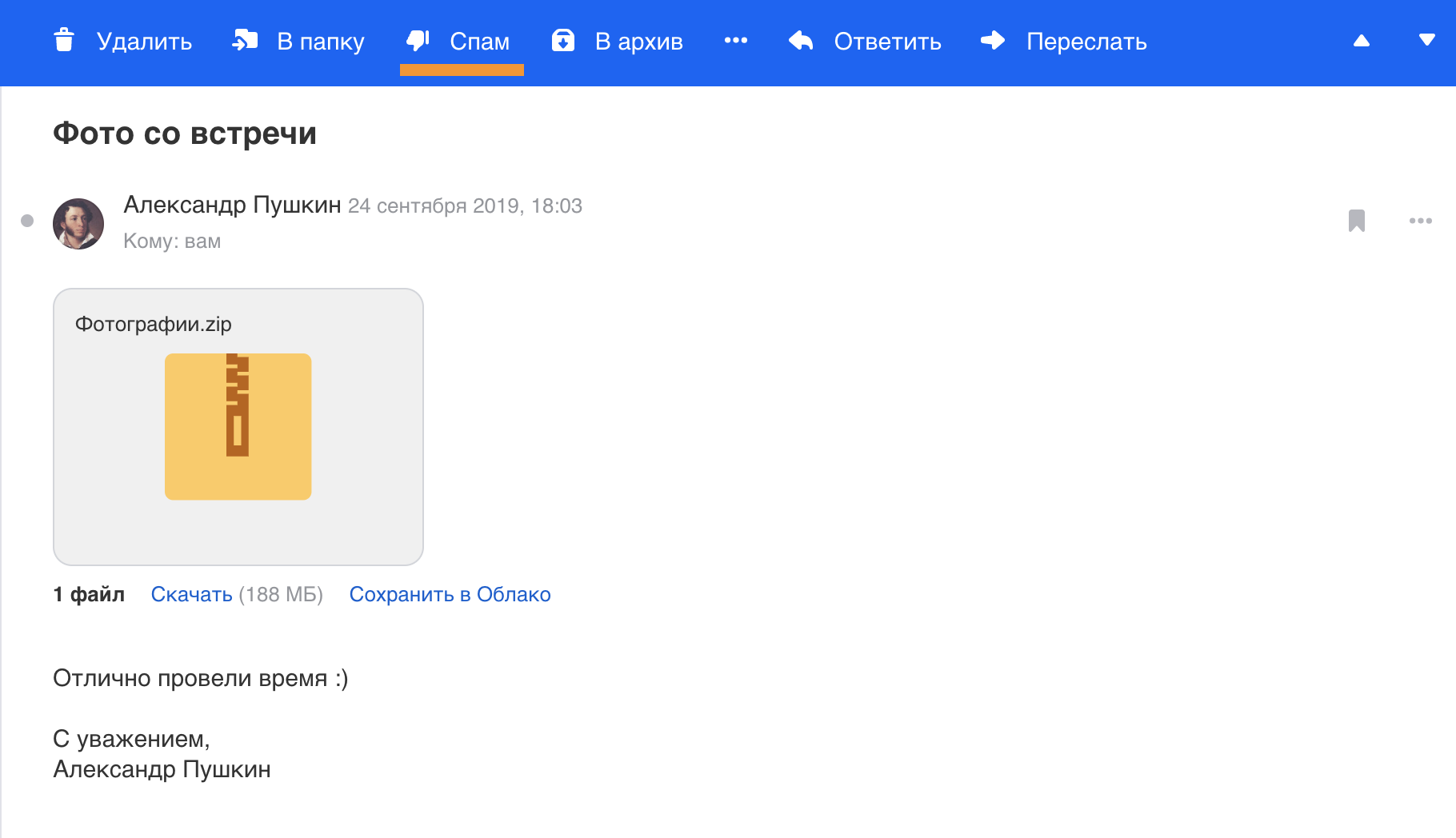
Если вы захотите, чтобы письма снова приходили во «Входящие», найдите письмо в папке «Спам», откройте его и нажмите «Не спам».
Создать фильтр «Удалить навсегда»
Этот фильтр будет удалять письма с определенного адреса до того, как вы их увидите. Писем не будет ни в «Спаме», ни в «Корзине».
- Откройте письмо от отправителя, которого вы хотите заблокировать.
- Нажмите → «Создать фильтр» или Shift+L .
- В поле «Тогда» выберите «Удалить навсегда».
- Установите галочку «Применить к папкам» и выберите в списке «Выделить все», чтобы удалить существующие письма с этого адреса.
- Нажмите «Сохранить».
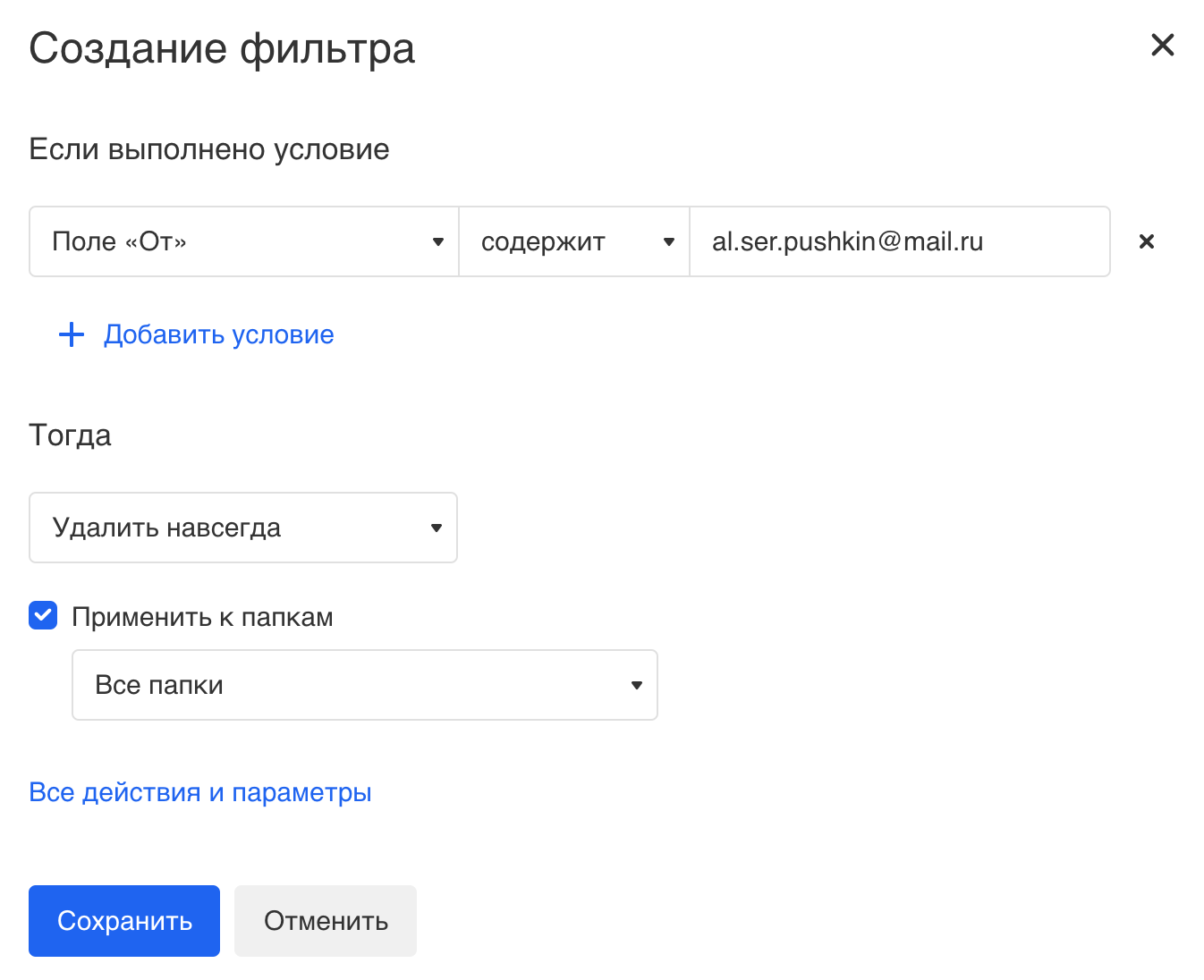
Если вы снова захотите получать письма от отправителя, перейдите в «Правила фильтрации», найдите этот фильтр и нажмите «ВЫКЛ» — тогда она перестанет работать.
Как разблокировать адресата в почте майл ру

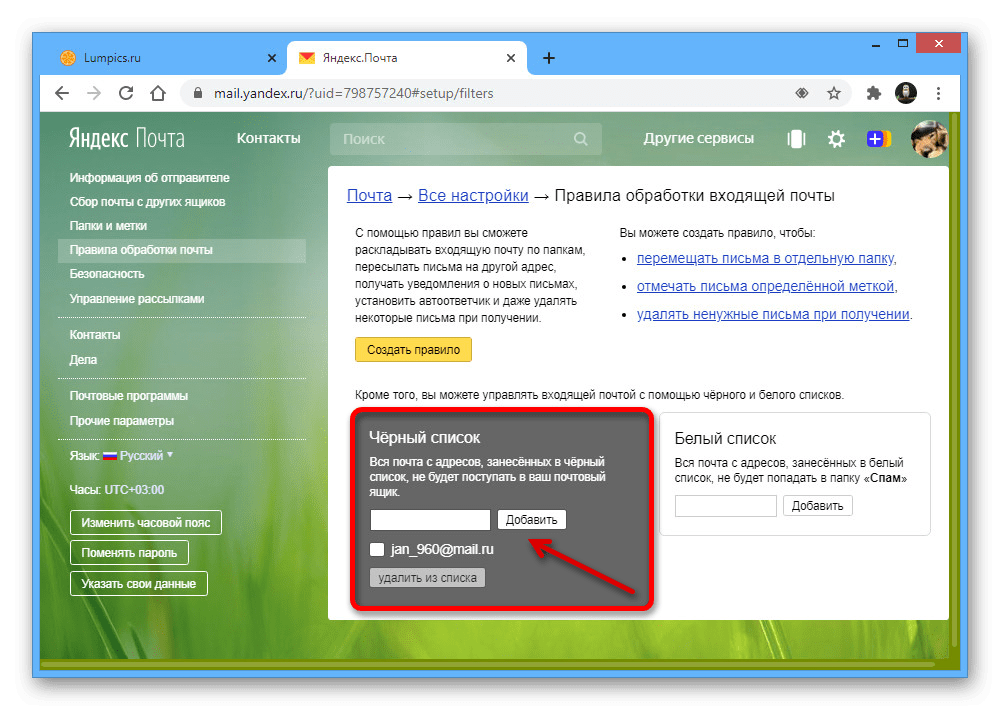
Почта от Яндекс, вне зависимости от версии, предоставляет не только систему автоматической сортировки писем по конкретным папкам с помощью фильтров, но и специальный раздел «Черный список», призванный блокировать любую входящую информацию, тем самым, не требуя даже ручного удаления. Чтобы воспользоваться данной опцией, необходимо посетить страницу «Правила обработки писем» в «Настройках» и указать нужный адрес электронной почты в блоке «Черный список». Учтите, что после блокировки почта не будет поступать во входящие, из-за чего прочтение станет невозможным.
Mail.Ru
С помощью настроек почты Mail.Ru добавить пользователя в черный список напрямую невозможно, но вместо этого вполне можно воспользоваться фильтрами, применив правило «Удалить навсегда», чтобы письмо автоматически исчезло еще в процессе получения. Кроме этого, безусловно, также доступны и другие варианты настроек, чаще всего используемые для блокировки спам-писем, которые мы рассматривать не будем.
-
Откройте почтовый ящик Маил.Ру, в нижней части левой панели кликните по значку шестеренки и через представленное окно перейдите в раздел «Все настройки».
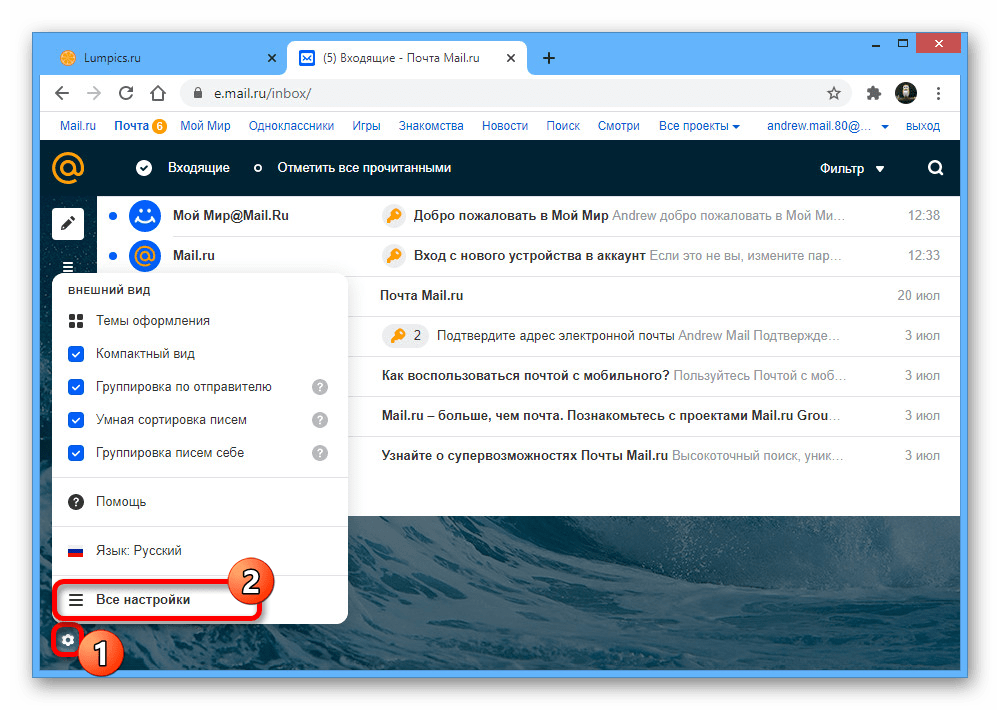
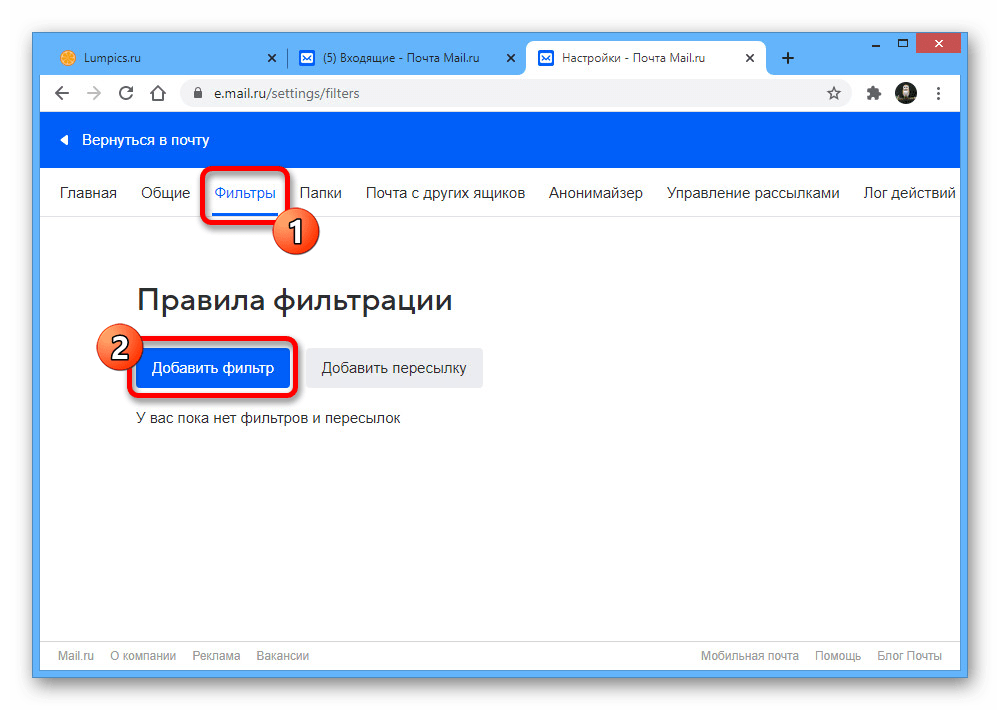
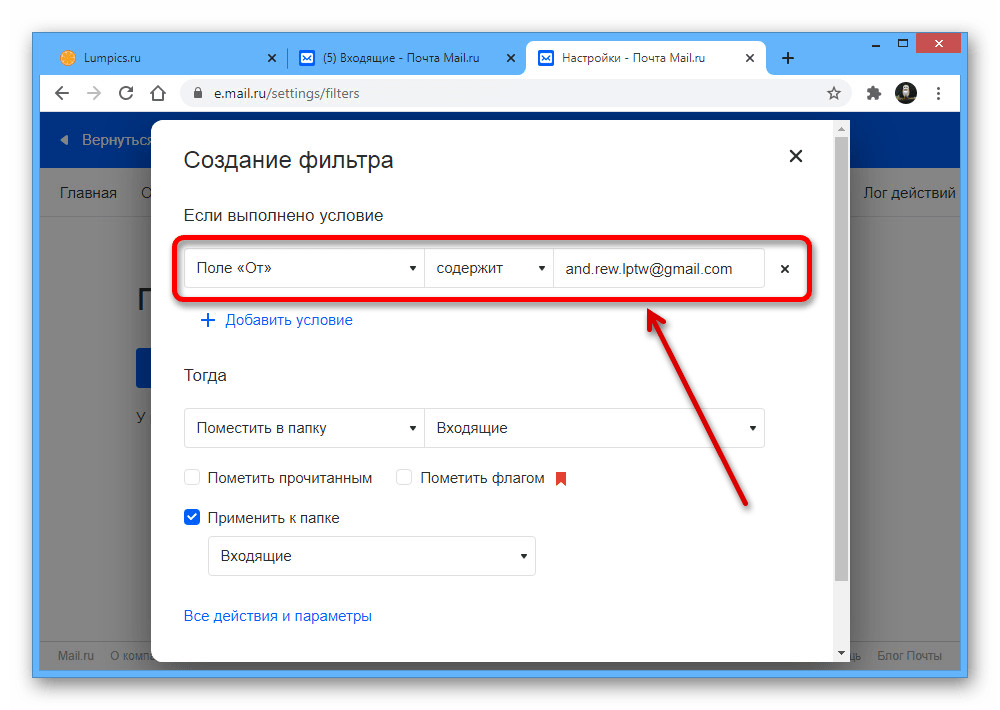
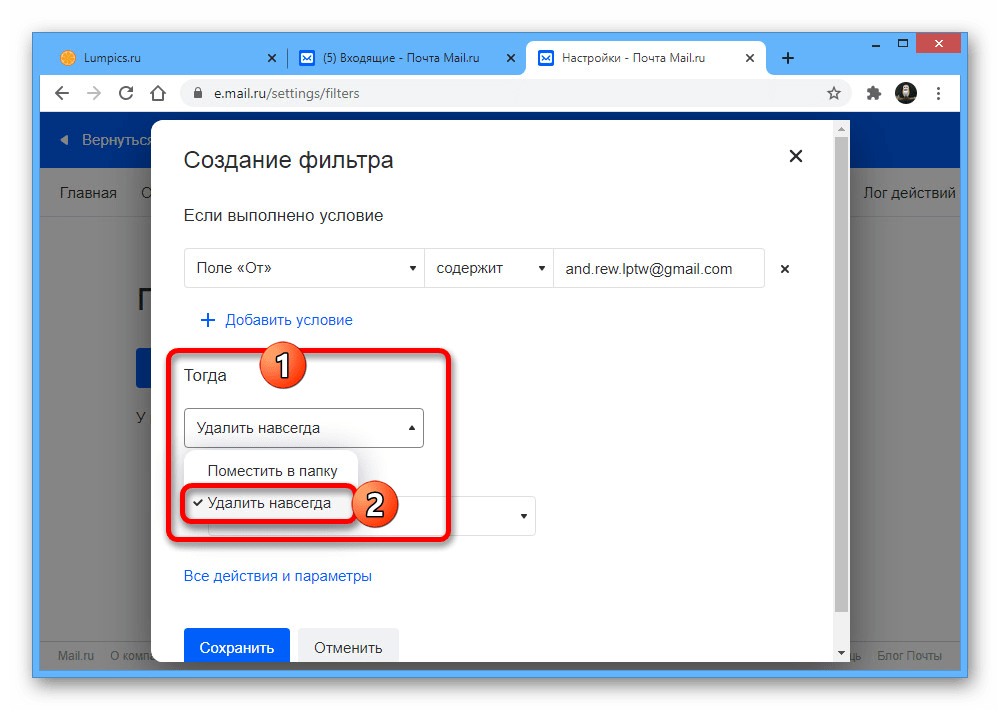
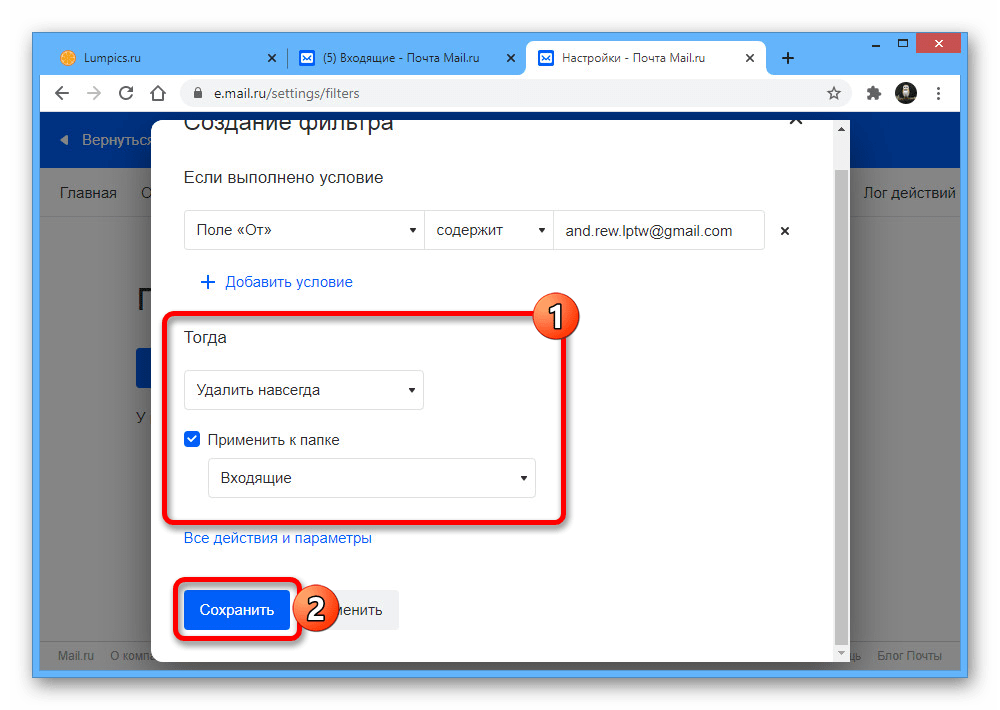

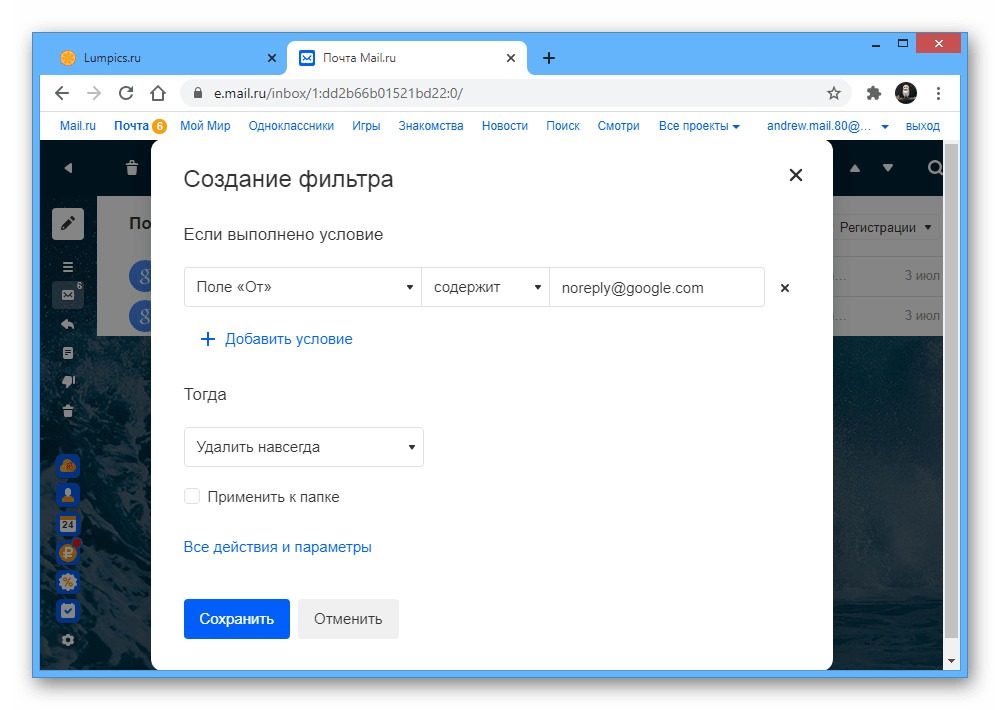
Учтите, что избавиться таким образом можно только от писем сторонних отправителей, тогда как почта со служебных адресов Mail.Ru в любом случае окажется во входящих.
Gmail
В отличие от прочих почтовых сервисов, представленных в данной статье, Gmail не содержит настроек, способных полностью предотвратить получение писем от конкретных адресатов ни через черный список, ни с помощью фильтров. Единственное, что вы можете сделать, так это воспользоваться разделом «Фильтры и заблокированные адреса», чтобы перенаправить почту с некоторых адресов в раздел «Спам».
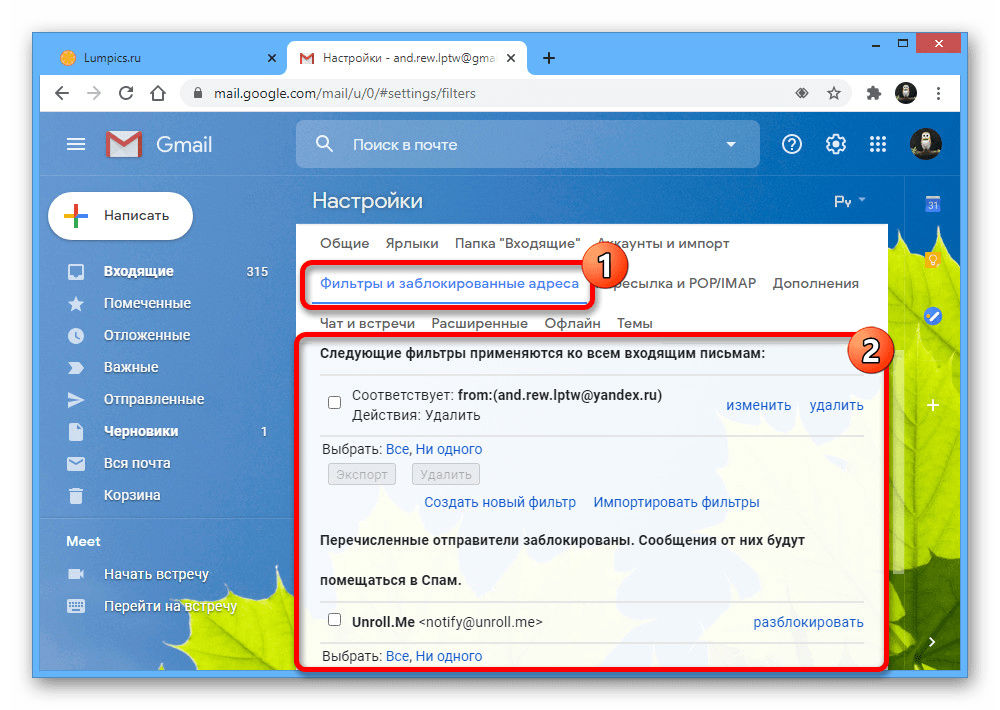
Даже если вы настроите фильтр на автоматическое удаление, к сожалению, письма будут попадать в «Корзину», полная очистка которой происходит лишь спустя 30 дней с момента получения почты или вручную.
Rambler
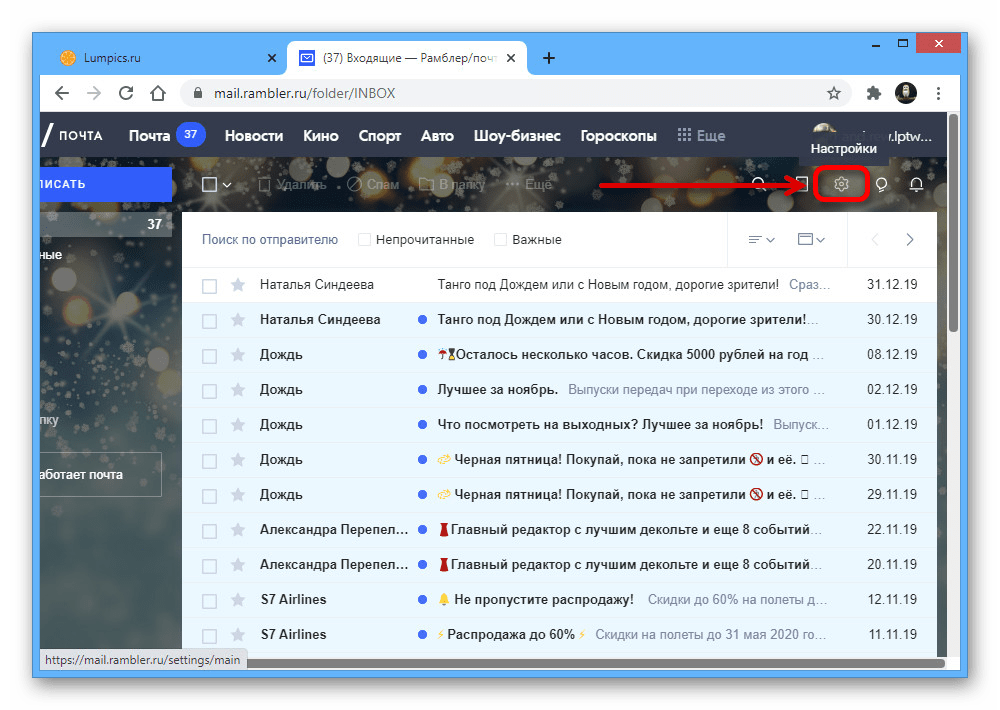
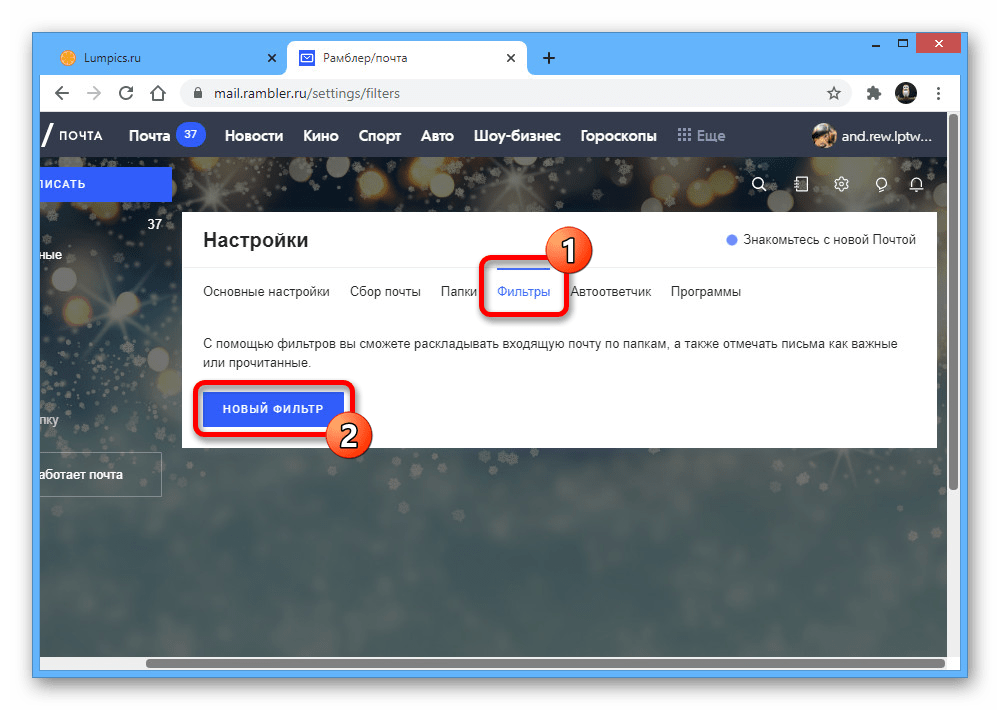
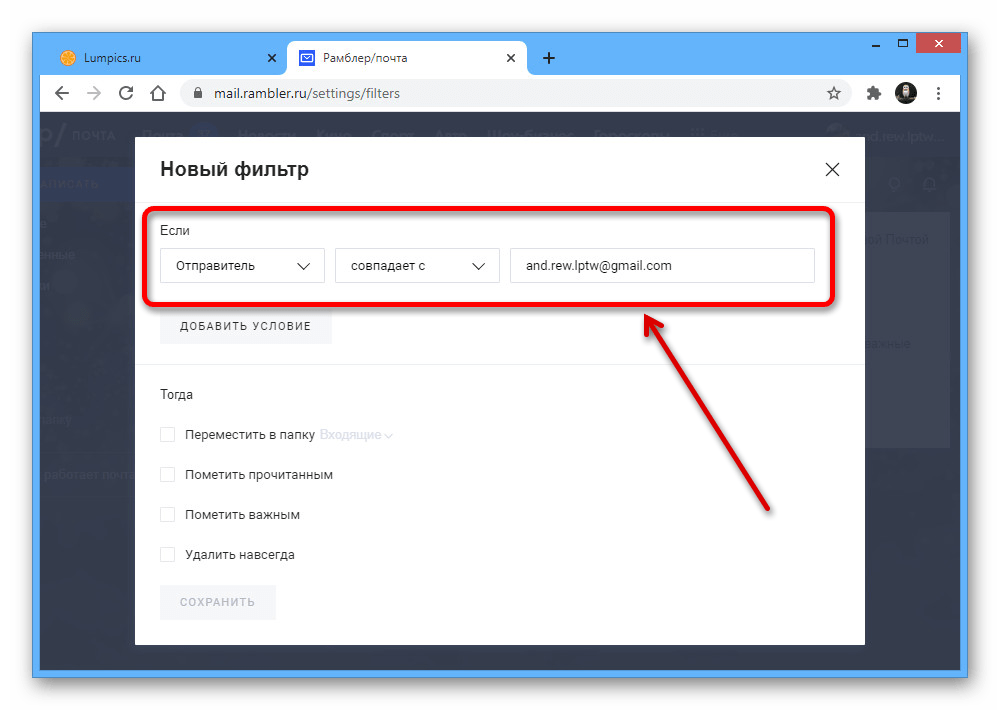
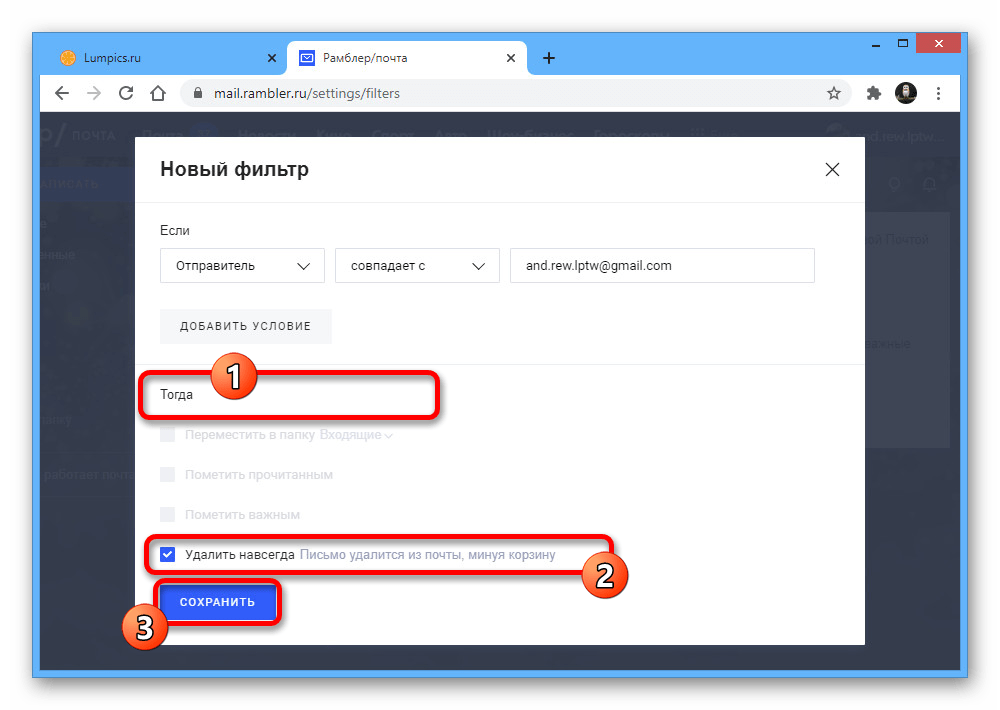
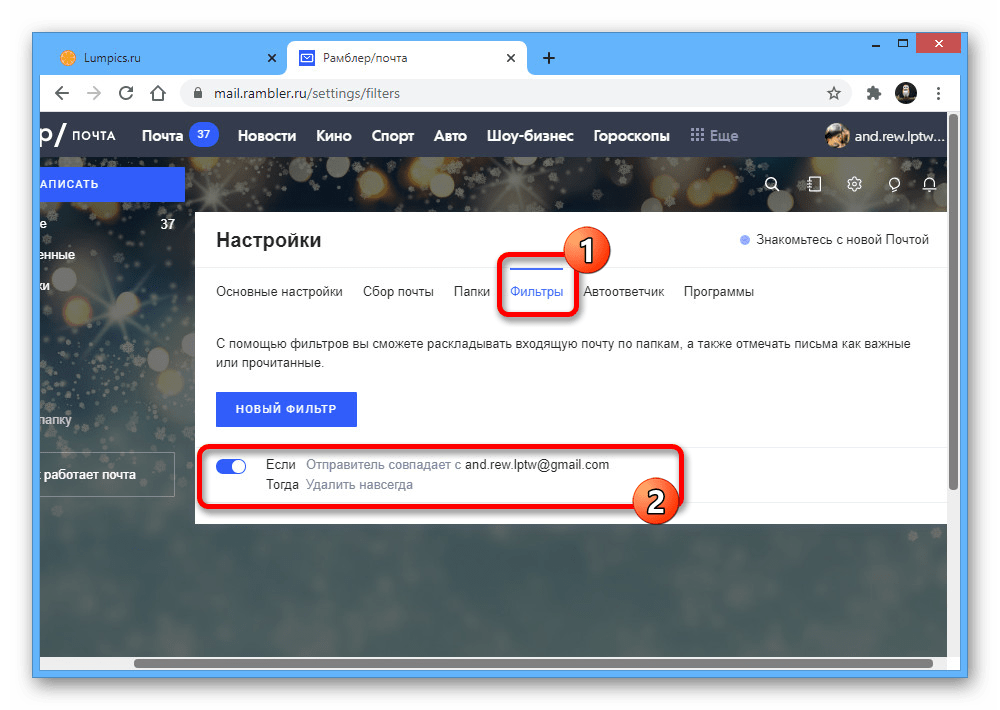
Почтовый сервис Rambler, опять же, не предоставляет инструментов для блокировки адресатов с помощью черного списка, но вместо этого здесь предусмотрены фильтры с возможностью удаления писем в процессе получения. Это можно использовать в качестве альтернативы точно так же, как и в случае с ранее рассмотренной почтой Mail.Ru.
-
Воспользуйтесь представленной выше ссылкой, чтобы открыть главную страницу почтового сервиса, и в правой части верхней панели нажмите кнопку «Настройки».
Мы рады, что смогли помочь Вам в решении проблемы.
Опишите, что у вас не получилось. Наши специалисты постараются ответить максимально быстро.
Как разблокировать адресата в почте майл ру
В Почте нет черного списка, но вы можете заблокировать письма от отправителей двумя способами:
Отправить в спам
- Откройте письмо от отправителя, которого вы хотите заблокировать.
- Нажмите «Спам».
Все следующие письма с этого адреса будут сразу уходить в спам.
Если вы захотите, чтобы письма снова приходили во «Входящие», найдите письмо в папке «Спам», откройте его и нажмите «Не спам».
Создать фильтр «Удалить навсегда»
Этот фильтр будет удалять письма с определенного адреса до того, как вы их увидите. Писем не будет ни в «Спаме», ни в «Корзине».
- Откройте письмо от отправителя, которого вы хотите заблокировать.
- Нажмите → «Создать фильтр» или Shift+L .
- В поле «Тогда» выберите «Удалить навсегда».
- Установите галочку «Применить к папкам» и выберите в списке «Выделить все», чтобы удалить существующие письма с этого адреса.
- Нажмите «Сохранить».
Если вы снова захотите получать письма от отправителя, перейдите в «Правила фильтрации», найдите этот фильтр и нажмите «ВЫКЛ» — тогда она перестанет работать.
Как разблокировать отправителя электронной почты — макеты — Бизнес — 2022
Инструмент «Заблокированные отправители» стал долгожданным дополнением к почтовым программам, которые поставляются с Windows. Это сработало! Иногда это работало слишком хорошо. Самая большая проблема, с которой люди сталкивались, заключалась в блокировании людей, которых они не хотели блокировать. К сожалению.
Вот как разблокировать случайно заблокированного отправителя в Windows Live Mail и Windows Mail:
Получить параметры нежелательной почты.
В Windows Live Mail выберите «Действия» → «Нежелательная почта» → «Параметры безопасности». Возможно, вам придется нажать клавишу F10, чтобы открыть меню «Действия».
В Windows Mail выберите «Сервис» → «Параметры нежелательной почты».
Перейдите на вкладку «Заблокированные отправители».
Выберите пользователя, который вы хотите разблокировать.
Пользователи перечислены только по электронной почте, поэтому они помогают узнать их адреса.
Нажмите кнопку «Удалить».
В Outlook Express вы можете разблокировать отправителя, выполнив следующие шаги:
Выберите Инструменты → Правила сообщений → Список заблокированных отправителей.
Выберите в диалоговом окне «Правила сообщений» пользователя, который вы хотите разблокировать.
Нажмите кнопку «Удалить».
Удаление кого-либо из списка заблокированных отправителей автоматически не восстанавливает их заблокированные сообщения. Чтобы найти их, вам нужно прорваться через папки нежелательной почты или папки «Удаленные».
Похожие публикации:
- Fileunsigner как пользоваться
- Зачем учетная запись майкрософт
- Как активировать айфон 4с
- Как поменять почту на шейне
Что такое заблокированный адрес в майле и как его разблокировать?
Что такое заблокированный адрес в майле и как его разблокировать?
Заблокированный адрес в майле — это адрес электронной почты, с которого вы не можете получать или отправлять сообщения в своей почтовой системе. Блокировка адреса может произойти по разным причинам, например, если система определяет адрес как спам или запрещенный источник.
Чтобы разблокировать адрес, вам необходимо выполнить следующие действия. Во-первых, проверьте папку «Спам» или «Нежелательная почта» в своей почтовой системе. Возможно, сообщения от этого адреса были автоматически отфильтрованы и перемещены в указанную папку.
Если сообщения не находятся в папке «Спам» или «Нежелательная почта», то второй шаг — проверьте настройки блокировки адресов в своей почтовой учетной записи. Некоторые почтовые системы позволяют пользователю добавить адрес в список блокировок, что приведет к отсутствию возможности получать и отправлять сообщения с этого адреса.
Если вы не можете найти настройки блокировки адресов в своей почтовой системе или не можете разобраться с ними, рекомендуется обратиться в службу поддержки провайдера почты. Они смогут помочь вам с разблокировкой адреса или предоставить дополнительную информацию о причинах блокировки.
Вход в Почту Mail.ru по электронному ключу
Электронные ключи — это внешние устройства, которые заменяют пароль. Вы можете настроить вход в почту с помощью отпечатка пальца ( Touch ID на устройствах iOS ) , распознавания лица (Face ID на iOS ) и внешних ключей: USB-, NFC- или Bluetooth-ключа.
Электронный ключ безопаснее обычного пароля. Злоумышленник не сможет взломать ящик, потому что электронный ключ невозможно подделать или подобрать.
Какие бывают ключи
Отпечаток пальца. Чтобы настроить вход в почту по отпечатку, на вашем устройстве должен быть внешний сканер.

Встроенный сканер отпечатков на ноутбуке
На компьютере по отпечатку вы можете входить в Почту Mail.ru через браузер. Добавьте отпечаток в том браузере, через который хотите входить в почту. Для разных браузеров отпечаток нужно добавлять отдельно.
На телефоне или планшете вы можете входить по отпечатку в приложение Почты Mail.ru. Ваше устройство создаст электронный ключ на основе отпечатка пальца. С помощью этого ключа вы будете входить в почту.
Отпечаток сохраняется только на вашем устройстве, Mail.ru не получает его.
Распознавание лица. Чтобы настроить вход в почту с помощью распознавания лица, ваше устройство должно поддерживать эту функцию.
С помощью распознавания лица можно входить в приложение Почты Mail.ru. Ваш телефон или планшет создаст электронный ключ на основе распознавания лица. С этим ключом вы будете входить в почту.
Информация о распознавании лица хранится только на вашем устройстве, Mail.ru не получает её.
Внешние устройства. К ним относятся USB-, NFC- и Bluetooth-ключи. Они называются внешними, потому что на время входа их нужно подключить к вашему устройству.
Внешнее устройство можно добавить один раз и использовать для входа во всех браузерах и на всех устройствах.
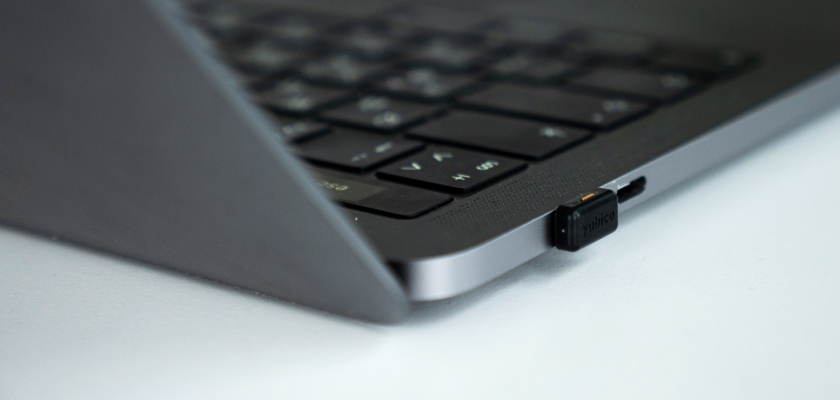
USB-ключ. Для входа нужно коснуться его сверху
Ограничения для входа по электронному ключу
Вы не сможете включить вход по электронному ключу, если:
- в ящике включена двухфакторная аутентификация,
- ящик создан в другом сервисе — Gmail, Yahoo, Яндекс и так далее.
Включить вход по отпечатку на компьютере
Прежде чем настраивать вход по отпечатку в Почту через браузер, включите на вашем компьютере вход по отпечатку. Как включить на Windows — в Справке Microsoft , как включить на Mac — в Справке Apple .
- Откройте Почту на компьютере.
- Перейдите → «Все настройки» → «Безопасность» .
- Пролистайте вниз и выберите раздел «Электронные ключи».
- Нажмите .
- Нажмите «Добавить».
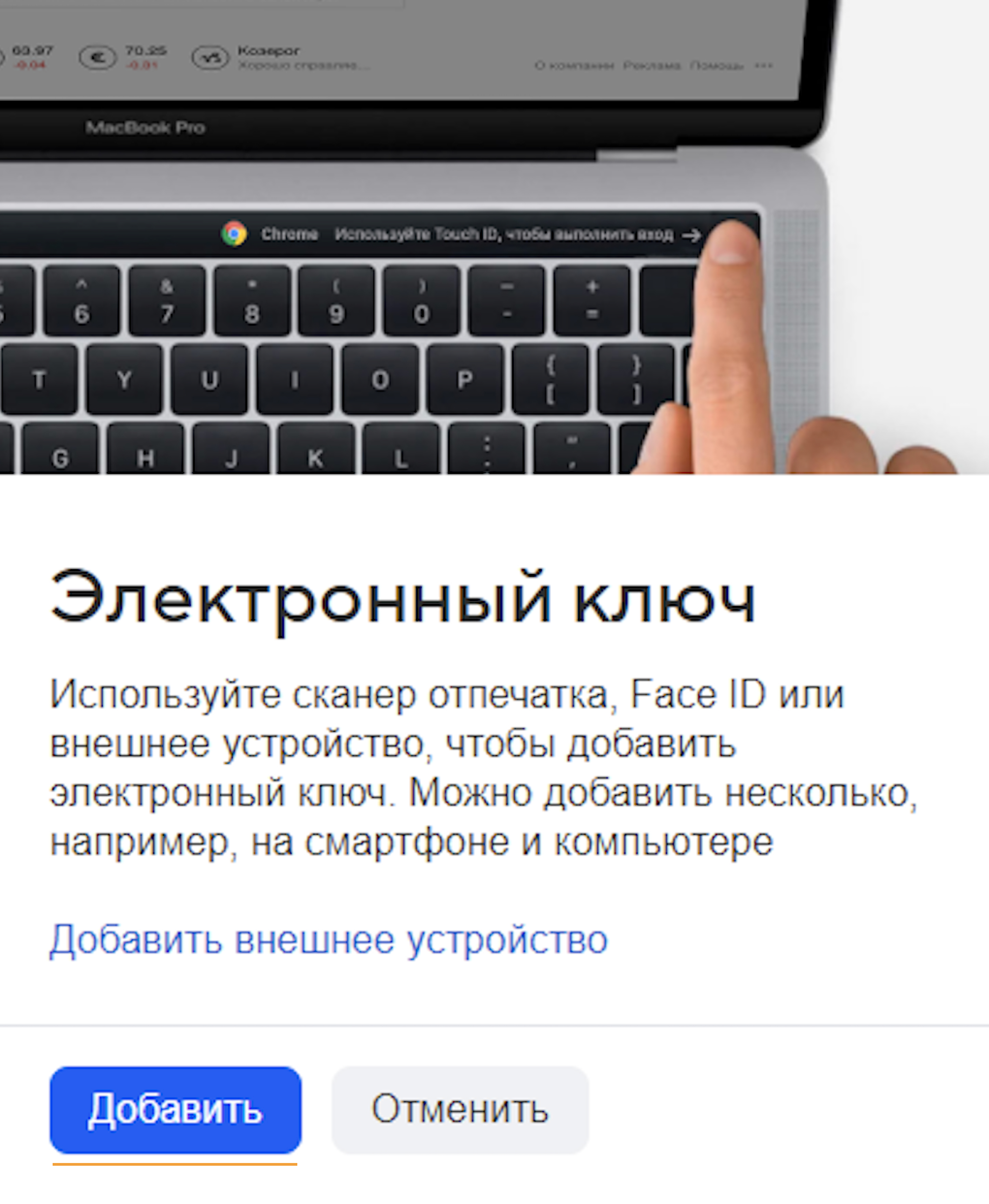
- Приложите палец к сканеру, чтобы включить вход в Почту через браузер по отпечатку.
- Укажите браузер и устройство, в котором вы включили вход по отпечатку.
- Нажмите «Сохранить».
Теперь вы можете входить по отпечатку на этом устройстве и в этом браузере. Если хотите входить в почту по отпечатку в нескольких браузерах на разных устройствах, для них нужно добавить отпечатки отдельно.
В разделе «Электронные ключи» в Почте вы можете посмотреть все ключи, которые добавили ранее. Чтобы перейти в раздел «Электронные ключи», Перейдите → «Все настройки» → «Безопасность». Пролистайте вниз и выберите «Электронные ключи».
Войти в ящик по отпечатку на компьютере
- Перейдите на страницу входа.
- Введите имя ящика.
- Нажмите «Ввести пароль».
- Приложите палец к сканеру.
Включить вход по отпечатку в приложении Почты
Не волнуйтесь, если в вашем приложении Почты Mail.ru нет настроек входа по электронному ключу. Регулярно обновляйте приложение через Google Play для Android и через App Store для iOS и проверяйте, появились ли настройки.
Прежде чем настраивать вход по отпечатку в приложении Почты, включите в вашем телефоне вход по отпечатку. Как включить на iOS — в Справке Apple . Инструкция для Android может отличаться в зависимости от устройства. Найдите инструкцию для модели вашего телефона и воспользуйтесь ей.
В приложении Почты на Android
В приложении Почты на iOS
- Откройте приложение Почты.
- Нажмите справа внизу → Вход и безопасность» → «Электронные ключи».
- Нажмите .
- Нажмите «Добавить».
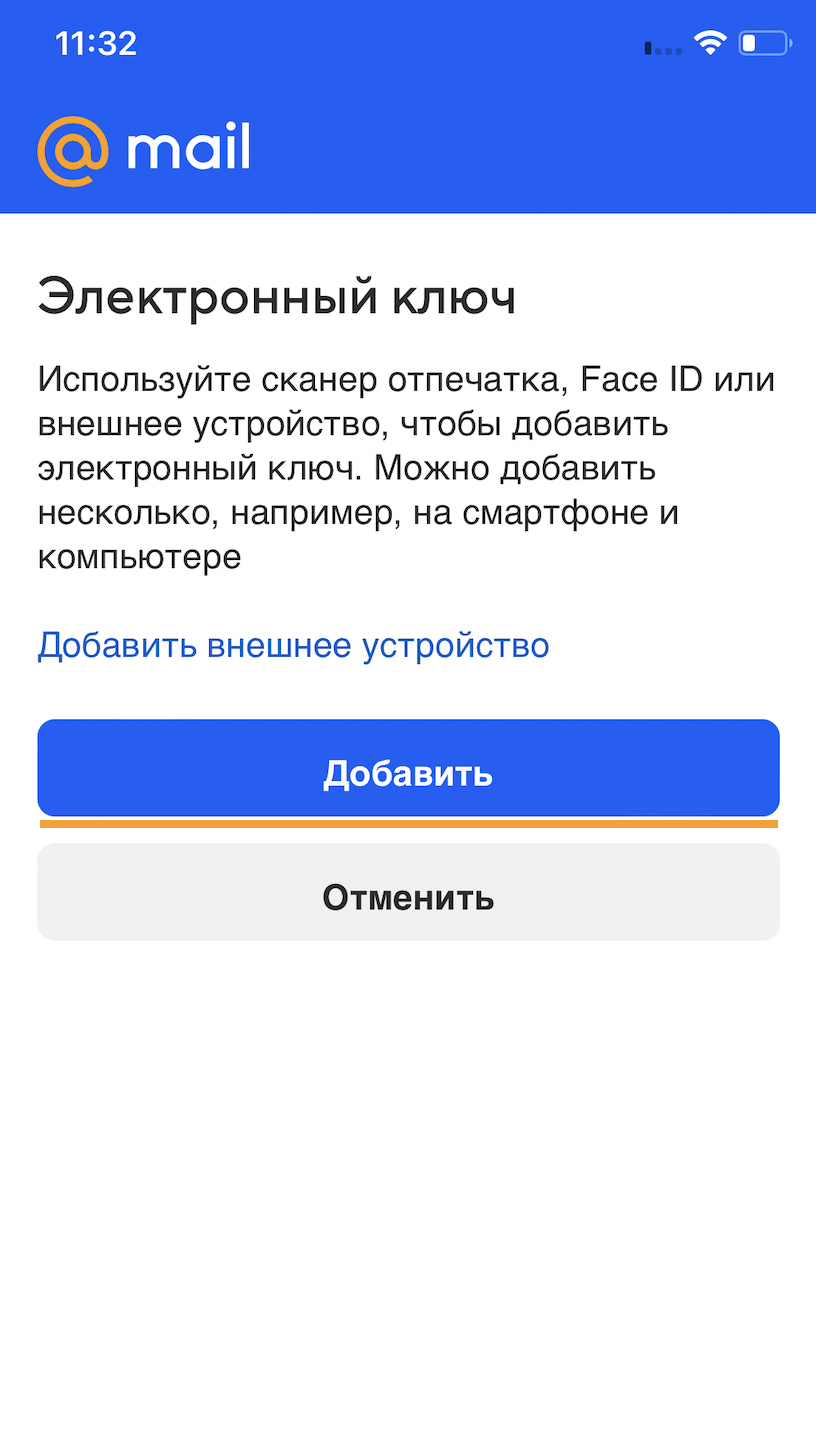
- Приложите палец к сканеру, чтобы включить вход в Почту по отпечатку.
- Напишите название устройства, в котором включили вход по отпечатку.
- Нажмите «Сохранить».
В разделе «Электронные ключи» в приложении Почты вы можете посмотреть все ключи, которые добавили ранее. Чтобы перейти в раздел «Электронные ключи», нажмите → «Вход и безопасность» → «Электронные ключи».
- Откройте приложение Почты.
- Нажмите справа внизу → «Безопасность» → «Электронные ключи».
- Нажмите .
- Нажмите «Добавить».
- Приложите палец к сканеру, чтобы включить вход в Почту по отпечатку.
- Напишите название устройства, в котором включили вход по отпечатку.
- Нажмите «Сохранить».
В разделе «Электронные ключи» в приложении Почты вы можете посмотреть все ключи, которые добавили ранее. Чтобы перейти в раздел «Электронные ключи», нажмите → «Безопасность» → «Электронные ключи».
Включить вход по распознаванию лица в приложении Почты
Не волнуйтесь, если в вашем приложении Почты Mail.ru нет настроек входа по электронному ключу. Регулярно обновляйте приложение через Google Play для Android и через App Store для iOS и проверяйте, появились ли настройки.
Прежде чем настраивать вход по распознаванию лица в приложении Почты, включите в вашем телефоне вход по лицу. Как включить на iOS — в Справке Apple . Инструкция для Android может отличаться в зависимости от устройства. Найдите инструкцию для модели вашего телефона и воспользуйтесь ей.
В приложении Почты на Android
В приложении Почты на iOS
- Откройте приложение Почты.
- Нажмите справа внизу → «Вход и безопасность» → «Электронные ключи».
- Нажмите .
- Нажмите «Добавить».
- Посмотрите на экран телефона, чтобы включить вход в Почту с помощью распознавания лица.
- Напишите название устройства, в котором включили вход по лицу.
- Нажмите «Сохранить».
В разделе «Электронные ключи» в приложении Почты вы можете посмотреть все ключи, которые добавили ранее. Чтобы перейти в раздел «Электронные ключи», нажмите → «Вход и безопасность» → «Электронные ключи».
- Откройте приложение Почты.
- Нажмите справа внизу → «Безопасность» → «Электронные ключи».
- Нажмите .
- Нажмите «Добавить».
- Посмотрите на экран телефона, чтобы включить вход в Почту с помощью распознавания лица.
- Напишите название устройства, в котором включили вход по лицу.
- Нажмите «Сохранить».
В разделе «Электронные ключи» в приложении Почты вы можете посмотреть все ключи, которые добавили ранее. Чтобы перейти в раздел «Электронные ключи», нажмите → «Безопасность» → «Электронные ключи».
Войти в приложение Почты по отпечатку или распознаванию лица
По отпечатку пальца
- Откройте приложение Почты .
- Приложите палец к сканеру, чтобы войти в почту.
По распознаванию лица
- Откройте приложение Почты .
- Посмотрите на экран телефона, чтобы войти в почту.
Включить вход по внешнему устройству (USB-, Bluetooth-, NFC-ключу) на компьютере
- Откройте Почту на компьютере.
- Перейдите → «Все настройки» → «Безопасность» .
- Пролистайте вниз и выберите раздел «Электронные ключи».
- Нажмите .
- Выберите «Добавить внешнее устройство».
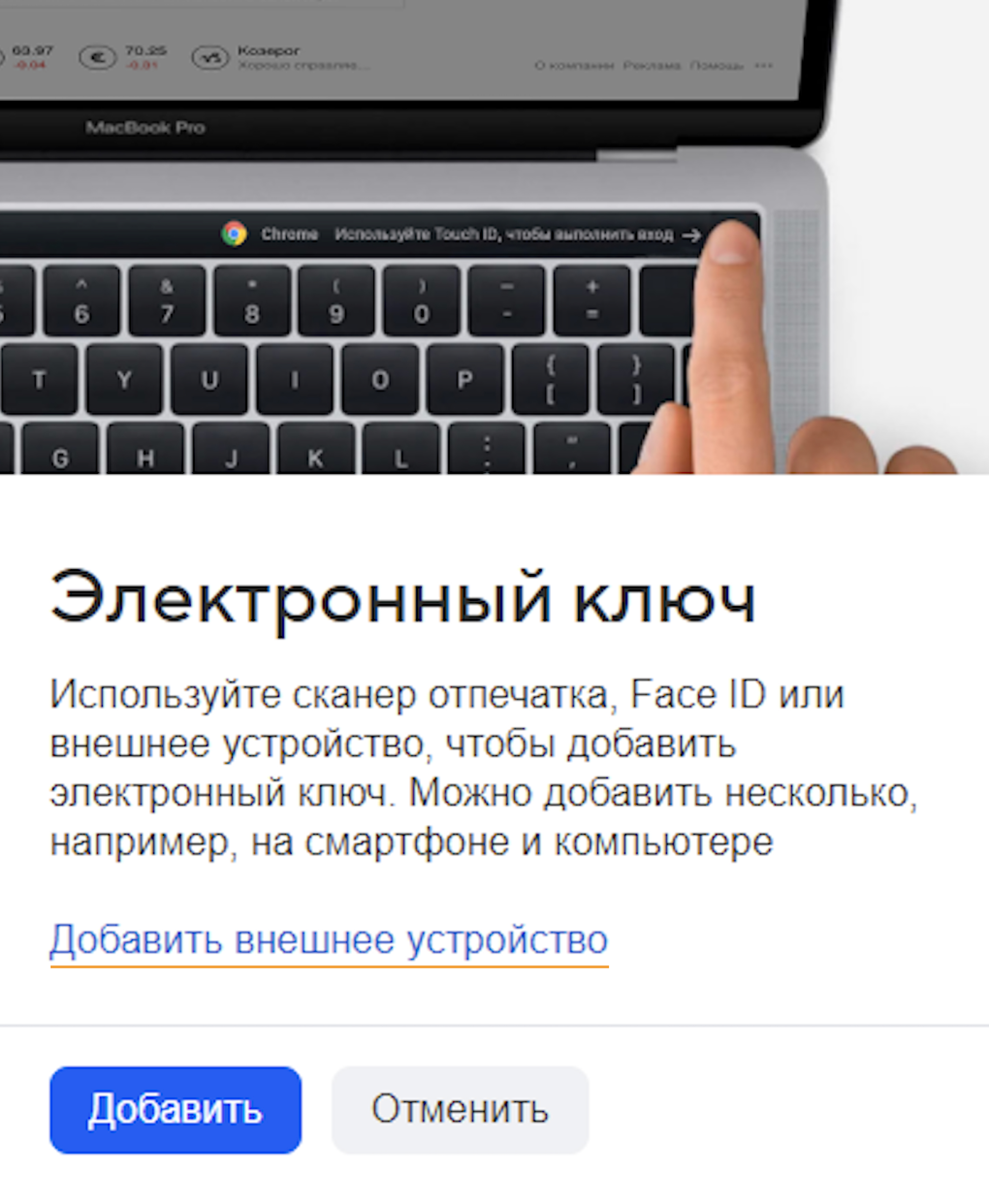
- Нажмите «Добавить».
- Подключите устройство и если требуется, приложите к нему палец.
- Назовите устройство, чтобы не забыть, какое вы используете для входа.
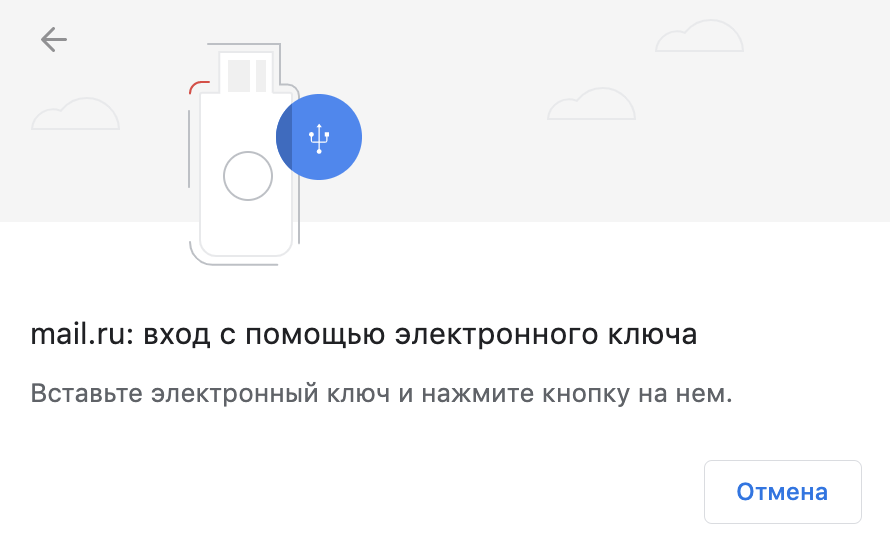
Браузер просит подтвердить включение входа по внешнему устройству
Теперь вы можете входить с помощью внешнего ключа на любом устройстве и браузере.
Войти в ящик по внешнему устройству (USB-, Bluetooth-, NFC-ключу) на компьютере
- Перейдите на страницу входа.
- Введите имя ящика.
- Нажмите «Ввести пароль».
- Вставьте внешнее устройство и прикоснитесь к нему, если требуется.
Удалить ключ на компьютере
- Откройте Почту на компьютере.
- Перейдите → «Все настройки» → «Безопасность» .
- Пролистайте вниз и выберите раздел «Электронные ключи».
- Нажмите напротив ключа, который хотите удалить.

После удаления вы не сможете больше заходить в ящик по этому электронному ключу. Если у вас был один ключ и вы удалили его, в следующий раз нужно будет войти в ящик другим доступным способом
Удалить ключ в приложении Почты
В приложении Почты на Android
В приложении Почты на iOS
- Откройте приложение Почты .
- Нажмите справа внизу → «Вход и безопасность» → «Электронные ключи».
- Нажмите напротив ключа, который хотите удалить.
- Нажмите «Удалить».
- Введите пароль от почты.
- Нажмите «Подтвердить».
- Откройте приложение Почты.
- Нажмите справа внизу → «Безопасность» → «Электронные ключи».
- Нажмите напротив ключа, который хотите удалить.
- Нажмите «Удалить».
- Введите пароль от почты.
- Нажмите «Подтвердить».
Вопросы о входе по электронному ключу
В каких браузерах я могу входить по электронному ключу?
Без ограничений вход по электронному ключу работает только в Google Chrome. Остальные браузеры поддерживают технологию частично.
У вас есть образец моих отпечатков?
Нет. Технология WebAuthn устроена таким образом, что данные (в том числе и образец отпечатка) хранятся на устройстве, а не в системе Mail.ru.
Можно ли входить по отпечатку или внешнему ключу с телефона?
Вы можете входить по электронному ключу в мобильных браузерах. Приложение Почта Mail.ru не поддерживает вход по электронному ключу.
Я могу использовать любую флешку для входа?
Нет, вам нужно приобрести специальное устройство, похожее на флешку — электронный ключ.
Что делать, если я потеряю свой электронный ключ для входа?
Сразу же удалите его из системы:
- Перейдите в настройки почты → «Пароль безопасности».
- В области «Электронные ключи» нажмите «Редактировать список».
- Нажмите напротив ключа, который хотите удалить.
Войти по этому ключу больше не получится.