Как пользоваться VSDC Free Video Editor: инструкция по базовым операциям
Если вы никогда прежде не работали с нелинейными видеоредакторами, будьте готовы к абсолютно новому уровню монтажа и практически безграничным возможностям. Однако прежде чем переходить к сложным приёмам и профессиональным эффектам, стоит начать с освоения базового набора инструментов.
В этой статье мы подробно расскажем о том, как работать в видеоредакторе VSDC, начиная с самых основных функций: разбивка видео на фрагменты, обрезка, наложение текста, импорт и экспорт файлов.
К слову, мы постоянно добавляем новые функциональные возможности и выпускаем новые версии программы несколько раз год. Поэтому прежде чем начинать работу, убедитесь в том, что вы установили последнюю версию VSDC с нашего официального сайта. То есть, отсюда.
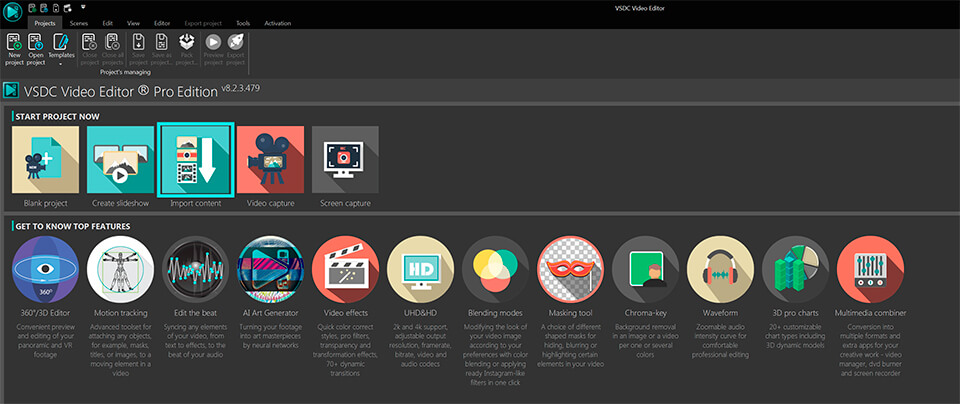
Как импортировать видео в VSDC
Импортировать файлы в VSDC можно несколькими способами. Во-первых, как только вы запустите программу, на стартовом экране вы увидите кнопку «Импортировать контент» (см. иллюстрацию выше). Этот способ удобен тем, что программа автоматически определяет параметры файла и подстраивает параметры всего проекта в соответствии с ними. После того, как вы выберете файл с вашего ПК через Проводник, появится всплывающее окно, в котором вы можете ввести имя проекта, сменить разрешение, частоту кадров и другие параметры. Когда все данные будут введены корректно, нажмите «Принять».
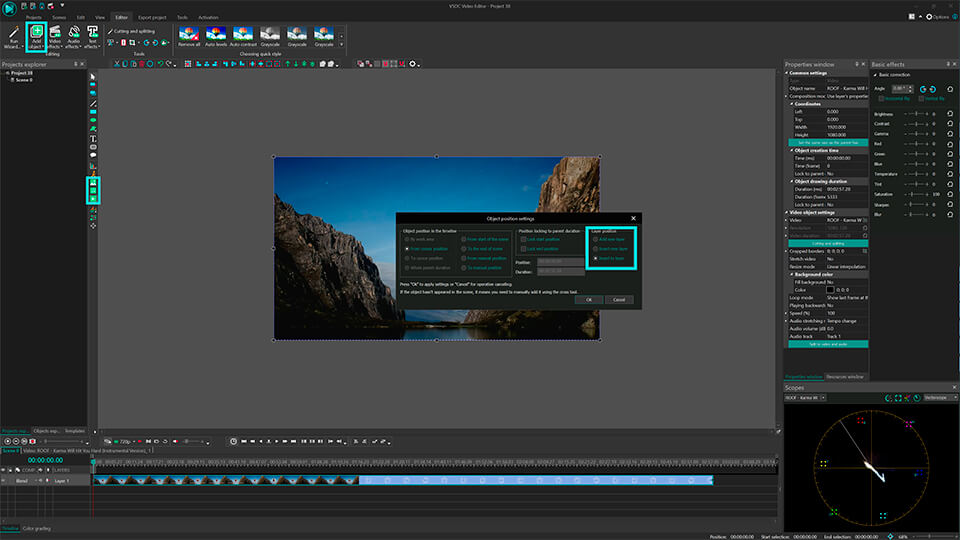
Вы также можете добавлять файлы в проект по мере необходимости непосредственно из рабочего окна. Для этого используйте кнопки «Вставить объект», расположенные в верхней части меню и по левой стороне (см. изображение ниже). Если вы импортируете файлы таким образом, обратите внимание на всплывающее окно с настройками позиции объекта и слоя. С помощью меню «Позиция слоя» вы определяете, будет новый файл добавлен на текущий слой или на соседний.
Опция «Добавить слой» разместит файл на новом слое поверх остальных. Опция «Вставить слой» разместит файл на новом слое непосредственно под выбранным. Опция «Вставить в слой» добавит файл в текущий слой последовательно.
Ну и конечно же, вы можете воспользоваться горячими сочетаниями клавиш:
- Shift + I – для импорта изображения
- Shift + A – для импорта аудиофайла
- Shift +V – для импорта видеофайла
Таким образом, каждый раз, когда вы импортируете новый файл с компьютера в VSDC, он автоматически размещается на шкале времени. Вы можете размещать файлы как на одном слое (линейно), так и на нескольких (нелинейно). Остались вопросы по работе со шкалой времени в VSDC? Посмотрите эту видеоинструкцию.
Как разделить файл на фрагменты, повернуть и обрезать видео по краям в VSDC
Все базовые операции с видео – обрезка, поворот, разбивка – совершаются с помощью кнопок в меню быстрого доступа «Удаление и разбивка», расположенном в верхней части интерфейса (иллюстрация ниже).
Самый первый инструмент – ножницы – позволяет быстро обрезать лишнее и удобен, когда нужно одним щелчком сократить начало или конец видео. Просто разместите курсор на том моменте, с которого (или до которого) необходимо произвести обрезку и выберите «Удалить от начала объекта» или «Удалить до конца объекта» в выпадающем меню справа от иконки ножниц.
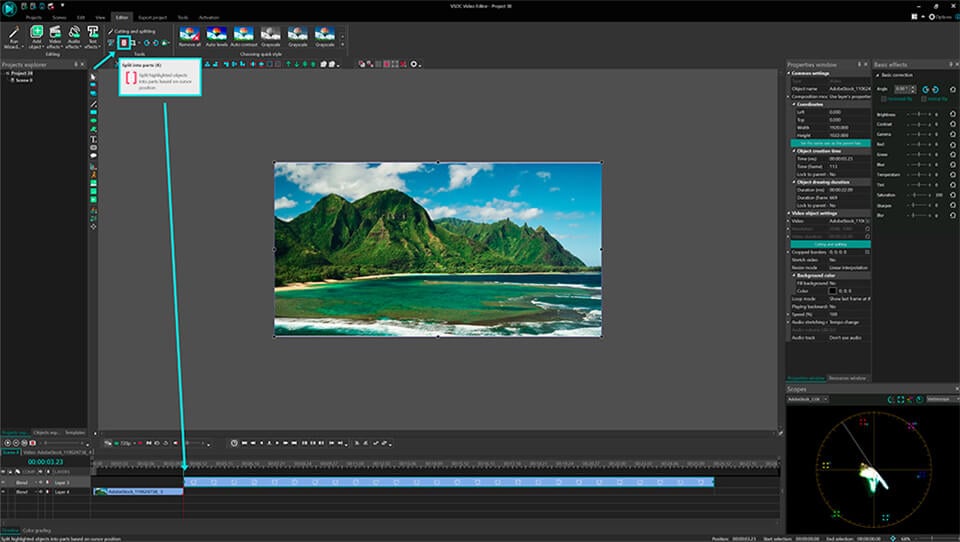
Если вам необходимо разбить видео на части, используйте следующую иконку — изображение бритвы. Этот инструмент работает аналогичным образом: вам необходимо разместить курсор на соответствующем моменте на шкале времени нажать на кнопку «Разбить на части». Имейте в виду: для того, чтобы удалить один из фрагментов, сперва нужно кликнуть на пустом месте на шкале времени, чтобы снять выделение со всего файла (иначе вы удалите файл целиком), а затем уже выбрать нужный фрагмент и нажать Delete. Подробная инструкция по разбивке видео на части в VSDC опубликована здесь.
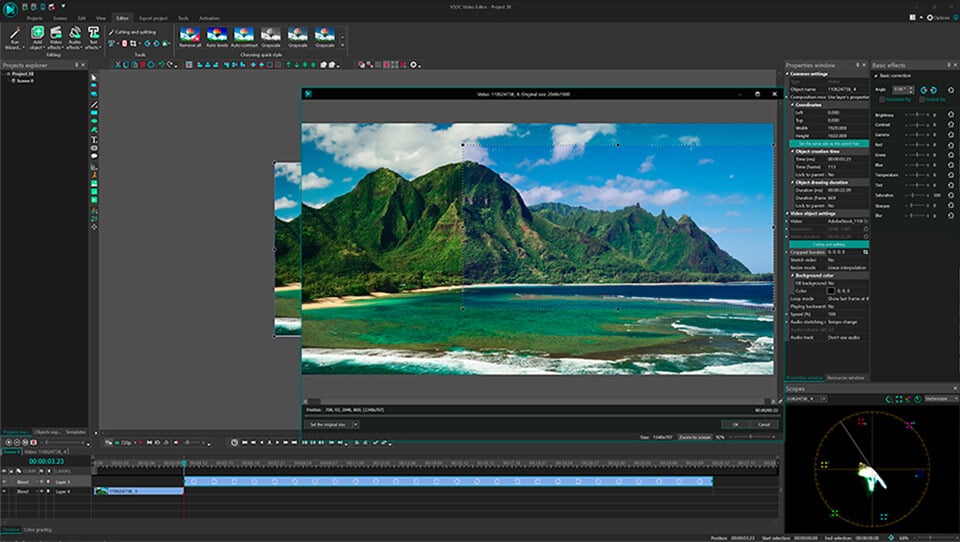
Следующая по порядку иконка позволяет обрезать видео по краям. Эта функция пригодится, если, скажем, в кадр попало много лишнего пространства, и фокус объекта съёмки пропал. Просто выберите нужный файл на шкале времени и нажмите на кнопку обрезки. Появится всплывающее окно, в котором вы сможете выбрать область, которая должна остаться в кадре. Более подробно этот инструмент описан в инструкции по обрезке видео по краям.
Наконец, меню инструментов включает две кнопки для поворота видео на 90 градусов. Здесь всё достаточно интуитивно: просто выберите файл, который необходимо развернуть, и щёлкните по иконке с соответствующим направлением. Если вам необходимо сделать поворот на нестандартный угол, мы написали для вас более подробную инструкцию.
Как применять эффекты и добавлять переходы в VSDC
В VSDC вы сможете создавать разного типа эффекты, многие из которых применяются в один клик и не требуют опыта монтажа. Меню эффектов расположено в верхней части интерфейса программы, во вкладке «Видеоэффекты». Здесь вы найдёте цветные фильтры в стиле Instagram, настройки тона, контрастности и яркости, эффекты трансформации, переходы и прозрачность.
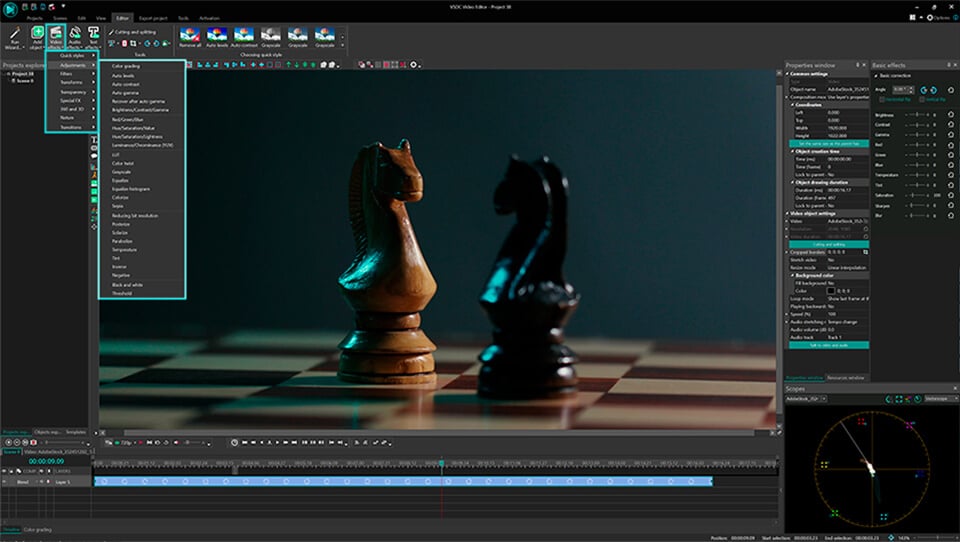
Чтобы применить эффект к видео, щёлкните по фрагменту и выберите нужный эффект в меню. На шкале времени появится новая вкладка, включающая все эффекты, применённые к выбранному фрагменту. Здесь вы сможете настроить продолжительность эффекта, момент его появления и исчезновения. Другие параметры эффектов можно откорректировать в Окне свойств, расположенном справа.
Аналогичное правило действует для переходов. Разместите курсор там, где должен начинаться переход, выберите переход из выпадающего меню и настройте продолжительность вручную.
Как убрать звук на видео в VSDC
Если вам нужно полностью удалить аудиодорожку из видеофайла, сделайте следующее:
- Щёлкните по видеофрагменту правой кнопкой мыши
- В открывшемся меню выберите «Свойства»
- Перейдите в Окно свойств, открывшееся справа
- Прокрутите меню вниз и найдите раздел «Аудио дорожка»
- Из выпадающего меню выберите «Не воспроизводить звук»
Вы также можете нажать кнопку «Разбить объект на видео и аудио» (расположенный там же в Окне свойств) и как только аудиодорожка появится на шкале времени в качестве отдельного файла, нажмите “Delete”.
Как добавить текст поверх видео или изображения в VSDC
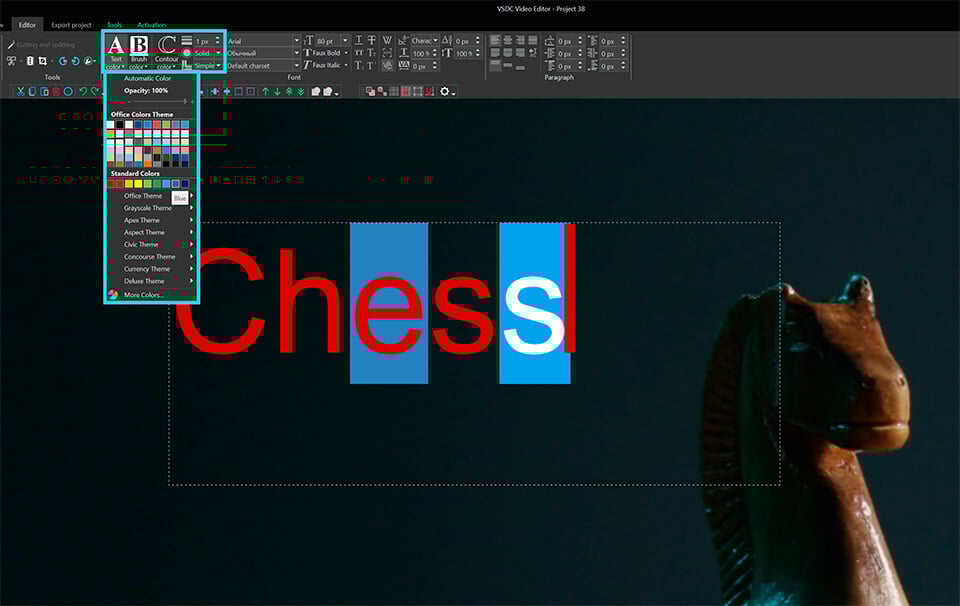
В VSDC есть встроенный редактор текста, с которым вы можете создавать стильные заголовки и различные эффекты с использованием букв. Чтобы наложить текст поверх видео в VSDC, перейдите в меню, расположенное по левой стороне, и выберите иконку в форме буквы “T”. Выберите «Текст» и разместите курсор на рабочей области там, где вы хотите расположить текст. После того, как вы закончите печатать, воспользуйтесь редактором (верхнее меню), чтобы отрегулировать размер, цвет, шрифт и прочие параметры – так же, как вы бы делали это в обычном текстовом редакторе.
Перемещать текстовый объект вы можете с помощью мыши методом перетаскивания, а другие параметры – включая момент появления, продолжительность и исчезание – настраиваются в Окне свойств. Подробную инструкцию о том, как работать с текстом в VSDC, мы опубликовали здесь.
Как экспортировать и сохранить видео в VSDC
Прежде чем экспортировать видео в VSDC, убедитесь, что всё выглядит так, как вы задумывали. Для этого используйте красную кнопку предпросмотра над шкалой времени слева. Если видео подвисает во время проигрывания, снизьте качество картинки (выпадающее меню справа от кнопки предпросмотра). Подвисание говорит о том, что компьютеру не хватает ресурсов для обработки такого объёма информации в режиме реального времени. Тем не менее, это никак не влияет на результат экспорта и качество сохранённого видео.
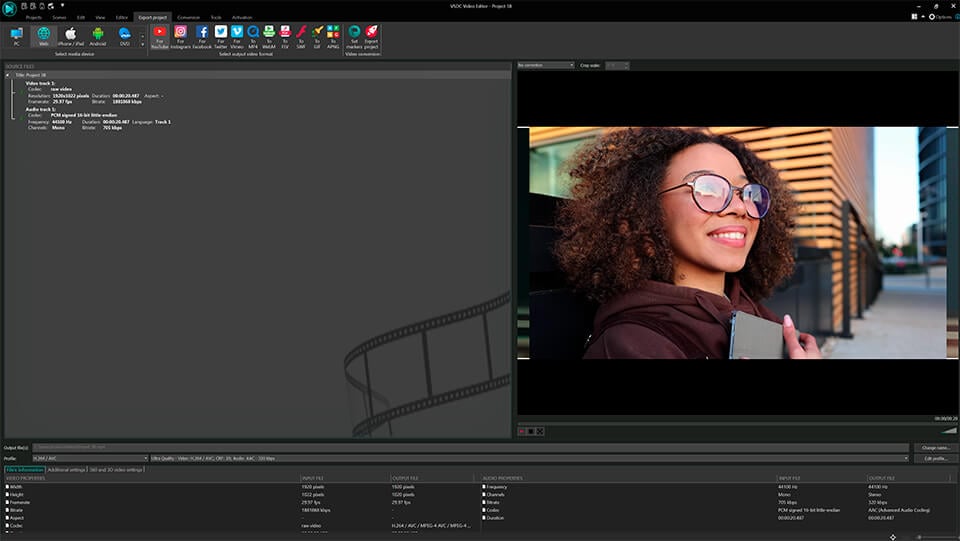
Как только всё будет готово, перейдите во вкладку «Экспорт проекта» и выберите нужный формат. Для вашего удобства, в VSDC есть множество профилей экспорта, преднастроенных для различных задач. Например, если вы планируете загружать видео на YouTube, выберите «Интернет» — «Для YouTube», и программа автоматически применит наилучшие настройки к вашему проекту. Как правило, файл сохраняется в папке “C:\Users\Owner\Videos\”. Однако вы можете изменить как местоположение, так и имя файла, щёлкнув по кнопке «Изменить имя», расположенной справа под окном предпросмотра.
После всего, нажмите на красную круглую кнопку «Экспортировать проект» и подождите, пока закончится процесс конвертации. Если в процессе экспорта вы увидите баннер с предложением использовать версию Pro, вы можете как приобрести годовую подписку, так и продолжить работать в бесплатной версии, нажав на кнопку «Продолжить» в правом нижнем углу.
Хотите знать больше о возможностях VSDC?
Тогда ознакомьтесь с нашими инструкциями, подпишитесь на YouTube канал и присоединяйтесь к нашей страничке на Facebook, чтобы быть в курсе последних новостей, а также советов по работе с программой.
Вы можете узнать больше о программе на странице описания продукта Бесплатный Видеоредактор
VSDC Free Video Editor: как пользоваться бесплатным видеоредактором

VSDC Free Video Editor — это мощный бесплатный инструмент для нелинейного видеомонтажа. Узнайте, как скачать, установить и использовать эту программу для создания профессиональных видеороликов.
Обзор программы VSDC Free Video Editor
VSDC Free Video Editor разработан российской компанией Flash-Integro. Первая версия вышла в 2011 году. С тех пор программа постоянно обновляется и совершенствуется.
Главные особенности VSDC:
- Поддержка большинства популярных мультимедиа форматов
- Мощный набор инструментов для видеомонтажа
- Встроенные эффекты, переходы, фильтры
- Удобный и интуитивно понятный интерфейс
- Кроссплатформенность — работает на Windows и Mac OS
- Регулярные обновления и расширение функционала
- Vsdc free video editor скачать на русском — полностью русифицирован
По сравнению с другими бесплатными редакторами, VSDC выгодно выделяется наличием расширенных инструментов для цветокоррекции, стабилизации видео, хромакея и многого другого.
Минимальные системные требования VSDC:
- Процессор: Intel/AMD 1.5 ГГц
- Оперативная память: 1 Гб
- Видеокарта: разрешение 1024×768
- Место на диске: 300 Мб
Установка программы VSDC
Чтобы скачать VSDC бесплатно, зайдите на официальный сайт программы и нажмите кнопку «Скачать». Также можно скачать установщик с официальных зеркал.
Для установки на Windows нужно запустить файл setup.exe и следовать инструкциям мастера. В процессе можно выбрать язык интерфейса, папку для установки, создание ярлыков и другие параметры.
После завершения установки запустите VSDC. При первом запуске стоит настроить горячие клавиши, цветовую схему, папки проектов под себя.
Vsdc free video editor как пользоваться довольно просто. Интерфейс интуитивно понятен. Но для комфортной работы стоит изучить основные инструменты.
Интерфейс программы VSDC
Главное окно программы разделено на несколько областей:
- Меню и панели инструментов сверху
- Панель управления слева
- Окно предварительного просмотра справа
- Рабочая область посередине с монтажным столом
- Шкала времени внизу
В верхней части располагаются вкладки доступа к основным инструментам:
- Главное меню с настройками
- Инструменты выделения, разрезания, поворота
- Видеоэффекты и фильтры
- Переходы между кадрами и сценами
- Инструменты текста
- Специальные инструменты вроде стабилизации
Слева — добавление медиафайлов в проект при помощи кнопок или перетаскиванием мышью. Также здесь располагаются папки с переходами, эффектами, проектами.
Справа находится окно предпросмотра видео и доступ к дополнительным настройкам.
Посередине — собственно холст, на котором происходит монтаж. Здесь размещаются импортированные медиафайлы, объекты, текст.
Внизу — шкала времени, позволяющая точно располагать объекты и обрезать ненужные фрагменты.
Также есть горячие клавиши для ускорения работы. Например, привязка объектов — CTRL, выравнивание — SHIFT и т.д.
Основные операции в VSDC
Рассмотрим базовые операции при монтаже видео в VSDC на примере.
- Создайте новый проект, например, «Мой ролик».
- Импортируйте медиафайлы при помощи кнопки «Импорт контента».
- Разместите клипы на шкале времени как вам нужно.
- Обрежьте ненужные фрагменты с помощью «ножниц».
- Примените видеоэффекты и фильтры при необходимости.
- Добавьте титры или текст на видео.
- Настройте цвет, яркость, контрастность и другие параметры.
- Установите нужные переходы между кадрами.
- Соберите конечный видеоролик и экспортируйте его в нужном формате.
Конечно, это лишь базовый набор. Программа VSDC Free Video Editor обладает гораздо бóльшим функционалом.
Обратите внимание, что перед экспортом можно воспользоваться встроенным видео-уплотнителем. Он оптимизирует видео, сохраняя качество и уменьшая размер файла.
Расширенные возможности VSDC
Видеоредактор VSDC Free Video Editor позволяет не только выполнять базовые операции вроде обрезки или наложения титров, но и применять профессиональные инструменты для видеомонтажа.
Например, цветокоррекцию. Если цвета на видео некорректные, можно настроить баланс белого, яркость, контрастность, гамму так, чтобы видео выглядело естественно.
Также есть расширенные настройки экспорта. Вы можете точно задать codec видео и аудио, битрейт, размер кадра, частоту кадров и другие параметры выходного видео.
VSDC умеет работать с хромакеем — технологией замены фона. Например, если видео снималось на зеленом фоне, его можно заменить на другой — пейзаж, офис, космос. Еще одна полезная функция — стабилизация видео. Если съемка велась с рук и получилось дрожание кадра, стабилизация сгладит его для комфортного просмотра.
Как видите, выбор инструментов довольно широкий. vsdc free video editor как пользоваться этим всем подробно описано в инструкции на сайте VSDC.
Работа с несколькими видеодорожками
VSDC позволяет одновременно работать с несколькими слоями видео. Это удобно, когда нужно наложить титры поверх основного видео или вставить пиктограмму в углу кадра.
Чтобы добавить новую видеодорожку, нажмите на иконку «Добавить видеодорожку» на панели слева или воспользуйтесь горячими клавишами. Поместите нужный видеофайл в новый слой.
Затем настройте прозрачность верхнего слоя в окне «Свойства», чтобы нижний слой был виден. Также можно установить режим наложения видео — «Затемнение», «Осветление», «Умножение» и другие.
Добавление изображений, аудио, графики
Vsdc free video editor скачать русском позволяет работать не только с видео, но и с изображениями, аудиодорожками, векторной и растровой графикой.
Чтобы добавить картинку, нажмите соответствующую кнопку на боковой панели и выберите файл. Изображение появится на монтажном столе.
Аналогично добавляются аудиофайлы. Их удобно использовать для озвучки видеороликов или создания музыкальных заставок.
Также в редактор встроены инструменты для создания простых графических объектов — линий, фигур, стрелок. Их можно разместить поверх видео или анимировать.
Анимация текста и графических объектов
Любые объекты на монтажном столе в VSDC можно анимировать. Для этого используйте инструмент «Анимация» на боковой панели.
Выделите нужный объект и установите ключевые кадры в начале и конце анимации. Затем перемещайте, изменяйте размер или поворачивайте объект в промежуточных кадрах для создания анимации.
Очень эффектно смотрится анимация титров или схем. Например, буквы могут слетаться в кадр или фигуры складываться в схему по частям.
Финальный рендеринг видео
Перед экспортом видео его нужно прорендерить — выполнить окончательную сборку с применением всех эффектов и переходов. Для этого нажмите кнопку «Рендер» в правом верхнем углу программы. Откроется окно с настройками.
Здесь можно выбрать качество видео и аудио, включить аппаратное ускорение для быстрого рендеринга, а также другие опции. По окончании рендеринга видео готово для конечного экспорта в нужном формате без потери качества.
Как пользоваться редактором VSDC

Если вы никогда прежде не работали в VSDC и не знакомы с особенностями нелинейного монтажа, начните с этого раздела.

Эффекты перехода
Узнайте, как работать с продвинутыми эффектами перехода в VSDC

Работа с аудио
Узнайте, как работать со звуком и применять аудиоэффекты в VSDC

Текстовые эффекты
Освойте инструменты для работы с текстом доступные в VSDC

Идеи для вашего вдохновения
Нужны идеи для следующего проекта? Мы собрали для вас несколько вариантов

Цветокоррекция
Освойте инструменты цветокоррекции и научитесь создавать впечатляющие видео

Работа со скоростью
Научитесь менять скорость всего видео или отдельного фрагмента

Спецэффекты
Создайте эффект голливудского кино у себя дома

Быстрые советы
Здесь собраны различные приёмы монтажа, которые можно применить за пару кликов

Моушн трекинг и анимация
В этом разделе всё о том, как применить движение к объектам на видео
Video Editor documentation
- Описание Видео Редактора
- Введение и назначение
- Минимальные системные требования для установки видеоредактора VSDC
- Список изменений
- Видеоредактор VSDC: поддерживаемые форматы и кодеки
- Интерфейс редактора
- Объекты редактора
- Как использовать видеоредактор
Popular products
Присоединяйтесь к нам
Следуйте за нами
Смотрите нас© 2011-2023, www.videosoftdev.com, ADP-RB LTD. Конфиденциальность | Условия использования | О нас
Все торговые марки, упомянутые здесь, являются исключительной собственностью их соответствующих владельцев.Копирование любых материалов с сайта разрешено только с письменного согласия Администрации сайта.
VSDC Бесплатный Видео Редактор
Видео редактор предназначен для редактирования видео файлов и создания видео клипов различной сложности с использованием разнообразных видео и аудио эффектов. Программа обладает большим функционалом и возможностями и в тоже время простым и интуитивно понятным интерфейсом, что позволит вам создавать свои видео файлы при минимальных усилиях.
Вы можете скачивать VSDC Free Video Editor и использовать его абсолютно бесплатно без каких-либо ограничений (без триал периода, без водяных знаков, без рекламы). Однако у вас есть возможность помочь проекту, оформив подписку на службу технической поддержки. Мы окажем вам всестороннюю быструю помощь в решении ваших задач и проблем в использовании наших продуктов. Узнать больше.
Нелинейный видео редактор
Наш видео редактор относится к классу нелинейных видео редакторов. Это значит, что в отличие от большинства редакторов, в которых одна сцена сменяет другую, в нашем редакторе каждый объект редактирования может находится на сцене в любом месте и иметь любые размеры. Кроме того, различные параметры, позиция и форма объектов могут произвольно меняться во времени.Видео и аудио эффекты
Вы можете накладывать различные видео и аудио эффекты практически на любые объекты видео редактора для достижения необходимого для вас результата. Так как число различных видео эффектов очень велико, то все они разбиты на пять категорий: цветовая коррекция объекта, трансформация объекта, наложение видео фильтра на объект, прочие эффекты и эффекты перехода от одного объекта к другому.Режимы наложения и фильтры типа Instagram
Еще один способ изменить внешний вид видео в соответствии с вашими предпочтениями – применение режимов наложения. Придайте уникальный профессиональный стиль своему видео, используя всю гамму настраиваемых параметров. Новички и пользователи, которые хотят сократить время редактирования, могут применить стильные фильтры типа Instagram – в один клик.Маска
VSDC Free Video Editor позволяет создавать маски разных типов и форм для выделения, а также возможности размыть и скрыть определенные элементы видео. Маска может быть использована для применения специальных эффектов как внутри, так и снаружи области маски. Чаще всего маска используется, когда необходимо размыть лицо, чтобы сохранить конфиденциальность личности, а также для удаления нежелательных объектов/знаков на видеозаписи.Модуль Motion tracking
Модуль Motion tracking позволяет отслеживать движение любого объекта на видео, а затем присваивать полученную траекторию другому объекту – например, подписи, маске, изображению или иконке. С помощью этого инструмента можно с лёгкостью создать цензурирующую маску для движущегося объекта или подпись, следующую за элементом, к которому она относится.Быстрый экспорт в социальные сети
Специальные профили экспорта помогут вам подготовить видео для публикации в социальных сетях Facebook, YouTube, Instagram, Twitter и Vimeo, избавив вас от лишних хлопот по выбору нужного формата и других необходимых настроек.Субпиксельная точность
Объекты располагаются на сцене с субпиксельной точностью, что позволяет организовать плавное движение, вращение, трансформацию и точное позиционирование друг относительно друга.Поддержка всех популярных форматов
Наш видео редактор поддерживает практически все мультимедийные видео и аудио форматы и кодеки, а также форматы изображений. Поэтому в отличие от других редакторов, которые поддерживают только определенный набор форматов, вам не нужны будут дополнительные утилиты конвертации, чтобы отредактировать необходимый вам файл.Экспорт 4К и HD
В настоящее время VSDC является единственным бесплатным видеоредактором, который позволяет вам экспортировать видео при помощи нового кодека H265/HEVC. Это обеспечивает высокое качество на выходе при минимальном размере файла, что является очень важным фактором при обработке видео 4K и HD.Создание видео для мультимедийных устройств
Благодаря встроенной системе профилей, Вы сможете без проблем создавать видео для большинства популярных мультимедийных устройств, таких как DVD плееры, iPod/iPhone/iPad, PSP, любых смартфонов и телефонов, Sony PlayStation, Xbox, Zune, Archos, iRiver, Creative Zen, Blackberry, MP4 players и других.Работа с диаграммами
Вы сможете создавать диаграммы различного типа, включая 3D:гистограмма, стековая диаграмма, точечная диаграмма, пузырьковая диаграмма, линейная диаграмма, корреляционная диаграмма, динамическая диаграмма, пошаговая диаграмма, сплайновая диаграмма, линейная диаграмма с заливкой, сплайновая диаграмма с заливкой, стековая линейная диаграмма с заливкой, стековая сплайновая диаграмма с заливкой, диаграмма диапазонов,диаграмма ганта, круговая диаграмма, круговая диаграмма 3d, 3d тор, радарная точечная диаграмма, радарная линейная диаграмма, радарная линейная диаграмма с заливкой, радарная сплайновая диаграмма, радарная сплайновая диаграмма с заливкой, воронка, пирамида, 3d пирамида, столбиковая финансовая диаграмма, свечная финансовая диаграмма. Особенностями таких объектов является возможность работать с данными, меняющими свое значение во времени, а так же и сам набор данных может меняться динамически. Кроме того, внешний вид диаграмм полностью настраиваемый (внешний вид графиков, осей координат, включая пользовательских осей, легенд, наименований графиков и осей, разметочных линий, меток на осях и прочих элементов), что позволит вам создавать именно такие графики какие вам нужны. А встроенные цветовые схемы позволят вам быстро выбрать наиболее подходящий внешний вид графиков.Библиотека видео файлов (запланировано в будущем релизе)
Видео редактор позволяет создавать свою собственную библиотеку мультимедийных файлов, с кратким или детальным описанием каждого. Это позволит вам упорядочить ваши мультимедийные файлы и обеспечить более простой поиск и доступ к файлам.Стабилизация видео
Качество материала, отснятого при помощи дронов, экшн-камер или других устройств при записи на ходу часто оставляет желать лучшего. Инструмент стабилизации VSDC может послужить виртуальным штативом, устранив дрожание или другие дефекты видео, вызванные движением камеры, превратив его в гораздо более качественное видеоизображение.Мгновенная загрузка видео на YouTube
VSDC Free Video Editor позволяет не только воспользоваться профилями для экспорта в социальные сети, но и предлагает вам загрузить видео на YouTube напрямую из приложения всего лишь в несколько кликов.Встроенная утилита записи DVD
Также в состав видео редактора входит утилита записи DVD, что позволит вам не только создавать видео, но и записывать его на диски.Конвертер видео файлов
Приложение предназначено для быстрой конвертации видео файлов из одного формата в другой. Обладает базовыми возможностями по редактированию видео: удаление ненужных фрагментов, разбивка видео на части и объединение нескольких файлов в один.Менеджер загрузок видео
С помощью данной утилиты вы сможете скачивать видео с различных сайтов, просматривать его встроенным проигрывателем и преобразовывать в нужный вам видео формат. Программа поддерживает большое число различных веб-сервисов и позволяет организовывать коллекции из скачанного видео.Запись видео с рабочего стола
В видео редактор встроена утилита захвата изображения с рабочего стола и записи его в видео файл на компьютере для последующего использования в редакторе.Захват и запись видео с внешних устройств
Также имеется возможность захвата видео с различных видео-тюнеров, веб-камер, IP-камер и сохранение полученного видео на компьютере в произвольном формате для дальнейшего редактирования.