Правильная перепрошивка китайских телефонов
В наше время, когда рынок мобильных устройств перенасыщен самыми разнообразными брендами, некоторые пользователи предпочитают не переплачивать за громкое имя и покупают смартфоны от малоизвестных китайских производителей. В некоторых случаях пользователи получают то, что хотели, но иногда сталкиваются с постоянными ошибками и системными неисправностями. Подобные проблемы можно решить обычной переустановкой операционной системы. В этой статье подробно рассмотрим, как прошить или перепрошить китайский телефон. Давайте разбираться. Поехали!
Перед переустановкой программного обеспечения своего устройства необходимо понять риск того, что смартфон может превратиться в «кирпич», то есть полностью перестать работать. Исправить эту ситуацию можно, установив родную прошивку. Поэтому обязательно делайте backup смартфона на всякий случай.
Если вы всё-таки решились перепрошивать свой смартфон, прежде всего нужно скачать соответствующую прошивку для него. Обязательно обращайте внимание на марку и модель телефона, поскольку это является ключевым фактором, даже несмотря на то, что все китайские смартфоны выпускаются под операционной системой Android. В случае с китайскими устройствами вы можете не найти прошивку конкретно под марку вашего телефона, но обязательно убедитесь в том, что скачиваемая вами прошивка подходит в том числе и для вашего смартфона.
Следующее, что вам нужно сделать — зарядить устройство как минимум наполовину, в противном случае установить прошивку просто не удастся. Для перепрошивки вам также понадобится скачай на свой смартфон специальную утилиту, которая называется MobileUncle, однако, вы не сможете ей пользоваться, не получив предварительно root-прав.
Чтобы получить root-права, загрузите на телефон специальное приложение — Framaroot. Эта утилита позволяет очень просто получить root-права без подключения к компьютеру. После того как вы установили приложение, запустите его. Затем нажмите «Superuser» либо «SuperSU». Далее выберите персонажа «Boromir» или другого. Дождитесь завершения установки. По завершении на экране появится соответствующее окно с сообщением. Перезагрузитесь. Готово. Вы получили root-права на своём девайсе.
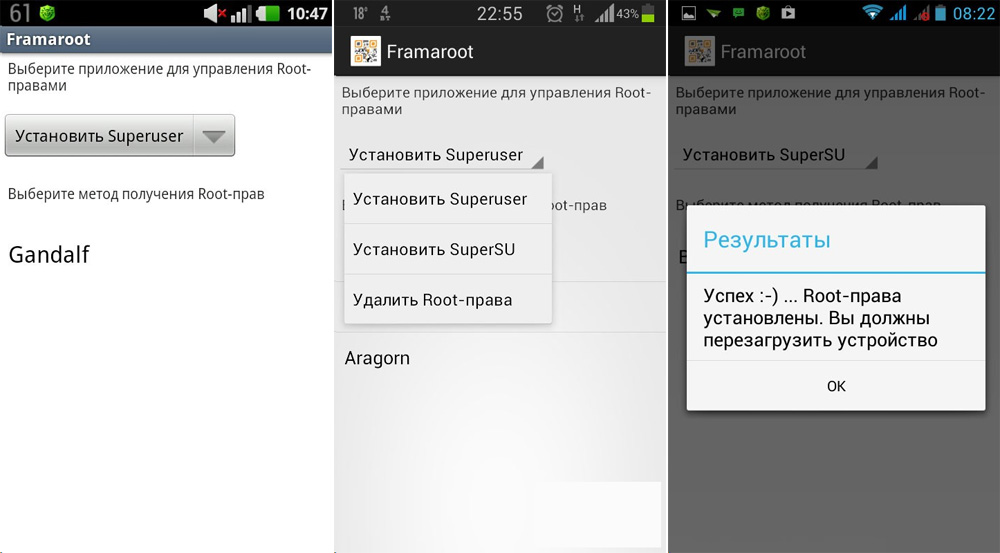
Получите root-права, выбрав Superuser
Теперь нужно скачать из интернета так называемый recovery, конкретно под вашу модель телефона. Это необходимо для того, чтобы обновить recovery в приложении MobileUncle. Если под ваш телефон нет соответствующего файла, то тогда вы не сможете выполнить обновление.
Открыв приложение MobileUncle, нажмите кнопку «Обновление Recovery». После этого будет запущен поиск необходимого файла. Когда программа обнаружит файл Recovery с расширением «.img», нажмите сначала на него, а затем на кнопку «ОК». На экране появится окно с запросом прав суперпользователя. Чтобы продолжить, нажмите кнопку «Предоставить», а затем снова «ОК». Девайс начнёт перезагружаться и уже после перезагрузки вы попадёте в так называемый режим восстановления. Обратите внимание, что, если вы пытаетесь перепрошиться через стандартный recovery, чтобы запустить режим восстановления устройства, необходимо зажать клавишу увеличения громкости, а затем и кнопку питания.
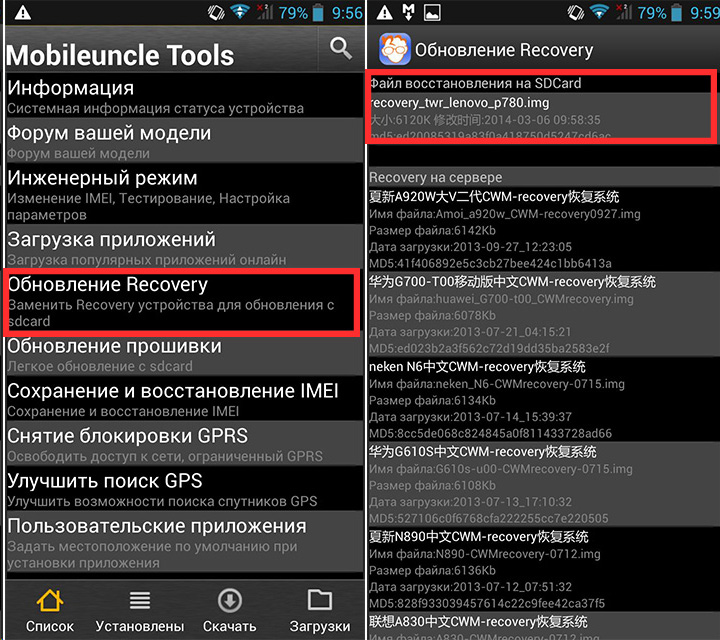
Выберите файл recovery для вашего смартфона
Переходить между пунктами меню можно при помощи клавиши для увеличения/уменьшения громкости. Выберите пункт «Wipe cache partition», а в следующем окне «Yes — Wipe Cache».
После того как вы очистили кэш своего девайса, можно переходить непосредственно к его перепрошивке. Для этого находясь в том же меню, выберите пункт «install zip from sdcard». В следующем окне нажмите «choose zip from sdcard». В появившемся списке найдите файл с прошивкой и нажмите на него. Далее нужно только выбрать пункт «Yes — install». После этого запустится процедура установки прошивки на ваш девайс. Это может занять некоторое время, так что запаситесь терпением.
По завершении установки прошивки, находясь в том же меню, что и ранее, выберите пункт «Go back». В следующем окне нажмите «reboot system now». После загрузки вы получите смартфон уже с обновлённой Андроид-прошивкой.
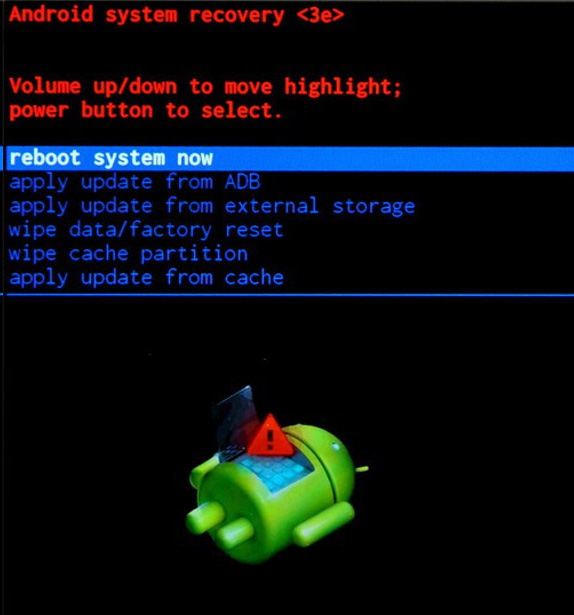
По завершении установки перезагрузите устройство
В случае, если оказалось, что загруженная вами прошивка не подходит для вашего устройства (такое случается, даже если у других пользователей в аналогичной ситуации всё было в порядке), и телефон зависает на загрузке, то тогда скачайте другую прошивку и повторите все шаги в точности, как было описано выше. В этом отношении от файла, вообще, ничего не зависит, способ остаётся таким же.
После переустановки Андроида весь интерфейс смартфона может кардинальным образом поменяться, поэтому обязательно найдите всю информацию об устанавливаемой вами прошивке.
Переустановив операционную систему Android своего китайского смартфона, вы можете исправить большинство системных проблем и ошибок, которые могли возникнуть на устройстве. Этой процедурой вы добьётесь значительного улучшения работы вашего девайса. Но не стоит забывать, что подобные операции связаны с определённым риском и в итоге можно получить «кирпич» вместо телефона.
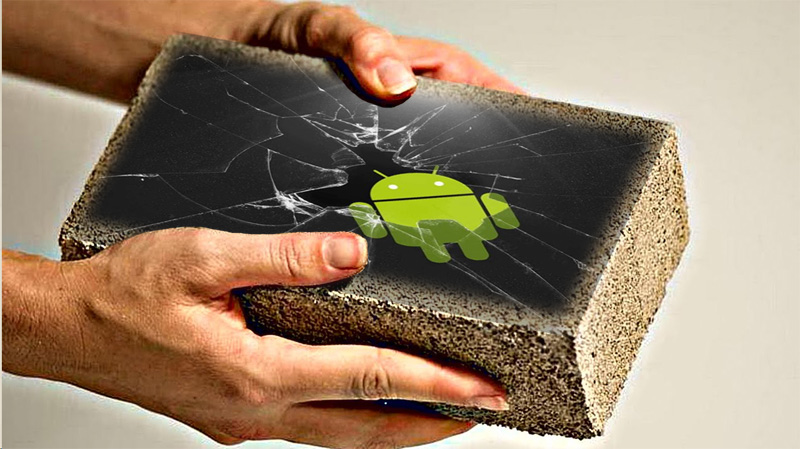
Будьте внимательны к процессу перепрошивки — иначе ваш смартфон может утратить функциональность, превратившись в «кирпич»
Теперь вы знаете, как самостоятельно прошить или перепрошить китайский телефон на Андроиде. Как видите, это достаточно просто и быстро. Пишите в комментариях помогла ли вам эта статья разобраться с переустановкой системы телефона, делитесь с другими пользователями своим опытом перепрошивки смартфонов и задавайте любые интересующие вопросы по рассмотренной теме.
Как прошить китайский смартфон на базе процессора МТК
Данная инструкция написана для смартфонов на базе чипов MTK (MTK6589, MTK6577, MTK6575, MTK6572) компании MediaTek — OPPO, ZOPPO, STAR, THL, TCL, HUAWEI, LENOVO, LG и другие. Если Вы решили прошить свой китайский Android, то будьте предельно внимательны, прочите несколько раз инструкцию, если не поняли ее, то лучше отложить данную затею на будущее!
Необходимые инструменты и другие требования для прошивки
- Скачать драйвер MTK и установить
- Скачать программу прошивальщик SP Flash Tool
- Скачайте прошивку для вашего Android
- Зарядите смартфон минимум на 60% от полного заряда
Прошивка китайских Android смартфонов
Для того чтобы вам было легко понять как прошивать Android с помощью SP Flash Tool, мы разбили статью на несколько частей!
Часть 1: Установка прошивки — подготовка

- Распакуйте в корне диска С: программу SP Flash Tool
- Распакуйте в корне диска С: прошивку для смартфона
- Далее «выполните поиск драйвером на этом компьютере» и укажите папку с драйвером MTK для прошивке в SP Flash Tool
После чего у вас должна произойти установка драйвера, если этого не произошло, тогда попробуйте отключить цифровую подпись Windows.
P.S. : Если у вас ничего не получается, тогда попробуйте другой USB кабель или установить драйвера MTK для SP Flash Tool на другом компьютере.
Часть 3: Установка прошивки
- Возвращаемся к программе SP Flash Tool
- Почти все готово к прошивке, осталось пару деталей: если вы хотите прошить только определенные части прошивки, то снимите галочки с не нужных разделов
- Некоторые устройства шьются без аккумулятора, другие наоборот, нужно установить батарею после тог как установили драйвер
- Если вы прошиваете только несколько частей прошивки, то выбирайте режим «Download» или «Download Only»
- Если понижаете прошивку или у вас «кирпич», то Format All + Download
- Установка новых прошивок и перепрошивка Firmware->Upgrade
Установка Recovery
Если необходимо прошить только один раздел (например recovery), снять галочки с не нужных, нажать Download!
Возможные проблемы и пути решения
Если китайский смартфон или планшет после прошивки постоянно в вечной прошивки, то стоит перепрошить смартфон с включенной опцией DA DL All With Check Sum, перейдите в раздел Options:
Если после прошивки у вас слетели IMEI тогда прочтите как их восстановить.
Список Кодов ошибок
Сменить USB кабель или поменять порт USB
[свернуть] 1011 S_NOT_ENOUCH_STORAGE_SPACE
Объем прошивки больше чем памяти в устройстве или смените на свежую версию SP FlashTool
[свернуть] 1013 S_COM_PORT_OPEN_FAIL
Сменить USB кабель или поменять порт USB, смените на свежую версию SP FlashTool
[свернуть] 1022 S_UNSUPPORTED_VER_OF_DA
Смените на свежую (новую) версию SP FlashTool
[свернуть] 1040 S_UNSUPPORTED_OPERATION
Неподходящий scatter (чужой)
[свернуть] 3001 S_DA_EXT_RAM_ERROR
Сменить USB кабель или поменять порт USB
[свернуть] 3012 NAND_FLASH_NOT_FOUND
Сменить на свежую версию SP FlashTool или попробовать прошить на другом ПК
Остались еще вопросы? Пишите их в комментариях, что у вас получилось или наоборот!
Вот и все! Больше статей и инструкций читайте в разделе Статьи и Хаки Android. Оставайтесь вместе с сайтом Android +1, дальше будет еще интересней!
Буду стараться рассказывать и показывать на скриншотах как можно подробнее. Чтобы понял и чайник, каким был я, когда первый раз столкнулся с самостоятельной прошивкой телефона. Мне тоже не хотелось идти в мастерскую и платить деньги. Вот и решил покопаться интернете и попробовать прошить свой смартфон сам.
Сначала расскажу вкратце почему я решился самостоятельно это сделать. Если вы уже в курсе, чтобы использовать все возможности Андроид, надо стать суперпользователем, а точнее получить ROOT права. Тогда открываются большие возможности по настройке телефона и использованию приложений для работы которых требуется ROOT.
Вот так, имея полный доступ к телефону, я с ним как только не экспериментировал. В итоге, после очередного эксперимента, он у меня просто перестал включаться.
И батарею доставал и к компьютеру подключал. Ничего. Правда при подключении, были слышны звуки коннекта телефона с ноутбуком. А это признак того, что еще не все потеряно.Вот тогда я и решился попробовать свой китайский аппарат прошить сам.
Слава богу, информации по прошивке в интернете достаточно много. Только одна беда, что некоторые пишут для тех, кто уже более или менее подкован в этом деле. В сокращенном виде. А для начинающего пользователя как мне кажется, надо объяснять очень понятным и простым языком.
С условием что вы не полный чайник, и хотя бы умеете скачивать программы с интернета и устанавливать их на компьютер. Что я и попробую сделать.
Опишу прошивку телефона на примере чисто своего случая. Поднятие кирпича, при условии что его видит компьютер. Повторюсь. Когда подключаешь смартфон к компьютеру, слышны звуки подключения. Прежде чем приступить, хорошо подумайте. Все что вы делаете, делаете на свой страх и риск.
Ставим драйвера
Включаем компьютер. Если у вас не стоят драйвера для связи телефона с компьютером, значит скачиваем их из интернета.
Включаем интернет и открываем браузер. В поисковой строке, не важно, Гугл это или Яндекс, вбиваем слова “скачать драйвера Driver_Auto_Installer.rar”. Это драйвера для автоматической установки. Это универсальные драйвера, подходят для всех китайских девайсов на платформе процессоров МТК.
Так же можно и даже нужно скачать All+MTK+USB+Driver.rar для ручной установки. Если что-то пойдет не так с автоматической установкой.
Ставим программу
Далее нам еще надо скачать программу SP Flash Tool для прошивки смартфона и саму прошивку конкретно для вашего девайса, а иначе ничего не получится. Телефон не прошьется.
И так, создаем папку на рабочем столе и все скачанное распаковываем в эту папку. Так как драйвера и прошивка будут запакованы. Все скачанное из интернета наверняка будет находится у вас в папке “Загрузки”. От туда переносим и папку с программой SP Flash Tool.
Все должно выглядеть вот так.
Далее устанавливаем драйвера. С автоматической или ручной установкой, на ваш выбор. Если что-то пошло не так, идем в поисковик и запрашиваем “как установить драйвера для прошивки телефона на МТК” для вашей версии Windows. Там будет все расписано подробно. Но обычно проблем с установкой не бывает.
Теперь открываем папку с программой SP Flash Tool кликая по ней два раза левой кнопкой мыши. И перед нами открывается окно с файлами. Находим файл со значком программы и кликаем по нему.
Видим открывшуюся программу. В программе с правой стороны нажимаем кнопку Scatter-loading.
Откроется окно со скаттер файлом вашей прошивки. Нажатием на файл, выбираем его и внизу нажимаем кнопку “открыть”.
Видим открывшийся список файлов которые будут прошиты программой.
Вверху в Options ставим галочки в USB Mode и DA Download All. Ставим галочку в DA DL All With Check Sum, обязательно.
Далее нажимаем на Firmware-Upgrade. Область выбора опций станет серой, кнопка Stop станет активной, внизу пробежит фиолетовая полоса подготовки программы.
Теперь достаем батарею, подключаем выключенный телефон к компьютеру, вставляем батарею. Если все было сделано правильно, то внизу программы мы увидим бегущую красную полосу.
Затем бегущую зеленую и следом фиолетовую, а в заключении пойдет медленная желтая полоса. Которая говорит нам что идет прошивка. В это время никаких действий с телефоном категорически производить нельзя. Лучше пусть лежит до окончания прошивки. Если прервется прошивка, получите кирпич.
В конце прошивки если все прошло гладко мы увидим зеленое кольцо, которое говорит что прошивка закончилась успешно.
Закрываем программу. Отключаем телефон, передергиваем батарею и включаем телефон. Пошла загрузка. После прошивки телефон будет загружаться первый раз долго, может около 5-10 минут.
Ждем окончания загрузки и радуемся новой прошивке телефона.
Всем удачи!
Крупные китайские производители самостоятельно разрабатывают программы для установки прошивок. Тогда как малоизвестные и малозначительные компании не уделяют внимание обновлению системы. В статье мы расскажем, как прошить китайский телефон в условиях отсутствия фирменного софта, а так же где взять прошивки.
Как прошить китайский Android смартфон
Большинство китайских смартфонов выпускаются на SoC MediaTek, реже на Snapdragon. Если производитель не занимается разработкой инструментов для установки прошивки, что обычно указано на официальном сайте, тогда существуют три способа прошивки через программу:
- SP FlashTool.
- QFIL – Qualcomm Flash Image Loader.
- TWRP /CWM recovery.
Как прошить китайский андроид телефон через SP FlashTool
Программа SP FlashTool предназначена для прошивки смартфонов на платформе MediaTek. Причем утилита годится для прошивки телефонов именитых компаний, например LG и Lenovo.
Порядок установки, как правило, одинаковый для всех моделей. Вам необходимо выбрать файл с информацией прошиваемых разделов. Добавить или убавить разделы при прошивке, если это необходимо. Подключить телефон и запустить процесс прошивки. Несколько минут ожидания, и новая прошивка загружена в телефон. Детальную инструкцию по установке прошивки, смотрите на примере Lenovo A328 и Lenovo A319.
Некоторые смартфоны, в виду особенностей отдельных «процессоров» MediaTek и установленных компонентов, при прошивке нуждаются в дополнительных действиях. Поэтому перед установкой прошивки, стоит уточнить, какие разделы разрешается прошивать, какую версию программы использовать и т.д.
Как прошить китайский Android телефон через QFIL
Утилита QFIL предназначена для прошивки телефонов на платформе Snapdragon. Кроме того программа позволяет восстановить неудачно прошитый аппарат. Главное выполнить корректное подключение, и программа установит прошивку.
Детальная инструкция по установке прошивки описана в этой статье. Так же на примере Lenovo A536.
Как прошить китайский Android телефон через TWRP/CWM recovery
Кастомное TWRP/CWM recovery позволяет установить только неофициальные прошивки или любительские модификации. Процесс установки предельно прост:
- Вам необходимо поместить прошивку в память телефона.
- Открыть кастомное recovery, где сделать резервную копию Выполните Резервное копирование (бэкап)
- Очистить все разделы, за исключением раздела с прошивкой: Очистка (wipe) данных
- Затем выбрать прошивку и установить.
Предварительно на телефон требуется установить кастомный раздел recovery.
Большинство китайских компаний, не уделяют защите большого внимания. Поэтому TWRP recovery прошивается через SP FlashTool или QFIL. Детальную установку смотрите на примере Lenovo A6010, Lenovo P780,
Часто для установки recovery достаточно получить root права, а затем прошить раздел через программу Flashify. Установку по такому методу, детально смотрите на примере Xiaomi Mi4c.
Важно! Перед установкой, обязательно уточните дополнительные требования, что бы правильно прошить аппарат.
Где найти прошивки для китайских телефонов
Официальные прошивки следует искать на сайте производителей телефонов. Если прошивки отсутствуют, тогда стоит обратить внимание на порты кастомных сборок. Обычно «народные умельцы» адаптируют прошивки с различных модов. Стабильность работы таких сборок не высокая, но часто лучше стоковых прошивок.
Вывод
В статье описано, как выполняется прошивка китайских андроид телефонов. Для установки стоковой прошивки на смартфоны с MediaTek и Snapdragon, используется программа SP FlashTool или QFIL. Если стоковой прошивки нет или стандартная прошивка вас не устраивает, единственный выход – установка кастома через TWRP или CWM recovery.
А чем вы прошиваете телефон и какую прошивку предпочитаете? Оставляйте свое мнение в комментариях. Так же поделитесь статьей через кнопки социальных сетей и поставьте свою оценку статье.
Смартфоны с AliExpress часто вдвое дешевле оффлайн-предложений. Что это, бесплатный сыр или форменная мышеловка для мазохиста?
Попробуем разобраться, насколько легко превратить «китайский сяоми» в аппарат с поддержкой русского языка. И чем это грозит покупателю.
ВАЖНО: устройство Android и терминология
Любая операционная система на базе Android состоит из ряда компонентов:
- загрузчик (recovery) — аналог BIOS в настольных ПК,
- ядро — собственно операционная система без драйверов и утилит,
- драйвера — все необходимое для работы с аппаратным оборудованием,
- набор базовых утилит — необходимы для совершения звонков, отправки смс и других привычных действий (может объединяться с лаунчером в один пакет),
- «лаунчер» — визуальная оболочка, определяющая внешний вид и логику работы с интерфейсом,
- предустановленные программы — все, что необходимо за рамками базовых действий телефона, даже браузер и калькулятор
Будем условно-упрощенно принимать, что собственно «чистый» Android AOSP представляет собой компиляцию ядра, драйверов, базовых утилит и стокового графического интерфейса Google.
Для того, чтобы записать этот набор в накопитель смартфона и запустить его, необходим загрузчик-рекавери. Причем, разным вариантам Android может соответствовать разный рекавери.
Рекавери может быть стандартным (разработки Google), фирменным (от компании-разработчика смартфона) или сторонним (разработанные энтузиастами).
Его можно менять при условии совместимости разных вариантов (примерно так же, как BIOS материнских плат).
MIUI: фирменная операционная система Xiaomi
Официально смартфоны Xiaomi поставляются с предустановленной MIUI (MI User Interface, произносятся «Me You I») — фирменной ОС.
В её составе лежит официальное ядро Android от Google одной из наиболее свежих версий, но с небольшим запозданием, поскольку серьезно отличается от AOSP.
В систему встроен собственные: графический интерфейс, магазин приложений, набор базовых приложений и собственные утилиты.
Начиная от внешнего вида и заканчивая калькулятором — в MIUI все принадлежит Xiaomi.
Продажи смартфонов на разных рынках привели к появлению нескольких версий MIUI.
Какие бывают прошивки: официальные
MIUI существует в различных региональных и исполнениях, отличить которые можно по надписи на коробке:
- международная (Global/PFAMIXM) используется для всех смартфонов, продаваемых (за исключением оффлайн продаж в Европе и России) вне Китая и включает в себя все доступные в базовом Android языковые пакеты;
- российская (RU/PFARUXM, вариант глобальной) можно встретить только на смартфонах из официальной розницы, отличается наличием приложений местных разработчиков;
- европейской (EU/PFAEUXM) оснащаются аппараты для розничной продажи на территории ЕС, отличается от RU только отсутствием приложений российских разработчиков;
- «китайская» (China/PFACNXM) предназначена для использования в смартфонах, продаваемых только на территории Поднебесной и поддерживает только китайский и английский языки;
- «вьетнамская» (China/PFACNXM) является самодельным вариантом китайской прошивки с переводом от местных умельцев, используется для продажи китайских смартфонов за рубеж.
До Mi 6 смартфоны Xiaomi использовали один и тот же загрузчик для смартфонов China и Global. Более свежие модели используют собственные несовместимые загрузчики для каждого региона.
ВАЖНО: некоторые модели смартфонов Xiaomi (такие как Mi 5X/A1, Mi Max 3, Mi Play) могут использовать не только региональные, но и партийные версии загрузчика, несовместимые друг к другу.
Установка не оптимизированной под конкретный загрузчик версии ОС приводит к «бутлупам» (бесконечным перезагрузкам) и «кирпичам» (смартфон не может загрузиться).
Международная и китайская прошивка поставляются в 2 вариантах: еженедельная бета (Global/China Developer) и стабильная (Global/China Stable).
Стабильная обновляется по мере доводки версии и обкатки изменений до проверенного стабильного состояния.
Еженедельная предлагает свежие функции постоянно до официального релиза.
Какие бывают прошивки: неофициальные MIUI
Поскольку Xiaomi традиционно открывает исходный код прошивок для своих смартфонов, ещё на раннем этапе развития компании сформировались мощные сообщества сторонних разработчиков.
Они активно создают собственные прошивки, в том числе для тех моделей устройств, продажи которых на международном рынке не планировались (для примера — Redmi Pro, Mi 5X, Mi 6X, Redmi K20, Redmi K20 Pro).
В числе наиболее значимых, собственные варианты которых не только существуют для каждой модели Xiaomi, но и умеют обновляться по воздуху (не реже чем раз в месяц):
- Xiaomi.EU — появляются раньше прочих, в некоторых устройствах «сырые»;
- MiRoom — стабильные прошивки с небольшим запозданием;
- MiuiPro — наиболее проработанные варианты, распространяемые платно.
Любая из них является полным аналогом официальной системы и может быть рекомендована для постоянного использования.
Как определить тип установленной прошивки
Опознание смартфона производится в несколько шагов.
1. Необходимо уточнить в интернете внешний вид коробки для разных регионов: Xiaomi для Китая и Европы часто имеют отличный дизайн и точное название модели. Проверить целостность пленки на коробке и EMEI (во избежание подмены).
2. Иероглифы на коробке допустимы только для CN версии. Весь текст на Global и EU версиях должен быть на английском, надписи RU частично или полностью на русском языке (допустимы наклейки).
3. Наклейка на коробке определяет общий тип прошивки: Global (учитывает EU/RU) или China.
4. Для точной идентификации прошивки необходмо зайти в «Настройки» ➞ «О телефоне» ➞ «Версия MIUI». Номер прошивки должен совпадать с одним из номеров на официальном сайте. В ряде случаев название включает строку «by xiaomi».
Если номер содержит одну или более «лишних» цифр — прошивка неофициальная «вьетнамская». Её рекомендуется прошивать сразу после получения смартфона, поскольку:
а) «вьетнамка» не обновляется по воздуху,
б) попытки модифицирования системных файлов или случайной прошивки закончатся бутлупом.
Прошивки сторонних разработчиков обозначаются соответствующим образом, заменяя оригинальную надпись MIUI на собственное название с указанием реквизитов.
Перепрошивка китайского Xiaomi на русский язык
Если свежекупленный Xiaomi может похвастаться только наличием английского и китайского в настройках, придется немного попотеть. Сначала потребуется установить официальную Dev-версию прошивки (не обязательно для ряда аппаратов, но рекомендовано).
Установка официальной Developer-версии MIUI
Для прошивки официальной версии достаточно зайти в «Настройки»
Официальные прошивки делятся могут быть Recovery (для установки через меню обновлений или загрузчик TWRP) и FastBoot (для установки с ПК/ноутбука в режиме «Fastboot»).
Переход в режим Fastboot одинаков для всех Android-смартфонов: выключаем, зажимаем кнопки включения и уменьшения громкости, после вибрации отпускаем кнопку включения и ждём появления фирменной заставки.
В пределах одного регионального типа прошивок все смартфоны Xiaomi прошиваются с использованием Recovery-прошивок с официального сайта.
1.Скачиваем прошивку на смартфон.
2. «Настройки» ➞ «Обновление системы» ➞ нажать на 3 точки ➞ «Обновление системы».
Прямой переход между региональными версиями Global/China/RU/EU возможен только с использованием сторонних средств.
Для ряда смартфонов потребуется смена загрузчика на сторонний (TWRP).
Переход с «вьетнамской» прошивки
1. Скачиваем и устанавливаем китайский Mi PC Suite.
2. При установке попросит установить драйвера.
3. Запускаем Mi PC Suite, выбираем режим обновления прошивки, Recovery.
Выбрали нужный пункт
4. Выключаем телефон. Запускаем его в режиме Recovery (зажать клавишу включения и увеличения громкости). Выбираем в меню нижнюю строку.
5. Прошиваем, дважды выбрав первую кнопку и дождавшись окончания процессов в окне.
После этого можно разблокировать загрузчик, устанавливать TWRP и шить прошивку от локализаторов (неофициальные прошивки MIUI).
Разблокировка загрузчика
Для того, чтобы прошить неофициальную версию MIUI или установить кастомную прошивку, необходимо разблокировать загрузчик.
Сейчас разблокировка проходит и на еженедельных (девелоперских) и на стабильных прошивках. Процедура несложная:
1. Привязываем свой телефон к Mi-аккаунту (заходим в аккаунт на телефоне) с привязкой личного номера телефона, используя только мобильный интернет.
2. «Настройки» ➞ «О телефоне» ➞ 5 нажать «Версия MIUI». Активируется меню разработчика.
Выясняем статус загрузчика
3. «Настройки» ➞ «Дополнительно» ➞ «Для разработчика». Включить «Заводскую разблокировку» (OEM unlocking) ➞ «Статус Mi Unlock» («Статус загрузчика») ➞ «Добавьте учетную запись и устройство» («Связать устройство с аккаунтом»).
ВАЖНО: Меню «Статус Mi Unlock» («статус загрузчика») есть на всех Dev-прошивках и многих Stable. Если меню отсутствует, необходима установка Dev-версии. Может потребоваться отключение безопасного входа (в том числе пин-кода или пароля).
4. Скачать MiFlashUnlock версии 2.0 и старше, установить ➞ Agree (Согласиться). Авторизоваться под собственным аккаунтом.
5. Выключить смартфон. Зажать качель громкости «Вниз» и кнопку питания до вибрации и появления фирменной заставки. Произойдет загрузка в режиме Fastboot.
6. Подключить смартфон к компьютеру, нажать кнопку «Разблокировать» в MiFlashUnlock ➞ Unlock. Время операции не должно превышать 30 секунд.
7. Надпись «Binding time is too short, Less than 72/720/1440 hours» или «After XX hours of trying to unlock the device» говорит о том, что все выполнено верно.
Итог успешной разблокировки
8. Ждать обнуления счетчика указанное количество часов. Запустить MiFlashUnlock и повторить пункты 5-6. Если загорятся 3 зеленых светодиода, процесс оказался успешен.
9. Проверить статус разблокировки в меню «Статус Mi Unlock».
Установка кастомного Recovery (TWRP)
ВНИМАНИЕ! Данный раздел представлен в ознакомительных целях. Использование информации — на свой страх и риск. Рекомендовано перед прошивкой посетить соответствующие темы на профильных официальных ресурсах. Все манипуляции рекомендуется выполнять в среде Windows. Успех прошивки и других манипуляций на macOS/других NIX-системах не гарантирован.
1. Качаем Platform-tools (adb/fastboot), распаковываем в пустую папку в корне локального диска и простым именем.
2. Качаем TWRP и распаковываем его содержимое в папку с файлами adb/fastboot.
3. Переводим смартфон в режим fastboot (выключаем, зажимаем кнопки включения и громкости минус, после вибрации отпускаем кнопку включения и ждём появления фирменной заставки). Запускаем adb и подключаем смартфон к ПК/ноутбуку.
4. Вводим команду fastboot devices (должно отобразится сообщение из букв и цифр).
5. Вводим команду fastboot flash recovery twrp.img.
6. Вводим команду fastboot boot twrp.img, дождаться загрузки в TWRT;
7. В появившемся меню выбираем «Reboot» ➞ «Recovery», телефон перезагрузится в TWRP еще раз.
8. Wipe ➞ Format Data (подтверждаем форматирование вводом yes) | Reboot ➞ Recovery
Для удаления усиленного шифрования Forceencrypt и проверки DMVerity (необходимо для некоторых прошивок, рекомендовано при установке любых неофициальных):
1. Зайти в TWRP ➞ Advanced/Дополнительно ➞ пункт Удалить Forceencrypt.
2. Установить галочки на пунктах «Удаление DMVerity» и «Forceencrypt». Прошить повторно.
ВАЖНО: После установки любой Global (RU/EU/MI) прошивки для китайского смартфона запрещена повторная блокировка загрузчика. Возвращать блокировку можно только на официальной CN-прошивке. Разблокировка и установка глобальной прошивки на «китайца» приводит к неработоспособности Google Pay.
Прошивка в режиме Fastboot
В зависимости от типа смартфона, необходимая версия прошивки может быть выпещна только для Recovery или только для Fastboot. Варианты полностью идентичны.
1. Качаем Platform-tools (adb/fastboot), драйвера для необходимого смартфона, распаковываем в пустую папку с простым именем в корне локального диска.
2. Качаем прошивку, распаковываем содержимое в папку с файлами adb/fastboot.
3. Переводим смартфон в режим Fastboot (выключаем, зажимаем кнопки включения и громкости минус, после вибрации отпускаем кнопку включения и ждём появления фирменной заставки). Подключаем к ПК/ноутбуку.
4. В папке с файлами adb/fastboot запускаем flash_all.bat. Не использовать при установке официальной (Global/EEA/Russia) прошивки на китайскую версию смартфона.
5. Дожидаемся перезагрузки и отсоединяем смартфон.
Альтернативный вариант №1: воспользоваться утилитой MiFlash или XiaoMiTool для FastBoot-прошивки либо Mi PC Suite для Recovery-вариантов.
Прошивка утилитой XiaoMiTool V2. Следуйте инструкции на скриншотах
Альтернативный вариант №2: некоторые Xiaomi можно прошить утилитой TOOL ALL IN ONE в режиме FastBoot, выполняя инструкции программы.
Прошивка утилитой TOOL ALL IN ONE. Следуйте инструкции на скриншотах
Установка прошивки в режиме Recovery (через TWPR)
1. Качаем прошивку, проверяем целостность (хэш/MD5) любым доступным способом
2. Устанавливаем TWRP. Заходим в него через Fastboot или зажав кнопку включения + увеличение громкости.
3. Wipe ➞ Advanced Wipe ➞ Ставим галочку на System, Dalvik/ART Cache, Cache, Data, Internal Storage ➞ Нажимаем Swipe to wipe
4. Wipe ➞ Data ➞ Yes. Перезагружаем TWRP.
4. Заходим в раздел Reboot ➞ Recovery
5. Подключаем смартфон к ПК ➞ Mount ➞ Записываем прошивку в память смартфона (или подключаем OTG-устройство).
6. Копируем прошивку в корень USB Flash и подключаем по OTG-кабелю. Либо подключаем смартфон к ПК/ноутбуку, копируем в корень внутренней памяти (для удобства поиска в TWRP) и отсоединяем смартфон
7. Install ➞ выбираем файл прошивки ➞ Устанавливаем галочку Swipe to confirm flash ➞ Ждём окончания процесса.
Установка альтернативных прошивок (Android Go, LinegeOS и другие)
Для перехода с китайской версии MIUI (CN) на Android Go для Xiaomi Mi 5X (A1), Xiaomi Mi 6X (A2) и аналогичных, достаточно установить кастомный Reovery (TWRP) и повторить процедуру установки кастомной прошивки.
ВНИМАНИЕ: смартфоны Xiaomi одного типа могут иметь разные типы, несовместимые друг с другом. Фактически, модификации, отличающиеся внутренним устройством.
В таком случае необходимо использовать прошивки, строго соответствующие необходимому типу.
Установка неподходящей прошивки приведет к необратимому софтверному «кирпичу». Для восстановления потребуется разборка аппарата.
Стоит ли покупать Xiaomi в Китае?
Не смотря на внешне объемные инструкции, процесс прошивки китайского Xiaomi занимает (после разблокировки загрузчика) не больше получаса. И ещё час приготовления.
К сожалению, macOS требует повышенного внимания в процессе прошивки, поэтому не рекомендуется для русификации аппаратов.
Другое дело, что покупка CN-версии смартфона чаще всего не имеет смысла: Global-варианты появляются спустя месяц после CN. Смартфоны Xiaomi, не предназначенные для международного рынка, практически всегда имеют международную модификацию под другим названием.
Смартфоны для Индии, Сингапура, Тайваня и Малайзии поставляются с прошивками Global и не требуют сложных манипуляций по прошивке.
Основная рекомендация: всегда покупать Xiaomi с надписью Global на коробке, которые можно найти в любом интернет-магазине (те же Gearbest и Banggood торгуют только официальными Global-смартфонами во избежание возможных блокировок устройств на софтверном уровне.).
И прошивать ничего не потребуется.
�� Хочешь больше? Подпишись на наш Telegramнаш Telegram. … и не забывай читать наш Facebook и Twitter �� iPhones.ru Не все «сяоми» одинаково полезны. —>
Николай Маслов
Инженер-пилотажник, аудитор, физик и музыкант. Рассказываю просто о сложной технике, ловлю новые тренды и учу экономить на гаджетах.

Как прошить китайский Андроид смартфонов или планшет. Прошивка китайских Android смартфонов это настоящее искусство и новичков иногда вводит в ступор, данная инструкция поможет вам понять основы и удачно обновиться!
Данная инструкция написана для смартфонов на базе чипов MTK (MTK6589, MTK6577, MTK6575, MTK6572) компании MediaTek — OPPO, ZOPPO, STAR, THL, TCL, HUAWEI, LENOVO и другие. Если Вы решили прошить свой китайский Android, то будьте предельно внимательны, прочите несколько раз инструкцию, если не поняли ее, то лучше отложить данную затею на будущее!
Необходимые инструменты и другие требования для прошивки
1. Скачать драйвер MTK и установить
2. Скачать программу прошивальщик SP Flash Tool
3. Скачайте прошивку
4. Зарядите смартфон минимум на 60% от полного заряда
Прошивка китайских Android смартфонов
Установка прошивки Часть 1
1. Распакуйте в корне диска С: программу SP Flash Tool
2. Распакуйте в корне диска С: прошивку для смартфона
3. Запустите программу SP Flash Tool нажав на Flash_tool.exe
4. В программе нажать кнопку Scatter-Loading, перейти в папку с распакованной прошивкой в подпапку target_bin (или просто в прошивке) и выбрать файл XXXXXXX_Android_scatter_emmc.txt (где XXXXXXX это ваш номер MTK, например MTK6577). Программу не закрываем переходим к установке драйверов
Установка драйвера (альтернативные)
5. Разархивируйте папку с драйверами
6. Открыть диспетчер устройств на ПК

2. Выключите китайский смартфон или планшет
3. Вынуть батарею и вставить
4. Теперь быстро подключаем смартфон к ПК и устанавливаем драйвера (на все про все 5 секунд)На неопознанном устройстве (желтый значок), нажать кнопку обновить драйвера и указать папку распакованных драйверов, а точнее MT65xx Preloader, если будут отображаться какие либо предупреждения, продолжать установку. Если драйвера не установились, снова повторить пункты 3 и 4. Если установились переходим далее.
Установка прошивки Часть 2
5. Возвращаемся к программе SP Flash Tool
6. Нажать на кнопку Firmware -> Upgrade и ждать пока установится прошивка.

7. Появление данного окна означает что прошивка окончена

Установка Recovery
Если необходимо прошить только один раздел (например recovery), снять галочки с ненужных, нажать Download

и согласиться на предупреждение

как прошить Recovery
Возможные проблемы и пути решения
Если китайский смартфон или планшет после прошивки постоянно в вечной прошивки, то стоит перепрошить смартфон с включенной опцией DA DL All With Check Sum

Список Кодов ошибок
1003 S_COM_PORT_OPEN_FAIL — Сменить USB кабель или поменять порт USB 1011 S_NOT_ENOUCH_STORAGE_SPACE — Объем прошивки больше чем памяти в устройстве или смените на свежую версию SP FlashTool 1013 S_COM_PORT_OPEN_FAIL — Сменить USB кабель или поменять порт USB, смените на свежую версию SP FlashTool 1022 S_UNSUPPORTED_VER_OF_DA — Смените на свежую (новую) версию SP FlashTool 1040 S_UNSUPPORTED_OPERATION — Неподходящий scatter (чужой) 3001 S_DA_EXT_RAM_ERROR — Сменить USB кабель или поменять порт USB 3012 NAND_FLASH_NOT_FOUND — Сменить на свежую версию SP FlashTool или попробовать прошить на другом ПК
Используемые источники:
- https://androidp1.ru/proshivka-kitayskih-android-smartfonov/
- https://javlad.ru/kak-proshit-kitajskij-smartfon-na-baze-proczessora-mt/
- https://androfon.ru/firmware-proshivka/proshivka-kitayskih-android-telefonov
- https://www.iphones.ru/inotes/kak-pereproshit-kitayskiy-xiaomi-06-20-2019
- https://4pda.biz/android-obshchee/1379-kak-proshit-kitajskij-android-smartfonov-ili-planshet.html
Прошивка китайских андроид телефонов
Крупные китайские производители самостоятельно разрабатывают программы для установки прошивок. Тогда как малоизвестные и малозначительные компании не уделяют внимание обновлению системы. В статье мы расскажем, как прошить китайский телефон в условиях отсутствия фирменного софта, а так же где взять прошивки.
Как прошить китайский Android смартфон
- SP FlashTool.
- QFIL — Qualcomm Flash Image Loader.
- TWRP /CWM recovery.
Как прошить китайский андроид телефон через SP FlashTool
Программа SP FlashTool предназначена для прошивки смартфонов на платформе MediaTek. Причем утилита годится для прошивки телефонов именитых компаний, например LG и Lenovo.

Порядок установки, как правило, одинаковый для всех моделей. Вам необходимо выбрать файл с информацией прошиваемых разделов. Добавить или убавить разделы при прошивке, если это необходимо. Подключить телефон и запустить процесс прошивки. Несколько минут ожидания, и новая прошивка загружена в телефон. Детальную инструкцию по установке прошивки, смотрите на примере Lenovo A328 и Lenovo A319.
Некоторые смартфоны, в виду особенностей отдельных «процессоров» MediaTek и установленных компонентов, при прошивке нуждаются в дополнительных действиях. Поэтому перед установкой прошивки, стоит уточнить, какие разделы разрешается прошивать, какую версию программы использовать и т.д.
Как прошить китайский Android телефон через QFIL
Утилита QFIL предназначена для прошивки телефонов на платформе Snapdragon. Кроме того программа позволяет восстановить неудачно прошитый аппарат. Главное выполнить корректное подключение, и программа установит прошивку.
Детальная инструкция по установке прошивки описана в этой статье. Так же на примере Lenovo A536.
Как прошить китайский Android телефон через TWRP/CWM recovery
Кастомное TWRP/CWM recovery позволяет установить только неофициальные прошивки или любительские модификации. Процесс установки предельно прост:
- Вам необходимо поместить прошивку в память телефона.
- Открыть кастомное recovery, где сделать резервную копию
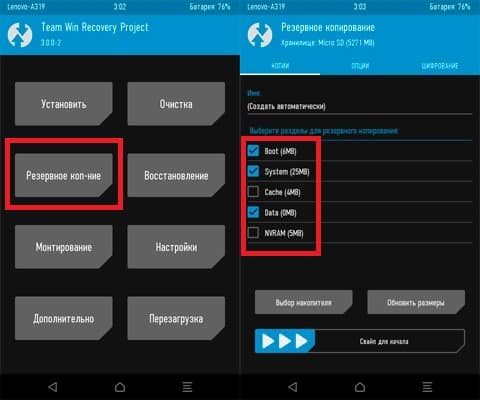
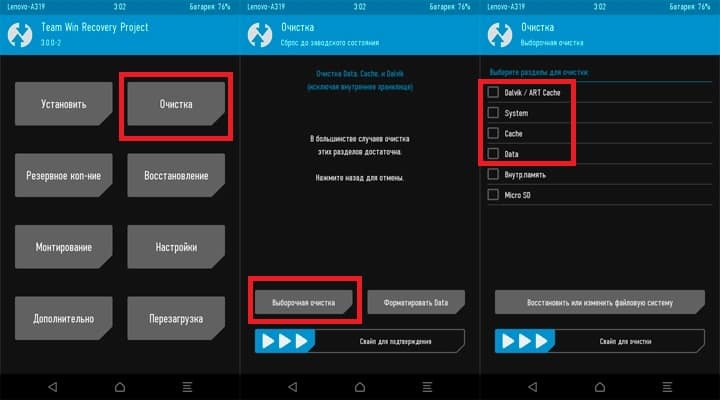
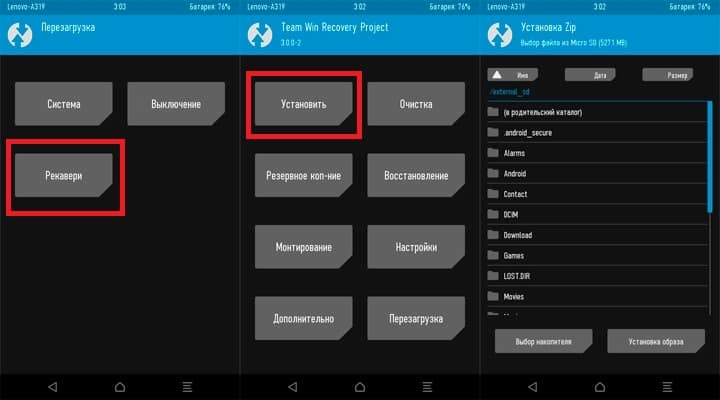
Предварительно на телефон требуется установить кастомный раздел recovery.
Большинство китайских компаний, не уделяют защите большого внимания. Поэтому TWRP recovery прошивается через SP FlashTool или QFIL. Детальную установку смотрите на примере Lenovo A6010, Lenovo P780,
Часто для установки recovery достаточно получить root права, а затем прошить раздел через программу Flashify. Установку по такому методу, детально смотрите на примере Xiaomi Mi4c.
Важно! Перед установкой, обязательно уточните дополнительные требования, что бы правильно прошить аппарат.
Где найти прошивки для китайских телефонов
Официальные прошивки следует искать на сайте производителей телефонов. Если прошивки отсутствуют, тогда стоит обратить внимание на порты кастомных сборок. Обычно «народные умельцы» адаптируют прошивки с различных модов. Стабильность работы таких сборок не высокая, но часто лучше стоковых прошивок.
Вывод
В статье описано, как выполняется прошивка китайских андроид телефонов. Для установки стоковой прошивки на смартфоны с MediaTek и Snapdragon, используется программа SP FlashTool или QFIL. Если стоковой прошивки нет или стандартная прошивка вас не устраивает, единственный выход – установка кастома через TWRP или CWM recovery.
А чем вы прошиваете телефон и какую прошивку предпочитаете? Оставляйте свое мнение в комментариях. Так же поделитесь статьей через кнопки социальных сетей и поставьте свою оценку статье.
Инструкция как прошить Android телефон самостоятельно в домашних условиях с компьютером и без

Чтобы залить свежую версию ОС, придется подробно изучить точный алгоритм, как прошить телефон. Это же правило действует, когда требуется установить кастомную версию Андроид.
Перед вами универсальная инструкция, подходит для всех Андроид аппаратов: Alcatel, Asus, Lenovo, Meizu, Philips, Nokia, Oppo, Phillips, Prestigio, Sony Xperia, HTC, Samsung, Xiaomi (Redme), ZTE, BQ, Vertex, Micromax, Digma, Fly, Umidigi, Acer, Blackberry, Oukitel, Texet, Leagoo, Dexp, Doogie, Huawei (Honor), HomTom, китайских No-Name, продающихся под брендами Мегафон, Билайн, МТС. Актуально для планшетов, Android магнитол и TV приставок.
Прошивка может потребоваться в случае:
- обновления ПО для исправления ошибок в младших версиях ОС;
- улучшение софтовых характеристик девайса;
- повышения защитных свойств программного обеспечения.
Важно понимать, что неправильные действия могут привести к «окирпичиванию» аппарата. Поэтому необходимо учитывать кучу нюансов и особенностей. Именно о них и пойдет речь в нашем материале.
Для начала
В рамках данной статьи будут рассмотрены способы прошивки девайсов под управлением операционной системы Android. Рассмотрим способы от самых простых, до самых сложных (работа в программных средах). Однако в самом начале ознакомимся с первичными действиями, которые нужно сделать до начала процедуры.
Резервная копия данных
Бэкап – это необходимое действие перед началом любого существенного вмешательство в Андроид. В обязательном порядке зарезервируйте:
- Полный слепок системы (собственно бэкап). В него входит настройки установленных приложений, основных параметров системы, контакты, переписки, личные файлы пользователя, настройки будильников, заметки и многое другое.
- Личный архив медиа и фото. Скиньте на SD-карту все фотографии и видеофайлы из галереи. Настоятельно рекомендуем сохранить ключи доступа и другие важные документы.
Личную информацию можно сохранить на стороннем сервисе. Например, в облаке. Сбросьте данные на Яндекс. Диск, Google Drive или в DropBox. Только заранее докупите места на сервисе, так как бесплатный тариф, обычно, ограничен дисковым пространством в 5 Гб.
Для создания резервной копии воспользуйтесь любым из указанных приложений:
- Titanium Backup. Неплохое приложение с высокими пользовательскими оценками. Но потребуется выдать рут-права.
Price: Free
- 7-Data Android Recovery. Помогает создать бэкап, а также находит и восстанавливает удаленные файлы. Лучше качать с официального источника.
- Резервное копирование – Backup. Удобное и бесплатное приложение. Помогает восстановить данные или сделать бэкап. Программа находит и сохраняет закрытые пароли к Wi-Fi.
Price: Free
Внимание! Устанавливайте программы только из проверенных источников. Не пользуйтесь непроверенными сайтами с левыми APK-файлами.
Есть и второй способ. Он предполагает создание резервной копии из системного меню Recovery. Для этого метода не требуется установка дополнительного ПО. Нужна только чистая SD-карта.
- Запустите системное меню Recovery. Как туда попасть – читайте ниже в статье.
- При помощи аппаратных клавиш найдите строчку: «backup and restore». Войдите в данный пункт меню.
- Теперь выбрать строчку «Reserver». Подтвердите действия.
Скомпилированный бэкап сохранится на SD-карточке.
Качественный провод
Обязательно купите хороший USB-кабель. Лучше всего взять оригинальный аксессуар, которые прикладывает завод изготовитель. Конечно, можно обновить систему и по Wi-Fi. Но это рискованный способ, так как помехи радиосигнала могут повлиять на путь установки. Смартфон просто окирпичится. Обновление по воздуху допустимо, если вы закачиваете прошивку или обновление, которое поступило от самого производителя. Но не когда на телефон ставят кастомную или более старую ОС в ручном режиме!
Требования к проводу:
- Подойдет только оригинальный провод или качественный аналог.
- Не используйте дешевые китайские USB-кабели от «noname» брендов.
- Не пробуйте прошить телефон через неисправный кабель: перебитый, покусанный, надломленный, проплавленный и проч.
- Откажитесь от старых аксессуаров. В них могут быть перетерты некоторые жилы.
Лучше всего купить новый фирменный кабель.
Полностью заряженный аккумулятор
Стоит сразу определиться, в каком состоянии пребывает АКБ Если он быстро высаживается, контроллер питания барахлит – ни в коем случае не переходите к прошивке!
Дело в том, что гаджет может просто подвиснуть на какой-то момент. Если в это время батарея сядет, вы получите на руки кирпич, который будет очень сложно восстановить.
Современные литий-ионные АКБ рекомендуется держать в интервале заряда от 20% до 80%. Эта рекомендация сохраняет их работоспособность и продлевает срок жизни. Но для процедуры стоит сделать исключение, и зарядить батарейку на 100%.
Если вы прошиваете смартфон с ноутбука, стоит позаботиться о бесперебойном питании. Подключите технику в сеть, чтобы батарейка в компьютере не сыграла злую шутку с процессом прошивки. Эта же рекомендация действует и для ПК. Чтобы застраховать себя на 100%, возьмите блок бесперебойного питания.
Возможные проблемы
Если во время прошивки что-то пошло не так, пользователя наверняка ждут проблемы. Неисправности могут носить фатальный характер или просто испортят функционал девайса:
- Окирпичивание. Смартфон просто перестает отвечать на какие-либо нажатия и прочие манипуляции, одним словом не реагирует ни на что. Экран не включается, индикаторы не горят. Звуков и вибрации нет. Мертвый смартфон можно воскресить. Но для этого потребуется достаточно много времени, чтобы разобраться и сделать самостоятельно в домашних условиях. Как вариант – отнести трубку в сервисный центр, для восстановления телефона после неудачной прошивки.
- Циклическая перезагрузка или зависает на заставке. Менее опасное явление, которое подлежит ремонту. После установки новой версии ПО, мобильник начинает постоянно перезагружаться в момент появления логотипа. Так продолжается цикл за циклом, пока не сядет АКБ. Ситуация поправимая, но шить придется через компьютер. В сложных случаях может потребоваться сервисная программа или flashtool.
- Отваливается часть функций. Например, не видит сим карту, не работает Wi-Fi, Bluetooth или NFC после перепрошивки. Такая ситуация часто встречается при накатывании кастомной версии операционной системы. Исправляется перепрошивкой на официальную рабочую глобальную версию ОС (откатить).
- Снятие с гарантии. Если пользователь решил прошить гаджет вручную, аппарат автоматически слетит с гарантии. Впрочем, об этом пишет сам производитель. Но далеко не все читают мануал.
- Отключение части сервисов. Эта ситуация знакома владельцами таких гаджетов как: Xiaomi или Huawei. Когда пользователь переходит с китайской прошивки на международную (глобальную). В таком случае могут отвалиться фирменные фишки и аккаунты в экосистемах MIUI или EMUI; заблокируется доступ к загрузчику и прочие моменты.
Поэтому рекомендуется использовать только официальные версии прошивок. Либо кастомные сборки, которые можно найти на проверенных источниках. Например, на форуме 4PDA в ветке, посвященной конкретному девайсу.
Основные способы
Теперь рассмотрим основные способы прошивки Android. Их можно разделить на две условные группы. Первые методы предполагают использование специальной программной среды, а также подключения к ПК. Вторая группа методов работает через системное меню рекавери.
С помощью компьютера
Прошивка через компьютер или ноутбук считается самой надежной. Подключение по кабелю исключает наличие помех. Кроме этого, кабель может выступать в роли источника резервного питания. Чтобы прошить смартфон через ПК, нужно установить специальную программную среду ADB или Fastboot.
ADB
Специальная программная среда-отладчик, которая может работать с программным кодом системы Android через ПК. По сути, это набор команд, функционирующий через командную строку Windows. Для смены ПО, потребуется ПК или ноутбук, и качественный USB-провод. В этом случае смартфон определяется программой как съемный носитель с установленной ОС.
Перед началом прошивки потребуется сам исполнительный файл или ZIP-архив, в котором будет находиться ядро новой ОС. Его можно скачать с официальных источников в сети или найти в профильных ветках специализированных форумов.
- Скачайте актуальную версию сборки ADB себе на ПК. Лучше всего скачивать программную среду с официального сайта разработчика. На сайте есть много файлов для разных версий операционных систем. Выбирайте ту, которая подходит вам по разрядности и типу ОС. Обязательно проверьте поддержку Java, а еще лучше – скачать и установить актуальную версию с официального сайта.
- Проверьте работоспособность драйверов ADB для вашего смартфона. Подключите девайс к ПК, посмотрите, правильно он его определяет или нет. При необходимости, скачайте драйвера в автоматическом режиме из интернета. Если возникают сложности, скачайте их с официального сайта производителя смартфона, после чего поставьте вручную через «диспетчер устройств» или можно воспользоваться альтернативной площадкой.
- Теперь необходимо активировать рут-права и запустить «отладку по USB». Инструкции по активации данных режимов читайте ниже в нашей статье. Подключите смартфон к ПК.
- Проверяем работоспособность утилиты на ПК. Перейдите в папку с программой ADB. Одновременно зажмите правую кнопку на мышке и клавишу «shift» на клавиатуре. Появится менюшка, выбрать: «Открыть окно команд»/«Открыть окно PowerShell здесь» (для Windows 10). Введите в командную строку «adb», нажмите на энтер. Если все сделано правильно, утилита запустится.
- Здесь же пропишите команду «adb devices». Система покажет окошко авторизации. Авторизуйтесь через «ок». Если телефон виден в системе, он отобразится в списке устройств.
- Скиньте ZIP-файл с прошивкой в корневую папку ADB.
- Запустите командную строчку (Win+R). В ней введите: «cd», после чего захватить пиктограмму папки с открытой программой (полный путь в адресной строке), и потащить ее прямо в поле ввода командной строки.
- Включите режим Recovery на телефоне. В него можно попасть прямо из командной строки. Просто введите: «adb reboot recovery». Также можно воспользоваться аппаратными клавишами смартфона.
- Теперь ищем пункт в меню Recovery под названием «apply update from ADB». Нажмите на него. Запустится команда на включение загрузчика sideload для ADB.
- Снова вернитесь к командной строке на ПК. Впишите «adb sideload». После этого выделить архив ZIP, и потянуть его мышкой прямо в поле ввода командной строки. Должен появится адрес и название файла.
- Нажмите энтер. Начнется процесс заливки ядра системы.
Внимание. Ни в коем случае не трогайте смартфон, пока идет процесс загрузки и установки. В конце установки, система Android (или кастомная версия) загрузится в стоковом состоянии.
Fastboot
Это специальная утилита, которая уже входит в программную среду ADB. По сути, для ее установки потребуется проделать первые два шага из мануала по прошивке по ADB. Сам по себе Fastboot – это специальный режим, при котором смартфон определяется ПК в качестве рабочего терминала. Такой режим был сделан, по большей части, для работников сервисного центра, а также для людей, которые дружат с программными кодами.
Внимание! Несколько раз подумайте, прежде чем делать прошивку подобным образом. Неправильно введённая команда может привести к окирпичиванию девайса. Будьте предельно внимательны и аккуратны!
Чаще всего для прошивки в режиме Fastboot используют файлы-образы IMG формата. Прошивать можно как отдельные разделы телефона, так и залить всю систему через один исполнительный файл. Оба метода рабочие. Однако в рамках данной статьи мы рассмотрим прошивку через один IMG файл.
- Активируйте режим fastboot на своем девайсе.
- Откройте командную строчку на ПК. Впишите в нее команду: «cd /», нажмите энтер; следом введите: «cd adb».
- Теперь подключите при помощи USB-кабеля смартфон к компьютеру.
- Проверьте работоспособность драйверов. Если они встали некорректно, переустановите. Инструкция выше в статье.
- В командной строке введите: «adb reboot bootloader». Так вы загрузите бутлоудер, который отвечает за загрузку прошивки. В некоторых случаях он может быть заблокирован. Ниже в статье рассказываем, как снять ограничения на бутлоудер.
- Теперь нужно узнать, увидел ли ПК смартфон в фастбуте. Введите команду: «fastboot devices». Она показывает наличие смартфона в системе. Если он не отобразился, попробуйте сделать все с самого начала.
- Для начала процесса введите команду: «fastboot update name.img». Где name – это имя файла прошивки.
- Нажмите enter. Дождитесь завершения процесса.
Важно вводить точное название команд и имен, соблюдая регистр букв. Иначе система не поймет, что от нее требуется. Прошивку скачивают заранее и копируют в корневую папку с распакованной программой fastboot. Можно использовать как IMG-файлы, так и ZIP-архивы.
С помощью RECOVERY
Системное меню рекавери (Recovery), это набор подпрограмм, которые скомпилированы в одну утилиту. Она работает на «железном» уровне. Сопоставима с BIOS на ПК. Чаще всего на девайсах под управлением Android установлена базовая версия Recovery. Она не всегда удобна в использовании. Поэтому пользователи ставят кастомные версии загрузчика: CWM или TWRP. Через эти утилиты можно прошить смартфон. В рамках данной статьи будут рассмотрены данные способы. Однако необходимо понимать, что на телефоне уже должна стоять кастомная программа.
CWM Recovery
Данная версия Recovery очень сильно напоминает обычную версию, с той разницей, что на ней есть больше функций и опций.
Пошаговый алгоритм для CWM Recovery:
- Подсоедините девайс к ПК или ноутбуку через USB-кабель.
- Включите режим «Передача данных» (MTP).
- Скачать на смартфон файл с прошивкой (ZIP). Переместите его в корневой раздел девайса или отправьте на SD-карточку.
- Включите режим Recovery.
- Как только появится системное меню, найдите и выберите с помощью аппаратных клавиш раздел «install zip».
- В новом окошке выберите файл с системой и подтвердите установку.
Для управления в CWM Recovery используют аппаратные клавиши на самом смартфоне. Качелькой громкости перемещаются по меню, кнопкой «вкл» подтверждают действие.
TWRP Recovery
Кастомная Recovery, которая имеет одну отличительную особенность: управление идет через сенсор дисплея. Программа имеет более дружеский интерфейс, выполненный в стиле плитки. Чтобы подтвердить действие в системе, сделайте свайп в сторону.
Пошаговый алгоритм действий:
- Подсоедините телефон к компьютеру при помощи USB-кабеля.
- Переведите систему в режим «Передача данных» (MTP).
- Скачайте ZIP-архив с прошивкой и закиньте его в корневую папку девайса или на SD-карточку.
- Переведите телефон в режим Рекавери.
- Среди плиток найдите пункт «Wipe». В нем выберите: «Advanced Wipe».
- Обязательно выделите пункты: «Cache», «Internal Storage», «Data», «System», «Dalvik Cache». Это системные разделы, их придется отформатировать. Подтвердите действие свайпом.
- Вернитесь на действие назад, и нажмите по «Reboot recovery».
- После этого вернитесь к стартовому меню-плитке, нажмите на «Install».
- Найдите и выберите ZIP-архив. Чтобы начать процесс, сделайте свайп.
- По окончанию процесса обязательно нажмите на «Wipe cache/delvik», затем на «Reboot system».
При прошивке через TWRP Recovery не происходит отображение процесса установки новой версии ОС. Придется дождаться полной установки, пока смартфон не загрузится в стандартном режиме со стоковыми параметрами. В некоторых случаях может потребоваться разблокировка бутлоадера на смартфоне.
С телефона
Есть еще один способ прошивки. Это вариант установки специального приложения прямо на смартфон. Сегодня самым популярным решением является программа «ROM Manager». Это утилита, которую разработала команда CWM Recovery.
Чтобы прошить гаджет через приложение, потребуется выдать рут-права, и поставить CWM Recovery себе на смартфон. Иначе телефон не прошить. Заранее освободите место на SD-карточке под ZIP-архив с системой. Скачайте файлик с ПК при помощи USB-кабеля или загрузите с сети.


