Перепрошивка устройств Xiaomi через EDL (Download) режим
Сегодня с вами поговорим о еще один способ перепрошивки смартфона Xiaomi. Метод для прошивки — прошивка через EDL-режим. Почему EDL-режим? Данный метод позволит пользователю в случае неудачного обновления или проблем с запуском телефона, перепрошить устройство, с полной очисткой всех разделов телефона.
Плюсы данного способа:
возможность зайти в EDL-режим без использования физических кнопок
данный метод устранит все проблемы неудачных обновлений
Минусы метода:
разблокирован загрузчик
доступ к ПК
Наши действия зависят от одного фактора — разблокирован загрузчик или нет. В данной инструкции мы использовали телефон с разблокированным загрузчиком. Ранее в режим EDL можно было попасть аналогично Fastboot, благодаря механическим клавишам телефона, или без разблокировки загрузчика, но уже сейчас производитель наших устройств эту возможность выключил. И поэтому наши следующие действия для входа в EDL (Download) режим:
определить, разблокированный загрузчик на нашем телефоне или нет. Для этого необходимо зайти в Настроек — перейти к меню «О телефоне» и нажать на «Версия MIUI» примерно 6-8 раз до появления надписи: «Вы стали разработчиком». После этих действий возвращаемся к главному меню настроек — находим пукнт «Дополнительно» и переходим к нему. После чего опускаемся до самого низа и находим «Для разработчиков» и ищем пункт «Статус Mi Unlock». В нем мы увидим, разблокирован загрузчик или нет.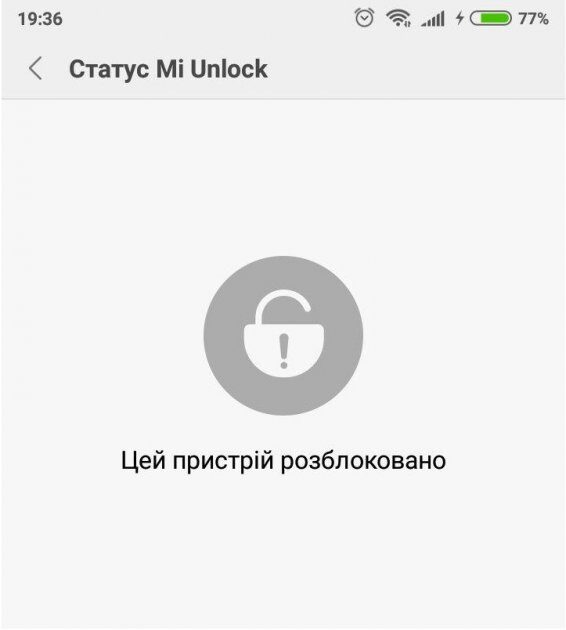
после того, как мы узнали статус заватажувача и он разблокирован, мы выключаем телефон. Ждем 10 секунд и одновременно зажимаем «Громкость -» и «Питание телефона» и удерживаем. За несколько секунд телефон переходит в режим Fastboot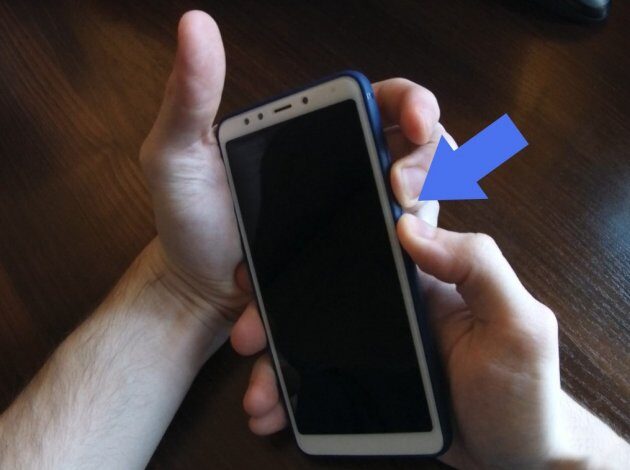
дальше нужно установить на свой ПК необходимые драйверы (скачать их можно здесь)
после установки драйверов нам понадобится архив с ADB. Этот архив мы должны распаковать в корню диска С (пример: Локальный диск С \ adb)
подключаем телефон к ПК
дальше заходим в папку с драйверами ADB (который мы разархивировали выше к корню диска С) на пустом месте нажимаем на правую клавишу мыши и выбираем «запустить PowerShell / Командная строка»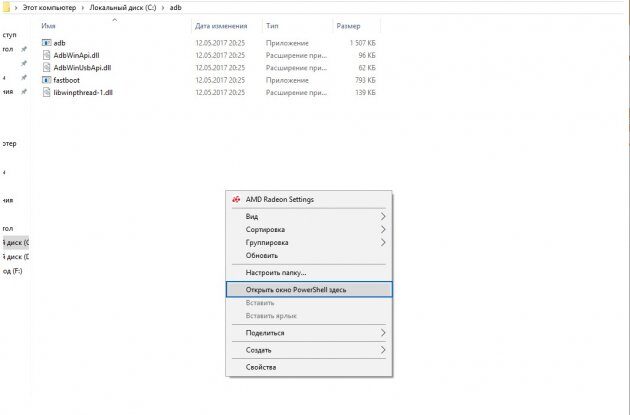
после чего попадаем в командную строку (PowerShell) и вводим следующие команды:
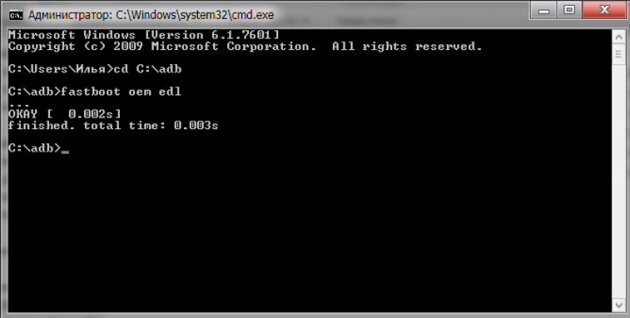
cd C: \ adb (для Командной строки)
fastboot devices (здесь мы будем видеть устройство)
fastboot oem edl (переход к EDL через Fastboot)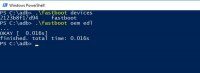
. \ Fastboot devices (для PowerShell)
. \ Fastboot oem edl
Экран телефона станет черным — не переживайте, так и должно быть.
далее необходимо запустить Mi Flash (желательно, чтобы была последняя версия) и в графе Select выбираем путь к нашей прошивки (главное условие для указания пути, чтобы не было названий папок кириллицей)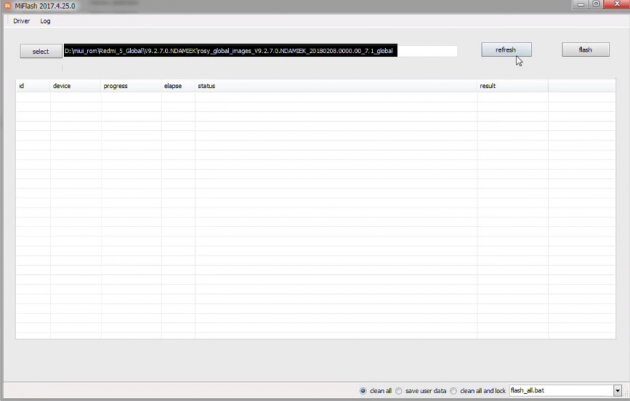
нажимаем на Refresh — у нас появится СОМ-порт (именно это и есть EDL-режим) и далее нажимаем Flash.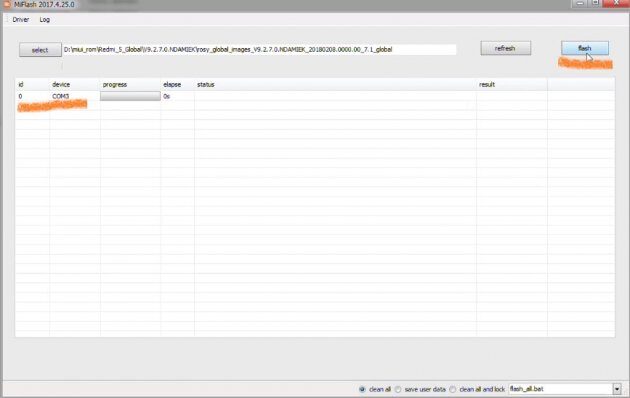
Время перепрошивки составит примерно 5-7 минут. После чего на экране мы получим уведомления об удачном завершении действий и далее мы отсоединяем телефон от ПК, зажимаем на 10 секунд кнопку питание телефона и удерживаем. После чего отпускаем питание и снова на эту кнопку нажимаем и удерживаем до самой загрузки телефона.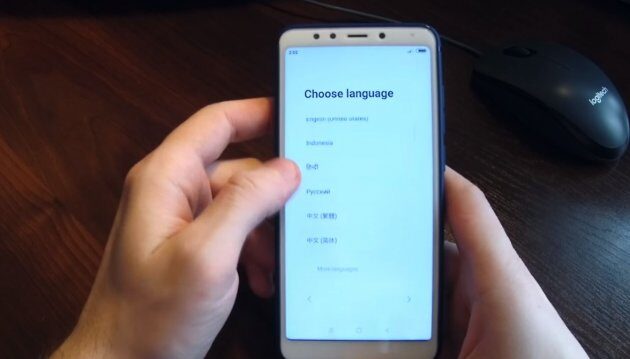
Что такое edl режим в смартфонах Xiaomi и как в него войти
Edl – возможность установить на xiaomi прошивку без необходимости разблокировать бутлоадер (bootloader).
Компания Xiaomi выпускает сразу два типа прошивок для каждого смартфона, которые находятся в разных стадиях развития: стабильные и бета версии.
Стандартным методом Xiaomi обновляется самостоятельно, но только на стабильные глобальные версии прошивок (если вы живёте не в Китае). Бета версии никогда не устанавливаются на смартфоны автоматически. Для их установки необходимо включить edl на телефоне xiaomi, как это сделать читайте ниже.
Преимущество бета версий программного обеспечения заключается в том, что на них испытываются новые уникальные возможности, которых нет в стабильных версиях прошивки.
Рабочий метод входа в режим edl на телефонах Xiaomi

На смартфонах, выпущенных до 2016 года в это меню можно было войти через сочетание клавиш «Громкость +» и «Питание». Появлялось загадочное меню с иероглифами, в котором необходимо выбрать пункт «Download», после чего подключить телефон к компьютеру и провести необходимые манипуляции.
Но в новых прошивках Xiaomi эта возможность исчезла, поэтому мы будем действовать другим путём:
- Скачайте и установите на компьютер QDLoaderHS-USBDriver
- Скачайте и установите ADB (Android Debug Bridge) и Mi PC Suite
- Выключите телефон, дождитесь, когда экран погаснет. Зажмите клавишу «Громкость –» и «Питание», удерживайте их до тех пор, пока на экране не появится логотип загрузчика
- Подключите телефон к компьютеру с помощью USB кабеля, он должен определиться как Android устройство
- Архив с приложением ADB распакуйте на диск C:/ADB
- Активируйте командную строку Windows с помощью сочетаний клавиш «Win» + «R»
- Вводим команду «fastbootdevices», эта команда отображает на экране все подключенные Android устройства. Если после выполнения команды телефон определился, значит, переход xiaomi в режим edl пройдёт нормально


Выход из режима edl на смартфонах Xiaomi
После успешной перепрошивки телефона никаких действий по выходу из edl производить не нужно. Дождитесь полного завершения процедуры, отключите кабель от смартфона. Он перезагрузится автоматически и загрузит Android.
Если вы не стали устанавливать новую прошивку, тогда выход из режима edl будет следующим:
- Закрыть командную строку в Windows
- Отсоединить кабель от телефона
- 5 секунд удерживать кнопку «Питание» на Xiaomi, после чего он начнёт загрузку Android обычным способом
Релевантная информация:
- TWS – True Wireless Stereo Xiaomi
- Как войти в режим Recovery и выйти на Xiaomi (redmi)
- Что такое Рабочая область экрана в смартфонах Xiaomi (Redmi)
- На снимке Xiaomi Redmi K30i видно, что у него на две камеры меньше, чем на K30
- MIUI 12.5 бета-тестирование: как проходит и как на него записаться
Как прошить Xiaomi в режиме EDL

Во время серьезных системных операций никто не застрахован от ошибок и дальнейших неполадок. Одна из самых неприятных ситуаций – это «окирпичивание» девайса. Опытные пользователи предпочитают самостоятельно справиться с данной проблемой и задаются вопросом, как прошить Xiaomi в режиме EDL, чтобы вернуть телефон в нормальное рабочее состояние.
- Когда EDL-режим пригодится и что это такое
- Плюсы
- Минусы режима восстановления
- Поэтапный процесс прошивки телефона Xiaomi через EDL
- Шаг 1: загрузка MiFlashTool и ADB-драйверов
- Установка программы и драйверов
- Шаг 2: загрузка архива с прошивкой для FastBoot
- Распаковка архива и перенос в корень диска
- Шаг 3: скачивание архива Fastboot_EDL и перевод телефона в Fastboot
- Шаг 4: перевод Xiaomi в режим EDL
- Проверка корректности подключения
- Шаг 5: прошивка Xiaomi через MiFlashTool
- Видео-инструкция
- Ответы на популярные вопросы
Когда EDL-режим пригодится и что это такое
EDL-режим на смартфонах Xiaomi представляет собой расширенный программный проект, позволяющий устанавливать различные прошивки без разблокированного загрузчика. Это настоящее спасение для владельцев смартфонов, которые отказываются запускаться после очередного кривого обновления и т. д.
Обратите внимание, что перепрошивка возможна в случае хотя бы частичной работоспособности телефона. Если повреждение механическое и аппарат вообще не реагирует на включение – EDL здесь совершенно бесполезен.
Плюсы
- Первое и основное преимущество, это, конечно, прошивка с заблокированным загрузчиком.
- Нет необходимости ждать одобрения от разработчиков, чтобы установить себе. Процедура не простая, но опытные пользователи смогут провести ее быстро и безопасно.
- «Начинка» девайса не затрагивается, также не требуются root-права.
Минусы режима восстановления
- Обязателен доступ к компьютеру.
- Нужно самостоятельно загружать специальные программы и драйвера; операция многоэтапная.
- Новичок может ошибиться в последовательности действий, тем самым еще больше навредив аппарату.
Помните, что редакция сайта не несет ответственности за проделанные вами действия! Данная инструкция предоставлена в ознакомительных целях. Если мобильное устройство отказывается запускаться – обязательно обратитесь к специалисту.
Поэтапный процесс прошивки телефона Xiaomi через EDL
Итак, начинаем длительную процедуру перепрошивки. Первые этапы необходимо проводить непосредственно на компьютере, так что позаботьтесь о свободном месте на локальном диске и стабильном интернет-соединении.
Шаг 1: загрузка MiFlashTool и ADB-драйверов
Новую оболочку будет устанавливать специальная программа под названием MiFlashTool. Это фирменная утилита от Xiaomi, поэтому можете не волноваться о вредоносных действиях с ее стороны. Тем не менее, мы настоятельно рекомендуем скачивать инструмент только с официального сайта, избегая ненадежных источников.
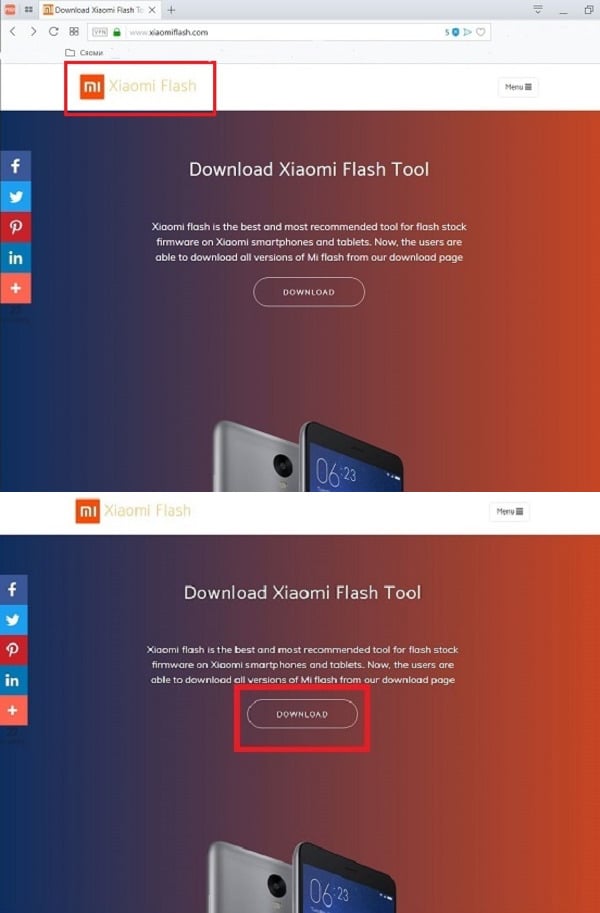
- Посещаем сайт XiaomiFlash.com и сразу попадаем на главную страницу. Здесь обращаем внимание на большую кнопку «Download».
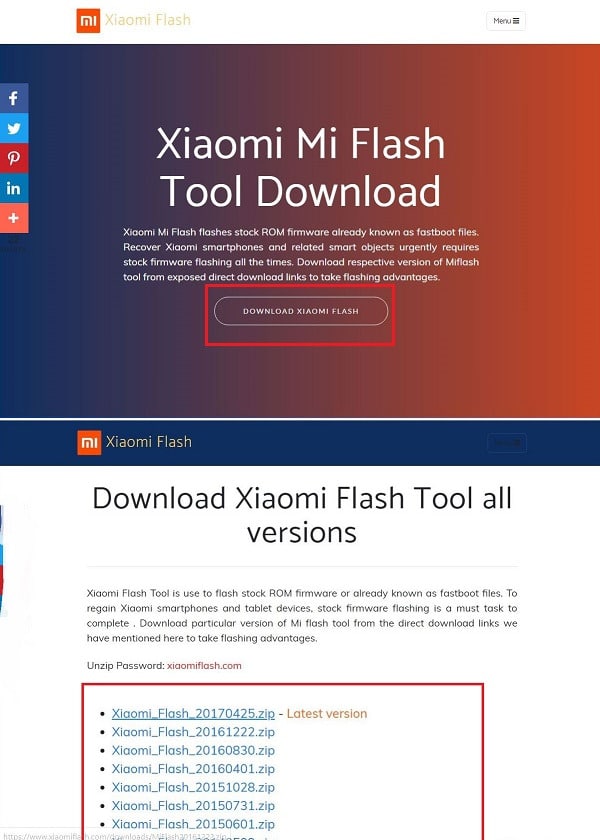
- Далее кликаем «Download Xiaomi Flash». Появляется новая страница, где выбираем версию утилиты для скачивания. Лучше загружать самую новую и актуальную на данный момент сборку.
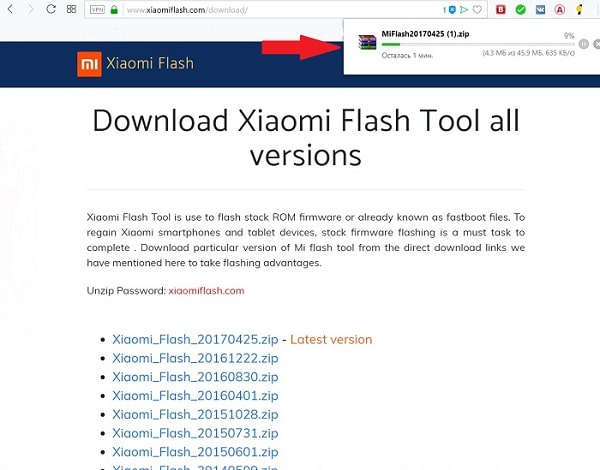
- Начинается загрузка архива, за которой наблюдаем в реальном времени. Обычно скачивание завершается в течение одной-двух минут.
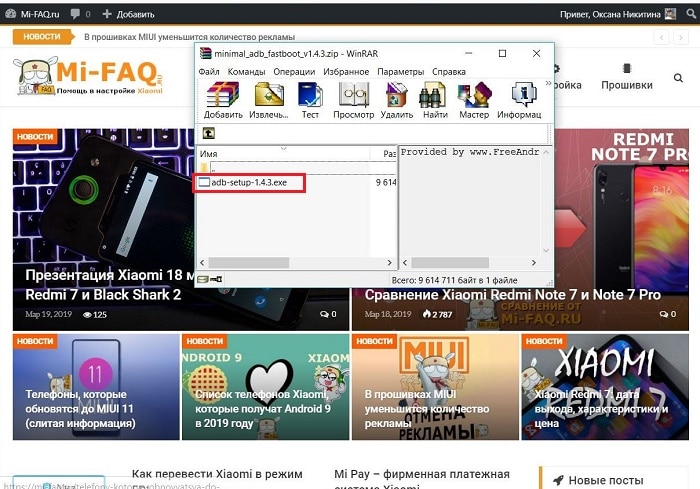
- К установке мы приступим чуть позже, а пока дополнительно загружаем ADB-драйвера, которые понадобятся для режима Fastboot. Они хранятся в архиве под названием «minimal_adb_fastboot» в формате zip.
Minimal_adb_fastboot_v1.4.3.zip (от 09.09.18)
Установка программы и драйверов
После загрузки архивов нужно установить хранившиеся в них материалы. Для начала открываем папку с MiFlash и дважды кликаем по установочному файлу «MiFlash.msi». Система запрашивает ввести зашифрованный код. Найти его можно на сайте Xiaomiflash.com, и, по сути, пароль является ссылкой на этот сайт.
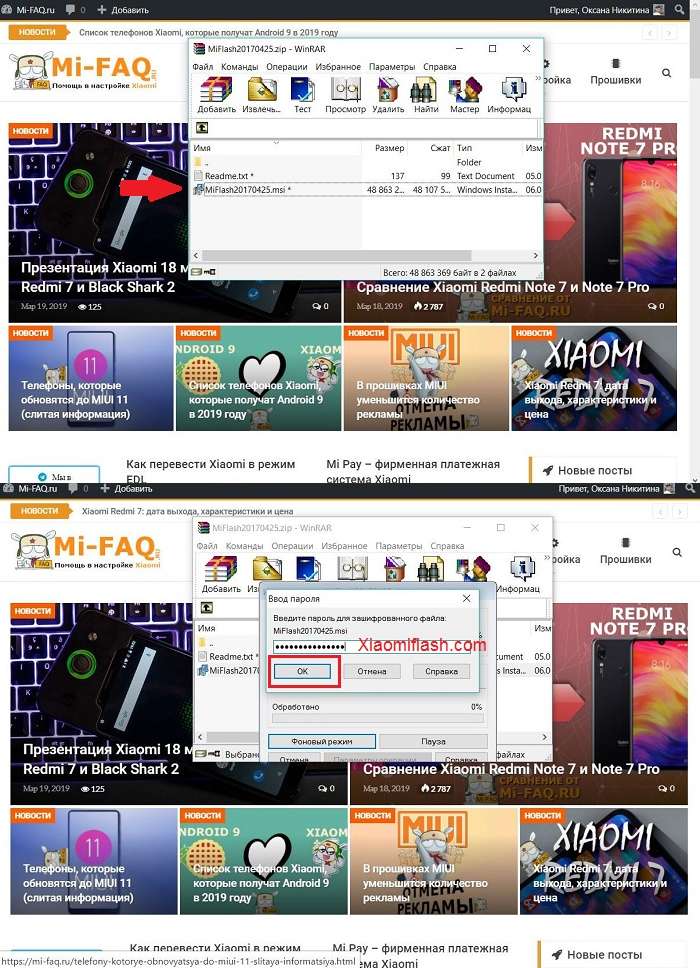
Ожидаем, пока программа установится, и переходим к драйверам. Нажимаем по файлу «adb-setup» и также наблюдаем за установкой.
Шаг 2: загрузка архива с прошивкой для FastBoot
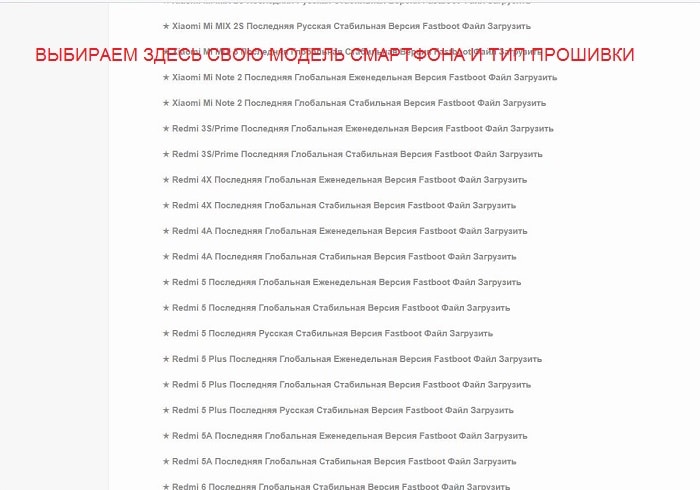
Следующая на очереди – сама прошивка. Именно ее мы будем устанавливать на телефон. Выбрать версию под свою модель вы сможете на сайте c.mi.com. Для примера возьмем популярный смартфон Redmi 5 Plus.
Посещаем сайт, прокручиваем страницу вниз и находим название мобильного устройства. Кликаем по нему. На выбор или девелоперская версия, или глобальная. Скачивание прошивки начинается автоматически. Размер архива обычно достигает 2 Гб, поэтому заранее подготовьте свободное место на диске.
Распаковка архива и перенос в корень диска
Распаковываем загруженный архив любым удобным способом и помещаем материалы на системный диск. Открываем файл и видим там дополнительный архив, который тоже нуждается в разархивации.
Теперь появляется непосредственно сама папка с прошивкой. Ее желательно переименовать, добавив короткую латиницу и цифры. В этой самой папке будут храниться файлы с названием flash_all, а также images. Вот и все, на этом действия с прошивкой пока заканчиваются.
Шаг 3: скачивание архива Fastboot_EDL и перевод телефона в Fastboot
И напоследок нам понадобится еще один архив, а именно Fastboot_EDL. Это незаменимая деталь при прошивке Xiaomi через edl.
Fastboot_edl-v2.zip (от 26.03.19)
Теперь, наконец, перед нами практика. Берем смартфон и переводим его в режим Фастбут. Для этого зажимаем кнопку питания и качельку громкости вверх. Подключаем мобильное устройство к компьютеру, используя USB-кабель.
Шаг 4: перевод Xiaomi в режим EDL
Возвращаемся к последнему скачанному архиву и заходим в папку «Fastboot_edl-v2». Оттуда запускаем файл под названием «Reboot». Это самый важный момент, который позволит без проблем попасть в режим восстановления.
Высвечивается черный экран с множеством латинских символов. Ничего страшного в этом нет, просто нажимаем любую клавишу. Система запрашивает подтверждение. «Enter» и ждем несколько секунд.
Проверка корректности подключения
Чтобы убедиться в успешном активировании EDL-режима, нужно обратить внимание на индикатор смартфона. Он должен загореться красным. Но это не единственный параметр проверки.
На компьютере открываем «Настройки» и переходим в «Диспетчер устройств». В списке подключенных портов ищем надпись «Qualcomm Snapdragon HS-USB» (или около того). Если она отсутствует – устраняем причину неполадки. Для этого переустанавливаем драйвера и повторно загружаем MiFlash. Порт определен? Тогда движемся дальше.
Шаг 5: прошивка Xiaomi через MiFlashTool
Открываем утилиту и проделываем очень важные, финальные действия. Кликаем «SELECT» и с помощью встроенного проводника указываем файл с прошивкой, а именно папку images.
Нажимаем по «REFRESH», чтобы программа определила подключенный порт. Ниже выбираем «clean_all». Внутренняя память мобильного устройства полностью очистится, так что не забываем о надобности заранее сделать бэкап. Внимательно проверяем все выставленные параметры и тапаем по кнопке «FLASH».
Процесс перепрошивки обычно занимает до десяти минут. Когда оболочка успешно установится на телефон, вы увидите зеленую надпись «successful». До этого ни в коем случае не отключаем смартфон от компьютера.
Видео-инструкция
Ответы на популярные вопросы
Xiaomi не смог войти в EDL, что делать?
Тщательно проверьте каждый пункт и пересмотрите скачанные архивы. Если вы загружали их с включенным антивирусом, возможно, определенные элементы удалились. Также должен быть заряжен аккумулятор. Если уровень батареи ниже 30% – может ничего не получится. Но чаще всего причина именно в драйверах. Переустановите их и попробуйте еще.
ADB не видит подключенный телефон.
Проверьте, нет ли на устройстве различных эмуляторов Android. Если имеются – удалите. А также повторно поставьте драйвера. И самая банальная причина может скрываться в неисправном USB-кабеле или разъеме.
Мой смартфон находится в нормальном рабочем состоянии, могу ли я поставить прошивку через EDL?
Да, режим восстановления функционирует как на «кирпичах», так и на рабочих Xiaomi-смартфонах.
Возможна ли операция с помощью режима восстановления на разблокированном загрузчике?
Конечно, совсем необязательно блокировать бутлоадер. Более того, если у вас активный загрузчик, вы с легкостью сможете отменить какое-то неправильное действие.
Сегодня мы обсудили, как прошить Xiaomi в режиме EDL. Да, это многоступенчатая и нелегкая процедура, но во многих ситуациях она просто необходима. Если четко следовать инструкциям, перечитывать каждую команду, не спешить и не волноваться – все получится. А в случае дополнительных вопросов вы всегда можете обратиться к нам за помощью в комментарии. Успехов!
Прошивка и восстановление «окирпиченного» Xiaomi: все способы
Никто не застрахован от превращения рабочего Xiaomi в «кирпич» во время серьезных системных операций, будь то перепрошивка или получение root-прав. Если вы считаете себя опытным пользователем, давайте разберемся, как вернуть смартфон в нормальное состояние. Если же вы не разбираетесь в данной теме, обратитесь в специальный сервисный центр. Все последующие действия вы производите на свой страх и риск.
«Окирпичивание смартфона» — сленговое выражение, обозначающее полностью неработающий после каких-либо манипуляций девайс. Телефон в таком случае не включается и никак не реагирует на попытки его запустить.
Режим-EDL на телефонах Xiaomi — это программный проект, который позволяет устанавливать различные прошивки без помощи рекавери, рут-прав и разблокированного загрузчика. Есть несколько способов входа в EDL, которые мы рассмотрим ниже.
Данный режим поможет в случае, если выпущенное разработчиками обновление или кастомная прошивка криво установилась. Если же повреждение смартфона механическое, EDL будет совершенно бесполезен.

Через MiFlashTool
- Убедитесь, что в вашем распоряжении есть рабочий компьютер с доступом в сеть и свободным местом на диске, а также оригинальный USB-кабель.
- Скачайте на ПК программу MiFlashTool — это фирменная утилита от разработчиков Xiaomi. Во избежание проблем всегда скачивайте софт с официального сайта.
- Затем скачайте ADB-драйвера для своей модели телефона. Для этого в поисковой системе введите «Xiaomi adb drivers for windows (ваша версия ОС) download», нажмите на первую из ссылок и скачайте exe-файл.
- Теперь установите программу: запустите MSI-установочник. Если программа попросит пароль, просто вставьте ссылку на сайт, с которого была скачана утилита (www.xiaomiflash.com).
- Следом запустите дистрибутив ADB и дождитесь окончания установки софта.
- Теперь скачайте саму прошивку под свою модель Xiaomi, выбрать нужную можно на данном сайте. Обратите внимание на тип прошивки (глобальная или девелоперская).
- Разархивируйте скачанную прошивку и архив внутри нее. Непосредственно саму папку с файлами желательно переименовать, добавив латиницу или цифры.
Подготовительный этап закончен.
Теперь переведите телефон в режим Fastboot (зажмите кнопку питания и громкости одновременно). Если на экране появится заяц в шапке-ушанке — вы все сделали верно.
На ПК откройте командную строку от имени администратора и введите команду «fastboot oem reboot-edl» без кавычек. Телефон перейдет в режим «Emergency Download Mode» (сокращенно EDL).
Если компьютер не видит телефон, в командной строке введите «cd С:\Android\» и затем «fastboot devices». Должна появиться надпись «(название смартфона) fastboot».
Если она не появилась, переустановите драйвера или замените кабель.
Сам процесс прошивки устройства:
- Запустите утилиту MiFlashTool, нажмите кнопку «Select» и укажите папку «images».
- Нажмите «Refresh» и, после того как программа определит подключенное устройство, выберите «Clean all» (удалить все данные) или «Flash all except storage» (сохранить пользовательские данные).
- Нажмите кнопку «Flash» и начнется процесс прошивки девайса. Через некоторое время, от 10 минут до часа, на экране появится надпись «Successful»: отключите USB-кабель и попробуйте запустить Xiaomi.
Первый запуск может занимать до 20 минут, в это время устройство нельзя выключать и пытаться перезапустить.
Через TestPoint

Данный способ подходит только опытным пользователям.
Как замкнуть TestPoint:
- Снимите заднюю крышку устройства с помощью специальной лопатки.
- Если телефон ушел в бесконечную загрузку, зажмите кнопку питания и обе кнопки громкости. Держите их в течение десяти секунд: телефон полностью выключится.
- Отсоедините шлейф аккумулятора от платы.
- Подключите USB-провод к ПК, в телефон его пока не вставляйте.
- С помощью пинцета или иголки замкните контакты ТестПоинта (их расположение можно найти в интернете, так как на каждой модели оно отличается).
- Держа контакты замкнутыми, вставьте второй конец провода в смартфон.
- На компьютере откройте диспетчер устройств. Как только в списке появится строчка «Qualcomm xxxxx 9080», контакты можно отпустить.
После этого Xiaomi перейдет в режим EDL. Теперь можно прошить его с помощью инструкции выше, используя официальный софт разработчиков.
Через портирование с китайской версии на глобальную
Многие пользователи совершают переход с китайской прошивки на глобальную европейскую по причине отсутствия корректной локализации, а также из-за встроенных китайских приложений, которые совершенно бесполезны.
Действия, описанные ниже, подойдут только для смартфонов с разблокированным загрузчиком.
- Установите программу MiFlashTool или XiaomiMiTool.
- Скачайте необходимые ADB-драйвера при использовании первой программы. Вторая же утилита сама скачает нужные драйвера.
- Отключите подпись цифровых драйверов и включите отладку по USB. Если вы используете MiFlash, переведите смартфон в режим Fastboot.
- Выключенный Xiaomi подключите к ПК через USB-кабель.
- Скачайте необходимую прошивку и в утилите укажите путь к ней.
- Нажмите «Clean All» и «Flash» в первой программе или «Select» и «OK, done» во второй. Спустя некоторое время вы получите смартфон с Global Stable или Developer, в зависимости от вашего выбора.
Любые действия на Global Stable или Developer с заблокированным загрузчиком приведут к окирпичиванию, так как компанией Xiaomi данный способ перепрошивки признан незаконным.
С помощью программы XiaomiMiTool можно установить европейскую Developer прошивку при заблокированном загрузчике, но только в случае, если версия вашей прошивки китайская.
Для этого скачайте утилиту, подключите смартфон к компьютеру и следуйте инструкциям на экране. Программа сама определит статус вашего загрузчика и, если он заблокирован, предложит вам установку глобальной девелоперской прошивки. Просто нажмите «Select» и «OK» и процесс скачивания начнется автоматически.
Теперь, если вы хотите перейти на Stable-версию, следуйте инструкции выше.