Как прочитать сообщение в Facebook Мессенджер, чтобы отправитель этого не увидел
Facebook Мессенджер, как известно — для общения штука весьма удобная. И потому что бесплатная, и потому что функционал универсальный: чат есть и обычный, и с видео, и позвонить можно, и в группе переписываться и т.д. т т.п.
Однако порой система не очень удобна как раз своей открытостью. В том смысле, что не всегда хочется общаться с тем, кто начал переписку.
Но если открыть сообщение, то Мессенджер тут же исправно покажет даже нежелательному собеседнику, что оно прочитано. То бишь, спрятаться не даст.
Тем не менее с грамотным подходом к делу даже в Facebook Мессенджере можно оставаться невидимым.
Об это мы и расскажем. Итак.
как прочитать сообщение в мобильном Facebook Мессенджер так, чтобы отправитель этого не увидел
Значит, вы уже знаете, что каждое сообщение в Мессенджере сопровождается специальной галочкой в синем кружочке, который исчезает, как только получатель сообщение открыл.
И в Facebook не предусмотрена возможность отключения таких «маячков». Но кое-какие обходные варианты всё же есть.
Самый простой из них — отключить само приложение Мессенджера от интернета. То бишь, если сообщение прочитать таки нужно, но не нужно, чтобы об это тут же узнал его отправитель, то сначала включаем «Режим полёта» в смартфоне (или планшете), потом открываем Мессенджер, открываем нужное сообщение, читаем, закрываем Мессенджер и выключаем «Режим полёта». И всё.
Не пропустите: рекламировать facebook ads — подробнее о возможностях рекламных кампаний в сети fb.
как незаметно прочитать сообщение в Facebook Мессенджер на компе
Здесь чуть сложнее, поскольку в отличие от мобильного Facebook-а в обычном так просто не спрячешься. Потому без дополнительного инструментария в виде, к примеру, спецплагинов для браузера не обойтись. По крайней мере, пока…
Проще всего задачка эта решается в Chrome, так как подходящих расширений для FB понаделали много. Unseen — одно из самых простых и удобных (на наш взгляд).
Прога бесплатная, она есть в официальном магазине Chrome и устанавливается за полминуты. А по факту установки Unseen автоматом блокирует отправку уведомлений о прочтении сообщений, притом как на сайте facebook.com, так и на messenger.com.
Для Firefox аналогичный программный продукт называется Message Seen Disable. Этот аддон тоже бесплатный, он тоже есть в официальном каталоге Firefox Add-Ons и работает точно так же, надежно блокируя уведомления о прочтении в FB-Мессенджере.
Браузер не поддерживается
Вы используете браузер, который Facebook не поддерживает. Чтобы все работало, мы перенаправили вас в упрощенную версию.
Разрешить использование файлов cookie от Facebook в этом браузере?
Мы используем файлы cookie и подобные технологии, чтобы показывать и улучшать контент в Продукты Meta, обеспечивать безопасный пользовательский опыт с помощью информации, полученной из файлов cookie от Facebook и других источников, а также чтобы предоставлять и улучшать Продукты Meta для зарегистрированных пользователей.
- Основные файлы cookie. Эти файлы cookie необходимы для использования Продуктов Meta и корректной работы наших сайтов.
- Файлы cookie от других компаний. Мы используем эти файлы cookie, чтобы показывать вам рекламу вне Продуктов Meta и предоставлять такие функции, как карты и видео, в Продуктах Meta. Эти файлы cookie не обязательны.
Вы можете контролировать, какие необязательные файлы cookie мы используем. Подробнее о том, что такое файлы cookie и как мы их используем, а также о том, как посмотреть и изменить настройки, вы можете узнать в нашей Политика в отношении файлов cookie.
Информация о файлах cookie
Что такое файлы cookie?
Файлы cookie — это небольшие текстовые файлы, которые используются для хранения и получения идентификаторов в браузере. Мы используем файлы cookie и аналогичные технологии, чтобы предоставлять вам Продукты Meta и анализировать полученную информацию о пользователях (например, сведения об их действиях на других сайтах и в других приложениях).
Если у вас нет аккаунта, мы не используем файлы cookie, чтобы персонализировать для вас рекламу. Информация о ваших действиях, которую мы получаем, будет использоваться только для обеспечения безопасности и целостности наших Продуктов.
Больше информации о файлах cookie и аналогичных используемых технологиях — в нашей Политика в отношении файлов cookie.
Почему мы используем файлы cookie?
Файлы cookie помогают нам предоставлять, защищать и улучшать Продукты Meta, например с помощью персонализации контента, подбора и оценки рекламы, а также повышения безопасности их использования.
Хотя файлы cookie, которые мы используем, могут время от времени меняться по мере улучшения и обновления Продуктов Meta, мы используем их для следующих целей:
- Выполнять аутентификацию, чтобы пользователям не приходилось входить каждый раз повторно
- Чтобы обеспечивать безопасность и целостность сайтов и продуктов
- Показ рекламы, предоставление рекомендаций, статистической информации и количественных оценок (если показ рекламы разрешен)
- Чтобы предоставлять функции и услуги на сайтах
- Чтобы оценивать производительность наших Продуктов
- Чтобы обеспечивать возможность анализа данных и проведения исследований
- На сторонних сайтах и в сторонних приложениях — чтобы помочь компаниям, использующим платформы Meta, делиться с нами информацией о действиях в их приложениях и на их сайтах.
Узнайте подробнее, что такое файлы cookie и как мы их используем, в нашей Политика в отношении файлов cookie.
Что такое Продукты Meta?
Продукты Meta включают в себя приложения Facebook, Instagram и Messenger, а также любые другие функции, приложения, технологии, программное обеспечение или услуги, предлагаемые Meta в соответствии с нашей Политикой конфиденциальности.
Подробнее о Продукты Meta в нашей Политике конфиденциальности.
Ваши настройки файлов cookie
Вы можете контролировать, какие необязательные файлы cookie мы будем использовать:
- Мы можем использовать наши файлы cookie в других приложениях и на других сайтах, принадлежащих компаниям, которые используют возможности платформ Meta (например, кнопку «Нравится» и пиксель Meta), для персонализации показываемой вам рекламы (если ее показ разрешен).
- Мы используем файлы cookie от других компаний, чтобы показывать вам рекламу вне Продуктов Meta и предоставлять такие функции, как карты и видео, в Продуктах Meta.
Вы в любое время можете проверить или изменить свои параметры в настройках файлов cookie.
Файлы cookie других компаний
Мы используем файлы cookie от другие компании, чтобы показывать вам рекламу вне наших Продуктов и предоставлять такие функции, как карты, платежные сервисы и видео.
Как мы используем эти файлы cookie
Мы используем файлы cookie от других компаний в наших Продуктах:
- Чтобы рекламировать наши Продукты и функции в приложениях и на сайтах других компаний.
- Для предоставления таких функций наших Продуктов Meta, как карты, платежные услуги и видео.
- Для аналитики.
Если вы разрешите использовать эти файлы cookie
- Это не повлияет на работу используемых вами функций в Продуктах Meta.
- Мы сможем лучше персонализировать для вас рекламу вне Продуктов Meta и измерять ее результативность.
- Другие компании будут получать информацию о вас с помощью своих файлов cookie.
Если вы не разрешите использовать эти файлы cookie
- Некоторые функции в наших продуктах могут не работать.
- Мы не будем использовать файлы cookie других компаний для персонализации рекламы вне Продуктов Meta или измерения ее результативности.
Другие способы управления вашими данными
Управляйте показом рекламы в Центре аккаунтов
Вы можете управлять показом рекламы с помощью следующих настроек.
Рекламные предпочтения
В настройках рекламных предпочтений вы можете разрешить или запретить показ рекламы, а также определить, какую информацию мы можем использовать для показа этой рекламы.
Настройки рекламы
В целях более точного подбора рекламы, которую мы вам показываем, мы используем данные о ваших действиях вне Продуктов компаний Meta, полученные от рекламодателей и других партнеров (в том числе сайтов и приложений). В настройках рекламы вы можете разрешить или запретить использование этих данных для показа вам рекламы.
Подробнее об онлайн-рекламе
Вы можете отказаться от онлайн-рекламы на основе интересов на сайте Альянса цифровой рекламы в США, Альянса цифровой рекламы Канады, если вы находитесь в Канаде, и Европейского альянса интерактивной цифровой рекламы — в ЕС. Таким способом можно заблокировать показ рекламы, которую для вас подбирает Meta и другие компании, состоящие в указанных организациях. Настройки для отказа от персонализированной рекламы также доступны на мобильных устройствах с Android, iOS 13 или более ранней версией iOS. Важно! Средства блокировки рекламы или ограничения использования файлов cookie могут препятствовать действию описанных здесь инструментов управления.
Большинство рекламодателей, с которыми мы сотрудничаем, используют файлы cookie и подобные технологии для обеспечения корректной работы своих сервисов. Чтобы узнать подробнее, как рекламодатели обычно используют файлы cookie и какой выбор в связи с этим предлагается пользователям, см. следующие ресурсы:
- Альянс цифровой рекламы
- Альянс цифровой рекламы Канады
- Европейский альянс интерактивной цифровой рекламы
Управление использованием файлов cookie c помощью настроек браузера
В браузере или на устройстве, которые вы используете, могут быть настройки, позволяющие задать параметры использования файлов cookie и удалить их. Эти настройки различаются в разных браузерах, и производители могут в любой момент изменить набор предлагаемых параметров и то, как они работают. Начиная с 5 октября 2020 г. по ссылкам ниже можно найти дополнительную информацию о настройках, доступных в популярных браузерах. Если в браузере заблокировано использование файлов cookie, некоторые функции Продуктов Meta могут работать некорректно. Обратите внимание, что настройки браузеров отличаются от настроек Facebook.
- Google Chrome
- Internet Explorer
- Firefox
- Safari
- Safari для мобильных устройств
- Opera
Как читать и делать резервные копии и искать сообщения в Facebook
Если вы хотите вспомнить общий опыт общения с вами и другим человеком, то одной из самых важных частей является чтение старых сообщений Facebook Messenger. Вы можете искать сообщения Facebook по дате, ключевым словам, вложениям и другим объектам. Кроме того, это также хороший способ найти конкретную историю чата Facebook. Например, вы можете искать в истории мессенджера Facebook по ключевому слову, чтобы найти определенную конверсию в считанные секунды.
Поэтому эта статья учит людей как искать сообщения в фейсбуке на iPhone. И вы узнаете, как легко и безопасно делать резервные копии важных сообщений Facebook с iPhone на ПК. Просто прочитайте и следуйте следующим параграфам, чтобы легко управлять сообщениями Facebook.

- Часть 1: Как найти и прочитать старые сообщения Facebook Messenger
- Часть 2: Как искать сообщения Facebook во всех или определенных конверсиях
- Часть 3: Резервное копирование всех ваших сообщений Facebook для лучшего управления
Часть 1 : Как найти и прочитать старые сообщения Facebook Messenger
Все будет проще, если у вас есть архивированные сообщения в Facebook до. Вы можете проверить свои заархивированные сообщения Facebook, чтобы напрямую прочитать старые сообщения Facebook. В противном случае, вы можете попробовать следующее решение, чтобы получить всю историю чатов Facebook.
Шаг 1 , Доступ ко всей истории чата Facebook
Откройте страницу Facebook в своем браузере. Щелкните «Сообщения» со значком молнии на панели инструментов. Затем выберите тему, в которой вы хотите получать старые сообщения Facebook.
Шаг 2 , Найти и прочитать старые сообщения на Facebook
Вы можете видеть, что конкретная тема откроется внизу страницы Facebook. Таким образом, вы можете прокручивать вверх и вниз, чтобы просмотреть старые сообщения Facebook.
Шаг 3 , Открывать сообщения Facebook в Messenger (необязательно)
Щелкните значок шестеренки рядом с параметром «Выход», чтобы получить дополнительные параметры. Вы можете легко удалить всю конверсию Facebook или заблокировать любого пользователя. Выберите «Открыть в Messenger», если вы хотите просматривать сообщения Facebook на странице Messenger. В это время вы можете искать старые сообщения в Messenger.
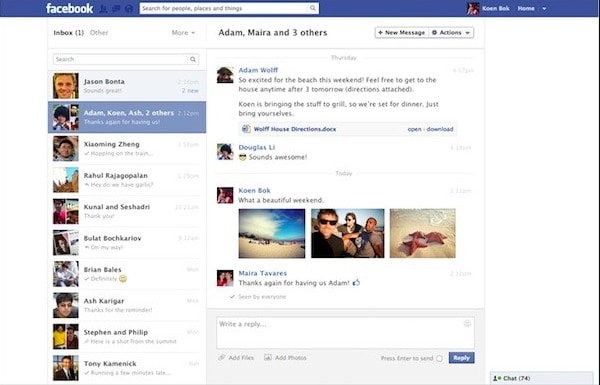
Чтобы упростить процесс поиска сообщений в Facebook, вы можете использовать закрепленные групповые чаты или закрепить избранные чаты наверху. В результате вы можете просматривать эти сообщения на Facebook проще, чем раньше.
Часть 2 : Как искать сообщения Facebook во всех или определенных конверсиях
Может быть, вы хотите найти все преобразования, содержащие определенные ключевые слова, тратить время на чтение и копирование этих текстовых сообщений по одному. Вы можете искать сообщения Facebook, чтобы найти все преобразования с определенным словом. Этот метод работает на вашем компьютере, поэтому вы можете попробовать его для поиска в сообщениях Facebook Android и iPhone без ограничений.
Шаг 1 , Откройте веб-страницу Facebook
Посетите официальную страницу Facebook в своем браузере, например Chrome, Firefox, Safari и другие. Войдите в свою учетную запись Facebook, чтобы получить доступ к его главному интерфейсу. Выберите опцию «Посланник» на левой панели. Позже вы сможете увидеть все свои предыдущие конверсии в Facebook.
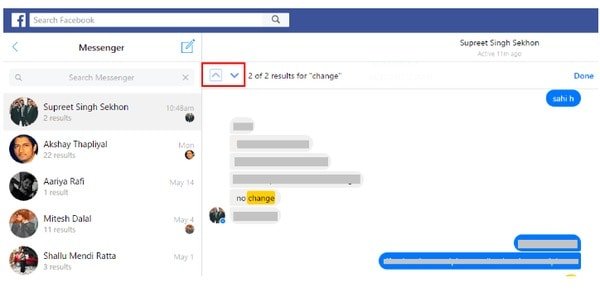
Шаг 2 , Поиск сообщений Facebook во всех конверсиях
Над этими сообщениями Facebook есть поле поиска. Таким образом, вы можете ввести фразу для поиска сообщений Facebook по ключевым словам. Нажмите кнопку «Искать сообщения для…» вверху, чтобы увидеть все сообщения на Facebook, содержащие это ключевое слово. Вы можете щелкнуть маленькую стрелку вверх или вниз в верхнем левом углу конверсии, чтобы просмотреть сообщения на Facebook.
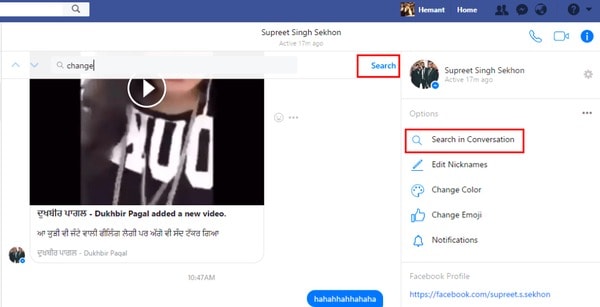
Шаг 3 , Поиск сообщений в Facebook в определенных конверсиях
Выберите это преобразование на экране ветки Messenger. Нажмите «Поиск в конверсии» на правой панели «Параметры». Введите желаемое ключевое слово и нажмите клавишу «Ввод» на клавиатуре, чтобы искать сообщения в Facebook Messenger по слову. Что ж, вы также можете нажать кнопку «Поиск» вместо клавиши Enter. После этого вы можете увидеть выбранную историю сообщений Facebook с этим человеком.
Если рядом с вами нет компьютера, вы можете открыть страницу Facebook в браузере смартфона для поиска сообщений Facebook на iPhone.
Часть 3 : Резервное копирование всех ваших сообщений Facebook для лучшего управления
Для людей, у которых есть много важных сообщений Facebook с предыдущими воспоминаниями, вам лучше сделать копию этих ценных конверсий Facebook. Apeaksoft Восстановление данных iPhone может помочь вам сохранить все сообщения Facebook на ваш компьютер без потери данных. Ну, вы также можете выбрать, какой разговор создать резервную копию вручную вместо всей группы. Одним словом, вы можете выводить сообщения Facebook и другие данные приложений на ПК с Windows или Mac для более удобного и избирательного управления.
- Выполните резервное копирование любых данных с iPhone, iPad или iPad на компьютер через файлы типов 20.
- Восстановление удаленных или потерянных данных с устройств iOS, iTunes и резервное копирование ICloud без стирания.
- Сканируйте и просматривайте все файлы перед резервным копированием и восстановлением.
- Поддержка iOS 17 и последних моделей iPhone 15/14/13/12/11, iPad и iPod.
- Безопасный, чистый и простой в использовании.
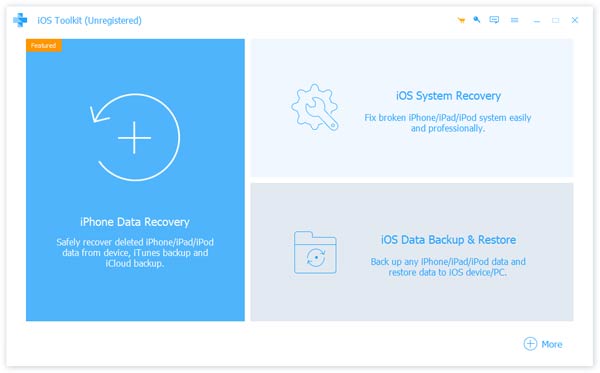
Шаг 1 , Запустите iPhone Восстановление данных
Бесплатно загрузите и установите это программное обеспечение для резервного копирования сообщений Facebook. Запустите его и выберите «Восстановление данных iPhone», чтобы резервное копирование сообщений Facebook с iPhone на ПК.
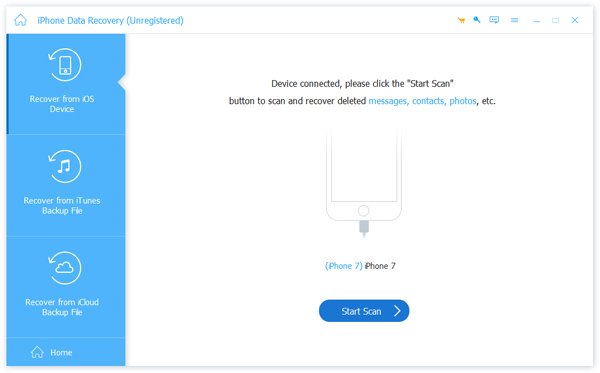
Шаг 2 , Подключите iPhone к компьютеру под управлением Windows или Mac
Нажмите «Восстановить с устройства iOS» в режиме левой панели. Затем с помощью USB-кабеля с молнией подключите iPhone к компьютеру.

Шаг 3 , Сканирование подключенного iPhone
Нажмите кнопку «Начать сканирование» внизу. Позже iPhone Data Recovery может полностью обнаружить и проанализировать ваше устройство iOS.
Шаг 4 , Резервное копирование всех сообщений Facebook
После завершения процесса сканирования iPhone вы увидите, что все доступные типы файлов отображаются в категориях. Щелкните «Сообщения» для поиска сообщений Facebook. Кроме того, нет необходимости искать сообщения в мессенджере Facebook на iPhone, вы можете использовать iPhone Data Recovery для просмотра и настройки любого преобразования напрямую. Хорошо, просмотрите подробности конкретного сообщения Facebook. Выбрав все сообщения Facebook, нажмите кнопку «Восстановить», чтобы создать резервную копию сообщений Facebook с iPhone на ПК с Windows или Mac.
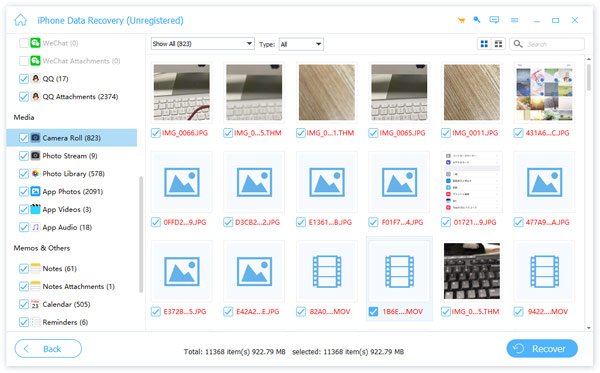
В результате вы можете легко читать, искать и создавать резервные копии сообщений Facebook через это руководство. Кроме того, вы можете использовать iPhone Data Recovery для поиска сообщений Facebook и сохранения их на компьютере, не стирая существующие файлы.
- Советы и решения
- Тест скорости диска Blackmagic [Тест скорости диска]
- Способы 4 объединить контакты iPhone, чтобы удалить дубликаты
- 3 Easy Ways для сохранения сообщений Facebook
- Обновленные решения 4 Quick для остановки эха на мобильном телефоне
- Как удалить (одно / несколько / все) сообщения Facebook (обе стороны)
- Краткий обзор Microsoft Visio с лучшей альтернативой
- Простые способы 3 для синхронизации сообщений iPhone с MacBook Air / Pro
- Окончательное решение о том, как отменить контроль Z
- Как легко перенести iBooks с iPad на другой iPad
- Обзор 5 лучших плееров M4A для ПК с Android и Windows 2023 года
- Лучшие способы обойти активацию в LG
- Самый простой способ удалить жестко закодированные субтитры из MKV MP4 Video
- Различные методы 4 для преобразования файла M4A голосовой заметки в MP3
- Самый простой способ ремонта внешнего жесткого диска Toshiba
- Как разблокировать украденный iPad — разблокировка украденного iPad

- Учебник для эффективного решения фотографий iPhone, не появляющихся
- Эффективные решения, когда вы сталкиваетесь с проблемой iPhone не заряжается
- Руководство по решению проблемы: не удается загрузить приложения на iPhone 15/14/13/12/11/XS/XR/X и т. д.
- Центр загрузок
- Апексофт Магазин
- Компания
- О Нас
- Свяжитесь с нами
- Пользовательское соглашение
- Персональные данные
- Лицензионное соглашение
- Продукт
- Восстановление данных iPhone
- Android Восстановление данных
- Передача iPhone
- iPhone Eraser
- Восстановление данных
- Поддержка
- Центр поддержки
- Решения
- Карта сайта
- FAQ
Как прочитать полученное сообщение в социальной сети Facebook
Первый способ. Начните с того, что в разделе «Главная» выберите пункт «Сообщения».
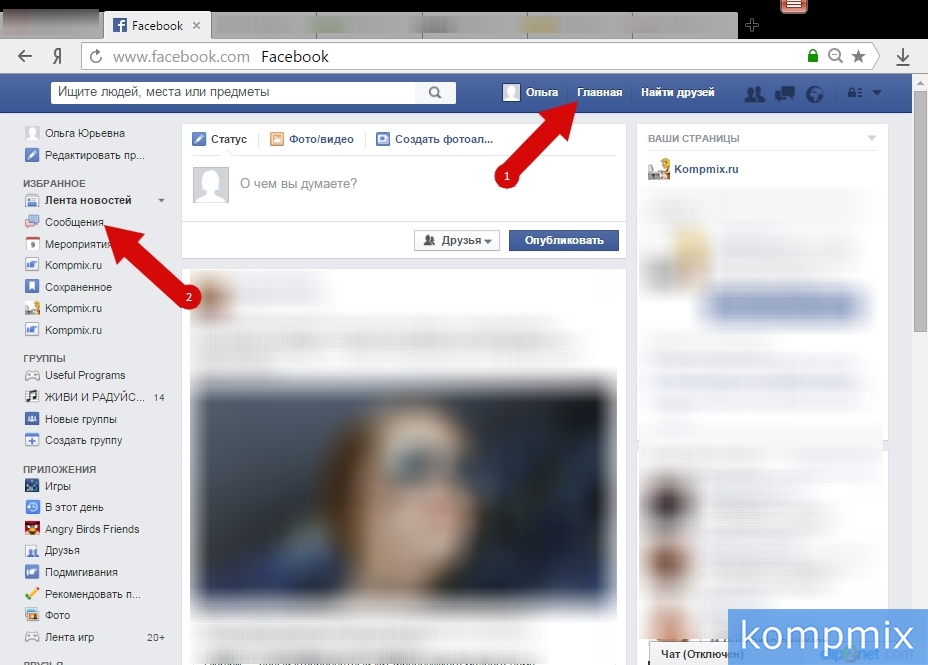
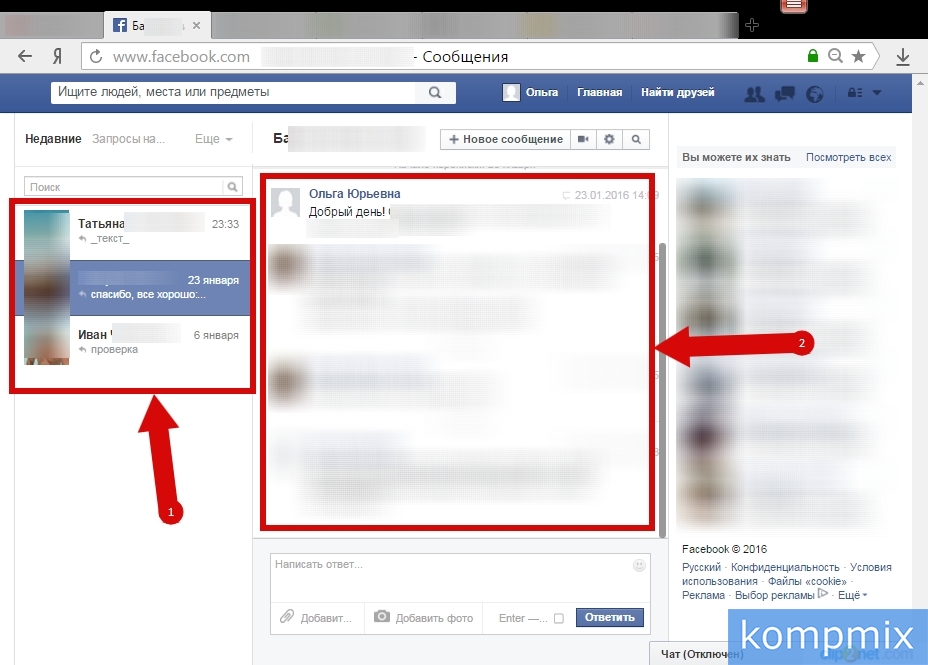
На этом этапе выберите собеседника в блоке под номером 1 на фото примере, сообщение которого Вы хотите прочитать, щелкнув по его имени левой кнопкой мыши. В соседнем окошке будет открыта вся история переписки с выбранным пользователем и Вы сможете прочесть полученное сообщение.
Рассмотрим второй способ. В данном способе необходимо щелкнуть значок «Сообщения» (номер 1 на фото примере) и выбрать собеседника, сообщение от которого Вы хотите прочесть. Для этого кликните левой кнопкой мыши по строке с именем пользователя.
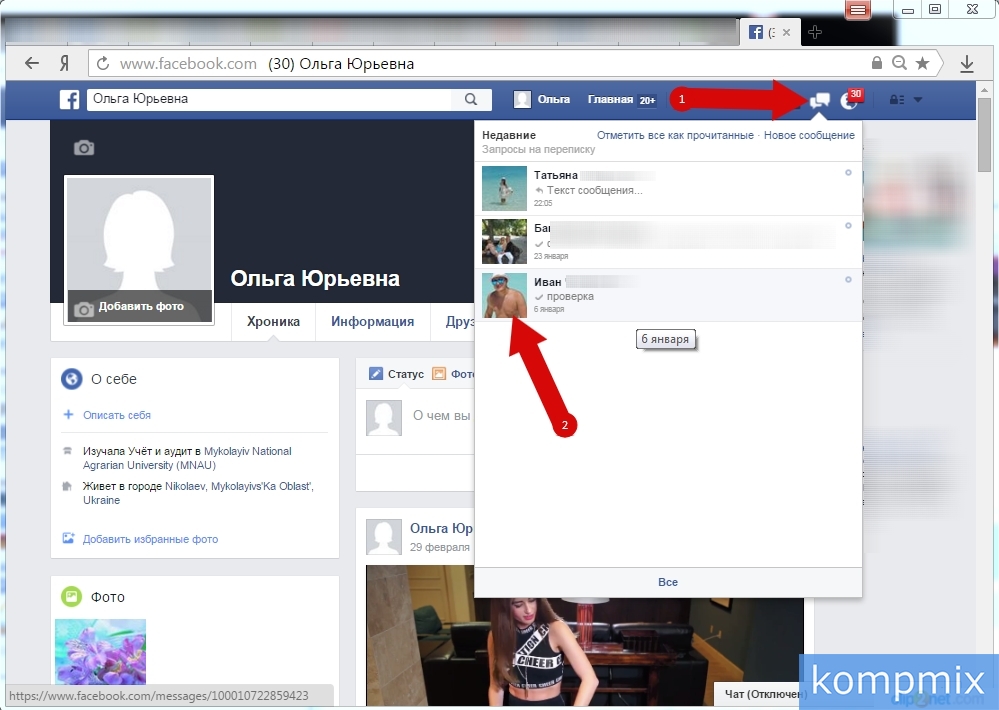
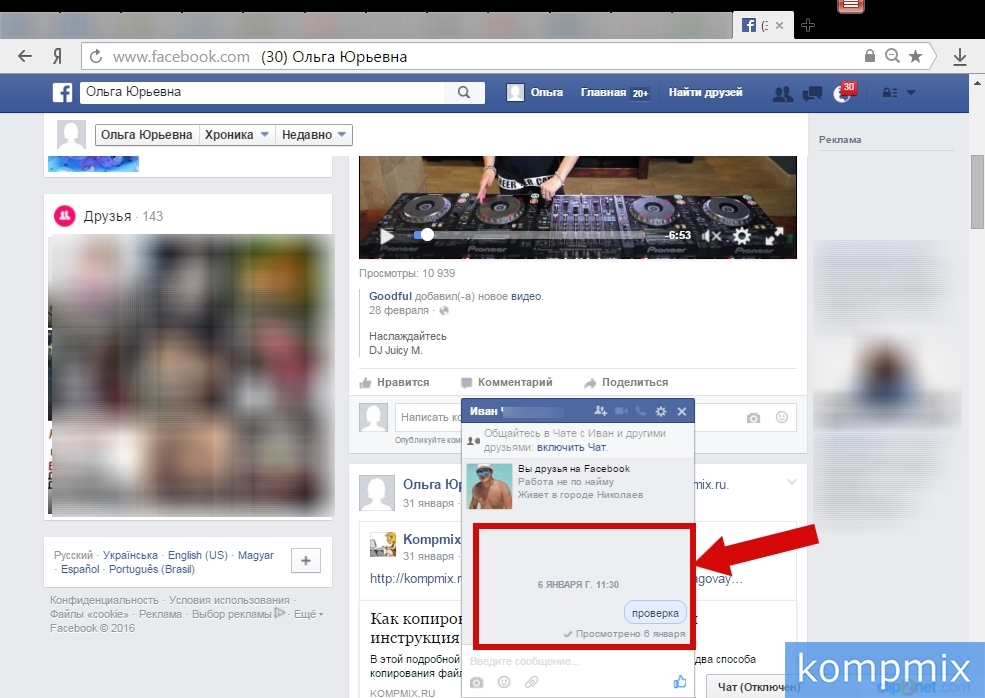
Окно сообщений с выбранным пользователем открыто и Вы можете прочесть полученные сообщения.
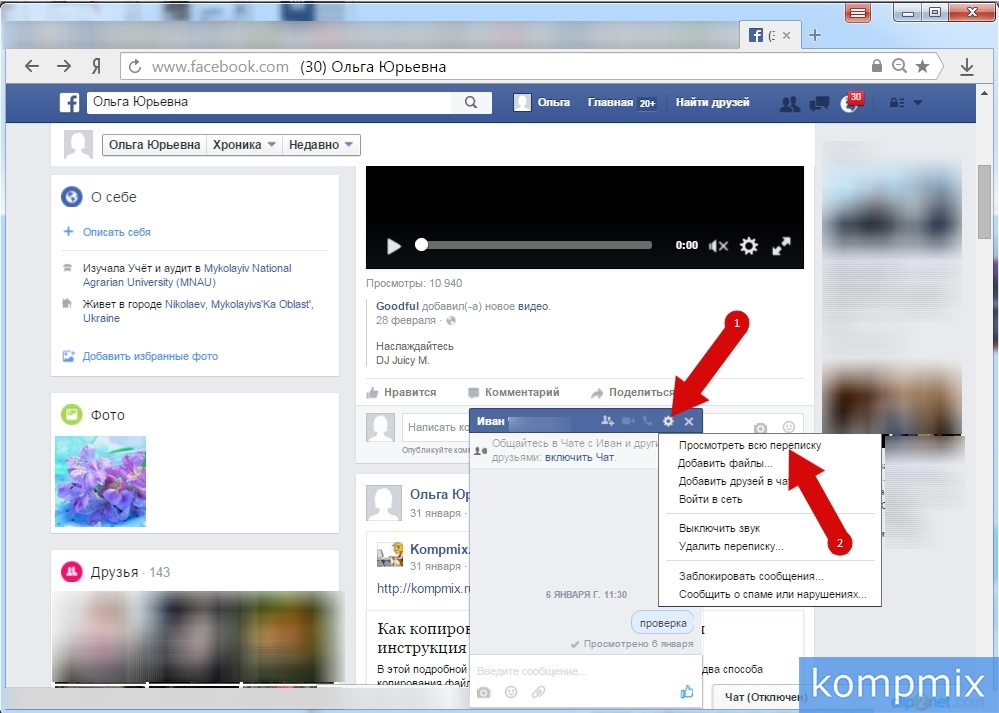
Для перехода к полному списку сообщений щелкните кнопку «Параметры» и в открывшемся контекстном меню щелкните строку «Просмотреть всю переписку».
Окно с полной перепиской пользователя открыто и Вы можете прочесть все полученные ранее сообщения.

Третий способ в котором Вы узнаете, как прочесть сообщение при помощи окна «Чат». Для того чтобы открыть его необходимо щелкнуть левой кнопкой мыши по строке «Чат».
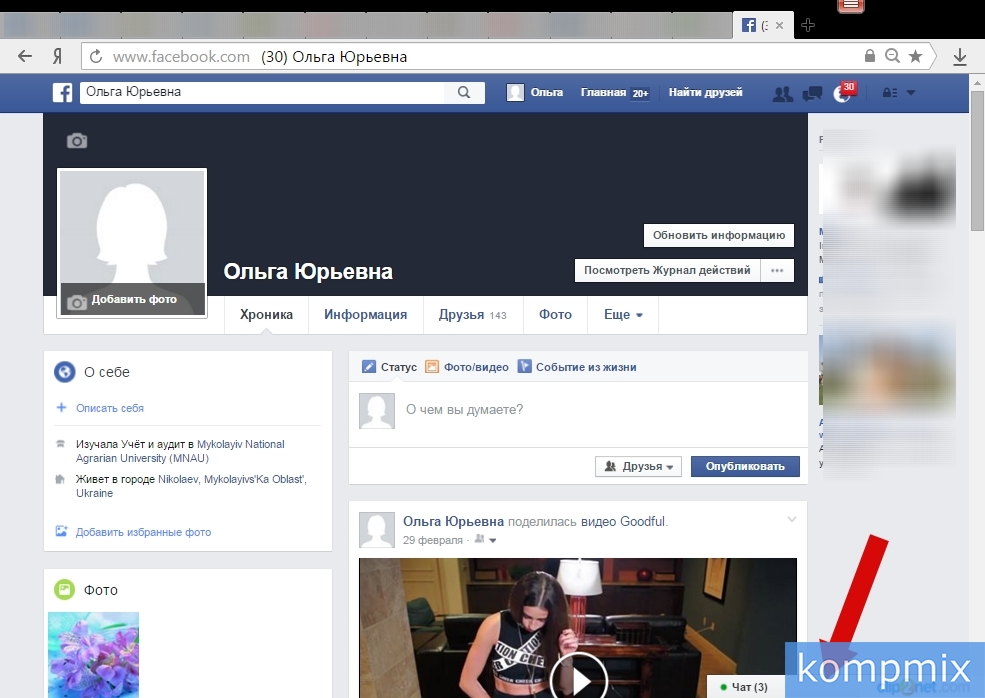
Теперь выберите пользователя кликнув левой кнопкой мыши по строке с именем. Окно переписки открыто и Вы можете прочесть полученные сообщения. Если информация оказалась для Вас полезной – жмите Спасибо!