Как включить Сетевое обнаружение в Windows 11 и Windows 10

Если вам потребовалось включить Сетевое обнаружение в Windows для настройки локальной сети, создания общих сетевых ресурсов или других задач, сделать это можно несколькими способами: в панели управления, параметрах, командной строке и не только.
В этой инструкции подробно о том, как включить Сетевое обнаружение в Windows 11 и Windows 10 несколькими простыми способами. Во всех случаях вам потребуется иметь права администратора на компьютере, чтобы включить функцию.
Быстрое включение Сетевого обнаружения в Проводнике
Один из самых быстрых способов включить Сетевое обнаружение — пункт «Сеть» в Проводнике Windows. Шаги будут следующими:
- Откройте «Проводник» и нажмите по значку «Сеть» в области навигации слева.
- Вы увидите сообщение «Сетевое обнаружение отключено. Сетевые компьютеры и устройства не видны», нажмите кнопку «Ок».

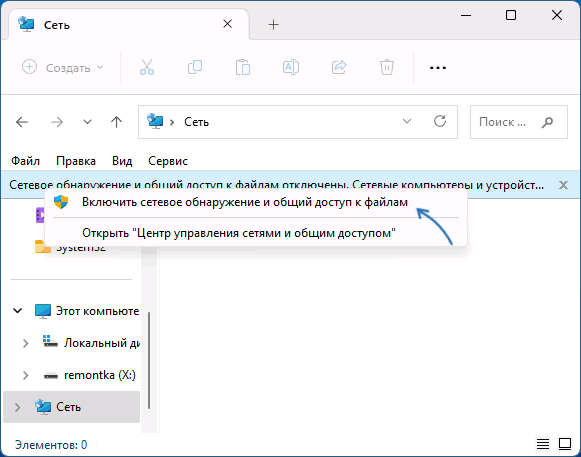
- В окне проводника появится уведомление «Сетевое обнаружение и общий доступ к файлам отключены», нажмите по нему, а затем — по появившемуся пункту «Включить сетевое обнаружение и общий доступ к файлам».
- В случае, если ваша сеть имеет профиль «Общедоступная», вам будет предложен выбор: оставить её общедоступной и включить сетевое обнаружение, либо сделать частной (где сетевое обнаружение включено по умолчанию). Для домашней сети, подключенной к Интернету через роутер, я рекомендую выбрать «Сделать сеть частной».
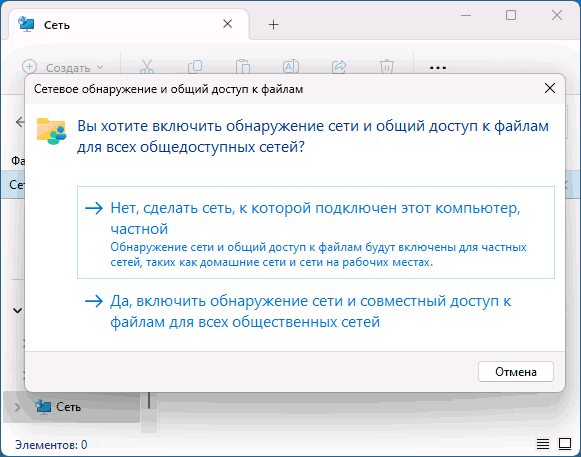
Готово, сетевое обнаружение включено. Однако некоторые функции, такие как общий доступ к принтерам может потребоваться включить дополнительно, например, с помощью Центра управления сетями и общим доступом, о чем будет далее в статье.
Изменение сетевого профиля
В Windows предустановлены настройки для нескольких сетевых профилей, для домашнего пользователя — «Частная сеть» и «Общедоступная (Общественная) сеть». Сетевой профиль «Частная» по умолчанию включает сетевое обнаружение.

В приложении Параметры
Вы можете включить сетевое обнаружение в приложении «Параметры». Для этого в Windows 11 потребуется выполнить следующие шаги:
- Откройте Параметры — Сеть и Интернет.
- Откройте пункт «Дополнительные сетевые параметры».
- Нажмите «Дополнительные параметры общего доступа».

- Включите сетевое обнаружение, а при необходимости — общий доступ к файлам и принтерам для текущего профиля сети.
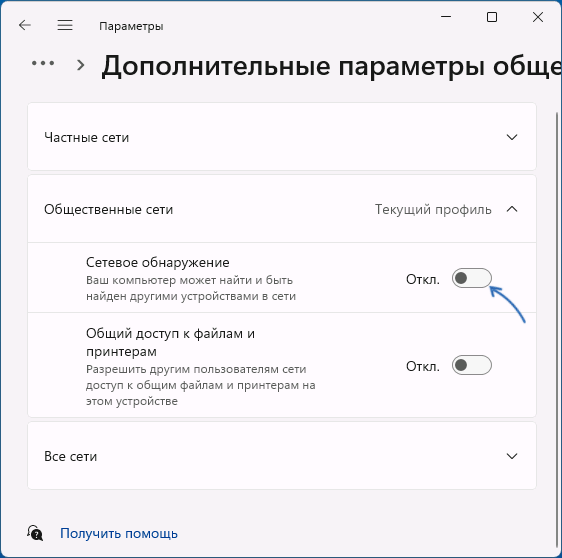
В Windows 10 пункт «Дополнительные параметры общего доступа» в Параметрах присутствует, но открывает Центр управления сетями и общим доступом, без возможности включить «Сетевое обнаружение» прямо в параметрах. Однако при необходимости в дополнительных параметрах сети Windows 10 вы можете выбрать тип подключения, нажать по имени сети и изменить сетевой профиль на «Частная».
Центр управления сетями и общим доступом
Способ, одинаков работающий для всех актуальных версий Windows — Центр управления сетями и общим доступом:
-
Откройте «Центр управления сетями и общим доступом» в панели управления, либо с помощью команды Win+R —
control.exe /name Microsoft.NetworkandSharingCenter
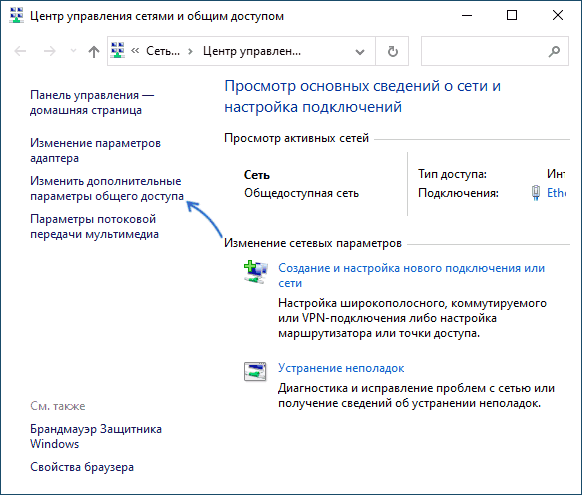

Дополнительно, в Центре управления сетями и общим доступом в разделе «Все сети» вы можете включить или отключить общий доступ с парольной защитой, иногда это требуется.
Командная строка и PowerShell
Включить или отключить сетевое обнаружение можно с помощью команд командной строки или PowerShell. В обоих случаях потребуется запустить соответствующую консоль от имени администратора, а затем использовать следующие команды:
-
В командной строке
netsh advfirewall firewall set rule group="Обнаружение сети" new enable=Yes

В PowerShell
Get-NetFirewallRule -DisplayGroup 'Обнаружение сети'|Set-NetFirewallRule -Profile 'Private' -Enabled true
Обратите внимание на следующие нюансы при использовании этого способа:
- В англоязычных версиях Windows, либо сборках на её основе вместо «Обнаружение сети» следует указать «Network Discovery».
- Вторая команда включает сетевое обнаружение для частной (Private) сети. При необходимости включить для общедоступной, замените Private на Public
Если у вас остались вопросы на тему включения сетевого обнаружения в Windows, вы можете задать их в комментариях ниже, я постараюсь помочь.
А вдруг и это будет интересно:
- Лучшие бесплатные программы для Windows
- Ноутбук тормозит на зарядке или без неё — причины и варианты решения
- 403 Forbidden — что это за ошибка и как исправить?
- Непредвиденная ошибка компонента службы теневого копирования томов — как исправить?
- Ошибка 0x00000005 в Microsoft Store — как исправить?
- Как добавить папку в панель навигации Проводника Windows
- Windows 11
- Windows 10
- Android
- Загрузочная флешка
- Лечение вирусов
- Восстановление данных
- Установка с флешки
- Настройка роутера
- Всё про Windows
- В контакте
- Одноклассники
-
VICTOR 08.07.2023 в 18:58
- Dmitry 09.07.2023 в 11:09
Здравствуйте.
Посмотрите (особенно последний раздел) вот этой инструкции https://remontka.pro/shared-folders-disks-windows-10/ — возможно, что-то поможет разобраться.
Также: если вдруг на 2-м 3-м включен VPN или есть сторонние файрволлы/антивирусы, попробуйте их отключить.
И на всякий случай: а как вообще сеть организована? Все устройства к одному роутеру подключены или как-то иначе? А какие ОС на компьютерах? Ответить
- Живые обои на рабочий стол Windows 11 и Windows 10
- Лучшие бесплатные программы на каждый день
- Как скачать Windows 10 64-бит и 32-бит оригинальный ISO
- Как смотреть ТВ онлайн бесплатно
- Бесплатные программы для восстановления данных
- Лучшие бесплатные антивирусы
- Средства удаления вредоносных программ (которых не видит ваш антивирус)
- Встроенные системные утилиты Windows 10, 8 и 7, о которых многие не знают
- Бесплатные программы удаленного управления компьютером
- Запуск Windows 10 с флешки без установки
- Лучший антивирус для Windows 10
- Бесплатные программы для ремонта флешек
- Что делать, если сильно греется и выключается ноутбук
- Программы для очистки компьютера от ненужных файлов
- Лучший браузер для Windows
- Бесплатный офис для Windows
- Запуск Android игр и программ в Windows (Эмуляторы Android)
- Что делать, если компьютер не видит флешку
- Управление Android с компьютера
- Ноутбук тормозит на зарядке или без неё — причины и варианты решения
- 403 Forbidden — что это за ошибка и как исправить?
- Непредвиденная ошибка компонента службы теневого копирования томов — как исправить?
- Ошибка 0x00000005 в Microsoft Store — как исправить?
- Как добавить папку в панель навигации Проводника Windows
- Что за файл gcapi.dll и можно ли его удалить?
- CUDA System Memory Fallback — включать или нет?
- Служба репозитория состояний грузит процессор — варианты решения
- Запись видео с экрана в Samsung Screen Recorder для Windows
- Черный экран Windows 11 при запуске — как исправить?
- «Обновление на месте» для исправления ошибок Windows 11 и 10
- Как переместить папку «Загрузки» в Windows 11
- Тормозит мышь в Windows — варианты решения
- Как удалить пользователя Windows 11
- В манифесте указана неизвестная структура в Microsoft Store — варианты решения
- Windows
- Android
- iPhone, iPad и Mac
- Программы
- Загрузочная флешка
- Лечение вирусов
- Восстановление данных
- Ноутбуки
- Wi-Fi и настройка роутера
- Интернет и браузеры
- Для начинающих
- Безопасность
- Ремонт компьютеров
- Windows
- Android
- iPhone, iPad и Mac
- Программы
- Загрузочная флешка
- Лечение вирусов
- Восстановление данных
- Ноутбуки
- Wi-Fi и настройка роутера
- Интернет и браузеры
- Для начинающих
- Безопасность
- Ремонт компьютеров
Просканируйте сеть за считанные секунды
Надежный и бесплатный сетевой сканер для анализа локальных сетей. Программа сканирует все устройства в сети, предоставляет доступ к общим папкам и FTP-серверам, дает возможность удаленно управлять компьютерами (через RDP и Radmin), и даже может удаленно выключать их. Advanced IP Scanner не требует установки и имеет простой дружелюбный интерфейс. Эта программа должна присутствовать в арсенале каждого системного администратора.
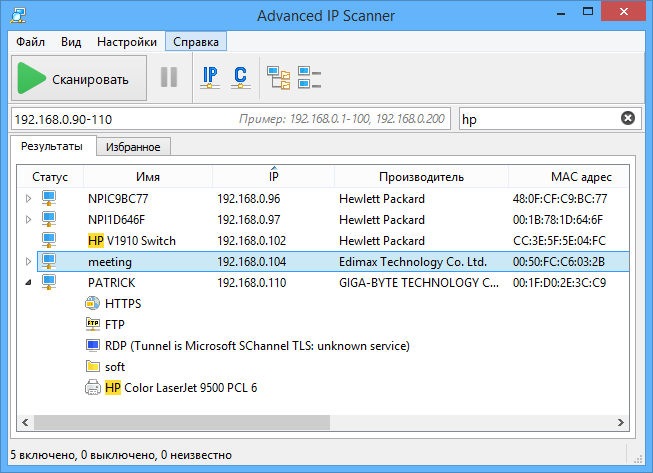
Возможности программы
Удобный доступ к сетевым папкам
Удаленный доступ через RDP и Radmin
Определение MAC адресов
Удаленное включение и выключение компьютеров
Быстрый запуск — не требует установки
Проверка состояния вашего сетевого подключения
Windows 11 позволяет быстро проверить состояние сетевого подключения. Выберите кнопку Начните, а затем введите параметры. Выберите Параметры > Сетевой & Интернете. В верхней части будет отображаться состояние сетевого подключения.
Windows 10 позволяет быстро проверить состояние сетевого подключения. Если возникают проблемы с подключением, можно запустить средство устранения сетевых неполадок и устранить их.
Выберите Начните, а затем выберите Параметры > Сетевой & состояние>Интернете.
Бесплатный сетевой сканер
Компания «Фаматек», основанная в 1999 году, является одним из мировых лидеров в области разработки решений для удаленного управления компьютерами и системного администрирования. Программные продукты компании «Фаматек» активно используются миллионами ИТ-профессионалов по всему миру.
Компания «Фаматек» ведет разработку бесплатного сетевого сканера Advanced IP Scanner с 2006 года. Программа позволяет просканировать сеть за считанные секунды. С помощью Advanced IP Scanner можно не только быстро собрать информацию об устройствах в сети, но и получить доступ к различным ресурсам. Каждая новая версия программы проходит тщательное тестирование с привлечением бета-тестеров со всего мира, учитываются все пожелания по улучшению. Advanced IP Scanner интегрирован с Radmin, другим популярным продуктом от «Фаматек», предназначенным для техподдержки пользователей. Эта интеграция значительно расширяет возможности утилиты, позволяет по-настоящему упростить работу системного администратора.
Программные продукты компании «Фаматек» активно используются как крупными предприятиями, так и частными лицами по всему миру. Среди российских клиентов компании – крупнейшие государственные и коммерческие организации (Газпром, МТС, Росэнергоатом, Ингосстрах), правительственные и образовательные учреждения (Государственная Дума, МЧС России, МГУ им. М.В. Ломоносова) и многие другие.
В Российской федерации и странах СНГ интересы компании представляет ООО «Фаматек Трейд»
119421, Москва, ул.Новаторов, д.8, корп.2, компания «Фаматек»
Телефон/факс: +7 (499) 705-68-74