Вставка номеров страниц на листы
Excel для Microsoft 365 Excel для Microsoft 365 для Mac Excel 2021 Excel 2021 для Mac Excel 2019 Excel 2019 для Mac Excel 2016 Excel 2016 для Mac Excel 2013 Excel 2010 Excel 2007 Excel для Mac 2011 Еще. Меньше
Если необходимо пронумеровать страницы при печати лист Microsoft Excel, можно вставить номера страниц в верхние или нижние колонтитулы. Добавленные номера страниц не отображаются на листе в обычном режиме — они отображаются только в режиме разметки и на распечатанных страницах.
Примечание: Представленные в этой статье снимки экрана созданы в Excel 2016. Если вы используете другую версию, то в ней может быть немного другой интерфейс, но если не указано иное, функции будут такими же.
Нумерация страниц одного листа
- Щелкните лист, в который необходимо вставить номера страниц.
- На вкладке Вставка в группе Текст нажмите кнопку Колонтитулы.
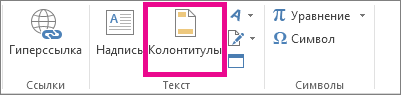 Excel отобразит лист в режиме разметки. Вы также можете нажать кнопку Разметка в панели состояния, чтобы отобразить это представление.
 - Щелкните на листе элемент Верхний колонтитул или Нижний колонтитул. Будет отображен разделРабота с колонтитулами со вкладкойКонструктор.
- Чтобы указать, в каком месте верхнего или нижнего колонтитула должен отображаться номер страницы, щелкните в левой, центральной или правой области колонтитула.
- На вкладке Конструктор в группе Элементы колонтитулов нажмите кнопку Номер страницы.
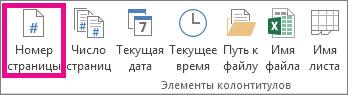 В выбранной области появится заполнитель &[Страница]. Чтобы добавить общее количество страниц, введите пробел после элемента &[Страница], введите слово из с пробелом, а затем в группе Элементы колонтитулов нажмите кнопку Число страниц. В выбранной области появится заполнитель &[Страница] из &[Страниц].
 - Щелкните вне области верхнего или нижнего колонтитула, чтобы отобразить фактические номера страниц в режиме разметки.
- Завершив работу в режиме разметки, нажмите на вкладке Вид в группе Представления книги кнопку Обычный.
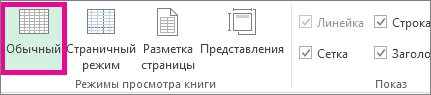 Вы также можете щелкнуть Обычный в панели состояния. Добавить номера на страницы листа можно в режиме разметки, при котором они отображаются, или с помощью диалогового окна Параметры страницы, которое позволяет пронумеровать страницы сразу на нескольких листах. При работе с листами других типов, такими как листы диаграмм, пронумеровать страницы можно только с помощью диалогового окна Параметры страницы.
Нумерация страниц нескольких листов
Номера страниц можно вставить на несколько листов в книге с помощью диалогового окна «Настройка страницы». Например, если книга содержит два листа по две страницы, первый лист будет содержать две страницы с номерами 1 и 2. Второй лист также будет содержать две страницы с номерами 1 и 2.
Совет: Чтобы последовательно пронумеровать страницы на всех листах книги, необходимо на каждом из листов изменить число, с которого начинается нумерация его страниц. Дополнительные сведения см. в статье Выбор другого номера начальной страницы.
- Щелкните листы или листы диаграммы, в которые необходимо добавить номера страниц.
Чтобы выделить
Выполните следующие действия
Щелкните ярлычок листа.

Если ярлычок нужного листа не виден, найдите его с помощью кнопок прокрутки листов, а затем щелкните.

Несколько смежных листов
Щелкните ярлычок первого листа. Затем, удерживая нажатой клавишу SHIFT, щелкните ярлычок последнего листа в диапазоне, который требуется выделить.
Несколько несмежных листов
Щелкните ярлычок первого листа. Затем, удерживая нажатой клавишу CTRL, щелкните ярлычки других листов, которые нужно выделить.
Все листы книги
Щелкните правой кнопкой мыши ярлычок листа и выберите в контекстном меню (контекстное меню) команду Выделить все листы.
Совет: Если выделено несколько листов, в строке заголовка вверху листа появится надпись [Группа]. Чтобы отменить выделение нескольких листов книги, щелкните любой невыделенный лист. Если таких листов нет, щелкните правой кнопкой мыши ярлычок листа и выберите команду Разгруппировать листы.
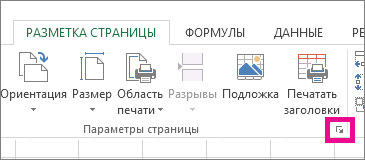
- На вкладке Разметка страницы в группе Настройка страницы нажмите кнопку рядом с кнопкой «Настройка страницы».
- В диалоговом окне Параметры страницы на вкладке Колонтитулы нажмите кнопку Настраиваемый верхний колонтитул или Настраиваемый нижний колонтитул.
- Чтобы указать, в каком месте колонтитула должен отображаться номер страницы, щелкните в поле Слева, В центре или Справа.
- Чтобы вставить номера, нажмите кнопку Вставить номер страницы . В выбранной области появится заполнитель &[Страница].
- Если вы хотите добавить общее количество страниц, введите пробел после &[Страница],введите слово из и пробел, а затем нажмите кнопку Вставить число страниц .
- В выбранной области появится заполнитель &[Страница] из &[Страниц].
Выбор другого номера начальной страницы
Чтобы последовательно пронумеровать страницы на всех листах книги, сначала добавьте номера страниц на все листы, а затем с помощью описанной ниже процедуры настройте на каждом из листов начальный номер страницы. Например, если в книге два листа, каждый из которых выводится на печать на двух страницах, с помощью этой процедуры начните нумерацию страниц второго листа с числа 3.
- На вкладке Разметка страницы в группе Настройка страницы нажмите кнопку рядом с кнопкой «Настройка страницы».
- На вкладке Страница в поле Номер первой страницы введите номер первой страницы. Чтобы использовать систему нумерации по умолчанию, введите Авто в поле Номер первой страницы.
Изменение порядка нумерации страниц
По умолчанию Excel нумерует и печатает страницы сверху вниз и затем слева направо, но этот порядок можно изменить, чтобы страницы нумеровались и печатались слева направо и затем сверху вниз.
- Щелкните лист, для которого необходимо изменить порядок нумерации.
- На вкладке Разметка страницы в группе Настройка страницы нажмите кнопку рядом с кнопкой «Настройка страницы».
- На вкладке Лист в разделе Последовательность вывода страниц установите переключатель вниз, затем вправо или вправо, затем вниз. Последовательность вывода страниц при выборе каждого варианта будет отображена в поле предварительного просмотра.
Удаление нумерации страниц
- Щелкните листы (или листы диаграмм), на которых необходимо удалить номера страниц.
Чтобы выделить
Выполните следующие действия
Щелкните ярлычок листа.
Если ярлычок нужного листа не виден, найдите его с помощью кнопок прокрутки листов, а затем щелкните.
Несколько смежных листов
Щелкните ярлычок первого листа. Затем, удерживая нажатой клавишу SHIFT, щелкните ярлычок последнего листа в диапазоне, который требуется выделить.
Несколько несмежных листов
Щелкните ярлычок первого листа. Затем, удерживая нажатой клавишу CTRL, щелкните ярлычки других листов, которые нужно выделить.
Все листы книги
Щелкните правой кнопкой мыши ярлычок листа и выберите в контекстном меню (контекстное меню) команду Выделить все листы.
Совет: Если выделено несколько листов, в строке заголовка вверху листа появится надпись [Группа]. Чтобы отменить выделение нескольких листов книги, щелкните любой невыделенный лист. Если невыделенных листов нет, щелкните правой кнопкой мыши ярлычок выделенного листа и в контекстном меню выберите команду Разгруппировать листы.
- На вкладке Разметка страницы в группе Настройка страницы нажмите кнопку рядом с кнопкой «Настройка страницы».
- На вкладке Колонтитулы в раскрывающемся списке Верхний колонтитул или Нижний колонтитул щелкните (нет).
Примечание: Чтобы выбрать вариант (нет), возможно, потребуется прокрутить список до самого верха.
Какую версию вы используете?
- Какую версию вы используете?
- Более новые версии
- Excel для Mac 2011
Добавление номеров страниц
- На вкладке Вставка нажмите кнопку Колонтитулы. Excel режим разметки страницы автоматически.
- На вкладке & или Footer щелкните Его или Footer, а затем выберите нужный формат номера страницы. Номера страниц верхнего и нижнего страниц отображаются в верхней части печатаемой страницы, а номера страниц нижнего нижнего .
- После этого вы можете остаться в режиме разметки страницы или переключиться в обычный режим, нажав кнопку Обычный на вкладке Вид.
Выбор другого номера начальной страницы
Первый распечатаный лист можно начать с номера страницы, кроме 1. Это полезно, если перед листом будут печататься и другие печатные страницы. Например, вы можете напечатать документ Word на двух страницах, в который будут учитываться страницы 1 и 2, а Excel листа начнется на странице 3.
- На вкладке Разметка страницы нажмите кнопку Настройка страницы.
- На вкладке Страница в поле Номер первой страницы введите номер первой страницы. Например, если вы хотите, чтобы номер первой страницы был 3,введите число 3.
- Нажмите кнопку ОК.
Если используется формат номера страницы, в который подсчитываются итоговые страницы, например «Страница 3 из 7″,необходимо внести корректировку на второй номер. Эта корректировка гарантирует, что вы не закончите в итоге что-то вроде: Страница 10 из 7.
- В окне «Настройкастраницы» перейдите на вкладку «Header/Footer» и выберите настраиваемый или настраиваемый прикладный.
- После page &[Page] из &[Pages], введите знак «плюс» (+), а затем введите количество страниц, которые должны быть перед номером первой страницы. Например, если номер первой страницы — 3, в общее количество страниц необходимо включить 2 страницы. В конце нужно ввести +2: Page &[Page] of &[Pages]+2, а затем нажмите кнопку ОК.
- Нажмите кнопку ОК еще раз.
Изменение порядка про номеров страниц
- На вкладке Разметка страницы нажмите кнопку Настройка страницыи выберите лист.
- В области Порядокстраниц выберите нужный порядок номеров страниц.
Удаление номеров страниц
- На вкладке Разметка страницы нажмите кнопку Настройка страницы, а затем — Кнопка для страниц.
- В области «Header» или «Footer» (Ниодин) выберите (нет). Возможно, вам придется прокрутить список, чтобы найти (нет) в верхней части списка.
Добавление номеров страниц
- На вкладке Макет в группе Параметры страницы нажмите кнопку Колонтитулы.
- Во всплывающее меню в области «Header» или «Footer»выберите формат номера страницы, который вы хотите добавить. В верхней части печатаемой страницы отображаются форматы верхнего и нижнего.
- Чтобы увидеть, как будут выглядеть номера страниц, просмотрите лист в режиме предварительного просмотра. На вкладке Макет в группе Печать нажмите кнопку Просмотр.
- Чтобы одновременно добавить номера страниц на несколько листов книги, выберите нужные листы, прежде чем нажимать кнопку &. Выбранный формат номеров страниц будет применен к всем выбранным листам.
- Вы можете создать полностью настраиваемый header или footer с номерами страниц, щелкнув Настроить header или Customize Footerи следуя инструкциям.
Выбор другого номера начальной страницы
- На вкладке Макет в группе Параметры страницы нажмите кнопку Колонтитулы.
- Добавьте номера страниц в нужном формате.
- В зависимости от того, где будут отображаться номера страниц, нажмите кнопку Настроить header (Настроить) или Customize Footer(Настроить footer).
- Найдите код номера страницы &[Страница]и щелкните сразу после него, чтобы переместить точку вставки в это место.
- Введите знак «плюс» (+), а затем — количество страниц, на которые нужно печатать начальные страницы. Например, чтобы начать со страницы 4, нужно увеличить начальный номер страницы на три страницы, поэтому введите +3. Теперь код отображается как &[Страница]+3.
- Нажмите кнопку ОК. В окне «Header» или «Footer» отображается новый первый или первый страницу.
Примечание: Если вы хотите использовать формат номеров страниц, который включает общее количество страниц, например «Страница 4 из 7″,убедитесь, что к общему коду страниц добавляется знак «плюс» (+), а к общему коду страниц добавляется &[Страницы].
Изменение порядка про номеров страниц
- На вкладке Макет в группе Параметры страницы нажмите кнопку Колонтитулы.
- На вкладке Лист в области Порядок страницвыберите нужный порядок номеров страниц.
Удаление номеров страниц
- На вкладке Макет в группе Параметры страницы нажмите кнопку Колонтитулы.
- Во всплывающее меню в области «Header» или «Footer»выберите (нет).
Дополнительные сведения
Вы всегда можете задать вопрос эксперту в Excel Tech Community или получить поддержку в сообществах.
Как пронумеровать страницы в впс офис
Как создать и настроить колонтитулы и номера страниц в WPS Office
Колонтитулы и номера страниц – это важные элементы документа, которые помогают улучшить его оформление и структуру. В WPS Office, универсальном офисном пакете, также есть настройки для создания и настройки колонтитулов и номеров страниц. В этой статье мы расскажем, как создать и настроить колонтитулы и номера страниц в WPS Office.
Шаг 1: Открытие документа
Откройте документ, в котором вы хотите создать и настроить колонтитулы и номера страниц. Для этого щелкните на значке «WPS Office» на рабочем столе или нажмите кнопку «Пуск» и найдите WPS Office в списке программ. Затем откройте нужный вам документ.
Шаг 2: Выбор разделителя
Перед тем как начать работать с колонтитулами и номерами страниц, вы должны выбрать, какой разделитель будет использоваться между текстом и номером страницы. Для этого выполните следующие действия:
- Нажмите на вкладку «Вставить» в верхней панели.
- Выберите опцию «Номер страницы» из выпадающего меню.
Шаг 3: Создание колонтитулов
Теперь, когда у нас есть разделитель, можно создать колонтитулы. Следуйте этим шагам:
- Перейдите на вкладку «Вставить».
- Выберите «Колонтитул» из меню.
- Выберите нужный тип колонтитула: верхний, нижний или боковой.
- Переместитесь на нужную позицию в колонтитуле и щелкните левой кнопкой мыши.
- Введите текст, который вы хотите поместить в колонтитул.
Шаг 4: Настройка номеров страниц
Когда колонтитулы созданы, можно приступить к настройке номеров страниц. Вы можете выбрать, с какой страницы начать нумерацию и какой стиль номеров страниц использовать. Пользуйтесь следующими инструкциями:
- Перейдите на вкладку «Вставить».
- Выберите «Номер страницы» из меню.
- Выберите нужные параметры:
- «Верхний угол страницы» или «Нижний угол страницы» для размещения номеров страниц.
- «Начните с» для указания с какой страницы начать нумерацию.
- «Формат номера» для выбора стиля номеров страниц.
Шаг 5: Проверка и сохранение
После того, как вы создали и настроили колонтитулы и номера страниц, рекомендуется проверить результаты. Чтобы это сделать, прокрутите документ и убедитесь, что колонтитулы и номера страниц отображаются правильно.
Если все выглядит хорошо, сохраните документ. Для этого выберите «Файл» в верхнем меню и нажмите «Сохранить». Вы также можете использовать комбинацию клавиш Ctrl + S.
Заключение
Создание и настройка колонтитулов и номеров страниц в WPS Office может показаться сложным на первый взгляд, но при следовании данной инструкции вы сможете легко освоить этот процесс. Колонтитулы и номера страниц помогут сделать ваш документ более профессиональным и организованным.
Как изменить порядок страниц в WPS Office?
Вам нужно вставить «разрыв раздела» (возможно, разрыв «следующей страницы») там, где вы хотите начать новую нумерацию страниц. Затем перейдите в верхний или нижний колонтитул, где находится номер страницы. Отключить заголовок /нижний колонтитул из предыдущего, затем сбросьте номер страницы на 1.
Как я могу бесплатно изменить порядок страниц PDF?
- Откройте инструмент «Упорядочить страницы» в верхнем меню или на правой панели («Инструменты»> «Упорядочить страницы»).
- Выберите один или несколько эскизов страниц (номера страниц внизу). Используйте Shift для выбора диапазона страниц.
- Выполните одно из следующих действий: Перетащите страницы, чтобы изменить порядок страниц PDF по своему усмотрению. .
- Сохраните ваш файл.
Как изменить порядок страниц в Word 2007?
Идти на страницу, чтобы переместить и щелкните в самом верху страницы. Удерживайте нажатой клавишу «Shift» и стрелку вниз в конец страницы. Вы также можете нажать клавишу «PageDown», которая выбирает один экран за раз. Отпустите клавишу в конце страницы, которую нужно переместить.
Как изменить порядок страниц в Pages на Mac?
- В документе с макетом страницы щелкните. на панели инструментов, затем выберите Миниатюры страниц.
- Выберите эскиз страницы и перетащите его в нужное место.
Как изменить порядок страниц в Word Android?
Нажмите Control (Ctrl) + X, чтобы вырезать выделенный текст. Переместите курсор в то место, куда вы хотите переместить страницу, и нажмите Control (Ctrl) + V чтобы переместить страницу. Все остальное сделает Word.
Как изменить первую страницу в Word?
Перейти к Вставить> Верхний и нижний колонтитулы. Выберите Параметры справа, а затем выберите Другая первая страница.
Как разделить страницу на 4 страницы?
- Поместите курсор в левую верхнюю часть страницы, затем нажмите «Вставить»> «Таблица» и выберите «Таблица 2×2».
- Таблица была вставлена, затем перетащите правый угол таблицы, чтобы изменить ее размер по своему усмотрению.
- Вставляйте тексты в столбцы и строки отдельно.
Как вы разделяете главы на страницы?
Чтобы новая глава отображалась на отдельной странице, вставьте разрыв страницы сразу после текста в конец главы. Чтобы добавить разрыв страницы, нажмите «Вставить», затем «Разрыв страницы», затем «ОК». Разрыв страницы также можно создать, удерживая нажатой клавишу Control, а затем нажав Enter.
Как пронумеровать страницы в WPS Office?
Вставка- Номер страницы. Далее выбераете формат расположения. ну и соответственно подтверждаете свое действие.
Как пронумеровать страницы в neat Office?
Для вставки номера страницы выполните Меню «Вставить» — «Поля» — «Номер страницы». Номер страницы будет равен 1.
Как поставить номер страницы не с первого листа?
- На вкладке Вставка нажмите кнопку Верхний колонтитул или Нижний колонтитул и выберите пункт Изменить верхний колонтитул или Изменить нижний колонтитул.
- Установите флажок Особый колонтитул для первой страницы.
Как пронумеровать страницы в ворде с 3?
Оставьте курсор в конце 1-ого листа. Нажмите раздел «Макет», «Разрывы» и «Следующая страница». Действуйте по тому же алгоритму и на 2-ом листе. После этого переходите в начало документа, ставьте курсор в любом месте и в верхнем поле нажимайте вкладку «Вставка», «Номер страницы» и «Формат номеров…».
Как добавить нумерацию страниц в опен офис?
- в верхнем горизонтальном меню документа Openoffice нужно снова кликнуть на раздел «Вставка». В появившемся списке следует остановиться на пункте «Поля»;
- в возникшем списке следует кликнуть на блок «Номер страницы».
Как пронумеровать страницы в trio Office Writer?
Для вставки номера страницы выполните Меню «Вставить» — «Поля» — «Номер страницы». Номер страницы будет равен 1.
Как пронумеровать страницы в документе?
- Щелкните Вставка > Номер страницы, а затем выберите расположение и стиль.
- Если вы не хотите, чтобы номер выводился на титульной странице, установите флажок Особый колонтитул для первой страницы.
Как пронумеровать страницы в ворде начиная со второй страницы?
- Откройте вкладку «Вставка» и в разделе «Колонтитулы» кликните по кнопке «Номер страницы»;
- Выберите необходимое расположение нумерации: «Вверху страницы» или «»Внизу страницы»;
- Далее в раскрывшемся списке, выберите соответствующий вид нумерации.
Как начать нумерацию страниц с 5 листа?
Если вы про Microsoft Word, то в меню «Вид» выберите пункт «Разметка страницы», на вкладке «Элементы» документа в разделе «Колонтитулы» нажмите кнопку «Стр», нажмите кнопку «Формат» и в поле «Начать с» введите число 5 и нажмите кнопку ОК.
Как сделать колонтитулы с 3 страницы?
Для того чтобы можно было сделать нумерацию с 3 страницы, вам нужно разделить колонтитулы первого и второго раздела. Для этого переходим к третьей странице документа и делаем двойной клик по тому колонтитулу, где должна размещаться нумерация страниц.
Как в ворде не нумеровать первые две страницы?
Для того чтобы убрать нумерацию с первых двух страниц в Ворде, сделайте следующее. Перейдите в режим редактирования колонтитулов: кликните по номеру вверху или внизу страницы два раза мышкой. Дальше на вкладке «Работа с колонтитулами» – «Конструктор» поставьте галочку в поле «Особый колонтитул для первой страницы».
Как начать нумерацию с 4 страницы?
Кликните правой кнопкой мыши по номеру страницы и в контекстном меню выберите «Формат номеров страниц». В открывшемся окне переключитесь на «начать с». Там будет вставлена 1 страница, но вы можете установить любой номер, с которого должна быть начата нумерация страниц в разделе.
Как продолжить нумерацию страниц в ворде после разрыва раздела?
Выберите Колонтитулы > Номер страницы и щелкните элемент Номер страницы. Выберите положение и выравнивание номеров страниц. Если вы не хотите, чтобы номер выводился на титульной странице, снимите флажок Номер на первой странице.
Русские Блоги
WPS вставляет номер страницы и автоматически создает оглавление
WPS вставляет номер страницы и автоматически создает оглавление
Сначала откройте документ Word, куда нам нужно вставить номер страницы, а затем найдите «Вставить» в строке меню документа.

Нажмите «Вставить» и найдите «Номер страницы» на вставленной панели подменю.

По номеру страницы мы видим, что меню следующего уровня может быть разбито, и есть много форматов номеров страниц в этом меню уровня.

В раскрывающемся меню выберите нужный формат номера страницы, а затем щелкните (например, середину нижнего колонтитула)

После нажатия кнопки «Вставить» мы увидим, что номер страницы отображается под документом, где есть возможность редактировать номер страницы, которой можно управлять в соответствии с вашими потребностями.

Как правило, вы можете изменить номер страницы, а затем выбрать, следует ли вставлять номер страницы со страницы или всего документа.После редактирования вы можете вставить нужный номер страницы в документ, и он будет автоматически упорядочен. Заполняем числа вручную


Щелкните ссылку и вставьте оглавление

Параметр Каталог, здесь вы также можете установить стиль каталога.
Если нет особых требований, можно использовать значение по умолчанию.
По умолчанию отображаются только трехуровневые каталоги.
Нажмите ОК, и каталог будет вставлен.

Автоматически созданный каталог выглядит следующим образом:

Если исходный текст был изменен после автоматического создания оглавления, что привело к изменению текстового содержимого заголовка или номера страницы заголовка, просто нажмите «обновить оглавление».
Похожие публикации:
- Как запустить файл с ключом
- Как изменить язык в xbox на windows 10
- Какой цифрой заканчивается квадрат числа
- Куда закидывать lua скрипты самп
Добавление отступов абзацев
Можно изменить отступы для текущего абзаца, для всех выбранных абзацев или для стилей абзаца.
- Для изменения отступов текущего абзаца или всех выбранных абзацев выберите Формат — Абзац — Отступы и интервалы . Отступы также можно определить с помощью линейки.
- Right-click a paragraph and choose Paragraph — Edit Style — Indents & Spacing tab to change the indents for all paragraphs that have the same Paragraph Style.
Отступы также можно определить с помощью линейки. Линейка выводится на экран командой Вид — Линейка .
Positioning indents
Отступы рассчитываются от левого и правого поля страницы. Если абзац должен частично размещаться на поле страницы, введите отрицательное число.
To change the measurement units, choose LibreOffice — Preferences Tools — Options — LibreOffice Writer — General , and then select a new measurement unit in the Settings area.
Отступы различаются в зависимости от направления письма. Рассмотрим, например, значение отступа Перед текстом для языков с направлением письма слева направо. Левому краю абзаца соответствует отступ от левого поля страницы. В языках с направлением письма справа налево правому краю абзаца соответствует отступ от правого поля страницы.
Hanging indents
Для создания выступа необходимо ввести положительное значение для параметра Слева и отрицательное значение для параметра Первая строка .
The Hanging Indent icon is found in the Paragraph section of the Properties sidebar. Click on this icon to switch the values of Before text and First line . This enables you to toggle a paragraph between an indented first line and a hanging indent.
To create a hanging indent: Enter a first line indent where you want the indent to start, then click the Hanging Indent icon to create the hanging indent.
Hanging Indent Icon
The Hanging Indent command can be added as a button to a toolbar, an item in a menu or context menu, or a shortcut key.
Нумерация страниц в LibreOffice
В связи с тем, что нумерация требуется в основном для больших текстовых документов, то начнем мы с текстового редактора Writer. Для тренировки на практике и примера нам будет нужен текстовый документ на несколько страниц. Можете использовать свой, а можете скачать вот этот (о том как празднуют новый год в разных странах).
Номера страниц в LibreOffice Writer можно поставить в любом месте страницы, но обычно они ставятся на верхнем или нижнем поле страницы в колонтитулах. Колонтитулы — специальные строки на верхних или нижних полях листа, на которых может размещаться различная информация, например автор, дата, количество страниц, номера страниц и т.д. (Колонтитулам я обязательно посвящу одну из следующих статей).
Добавим колонтитул в наш документ. (Если вы используете свой документ, то колонтитул может быть уже добавлен. Щёлкните по верхнему или нижнему полю. Если курсор устанавливается, то колонтитул есть и добавлять ничего не нужно).
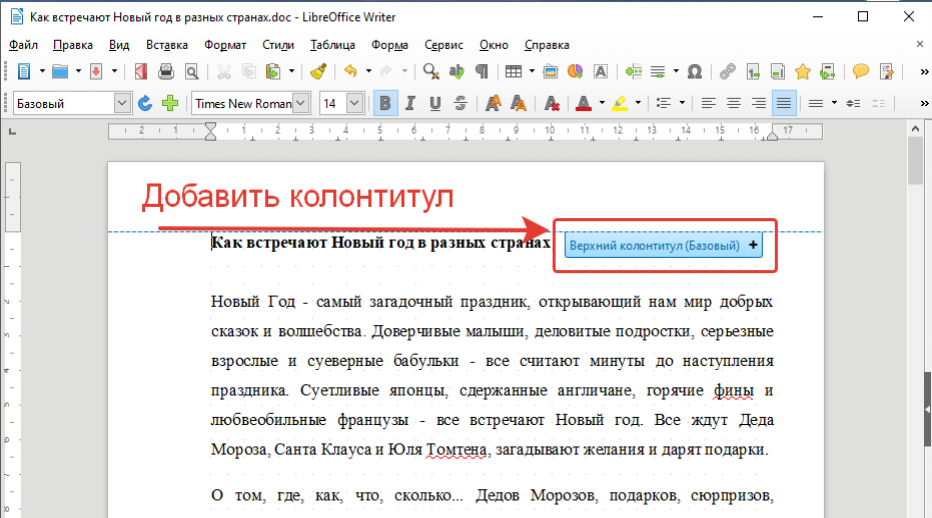
Для добавления колонтитула щёлкните по верхнему или нижнему полю. На появившейся голубой панели нажимаем на «Верхний колонтитул (Базовый)», если вы хотите ставить номера внизу страницы, то все описанные действия выполняйте для нижнего поля и нижнего колонтитула.
Теперь можно отрегулировать высоту и положение колонтитула передвигая боковую линейку, установив курсор на него.
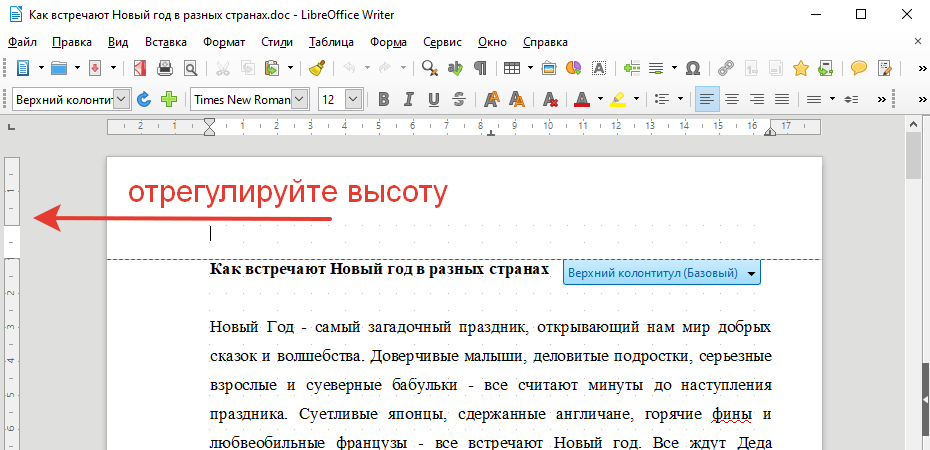
Как я уже писал, номер страницы можно поставить куда угодно, хоть в середину текста, но чтобы номер был на полях нужно, чтобы курсор был установлен в колонтитуле. Нажимаем Вставка -> Номер страницы. В общем, где установлен курсор во время вставки номеров страниц, туда, собственно, они и будут вставлены.
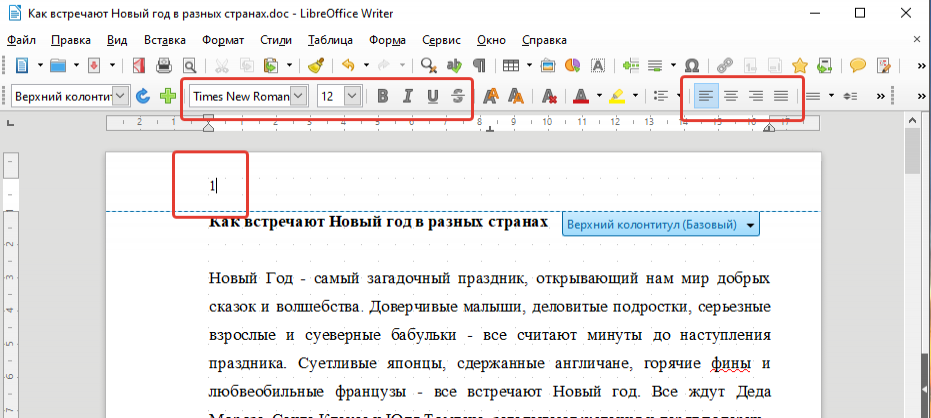
Далее номер можно отформатировать как обычный текст, т.е. задать положение, штифт, размер и т.д.