Проверьте, содержит ли ячейка текст (без регистрации в досье)
Предположим, вам нужно убедиться, что столбец содержит текст, а не числа. Или, возможно, вам нужно найти все заказы, соответствующие конкретному продавцу. Если вы не беспокоите текст в верхнем или нижнем регистре, можно проверить, содержит ли ячейка текст несколькими способами.
Для поиска текста также можно использовать фильтр. Дополнительные сведения см. в теме Фильтрация данных.
Поиск ячеек, содержащих текст
Чтобы найти ячейки, содержащие определенный текст, выполните указанные здесь действия.
- Вы диапазон ячеек, в которые нужно в поиске. Чтобы найти результат поиска на всем из них, щелкните любую ячейку.
- На вкладке Главная в группе Редактирование нажмите кнопку Найти и & выберите, а затем нажмите кнопку Найти.
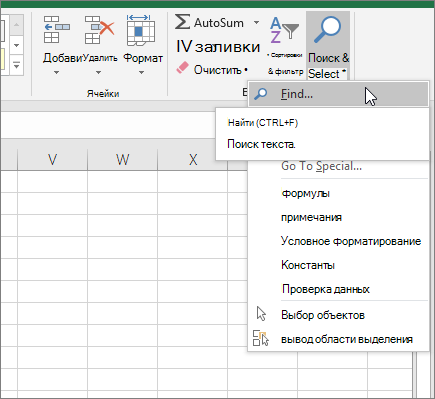
В поле Найти введите текст (или числа), который нужно найти. Вы также можете выбрать недавний поиск в поле Найти.
Примечание: В условиях поиска можно использовать поддеревные знаки.
Примечание: Чтобы остановить поиск, нажмите клавишу ESC.
Проверьте, есть ли в ячейке текст
Для этого используйте функцию ЕТЕКСТ.
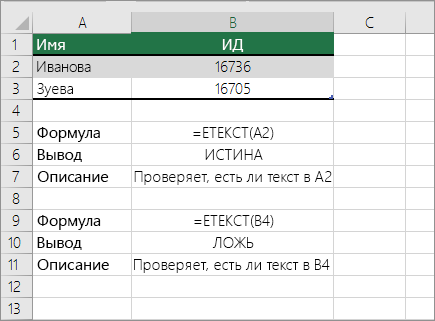
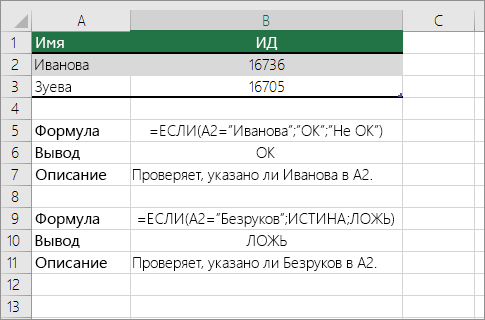
Проверка того, совпадает ли ячейка с определенным текстом
Используйте функцию ЕСЛИ для возврата результатов для заского условия.
Проверка того, совпадает ли часть ячейки с определенным текстом
Для этого используйте функции ЕСЛИ,ПОИСКи Е ЧИСЛОЭЛЕБР.
Примечание: Функция ПОИСК не имеет чувствительность к делу.
Как проверить содержание ячейки в Excel?
Microsoft Excel является одним из самых популярных инструментов для работы с таблицами и организации данных. В процессе работы с данными, важно иметь возможность проверить содержимое ячейки на наличие определенной информации. Например, вы можете хотеть найти все ячейки, содержащие определенное слово, число или символ.
Существует несколько способов проверки содержимого ячейки в Excel на наличие определенной информации. Один из простых способов — использование функции «Найти». Эта функция позволяет найти текст или число в указанном диапазоне ячеек. Вы можете указать диапазон ячеек, в которых хотите выполнить поиск, а затем ввести искомую информацию. Excel отобразит адрес ячейки, в которой находится искомая информация, либо вернет значение «нет совпадений», если искомая информация не найдена.
Другой способ проверки содержимого ячейки на наличие определенной информации — использование функции «ЕСЛИ». Эта функция позволяет написать условие, и если условие выполняется, то выполнить определенное действие. Вы можете использовать функцию «ЕСЛИ» в формуле для проверки содержимого ячейки на равенство, неравенство или другие логические операции. Например, вы можете использовать функцию «ЕСЛИ», чтобы проверить, содержит ли ячейка определенное слово или число, и вернуть соответствующий результат.
Важно помнить, что при проверке содержимого ячейки на наличие определенной информации, регистр символов также учитывается. Это означает, что если вы ищете слово «excel», а в ячейке записано слово «Excel» или «EXCEL», функции «Найти» или «ЕСЛИ» не найдут совпадения. Для регистронезависимого поиска, можно использовать другие функции, такие как «НАЙТИ», «НАЙТИБ», «НАЙТИП» или «ЕСЛИП», которые не учитывают регистр символов.
Как проверить содержимое ячейки Excel на наличие определенной информации?
В Microsoft Excel есть несколько способов проверить содержимое ячейки на наличие определенной информации. Это может быть полезно при обработке больших объемов данных или при поиске конкретных значений.
Один из способов — использование функции «НАЙТИ». Эта функция ищет указанный текст или значение в другой строке текста и возвращает позицию первого символа найденного текста. Если текст не найден, функция возвращает значение ошибки. Чтобы проверить, содержит ли ячейка определенную информацию, вы можете использовать функцию «НАЙТИ» вместе с условным оператором «ЕСЛИ». Например, вы можете использовать следующую формулу:
| Формула | Результат |
|---|---|
| =ЕСЛИ(НАЙТИ(«определенная информация», A1), «Содержит информацию», «Не содержит информацию») | Содержит информацию |
| =ЕСЛИ(НАЙТИ(«определенная информация», A2), «Содержит информацию», «Не содержит информацию») | Не содержит информацию |
Эта формула проверяет, содержит ли ячейка A1 или A2 текст «определенная информация». Если да, она возвращает «Содержит информацию». Если нет, она возвращает «Не содержит информацию».
Еще один способ — использование условного форматирования. Вы можете настроить условное форматирование, чтобы подсветить ячейки, содержащие определенную информацию. Для этого выполните следующие действия:
- Выделите диапазон ячеек, в которых вы хотите проверить содержимое.
- На вкладке «Главная» выберите «Условное форматирование» и затем «Новое правило».
- Выберите «Форматирование только ячеек, содержащих» и введите нужную информацию.
- Выберите желаемый форматирование для найденных ячеек.
- Нажмите «Применить» и закройте диалоговое окно «Форматирование ячеек».
После этого ячейки, содержащие определенную информацию, будут выделены выбранным вами способом.
Таким образом, вы можете проверить содержимое ячейки Excel на наличие определенной информации с помощью функций или условного форматирования. Эти методы позволяют обнаружить нужные значения и упростить работу с данными в Excel.
Проверьте, содержит ли ячейка текст (с чувствительностью к делу)
Excel для Microsoft 365 Excel для Microsoft 365 для Mac Excel 2021 Excel 2021 для Mac Excel 2019 Excel 2019 для Mac Excel 2016 Excel 2016 для Mac Excel 2013 Excel 2010 Excel 2007 Excel для Mac 2011 Еще. Меньше
Предположим, что вы хотите найти текст, который начинается со стандартного префикса компании, например ID_ или EMP-, и этот текст должен быть в верхнем регистре. Существует несколько способов проверить, содержит ли ячейка текст и каков его случай.
Сравнение одной ячейки с другой
Для этого используйте функцию СОВСХ.
Примечание: Функция СОВПАД учитывает регистр, но игнорирует различия в форматировании.
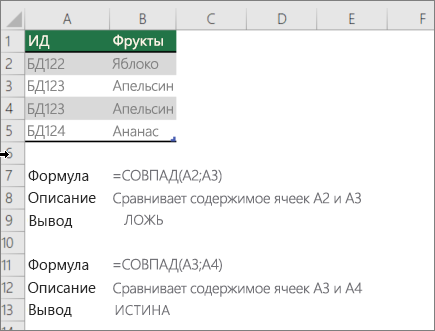
Сравнение одного значения со списком значений
Для этого используйте функции СОВКА и ИЛИ.
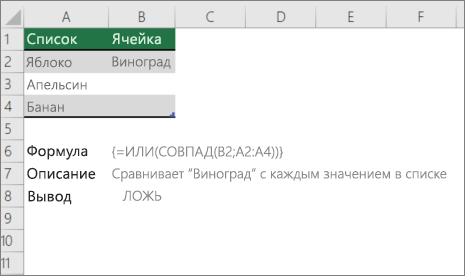
Примечание: Если у вас установлена текущая версия Microsoft 365, можно просто ввести формулу в верхней левой ячейке диапазона вывода и нажать клавишу ВВОД, чтобы подтвердить использование формулы динамического массива. В противном случае формулу необходимо ввести как формулу массива прежних вариантов: сначала выберем ячейку, введите формулу в ячейку вывода, а затем нажимая CTRL+SHIFT+ВВОД, чтобы подтвердить ее. Excel автоматически вставляет фигурные скобки в начале и конце формулы. Дополнительные сведения о формулах массива см. в статье Использование формул массива: рекомендации и примеры.
Проверка того, совпадает ли часть ячейки с определенным текстом
Для этого используйте функции ЕСЛИ,НАЙТИ иЕ ЧИСЛОЭЛЕБР.
Примечание: Функция НАЙТИ работает с чувствительностью к делу.
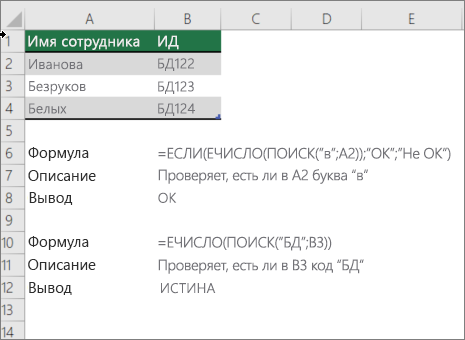
В формуле на снимке экрана выше используются следующие аргументы:
Формула для поиска текста
- search_for: что вы хотите проверить.
- to_search:ячейка с текстом, который нужно проверить.
Поиск и выделение ячеек, соответствующих определенным условиям
С помощью команды Перейти можно быстро найти и выбрать все ячейки, содержащие определенные типы данных, например формулы. Кроме того, с помощью функции Перейти можно найти только ячейки, которые соответствуют определенным условиям, например последнюю ячейку на лист, которая содержит данные или форматирование.
- Для начала с одного из следующих начните:
- Чтобы найти конкретные ячейки на всем ячеек, щелкните любую из них.
- Чтобы найти определенные ячейки в определенной области, выберите нужные диапазон, строки или столбцы. Дополнительные сведения см. в статье Выбор ячеек, диапазонов, строк и столбцов на сайте.
Совет: Чтобы отменить выделение ячеек, щелкните любую ячейку на листе.
Чтобы выделить
Ячейки с прикомментами.
Ячейки, содержащие константы.
Ячейки, содержащие формулы.
Примечание: Тип формулы определяется флажками под формулами.
Текущая область
Список текущая область, например весь список.
Текущий массив
Если массив массив содержится активная ячейка массиве, это может быть целая активная ячейка.
Графические объекты, в том числе диаграммы и кнопки, на месте и в текстовых полях.
Различия между строками
Все ячейки, отличающиеся от активной ячейки в выбранной строке. В области выделения всегда есть одна активная ячейка , будь то диапазон, строка или столбец. Нажимая клавишу ВВОД или TAB, можно изменить расположение активной ячейки, которая по умолчанию является первой ячейкой в строке.
Если выбрано несколько строк, для каждой отдельной строки этого выделения будет сравнено сравнение, а ячейка, используемая для сравнения для каждой дополнительной строки, будет расположена в том же столбце, что и активная ячейка.
Различия между столбцами
Все ячейки, отличающиеся от активной ячейки в выбранном столбце. В области выделения всегда есть одна активная ячейка, будь то диапазон, строка или столбец. Нажимая клавишу ВВОД или TAB, можно изменить расположение активной ячейки , которая по умолчанию является первой ячейкой в столбце.
Если выбрано несколько столбцов, сравнение делается для каждого отдельного столбца в этом столбце. Ячейка, используемая для сравнения для каждого дополнительного столбца, находится в той же строке, что и активная ячейка.
Ячейки, на которые ссылается формула в активной ячейке. В области Зависимыесделайте следующее:
- Чтобы найти только ячейки, на которые ссылается формула, выберите прямая.
- Щелкните Все уровни, чтобы найти все ячейки, на которые прямо или косвенно ссылается выделение.
Ячейки с формулами, которые ссылаются на активную ячейку. Выполните одно из указанных ниже действий.
- Чтобы найти только ячейки с формулами, которые ссылаются непосредственно на активную ячейку, выберите прямая.
- Щелкните Все уровни, чтобы найти все ячейки, которые прямо или косвенно ссылаются на активную ячейку.
Последняя ячейка
Последняя ячейка на этом сайте с данными или форматированием.
Только видимые ячейки
Только ячейки, видимые в диапазоне, который пересекает скрытые строки или столбцы.
Условные форматы
Применяются только ячейки с условным форматированием. В области Проверка данныхсделайте следующее:
- Нажмите кнопку Все, чтобы найти все ячейки с примененными условными форматами.
- Нажмите кнопку Те же, чтобы найти ячейки с тем же условным форматированием, что и в выбранной ячейке.
Проверка данных
Только ячейки с примененными правилами проверки данных. Выполните одно из указанных ниже действий.
- Нажмите кнопку Все, чтобы найти все ячейки с примененной проверкой данных.
- Нажмите кнопку Те же, чтобы найти ячейки с той же проверкой данных, что и в выбранной ячейке.
Дополнительные сведения
Вы всегда можете задать вопрос эксперту в Excel Tech Community или получить поддержку в сообществах.