Как откалибровать, настроить и проверить руль на ОС Windows 10

Для некоторых игр пользователю требуется подключить к ПК дополнительные устройства. При этом необходимо знать, как правильно откалибровать руль на операционной системе Windows 10. Существуют некоторые особенности соединения и требования к подключению, с которыми нужно ознакомиться заблаговременно. Инструкции несложные, подойдут начинающим юзерам.
Особенности настройки руля на Windows 10

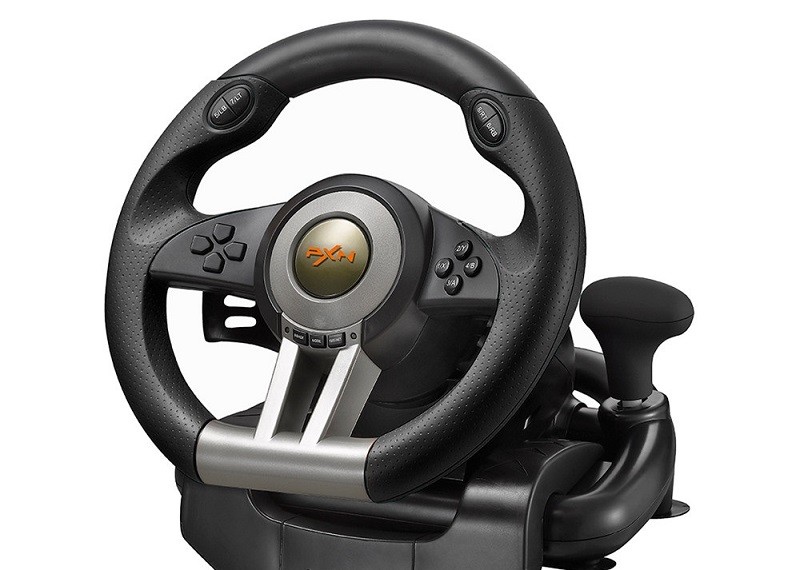
Чтобы правильно настроить руль для игры, нужно проверить несколько пунктов – технику подключения к персональному устройству (стационарному или портативному), наличие и актуальность драйверов, корректность взаимодействия ОС и установочных файлов инструмента. Этапы действий с пояснениями:
- после распаковки необходимо проверить наличие полного комплекта проводов – один кабель соединяет персональный компьютер и руль, второй нужен для ПК и педалей. Внимание! Иногда в комплект входит отдельная коробка передач и дополнительный питающий блок (батарея), для которых также требуются отдельные провода. К оборудованию всегда прилагается инструкция, где пошагово описан план подключения;
- драйверы – устанавливаются в обязательном порядке, в большинстве случаев активация происходит в автоматическом режиме после подключения полного набора инструментов; если этого не произошло, используют приложенный DVD с нужными «дровами» или дополнительно скачанное ПО (например, DriverPack Solution).
Если после автоматического добавления драйверов операционная система выдает ошибку подключения, необходимо проверить обновления программного обеспечения, а затем выполнить калибровку установленного пакета файлов.
Калибровка
Процедура помогает определить правильность соединения игрового оборудования и ПК. Необходимые шаги:
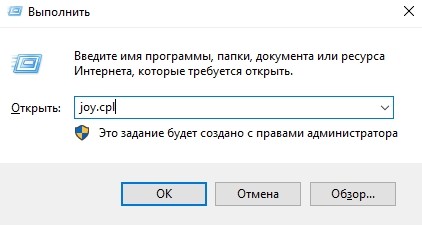
- одновременно нажать на клавиатуре сочетание горячих клавиш «Win» и «R», (независимо от текущей раскладки);
- в пустое поле дополнительного рабочего окна впечатать команду «joy.cpl», подтвердить кнопкой «ОК»;
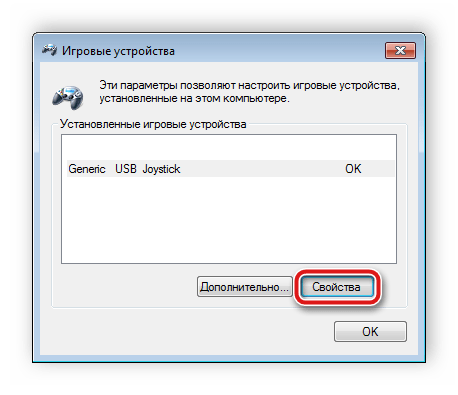
- на мониторе появится новое окно, где необходимо правой клавишей мышки нажать по названию нужной игровой консоли, чтобы вызвать контекстное меню элемента;
- выбрать строку «Свойства»;
- во вкладке «Параметры» кликнуть по пункту «Откалибровать».
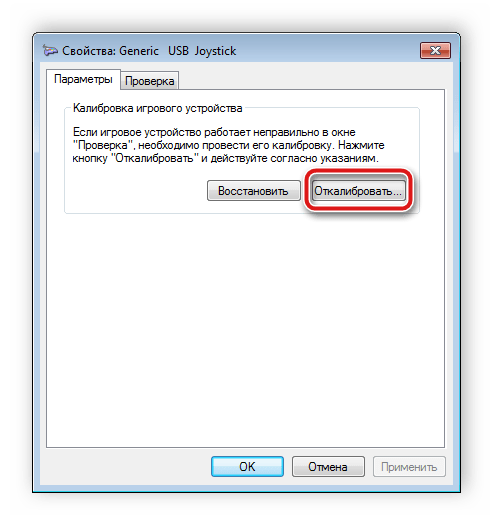
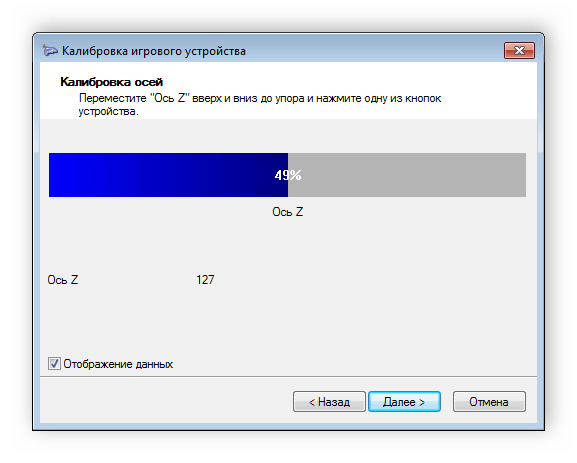
После выполнения указанных шагов на экране появится окно «Мастера калибровки устройства». Пользователю нужно нажать «Далее» несколько раз, до стадии «Готово». Процедура занимает немного времени, затем можно переходить к этапу проверки на работоспособность.
Проверка на работоспособность
Перед игрой пользователь должен проверить настройки каждого элемента, подключенного или установленного на ПК. Проверка позволяет предотвратить (или минимизировать) возникновение сбоев во время игры. Инструкция:
- нажать одновременно кнопки «Win» и «R», ввести «joy.cpl» (как в предыдущем пункте);
- выбрать название руля, раскрыть контекстное меню ПКМ и кликнуть по строке «Свойства»;

- нажать вкладку «Проверка», задействовать руль.

Если в процессе некоторые кнопки будут работать некорректно, нужно провести повторную калибровку работы инструмента. Можно перед этим перезагрузить ПК в принудительном режиме.
Внимание! Для дополнительных настроек руля, педалей и других инструментов нужно зайти в раздел «Настройки управления». В разделе пользователи могут скорректировать заводские значения «под себя».
Перед началом игры с использованием дополнительного оборудования необходимо пройти процедуру подключения, калибровки и проверки работоспособности. Данные этапы нужны для того, чтобы активировать взаимодействие руля и ПК, устранить некоторые неполадки.
Программа для проверки руля с педалями
Свободное положение рукоятки (пульта, руля) игрового устройства считается нейтральным. Оно соответствует отсутствию управляющих воздействий. Устройства управления возвращаются в это положение автоматически, обычно под действием пружины.
Поскольку модели и даже экземпляры джойстиков отличаются друг от друга по своим электрическим характеристикам, важно оповестить операционную систему о том, какое физическое положение джойстика является нейтральным — именно от него будут отсчитываться величины отклонений. Это оповещение выполняется в ходе операции, которая называется калибровкой. Кроме «прописки нуля» в ходе калибровки в операционной системе прописываются также предельные отклонения джойстика по главным осям. Калибровку следует выполнить после установки игрового устройства на компьютер.
Калибровка джостика
- Открываем диалоговое окно Игровые устройства (Пуск >Панель управления >Игровые устройства). Переходим на вкладку Проверка.
- Устанавливаем рукоятку джойстика в нейтральное положение. Указатель должен занимать положение, близкое к центральному. Если это не так, приступаем к калибровке.
- Переходим на вкладку Настройка, щелкаем на кнопке Откалибровать.
- Программа калибровки работает в режиме Мастера. Для перехода между этапами следует нажимать одну из кнопок джойстика. На первом этапе выставляется нейтральное положение игрового устройства, на следующем — определяются максимальные отклонения по основным осям. Далее производится калибровка дополнительных осей джойстика, если таковые имеются и проверка работы кнопок.

Logitech Profiler – небольшая программа для настройки руля и педалей. Изначально предназначена для Logitech G27/25, но может работать и с другими моделями контроллеров. С помощью программы вы можете настроить чувствительность, вибрацию, отдачу и т. д.
Для начала подключите руль и педали к компьютеру и запустите Logitech Profiler. Если программа успешно обнаружит устройство, вы увидите главное окно. Интерфейс состоит из панели инструментов, списка педалей, кнопок и изображения самого руля. Чтобы настроить эффекты обратной связи, зайдите в меню Edit, а затем Specific Game Setting. Изменяйте положение ползунков на свое усмотрение. Установить параметры кнопок и педалей можно из главного окна – щелкните на нужный пункт (например, Right Paddle или button 5) и перейдите в опции. Так, для педали можно настроить чувствительность или мертвую зону. Кнопку можно привязать к любой клавише клавиатуры. То есть, нажатие кнопки на руле будет эмулировать нажатие клавиши на клавиатуре.
Читайте также: Как настроить пульт мтс на телевизор самсунг
Для каждой игры вы можете создать отдельный профиль со своими настройками. Для этого нажмите на Profile, затем кликнете на New и укажите путь игры. Изменить профиль можно как через панель инструментов, так и через главное меню (пункт Select Profile).
Особенности программы
• Настройка руля и педалей Logitech G27.
• Переназначение клавиш и педалей.
• Создание профилей для каждой игры.
• Автоматическая установка.
• Поддержка Windows XP и выше.
Из недостатков можно отметить то, что программа не поддерживает русский язык.
Logitech Profiler – это отличная программа для настройки руля и педалей Logitech G27. Приложение идет в комплекте с устройством, но также его можно скачать бесплатно.

На данной странице вы сможете проверить состояние геймпада. Узнать чувствительность таких важных элементов, как курки или стики. Сравнить параметры оригинальных джойстиков и их китайских аналогов.
Отображаются все геймпады подключенные к компьютеру
Нажмите на любую кнопку на геймпаде для отображения
no gamepads connected
> Не обнаружен
- TIMESTAMP <>
- INDEX <>
- MAPPING <>
ЧАСТОЗАДАВАЕМЫЕВОПРОСЫ
г. Санкт-Петербург, ст.м. Парнас, ул. Заречная д.19 корп.1
-
Каталог
- Игровые приставки
- Аксессуары для приставок
- Игры
- Распродажа
-
Услуги
- Доставка
- Аренда
- Ремонт
- Скупка
- Обмен
- Реализация
- Согласие на обработку персональных данных
- Политика конфиденциальности
- Гарантия
В Лавке Консольщика «ArtistGames» мы стараемся порадовать наших клиентов доступными ценами, интересными позициями, редкими и ностальгическими товарами. Мы начинали играть ещё в 97-м в Dendy / Sega и продолжаем до сих пор следить за актуальным состоянием консольного рынка.
Принцип работы наш предельно прост: мы скупаем оборудование, игровые диски, аксессуары у тех кто перегорел -> проверяем некоторое время перед выставлением на продажу -> и продаём тем, для кого консоль стала актуальной платформой для досуга.
Читайте также: Loading asus express gate зависает
Наша аудитория — это молодёжь от 25 лет, которые помнят игровую индустрию в виде восьми-битных и шестнадцати-битных приставок, но которые продолжают увлекаться играми до сих пор.
Мы готовы к сотрудничеству с новыми лицами для расширения и нашего ассортимента, и нашей аудитории.
Нет связанных сообщений
Как проверить руль и педали на компьютере: подробная инструкция
Игровой руль с педалями — это неотъемлемая часть для настоящих геймеров, которые предпочитают гоночные симуляторы и другие игры с максимальной реалистичностью. Однако, важно проверить, как работает ваш руль и педали на компьютере, чтобы убедиться, что все функции работают корректно и вы сможете насладиться полноценным геймплеем.
Процесс проверки руля и педалей на компьютере может показаться сложным, но на самом деле это довольно просто. Вам понадобится немного времени и следование подробной инструкции, чтобы проверить каждую функцию вашего игрового руля.
Шаг 1: Подключите руль и педали к компьютеру
Прежде чем приступить к проверке, убедитесь, что ваш руль и педали подключены к компьютеру. Используйте соответствующие кабели и разъемы для подключения устройств. Убедитесь, что кабель подключен к соответствующим портам на компьютере.
Шаг 2: Откройте программу управления рулем
Для проверки вашего руля и педалей на компьютере вам понадобится специальная программа управления рулем. Откройте эту программу на вашем компьютере, чтобы начать проверку. В некоторых случаях программу можно скачать с сайта производителя вашего руля.
Шаг 3: Проверьте работу руля
После открытия программы управления рулем вы сможете проверить, как работает руль. Поворачивайте руль в разные стороны и убедитесь, что курсор в программе своевременно реагирует на ваши действия. Проверьте также работу всех кнопок на руле и убедитесь, что они выполняют соответствующие функции в программе.

Шаг 4: Проверьте работу педалей
Далее проверьте, как работают педали в программе управления рулем. Нажимайте на педали и убедитесь, что они реагируют в программе. Проверьте работу прокачки и фиксации педалей, чтобы убедиться, что они не дергаются и корректно выполняют свою функцию.
Следуя этой подробной инструкции, вы сможете проверить работу вашего игрового руля и педалей на компьютере. Будьте внимательны и тщательно проверьте каждую функцию, чтобы быть уверенными в отличной работе вашего руля и педалей при игре в различные гоночные симуляторы и другие игры.
Как проверить работу игрового руля и педалей на компьютере
Игровые рули и педали стали популярными устройствами для игр на компьютере. Они позволяют погрузиться в мир виртуальных гонок или автосимуляторов, создавая более реалистичные ощущения. Однако, перед использованием руля и педалей, необходимо убедиться в их правильной работе.
Шаг 1: Подключение руля и педалей к компьютеру
Перед проверкой работоспособности руля и педалей, необходимо правильно подключить их к компьютеру. Обычно рули и педали подключаются через USB-порт. Проверьте, что все кабели подключены к соответствующим разъемам на компьютере и что устройство правильно распознается системой.

Шаг 2: Проверка устройств в системе
После подключения руля и педалей, откройте меню управления устройствами в операционной системе. В Windows вы можете найти меню управления устройствами в разделе «Панель управления». Проверьте, что руль и педали отображаются в списке распознанных устройств. Если устройства не отображаются или есть какие-либо проблемы, попробуйте перезагрузить компьютер или обратитесь к инструкции по эксплуатации.
Шаг 3: Проверка работоспособности руля и педалей
Для проверки работоспособности руля и педалей, запустите игру, которая поддерживает устройства ввода (например, автосимулятор). В настройках игры обычно есть раздел «Устройства ввода», в котором можно проверить, что руль и педали правильно распознаются и настроены.
В процессе игры, убедитесь, что руль поворачивается и возвращает в исходное положение без проблем. Проверьте, что при нажатии на педали автомобиль реагирует соответствующим образом. Если вы замечаете проблемы с работой руля или педалей, попробуйте перекалибровать устройства или проверить, что все соединения надежно закреплены.
Убедившись, что руль и педали работают исправно, вы готовы насладиться игровым процессом с более реалистичными ощущениями и полным контролем над своим автомобилем.

Проверка совместимости устройства
Перед тем как начать проверку работы руля и педалей на компьютере, необходимо убедиться в их совместимости с вашим устройством. Для этого можно выполнить следующие действия:
- Проверьте системные требования устройства. Обычно производители рулей и педалей указывают минимальные и рекомендуемые требования для работы. Удостоверьтесь, что ваш компьютер соответствует этим требованиям.
- Узнайте, поддерживает ли ваш компьютер данное устройство. Можно обратиться к документации компьютера или к производителю устройства для получения информации о совместимости.
- Проверьте наличие нужных портов и разъемов на компьютере. Некоторые рули и педали могут содержать специальные разъемы, которые не всегда подключаются к стандартным портам USB. Убедитесь, что у вас есть подходящий порт для подключения устройства.
- Проверьте наличие драйверов и программного обеспечения для работы с устройством. Для полноценной работы руля и педалей может потребоваться установка дополнительных драйверов или программного обеспечения. Проверьте, что такое ПО доступно для вашей операционной системы.
Если после выполнения этих действий у вас возникли какие-либо сомнения или проблемы, рекомендуется обратиться к специалистам или производителю устройства. Они смогут предоставить более детальную информацию о совместимости и помочь с настройкой и установкой устройства.
Установка драйверов
Чтобы убедиться, что руль работает и его можно использовать в игровых приложениях, необходимо установить драйверы. В этом разделе я расскажу, как это сделать.
Шаг 1: Проверить наличие драйверов
Прежде чем устанавливать новые драйверы, необходимо проверить, есть ли у вас уже установленные драйверы для руля. Для этого выполните следующие действия:
- Откройте Панель управления на вашем компьютере.
- Выберите раздел «Устройства и принтеры».
- Найдите в списке подключенных устройств ваш игровой руль и щелкните правой кнопкой мыши на его значке.
- Выберите «Свойства» в контекстном меню.
- В открывшемся окне перейдите на вкладку «Драйвер».
- Если в поле «Драйвер» отображается название драйвера, значит драйвер для руля уже установлен.
Если драйвер уже установлен, вы можете пропустить следующий шаг.
Шаг 2: Найти и загрузить драйверы
Если драйвер для вашего руля не установлен или вы хотите обновить текущий драйвер до последней версии, вам понадобится найти и загрузить нужные драйверы. Для этого выполните следующие действия:
- Перейдите на официальный сайт производителя вашего игрового руля.
- Найдите секцию поддержки или загрузки драйверов.
- Найдите модель вашего руля в списке совместимых устройств и выберите ее.
- Скачайте последнюю версию драйвера для вашей операционной системы.
Шаг 3: Установить драйверы
После того как вы скачали нужные драйверы, необходимо установить их на ваш компьютер. Для этого выполните следующие действия:
- Запустите загруженный файл драйвера.
- Следуйте инструкциям установщика драйвера.
- Дождитесь завершения установки.
- Перезагрузите компьютер, если это требуется.
После установки драйверов руль должен работать и быть готовым к использованию в игровых приложениях. Чтобы проверить его работу, откройте любимую игру и настройте управление с помощью руля.
Теперь вы знаете, как установить драйверы для руля и проверить его работу на компьютере.
Проверка работы руля и педалей
Руль и педали игрового компьютера — важные устройства для комфортной игры. Проверить, правильно ли они работают, очень важно для успешной игры.
Как проверить работу руля?
- Подключите руль к компьютеру.
- Запустите игровое приложение, в котором будете использовать руль.
- Проверьте, что руль обнаруживается и работает в игре. Для этого попробуйте повернуть руль в разные стороны и убедитесь, что виртуальный руль также поворачивается в нужную сторону.
- Проверьте кнопки на руле. Нажимайте каждую кнопку и убедитесь, что она обнаруживается в игре и выполняет нужное действие.
Как проверить работу педалей?
- Подключите педали к компьютеру.
- Запустите игровое приложение, где есть возможность использовать педали.
- Проверьте, что педали обнаруживаются и работают в игре. Для этого нажимайте педали и убедитесь, что виртуальные педали также реагируют на ваши действия.
Проверить работу руля и педалей очень важно перед началом игры, чтобы убедиться в их правильной работе и настроить все необходимые параметры. Теперь вы знаете, как это сделать и готовы к комфортной игре!
Калибровка устройства
Как можно проверить, правильно ли работает руль на компьютере? Важным шагом при проверке руля является его калибровка.
Калибровка руля позволяет установить точные значения его положения и углов поворота. Это необходимо для корректной работы устройства и обеспечения максимально реалистичного управления.
Как провести калибровку руля?
- Включите компьютер и подключите руль к нему.
- Откройте программу, с помощью которой будете проверять руль (например, игру или специальную программу для тестирования устройств).
- Настройте калибровку руля в программе. Обычно это делается в настройках или в разделе управления устройствами.
- Следуйте инструкциям программы для калибровки руля. Вам могут предложить повернуть руль влево и вправо, удерживать его в определенном положении или нажимать на педали.
- После завершения калибровки проверьте работу руля в выбранной программе или игре.
В случае, если руль не работает корректно или некоторые его функции не активны, попробуйте повторить калибровку или проверить подключение устройства.
Проверка и калибровка руля помогут обеспечить правильную работу устройства и приятное игровое или рабочее взаимодействие с компьютером. Не забудьте также проверить работу педалей и других дополнительных функций руля, если они есть.
Сотовые телефоны — популярные поломки и неисправности
Как проверить, работает ли мой игровой руль на компьютере?
Для проверки работы игрового руля на компьютере необходимо выполнить несколько простых шагов. Сначала подключите руль к компьютеру при помощи USB-кабеля. Затем установите драйвера для руля, которые обычно поставляются на диске в комплекте с устройством. Если драйвера отсутствуют на диске, вы можете скачать их с официального сайта производителя руля. После установки драйверов перезагрузите компьютер. Затем запустите любимую игру, которая поддерживает использование руля, и перейдите в настройки управления. Там должна быть возможность выбрать руль в качестве устройства управления. Если руль по-прежнему не работает, возможно, вам нужно обновить драйвера или убедиться, что руль не поврежден.
Какую программу можно использовать для проверки работы руля и педалей на компьютере?
Для проверки работы руля и педалей на компьютере можно использовать различные программы. Одним из популярных вариантов является JoyToKey. Эта программа позволяет преобразовывать сигналы от руля и педалей в нажатия кнопок на клавиатуре и мыши. Вы можете назначить кнопкам и осям руля определенные действия, а затем проверить их работу в различных играх. JoyToKey также позволяет создавать макросы и использовать различные режимы управления. Кроме JoyToKey, существуют и другие программы, такие как Xpadder и Input Mapper, которые также предоставляют возможности для проверки работы руля и педалей на компьютере.
Мой игровой руль перестал работать. Что я могу сделать, чтобы проверить, в чем проблема?
Если ваш игровой руль перестал работать, есть несколько вещей, которые вы можете проверить, чтобы найти причину проблемы. Во-первых, убедитесь, что руль должным образом подключен к компьютеру. Проверьте, что кабель руля надежно вставлен в порт USB компьютера. Во-вторых, убедитесь, что у вас установлены последние драйвера для руля. Вы можете проверить их на официальном сайте производителя руля. Если драйвера установлены, попробуйте обновить их до последней версии. Если руль все равно не работает, возможно, устройство повреждено и требует ремонта или замены. Вы также можете попробовать подключить руль к другому компьютеру, чтобы убедиться, что проблема не связана с вашим компьютером.
Шаг 4: Калибровка устройства
Перед запуском игр необходимо убедиться в том, что компьютер распознает нажатия на кнопки, педали и правильно воспринимает повороты руля. Проверить и настроить данные параметры поможет встроенная функция калибровки устройства. Вас требуется выполнить всего несколько простых действий:
-
Зажмите комбинацию клавиш Win + R и введите туда команду, указанную ниже, и нажмите «OK».
Откроется окно мастера калибровки. Для начала процесса нажмите «Далее».
Сначала выполняется поиск центра. Следуйте указанной в окне инструкции, и произойдет автоматический переход к следующему шагу.
За калибровкой осей вы можете наблюдать сами, все ваши действия отобразятся в области «Ось X/Ось Y».
Осталось только откалибровать «Ось Z». Следуйте инструкции и дождитесь автоматического перехода к следующему шагу.
Шаг 5: Проверка работоспособности
Иногда пользователи после запуска игры обнаруживают, что некоторые кнопки не работают или руль крутится не так, как нужно. Чтобы этого не произошло, необходимо выполнить проверку стандартными средствами Windows. Осуществляется это следующим образом:
Во вкладке «Проверка» отображаются все активные кнопки оси руля, педали и переключатели вида.
На этом весь процесс подключения и настройки руля с педалями окончен. Вы можете запускать свою любимую игру, выполнить настройки управления и переходить к игровому процессу. Обязательно зайдите в раздел «Настройки управления», в большинстве случаев там присутствует множество разнообразных параметров для руля.
Другими словами, что мы хотим сказать? Да то, что чтобы подключить руль к компьютеру, требуется радость жизни, примерно та радость, для которой и предназначены сами эти устройства.
Как Проверить Руль и Педали на Компьютере
Для того, чтобы откалибровать подсоединенный девайс, есть два простых способа.
Шаг 4: Калибровка устройства
Перед запуском игр необходимо убедиться в том, что компьютер распознает нажатия на кнопки, педали и правильно воспринимает повороты руля. Проверить и настроить данные параметры поможет встроенная функция калибровки устройства. Вас требуется выполнить всего несколько простых действий:
Если вы вращаете руль, нажимаете кнопки — и никаких действий не происходит во вкладке Проверка — значит вам необходимо установить драйвера. Обычно они идут на дистке в комплекте вместе с рулём.
Принцип всё тот же, не сложнее флешки
Ладно, для тех, кто привык жить, «как в архиерейском строю», скажем – установка и настройка руля и педалей практически ничем не отличается от установки любого другого оборудования, того же принтера или сканера.
Итак, начинаем, а помогает нам, как всегда, этот спасительный USB-порт. Сначала проводим соединение кабелей и разъёмов. Тут будьте повнимательней, и советуем не пренебрегать схемами, которыми пестрит инструкция по установке, входящая в комплект поставки устройств. Схемы и помогут быстро решить, как подключить игровой руль.
Во втором случае подойдет вариант «Установить автоматически», если пользователь готов обновить или переустановить «дрова» на все найденные на компьютере устройства. Если данный способ не подходит, можно выделить необходимые объекты дополнительными галочками.
Как настроить руль Defender для игр? :
Для того чтобы играть в компьютерные игры, из устройств ввода вам потребуются только клавиатура и мышь. Этого хватает, чтобы насладиться игровым процессом практически в каждом проекте. В некоторых случаях рекомендуется использовать геймпад, чтобы получить наиболее полные ощущения, а также лучше контролировать происходящее на экране.
Однако существуют и более изысканные и специфические устройства, которые имеются далеко не у каждого. Например, речь идет о руле, который вы можете приобрести, чтобы играть в гоночные симуляторы и другие подобные игры.
И именно об этом пойдет речь в данной статье. Вы узнаете о том, в чем же заключаются особенности настройки руля Defender в компьютерных играх, а также что вам стоит делать, чтобы получить максимум удовольствия от игрового процесса.
Что делать, если руль не работает?
Такое тоже бывает: либо он не работает совсем, либо только отдельные функции. Есть несколько советов (в том числе банальных, но они работают!).
Проверьте порт USB. Чаще всего руль подключают к передней панели, а в ней гнезда USB не всегда подключены. Самый простой способ проверить — вставить флешку. Если компьютер ее найдет — значит, все хорошо. Если нет — попробуйте включить руль в другой порт.
Проверьте, тот ли вы драйвер скачали? Например, они могут отличаться в зависимости от конкретной версии Windows. Или вы скачали «дрова» для 32-битной системы, а у вас 64-битная.
Попробуйте удалить, а затем заново установить драйвер. Иногда Windows устанавливает драйверы из своей библиотеки, но не самые свежие. Или вы установили софт с прилагающегося в комплекте диска, а это уже не актуальная версия. Попробуйте удалить драйвер, а потом поставить новый (как это сделать — мы рассказали в самом начале статьи).
Загляните в настройки автосимулятора. Обычно руль определяется автоматически, но чисто теоретически там может быть по умолчанию установлено использование клавиатуры. Просто поменяйте устройство на руль.
Как Проверить Руль и Педали на Компьютере
За калибровкой осей вы можете наблюдать сами, все ваши действия отобразятся в области «Ось X/Ось Y».
Как настроить руль на компьютере windows 10
В соединении и настройки игрового девайса нет ничего сложного, от пользователя требуется выполнить всего несколько простых действий, чтобы устройство было готово к работе. Обратить внимание следует и на инструкцию, идущую в комплекте. Там вы найдете подробное объяснение принципа подключения. Давайте разберем весь процесс пошагово.
Настройка в игре
Попробуйте настроить управление в самой игре, где не получается поиграть в руль. На некоторых играх можно легко выполнить настройку вручную и игра будет работать в управлении руля.
Для начала зайдите в настройки игры и найдите там пункт Управление. Посмотрите нет ли схемы управления для разных контроллеров, т.к. на некоторых играх можно в настройках управления менять схему клавиатура/геймпад/руль. Проверьте в настройках, возможно геймпад необходимо включить.
1 перепроверить целостность шнура от руля
2 воткнуть в иной порт и перезагрузить машину
3 попробовать поставить спустя диспетчер гаджетов
Что делать, если руль не работает?
Такое тоже бывает: либо он не работает совсем, либо только отдельные функции. Есть несколько советов (в том числе банальных, но они работают!).
Проверьте порт USB. Чаще всего руль подключают к передней панели, а в ней гнезда USB не всегда подключены. Самый простой способ проверить — вставить флешку. Если компьютер ее найдет — значит, все хорошо. Если нет — попробуйте включить руль в другой порт.
Проверьте, тот ли вы драйвер скачали? Например, они могут отличаться в зависимости от конкретной версии Windows. Или вы скачали «дрова» для 32-битной системы, а у вас 64-битная.
Попробуйте удалить, а затем заново установить драйвер. Иногда Windows устанавливает драйверы из своей библиотеки, но не самые свежие. Или вы установили софт с прилагающегося в комплекте диска, а это уже не актуальная версия. Попробуйте удалить драйвер, а потом поставить новый (как это сделать — мы рассказали в самом начале статьи).
Загляните в настройки автосимулятора. Обычно руль определяется автоматически, но чисто теоретически там может быть по умолчанию установлено использование клавиатуры. Просто поменяйте устройство на руль.
Не нужно быть семи пядей во лбу, чтобы понимать, что настройка руля и педалей дело тонкое (ну, автомобилисты от Ламборджини это знают), поэтому необходимо на этом этапе запастись вниманием и терпением.
Чтобы прокомментировать или ответить, прокрутите страницу вниз ⤓
как проверить игровой руль + педали на работоспособность? какой программой? качать игру или нет, вроде работают а вроде
Подключите джойстик (руль, геймпад) к ПК.
Нажмите сочетание клавиш «WIN+R» и выполните команду «joy.cpl».
Выберите Ваш джойстик в открывшемся диалоговом окне «Игровые устройства» и нажмите кнопку «Свойства».
Голосование за лучший ответ
В драйвере должна быть проверка и калибровка руля.
драйвером или софтом производителя
в игре нужна настройка/подстройка только
Похожие вопросы
Ваш браузер устарел
Мы постоянно добавляем новый функционал в основной интерфейс проекта. К сожалению, старые браузеры не в состоянии качественно работать с современными программными продуктами. Для корректной работы используйте последние версии браузеров Chrome, Mozilla Firefox, Opera, Microsoft Edge или установите браузер Atom.