Как обновить Макбук и узнать какая версия macOS последняя
Обновление операционной системы на компьютере, особенно если это рабочий инструмент, всегда небольшая авантюра. Во-первых, необходимо точно убедиться, что весь необходимый вам софт оптимизирован под новую версию, иначе можно просто остаться без работы. А во-вторых, часто обновление приводит к проблемам с аккумулятором и просадкам производительности, что само по себе плохо. Поэтому я всегда всем советую не спешить с установкой крупных апдейтов на Мак до момента, пока все основные проблемы не будут решены.
Обновить Макбук значительно проще, чем любой компьютер на Windows.
❗️ПОДПИШИСЬ НА НАШ ДЗЕН. ТАМ КАЖДЫЙ ДЕНЬ ВЫХОДЯТ КРУТЫЕ СТАТЬИ
Лучше поизучать отзывы и только после этого принимать соответствующее решение. Если же вы уже уверены, что хотите обновить свой Мак, то в этом материале вы сможете найти информацию, как это можно сделать, как определить последнюю поддерживаемую версию macOS, и разбираемся, как обновить Safari отдельно от всей системы.
Как обновить Mac OS
В отличие от Windows, macOS всегда было очень легко обновить. Прошлым летом я перешел на ноутбук с Windows 11 и до сих пор не понимаю разницу между накопительными и обычными обновлениями. Зачем они нужны и по какому принципу компьютер загружает новые версии. На устройствах Apple все намного проще. Все свежие версии появляются в одном месте, и именно оттуда происходят все обновления. Правда, в зависимости от того, насколько старая macOS стоит на вашем компьютере раздел с обновлением может находиться в разных местах:
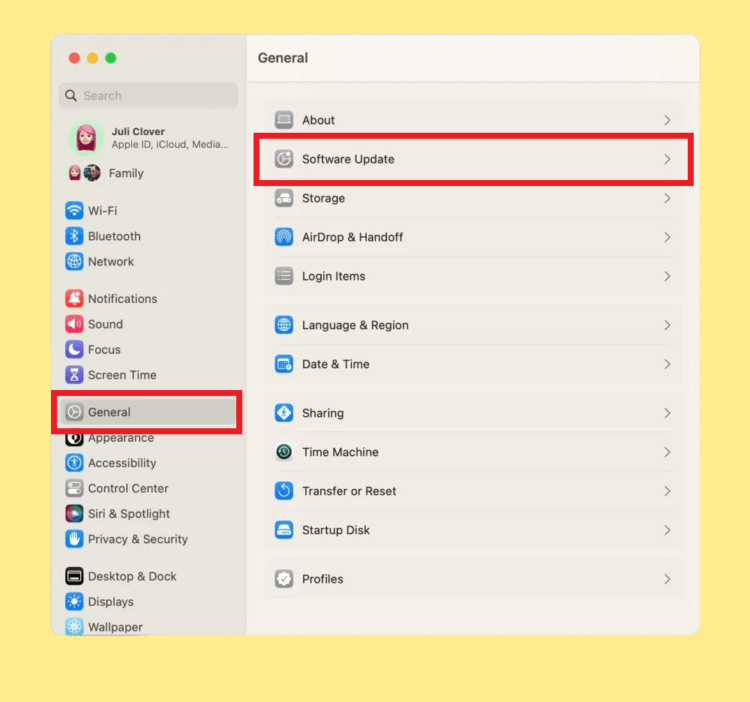
Настройки в Вентуре очень похожи на iPad.
- Откройте системные настройки и перейдите в раздел “Основные”.
- Выберите пункт “Обновление ПО”.
- Отсюда скачайте новую версию системы и перезагрузите компьютер для установки.
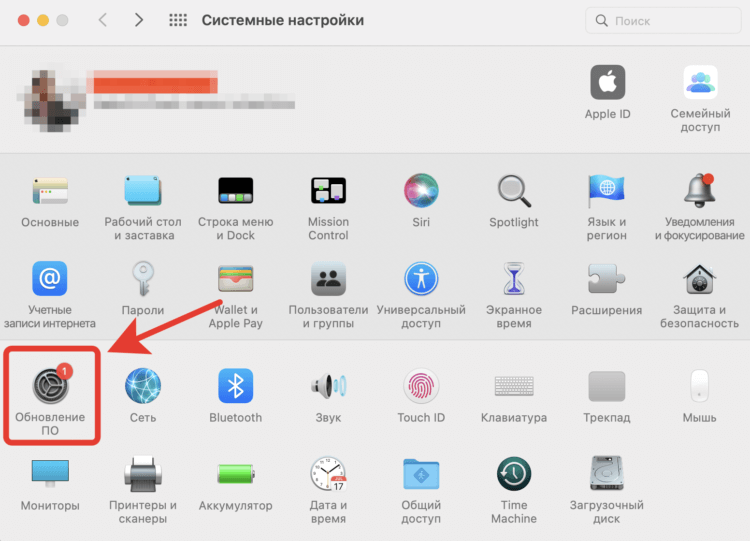
В разделе “Обновление ПО” можно найти всю информацию по обновлению.

Для загрузки просто нажмите “Обновить сейчас”.
❗️ПОДПИШИСЬ НА НАШ ТЕЛЕГРАМ-ЧАТ И ЗАДАВАЙ ВОПРОСЫ НАШИМ АВТОРАМ, НА КОТОРЫЕ ОНИ ОБЯЗАТЕЛЬНО ОТВЕТЯТ
Как видите, ничего сложного здесь нет. Все сконцентрировано в одном месте и позволяет очень легко устанавливать обновления. Хочется посоветовать Microsoft поучиться у Apple, как можно без всяких головняков обновлять компьютеры. В macOS все апдейты хотя бы выходят в один момент по всему миру и не надо гадать, когда он дойдет до вас.
Как обновить Сафари на Маке
К сожалению, иногда софт, который вы используете для какой-то своей работы, не позволяет обновить систему на новую версию. Но хотелось бы получить свежий браузер Safari. В таком случае можно установить только его и не переживать об остальных обновлениях:
-
В macOS Monterey и более старых версиях:
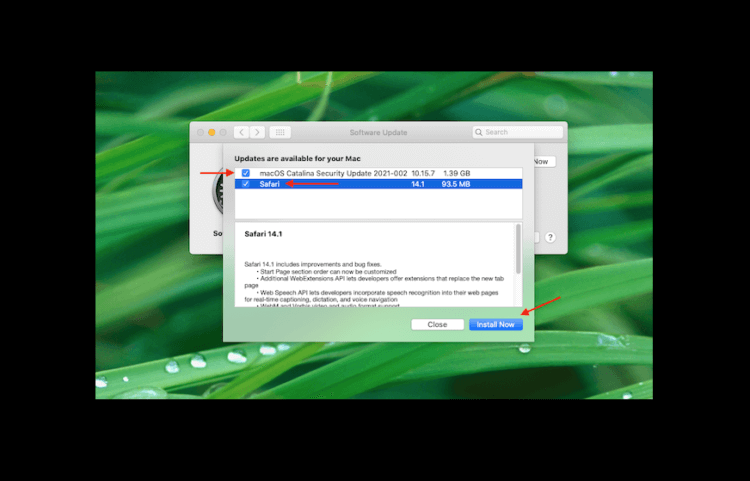
Раньше можно было выбрать отдельную установку Сафари.
- Откройте системные настройки и выберите раздел “Обновление ПО”.
- Возле новой версии macOS нажмите кнопку “Подробнее”.
- Поставьте галочку на Safari и нажмите “Установить”.
- Либо на совсем старых версиях macOS перейдите в Mac App Store и через раздел “Обновления” установите только Safari.
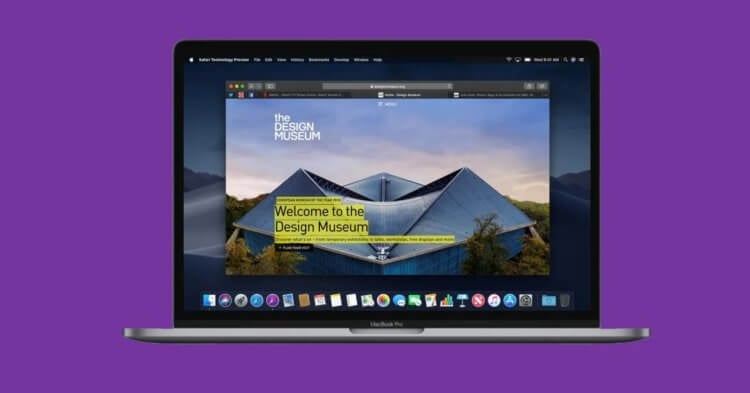
Safari Technology Preview отличается от обычной версии только сиреневым логотипом.
- В последней версии macOS установить Safari отдельно от операционки невозможно. Но можно скачать Safari Technology Preview со всеми новыми функциями. Просто перейдите на сайт Apple и загрузите соответствующий установочный файл.
❗️ПОДПИШИСЬ НА ТЕЛЕГРАМ-КАНАЛ СУНДУК АЛИБАБЫ, ЧТОБЫ ПОКУПАТЬ ТОЛЬКО ЛУЧШИЕ ТОВАРЫ С АЛИЭКСПРЕСС
У Safari Technology Preview немного другая иконка, но все основные функции абсолютно такие же, как в обычной версии. Просто сделайте его браузером по умолчанию и используйте все преимущества новой версии.
Какая последняя версия Mac OS для MacBook
Ну а чтобы понимать, какая версия macOS является последней для вашего Мака, вам необходимо определить, какая у вас модель компьютера. Не просто MacBook Pro или MacBook Air, а год выпуска. Делается это так:
-
Нажмите на логотип Apple в левом верхнем углу экрана.
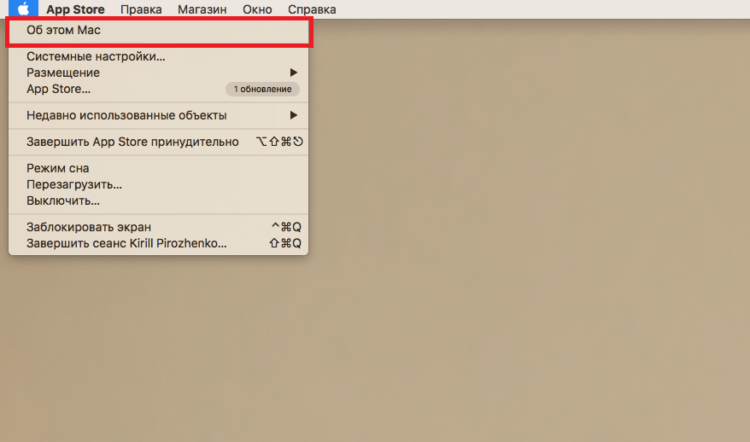
В этом разделе можно найти много интересной информации про компьютер.
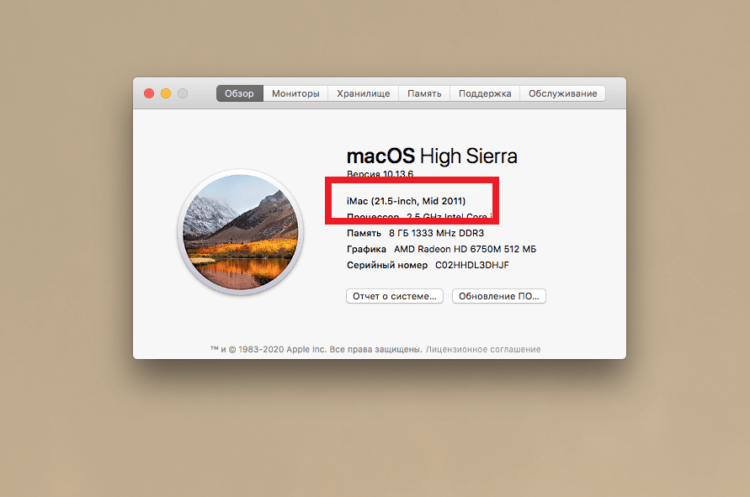
Модель компьютера определить очень просто.
Теперь вам просто необходимо в списке операционных систем и поддерживаемых моделей найти свой компьютер. Обратите внимание, что устройства на процессорах Apple не могут работать с macOS Catalina и более ранними версиями. Полный список выглядит так:
- macOS Ventura:
- MacBook 2017 или новее.
- MacBook Air 2018 или новее.
- MacBook Pro 2017 или новее.
- Mac mini 2018 или новее.
- iMac 2017 или новее.
- iMac Pro (все модели).
- Mac Pro 2019 или новее.
- Mac Studio (все модели).
- MacBook начала 2016 или новее.
- MacBook Air начала 2015 или новее.
- MacBook Pro начала 2015 или новее.
- Mac mini 2014 выпуска или новее.
- iMac 2015 или новее.
- iMac Pro 2017 и новее.
- Mac Pro конца 2013 и новее.
- Mac Studio (все модели).
- MacBook начала 2015 или новее.
- MacBook Air 2013 или новее.
- MacBook Pro 2013 или новее.
- Mac mini 2014 или новее.
- iMac 2014 или новее.
- iMac Pro все модели.
- Mac Pro 2013 и 2019.
- MacBook (с 2015 по 2017).
- MacBook Air (с середины 2012 по 2019).
- MacBook Pro (середина 2012–2019).
- Mac mini (с конца 2012 по конец 2018).
- iMac (конец 2012–2019).
- iMac Pro (все модели).
- Mac Pro 2013.
- MacBook (с начала 2015 по 2017).
- MacBook Air (с середины 2012 по 2017).
- MacBook Pro (середина 2012–2018).
- Mac mini (с конца 2012 по конец 2018 ).
- iMac (конец 2012 – середина 2017).
- iMac Pro (все модели).
- Mac Pro (конец 2013, а также модели середины 2010 и середины 2012 с графическим процессором с поддержкой Metal).
- MacBook (конец 2009–2017).
- MacBook Air (с конца 2010 по 2017).
- MacBook Pro (с середины 2010 по 2017).
- Mac mini (середина 2010–2014).
- iMac (конец 2009 г. – середина 2017).
- Mac Pro (середина 2010 и 2013).
- MacBook (конец 2009–2017).
- MacBook Air (с конца 2010 по 2017).
- MacBook Pro (середина 2010–2015).
- Mac mini (середина 2010–2014).
- iMac (конец 2009–2015).
- Mac Pro (середина 2010 и 2013).
- MacBook (с начала 2015 по 2017).
- MacBook (конец 2008–2010).
- MacBook Air (конец 2008 – начало 2015).
- MacBook Pro (середина/конец 2007 – начало 2015).
- Mac mini (с начала 2009 по 2014).
- iMac (с середины 2007 до середины 2015).
- Mac Pro (2008, 2010, 2013).
- MacBook (конец 2008–2010).
- MacBook Air (конец 2008 – середина 2013).
- MacBook Pro (13 дюймов, середина 2009 – середина 2014).
- MacBook Pro (15 дюймов, середина/конец 2007– середина 2014).
- MacBook Pro (17 дюймов, конец 2007–2011).
- Mac mini (с начала 2009 по 2012).
- iMac (с середины 2007 по середину 2014).
- Mac Pro (2008 и 2010, 2013).
- MacBook (конец 2008–2010).
- MacBook Air (конец 2008 – середина 2013).
- MacBook Pro (середина 2007 – начало 2013).
- Xserve (начало 2009).
- Mac mini (с начала 2009 по 2012).
- iMac (середина 2007 — начало 2013).
- Mac Pro (начало 2008 и 2010).
Воспользуйтесь поиском по странице, чтобы найти свою модель компьютера. Так будет быстрее и проще. На примере моего iMac середины 2011 можете увидеть, что последней версией macOS для него стала High Sierra.
КАК ПРОВЕРИТЬ ОБНОВЛЕНИЯ НА МАКБУКЕ
Если вы хотите проверить наличие обновлений на своем MacBook, есть несколько простых способов, которые помогут вам оставаться в курсе последних обновлений и улучшений.
1. Проверьте наличие обновлений через системные настройки. Чтобы сделать это, нажмите на значок «Apple» в верхнем левом углу экрана и выберите опцию «О Системе». Затем перейдите во вкладку «Обновление программного обеспечения» и нажмите «Проверить наличие обновлений».
2. Воспользуйтесь Mac App Store. Откройте Магазин приложений на вашем MacBook и перейдите на вкладку «Обновления». Здесь вы найдете список всех доступных обновлений для вашего устройства и сможете установить их в один клик.
3. Включите автоматические обновления. В системных настройках выберите «Учетная запись iCloud» и перейдите на вкладку «Обновление программного обеспечения». Здесь вы сможете включить опцию «Автоматически устанавливать обновления». Таким образом, ваш MacBook будет автоматически загружать и устанавливать все доступные обновления без вашего участия.
4. Проверьте наличие обновлений для конкретных приложений. Откройте App Store на вашем MacBook и перейдите на вкладку «Обновления». Здесь вы увидите список всех приложений, требующих обновления, и сможете обновить их отдельно от операционной системы.
5. Подпишитесь на новостные ресурсы, посвященные продуктам Apple. Это позволит вам получать информацию о последних версиях операционной системы и других обновлениях, а также узнавать о новых функциях и улучшениях, которые могут быть доступны для вашего MacBook.
Как обновить Macbook Air/Pro из OS X version 10.8.5 в OS X EL Capitan version 10.11.6
Если Macbook сам не обновляется
Как обновить программное обеспечение на Макбуке: подробная инструкция
Обновление операционной системы на Макбуке является важной частью поддержки и безопасности вашего устройства. Он позволяет исправлять ошибки, добавлять новые функции и улучшать общую производительность компьютера. В этом руководстве мы расскажем, как найти и установить обновления на вашем Макбуке.
Шаг 1: Проверьте наличие обновлений. Откройте меню «Приложения» и выберите «Системные настройки». Затем нажмите на панели «Обновление ПО». Попробуйте найти актуализации, которые доступны для вашего устройства.
Шаг 2: Выполните резервное копирование данных. Прежде чем устанавливать обновления, рекомендуется выполнить резервное копирование всех важных данных на вашем Макбуке. Это поможет защитить ваши файлы от потенциальных проблем, которые могут возникнуть в процессе обновления.
Шаг 3: Установите обновления. Если обновления доступны, нажмите на кнопку «Обновить сейчас» и следуйте инструкциям на экране. Установка обновлений может занять некоторое время, поэтому оставайтесь на своем месте и дождитесь завершения процесса.
Благодаря этому руководству вы сможете легко обновить систему на вашем Макбуке и наслаждаться последними функциями и улучшениями, предлагаемыми разработчиками Apple.
Как обновить систему на Макбуке?
Следуйте этим шагам, чтобы обновить систему на своем Макбуке:
Шаг 1: Перейдите к меню «Программное обеспечение».
Кликните на значок «Яблока» в левом верхнем углу экрана и выберите пункт «О программе» из выпадающего меню.
Шаг 2: Проверьте наличие обновлений.
В открывшемся окне нажмите на кнопку «Обновить», чтобы проверить наличие новых обновлений.
Шаг 3: Установите обновления.
Если обновления доступны, нажмите на кнопку «Установить», чтобы начать процесс обновления системы.
Шаг 4: Подтвердите установку.
Введите пароль администратора вашего устройства и нажмите на кнопку «Установить» для подтверждения процесса обновления.
Шаг 5: Дождитесь завершения обновления.
Макбук автоматически загрузит и установит обновления. Вам нужно просто подождать, пока процесс не завершится.
Шаг 6: Перезагрузите систему.
После завершения обновления, перезагрузите систему, чтобы изменения вступили в силу.
Обновление системы на Макбуке – несложная процедура, которая может быть выполнена даже новичком. Убедитесь, что вы регулярно проверяете доступные обновления, чтобы ваше устройство всегда было в актуальном состоянии.
Почему важно обновлять систему
- Безопасность: Обновления системы часто содержат исправления для уязвимостей, которые могут быть использованы злоумышленниками для несанкционированного доступа к вашим данным. Установка свежих обновлений помогает защитить вашу систему и ваши личные данные.
- Стабильность: Обновления системы могут исправлять ошибки и улучшать производительность вашего Макбука. Они позволяют устранить проблемы, которые могут вызывать сбои или замедлять работу вашего устройства.
- Функциональность: Обновления системы могут добавлять новые функции и улучшения, которые делают использование вашего Макбука более удобным и продуктивным. Они могут включать в себя новые возможности, улучшенную совместимость с внешними устройствами и технологиями, а также расширять функциональность существующих приложений.
Обновление системы на Макбуке — это простой процесс, который позволяет вам получить все эти преимущества. Не забывайте проверять наличие новых обновлений и устанавливать их, чтобы ваша система всегда была обновлена и защищена.
Как найти обновления
1. Откройте меню «Главное» (домашний экран)
Перейдите на главный экран своего Макбука, нажав на значок «Главное» в нижнем левом углу. Это приведет вас на главную страницу системы.
2. Перейдите в «Настройки»
На главной странице найдите значок «Настройки» и щелкните по нему. Это приведет вас в раздел настроек системы.
3. Откройте раздел «Обновление программного обеспечения»
В разделе настроек найдите и выберите опцию «Обновление программного обеспечения». Открытие этой опции приведет вас в раздел управления обновлениями.
4. Проверьте наличие обновлений
В разделе управления обновлениями ваш Макбук автоматически проверит наличие новых обновлений. Дождитесь завершения проверки.
5. Установите обновления
Если ваш Макбук обнаружит доступные обновления, они будут отображены в списке. Щелкните по кнопке «Установить» рядом с каждым обновлением, чтобы начать процесс установки.
Важно заметить, что процесс установки обновлений может занять некоторое время в зависимости от их размера. Также убедитесь, что у вас есть достаточно свободного места на жестком диске для установки обновлений.
6. Перезагрузите систему
После установки всех доступных обновлений рекомендуется перезагрузить систему, чтобы изменения вступили в силу полностью. Нажмите на кнопку «Перезагрузить», чтобы завершить процесс.
Теперь вы знаете, как найти и установить обновления на своем Макбуке. Регулярное обновление системы поможет вам лучше использовать свое устройство и обеспечит безопасность ваших данных.
Обновление macOS до последней версии
Продвинутые пользователи компьютеров, как и специалисты по безопасности, рекомендуют использовать новейшие версии программного обеспечения, в том числе и операционных систем. Далее мы хотим рассказать о процедуре обновления iMac или MacBook до новейшей версии macOS.
Особенности и требования новой версии
Самой свежей на момент написания настоящей статьи является macOS Mojave 10.14.3, выпущенная в октябре 2018 г. Из заметных новшеств этот релиз принёс долгожданную тёмную тему оформления, более глубокую интеграцию ассистента Siri, средство систематизации файлов «Стеки», а также улучшенный инструментарий для снятия скриншотов. Общие системные требования для установки этого обновления выглядят так:
Обратите внимание, что Мохаве получится установить не на все устройства Apple – убедитесь, что ваше соответствует списку далее.
Устройство Год выпуска MacBook 2015 г. или позже MacBook Air 2012 г. или позже MacBook Pro 2012 г. или позже Mac mini 2012 г. или позже iMac 2012 г. или позже iMac Pro 2013 г., 2010 г. и 2012 г. с видеокартой, поддерживающей технологию Metal Mac Pro 2013 г., 2010 г. и 2012 г. с видеокартой, поддерживающей технологию Metal Процедура обновления до macOS Mojave
Перед тем как перейти к обновлению, рекомендуем сделать резервную копию посредством Time Machine: во-первых, это поможет вернуть функциональность компьютеру в случае проблем с апдейтом; во-вторых, обезопасит важные данные; в-третьих, позволит откатиться, если обновление вас не устроит.
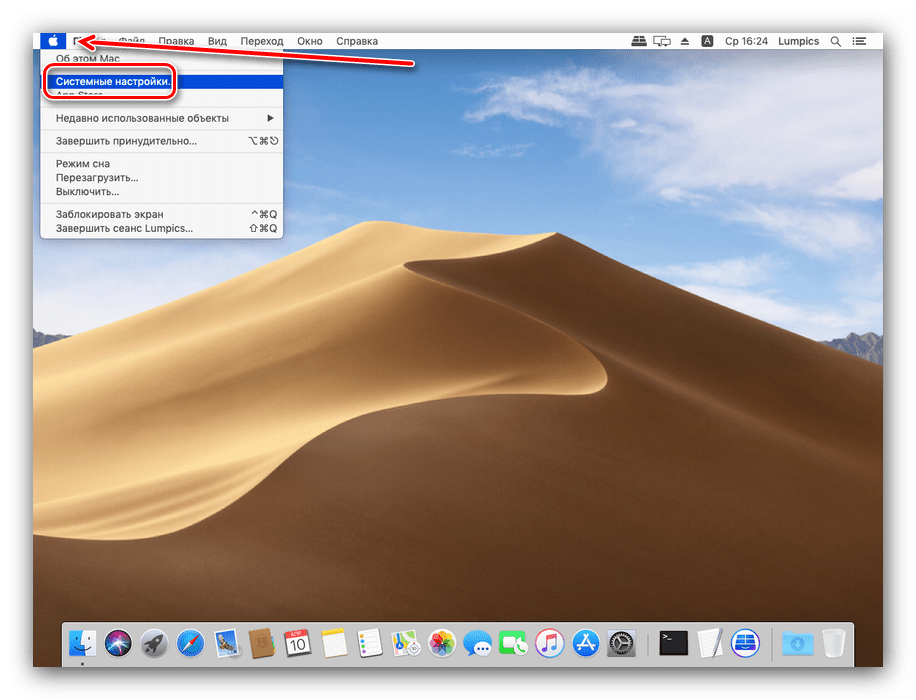
- Откройте меню Apple и выберите «Системные настройки».
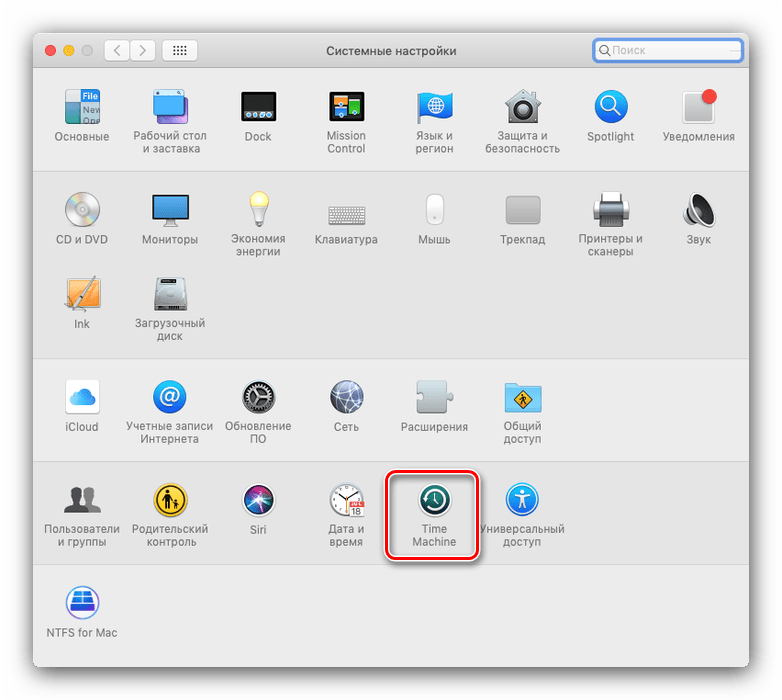
- Найдите пункт «Time Machine» и воспользуйтесь им.
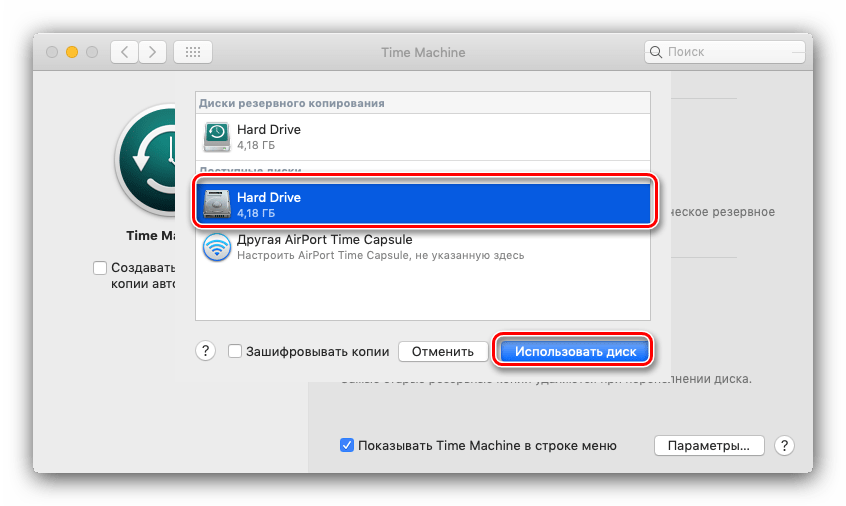
- Нажмите на пункт «Выбрать резервный диск». Используйте один из внутренних накопителей или подключите внешний, как рекомендует сама компания Эппл.
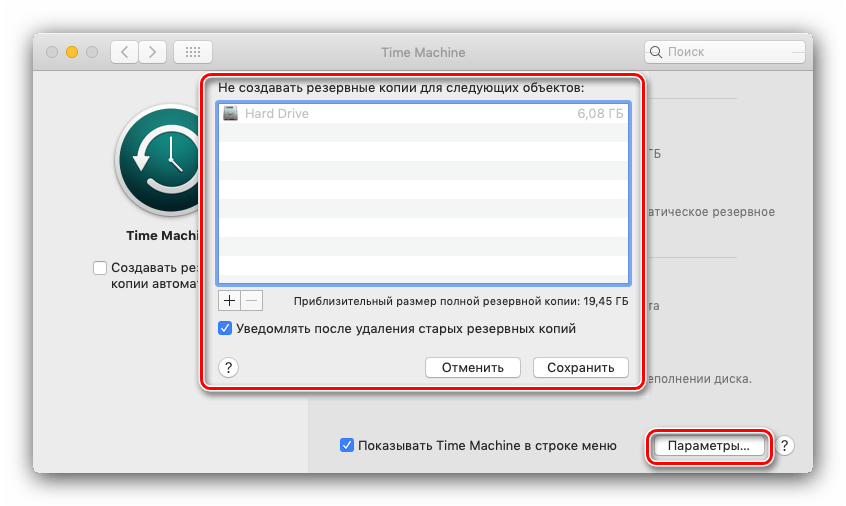
- В меню «Параметры» настройте процесс создания резервной копии.
- Дождитесь, пока бэкап будет создан.

Теперь можно приступать к обновлению.
- Откройте Mac AppStore из панели Dock.
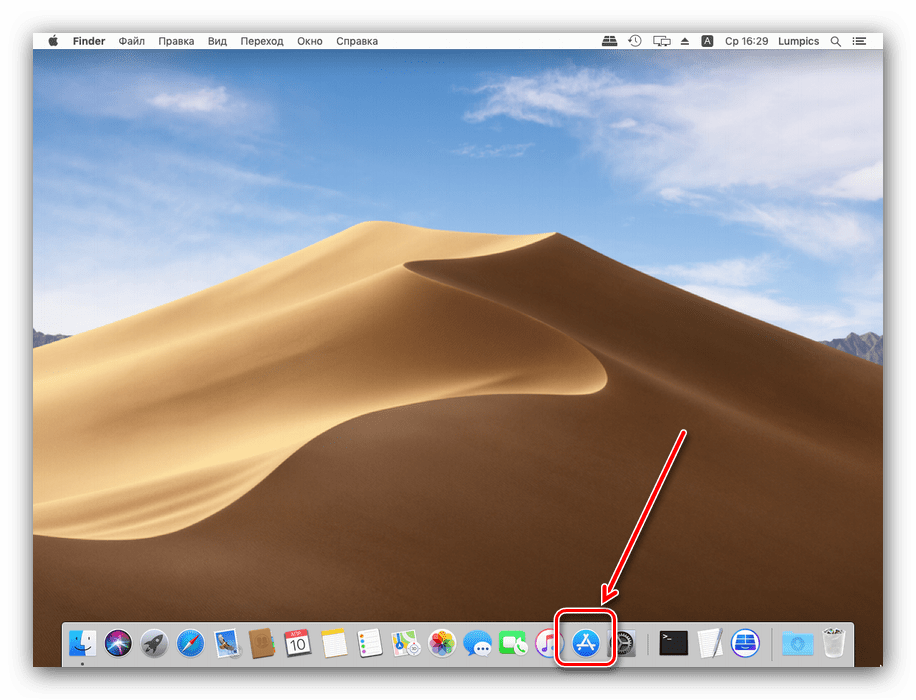
- Воспользуйтесь поиском, в который введите запрос macos mojave.
 Выберите результат из категории «Утилиты».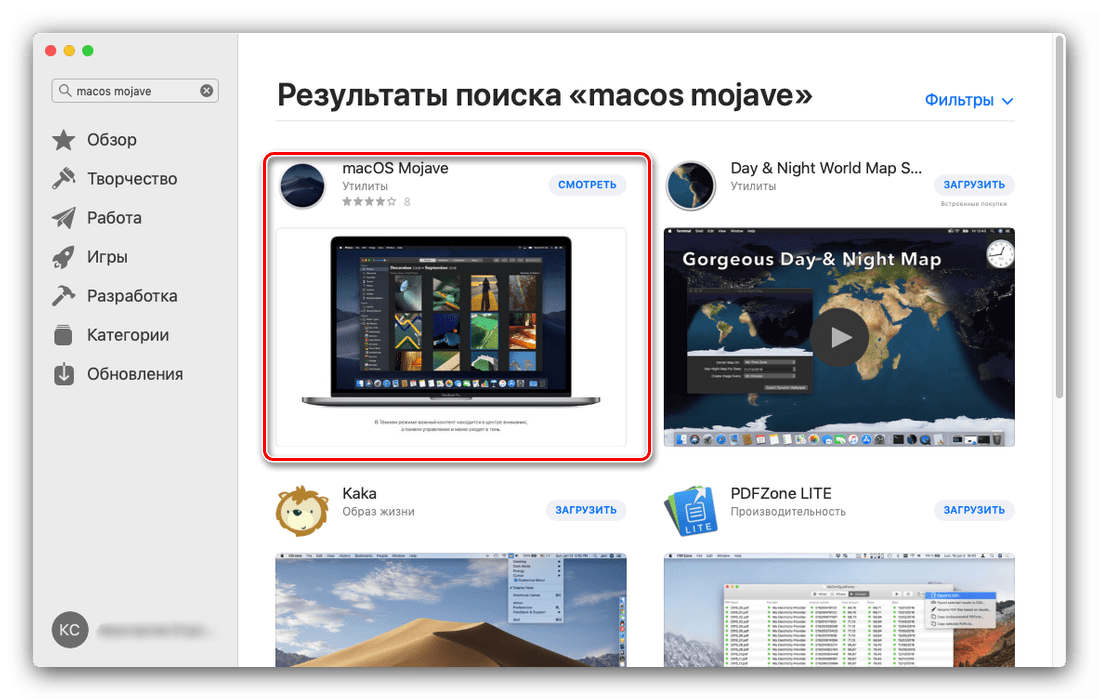
- Нажмите на кнопку «Загрузить», чтобы начать скачивание установочного файла.
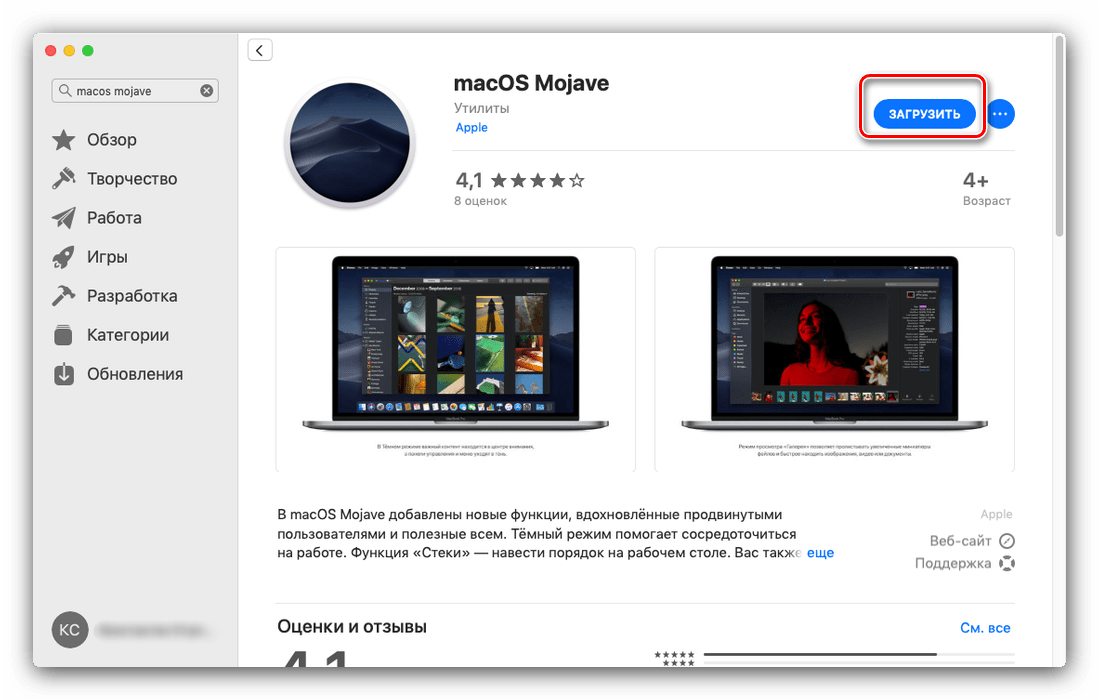
Обратите внимание! Инсталлятор имеет размер около 6 Гб, поэтому процесс загрузки может занять длительное время!
- По окончании загрузки откройте Finder и переходите к каталогу «Программы».
 В них должен появиться новый пункт под названием «Установка macOS Mojave». Запустите это приложение.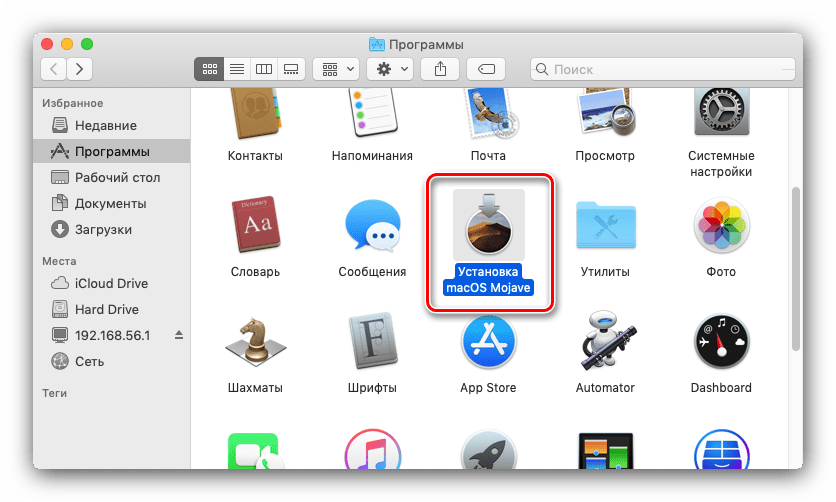
- Выберите пункт «Продолжить».
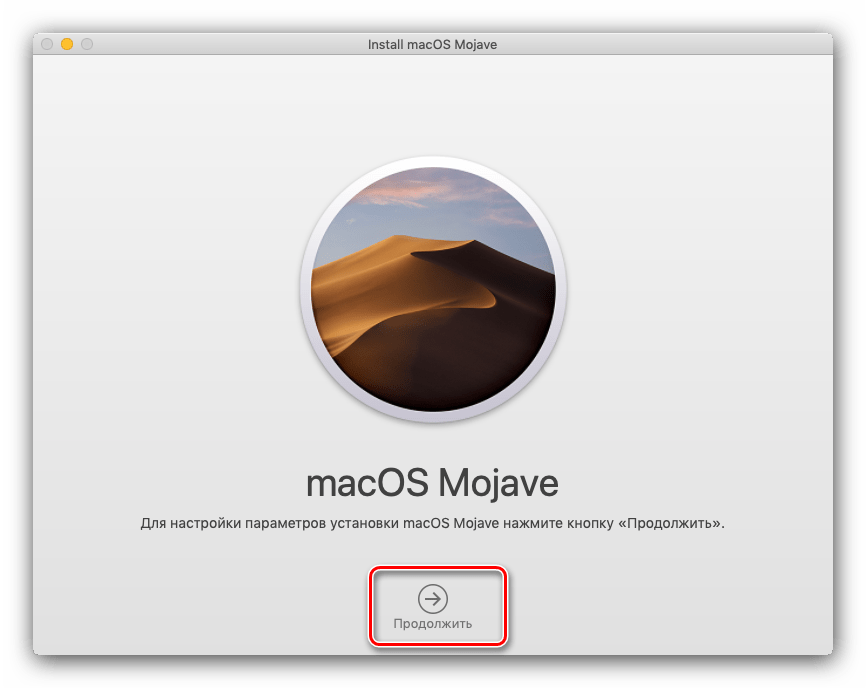 Также потребуется принять лицензионное соглашение.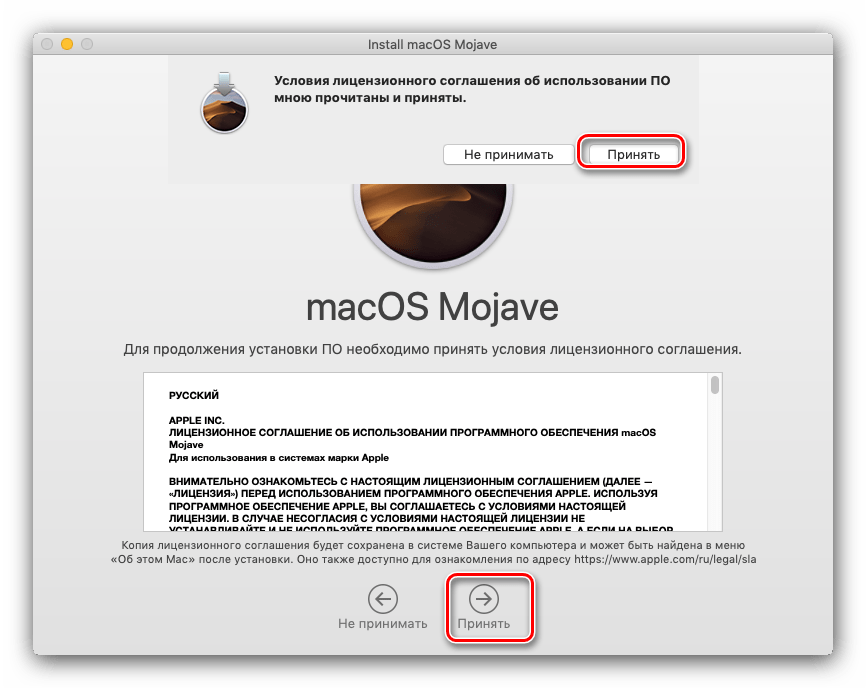
- Далее инсталлятор предложит выбрать диск для установки новой версии макОС. Чаще всего будет доступен основной накопитель, «macintosh HD», его и выбирайте.
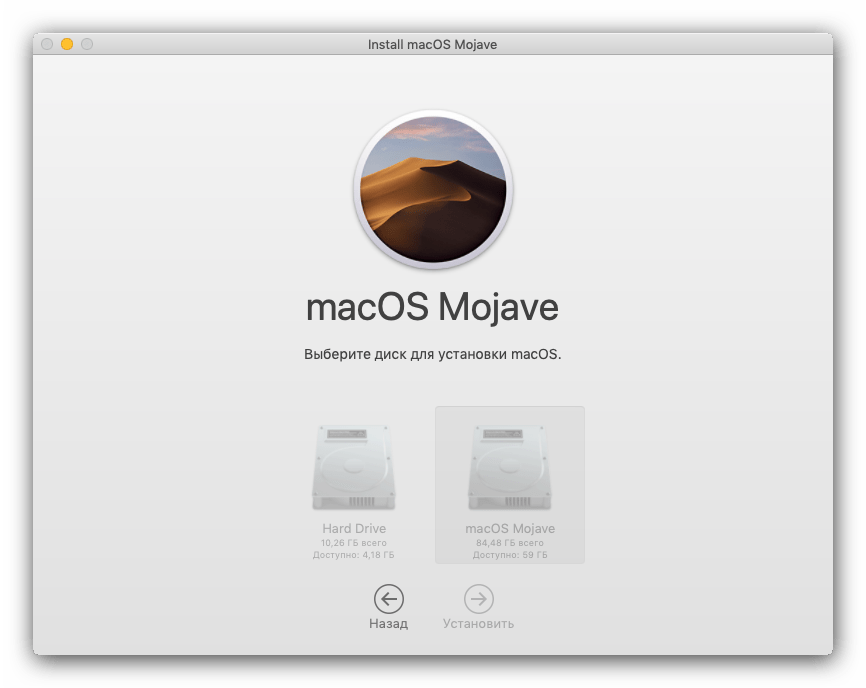
- Начнётся процедура инсталляции новейшей версии. Она может занять некоторое время, до 30 минут. В процессе компьютер будет несколько раз перезагружен – не обращайте внимания, это нормально, нужно просто подождать.
- Как правило, обновление подхватывает все пользовательские настройки, поэтому после установки потребуется лишь ввести пароль администратора и выбрать светлое или тёмное оформление системы.
- Закройте установщик сочетанием клавиш Command+Q.
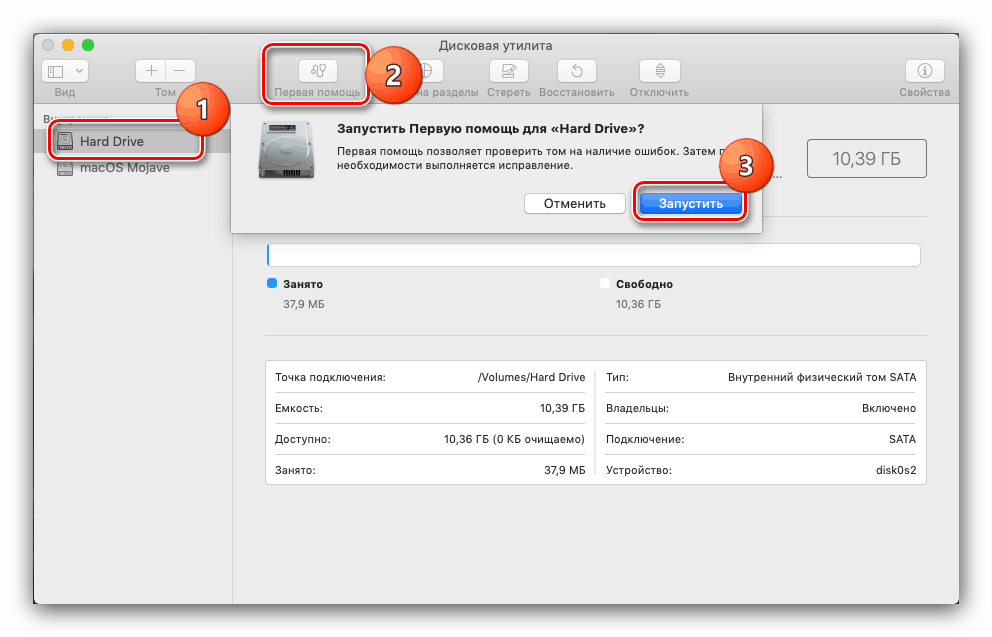
- Проверьте, хватает ли на жестком диске/SSD свободного места: напоминаем, что для macOS Mojave нужно не менее 12,5 Гб пространства. Также не помешает проверить состояние накопителя посредством «Дисковой утилиты».
- Убедитесь, что характеристики целевого компьютера соответствуют системным требованиям устанавливаемого обновления.
- Перезагрузите компьютер (меню Apple – «Перезагрузить…») и попробуйте запустить установку снова.
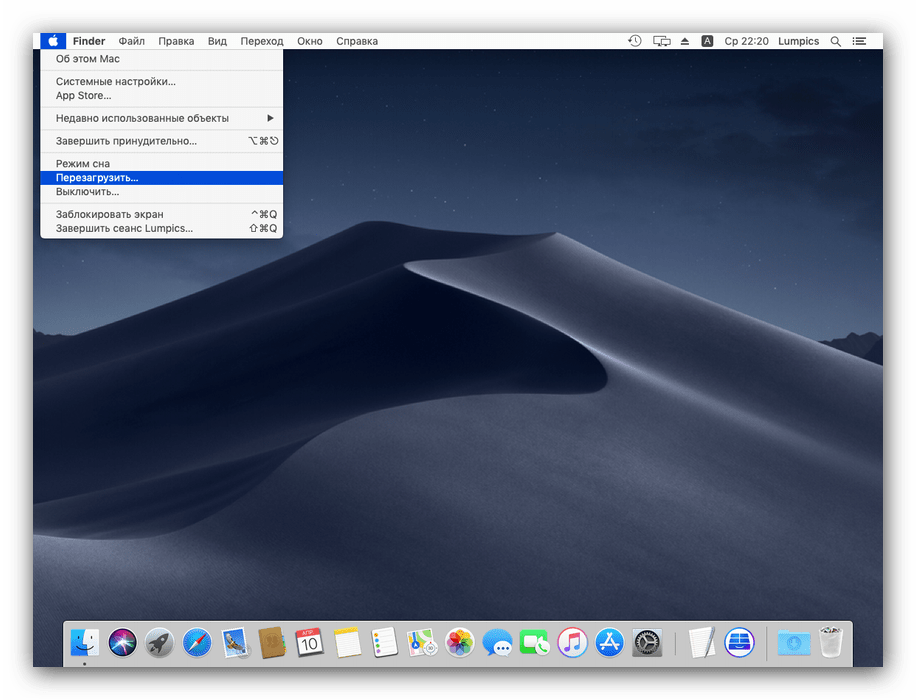 Если опять получаете ошибку, закройте инсталлятор и выключите компьютер. Затем включите снова, но на этот раз с зажатой клавишей Shift: это инициирует загрузку системы в «Безопасном режиме», где работают только важные системные компоненты. После полного включения устройства попробуйте провести процедуру инсталляции обновления.
 - Если «Безопасный режим» не помог, попробуйте установить Combo-версию обновления – скачать её можно с официального сайта Apple по ссылке далее.
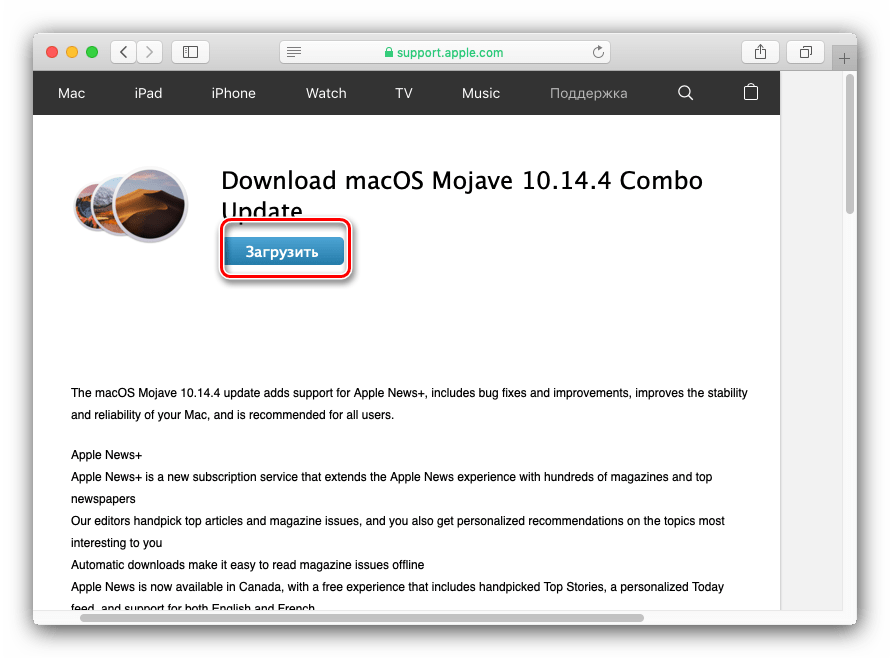 Скачать Combo installer macOS Mojave
Установка прошла некорректно, компьютер не загружает систему
Если на последнем этапе инсталляции что-то пошло не так, и компьютер не может загрузиться в систему, зайдите в режим восстановления и восстановитесь из резервной копии либо переустановите ОС.Заключение
Установка последней версии macOS представляет собой простую задачу, но при условии соответствия аппаратных характеристик устройства системным требованиям для апдейта.
Готово – ваше устройство Apple обновлено до новейшией версии операционной системы.
Возможные проблемы и их решения
Некоторые пользователи могут столкнуться с трудностями в процессе загрузки или установки обновлений. Ниже мы опишем самые частые проблемы и методы их устранения.
Инсталлятор Mojave загружается слишком долго
В первую очередь проблема заключается в недостаточно быстром соединении с интернетом. Также зависать загрузка может при обрыве связи или проблемах с серверами Эппл. Последнее можно проверить по следующей ссылке.
Также есть резон использовать проводное соединение, а не Wi-Fi – просто подключите ваш компьютер к роутеру или вставьте кабель интернета в соответствующий разъём.
Инсталлятор выдаёт ошибку «macOS could not be installed on your computer»
Если инсталлятор новейшей макОС сообщает, что не может установить обновление, проделайте следующее: