Тест мыши на дрожание
Введите любое число, чтобы установить таймер. 0 — без ограничения по времени, тест будет продолжаться, пока мышь не двинется.
Как провести тест на дрожание?
Этот тест предназначен только для стационарной проверки, когда вы не двигаете мышкой. Чтобы проверить свою мышь на дрожание, просто нажмите кнопку «Пуск» и подождите. Если ваша мышь сделает малейшее движение, появится красное сообщение, информирующее вас об этом.
Вы можете нажимать левую и правую кнопки и прокручивать колесо, чтобы увидеть, реагирует ли курсор на эти действия.
По умолчанию для таймера установлено значение «0», что означает, что тест будет продолжаться бесконечно, пока курсор не переместится. При желании можно установить таймер на секунды.
Что такое дрожание мыши?
Дрожание мыши — это проблема, при которой ваша мышь сама перемещает курсор, даже если вы его не касаетесь. При этом курсор ещё и дергается в разные стороны, когда вы двиаете мышь.
Есть несколько распространенных причин дрожания курсора мыши:
- Грязный оптический датчик или лазер. Можно исправить простой чисткой.
- Плохой сигнал, если ваша мышь беспроводная. Может быть вызвано помехами или неисправностью приемника.
- Поломанный кабель, если ваша мышь проводная.
- Поверхность стола, неподходящая для вашей мыши.
- Слишком чувствительный датчик, реагирующий на малейшие вибрации. Часто идет вкупе с причиной №4.
Дрожание курсора мыши, вызванное двумя последними причинами, можно устранить, используя хороший тканевый коврик для мыши. А вот для устранения причин №2 и №3 может потребоваться ремонт.
Проверка компьютерной мыши с помощью онлайн-сервисов
Компьютерная мышь является одним из ключевых периферийных устройств и выполняет функцию ввода информации. Вы производите клик, выделение и другие действия, что позволяет осуществлять нормальное управление операционной системой. Проверить работоспособность данного оборудования можно с помощью специальных веб-сервисов, о которых и пойдет речь далее.
Проверяем компьютерную мышь через онлайн-сервисы
На просторах интернета присутствует большое количество ресурсов, позволяющих проводить анализ компьютерной мыши на предмет двойного клика или залипания. Кроме этого существуют и другие тесты, например, проверка скорости или герцовки. К сожалению, формат статьи не позволяет рассмотреть их все, поэтому мы остановимся на двух самых популярных сайтах.
Способ 1: Zowie
Компания Zowie занимается производством игровых девайсов, а большинство пользователей знает их как одних их ведущих разработчиков геймерских мышей. На официальном сайте компании присутствует небольшое приложение, позволяющее отследить скорость работы устройства в герцах. Производится анализ так:
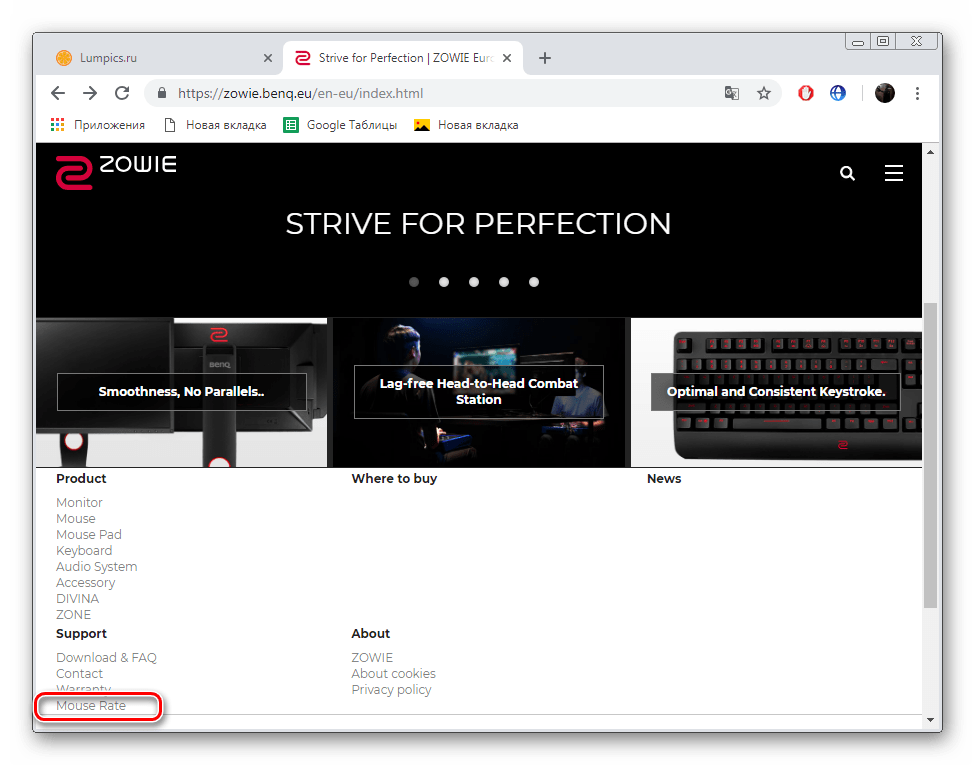
- Перейдите на главную страницу сайта Zowie и опуститесь вниз вкладки, чтобы найти раздел «Mouse Rate».
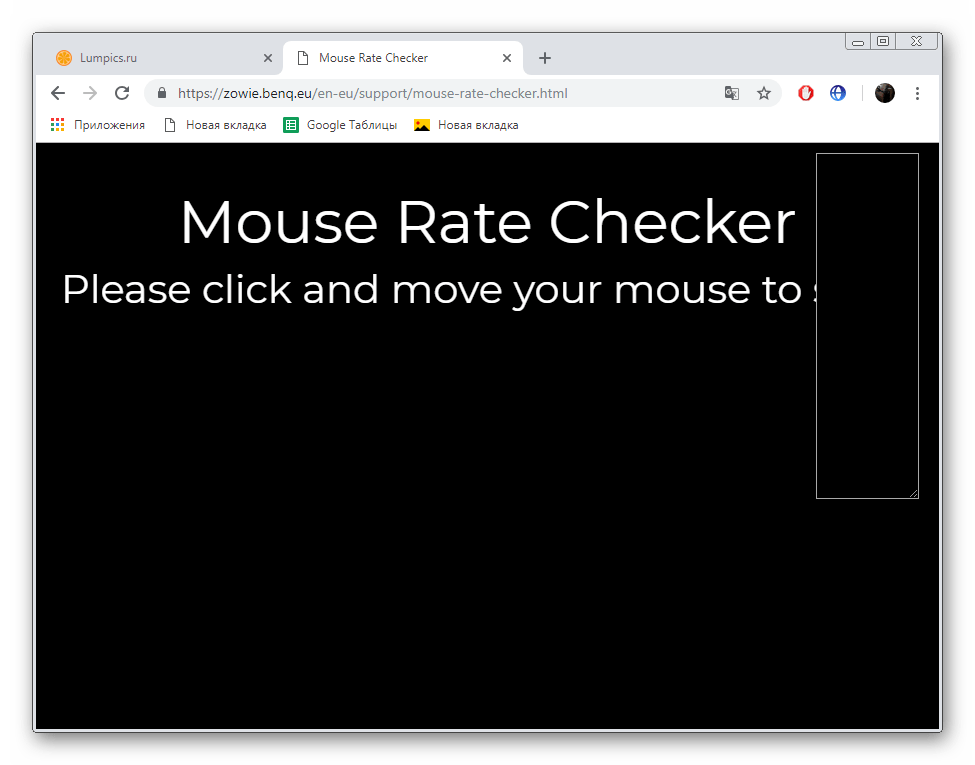
- Нажмите левой кнопкой мыши на любом свободном месте — это запустит работу инструмента.
- Если курсор находится в неподвижном состоянии, на экране будет отображаться значение 0 Hz, а на панели мониторинга справа эти цифры будут фиксироваться каждую секунду.
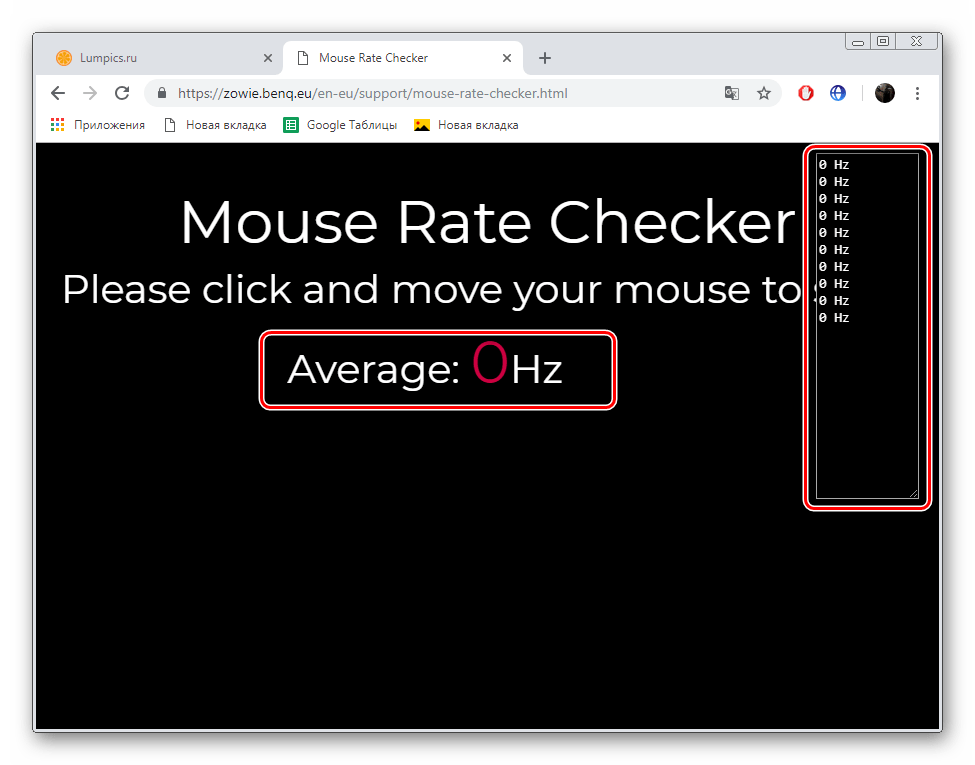
- Двигайте мышью в разные стороны, чтобы онлайн-сервис мог тестировать изменения в герцовке и выводить их на панель мониторинга.

- Ознакомьтесь с хронологией результатов на упомянутой панели. Зажмите ЛКМ на правом углу окна и потяните в сторону, если хотите изменить его размер.
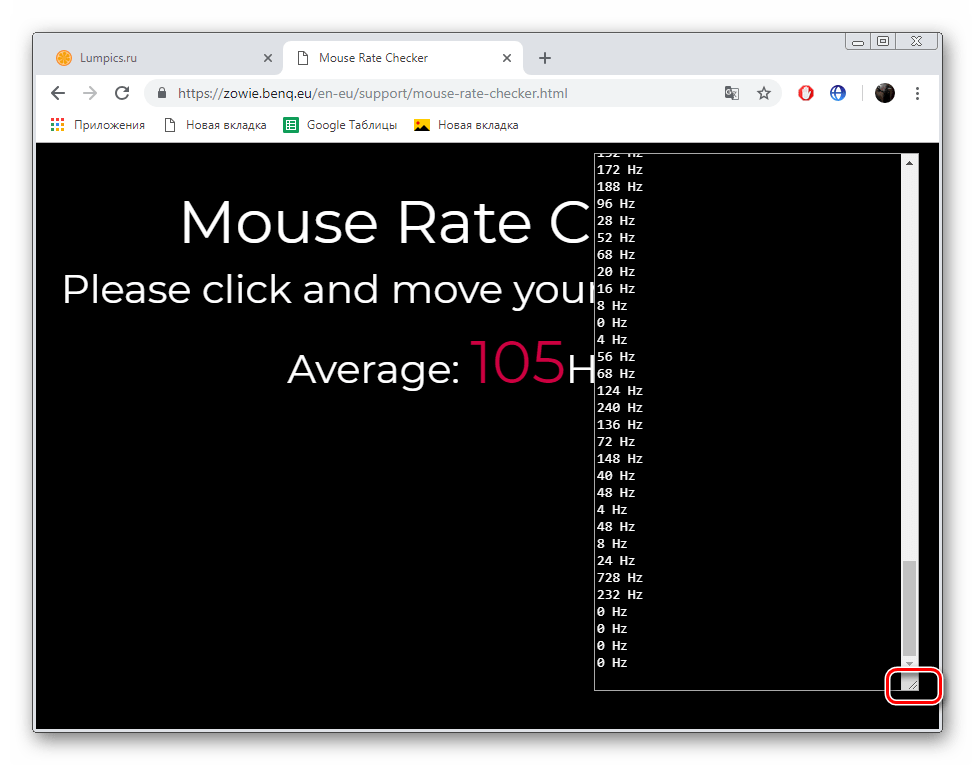
Вот таким нехитрым образом с помощью небольшой программки от компании Zowie можно определить, соответствует ли указанная производителем герцовка мыши действительности.
Способ 2: UnixPapa
На сайте UnixPapa вам доступно проведение анализа другого рода, который отвечает за нажатие на кнопки мыши. Он позволит узнать, нет ли залипаний, двойных кликов или случайных срабатываний. Осуществляется тестирование на данном веб-ресурсе следующим образом:
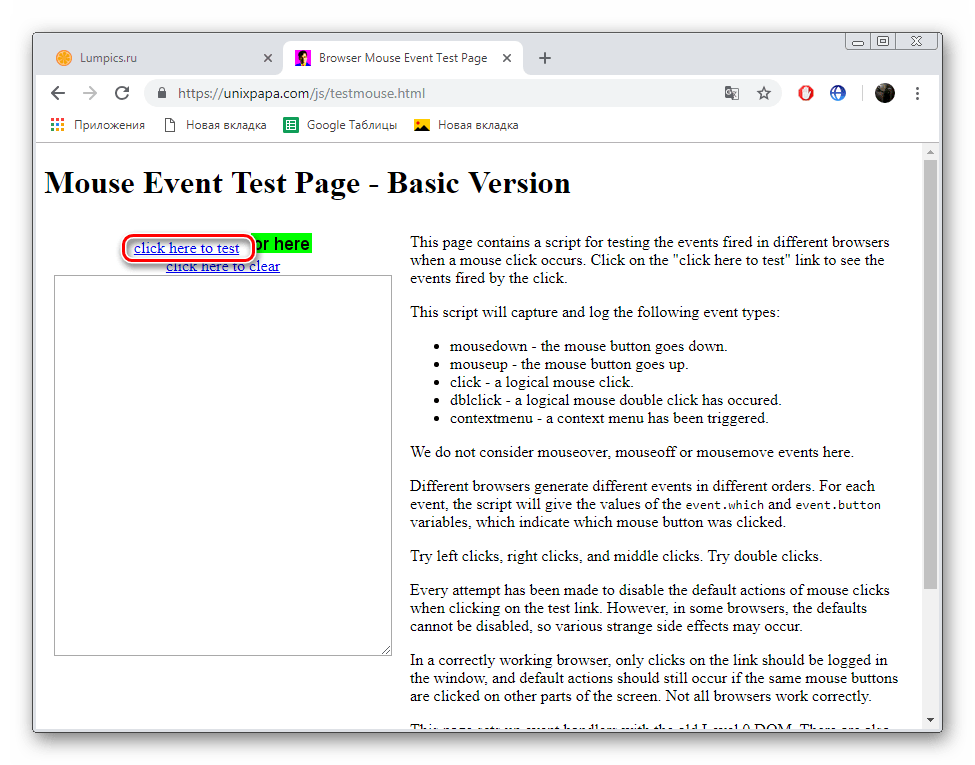
- Перейдите по указанной выше ссылке, чтобы попасть на страницу проведения тестирования. Здесь щелкайте по ссылке «Click here to test» той кнопкой, какую хотите проверить.
- ЛКМ обозначена как 1, однако значение «Button» — 0. В соответствующей панели вы увидите описание действий:
Mousedown Кнопка нажата Mouseup Вернулась в исходное положение Click Произвелся клик, то есть, основное действие ЛКМ 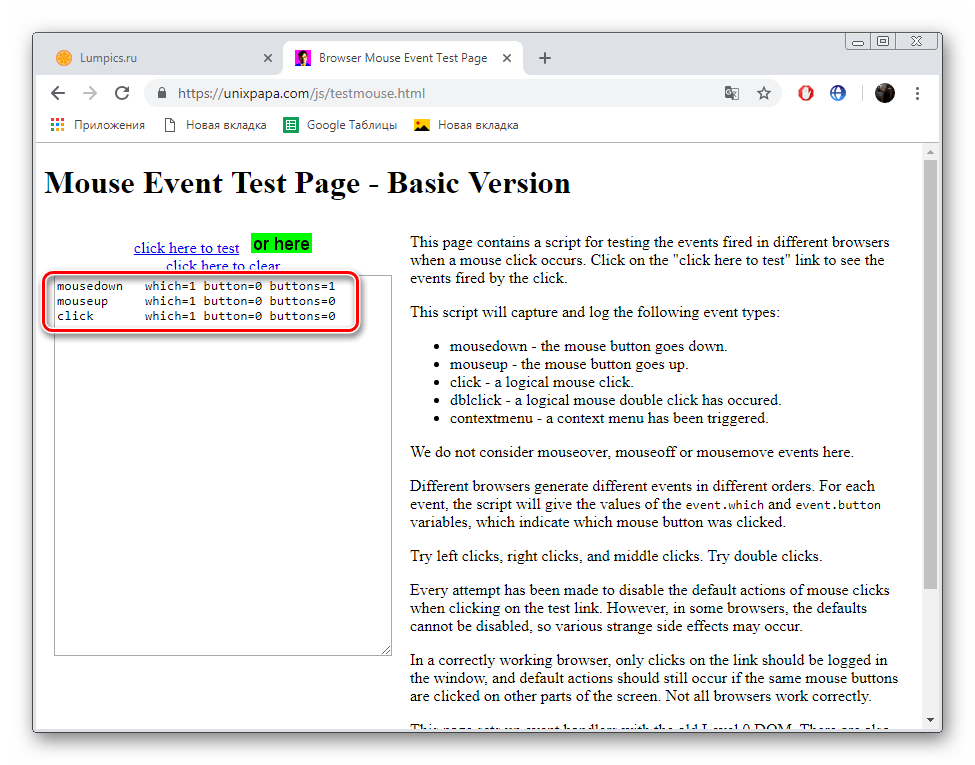
Что касается параметра «Buttons», разработчик не дает никакого объяснения значениям этих кнопок и нам определить их не удалось. Он объясняет лишь то, что при нажатии нескольких кнопок эти цифры складываются и выводится одна строка с числом. Если вы хотите подробнее узнать о принципе вычисления этого и других параметров, ознакомьтесь с документацией от автора, перейдя по следующей ссылке: Javascript Madness: Mouse Events

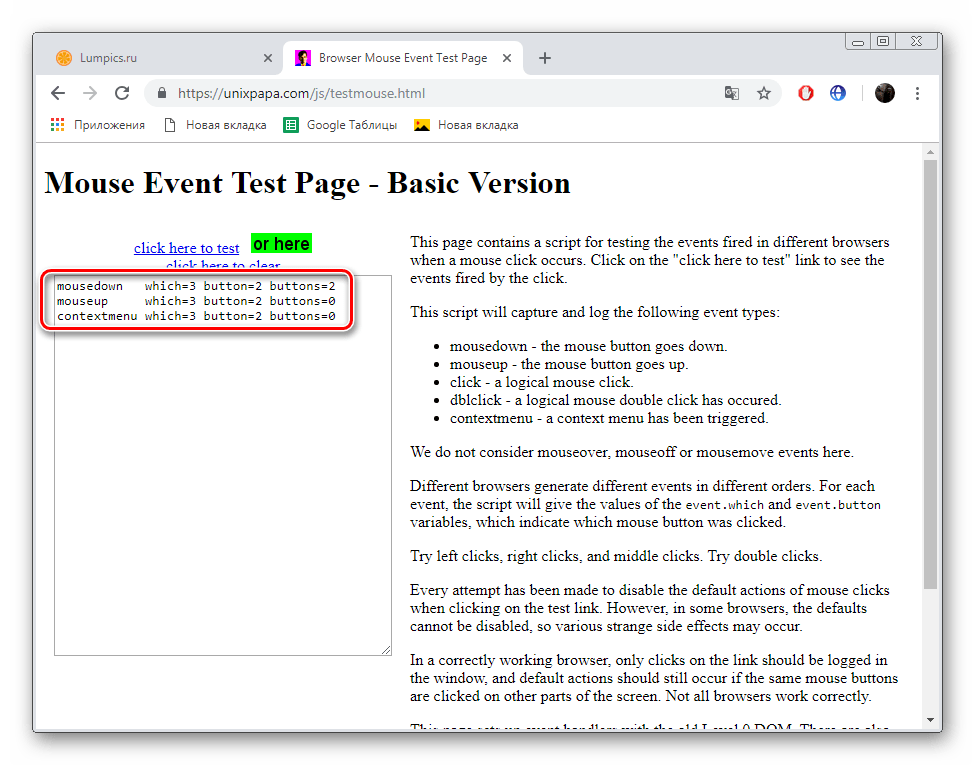

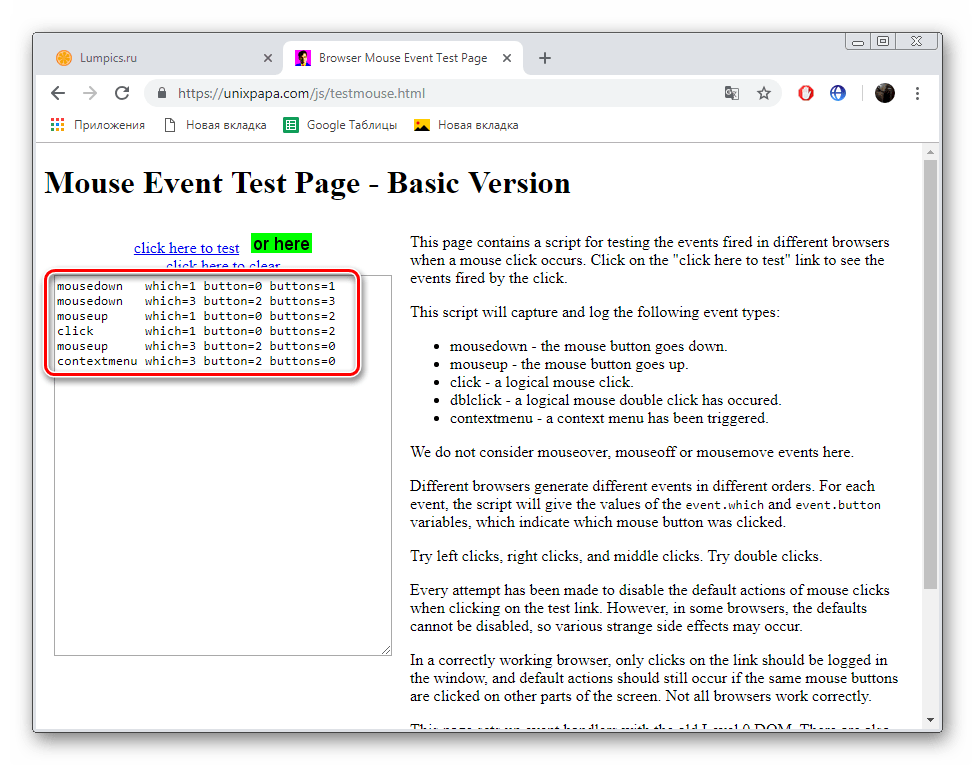

Как видите, на сайте UnixPapa можно достаточно просто и быстро проверить работоспособность всех кнопок на компьютерной мыши, а разобраться с принципом действий сможет даже неопытный пользователь.
На этом наша статья подходит к своему логическому завершению. Надеемся, представленная выше информация была не только интересна, но и принесла пользу, продемонстрировав вам описание процесса тестирования мышки через онлайн-сервисы.
Тест Мыши
Используйте этот онлайн-тест, чтобы быстро и эффективно проверить вашу мышь.
Choose a language

Начать тест очень просто!
Нажмите все кнопки мыши и проверьте, загораются ли они на иллюстрации мыши.
Наведите курсор на изображение мыши, а затем вращайте колесо прокрутки мыши вверх и вниз.
Убедитесь, что стрелки на рисунке также загораются.
Если все соответствующие кнопки (те, которые есть на вашей физической мыши) загораются, то это означает, что ваша мышь работает и ее клики были зафиксированы!
Тест:
Руководство по устранению неполадок
- Если все соответствующие кнопки мыши загораются включая стрелки колеса прокрутки), то, поздравляем, ваша мышь прошла тест!
- Если одна или несколько соответствующих кнопок не загораются, это означает, что ваша мышь не прошла тест!
- Если ваша мышь не прошла тест, это обычно происходит по одной из двух возможных причин:
Причина 1: Старый браузер. м. обсуждение ниже. Короткий ответ заключается в том, что вы должны попробовать Chrome или Firefox (также актуальную версию), чтобы этот тест мог идентифицировать все 5 кнопок и колесо прокрутки.
Подробнее об этом тесте мыши:
Зачем мне тестировать мышь?
Вы зашли на эту страницу, вы нам и ответьте!
А если серьезно, этот тест действительно помогает людям протестировать все кнопки мыши, даже самые малоизвестные.
Хотя проверить правую и левую кнопки (кнопки 1 и 3) и колесо прокрутки довольно просто, иногда трудно найти способ проверить кнопки 2, 4 и 5 на новой мыши. Вот для чего мы здесь.
Какие кнопки мыши можно проверить с помощью этого теста?
На этой странице будут проверяться следующие кнопки: 1 (левая кнопка мыши), 2 (средняя кнопка мыши), 3 (правая кнопка мыши), 4 (боковая кнопка) и 5 (боковая кнопка).
В нетрадиционных моделях мыши эти номера иногда соответствуют кнопкам, отличным от тех, которые мы упоминаем здесь.
Этот тест работает во всех браузерах?
К сожалению, пока нет. Некоторые старые браузеры не могут фиксировать некоторые клики мышью, поэтому тестировать можно только определенные кнопки.
Для правильного тестирования используйте современный браузер, такой как Chrome или Firefox (IE и Edge также не будут работать на 100%).
Тест мыши
Пройдите мышиный тест на точность прямо сейчас. Убедитесь в полной реализации потенциала вашей мыши! Проверьте функциональность колеса прокрутки и кнопок мыши онлайн.
O тесте мыши
проверка мыши это удобный и эффективный инструмент, который проверяет производительность мыши пользователя. Этот онлайн-инструмент для тестирования мыши точно проверяет колесо прокрутки мыши, левую, среднюю, правую и боковые кнопки. Пользователи могут использовать этот простой инструмент без загрузки каких-либо сторонних приложений!
Какова цель инструмента тестирования мыши?
Мышь является жизненно важным инструментом для каждого компьютера. Даже для небольшого использования компьютера мы должны использовать мышь для выполнения задачи. Тест мыши — полезный инструмент, поскольку он помогает обнаружить все основные проблемы с мышью, чтобы помочь вам устранить эти проблемы.
Пользователи могут использовать этот тест, чтобы проверить, правильно ли работает их ноутбук или мышь MacBook.
Это помогает геймерам узнать, есть ли у них проблемы с текущими мышами. Он также предоставляет им ценную информацию о том, как улучшить свои игровые навыки.
Какие кнопки мыши можно протестировать с помощью этого инструмента
1. Тест левой и правой кнопки мыши:
С помощью этой программы вы можете протестировать левую и правую кнопки мыши, чтобы проверить, правильно ли они работают. Для этого переместите курсор внутри модели мыши и нажмите на каждую левую и правую кнопку мыши.
2. Тест средней кнопки мыши:
Пользователи могут получить доступ к этому фантастическому инструменту, чтобы проверить функциональность средней кнопки мыши. Все, что вам нужно сделать, это подвести курсор мыши к модели мыши и нажать центральную кнопку.
3. Тест колеса прокрутки мыши:
Проверьте, работает ли колесо прокрутки вашей мыши эффективно или нет, с помощью этой фантастической программы без каких-либо хлопот. Просто поместите курсор внутрь модели мыши и прокрутите вверх и вниз.
4. Тест боковой кнопки мыши:
Используйте этот простой тест, чтобы проверить функциональность боковых кнопок игровой мыши. Переместите курсор внутрь модели мыши и нажмите на эти дополнительные кнопки.
Как я могу проверить, работает ли моя мышь в тесте мыши?
Вот шаги, которые необходимо выполнить, чтобы убедиться, что ваша мышь работает правильно:
Шаг 1: Откройте браузер и запустите веб-страницу проверка мыши.
Шаг 2: Переместите курсор внутри модели мыши на веб-странице. По очереди нажимайте и удерживайте разные кнопки мыши. Например, начать с правой кнопкой мыши
Шаг 3: Если какая-либо правая/левая/средняя/боковая кнопка или колесо прокрутки на экране подсвечиваются, когда вы выполняете движение мыши, ваша мышь работает правильно.
Шаг 4: Если кнопки мыши не загораются, это указывает на проблему внутри мыши.
Часто задаваемые вопросы
Зачем мне тестировать мышь?
Может быть сложно протестировать средние и боковые кнопки мыши на новой мыши. Вы можете использовать тестер мыши на нашем веб-сайте, чтобы легко проверить эти непонятные кнопки мыши. Мгновенно узнайте о точности нажатия кнопки мыши с помощью этого инструмента.
Почему мышь не проходит этот тест?
Если ваша мышь не прошла этот тест, скорее всего, она неисправна. Причин неисправности вашей мышки может быть несколько. Возможно, ваша мышь подключена неправильно, существует конфликт программного обеспечения или драйверов, драйвер мыши устарел или отсутствует, операционные файлы могут быть повреждены или есть другие проблемы с оборудованием.