Как импортировать документ Word в Google Docs

Кто-то отправил вам документ Word, но у вас нет Word? Отказаться от Word и внести изменения в Google Docs? Нет проблем; Документы Google позволяют легко импортировать документы Word. И хотя он может не поддерживать некоторые более продвинутые функции и форматирование некоторых документов Word, он работает довольно хорошо.
Как импортировать документ Word в Google Docs
Чтобы просмотреть документ Word в Документах Google, сначала необходимо загрузить файл на свой диск Google. Откройте Google Диск, нажмите «Создать», а затем нажмите «Загрузка файла», чтобы начать.

Перейдите к своим файлам и нажмите «Открыть».

Кроме того, вы можете перетащить файл со своего компьютера прямо в веб-браузер для удобной загрузки.

После загрузки файла щелкните его правой кнопкой мыши, выберите «Открыть с помощью» в контекстном меню и выберите «Документы Google».

Затем Google преобразует ваш документ Word в файл Google Docs.
После того как вы закончили редактирование своего файла, вы можете поделиться им с другими или загрузить и экспортировать документ обратно в формат Microsoft Word, перейдя в меню «Файл»> «Загрузить как» и выбрав опцию «Microsoft Word».

Если вы предпочитаете загружать документ в формате PDF, ODT, TXT или других форматах, вы можете сделать это тоже.

Затем файл загружается в папку загрузки браузера по умолчанию.
Как прикрепить файл в гугл документах

Мы рады, что смогли помочь Вам в решении проблемы.
Опишите, что у вас не получилось. Наши специалисты постараются ответить максимально быстро.
Как работать в Google Docs: подробная инструкция по использованию для начинающих

Вам нужен надёжный текстовый редактор? Используйте Google Docs.Хотите работать командой над одним документом? Используйте Google Docs. Используете много устройств и нужна полная синхронизация между ними? Ну, вы уже поняли — используйте Google Docs. А как это делать с максимальной эффективностью — читайте в этой статье.
Что важно знать с самого начала
Google Docs — идеальный инструмент для работы в современном мире. Он выполняет свои задачи на 100%, не требует установки и работает почти на любом устройстве — компьютере, планшете или телефоне.
В чём он действительно хорош:
Полная синхронизация. Можно начать писать текст на работе, а продолжить дома, с того же места.
Облачное хранилище. Без этого сегодня уже никуда, очень быстро привыкаешь к тому, что на компьютере можно ничего не хранить.
Надёжность. Если что-то пойдёт не так,всегда есть резервная копия каждого текста, с которым вы работали.
Совместная работа. Неважно, сколько человек одновременно работает с документом, Google Docs даст возможность участвовать каждому.
Автосохранение. Убойная штука, которая делает жизнь в сто раз проще. Каждый символ, который вы набираете, сразу же сохраняется.
К чему придётся привыкать или учитывать при работе:
Нужен аккаунт Google. Нет аккаунта — нет документа.
Требует много ресурсов для работы. Если у вас слабый компьютер или древний планшет, работа превращается в испытание для нервов.
Всё остальное — дело вкуса и привычки. Но в наше время кидать друг другу документы, набранные в Ворде, уже вроде как некультурно — Google Docs проще, быстрее и удобнее.
Быстрый старт
1. Заведите аккаунт Google. Если этого не сделать, всё остальное тоже не получится. Воспользуйтесь для этого официальной страницей регистрации.
2. Как только мы это сделали — нам сразу дали 5 гигабайт в облаке для хранения документов. Удобно. Заходим на страницу Google Drive (то самое облачное хранилище) и нажимаем Создать → Google документы → Создать новый документ:
3. В новой вкладке откроется редактор текста, который на первый взгляд сильно напоминает Ворд:
4. Всё, можно работать. Если же вы хотите продолжить работу с документом, просто откройте Google Drive, выберите нужный и щёлкните по нему дважды:
5. Чтобы вернуться к общему списку всех документов, созданных в Google Docs, нажмите на синий значок в левом верхнем углу:

Основы работы в Google Docs
Запомните главное — вам не нужно сохранять результаты своей работы каждые 5 минут. Сервис всё сделает за вас, прозрачно и незаметно. Единственное, что лучше сделать — дать название вашему документу.
По умолчанию Google Docs называет всё Новый документ, и если делать так каждый раз, у вас скопится много файлов с одинаковым названием. Чтобы в них не запутаться, дайте документу имя — щёлкните по надписи «Новый документ» в левом верхнем углу и напишите своё название:
Теперь изучим панель инструментов — она содержит самые востребованные команды и опции, которые могут потребоваться при работе с текстом:
Давайте разберём каждый элемент подробнее, будем двигаться слева направо, как при чтении.
Отменить (Ctrl + Z) — стандартное действие, знакомое каждому, отменяет последнее действие, можно использовать много раз подряд.
Повторить (Ctrl + Y) — повторяет последнюю операцию, тоже можно делать много раз подряд.
Печать (Ctrl + P) — отправляет документ на печать, сразу показывает, как будут выглядеть листы:
Проверка правописания (Ctrl + Alt + X) — находит все ошибки по очереди и предлагает их исправить.
Копировать форматирование — если нужно сделать два блока текста одинакового вида, то выделяете мышкой первый, нажимаете Копировать форматирование, а затем выделяете второй блок. Он сразу получит точно такой же формат, как и первый.
Масштаб — задаёт масштаб текста и не трогает размер кнопок и надписей интерфейса. Удобно использовать, когда нужно увеличить текст, не меняя при этом размер шрифта:
Стили — задают внешний вид текста, его размер и свойства:
Их удобно применять, чтобы быстро разметить документ: его структуру, название, обозначить подзаголовками новые разделы и подразделы.
Шрифт — устанавливаем шрифт, которым будет набран текст.
Размер шрифта — самоочевидный пункт.
Полужирный (Ctrl + B) — задаёт полужирное начертание текста, вот как здесь.
Курсив (Ctrl + I) — делает вот такой курсивный шрифт.
Подчёркнутый (Ctrl + U) — подчёркивает выделенный текст.
Цвет текста — делает сам текст нужного цвета.
Цвет фона текста — то же самое, но с фоном.
Вставить ссылку (Ctrl + K) — позволяет поставить ссылку на любой сайт в интернете или на другой раздел в этом же документе.
Добавить комментарий (Ctrl + Alt + M) — добавляет текстовый комментарий к выделенному тексту. Если нужно обратить чьё-то внимание на кусок текста — самое то:
Изображение — вставляет картинку на то место, где стоит курсор. Вариантов, откуда взять изображение, масса:
К работе с изображениями мы ещё вернёмся.
Выравнивание — делает ровный текст
по левому краю (Ctrl + Shift + L)
по центру (Ctrl + Shift + E)
по правому краю (Ctrl + Shift + R)
и выравнивает его полностью по ширине, растягивая до краёв (Ctrl + Shift + L)
Межстрочный интервал — задаёт расстояние по высоте между соседними строками текста:
Нумерованный список (Ctrl + Shift + 7) — создаёт список, в котором все элементы идут по порядку или в строгой иерархии:
Маркированный список (Ctrl + Shift + 8) — то же самое, только вместо цифр — точки, кружочки и квадратики:
Уменьшить отступ (Ctrl + [) — сдвигает абзац влево.
Увеличить отступ (Ctrl + ]) — сдвигает абзац вправо.
Очистить форматирование (Ctrl + \) — убирает все эффекты с выделенного текста, как будто с ним ничего не делали.
Способы ввода (Ctrl + Shift + K) — позволяет выбрать удобный способ набора — на физической клавиатуре, виртуальной или распознавание рукописного текста:
Режим «Редактировать» — определяет вид работы с документом. По умолчанию всегда выбран именно режим редактирования, чтобы создавать новый текст и работать с ним.
Режим «Советовать» позволяет внести изменения в документ так, чтобы это сразу было видно. Автор может принять изменения или отменить их:
А режим «Просматривать» поможет при печати или вдумчивом чтении:
Мы разобрали все команды, которые есть на панели инструментов. Если у вас она не помещается полностью на экране, скрытые варианты появятся, если нажать на многоточие:

Меню «Файл»
Совместный доступ — одна из главных «фишек» Google Docs, задаёт уровень доступа других людей к вашему документу. Когда документ только создан, никто кроме вас не может в него зайти.
Вы можете разрешить другим людям три модели поведения в вашем документе: просмотр (можно только смотреть, ничего изменить не получится), комментирование (можно оставлять комментарии к тексту) и редактирование (можно править документ как угодно, хоть стереть и написать заново).
Первый способ открыть доступ к документу — ввести электронную почту нужного человека и выбрать нужное разрешение для него:
Если этот адрес уже есть в аккаунтах Google, то этот человек сразу может начать работу с документом. Если нет — ему придёт письмо с просьбой зарегистрироваться.
Второй способ — нажать на надпись «Копировать ссылку общего доступа»:
Это значит, что все, у кого есть ссылка, могут просматривать, комментировать или редактировать ваш документ:
Вам остаётся выбрать то разрешение, которое вы хотите дать другим и нажать кнопку «Готово». Ссылка автоматически скопируется в буфер обмена и её можно вставить куда угодно: в почту, сообщение в мессенджере или себе в заметки. То же самое будет и по нажатию кнопки «Копировать ссылку»:
В любой момент можно закрыть или изменить настройки доступа по этой же команде Файл → Совместный доступ, или нажав на кнопку «Настройки Доступа»:
Создать — создаёт новый документ Google:
Открыть — открывает уже существующий файл Google Docs:
При этом в разделе Доступные будут те файлы, к которым вам разрешили доступ другие, а в Помеченных — то, что вы пометили как важное в своём Google Drive, или нажав на звёздочку рядом с заголовком:
Создать копию — делает полную копию открытого документа, добавляет ему в название слово «Копия», а перед этим спрашивает, нужно ли сделать новому документу такие же настройки доступа, как и в оригинале:
Скачать как — позволяет скачать открытый документ как файл на компьютере в любом выбранном формате. Это значит, что с ним можно будет работать как и с обычным файлом в любой другой программе:
Прикрепить к сообщению эл. почты — ггдд сам создаст письмо, где вы можете задать тему и сообщение, а потом отправит документ в нужном формате с вашего почтового ящика в системе Google:
История версий — показывает пошаговою историю документа и позволяет вернуться назад, к любой версии документа, которая была до этого:
Переименовать — делает активным название документа, чтобы сразу можно было его отредактировать. То же самое произойдёт, если просто щёлкнуть по самому названию:
Переместить — переносит документ в другую папку в облачном хранилище Google Drive. То же самое, что нажать значок папки рядом с названием документа:
Удалить — удаляет документ из хранилища Google Drive. Но в любой момент его можно будет восстановить из облачной корзины — до тех пор, пока вы её не очистите.
Опубликовать в интернете — то же самое, что и открыть вообще всем доступ по ссылке на просмотр. Каждый в интернете сможет найти ваш документ и прочитать его:
Отправить авторам — отправляет на почту документ всем, кому вы поимённо предоставили доступ, или кто вносил правки в ваш документ.
Информация о документе — краткие сведения о файле:
Язык — нужен для автоматической проверки правописания. Интерфейс и надписи останутся на том же языке, что и были.
Настройки страницы — устанавливает цвет, формат, размер и поля документа:
Печать — делает то же самое, что и кнопка на панели инструментов.

Меню «Изменить»
Отменить и Повторить — см. Панель инструментов
Вырезать, копировать и вставить — стандартные операции с текстом. Вставлять фрагмент текста можно несколько раз подряд.
Вставить без форматирования (Ctrl + Shift + V) — вставляет фрагмент текста без какого-либо форматирования, которое было в оригинале.
Удалить — удаляет выделенный фрагмент текста.
Выделить всё (Ctrl + A) — выделяет полностью всё содержимое документа.
Найти и заменить (Ctrl + H) — позволяет найти нужный текст или заменить его на любой другой. Можно заменить все найденные элементы сразу или по одному:
Меню «Вид»
Предварительный просмотр — как ни странно, мы так и не поняли, что именно делает эта настройка. Она не влияет на предпросмотр перед печатью, как могло показаться до этого, никак не мешает при работе с документом и не ограничивает его просмотр.
Режим — задаёт режим работы с документом, так же, как и на панели инструментов:
Показать линейку — включает или выключает отображение линеек по краям докумета:
Показать структуру документа (Ctrl + Alt + A) — показывает колонку слева с общей структурой документа. Она берётся из заголовков и подзаголовков, которые используются в тексте. Удобно для навигации по большому документу:
Показать панель формул — делает новую панель с инструментами работы с формулами. Нужна для создания и оформления математических расчётов:
Полный экран — разворачивает документ на весь экран. Помогает сконцентрироваться на работе:
Меню «Вставка»
Изображения — аналогично кнопке на Панели инструментов.
Таблица — вставляет таблицу в документ, причём можно заранее выбрать мышкой количество строк и столбцов:
Рисунок — позволяет нарисовать изображение вручную или вставить из облачного хранилища:
Диаграмма — вставляет произвольную диаграмму в документ. Её можно настроить как угодно для своих целей вручную, или использовать данные из таблиц Google:
Для изменения любой диаграммы выберите в её меню пункт «Открыть исходный документ»:
Горизонтальная линия — вставляет простой разделитель-полосу.
Сноска (Ctrl + Alt + F) — добавляет помечание к нужному слову или абзацу:
Специальные формулы — позволяет вставить те символы, которых нет на клавиатуре:
Формула — включает панель формул.
Нумерация и верхний колонтитул — управляет номерами страниц и колонтитулами документа:
Разрыв — принудительно начинает новый раздел текста с нового листа, даже если на предыдущем было ещё место для него.
Ссылка — аналогично кнопке на Панели инструментов:
Оставить комментарий — аналогично кнопке на Панели инструментов:
Закладка — добавляет закладку в документ, которую можно потом использовать в оглавлении или быстрого доступа к нужному месту.
Оглавление — автоматически, на основе стилей абзацев формирует оглавление: ищет заголовки, подзаголовки и приводит это к единому виду:
Меню «Формат»
Текст — задаёт начертание текста, так же, как и на Панели инструментов:
Размер шрифта можно уменьшить или увеличить:
Там же выбирается и режим заглавных букв:
Стили абзацев — аналогично действиям на Панели инструментов, но чуть больше возможностей:
Пункт «Границы и заливка» позволяет задать каждому абзацу текста свой внешний вид, как будто он — элемент таблицы:
А пункт «Настройки» управляет стилями текста:
Сохранить как стили по умолчанию — то оформление, что в текущем документе, будет использоваться и в каждом новом.
Использовать стили по умолчанию — применяет старые стили к вашему документу, заменяет те, что есть, на те, что были у вас до этого.
Сбросить стили — возвращает все стили в исходное состояние, как будто с ними изначально ничего не делали.
Выравнивание и отступы — аналогично кнопкам на Панели инструментов:
Межстрочный интервал — аналогично Панели инструментов:
Столбцы — позволяет написать текст в несколько колонок, как в газете, например:
Если нажать «Другие параметры», можно вручную настроить размер столбцов:
Маркеры и нумерация — аналогично Панели инструментов:
Верхние и нижние колонтитулы — задают размеры колонтитулов:
Таблица — управляет параметрами уже созданной таблицы:
То же самое можно получить, если щёлкнуть правой кнопкой мыши в любом месте таблицы:
Изображение — позволяет управлять свойствами вставленного изображения:
То же самое можно получить, если щёлкнуть правой кнопкой мыши в любом месте изображения:
Очистить форматирование — убирает всё форматирование, возвращает текст в исходный вид.
Меню «Инструменты»
Проверка правописания — анализирует текст на ошибки, опечатки, пропущенные и лишние запятые и даёт свои рекомендации:
Статистика (Ctrl + Shift + C) — показывает статистику по документу:
Посмотреть предложенные правки — если вы давали доступ на редактирование или кто-то вносил изменения в режиме «Посоветовать исправления», то вы увидите список всех предложений по документу.
Расширенный поиск — показывает связи вашего документа с другими материалами и фото в вашем облачном хранилище и позволяет более полно искать нужные элементы в тексте:
Словарь — помогает уточнить значение нужного слова:
Перевести документ — с помощью компьютерного перевода Google Translate ваш документ будет сделан новый документ на выбранном вами языке. Помните, что машинный перевод часто не похож на человеческий язык и выглядит неестественно.
Голосовой ввод — позволяет надиктовывать текст, если у вас есть микрофон. Нажимите, чтобы начать говорить, а потом нажмите ещё раз, чтобы поставить микрофон на паузу:
Если вы делаете это первый раз, компьютер попросит у вас доступ к микрофону. Чтобы всё заработало, нажмите кнопку «Разрешить»:
Как вставить PDF в Документы Google [простой метод]

Google сделал жизнь намного проще и проще благодаря множеству инструментов и программного обеспечения, которые они выпускают. Одним из наиболее заметных из них должны быть Документы Google. Почему это популярно? Что ж, это бесплатно, может использоваться на любой платформе, требует только браузера на вашем ПК и хранит все ваши файлы документов в самом облаке, то есть на Google Диске.
Если вы много используете Google Docs, а также работаете с PDF-файлами, есть вероятность, что вы всегда искали возможность вставить файлы прямо в Google Docs. Вот руководство о том, как вставить PDF в Документы Google.
Если вы посмотрите на сам документ Google Docs, там нет такой возможности, чтобы вставлять файлы PDF прямо в файл документа. Черт возьми, нет даже доступной надстройки, которая позволяла бы добавлять файлы PDF в Google Docs. Ну так что ты делаешь? Вы переходите на другой текстовый процессор, потому что не можете вставить PDF? Нет, не знаешь. Здесь мы и показываем вам, как сразу же вставлять PDF-файлы в Google Docs. Читайте дальше, чтобы узнать больше
Шаги по вставке PDF в Документы Google
Прежде чем мы начнем, вы должны знать, что вы не можете просто вставить PDF-файл в Google Docs. Конечно, это может показаться немного разочаровывающим, но, эй, всегда есть обходной путь, чтобы сделать все и вся.
- Прежде всего, взгляните на имеющийся у вас PDF-файл. Посмотрите, сколько у него страниц.
- Если у него меньше трех страниц, лучшее, что вы можете сделать, — это сделать снимок экрана каждой страницы. Вообще не должно быть проблемой. Вы можете перейти сюда, чтобы узнать, как легко делать снимки экрана на ПК с Windows.
- Однако, если у вас есть огромные PDF-файлы, содержащие более 5 страниц или около того, делать скриншоты для каждой страницы может быть немного головной болью.
- Мы знаем, что вы можете вставлять изображения в Документы Google, поэтому здесь мы воспользуемся онлайн-конвертером PDF, чтобы упростить задачу. — популярный и один из наиболее часто используемых конвертеров PDF, доступных в Интернете. Вы можете легко преобразовать ваш PDF-файл в изображения.
- Для этого просто посетите онлайн-конвертер и щелкните файл PDF в JPG.

- Теперь он попросит вас загрузить файл PDF. Нажмите кнопку Выбрать PDF. Вы также можете перетащить PDF-файл.

- Теперь выберите первый вариант с надписью Страница в JPG. При выборе этого варианта будут созданы изображения, равные количеству страниц в файле PDF.

- После того, как вы выбрали опцию, нажмите кнопку «Конвертировать в JPG».
- Процесс начнется сразу же и позволит вам загрузить файл в вашу систему. Вы также можете сохранить его в облачном хранилище Google Диск или Dropbox.
- Теперь, когда ваши изображения PDF загружены, пришло время добавить их в файл Google Docs.
- Откройте Документы Google и нажмите «Вставить» в строке меню.

- Выберите изображение, а затем нажмите «Загрузить с компьютера». Вам будет предложено перейти к изображениям для загрузки.
Именно так вы добавляете PDF-файлы в Google Docs. Конечно, это не то же самое, что добавление всего PDF-файла, но в качестве обходного пути это лучшее, что вы можете сделать.
Помимо этого, вы также можете добавить только одно изображение из файла PDF, а затем добавить на него ссылку. Вы можете сделать это, просто щелкнув правой кнопкой мыши изображение, которое вы вставили в файл Google Doc, и выбрав параметр «Ссылка». Здесь вы можете добавить ссылку на файл PDF, который вы могли сохранить в облачном хранилище. Но убедитесь, что у вас установлен файл, доступный для всех, иначе это может стать проблемой.
Похожие публикации:
- Как создать аккаунт дискорд
- Как уменьшить картинку для печати
- Почему в aliexpress
- Почему не могу написать комментарий на ютубе
Как отредактировать PDF посредством Google Docs (Google Документы)
В создании этой статьи участвовала наша опытная команда редакторов и исследователей, которые проверили ее на точность и полноту.
Команда контент-менеджеров wikiHow тщательно следит за работой редакторов, чтобы гарантировать соответствие каждой статьи нашим высоким стандартам качества.
Количество просмотров этой статьи: 29 282.
В этой статье:
В этой статье мы расскажем вам, как с помощью компьютерной версии Google Документов PDF-файл преобразовать в документ, который можно редактировать. Имейте в виду, что это приведет к изменению форматирования текста и удалению всех изображений; если необходимо сохранить форматирование PDF-документа, не пользуйтесь Google Документами.
- Если PDF-файл, который вы хотите отредактировать, содержит фотографии или защищен паролем, вы не сможете воспользоваться Google Документами для редактирования PDF-файла.

- Если вы еще не вошли в учетную запись, щелкните по «Перейти в Google Документы» посередине страницы, а затем введите адрес электронной почты и пароль. Если нужно просто войти в аккаунт, не нажимайте указанную опцию.

Щелкните по значку «Открыть окно выбора файлов»

. Этот значок в виде папки находится в верхней правой части страницы. Появится всплывающее окно.

Щелкните по Загрузка . Эта опция находится в верхней части всплывающего окна.

Нажмите Выберите файл на компьютере . Это голубая кнопка в нижней части окна. Откроется окно, в котором можно выбрать нужный файл PDF.

Выберите PDF-файл. Нажмите на PDF-файл, который вы хотите загрузить в Google Документы. Если файл PDF хранится в другой папке, перейдите в нее на левой панели окна.

Щелкните по Открыть . Вы найдете эту кнопку в правом нижнем углу окна. PDF-файл загрузится в Google Документы.

Нажмите Открыть с помощью . Это меню расположено вверху страницы.

Нажмите Открыть с помощью «Google Документы» . Вы найдете эту опцию в меню. PDF-файл откроется на новой вкладке Google Документов; теперь PDF-файл можно отредактировать как текстовый документ. [1] X Источник информации

- Форматирование PDF-документа зависит от типа открытого вами PDF-файла.

- Также вместо «Документ PDF» можно выбрать «Microsoft Word», чтобы скачать документ как документ Word, который можно отредактировать позже.
Как перевести документ в гугл докс
Гугл докс как работать – Google Docs: особенности работы с документами, таблицами и презентациями в Гугл Документах
17 полезных функций Google Docs, которые нужно знать
Многим кажется, что в онлайновом текстовом редакторе Google Docs можно только набирать несложные тексты, ни на что большее он просто не пригоден. На самом деле это далеко не так. В недрах этого веб-приложения кроется множество полезных функций, которые помогут вам работать не хуже, чем в каком-то там Microsoft Office.
1. Включите офлайновый доступ
Google Docs умеет работать в автономном режиме. При этом вы можете создавать новые и продолжать редактировать уже имеющиеся документы. При следующем подключении к Интернету все изменения будут синхронизированы. Для активации этой функции откройте сайт Google Drive и зайдите в меню настроек, которое появляется после нажатия на кнопку с шестерёнкой.

2. Совместная работа
Редактор Google Docs предоставляет нам всё необходимое для совместной работы над документами. Вы можете легко расшарить текст, причём имеется возможность тонко настроить права доступа к файлу. Так, вы можете разрешить только просмотр, просмотр и комментирование или даже дать полный доступ к редактированию. В последнем случае все сделанные вашими сотрудниками изменениями будут отражаться в реальном времени, и вы будете работать над текстом вместе в буквальном смысле этого слова.
3. Публикуйте документы
Готовые документы можно продемонстрировать не только ограниченному кругу сотрудников, но и опубликовать в Сети. Для этого нажмите Файл — Опубликовать в Интернете. Получите ссылку на веб-страницу или код для вставки документа в свой сайт.

4. Ищите ошибки
Проверять ошибки в редакторе Google Docs вообще не составляет никакого труда. Просто найдите в меню Инструменты команду Проверка правописания, и перед вами появится небольшая панелька, последовательно отображающая каждую найденную ошибку и предлагающая способы её исправления.

5. Вставляйте ссылки
Онлайновый редактор Google содержит удобный инструмент для вставки ссылок. Стоит вам выделить в тексте слово и нажать на кнопку вставки ссылки, как появится всплывающее окошко, предлагающее наиболее вероятные релевантные ссылки. Как правило, это статья из Wikipedia и несколько первых ссылок из поиска Google по данному слову.

6. Используйте свои стили
Если вам не подходят встроенные стили форматирования текста, то легко можно задать свои. Для этого напечатайте текст требуемым шрифтом, а затем в меню выбора стилей выберите команду Обновить стиль в соответствии с выделением.

7. Персональный словарь
Если редактор постоянно подчёркивает вам слово как неправильное, но вы точно знаете, что это не так, то просто добавьте его в пользовательский словарь. Для этого выделите его в тексте, а затем выберите в контекстном меню команду Добавить в пользовательский словарь.

8. Веб-буфер обмена
Офисный пакет Google имеет очень интересную функцию, которая называется «Веб-буфер обмена». Эта функция позволяет скопировать сразу несколько отрывков текста, картинок, таблиц и затем вставить их в любой документ Google. Таким образом, это такой безразмерный буфер обмена, который доступен с любого компьютера и действует в пределах офисных программ Google. Доступ к нему можно получить в меню Правка — Веб-буфер обмена.

9. Расширенный поиск
Инструмент расширенного поиска в Google Docs представляет собой специальную панель, служащую для поиска различной информации в процессе работы над документом. Для её вызова можно воспользоваться специальным пунктом в меню Инструменты или сочетанием горячих клавиш Ctrl + Alt + R. Более подробно про эту функцию вы сможете узнать из этой статьи.
10. Дополнения
Функциональность Google Docs можно расширить с помощью специальных дополнений. Они есть как от сторонних разработчиков, так и от самой компании Google. Обычно они служат для добавления поддержки новых форматов, конвертации файлов и более удобного применения редактора в различных целях. Познакомиться с некоторыми из полезных дополнений вы сможете здесь.
11. Вставляйте картинки перетаскиванием с рабочего стола или другого сайта
Не все знают, но в документ Google Docs можно вставлять картинки, просто перетаскивая их со своего рабочего стола или файлового менеджера. А если вам необходимо вставить картинку с другой веб-страницы, то просто перетащите и бросьте её в нужное место в тексте, и она автоматически появится в вашем документе.
12. Переводите документы
Если вы работаете с документами на иностранном языке, то в Google Docs есть встроенный переводчик. Он расположен в меню Инструменты — Перевести документ.

13. Навигация по сложным документам
Если вы открыли сложный большой документ, то легко сориентироваться в его структуре поможет отображение оглавления текста. Эту функцию вы сможете найти в меню Дополнения — Оглавление — Показывать в боковой панели.

14. Включите полноэкранный режим
Многим нравятся специальные текстовые редакторы, которые содержат минимум отвлекающих элементов и занимают весь экран монитора. Это помогает более продуктивно работать и сосредоточиться только на тексте. Активировать подобный режим можно и в Google Docs. Для этого откройте меню
15. Используйте галерею шаблонов
Не забывайте о том, что офисный пакет Google содержит довольно неплохую галерею шаблонов. Она находится по этому адресу, и в ней содержится множество полезнейших заготовок, которые могут облегчить вашу работу.
16. Автоматическая вставка содержания
Если вы хотите вставить в свой документ оглавление, то вовсе не обязательно делать это вручную. Достаточно просто найти в меню Вставка пункт Оглавление, и редактор всё сделает за вас.

17. Применяйте закладки в документе
Иногда бывает, что вам необходимо дать ссылку не на весь документ, который может быть довольно объёмным, а на отдельный абзац. В этом случае нам на помощь придут закладки. Установите курсор в необходимое место в тексте, а затем выберите в меню
начало работы, инструкция для чайников
Ещё до недавнего времени для создания и редактирования документов все пользовались информационной системой Microsoft word и другими операционными системами стационарно на персональном компьютере. Но в современных реалиях очень удобно хранить документы в облаке и иметь к ним общий доступ по ссылке для просмотра и редактирования. Для этих целей идеально подходит облачный сервис Гугл Докс. Что это такое? Об этом я расскажу Вам в этой статье.

Гугл докс — бесплатный сервис без привязки к моему персональному компьютеру, где я создаю таблицы, презентации и документы. Иными словами, это специальный веб-сервер Гугл или облако, где хранятся все мои документы, доступ к которым будет возможен со всех устройств в сети.
Главные преимущества Гугл диска:
- Не надо платить за гугл. Гугл докс — бесплатны для всех, преимущество налицо. Я могу использовать только 15 гб бесплатного хранилища, но этого вполне достаточно.
- Сохранение данных. Вся информация хранится в облаке, иными словами,в интернете. Если вдруг возникнут проблемы с компьютером: сломается, потеряю, украдут — то всегда можно зайти на Гугл диск с другого устройства. Мои данные никуда не денутся, даже если компьютер не возможно восстановить.
- Лёгкий обмен данными. Гугл докс уникален тем, что можно легко обмениваться данными. Достаточно просто отправить ссылку на документ заказчику.
- Общий доступ. Прекрасная возможность работать над документом одновременно с заказчиком или партнёрами, когда они видят файл на своём компьютере.
- Автоматическое сохранение. Гугл за меня сохраняет данные. Я работаю — он сохраняет. Не нужно повторять одно и то же действие каждые 10 минут для сохранения или переделывать работу, если вдруг выключился компьютер. Все останется на диске.
- Голосовой робот. Есть возможность надиктовать текст и потом просто его отредактировать.
- Возможность работать на любой платформе. Гугл докс может работать с любой операционной системой и на любом устройстве. Я могу делать это с телефона, компьютера, планшета, главное — доступ к сети и аккаунт на Гугл диске.


Существует два способа создать свой Гугл диск.
- Через Сайт Гугл на странице www.google.com. Здесь два варианта :
- Через почту на Gmail. Если у меня уже есть почтовый ящик, то этого достаточно. Я ввожу свой пароль и логин от почты на http://drive.google.com/, и можно начинать работать.

На гугл диске можно работать с текстовыми документами, презентациями или таблицами. В гугл Докс можно делать аналогичные операции, как в Word, так как они очень похожи по интерфейсу и функциям.
Гугл докс — идеальны для работы с текстом. В этой программе можно писать тексты и предоставляя доступ другим пользователям , работать с ними вместе над одним файлом одновременно. Программа позволяет комментировать прямо в документе и показывает историю комментариев.
С помощью этой программы можно создавать таблицы с данными. Возможно перемещать таблицы в Microsoft Excel и наоборот.
В программе Гугл презентации можно создавать красочные презентации. Их также возможно перемещать в PowerPoint.


Как создать файл на диске?
- Для начала мне нужно попасть на Гугл Диск. Аккаунт у меня уже есть, я захожу на http://drive.google.com/, ввожу логин и пароль для входа, если в данный момент не авторизована.
- Слева у Меня появляется кнопка с плюсиком “Создать”, нажимаю её и выбираю: “Создать документ”, “Создать таблицу” или “Создать презентацию”, выбирая с чем я хочу работать. Так же есть опция “Использовать шаблон”, с помощью которой легко, например, создавать такие текстовые файлы как: резюме, письма, рефераты и тд.
Таким же образом можно пройти по ссылке: https://docs.google.com/, в главном меню слева выбрать Документы, Презентации или Таблицы нажав кнопку “+” и создать нужный документ.
Для работы с текстом я выбираю “Создать новый документ”, появляется белый лист с панелью инструментов, в котором можно работать. Лист очень похож на Word: можно писать текст, вставлять в него таблицы, рисунки, менять шрифты, делать списки и т. д.

На панели можно найти все необходимые инструменты для работы с текстом.
Так же как в Word можно отправить документ на печать, отменять последнее действие, возможно скопировать форматирование, изменять масштаб текста, менять стили.

Чтобы вставить в текст картинку на панели инструментов:
- Я нажимаю “Вставка”. Затем с помощью инструмента ”Изображение”;
- загружаю любое изображение с компьютера, фото с гугл диска, или фотографируюсь в настоящий момент и добавляю фото с камеры
Есть ещё один способ, когда я просто перетаскиваю понравившуюся картинку с любого сайта.
В контекстном меню самой картинки можно менять её параметры: яркость, прозрачность и т.д.

Для того чтобы текст был наглядным и структурированным, нужны списки. И здесь они есть, так как же как и в Word. На панели инструментов есть кнопки “Маркированный список” и “Нумерованный список”. На кнопочках есть стрелки, с помощью которых можно выбрать шаблон (точки, галочки или цифры). Есть два варианта работы со списками:
- я выделяю уже готовый текст и нажимаю одну из этих кнопок — красивый и легко читаемый текст готов;
- выбираю шаблон маркера, с новой строки пишу новый пункт списка с помощью Enter. Если мой список закончился и просто нужно продолжить текст — нажимаю Ctrl+Enter.

В Гугл Докс, так же как и в Words, можно вставлять в текст Таблицы. Для этого:
- я нажимаю в меню вкладку “Таблица” и выбираю пункт “Вставить таблицу”;
- выбираю необходимое количество строк и столбцов
- ввожу в ячейки текст и изображения.
Для изменения количества столбцов и строк или их удаления, я использую контекстное меню таблицы.
Для того чтобы изменить параметры строк и столбцов, можно навести курсор на линию и передвинуть в нужную сторону.
Для изменения цвета фона, цвета границ, ширины границ и стиль, я делаю активной ячейку, щёлкая по ней, и на панели появляются кнопки редактирования.
Для того чтобы изменить отступы, размеры ячеек, поменять параметры линий-границ, я использую в контекстном меню таблицы пункт “Свойства таблицы”, там это всё доступно для редактирования.
Нажав в контекстном меню “Удалить таблицу” можно полностью её удалить, а с помощью клавиши Delete можно удалить содержимое ячеек, выделив необходимые ячейки курсором.

Помимо изображений и таблиц, возможно вставить в текст диаграмму:
- нажимаю кнопку “Диаграмма” во вкладке «Вставка»;
- выбираю вид диаграммы: столбчатую, линейчатую, круговую или график.
Редактировать данные таблицы можно в файле Google Таблица . Для этого я выделяю таблицу и в верхнем углу нажимаю “Открыть в таблицах”. Внешний вид диаграммы можно поменять через контекстное меню. После того как я закончила редактирование диаграммы в файле Гугл Таблицы, я нажимаю кнопку “Обновить” на диаграмме .
Можно пойти другим путём: я создаю диаграмму сначала в Гугл таблицах, а потом уже вставляю её в документ Гугл. Для этого в разделе “Вставка” при выборе пункта, я нажимаю «Выбрать из таблиц”.

С помощью рисунков можно украсить текст и сделать его более наглядным и схематичным. Это могут быть стрелки, схемы и т.д. Для этого я аналогично захожу во “Вставка” и выбираю пункт “Рисунок”. В открытом поле можно добавлять фигуры, текстовое поле или изображения. Текст можно написать в самой фигуре. Если необходимо сделать рисунок разноцветным, я использую инструмент Word Art, где можно раскрасить рисунок, и потом “Сохранить и Закрыть” в правом верхнем углу.

Формулы — это разные символы, которые я путём “Вставка” — ”Формула” могу добавить в текст.

В Гугл Докс очень удобно настраивать свой стиль текста:
- я пишу пару слов;
- выделяю и меняю такие настройки как: необходимый шрифт, размер текста и т.д.;
- не снимая выделение, выбираю во вкладке “Формат” — ”Стили абзацев”;
- шагаю вниз к “Настройкам” и нажимаю “Сохранить” как стили по умолчанию”.
После пройденных шагов во всех файлах сохраняются установленные параметры.

С помощью функции “Посмотреть историю изменений” во вкладке “Файл”, можно просмотреть свои изменения и вернуть их. Это очень удобно, когда я,например, уже что-то удалила и потом вдруг передумала.

В «Инструментах» есть такие полезные сервисы как : Статистика, проверка правописания, Автозамена и Голосовой ввод. Эти сервисы очень облегчают работу в Гугл Докс.

Во вкладке “Инструменты” я выбираю “Статистика”, где могу посмотреть, сколько написано страниц, слов, знаков в моём рабочем документе. Для копирайтера это очень полезная вкладка.

Так же как и в Word, походу написания текста Гугл докс сразу подчёркивает слова с ошибками. Я исправляю их сразу после написания одного абзаца:
- правой кнопкой мыши нажимаю на выделенное слово;
- Гугл докс предлагает запустить проверку правописания и даёт правильные варианты слова;
- бывает, что программа не знает слов, тогда она предлагает добавить их в словарь.
Таким образом, программа постепенно собирает все незнакомые слова, и подчёркнутых слов становится всё меньше.

Во вкладке “Инструменты” есть самая чудесная опция Гугл докс для копирайтера. Это Голосовой набор. Когда я больше не могу писать, я начинаю диктовать программе, и она делает это за меня. Возможно, даже расставить знаки препинания с помощью этой функции, диктуя роботу слова: “запятая”, “точка”, «восклицательный знак», «вопросительный знак».

Все эти опции можно найти в нашей уже любимой “Вставке”. Можно сделать оглавление, выбрать в каком углу будет стоять номер страницы, сделать сноску к любому слову; добавить колонтитул, в котором нужно указать информацию, которая должна быть на каждой странице. Всё очень просто и делается через “Вставку”, выбирая нужную опцию.


Гугл док не даёт подключать шрифты. Я покажу вам, как сделать это без разрешения Гугл дока:
- я захожу в “Файл”, и во вкладке “Язык” нахожу English;
- теперь если вернуться в Шрифты, то там их станет больше и появится кнопка “Добавить шрифты”;
- отмечаю нужные шрифты и нажимаю ok.
Но чтобы сделать проверку правописания, мне нужно будет вернуть язык на “Русский”, при этом шрифты останутся в тексте без изменений.

Общий доступ к файлам — это главное преимущество гугл дока. Вам больше не нужно пересылать файлы друг другу для редактирования. Достаточно скинуть ссылку, и ваш партнёр сможет читать, редактировать и комментировать ваш файл в облаке. Более того, можно работать над файлом одновременно.


Работать в файле заказчик сможет только, если я открою доступ по ссылке. Таким образом, конфиденциальность информации сохраняется. Как настроить доступ?
- Я нажимаю на синюю кнопку “Настройки доступа” в правом углу, в ней появляются следующие варианты : Выключено, Просматривать, Комментировать, Редактировать.
- В зависимости от целей или доверия к другой стороне, я выбираю нужное и отправлю ссылку.

Я могу дать индивидуальный доступ по ссылке. Для этого необходимо, чтобы у второй стороны был аккаунт на Гугл диске. Тогда в “Настройках доступа” я указываю почту Gmail и только этому адресату будет доступен файл.


Для того чтобы мой файл имел общий доступ в сети:
- я могу зайти в расширенные Настройки и во вкладке «Уровни доступа»;
- выбрать «Включить для всех в интернете»;
- документ появится в сети.
- через вкладку «Файл» в основном меню выбираю – «Опубликовать в Интернете»;
- выбираю нужный вариант из двух: получить ссылку или выстроить документ на сайт;
- последнее действие — «опубликовать»

Аналогично настройке доступа к файлам, можно настроить доступ к папке. Это очень удобно, когда заказчику или партнеру необходимо видеть несколько документов сразу.
- я собираю всю необходимую информацию в Одну папку;
- вызываю контекстное меню для папки;
- выбрав «Совместный доступ», настраиваю доступ для всех.

Совместная работа над документом подразумевает, что в зависимости от того, какой доступ я предоставила другим пользователям, они смогут смотреть, редактировать или комментировать файлы.

Для того чтобы начать комментировать есть два способа:
- я выделяю предложение или часть текста и в контекстном меню и нажимаю “Оставить комментарий”;
- я выделяю предложение или часть текста, и автоматически справа появляется значок с “+”;
- нажимаю на него и можно оставлять комментарии.
Эта функция удобна не только при работе с другими пользователями. Я использую её, когда пишу сама, и мне нужно оставить комментарий или напоминание к фрагменту текста.
После того как комментарии больше не нужны, можно убрать их с помощью кнопки “Вопрос решён”.

Для копирайтеров будет очень полезна функция “Режим советовать”. Другие пользователи с помощью этой функции могут предложить что-то изменить, то есть посоветовать. Но эти изменения вступят в силу только с моего согласия, когда я с ними ознакомлюсь. Под кнопкой “Настройки доступа” на панели задач есть кнопка режима. Действующий “Режим редактировать” можно поменять на “Режим Советовать”. Комментарии будут появляться на полях с возможностью принятия или отказа.

Чтобы отправить заказчика сразу к нужной части текста, очень удобно использовать функцию Закладки. Для этого:
- я выделяю фрагмент текста;
- нажимаю в контекстном меню “Вставка” и выбираю “Закладка”;
- появляется флажок с выбором: ссылка или удаление;
- я выбираю ссылку, которую отправляю заказчику, чтобы он сразу попал на нужную страницу и нужный абзац.

В Гугл докс существует целый сервис для заметок, где я могу сохранить какие-то важные части статьи или текста. Для этого в “Инструментах” я нахожу “Блокнот -Keep”. Можно писать заметки в блокноте и потом при необходимости переместить их в текст и нажать “Добавить в документ”. А можно, наоборот, написать в тексте и перетащить в блокнот для хранения.

В Гугл докс возможно хранить большие объёмы информации:
Текст, картинки, таблицы и т.д. Когда это понадобится в тексте или статье, можно воспользоваться, очень удобно. Я просто выделяю нужный текст, затем в “Правка” выбираю “Веб-буфер обмена” — “Копировать”.


Плагины — это программные модули, которые используются для увеличения возможностей программы. То есть это какие-то необязательные, но полезные фишки, которые будут полезны в работе. Через интернет-магазин Гугл я советую купить следующие расширения возможностей:
- Google Docs offline — удобно что можно работать с файлами без подключения к сети, но как только Я подключусь к интернету — данные сразу же сохраняться в облаке.
- Google Docs to Word Press — с помощью этого расширения можно экспортировать документы в WordPress.
- я захожу в “Дополнения”;
- выбираю “Установить дополнения”;
- откроется огромное окно с множеством возможностей для усовершенствования работы;
- уже добавленный плагин можно найти в меню “Дополнения” и начать с ним работать.

Эта чудесная программа, так похожая на Microsoft Word, но одновременно настолько усовершенствованная в плане использования, очень удобна в работе. Все преимущества я уже перечисляла, но хотелось бы ещё раз сделать акцент на том, что в Гугл докс я могу работать с текстом, абсолютно ничего не сохраняя, и показывать его заказчикам, просто отправив ссылку, открывая им доступ к редактированию или комментариям. Фантастически удобно, что больше я не завишу от дисков, флешек и кнопки “Сохранить”. Интернет даёт уникальные возможности сохранения данных в сети и одновременного использования их разными пользователями через Гугл докс. Данные могут быть любыми: текст, картинки, таблицы, презентации.


На главной странице Гугл докс при создании нового документа, я могу выбрать шаблон. Галерея предлагает разные варианты стандартных документов: резюме, письма, доклады и т.д. Можно открыть через “Файл” — “Создать из шаблона”.
Гугл докс очень удобен и прост в использовании. Стоит только начать: простота и доступ к документам делают этой программе неоспоримый плюс. Единственное, нужно быть внимательным кому Вы предоставляете доступ, так как они могут удалить файл. Будьте внимательнее. Существенный минус гугл дока ещё и в том, что он работает в интернете, но для этого есть плагин Гугл докс офлайн. И опять же никто не запрещает мне сохранять важные документы на персональный компьютер, это возможно.
Автор статьи: Полина Кораблева
Как работать в Google Docs без подключения к сети
Онлайновый офисный пакет компании Google является отличным решением для работы с текстами, таблицами и презентациями, который полностью отвечает запросам большинства пользователей. Обладая полным набором базовых функций плюс целым букетом уникальных возможностей в сочетании с бесплатностью, этот сервис имеет все шансы стать самым популярным инструментом для работы с офисными документами.
Единственное, что останавливает многих пользователей от полного и окончательного перехода на Google Docs это его привязанность к онлайну. «А как же я буду работать со своими документами, если доступа к сети не будет?» — спрашивают сомневающиеся и возвращаются в привычный Microsoft Office. Между тем, работать в офлайне офисный пакет Google умеет и очень даже замечательно.
Для включения возможности использования офисного пакета Google без подключения к сети вам понадобится правоверный браузер от этой же компании, никакие огнелисы, оперы и ослы здесь не пройдут. Открываем в Chrome свое хранилище Google Drive и в левой навигационной колонке разворачиваем дополнительные опции щелчком по ссылке Еще.

Выбираем в меню пункт Автономные, после чего перед вами появится инструкция как активировать офлайновый режим работы, состоящая аж из двух шагов. Сначала вам придется установить специальное приложение в браузер, а потом нажать кнопку включения офлайнового доступа.

После этого придется немного подождать, пока содержимое вашего хранилища Google Drive будет загружено и сохранено для автономного использования. Когда процесс синхронизации будет завершен, вы можете смело отключаться от сети и работать со своими файлами в офисном пакете Google Docs автономно. Все сделанные вами правки или новые документы будут автоматически синхронизированы с онлайновым хранилищем сразу после того, как появится доступ к сети.
Таким образом, мы получаем из онлайнового сервиса Google Drive удобный офисный пакет, запускающийся прямо в вашем браузере и умеющий работать без привязки к интернету. Аргументов против использования Google Docs в качестве основной программы для работы с документами больше не осталось?
Google Документы — Википедия
Документы Google (англ. Google Docs) — бесплатный онлайн-офис [1] , разрабатываемый компанией Google. Образован в итоге слияния Writely и Google Spreadsheets. Позднее функциональность приложения была расширена при помощи офисного пакета Quickoffice [2] , приобретённого поисковой корпорацией в 2012 году [3] . Для мобильных платформ Google Android и Apple iOS компания разрабатывает специальную редакцию приложений, созданных с помощью Android SDK и Xcode.
Это веб-ориентированное программное обеспечение, то есть программа, работающая в рамках веб-браузера без установки на компьютер пользователя. Документы и таблицы, создаваемые пользователем, сохраняются на специальном сервере Google, или могут быть экспортированы в файл. Это одно из ключевых преимуществ программы, так как доступ к введённым данным может осуществляться с любого компьютера, подключенного к интернету (при этом доступ защищён паролем).

Скриншот Writely beta
Google Docs & Spreadsheets основан на двух разных продуктах, Writely и Google Spreadsheets. Writely являлся отдельным текстовым процессором для веб. Он был создан компанией Upstartle, и включал такие функции, как совместное редактирование и контроль доступа. Меню, горячие клавиши и отображаемые диалоги имитировали те, что пользователи могли видеть в текстовых процессорах, установленных у них на компьютере, таких как Microsoft Word или OpenOffice.org Writer. В начале 2006 года Google приобрела Upstartle. На тот момент в Upstartle работало четверо сотрудников. [4] Writely закрыл регистрации на своём сервисе на время переноса на сервера Google. В августе 2006 года Writely начал рассылать приглашения тем, кто оставил запрос на получение информации о начале работы до конца лета. 23 августа 2006 года Writely разослал приглашения всем, кто оставлял запрос, и стал доступным для всех. Владельцы аккаунтов на Writely могли пригласить других, добавляя их в соавторы своего документа на Writely. Writely продолжал работать со своей системой пользователей до 19 сентября 2006, пока не был включён в систему Google Accounts. [5] Writely изначально работал на технологии Microsoft ASP.NET, которая использует Microsoft Windows. С июля 2006 серверы Writely работают на операционных системах, основанных на Linux. [6] Одновременно с этим Google разрабатывала Google Spreadsheets. Google анонсировала Spreadsheets 6 июня 2006 года, и сделала его доступным только для ограниченного числа пользователей, зарегистрировавшихся первыми. Тест версии для ограниченного числа пользователей был завершён, и она была заменена бета-версией, доступной для всех владельцев аккаунтов Google Account. В начале 2010 года Google предоставил возможность хранения и совместного использования любых типов файлов с помощью сервиса Google Docs. [1] Была добавлена также возможность OCR загружаемых .pdf документов и картинок, но изначально поддерживались только языки с латинским алфавитом [7] . Зимой 2011 года была внедрена поддержка ещё 29 языков, в том числе русского языка [8] [9] .
Текстовый процессор, позволяющий редактировать текстовые документы OpenDocument, Microsoft Word, а также электронные таблицы.
Реализован при помощи AJAX. Пользователи могут получать доступ и редактировать документы с любого компьютера, подключённого к интернету. Есть возможность создавать и редактировать документы офлайн, документ запишется при первом подключении к интернету.
Доступно большое количество средств форматирования: смена размера и стиля шрифта, выбор цвета и декораций, создание списков и таблиц, вставка картинок, ссылок и специальных символов.
Можно делать закладки, комментарии.
Сохраняются документы автоматически по ходу внесения изменений, но каждая правка фиксируется, и можно пользоваться функцией отмены и возврата изменений так же, как и в обычном текстовом редакторе. Есть возможность загружать на сервер и скачивать с него файлы различных форматов.
Поддерживается простой текст, HTML, Microsoft Word, RTF, OpenDocument, PDF и несколько графических форматов. Можно получить подборку текстов в виде файлов HTML в архиве ZIP. Заявлена (но пока не реализована) поддержка Word Perfect.
Позволяет заносить данные в ряды и столбцы электронной таблицы, а также производить не очень сложные вычисления. Программа допускает импорт и экспорт данных и в специфический формат Microsoft Excel, и в общедоступные OpenDocument и CSV.
Предусмотрена возможность доступа других пользователей к созданной таблице, как с правом редактирования, так и без (максимум 10 пользователям одновременно).
Дает возможность создавать электронные презентации. Реализована возможность импорта/экспорта файлов Microsoft PowerPoint (*.ppt).
В основу Google Presentations легли разработки компании Tonic Systems, приобретённой компанией Google в 2007 году.
Бизнес-модель Google Docs вписывается в общую стратегию предоставления сервиса облачного хранения данных компании Google и совместно распространяется на другие направления (например, Gmail и Picasa).
Объём для хранения файлов, преобразованных в формат документов Google, не ограничен, для остальных форматов сервис Google Docs предоставляет 15 ГБ дискового пространства бесплатно. Дополнительный объём памяти, который распределяется между сервисами Google Docs, Picasa, Gmail, Blogger и Google Buzz, можно приобрести за 2,49 долларов США на 100 Гб в месяц, за 9,99 долларов США на 200 Гб в месяц [10] .
Как перевести документ в Google Docs

У вас есть документ на неправильном языке? Если вы работаете с людьми из других стран, людьми, которые говорят на других языках, или у вас есть школьное задание для занятий по иностранному языку, то вы можете столкнуться с документом на языке, отличном от вашего родного.
Существует ряд различных инструментов, которые могут помочь вам перевести документ, но есть еще один, встроенный в приложение Google Docs. Наш учебник ниже покажет вам, как использовать инструмент перевода Документов Google, чтобы оценить документ, который вы открыли в Документах Google, и создать его копию на желаемом языке.
Как использовать инструмент переводчика в Google Docs
Шаги, описанные в этой статье, были выполнены в настольной версии веб-браузера Google Chrome. В этом руководстве предполагается, что у вас уже есть документ на иностранном языке в Документах Google. Если нет, вы всегда можете скопировать и вставить его из существующего документа в новый файл Google Docs.
Шаг 1. Войдите в свой Диск Google по адресу https://drive.google.com и откройте документ.
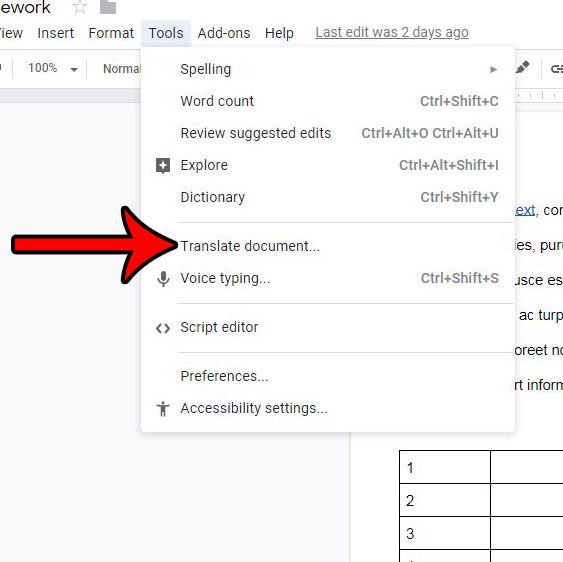
Шаг 2: выберите «инструменты» вариант в верхней части окна.
Шаг 3: выберите «Перевести документ» вариант.
Шаг 4: Дайте название переведенному документу, затем нажмите «Выбрать язык» выпадающее меню и выберите нужный язык для переведенного документа.
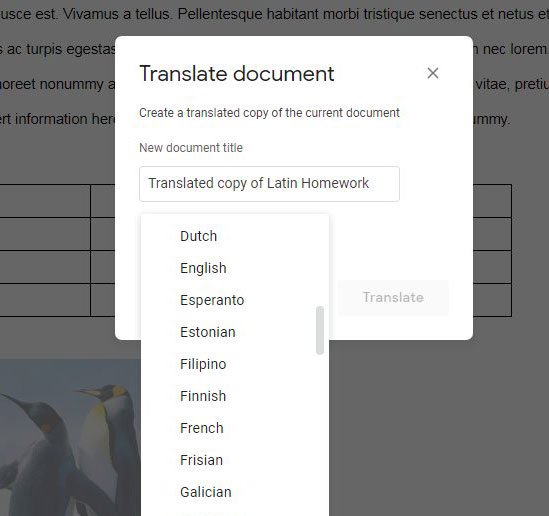
Шаг 5: Нажмите «Перевести» кнопка.
Через несколько секунд откроется переведенная версия документа. Обратите внимание, что этот перевод не будет идеальным, поэтому маловероятно, что то, что вы увидите, будет использовать идеальную грамматику и структуру предложений для языка вывода.
Вы редактируете документ в Документах Google, но ваши изменения добавляются в виде комментариев? Узнайте, как изменить режим редактирования, чтобы вы могли работать с документом так, как вы хотите.
Как экспортировать документы из Google Docs одним кликом?
Сегодня мы расскажем Вам о том, как создать резервную копию документов из Google Docs парой кликов, а также скачать архив всех Ваших данных из этой и других служб Google, таких как Google+, Knol, Picasa, Google Профиль и др. Почти каждый активный пользователь почты Gmail уже подключил один или несколько аккаунтов служб Google. Наиболее популярные из них — Picasa, Google+ и, конечно, Google Docs.
Некоторые хранят документы в Google Docs для совместной работы с коллегами, другие работают только с Google Docs в качестве офисного пакета, третьи хранят резервные копии важных документов в этом сервисе. Для чего бы Вы ни использовали этот сервис, важно только одно — сохранность и целостность информации.
Компания Google разработала специальный сервис для архивации данных пользователя из их сервисов для последующей миграции или локального хранения. Правда, по понятным причинам, данный сервис не афишируется в массах.
Называется сервис Google Takeout (Google Архиватор) и использовать его очень легко. Вам необходимо авторизоваться в сервисе и выбрать нужные данные для архивации:
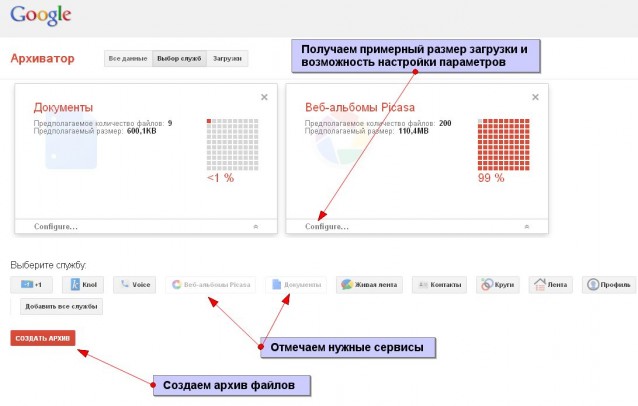
Система просчитает количество файлов для загрузки и позволит настроить содержимое архива более детально. Например:
Как открыть Word в Google Docs?
После загрузки файла щелкните его правой кнопкой мыши, выберите «Открыть с помощью» в контекстном меню и выберите «Документы Google». Затем Google преобразует ваш документ Word в файл Google Docs.
Как сделать гугл док?
Создать новый файл в Google Docs можно и в главном меню Google Диска. Нажмите в левом верхнем углу на кнопку «+ Создать». Во всплывающем меню кликните по «Google Документы — Создать новый документ». После этого откроется новое окно с файлом, в котором вы сможете набрать текст.
Как Вордовский документ перевести в гугл документ?
Как перевести документ
- Откройте файл в Google Документах на компьютере.
- В верхнем меню выберите Инструменты Перевести документ.
- Укажите название создаваемого документа с переводом и выберите язык.
- Нажмите Перевести.
- Система создаст документ на указанном языке и откроет его в новом окне.
Как конвертировать в гугл докс?
Запустите Google Диск и откройте библиотеку AODocs. Выберите файл Microsoft из списка файлов, которые вы хотите преобразовать в файлы Google. Нажмите Дополнительные действия и нажмите Преобразовать в Документы Google. Во всплывающем окне выберите папку назначения, в которую вы хотите сохранить преобразованные файлы.
Как открыть документ в гугл докс?
Как открывать и просматривать файлы
- Откройте страницу drive.google.com.
- Войдите в аккаунт Google. …
- Дважды нажмите на файл.
- Если это документ, таблица, презентация, форма или рисунок Google, файл будет открыт в соответствующем сервисе.
- Если это видео, документ в формате PDF либо Microsoft Office, аудиозапись или фото, файл откроется на Google Диске.
Как дать ссылку на документ Google Docs?
- Откройте файл в Google Документах.
- Выделите текст, который нужно преобразовать в ссылку.
- Нажмите Вставка Ссылка.
- В открывшемся окне выберите «Закладки» и посмотрите список. В нем будут перечислены все содержащиеся в документе закладки.
- Выберите нужный вариант.
- Нажмите Применить.
Как добавить файл в Google Docs?
Загрузка файлов и папок
- Откройте сайт drive.google.com на компьютере.
- В левом верхнем углу страницы нажмите Создать Загрузить файлы или Загрузить папку.
- Выберите файлы или папку.
Как перевести Вордовский документ с русского на украинский?
Перевод всего файла
- На вкладке Рецензирование в группе Язык щелкните Перевод > Выбрать язык для перевода.
- В разделе Выбор языков для перевода документа выберите языки в списках Перевести с и Перевести на, а затем нажмите кнопку ОК.
Как прикрепить файл в ворде?
- Щелкните или нажмите место, куда нужно вставить содержимое существующего документа.
- На вкладке «Вставка» выберите стрелку рядом с объектом .
- Выберите текст из файла.
- Найдите нужный файл и дважды щелкните его.
- Чтобы добавить содержимое других документов Word, повторите эти действия.
Как импортировать таблицу из Excel в Google Docs?
Как Импортировать Excel Файл в Google Таблицу.
Найдите свой Excel файл и выберите его в окне проводника. В панели Google Диска, щелкните по вкладке СОЗДАТЬ > Загрузить файлы. Выберите в проводнике файл Excel для загрузки.
Как скачать гугл таблицы на компьютер?
Как скачать файл
- Откройте на компьютере главный экран Google Документов, Таблиц, Презентаций или Форм.
- Откройте нужный файл.
- В верхней части экрана нажмите Файл Скачать как.
- Выберите формат, в котором хотите сохранить файл на компьютере.
Как копировать в гугл таблице?
Копирование и вставка в Google Документах, Таблицах и Презентациях
- Откройте файл в приложении «Google Документы», «Google Таблицы» или «Google Презентации» на устройстве iOS.
- Только в Документах: нажмите на значок .
- Выделите нужный фрагмент.
- Нажмите Копировать.
Как работать с Google документами?
В Google Docs можно работать с документами, созданными в Microsoft Word, без каких-либо ограничений. Для этого нужно просто зайти в меню «Файл» и нажать «Открыть». Выберите пункт «Загрузка» и укажите путь к документу на вашем компьютере.
Как открыть гугл документы в браузере?
Запустите браузер Chrome. и войдите в аккаунт. Откройте страницу drive.google.com/drive/settings. Установите флажок «Разрешить создание файлов и работу с недавними документами, таблицами и презентациями Google на этом устройстве, даже когда оно не подключено к Интернету».
Почему не открываются файлы на гугл диске?
Если файл не открывается, это может происходить по следующим причинам: У вас нет прав на просмотр файла. Вы вошли в аккаунт Google, не имеющий доступа к файлу. На телефоне не установлено приложение для просмотра файла.
Похожие публикации:
- Как отключить подписку google music
- Как открыть приложение google
- Как очистить историю в скайпе
- Как перенести гугл презентацию в powerpoint