Как прикрепить слой к слою в фотошопе

Редактирование слоев может оказаться трудным делом, и как только вы организуете их так, как нужно, вы захотите быть уверенным, что они останутся в том же положении. Вы можете подстраховаться, связав свои слои вместе или закрепив их отдельные стороны.
Связывание слоев
Если вам требуется переместить элемент изображения, состоящий из нескольких слоев, то перемещать их по отдельности, а затем реконструировать изображение — это целая проблема. К счастью, программа фотошоп предлагает вам их связать, прежде чем вызывать инструмент Перемещение.

Чтобы это сделать, выделите, как показано на рисунке, то, что хотите связать, а затем щелкните мышью по крошечному значку в виде цепи в нижней части палитры. Такая же цепь появится справа от имени каждого слоя показывая, что сони связаны между собой. Чтобы отменить связь, проделайте те же действия в такой же последовательности.
Итак, теперь они будут перемещаются вместе, как будто представляют собой одно целое. Связывание может помочь избежать случайного неправильного выравнивания небрежным движением путем перемещения.
Закрепление слоев
Вы можете добавить более серьезный уровень защиты с помощью закрепления слоев, которое не позволяет редактировать или перемещать их. Взгляните на верхнюю часть палитры и вы заметите расположенные в ряд четыре кнопки. Рассмотрим значение каждой кнопки в отдельности.

Используйте эти кнопки для защиты от случайного редактирования или изменения позиционирования. Клавиша / действует как переключатель: нажмите ее один раз, чтобы разблокировать закрепленный слой. Если нажать эту клавишу, выделив незакрепленный, фотошоп применит закрепление прозрачности. Справа от имени появится значок в виде замка.
Итак, значение кнопок:
Сохранить прозрачность пикселов. Защищает прозрачные пиксели от изменения, даже если вы рисуете поверх них. Например, при создании эффекта выцветания, можно было бы применить данное закрепление, чтобы изменить цвет эффекта, не затрагивая прозрачные фрагменты. Кнопка выглядит как шахматная доска.
Читайте также: Решение интегралов методом замены переменной
Сохранить цвета пикселов. Не позволяет совершать какие-либо операции, только перемещать с помощью инструмента «Перемещение». Кнопка выглядит как инструмент «Кисть».
Закрепить положение. Если вы аккуратно расположили слой и хотите быть уверенным что он останется на месте, нажмите кнопку, которая выглядит как стрелка в четыре стороны. Редактировать можно, но перемещать нельзя.
Сохранить все. Используйте этот вариант, чтобы предотвратить редактирование или перемещение. Этот тип — вещь серьезная, поэтому значок выглядит как черный висячий замок.

Использование привязок
Привязка помогает точно расположить края выделенных областей, области кадрирования, фрагменты, фигуры и контуры. Однако, если привязка не позволяет правильно разместить элементы, ее можно отключить.
Включение или отключение привязки
Чтобы на время отключить привязку при работе с инструментом «Перемещение», удерживайте клавишу «Ctrl».
Указание, к каким объектам выполнять привязку
Привязка к направляющим.
Привязка к сетке. Нельзя выбрать этот параметр, если сетка скрыта.
Привязка к содержимому слоя.
Привязка к границам фрагмента. Нельзя выбрать этот параметр, если фрагменты скрыты.
Привязка к границам документа.
Выделяются все параметры «Привязать к».
Снимается выделение всех параметров «Привязать к».
Флажок показывает, что параметр выбран и привязка включена.
Если нужно использовать только один вариант привязки, убедитесь, что команда «Привязка» отключена, затем выберите меню «Просмотр» > «Привязать к» и выберите нужный параметр. В результате включается привязка в выбранному объекту, а другие параметры «Привязать к» отключаются.

Прежде всего нам необходимо открыть требуемую фотографию в Photoshop. В этом уроке используется фото модели, которое будет размещено на ярком полосатом фоне.
Чтобы научится удалять ненужный фон прочитайте эту статью.
В этом уроке у нас будет всего два слоя, но на деле их количество не ограничено.
Читайте также: Как добавить вертикальные линии в графике excel
Шаг 1

Выбираем слои, которые необходимо закрепить. На панели слоев выберите слой, который хотите закрепить. Закрепляем индивидуальный слой или группу.
Чтобы полностью заблокировать слой кликните по кнопке закрепления, которая находится над слоями (она выполнена в виде замка). Если необходимо закрепить несколько слоев, выберите все необходимые слои, а затем кликните по кнопке закрепления.
После этого вы увидите крошечный значок замка рядом с каждым закрепленным слоем. Для открепления слоя достаточно выбрать его и кликнуть по той же кнопке. Иконка замка исчезнет.
Шаг 2

Частично закрепляем слой.
Если вы не хотите закреплять весь слой, всегда можно заблокировать лишь его часть (например, только прозрачные пиксели). О том, как это сделать будет рассказано в следующих шагах.
Закрепляем прозрачные пиксели.
Чтобы закрепить прозрачные пиксели слоя (а это позволяет редактировать лишь изображение, не задевая его прозрачный фон), кликните по кнопке Сохраняет прозрачность пикселей (Lock Transparent Pixels).
Шаг 3

Закрепляем пиксели изображения
Чтобы закрепить пиксели изображения (это позволит редактировать только прозрачный фон), кликните по кнопке Сохраняет цвета пикселов (Lock Image Pixels), которая выглядит как кисть для рисования.
Шаг 4

Закрепляем позицию слоя
Если вы хотите, чтобы пиксели слоя было невозможно перемещать, кликните по кнопке Закрепляет положение (Lock Position), которая выглядит как четыре стрелки, направленные в разные стороны.
Если вы частично закрепили слой, иконка замка на панели слоев будет полупрозрачной.
Шаг 5

В качестве альтернативы, можно закрепить слой через меню Слои > Закрепить слои (Layer > Lock Layers). Затем в открывшемся окне можно поставить галочки напротив необходимых параметров.
Автор: Ashleigh Allsopp
Переводчик: Шаповал Алексей
Как прикрепить слой к слою в Фотошопе (привязать слои друг к другу)

Прикрепить слой к слою — это означает закрепить взаимоположение слоёв относительно друг друга на панели документов и в дальнейшем, пока не отменим связь слоев они будут зафиксированы относительно друг друга.
Сдвигаю один слой — все слои сдвигаются синхронно, меняется положение слоев относительно фона, но сохраняется взаимоположение между собой.
Панель слоев открывается нажатием функциональной клавиши F7, подробно о том, как выделить слои у меня написано в этом конспекте.
Для примера, мы будем перемещать кораблик и капитана стоящего на борту корабля по морю-океану. Слои из которых состоит корабль, будут перемещаться как единое целое, но каждый из них можно корректировать по отдельности, независимо друг от друга (Рис. 1, Иллюстрация на слоях)

Рис. 1, Иллюстрация на слоях
На панели слоев выделяем все слои, относящиеся к кораблю, у нас это слой Мачта, Корпус корабля, Покраска и Кэп. Затем кликаем на иконку в виде трех звеньев цепи. Когда наводим курсор мыши на эту иконку, появляется всплывающая подсказка «Связать слои».
Иконка «Связать слои» расположена внизу Панели Слоев, в строке с быстрыми кнопками, первая по счету с левой стороны (Рис. 2, Как привязать слои в Фотошопе).

Рис. 2, Как привязать слои в Фотошопе
После того, как мы нажали на значок «Связать слои», знак связки появился в конце строки с именем каждого слоя. Если будет активным один из связанных слоев, значок появляется у каждого из слоев в связке.
Когда начинаем перемещать любой из связанных слоев, все остальные прикрепленные слои начнут так же синхронно двигаться, не меняя своего положения относительно друг друга. (Рис. 3, Связанные слои).

Рис. 3, Связанные слои
Способ №2, режим Перемещение (Рис. 4)
- Выделить слои в панели слоев;
- Выбрать инструмент Перемещение в панели инструментов, либо удерживать нажатой клавишу Ctrl для кратковременного включения режима перемещения;
- Навести курсор в рабочую зону и нажать правую кнопку мыши;
- В появившемся контекстном меню курсором выбираем строку «Связать слои» и кликаем левой кнопкой мыши.

Рис. 4, Прикрепление слоя к слою в режиме Перемещение
Способ №3, Меню программы, вкладка Слои (Рис. 5)
- Выделить слои на панели слоев;
- В меню программы, в вкладке Слои выбрать пункт Связать слои

Рис. 5, Прикрепление слоев через меню Слои
Способ №4, Меню в панели слоев (Рис. 6)
- Выделить слои;
- В меню панели слоев выбрать пункт «Связать слои»
(для вызова меню нужно кликнуть по иконке в виде четырех горизонтальных коротких линий, расположенной в верхнем правом углу панели слоев).

Рис. 6, Как связать слои через меню Панель Слоев
Как выделить все связанные слои
Связанные между собой выделяться в панели слоев точно так же, как обычные слои. И есть один лайфхак как быстро выделить все слои из связки:
- Выбрать любой слой из привязанных друг к другу слоев;
- В меню программы Слои (меню Панели Слоев) выбираем пункт «Выделить связанные слои»;
- Один клик и у нас выделены все 4 ранее прикрепленные друг к другу слоя.

Рис. 7, Как выделить все связанные слои
Для того, чтоб снять выделение с одного из слоев, зажимаем клавишу Ctrl и кликаем мышкой по имени нужного слоя.

Рис. 8, Выделение всех слоев из связки
Как отменить связь между слоями
Что бы отменить связь между слоями, выбираем все слои если привязка больше не нужна, либо те слои, которые хотим отвязать.
Затем в меню программы выбираем пункт Слои → Отменить связь слоев, точно такой же пункт в меню панели слоев (Рис. 9, Отмена связи слоев).
На мой взгляд, самый удобный способ отменить связь между слоями, это выбрать нужные слои и кликнуть мышкой по иконке «Связать слои», находящейся внизу панели слоев.
Одна и таже иконка имеет двойное назначение — служит для привязки слоев, повторный клик отменяет связь слоев.

Рис. 9, Отмена связи слоев
После того как отменили связь между слоями, в строке с именем слоя перестает отображаться символ в форме звеньев цепи. (Рис. 10, Выборочная отмена связи слоев).

Рис. 10, Выборочная отмена связи слоев
В режиме «Перемещение» при клике правой кнопкой мыши по полю документа, появляется всплывающее меню, в котором точно так же пункт «Связать» слои меняется на «Отменить связь слоев».
Как временно отвязать слой
Временное выключение связи слоя позволяет переместить слой не зависимо от остальных связанных слоев. После того, как включим связь, слои снова начнут вести себя как единое целое.
Есть только один способ временно отключить связь слоя. Для этого нужно с зажатой клавишей Shift кликнуть левой кнопкой мыши по знаку связи слоев, расположенного в конце строки с именем слоя.
После клика мышкой, изображение связи слоев перечеркнется красным крестиком. Повторный клик по красному крестику с зажатым Shift возвращает привязку в исходное состояние (Рис. 12, Временная отвязка слоя).

Рис. 12, Временная отвязка слоя
Для временного отключения привязки слоя нужно кликать именно по знаку связи, расположенным за именем слоя. Если кликнуть по знаку «Связать слои» в низу панели слоев, то привязка полностью отменится.
О том, как можно на практике использовать временную отвязку слоя, я покажу чуть ниже, в основных выводах.
В чем разница между связать слои, объединить и сгруппировать
Казалось бы, что все три способа — связать слои, объединить слои и сгруппировать слои позволят зафиксировать расположение относительно друг друга и в дальнейшем передвигать и по документу, как единое целое.
Но при объединении всех слоев в один, мы в дальнейшем не сможем больше с каждым слоем работать по отдельности — они слились в монолит.
Группа слоев — это всего лишь папка в которой хранятся слои, для экономии видимой зоны на панели слоев. Связать слои расположенные не подряд друг за другом без нарушения их порядка в панели слоев — можно.
Сгруппировать слои идущие не подряд нельзя. После того, как мы выделим слои вразнобой и выберем команду сгруппировать, все выбранные слои переместятся в одну папку и нарушится их порядок, в котором они изначально шли в панели слоев.
| Операция | Связать слои | Сгруппировать | Объединить |
|---|---|---|---|
| Редактировать послойно | + | + | — |
| Сохранение порядка слоев | + | — | — |
| Временно исключить слой | + | — | — |
| Уменьшить число строк в панели слоев | — | + | + |
Основные выводы
Для того, чтоб закрепить тему «Как прикрепить слой к слою в Фотошопе» и наглядно продемонстрировать, в чем разница между связать слои, сгруппировать или объединить их — я сделал гиф картинку с помощью прикрепления слоев друг к другу (Рис. 13, Зачем надо привязать слои)
Рис. 13, Зачем надо привязать слои
Сюжет анимации — с плывущего корабля спрыгивает на берег человек, затем снова запрыгивает на корабль. Анимация создается покадрово.
За счет того, что слои связаны между собой я синхронно передвигал всю конструкцию сразу. Мне не нужно по отдельности было двигать каждый элемент.
Когда корабль заходит на второй круг, я делаю временную отвезку слоев друг от друга. Отвязываю Капитана от Корабля. Капитан, спрыгнув, делает пару шагов по берегу. Корабль продолжает движение без капитана.
Затем отменяю временную отвязку слоев, капитан запрыгивает на борт и дальше снова движется синхронно вместе с кораблем.
Получилось ли бы так сделать, если слои сгруппировать или объединить? Если объединить слои в один, то человек бы уже не смог покинуть слой и спрыгнуть на остров.
В случае с сгруппировать слои, потом бы пришлось Капитана удалять из группы и поплыла бы вся конструкция.
Я поделился с вами своими знаниями про то, как прикрепить слой к слою в фотошопе. Теперь прошу вас поделиться этой заметкой в своих социальных сетях. Этим вы поможете своим знакомым, кто хочет освоить Photoshop, но нет денег на приобретение дорогостоящих курсов и поддержите меня.
Понравилась статья? Поделись!


Мы принимаем к оплате:
«Подарочный сертификат» от нашего Учебного Центра – это лучший подарок для тех, кто Вам дорог! Оплате обучение и подарите Вашим родным и близким обучение по любому из курсов.
«Сертификат на повторное обучение» дает возможность повторно пройти обучение в нашем Учебном Центре со скидкой 1000 рублей!
Главная » Разное » Как прикрепить слой к слою в фотошопе
Как прикрепить слой к слою в фотошопе
Как закрепить слои в фотошопе?
При работе в программе Adobe Photoshop иногда возникает необходимость закрепить (заблокировать) слои. Например, если работа над слоем закончена, и вы хотите защитить его от случайных изменений. Чтобы закрепить слои, выполните следующие действия.
Вам понадобится
- — компьютер;
- — программа Adobe Photoshop.
Инструкция
Как активизировать, перемещать, скреплять и объединять слои в Фотошопе
В прошлом уроке «Что такое слой в Фотошопе» учебника по Фотошопу виртуальный человечик принял такой вид:
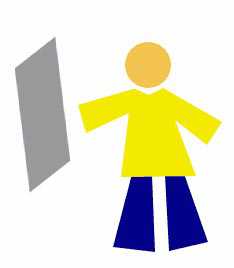 Состоит он из 4-х слоев и одного фонового слоя (Background).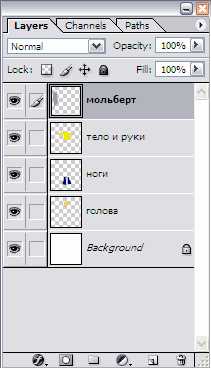
Следует понимать, что каждый слой отвечает за свою часть тела. Слой «ноги» за ноги и так далее. Если мы пожелаем изменить цвет брюк, то нам необходимо активизировать слой, который отвечает за ноги. Для активизации слоя нужно щелкнуть мышкой по нужному слою, при этом кисть займет место напротив активного слоя.
Меняем цвет брюк:
— значит работаем со слоем «ноги».
Запомните: одновременно активным слоем может быть только ОДИН.
2. Перемещение слоев в документе
За перемещение слоев отвечает инструмент «Move Tool» (Перемещение) — он находится на палитре инструментов и выглядит так —
При работе с этим инструментом наверху под главным меню вы увидите панель с его настройками.
В данный момент нас интересует следующая настройка:
Если настройка «Auto Select Layer» (Автовыделение слоя) не отмечена (как на картинке), то в какой бы части документа вы не оказались, перемещаться будет только активный слой. У меня сейчас это слой с ногами. С помощью я переместила ноги влево.
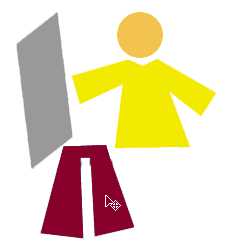
Если настройка «Auto Select Layer» (Автовыделение слоя) отмечена , то перемещаться будет тот слой, на который вы кликните в документе (ухватились за голову — переместили, ухватили мольберт — перетащили и т.д.)Это очень удобная функция, если объекты достаточно объемные, вот за буквы хвататься тяжелее, в этом случае флажок лучше отключать.
3. Перемещение слоев в палитре слоев.
Теперь поговорим о перемещении слоев в палитре слоев. На данный момент если перечислять сверху вниз, то у меня такой порядок размещения слоев: мольберт, тело и руки, ноги, голова, фон.Перейдите на палитру слоев, встаньте на слой с ногами, зажмите кнопку мыши и переместите его вверх на место тела (при этом у вас должна была появиться захватывающая рука).
В рабочем документе это отобразится так:
Слой с ногами покрывает слой с телом.
На самом деле, ему больше идет, когда рубаха на выпуск — переместите обратно!Главное вы поняли смысл перетаскивания слоев. Бывают моменты, что вы не видите слой, обратитесь к палитре, возможно его просто закрывает какой-то из существующих элементов — нужно взять и переместить ваш потерявшийся слой на уровень выше.
4. Скрепление слоев.
Если у вас возникло желание, чтобы голова перемещалась вместе с телом, то в этом вам поможет следующий значок как звено цепи — теперь у нашего человечка голова будет всегда на плечах.
Таким же щелчком можно удалить скрепление. Или наоборот добавить к другим частям тела.
5. Объединение слоя с нижним.
Теперь попробуем объединить два слоя в один.
Сколько можно телу без ног ходить! Давайте их объединим.Для чего встаем на слой с телом и нажимаем комбинацию клавиш Ctrl+E.Это означает, что мы объединили слой с нижним. Теперь у нас такая картина:
6. Объединение всех видимых слоев
Чтобы соединить все части тела воедино, следует нажать комбинацию клавиш Shift+Ctrl+E, тогда все слои напротив которых включены будут объединены в один слой. Хотя фоновый слой лучше спрятать, чтобы наш человечик был свободным, а не прибитым к стене.
Теперь у нас остался лишь один прозрачный слой и фоновый слой, который в данный момент скрыт.
⇐ • Что такое слой и как его создать (предыдущая страница учебника)
• Как сделать прозрачным, блокировать, стилизовать слой (следующая страница учебника) ⇒
Привязка слоёв
- Комментарии — 21 шт.
- Выразить свое мнение
- Просмотреть запись
- Поделиться
Leave a Comment to the Entry
This page was loaded дек 23 2018, 13:16 GMT.
Как связать слои в фотошопе
Связывание слоев в фотошопе применяется для фиксирования текущего расположения элементов на разных слоях в единое целое. При этом речь идет не об объединении всех элементов в один слой — они так и продолжают существовать на отдельных слоях.
Когда же это полезно?
Допустим вы делаете коллаж, состоящий из нескольких элементов. Для примера в моем коллаже было использовано 4 элемента (апельсин, морда, левая и правая рука):
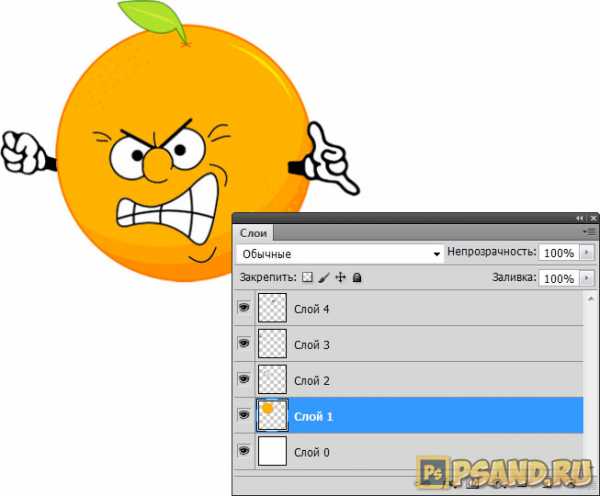
В результате каждый слой находится на своем месте — позиционированы относительно друг друга. Так мы создали единую композицию. Но может возникнуть потребность передвинуть ее в другое место изображения. Чтобы случайно не испортить относительное позиционирование элементов, слои можно связать.
Для того, чтобы связать слои в фотошопе, нужно выбрать на палитре все необходимые слои (как выделить два и более слоя на палитре), после этого выбрать любое из этих действий:
- выбрать команду Слои — Связать слои (Link Layers);
- нажать на иконку цепочки внизу палитры;
- нажать правой кнопкой мыши на любом выделенном слое и в контекстном меню выбрать Связать слои;
- открыть меню палитры и выбрать команду Связать слои.
После этого, с правой стороны от каждого связанного слоя появится иконка цепочки.
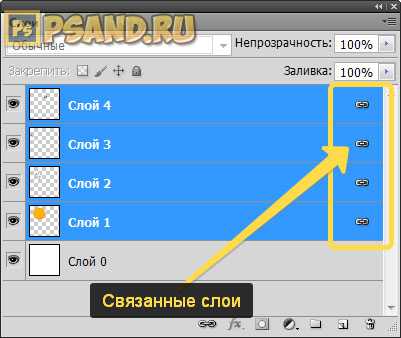
Теперь совсем не обязательно выбирать все связанные слои, нужно лишь щелкнуть по любому из них и начать его перемещать — одновременно с ним будут двигаться и остальные. Таким образом ни один из слоев не потеряет свое относительное позиционирование. Также, выделив только один слой, и, допустим, вызвав инструмент Свободное трансформирование, в рамочку будут выделены все связанные слои, а значит трансформирование коснется их вместе.
Конечно, можно просто выделить все слои и проделать с ними все тоже самое. Но если речь идет не о 4 слоях, а, допустим, о 20, при чем всего их в документе пусть будет 100, и, в добавок, слои, образующие отдельный элемент коллажа, разбросаны по всей палитре (кто внизу, кто вверху палитры, кто в ее середине) — можно запросто запутаться, что нужно выделять. Лучше в таких случаях один раз все связать и потом уже быть уверенным, что у вас все под контролем, ни что не забыто.
Как добавить к созданной связи дополнительный слой
Для этого нужно выделить все связанные слои (команда Слой — Выделить связанные слои (Select Linked Layers)), затем, удерживая клавишу Ctrl, нажать на новый слой. После этого повторить одно из перечисленных выше действий (проще всего нажать на иконку цепочки).
Отмена связи
«Развязать» слои можно как по отдельности, так и все вместе.
- Если нужно из связи убрать лишний слой — выделите его и нажмите иконку цепочки.
- Чтобы удалить всю связь, то нужно сначала выделить все связанные слои. Для этого либо собственноручно выделите их на палитре, либо воспользуйтесь командой Слои — Выделить связанные слои. После этого нажмите иконку цепочки, либо команду Слои — Отменить связь слоев (Deselect Linked Layers).
Как переместить один из связанных слоев, не затрагивая остальные?
Если вдруг потребовалось поменять положение одного слоя, а он входит в группу связанных, то можно воспользоваться одним из двух способов.
- Удерживая клавишу Ctrl, кликните на миниатюру необходимого слоя. В результате вокруг его содержимого должны появиться «марширующие муравьи» — выделенная область. После этого можно взять инструмент Перемещение и начать двигать этот элемент. Он без труда временно отделится от своей связи и будет перемещаться не затрагивая остальные слои. Снимите выделение Ctrl+D, и слой вернется в первоначальный режим.
- Удерживая клавишу Shift, нажмите прямиком на иконку цепочки, нарисованную на самом слое. Должно появиться красное перечеркивание иконки — сигнализатор временного отключения связи.
Заметили ошибку в тексте — выделите ее и нажмите Ctrl + Enter. Спасибо!
Photoshop CS5 как привязать слой к коректирующему слою?
смотрю видео урок и делаю все также и там говорят кнопкой alt привязываем слой к коректирующему слою но он работает с CS3 я делаю так и он мне дублирует слой, а когда он так делает у него на корректирующем слое поевляется стрелочка как интер перевернутая на клаве
Лучший ответ
между слоями кликни с зажатым alt или правая клавиша мыши на корр. слое-создать обтравочную маску
Остальные ответы
или ctrl + alt + g
Вот спасибо!
Большое спасибо!
Похожие вопросы
Ваш браузер устарел
Мы постоянно добавляем новый функционал в основной интерфейс проекта. К сожалению, старые браузеры не в состоянии качественно работать с современными программными продуктами. Для корректной работы используйте последние версии браузеров Chrome, Mozilla Firefox, Opera, Microsoft Edge или установите браузер Atom.