Как привязать заказ в яндекс маркете к аккаунту
Как привязать карту к Яндекс.Маркет: пошаговая инструкция
Интернет-магазин Яндекс.Маркет – одна из самых популярных онлайн-площадок в России, которая предоставляет своим пользователям широкий ассортимент товаров, удобный поиск и сравнение цен, а также множество других возможностей для удобных и выгодных покупок.
Для использования некоторых функций Яндекс.Маркет, таких как участие в программе «Бонусы Яндекса», необходимо привязать карту оплаты к своему профилю на сайте. В этой статье мы расскажем, как можно сделать это за несколько простых шагов.
Мы подготовили детальную инструкцию, которая поможет вам быстро и без проблем привязать карту к Яндекс.Маркету. Следуйте за нашими подробными шагами, и уже через несколько минут вы сможете пользоваться всеми преимуществами этой популярной онлайн-площадки!
Привязка карты к Яндекс.Маркету: пошаговая инструкция
Чтобы совершать покупки на Яндекс.Маркете, необходимо привязать карту к своему аккаунту. Для этого следуйте пошаговой инструкции.
Шаг 1: Перейдите в настройки профиля
В правом верхнем углу страницы Яндекс.Маркета найдите и нажмите на свою фотографию. В выпадающем меню выберите «Настройки профиля».
Шаг 2: Добавьте карту
В настройках профиля выберите раздел «Оплата». В списке доступных способов оплаты нажмите на «Добавить карту».
Шаг 3: Введите данные карты
Введите данные своей карты: номер карты, имя владельца, срок действия, CVV-код.
Шаг 4: Подтвердите карту
Для подтверждения карты Яндекс.Маркет списывает с нее небольшую сумму, которую нужно будет ввести в соответствующее поле подтверждения. После успешной проверки сумма будет возвращена на карту.
После выполнения всех шагов карта будет привязана к вашему аккаунту на Яндекс.Маркете и готова к использованию при совершении покупок.
Как привязать карту к Яндекс.Маркет: пошаговая инструкция
Шаг 1: Регистрация в Яндекс.Маркете
Для того, чтобы привязать карту к Яндекс.Маркету, необходимо зарегистрироваться на данной платформе. Для этого нужно:
- Перейти на сайт Яндекс.Маркета. Для этого в адресной строке браузера введите «market.yandex.ru».
- Нажать на кнопку «Зарегистрироваться». Она находится в правом верхнем углу сайта.
- Ввести данные для регистрации. Это может быть номер телефона или почтовый адрес.
- Придумать пароль. Придумайте надежный пароль, который будет легко запомнить, но трудно угадать.
- Нажать на кнопку «Зарегистрироваться». После этого вы будете перенаправлены на страницу Яндекс.Маркета.
После регистрации вам будет доступна возможность привязать карту к Яндекс.Маркету и использовать ее для оплаты товаров и услуг в этой системе.
Добавление карты в данные о доставке
Шаг 2: Ввод данных карты
Для того, чтобы добавить карту в данные о доставке на Яндекс.Маркете, необходимо ввести данные карты в соответствующие поля.
В первом поле необходимо ввести номер карты, во втором – дату окончания срока действия карты, а в третьем – код CVC/CVV2. Все эти данные можно найти на самой карте или в интернет-банке.
Шаг 3: Подтверждение карты
После того, как данные карты введены, необходимо нажать на кнопку «Подтвердить» или «Добавить карту». Далее на экране появится окно с информацией о том, что на карте будет произведена блокировка небольшой суммы для проверки правильности введенных данных. Через несколько минут эта сумма будет возвращена на карту.
После подтверждения карты, она будет добавлена в данные о доставке на Яндекс.Маркете и будет доступна для использования при оформлении заказов.
Шаг 3: Подтверждение привязки карты
Как только вы ввели информацию о карте и ее владельце, Яндекс.Маркет запросит у вас подтверждение привязки.
На вашу зарегистрированную электронную почту будет отправлено письмо с просьбой подтвердить привязку карты. Проверьте вашу папку «Спам» или «Нежелательная почта», если вы не видите письмо во входящих.
- Для завершения процесса привязки карты перейдите по ссылке внутри письма.
- Если вы не подтвердите привязку карты, она не будет использоваться на Яндекс.Маркете.
После подтверждения привязки карты вы сможете использовать ее для оплаты заказов на Яндекс.Маркете без необходимости вводить ее данные каждый раз. Теперь вы можете наслаждаться удобством быстрой и безопасной оплаты через вашу привязанную карту.
Как изменить профиль на яндекс маркет на телефоне
Для оформления доставки с маркетплейса Yandex необходима авторизация в личном кабинете. Обычно вход совершается по единому ID от аккаунта. Однако телефонный номер, по которому с вами могут связаться менеджеры, или курьер, можно указывать иной. Рассказываем, как поменять телефон в Яндекс Маркете по оформленному заказу, можно ли изменить сведения в личном кабинете, и каким образом меняется общий идентификатор пользователя.
Как поменять телефон в Яндекс Маркете
При авторизации на ресурсе вы используете телефонный номер или почту, но вход может осуществляться и по единому ID. Это дает дополнительную защиту вашего аккаунта, а на привязанный номер будут поступать уведомления от сервисов. Можете добавить несколько номеров, но только один будет защищенным, и его можно использовать для подтверждения входа на любые сервисы Яндекса.

Все указанные вами номера находятся на странице «Телефонные номера». Для добавления телефонов используйте такой алгоритм:
- Откройте страницу «Телефонные номера».
- Укажите новый номер, и нажмите кнопку «Добавить».
- Получите смс с кодом подтверждения.
- Введите полученный код в поле «Код», чтобы подтвердить его принадлежность вам.
- Укажите свой пароль для входа в Яндекс.
- Нажмите кнопку «Подтвердить».
- Новый номер будет привязан к вашему Яндекс ID.
Обратите внимание! Описанная инструкция позволяет привязать дополнительные номера телефонов к основному аккаунту Яндекс ID.
Вы также можете изменить основной номер на ID. Для этого следует в разделе «Телефонные номера» выбрав пункт «Изменить номер». Если у вас есть доступ к старому телефону, то сначала введите го номер, и подтвердите его кодом из смс. После этого укажите новый номер и также подтвердите его кодом. Укажите пароль, нажмите «Подтвердить», и основной номер изменится

Как изменить телефон на Яндекс Маркете на оформленном заказе
Формируя свою покупку на сервисе, вы обязательно указываете ряд данных, которые имеют важное значение. К ним относятся следующие параметры:
- Адрес доставки.
- Способ доставки.
- Контактный номер для связи.
Первые два показателя вы можете редактировать прямо в личном кабинете. Но напротив вашего телефонного номера не будет активной кнопки. Сервисом не предусмотрено самостоятельной корректировки этих данных, если заказ уже в активном статусе. Поэтому обязательно внимательно проверяйте эти данные при формировании заявки.

Изменить свой телефон после подтверждения заказа вы сможете, обратившись в службу поддержки. В зависимости от региона проживания, используйте один из номеров:
- Для всех российских регионов действует круглосуточная поддержка по телефону 8 (800) 234‑27‑12.
- для столичных жителей и московской области звонки принимаются на номере 8 (495) 414‑30‑00.
После соединения с оператором, сообщите о вашей проблеме. Вам потребуется назвать номер заказа. Он доступен в поступившем сообщении телефон, или электронную почту. Уточнить его можно и в личном кабинете в разделе «Мои заказы». Озвучьте новый номер, который будет изменен для собираемого заказа.

Яндекс Маркет — это сервис сравнения цен, а также маркетплейс от Яндекса.
С октября 2020 года появилось возможность заказывать товары напрямую из Яндекс Маркета. Это стало возможным благодаря переезду маркетплейса «Беру» на Яндекс Маркет в раздел «Покупки».
На данный момент покупатели могут заказать товары из Яндекс Маркет — на выбор более 1.2 млн. товаров от 7000 продавцов.
Также осталась возможность сравнивать и отслеживать цена на товары из других магазинов — всего доступно около 230 млн. товаров от 25000+ магазинов
В этом материале мы подробно рассмотрим, как войти в личный кабинет на Яндекс Маркет, как пройти регистрацию, как пользоваться личным кабинетом на компьютере или в приложении Яндекс Маркет на Android или iOS.
Не забывайте использовать лучшие способы экономии на Яндекс.Маркет:
- Промокоды Яндекс.Маркет
- Максимальные скидки на Яндекс.Маркет: 10 способов покупать на Яндекс.Маркет «Покупки» дешево
- 1 Вход в личный кабинет Яндекс Маркет
- 1.1 Вход в личный кабинет Яндекс Маркет через мобильное приложение
- 1.2 Вход в личный кабинет Яндекс Маркет через официальный сайт
- 2.1 Регистрация в личном кабинете Яндекс Маркет через приложение для Android или iOS
- 2.2 Регистрация в личном кабинете Яндекс Маркет через официальный сайт
- 4.1 Главная
- 4.2 Каталог
- 4.3 Бонусы (Маркет Бонусы)
- 4.4 Корзина
- 4.5 Профиль
- 5.1 Баланс Плюса
- 5.2 Заказы
- 5.3 Бонусы
- 5.4 Избранное
- 5.5 Списки сравнения
- 5.6 Мои публикации
- 5.7 Трансляции
- 5.8 Выбор города
- 5.9 Настройки
- 5.10 Выйти
- 5.11 Добавить пользователя
Вход в личный кабинет Яндекс Маркет
Есть 3 способа входа в личный кабинет Яндекс Маркета: через сайт, через мобильную версию сайта или через мобильное приложение.
Вход через мобильное приложение предпочтителен — это и возможность получения бесплатной доставки Яндекс Маркет, и другие бонусы, о которых мы расскажем ниже.
Вход в личный кабинет Яндекс Маркет через мобильное приложение
- Скачайте мобильное приложение Яндекс Маркет для Android или iOS из официальных магазинов по ссылке ниже


- Откройте мобильное приложение и перейдите в раздел «Профиль» (кнопка в правом нижнем углу).

- Нажмите кнопку «Войти». Если на устройстве вы уже авторизованы в Яндекс Почте или любом сервисе Яндекс — вам предложат данный аккаунт для входа. В ином случае вы можете нажать кнопку «Добавить аккаунт» и зайти в приложение через новый аккаунт Яндекс, Gmail, VK и другие популярные соцсети

Вход в личный кабинет Яндекс Маркет через официальный сайт
Если вы не хотите скачивать мобильное приложение или совершаете покупки с помощью компьютера, вы можете зайти напрямую на официальный сайт.
Внимание! Если у вас мобильное устройство — удобнее будет работать с Яндекс Маркет через приложение Яндекс Маркет для Android или iOS.

- Перейдите на форму входа на официальном сайте Яндекс Маркет
- Если вы уже авторизованы в браузере под аккаунтом Яндекса — вам предложат его для входа. В ином случае вы можете создать новый аккаунт Яндекса или войти через популярные соцсети или аккаунт Gmail.
Регистрация в личном кабинете Яндекс Маркет
Фактически. процесс регистрации в личном кабинете Яндекс Маркет описан выше.
Однако, давайте остановимся на нем подробнее, чтобы ни у кого из пользователей не возникло проблем с данной процедурой.
Регистрация в личном кабинете Яндекс Маркет через приложение для Android или iOS
- Загрузите мобильное приложение Яндекс Маркет по ссылкам из официальных магазинов Google Play и App Store
- В приложении нажмите на значок «Профиль» в правом нижнем углу, далее на большую кнопку «Войти»
- Выберите предложенный аккаунт для входа или войдите в личный кабинет Яндекс Маркет с помощью данных сервисов и социальных сетей: Яндекс, Gmail, VK, Facebook, Twitter, OK, Мой Мир.
Регистрация в личном кабинете Яндекс Маркет через официальный сайт
Пройти регистрацию на Яндекс Маркет можно и через форму на официальном сайте:
- Перейдите по ссылке регистрации на официальном сайте Маркета
- Выберите предложенный аккаунт Яндекса для входа или пройдите регистрацию через один из сервисов: Яндекс, Gmail, VK, Facebook, Twitter, OK, Мой Мир.
Восстановление пароля от личного кабинета Яндекс Маркет
Если вы забыли свой пароль от личного кабинета Яндекс Маркет, вы без труда сможете восстановить его.
- Перейдите на страницу входа в Яндекс Маркет
- Введите логин, почту или номер телефона от вашего аккаунта

- Нажмите на ссылку «Не помню пароль»

- Введите символы с картинки и укажите номер телефона, который привязан к аккаунту.

- После этого на телефон придет проверочный код и вы сможете восстановить пароль
Если вы не использовали телефон при регистрации или возникли другие проблемы при восстановлении пароля от личного кабинета Яндекс Маркет, нажмите на кнопку «Другой метод восстановления» и заполните специальную анкету.
Как пользоваться личным кабинетом Яндекс Маркет через мобильное приложение для Android или iOS

Давайте разберем функционал и полезные фишки личного кабинета Яндекс Маркет в официальном приложении для Android или iOS.
Пользоваться личным кабинетом в приложении довольно просто — но при этом, он предоставляет весь необходимый функционал (как и на сайте Яндекс Маркет).
- Строка поиска по каталогу — всегда находиться вверху экрана
- Кнопка «Каталог» — переход в каталог товаров
- Кнопка «Скидки» — переход на промостраницу с лучшими скидками и акциями
- Главный экран — страница, которая содержит баннеры со скидками. лучшие акции, раздел «Истории», персональные рекомендации, популярные товары и категории
- Главная (значок «домика») — переход на главную страницу приложения Яндекс Маркет с любой страницы приложения
- Каталог (значок «лупы») — переход в каталог товаров, разбитый по категориям; персональные рекомендации товаров
- Бонусы (значок «карточки») — ваша коллекция Маркет Бонусов. Все ваши активные Маркет Бонусы и Маркет Бонусы, которые скоро станут доступны (отмечены серым цветом)
- Корзина (значок «тележка) — корзина с товарами; карусель с товарами, которые вы добавили в «Избранное»
- Профиль (значок «человечек») — ваш профиль, самая «полезная вкладка». Тут вы можете узнать статус своих заказов, посмотреть свое «избранное» и списки сравнения, проверить «Настройки», почитать справку или открыть постамат Яндекс Маркета
Давайте поговорим о каждом пункте меню подробнее:
Главная

Вы можете перейти на главную страницу приложения нажав на значок «домика» с надписью «Главная» в нижней части экрана
- Поиск по каталогу товаров — быстрый поиск необходимого товара
- Кнопка «Каталог» — быстрый переход в каталог товаров
- Кнопка «Скидка» — быстрый переход на страницу с самыми лучшими предложениями Яндекс Маркет
- Карусель баннеров — интересные акции и промокоды в виде карусели красочных баннеров
- «Акции» — раздел с популярными и самыми интересными акциями Яндекс Маркет
- «Истории» — в формате «историй» Инстаграм рассказывается об интересных «фишках» приложения и Маркета, о новых акциях, а также познавательных фактах
- «Подобрали для вас» — карусель с товарами, которые были подобраны на основе ваших интересов и просмотра товаров на Маркете
- «Только сегодня» — уникальный товар дня, который продается с хорошей скидкой
- «История просмотров» — история ваших просмотров товаров на Яндекс Маркет
- «Популярные категории» — самые популярные категории среди покупателей Яндекс Маркет
- «Популярные бренды» — самые популярные бренды среди клиентов маркетплейса
Каталог

Вы можете перейти в каталог нажав на значок «лупа» с надписью «Каталог» в нижней части экрана
Страница каталога состоит из следующих блоков:
- «Любимые категории» — категории, которые вы просматриваете чаще всего
- «Все товары» — основные и самые популярные категории каталога Яндекс Маркет
- «Приглядитесь к этим предложениям» — предложения, которые могут быть вам интересны
Бонусы (Маркет Бонусы)

В раздел «Бонусы» можно перейти нажав на значок «карточки» с надписью «Бонусы» в нижней части экрана.
На страничке представлены следующие информационные блоки:
- «Как получить» — основная информация о том, как получить Маркет Бонусы
- «Как использовать» — основная информация о том, как потратить Маркет Бонусы
- Список всех ваших Маркет Бонусов — список доступных Маркет Бонусов и Бонусов на бесплатную доставку. Некоторые Маркет Бонусы могут быть «серого» цвета — они станут активными после определенной даты или после получения вами заказа (или заказов, если 1 заказ был разбит на несколько)
- Что нужно знать о Маркет Бонусах — основная информация о Маркет Бонусах
Корзина

В «Корзину» можно попасть нажав на значок «тележки» в нижней части экрана с надписью «Корзина».
- В Корзине содержатся все товары, которые вы добавили туда для будущего заказа.
- Любой товар можно удалить из корзины, нажав на значок «мусорки» рядом с ним.
- Также можно уменьшать и увеличивать количество определенных товаров к заказу — для этого есть значки «+» и «-» под названием товара.
После выбора товаров, вы можете применить промокод и использовать соответствующие Маркет Бонусы для получения минимальной цены.
После нажатия на кнопку «К оформлению» вы сможете перейти к оформлению заказа: выбрать адрес и метод доставки, выбрать способ оплаты.
Подробнее о том, как заказать товар на Яндекс Маркете
Профиль

Самый информативный раздел приложения Яндекс Маркет — это «Профиль». Нажимаем на пиктограмму «человечек» с надписью «Профиль» в нижней части экрана и попадаем туда.
- «Баллы Яндекс Плюс» — ваш баланс баллов Яндекс Плюс.
- «Мои заказы» — список всех ваших заказов. Вы можете посмотреть подробную информацию о каждом заказе: состав заказа, дату оформления и доставки, информацию о получателе. При необходимости вы можете отменить заказ, скачать чек или связаться с поддержкой Яндекс Маркет по проблемному заказу. Также в этом разделе оформляется возврат товара.
- «Списки сравнения» — все списки сравнения, которые вы создавали на Маркете. Например, сравнивали два смартфона между собой или выбирали лучший крем для лица.
- «Справка» — раздел с полезной информацией о работе Яндекс Маркет Покупки
- «Открыть постамат Яндекс Маркета» — кнопка позволяет открыть постамат Яндекс Маркета, если вы заказывали товар туда. Для этого нужно нажать на кнопку и следовать подсказкам на экране
- «Сообщить о проблеме» — сообщить Яндекс Маркету о проблеме, связанной с работой приложения
- «Настройки» — здесь вы можете указать приоритетный город для показов товарных предложений, также включить уведомления Яндекс Маркета. Также здесь можно узнать версию установленного приложения , прочитать лицензионное соглашение и политику конфиденциальности.
- «Выход» — выход из текущего аккаунта.
На этом можно считать обзор Личного кабинета Яндекс Маркет в мобильном приложении исчерпывающим.
Как пользоваться личным кабинетом Яндекс Маркет с компьютера

Для входа в личный кабинет Яндекс Маркет с компьютера нужно перейти на официальный сайт Маркета.
После этого нажать на кнопку «Войти» в правом верхнем углу и авторизоваться.
После авторизации на месте кнопки «Войти» появится инонка вашего аккаунта, нажав на которую вы сможете открыть меню личного кабинета Яндекс Маркет.
Если нажать на нее 2 раза — вы перейдете на страничку Яндекс.Паспорта, где сможете отредактировать информацию, связанную с работой вашего аккаунта Яндекс.
- Кнопка «Каталог» — все категории каталога с разделами и подразделами
- «Найти» — кнопка быстрого поиска товаров в каталоге
- «Популярные разделы и быстрые ссылки» — блок ссылок под строкой поиска с популярными разделами, тематическими акциями, ссылками на «Трансляции» Маркета и приглашение «Начать продавать на Маркете»
- Меню Личного кабинета Яндекс Маркет — справа от блока поиска расположены значки «Бонусы», «Заказы», «Избранное», «Корзина», и также значок вашего аккаунта, при нажатии на который открывается меню личного кабинета
- «Карусель из баннеров популярных акций и предложений» — самые интересные и важные предложения Яндекс Маркета
- «История просмотров» — история ваших просмотров товаров каталога (товары 18+ не отображаются)
- «Подобрали для вас» — товары, которые могут вам понравиться (по мнению алгоритмов Яндекс Маркета)
- «Популярные категории» — категории, которые пользуются наибольшей популярностью у покупателей
- «Тематические акции» (например, новогодние) — карусель с тематическими акциями
- «Только сегодня» — товар, который продается по уникальной цене только 1 день
- «Популярные бренды» — бренды, которые заслужили признание и уважение покупателей
Теперь давайте разберем меню Личного кабинета Яндекс Маркет.

Для того. чтобы открыть меню, нужно нажать на значок вашего аккаунта в правом верхнем углу страницы.
- «Баланс Плюса» — ваш бонусный баланс баллов Плюса
- «Заказы» — список всех заказов с подробной информацией о каждом заказе. Возможность отменить заказ, скачать чек, оформить возврат товара и не только
- «Бонусы» — все ваши Маркет Бонусы, которые вы можете потратить
- «Избранное» — товары, которые понравились вам и которые вы добавили в избранное
- «Списки сравнения» — ваши списки сравнения (например, вы сравнивали характеристики 2-х моделей телефонов)
- «Мои публикации» — ваши отзывы, видео, вопросы, ответы и статьи. Тут же отображаются значки Маркета, которые вы получили за разнообразные достижения
- «Трансляции» — трансляции Яндекс Маркета. Обычно их проводят популярные блогеры и лидеры мнений, которые делятся секретами выбора разных товаров и предоставляют промокоды на покупку
- «Выбранный по умолчанию город для показа товарных предложений» — город, для которого будут показываться товарные предложения. Ассортимент товаров и некоторые цены могут отличаться для разных городов.
- «Настройки» — возможность поменять настройки аккаунта, адреса доставки, настроить уведомления
- «Выйти» — выйти из текущего аккаунта
- «Добавить пользователя» — можно добавить еще один аккаунт для быстрого переключения. Например, аккаунт жены или родственника.
Давайте разберем их подробнее:

Баланс Плюса

Отражает ваш баланс баллов Плюса. Баллы Плюса можно получить за покупки на Маркете, а потратить на другие покупки, а также на другие услуги и товары в в экосистеме Яндекса
Заказы

Один из самых полезных разделов меню. Навигатор по всем вашим заказам — как прошлым, так и текущим.
- Номер заказа и его статус («Собирается и упаковывается», «В пути», «В ожидании отмены», «Отменен», «Ждем в месте получения», «Уже у вас» и другие)
- Посмотреть весь пусть — при нажатии на кнопку вы можете отследить весь путь заказа
- Состав любого заказа (какие товары, в каком количестве и по какой цене входят в заказ)
- Предполагаемая дата получения заказа
- Дата оформления, способ оплаты и способ получения
- Информация о получателе товара
- Информация о продавце товара
- Кнопка «Отмена заказа»
Также в этом разделе вы можете отредактировать ФИО получателя, адрес и время доставки.
Если вы отредактируете ФИО получателя и оплатили заказ онлайн, курьер может попросить вас показать расписку на получение товара. Расписка пишется в свободной форме и в ней должны быть указаны паспортные данные заказчика товара и получателя.
Если вы не видите каких-то кнопок или редактирование недоступно — вы можете обратиться в транспортную компанию, информация и контактные данные о которой указаны в блоке «Способ получения» (нужно нажать на ссылку «Подробнее). Также по любым вопросам вы всегда можете обратиться на горячую линию Яндекс Маркет.
Бонусы

В этом разделе содержится полный список всех ваших Маркет Бонусов, в том числе на бесплатную доставку.
При нажатии на определенный Маркет Бонус вы увидите подробную информацию о нем: дата истечения, размер и тип скидки, условия действия Маркет Бонуса.
Если Бонус «серого цвета» — значит, что срок его действия еще не наступил или вы не получили заказ (заказы), за которые он был вам выдан
Избранное

В данном разделе находятся товары, которые вас заинтересовали и вы добавили их в «Избранное».
Добавить товары в «Избранное» можно нажав на «сердечко» на карточке товара
Чтобы удалить товар из «Избранного», нужно повторно нажать на «сердечко»
Товары из «Избранного» можно быстро перенести в корзину и оформить заказ.
Кроме того, если вы активируете в «Настройках» опцию «Уведомлять о снижении цены на товары в моем Избранном», вы будете получать email об изменении цены на данные товары
Списки сравнения

Вы можете сравнивать товары на Маркете по их характеристиках (например, 2 или 3 смартфона, между которыми вы выбираете). Это крайне удобный и полезный инструмент.
Вы можете иметь столько угодно активных списков сравнения (например, «Смартфоны», «Видеорегистраторы», «Патчи для глаз»).

Добавить товар в список сравнения можно нажав на значок + с четырьмя горизонтальными полосками на карточке товара. Сделать это можно только из мобильного приложения Яндекс Маркет, но просматривать списки можно и на ПК.
Мои публикации

В разделе «Мои публикации» содержатся все оставленные вами отзыва, видео, вопросы, ответы и публикации, сделанные на Яндекс Маркете.
Кроме того, вы можете выполнять специальные задания Маркета и получать за них знаки отличия (значки). Данные значки могут появляться рядом со значком вашего профиля при публикациях на Яндекс Маркете.
Трансляции

В разделе «Трансляции» можно посмотреть прошедшие трансляции и узнать о новых.
В эфирах приглашенные специалисты, звезды и лидеры мнений рассказывают о полезных товарах и раздают промокоды на скидку Яндекс Маркет в прямом эфире.
Выбор города

В пункте меню отображается значок геолокации и название города (населенного пункта).
Яндекс Маркет будет показывать вам товары, которые доставляются в данный город.
Город можно изменить, нажав на него и указав новый.
Настройки

В разделе «Настройки» вы можете посмотреть и изменить ваши личные данные: имя и фамилия, пол, день рождения, телефон, почта, привязать соцсети.
Также вы можете изменить ваш регион и адреса доставки.
- Ответы магазинов на мои отзывы
- Рассылки о скидках и акциях
- Уведомления о товарах в избранном и сравнении
- Популярные статьи из Журнала Маркета
Выйти

При нажатии на кнопку «Выйти» вы выйдете из текущего аккаунта.
В этом может появиться необходимость, если не только вы работаете на данном устройстве и не хотите, чтобы другой человек получил доступ к вашему аккаунту.
Добавить пользователя
Добавляем нового пользователя. Полезно, когда у вас несколько аккаунтов — вы можете добавить второй аккаунт и легко переключаться между ними.
Вывод
В этом материале мы подробно познакомились с личным кабинетом Яндекс Маркет; узнали, как работать с личным кабинетом Яндекс Маркет через мобильное приложение или сайт.
Если у вас остались вопросы — обязательно задавайте их в комментариях и мы поможем решить их!
Удачных покупок на Яндекс Маркет!
Чтобы всегда быть в курсе новых акций, промокодов и скидок Яндекс.Маркет , подписывайтесь на нас в соцсетях:


В этом приложении можно использовать сразу несколько учетных записей и при необходимости переключаться между ними. Как поменять аккаунт в Плей Маркете и что нужно сделать для этого предварительно? Мы дадим все необходимые инструкции и подсказки.
Как поменять профиль
Тут нужно сделать уточнение: Плей Маркет — это один из сервисов Google, встроенных в операционную систему смартфона на Android. И учетная запись, из-под которой управляются все эти сервисы, вносится в настройки устройства, а не в каждое приложение по отдельности. Поэтому добавлять еще один аккаунт мы будем не адресно (в программу), а в сам телефон.
Добавляем еще одну учетную запись
Прежде чем поменять аккаунт в Гугл Плей на Андроид, нужно сделать так, чтобы было на что менять. Поэтому добавляем еще одну учетку:
- Заходим в в меню смартфона, а затем в раздел “Настройки” .
- Переходим ко вкладке “Облако и учетные записи” , а затем в “Учетные записи” .
- Прокручиваем экран вверх до конца.


- Жмем на “Добавить учетную запись” , чтобы было на что поменять аккаунт Google Play на телефоне.
- В списке сервисов ищем Google и жмем на эту иконку. На этом этапе система (в зависимости от настроек смартфона) может запросить подтверждение личности. Выполняем требование.


- На Экране появится авторизационная форма Google. Вводим логин и пароль, * жмем “Далее”.

* Если у вас нет второго профиля в Гугл, нажмите на “Создать новый аккаунт” . В этом случае откроется форма регистрации. После того, как вы ее заполните, а система примет, свежесозданная учетка добавится на телефон.
Обратите внимание: в само приложение Плей Маркет добавлять новую учетную запись не нужно. После того, как вы активируете еще один аккаунт Google на устройстве, он автоматически добавится во все сервисы этой системы.
Смена профиля в Плей Маркете
Как сменить аккаунт в Плей Маркете:


Системе, чтобы сменить аккаунт в Гугл Плей Маркет, потребуется пара секунд. Таким же образом вы можете вернуть в работу профиль, который был активен до этого или сменить вторую учетку на третью и т. д.
Как удалить старый профиль в Маркете перед подключением нового
Если вы хотите не просто сменить аккаунт Google Play Market, а еще и удалить старый, то поступать нужно следующим образом:
- Открываем настройки телефона.
- Заходим в раздел “Облако и учетные записи” , а оттуда в “Учетные записи” .
- Жмем на иконку “Google” .
- Жмем на “Удалить учетную запись” , а затем подтверждаем действие.


Также советуем ознакомиться с нашей статьей “Как удалить аккаунт в Google Play”. В ней весь процесс описан подробнее. К тому же, инструкции даны и для смартфона, и для компьютера.

Многие пользователи устройств под управлением Android задаются вопросом о смене учетной записи в Play Market. Такая потребность может возникать по причине утери данных аккаунта, при продаже или покупке гаджета с рук.
Изменяем аккаунт в Play Market
Для смены учетной записи необходимо иметь на руках само устройство, так как через компьютер можно только удалить ее, а привязать новую не получится. Сменить Гугл аккаунт на Андроид можно несколькими методами, о которых мы и расскажем ниже.
Способ 1: С избавлением от старого аккаунта
Если вам нужно избавиться от предыдущего аккаунта и всей информации, которая синхронизирована с ним, заменив новым, следуйте дальнейшей инструкции:
- Откройте «Настройки» на вашем устройстве и перейдите во вкладку «Аккаунты».


На этом шаге смена аккаунта с удалением старого заканчивается.
Способ 2: С сохранением старого аккаунта
Если по какой-то причине вам необходимо иметь два аккаунта на одном устройстве, то это также возможно.
-
Для этого зайдите в «Настройки», перейдите во вкладку «Аккаунты» и нажмите на «Добавить аккаунт».


https://amdy.su/wp-admin/options-general.php?page=ad-inserter.php#tab-8
Теперь вы можете пользоваться двумя учетными записями поочередно.

Мы рады, что смогли помочь Вам в решении проблемы.
Отблагодарите автора, поделитесь статьей в социальных сетях.
Опишите, что у вас не получилось. Наши специалисты постараются ответить максимально быстро.
Для оформления доставки с маркетплейса Yandex необходима авторизация в личном кабинете. Обычно вход совершается по единому ID от аккаунта. Однако телефонный номер, по которому с вами могут связаться менеджеры, или курьер, можно указывать иной. Рассказываем, как поменять телефон в Яндекс Маркете по оформленному заказу, можно ли изменить сведения в личном кабинете, и каким образом меняется общий идентификатор пользователя.
Как поменять телефон в Яндекс Маркете
При авторизации на ресурсе вы используете телефонный номер или почту, но вход может осуществляться и по единому ID. Это дает дополнительную защиту вашего аккаунта, а на привязанный номер будут поступать уведомления от сервисов. Можете добавить несколько номеров, но только один будет защищенным, и его можно использовать для подтверждения входа на любые сервисы Яндекса.
Все указанные вами номера находятся на странице «Телефонные номера». Для добавления телефонов используйте такой алгоритм:
Обратите внимание! Описанная инструкция позволяет привязать дополнительные номера телефонов к основному аккаунту Яндекс ID.
Вы также можете изменить основной номер на ID. Для этого следует в разделе «Телефонные номера» выбрав пункт «Изменить номер». Если у вас есть доступ к старому телефону, то сначала введите го номер, и подтвердите его кодом из смс. После этого укажите новый номер и также подтвердите его кодом. Укажите пароль, нажмите «Подтвердить», и основной номер изменится
Как изменить телефон на Яндекс Маркете на оформленном заказе
Формируя свою покупку на сервисе, вы обязательно указываете ряд данных, которые имеют важное значение. К ним относятся следующие параметры:
- Адрес доставки.
- Способ доставки.
- Контактный номер для связи.
Первые два показателя вы можете редактировать прямо в личном кабинете. Но напротив вашего телефонного номера не будет активной кнопки. Сервисом не предусмотрено самостоятельной корректировки этих данных, если заказ уже в активном статусе. Поэтому обязательно внимательно проверяйте эти данные при формировании заявки.

Изменить свой телефон после подтверждения заказа вы сможете, обратившись в службу поддержки. В зависимости от региона проживания, используйте один из номеров:
- Для всех российских регионов действует круглосуточная поддержка по телефону 8 (800) 234‑27‑12.
- для столичных жителей и московской области звонки принимаются на номере 8 (495) 414‑30‑00.
Чтобы сменить аккаунт в Play Market на телефоне с операционной системой Android, не обязательно отвязывать уже подключенный профиль. Можно подключить второй, третий профиль и успешно переключаться между ними. Ещё есть варианты частичной и полной отвязки ненужного аккаунта от телефона с последующей авторизацией другого. В инструкции рассмотрены 4 способа.
Работа с магазином приложений
Для работы Play Market используется аккаунт Google. Без последнего любые действия в магазине приложений невозможны. Для доступа ко всем функциям в обязательном порядке должен быть выполнен вход в созданный вами профиль. Кроме того, большинство смартфонов на этапе первого включения предлагают выполнить авторизацию в сервисе, чем большинство владельцев девайсов и пользуется.
Смена профиля
Если в процессе эксплуатации на мобильном появилась необходимость поменять аккаунт в Плей Маркете, есть два способа осуществить эту затею.
Способ 1: удаление с последующей авторизацией
Все настройки выполняются за пределами приложения Play Market:
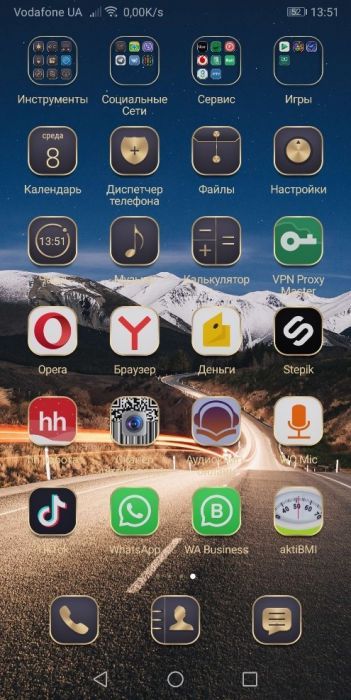
1. На главной экране откройте «Настройки».
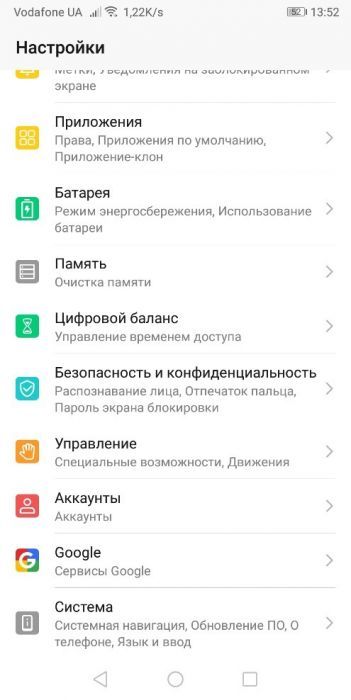
2. Скрольте вниз и выберите «Аккаунты».
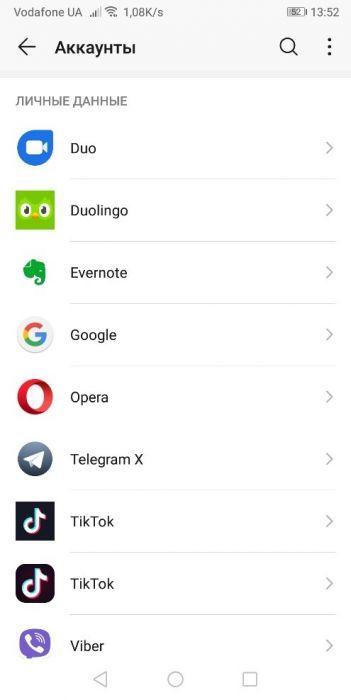
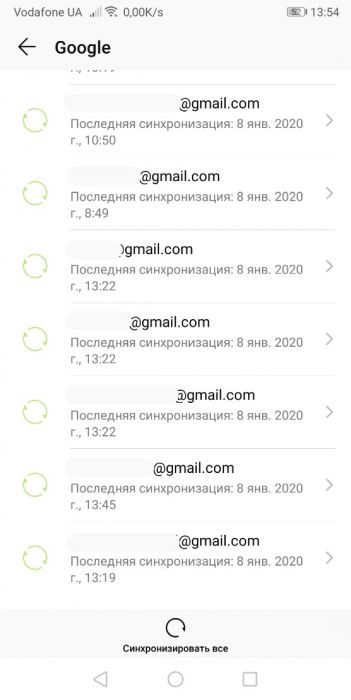
3. Нажмите на иконку «Google».
4. Кликните по собственной учетной записи, которую желаете отвязать от телефона.
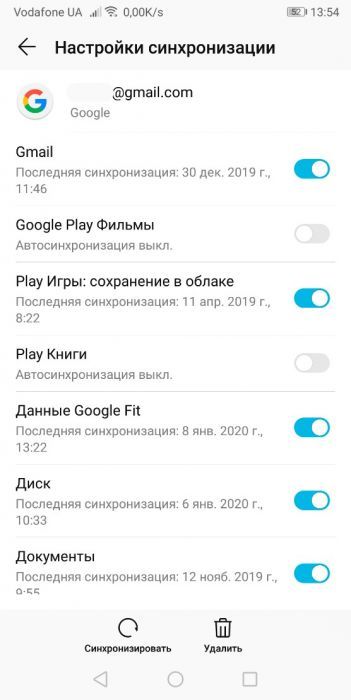
5. Нажмите нижнюю кнопку «Удалить».
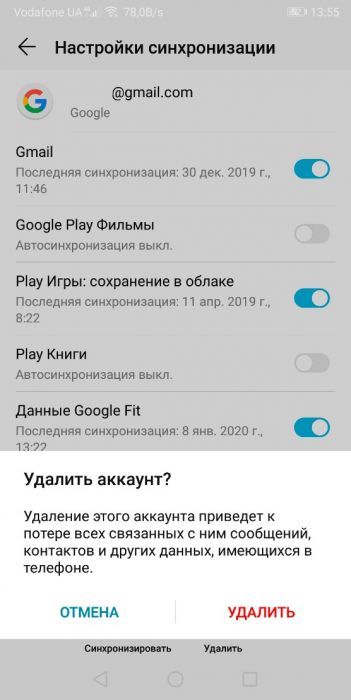
6. Подтвердите действие, задав команду повторно.
После нескольких секунд ожидания старой учетной записи уже не будет. Теперь надо изменить аккаунт в смартфоне на новый. Подключение делается так:
1. В разделе «Настройки» — «Аккаунты» скрольте весь список вниз и нажмите «Добавить …».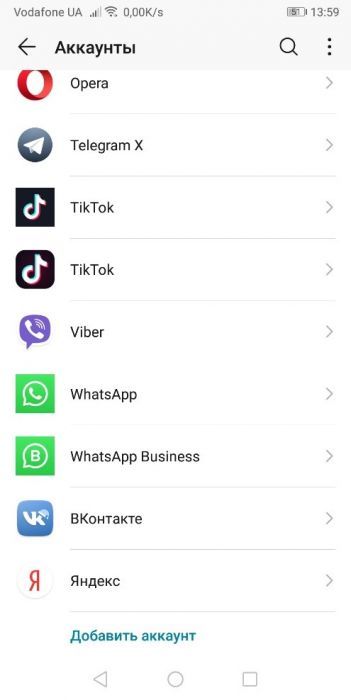
2. Из перечня выберите «Google».
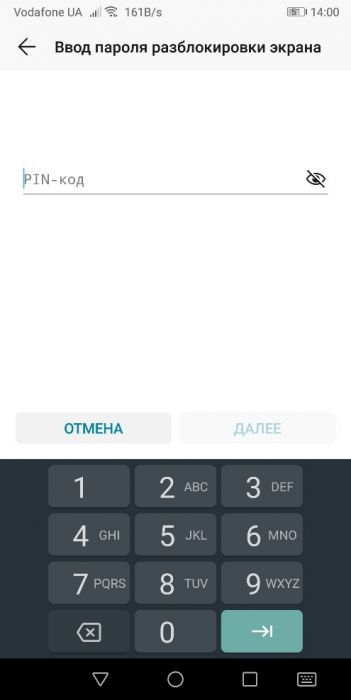
3. Если устанавливали пароль в смартфоне или использовали другие меры безопасности, то введите PIN-код для подтверждения доступа к смартфону.
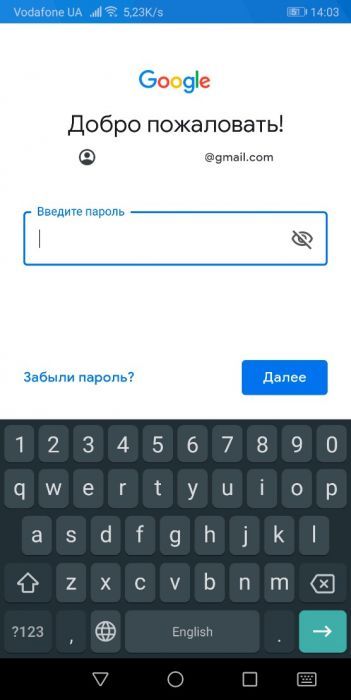
4. В появившемся окне вводите свой номер телефона или адрес email. Затем укажите пароль.
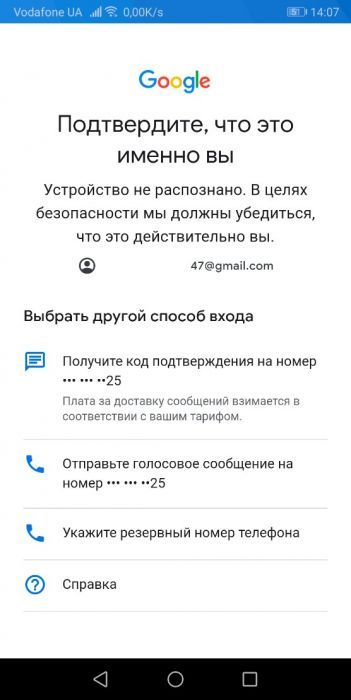
5. Если настраивалась процедура безопасности в учетной записи, тогда следует пройти процедура подтверждения (ввести код из SMS, что придет на телефон, указать шестизначный код из Google Authenticator и прочее).
6. Готово. Профиль подвязан, а значит все сервисы Google, включая Play Market, заработают.
При входе в магазин приложений меняется учетная запись, в которой можно приобретать приложения, указывать способы оплаты, настраивать ограничения.
Способ 2: смена настроек через Gmail
Google серьезно относится к безопасности данных своих пользователей. Этот факт может сыграть на руку в задаче такого типа. Для этого понадобится другое устройство (мобильный телефон или компьютер) с доступом в интернет.
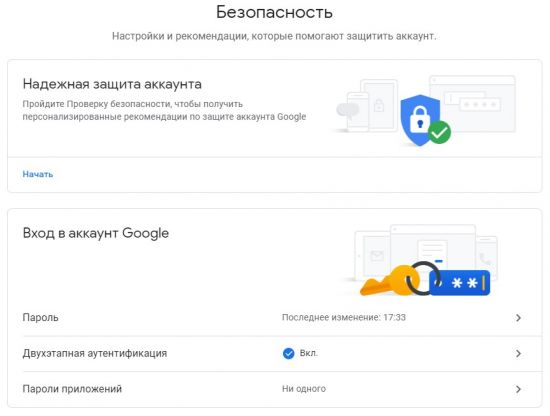
2. Введите старый пароль, а затем придумайте новый. После нажатия на «Сменить пароль» берите в руки ваш смартфон и открывайте магазин приложений.
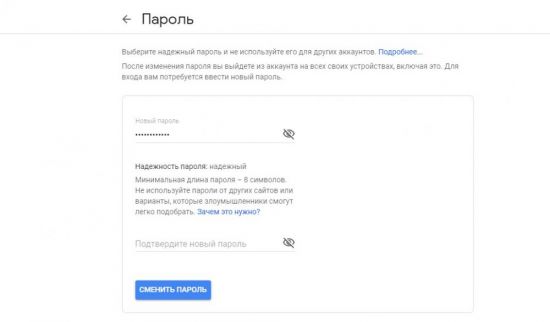
3. Запуститься процесс поиска профиля и устройство известит, что пароль был изменен и требуются действия с аккаунтом.
4. Во время запуска Play Market вернитесь на шаг назад с уведомления от выхода с аккаунта и выберите вместо прописанного «Добавить аккаунт».
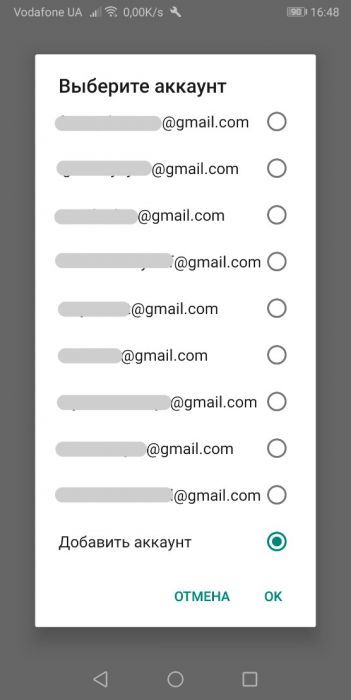
5. Введите пароль разблокировки экрана и используйте стандартную процедуру входа для авторизации.
6. По окончанию процедуры ваш профиль сменится в Плей Маркете.
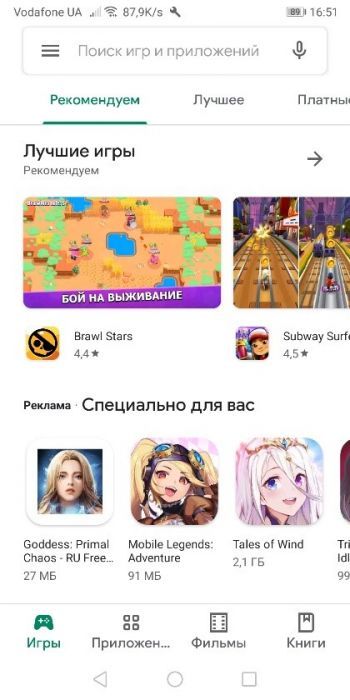
Если зайти через фрейм приложения Gmail или через браузер смартфона, на котором нужно поменять профиль, повторная авторизация автоматически произойдет и в Play Market.
Способ 3: переключение между несколькими профилями
Если в телефоне заведены несколько аккаунтов, Play Market позволяет переключаться между ними в ручном режиме. Делается это очень просто:
1. Добавьте аккаунт Гугл в смартфон вышеописанным способом.
2. Зайдите в Play Market и кликните на кнопку «Меню», размещенную в верхнем левом углу. Жмите на иконку своей второй учетной записи, чтобы сделать ее основной. Чтобы раскрыть весь список подсоединенных профилей нажмите на стрелочку напротив используемого почтового имени.
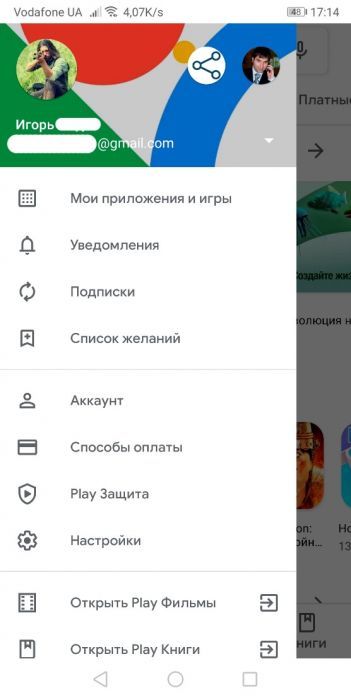
3. После смены аккаунта вы можете выставить для него персональные настройки.
Удобное переключение в Гугл Плей Маркет между электронными почтами позволяет переключаться между настроенными способами оплаты, просматривать истории покупок по каждой учетке отдельно, подтягивать информацию о добавленных ранее приложениях, что хранится в библиотеке.
Важно! Если несколько профилей подключены в вашем Андроид устройстве, но переключение в Play Market недоступно, проверьте их синхронизацию. При отключенной синхронизации магазин приложений может не определить наличие второй учетной записи на телефоне.
Способ 4: возврат устройства к первоначальной активации настроек
Если на устройстве наблюдаются частые проблемы с сервисами Google – откат к заводским настройкам хороший способ решить проблему. Все персональные данные (совместно с файлами) удаляться и можно указать новый профиль во время первоначального запуска смартфона.
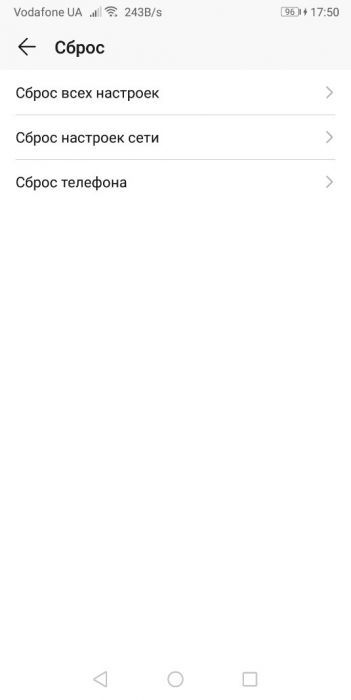
Перед откатом к заводским параметрам предпримите все необходимые меры по сохранению персональных данных. Используйте 4 способ в том случае, если первые три не помогли.
Заключение
Благодаря поддержки мультипрофильности Play Market разрешает переключаться между всеми подключенными учетными записями Google. Достаточно добавить новую почту в смартфон и в самом магазине настроек двумя тапами назначить новый аккаунт основным.
Немногие знают, как сменить аккаунт Гугл на смартфоне и зачем это нужно
Каждый Андроид-смартфон продается с уже установленными сервисами от компании Google. Происходит это из-за того, что американская корпорация в один момент стала владельцем популярной операционной системы. В свою очередь, Гугл-аккаунт объединяет в себе все сервисы компании, позволяя владельцам смартфонов не мучиться постоянным вводом параметров учетной записи.
Зачем нужно менять Google-аккаунт
Создание аккаунта Google происходит сразу же после первого включения новенького смартфона. Это обязательный пункт, без которого невозможно представить дальнейшую эксплуатацию мобильного гаджета. Для регистрации УЗ требуется лишь указать номер телефона и заполнить поля с личной информацией. Далее пользователю присваивается адрес электронной почты, который и будет применяться для дальнейшего входа в аккаунт.
Как правило, учетная запись создается 1 раз и навсегда. Ответственные пользователи всегда записывают адреса своих электронных почт и пароли к ним. Потом, когда будет приобретен новый смартфон, нужно будет только нажать пару кнопок, чтобы произошла авторизация. Однако в отдельных случаях возникает потребность сменить account.
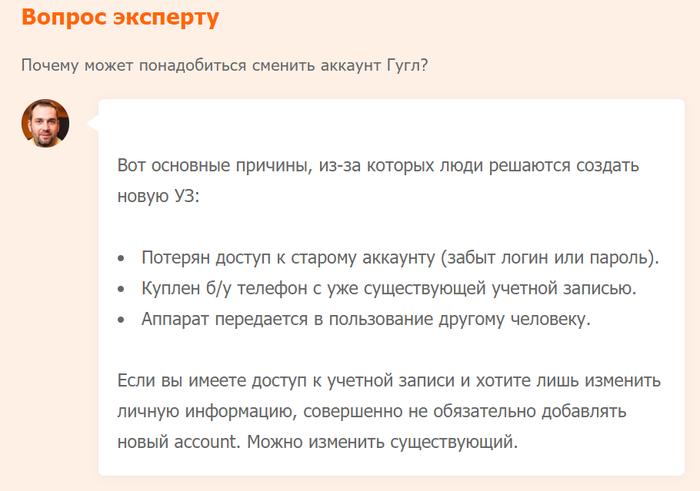
Таким образом, причин смены аккаунта может быть несколько. Возможно, именно ваша в данном списке не присутствует. Но это не помешает выполнить замену учетной записи по инструкции, с которой предлагаем ознакомиться далее.
Кстати, также прочитайте:
Что такое аккаунт в телефоне и как его создать
Как изменить аккаунт Гугл в телефоне
Смена учетной записи Google на смартфоне бывает двух видов:
► Создание нового аккаунта.
► Изменение параметров учетной записи.
Сначала рассмотрим первый вариант, предполагающей создание нового пользователя. Он применяется в случае, когда человек приобретает подержанный смартфон или теряет доступ к аккаунту. Чтобы продолжать пользоваться своими приложениями, придется завести личный account. Операция будет выполняться по простому алгоритму:
1. Удалить account.
2. Создать новый.
Ничего сложного в выполнении указанных действий нет. Однако далеко не каждый владелец Андроид-смартфона знает, через какой пункт меню производится операция. Поэтому следует подробно разобрать каждый имеющийся аспект удаления и создания новой учетной записи.
Удаление старого аккаунта
Данный этап нужно выполнять только в том случае, если на смартфоне уже есть УЗ. Если она еще не заведена, можете смело переходить к следующему пункту. Мы же разберемся, как удалить старый аккаунт Гугла.
Для удаления учетной записи потребуется:
1. Открыть настройки телефона.
2. Перейти в раздел «Аккаунты».
3. Нажать на учетную запись Гугл.
4. Кликнуть на «Удалить аккаунт».
5. Подтвердить действие.
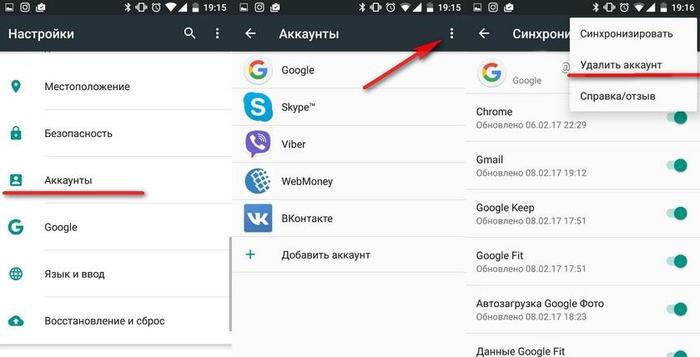
Без Google-аккаунта вы не сможете скачивать приложения и пользоваться сервисами американской компании.
Поэтому сразу же после удаления учетной записи позаботьтесь о создании новой.
После выполнения всех пунктов алгоритма account будет удален. Но это не единственный способ избавления от ненужной учетной записи. Есть альтернативный вариант, предполагающий сброс до заводских настроек. Но после этого вы потеряете все файлы, которые хранятся в памяти устройства. Выполнять данную операцию следует в крайнем случае, когда, например, требуется перепродать смартфон. В такой ситуации необходимо открыть «Настройки», выбрать пункт «Восстановление и сброс» и подтвердить очистку данных.
Создание нового аккаунта
Как мы выяснили ранее, без учетной записи Гугл невозможно пользоваться смартфоном на базе операционной системы Андроид. Так что незамедлительно переходим к процессу создания нового аккаунта.
По умолчанию операция выполняется при первом включении смартфона. То есть, если вы приобрели новое устройство или на нем был выполнен сброс до заводских настроек, достаточно просто включить его и следовать указаниям, которые появятся на экране.
Если сброс не производился, создание нового аккаунта будет выполняться через приложение «Настройки». Открыв его, следует сделать несколько шагов:
1. Открыть раздел «Аккаунты».
2. Нажать кнопку в виде плюсика.
3. Среди предлагаемых типов учетной записи выбрать Google.
4. Указать адрес электронной почты.
5. Вписать пароль.
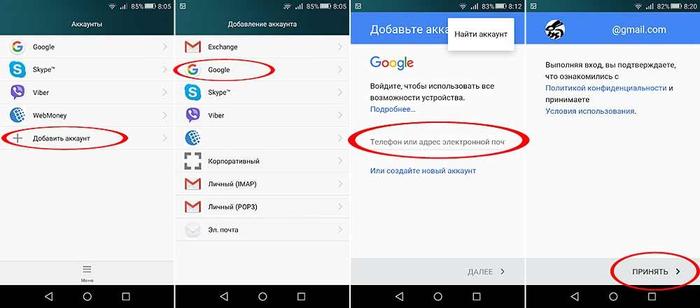
Представленный алгоритм работает только в том случае, если у вас уже есть электронная почта. Если ее нет, не составит труда создать новую. Рекомендуется воспользоваться приложением Gmail. Оно как раз предлагает пользователям сделать почтовый ящик Гугл. Когда программа откроется, следует выбрать пункт «Добавить почтовый ящик» и выполнить требования инструкции.
При создании новой электронной почты система потребует указать личные данные, придумать логин и пароль, а также привязать номер телефона для повышения уровня безопасности. Когда e-mail будет сделан, можно переходить к добавлению аккаунта Google. Операция выполняется по инструкции, которая представлена выше.
Как изменить личные данные в аккаунте Google
В жизни каждого человека что-то со временем меняется. Ничего удивительного, что в определенный момент владелец смартфона захочет поменять имя своей учетной записи, фотографию или номер для получения одноразового пароля. Все это можно сделать без удаления и создания нового аккаунта.
Операция по изменению параметров выполняется через приложение «Настройки» в разделе «Аккаунты», где выбирается Google. Далее для смены параметров необходимо:
1. Нажать на кнопку «Личные данные» в верхней части экрана.
2. При необходимости изменить имя пользователя, нажав на иконку в виде ручки напротив соответствующего пункта.
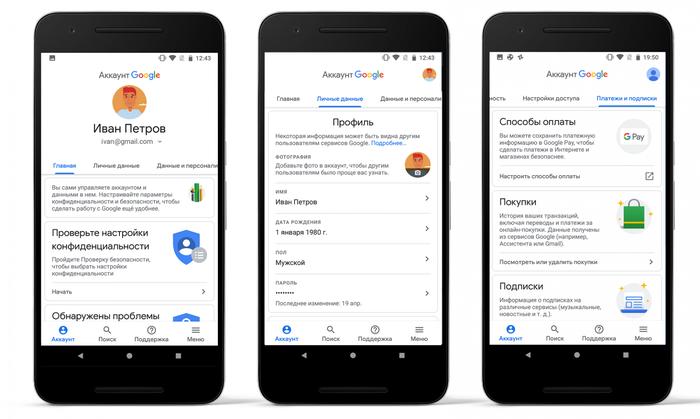
Точно так же меняется фотография, пароль и номер телефона. Все, что требуется, – нажать на значок в виде ручки, который отвечает за изменение параметров. После этого останется ввести новое значение и подтвердить выполнение операции кликом на «ОК».
Как сменить почту в аккаунте Гугл
Эта ситуация не такая уж редкая, как может показаться изначально. В действительности многим людям требуется менять адрес электронной почты в аккаунте Google. Происходит подобное ровно по тем же причинам, из-за которых полностью меняется УЗ. Например, когда человек забыл пароль от e-mail адреса.
1. Для изменения почты потребуется:
2. Открыть настройки мобильного устройства.
3. Перейти в раздел «Аккаунты». Выбрать Гугл.
4. Кликнуть на «Личные данные».
5. В разделе с контактной информацией выбрать адрес электронной почты.
6. Нажать на значок изменения параметров в виде серой ручки.
7. Ввести новый адрес и подтвердить сохранение настроек.
Адреса электронной почты с доменом @gmail по умолчанию заменить невозможно.
Если вы столкнулись с проблемой, что система не дает выставить новый e-mail, рекомендуется сначала в настройках account указать запасной адрес. Как правило, после этого можно удалить старый ящик и больше к нему не возвращаться.
Также особый порядок замены e-mail применяется в том случае, если аккаунт предоставлен учебным заведением или другой организацией. В подобной ситуации Google рекомендует обращаться к вашему руководителю, который сможет внести изменения в существующую учетную запись.
Читайте также:
Привязать заказ к аккаунту в Яндекс Маркете возможно, если повторно авторизоваться и пройти по ссылке подтверждения, которая должна поступить по электронному адресу.
Оформил заказ без авторизации в Яндексе
Привязать заказ к логину в Яндекс Маркете возможно через ссылку-подтверждение, которую отправляет сервис при оформлении продукции.
Есть и другой способ, как получить товар в список заказов:
- написать в чат технической поддержки;
- авторизоваться и перейти по ссылке;
- отправить просьбу о привязке в официальные социальные сети.
Если владелец профиля выбрал вариант: «Отправить в чат поддержки», то нужно указать все данные о заказе: дата, вес и категория. Причем, покупка товаров без предварительной авторизации – практически невозможна. Это не считая приобретения товаров, с последующей оплатой в пункте выдачи.
В основном, применим способ оплаты онлайн – банковской картой. Клиент должен предварительно подключить номер карточки и пройти процедуру верификации, прежде чем сможет оформлять покупки.
Привязать заказ к аккаунту с компьютера
Привязать заказ в Яндекс Маркете с компьютера возможно по адресу электронной почты. При регистрации или временной авторизации покупатель указывает email для связи. Чтобы не потерять покупку и подтвердить оплату банковской картой, нужно перейти по подтверждающей ссылке.
Как связать аккаунт с заказом:
- Перейти в ранее подключенный почтовый сервис – найти сообщение, которое содержит ссылку.
- Перейти в Яндекс Маркет – авторизоваться в сервисе.
- Нажать по ссылке, чтобы подключить заказ к аккаунту.
Теперь оформленная посылка будет отображена в общем перечне заказов.
Но если она не добавилась к этому списку, значит:

- Зайти в Маркет – нажать по значку своей аватарки.
- Выбрать в выпадающем списке: «Чат с поддержкой».
- Написать оператору службы помощи – описать проблему.
- Добавить номер заказа, дату и фотографию (при возможности).
Проще, если заказ находится еще в статусе «Оплата» или не был окончательно доставлен. В этом случае, поддержка может воспользоваться данными аккаунта (если указаны реальные имя и фамилия) и сведениями, по которым была оформлена посылка.
Привязать заказ к новому профилю или в котором еще не был каких-либо покупок – не получится. Это единственное ограничение, которое распространяется на подключение заказов к учетной записи.
Оператор не нашел такой логин: что делать
Одна из проблем, с которой может столкнуться пользователь – оператор чата поддержки не нашел такого логина. Подобное случается, если владелец аккаунта не указывал своих настоящих данных или неправильно вписал название страницы в обращении к поддержке.
Найти свое имя в Яндекс Маркете:
- перейти в отзывы к ранее приобретенным товарам. Если покупатель оставлял какие-либо комментарии к продукции;
- с помощью Яндекс
В Я.Паспорте есть пункт: «Мой публичный адрес».
С помощью редактирования ссылки в Маркете можно перейти в свой профиль:

- Воспользоваться ссылкой: https://market.yandex.ru/user/ваш ID/reviews
- Вместо «Ваш ID» вставить свой публичный адрес.
После, пользователь должен вставить ссылку в адресную строку, чтобы перейти к своему профилю. Эту ссылку нужно отправить оператору в чате поддержке.
Связать данные с новым профилем в Яндексе
Единственное ограничение с заказами в Яндекс Маркете – невозможно подключить заказ к новому профилю. Поэтому, даже обращаясь в техническую поддержку, покупатель с большей вероятностью получить отказ в привязке.
В следующий раз, прежде чем оформлять покупку, нужно убедиться в авторизации и что был выбран правильный профиль. С помощью покупок, написания отзывов можно получить бонусы и в дальнейшем, воспользоваться ими во время фестивалей, конкурсов.
Что тут интересного:
- Что такое Яндекс.Маркет?
- Официальный сайт личного кабинета — вход
- Как зарегистрироваться?
- Как работать с личным кабинетом на ПК
- Корзина
- Заказы
- Бонусы
- Избранное
- Списки сравнения
- Мои публикации
- Настройки
- Как работать с личным кабинетом на IOS или Android
Что такое Яндекс.Маркет?
Яндекс. Маркет — крупная российская интернет-площадка, относящаяся к сфере электронной коммерции и сотрудничающая с более чем 25 тыс. предприятиями (на 2019 год, https://tass.ru/ekonomika/7362005). Здесь магазины встречаются со своими покупателями, и наоборот. При помощи сервиса поиска и отбора покупатели могут с лёгкостью найти интересующий их товар, а также быстро и безопасно заключить сделку с продавцом. Онлайн-каталог предлагает подробное описание и характеристики, товаров, сроки доставки, отзывы и оценки других покупателей, видеообзоры. Система отбирает лучшие предложения, основываясь на просмотренных товарах и истории поиска, что позволяет пользователю сервиса сделать лучший выбор.
Официальный сайт личного кабинета — вход
Чтобы начать работу с сервисом Яндекс.Маркет, в первую очередь, необходимо зарегистрироваться, создать свой личный кабинет. Это позволит вам в дальнейшем откладывать товары в корзину, отмечать товары, как «избранное», совершать покупки, оставлять отзывы и комментарии.
Для того чтобы завести личный кабинет, вам потребуется зайти на официальный сайт Яндекс.Маркет (https://market.yandex.ru/) и нажать на «Войти». Для пользователей системы IOS приложение доступно в App Store, Android — Google Play. Для более быстрого скачивания приложения вы можете скопировать QR-код на официальном сайте.


Официальное мобильное приложение полностью называется Яндекс. Маркет (экс-Беру). «Беру» — это крупный маркетплейс, который теперь базируется на сервисе Яндекса. При скачивании приложения вас предупредят о смене названия и значка.

Как зарегистрироваться?
Для использования сервиса вам потребуется авторизация вашего Яндекс-аккаунта:
- Если у вас есть аккаунт, вам нужно просто перейти по кнопке «войти» в правом верхнем углу экрана и выбрать аккаунт (если у вас имеется несколько), с которого вы хотите работать.
- Если вы ещё не обзавелись таким — нажмите «зарегистрироваться», и заполните форму регистрации. Затем таким же образом, как описано выше, авторизуйтесь.
Для регистрации аккаунта вам необходимо указать номер телефона. Это важно сделать, чтобы иметь возможность подтверждать свои заказы и связываться с курьером. По условиям использования сервиса недействительные номера указывать запрещено.

Пользователям IOS и Android нужно следовать инструкциям, которые предлагает приложение (предупреждение о смене ярлыка, запрос на уведомления, краткий инструктаж, вход в аккаунт).
СПРАВКА: для ускорения процесса регистрации войдите с помощью аккаунта во ВКонтакте, Facebook, Google или через другие предложенные социальные сети
После прохождения регистрации и входа в аккаунт вам откроется ваш личный кабинет и множество его функций.
Как работать с личным кабинетом на ПК
Чтобы попасть в личный кабинет вашего аккаунта — кликните по вашему портрету в правом верхнем углу (он находится там же, где кнопка «войти»). Перед вами появится список функций, которыми вы можете руководствоваться при работе с сервисом Яндекс. Маркет.

Корзина
Ваша корзина находится в правом верхнем углу экрана рядом с портретом аккаунта. В этой вкладке вы можете просматривать товары, которые вы выбрали и положили в корзину, но ещё не купили. Вы можете удалять и добавлять товары, менять их количество, воспользоваться промокодом на скидку, а также увидеть вес товара и конечную стоимость заказа. Нажав на кнопку «Перейти к оформлению», вы начинаете процесс покупки товара.

Заказы
На этой странице вы можете:
- проследить историю своих покупок, а также статус и номер своего заказа. Чтобы узнать когда и как менялся статус заказа, нажмите на «Просмотреть весь путь» в шапке заказанного товара. Так вы сможете узнать, когда вам ожидать доставку товара, а при получении самовывозом — назвать номер заказа;
- просмотреть информацию в разделе «Информация о товаре и продавце»;
- изменить Ф. И. О. получателя. Для этого достаточно под вашим заказом в блоке «Получатель» нажать на «Изменить получателя»;
ВНИМАНИЕ: если вы оплатили товар онлайн, курьер имеет право потребовать доверенность на получение заказа. Она пишется в свободной форме и должна содержать Ф. И. О. и паспортные данные нового получателя. - изменить дату и адрес доставки. В блоке «Адрес доставки» и «Дата доставки» перейдите к «Изменить адрес доставки» или «Изменить дату доставки» и введите данные;
СПРАВКА: Если у заказа нет таких кнопок, позвоните в службу поддержки или дождитесь звонка от курьера и согласуйте условия с ним. - отменить заказ при помощи кнопки отмены.

Бонусы
В этом разделе вы можете посмотреть вашу коллекцию бонусов (скидки, купоны на бесплатную доставку). Маркет бонусы содержат всю необходимую информацию: размер скидки, срок действия. Воспользоваться бонусами можно при оформлении заказа.

Избранное
В этом разделе вы видите все товары, которые вы пометили как «Избранное». Чтобы товар появился в этом разделе, вам нужно нажать на сердечко под названием товара в магазине. Эта функция позволяет вам формировать список из понравившихся товаров, чтобы в дальнейшем выбрать лучший и положить его в корзину.

Списки сравнения
Функция позволяет сравнивать товары по цене, функциональным возможностям, рейтингу, отзывам и другим характеристикам, позволяя покупателю определиться с выбором. Для добавления товара в список для сравнений нужно нажать на специальный значок в карточке товара справа внизу.

ВНИМАНИЕ: добавить товар в список можно только с мобильного устройства, однако посмотреть списки можно также с ПК (см. скриншот)

Мои публикации
В данном разделе отображаются все отзывы и публикации, которые вы оставляете на площадке. Яндекс начисляет баллы за выполнение заданий, которые определяют ваш уровень как покупателя Яндекс.Маркет. Во вкладке «Мои публикации» вы можете просматривать все видео, вопросы, ответы и статьи, которые вы публиковали на сервисе. Слева страницы под вашим портретом профиля вы увидите шкалу с начисленными баллами. Нажав «Посмотреть мои уровни», вы можете узнать, сколько баллов вам начислили в той или иной категории.

Настройки
Здесь содержится основная информация вашего профиля: личные данные, регион, адреса доставки, уведомления. Для изменения каких-либо данных наведите курсор на нужную графу и перейдите по «Изменить данные».

Чтобы выйти из своего аккаунта, нажмите «Выйти» в конце списка вашего меню.
Чтобы добавить ещё одного пользователя и быстро переключаться с одного аккаунта на другой, нажмите «Добавить пользователя» под кнопкой «Выйти».
Как работать с личным кабинетом на IOS или Android
Приложения в App Store и Google Play не отличаются по функциям и расположению. Для перехода в личный кабинет нажмите на значок «профиль» на нижней панели управления. «Корзина» и «Бонусы» также располагаются на данной панели.

Для отслеживания пути заказа нажмите перейдите в «Заказы» (первая в списке), нажмите «Подробнее» и «Отследить заказ». Здесь же вы можете отменить заказ, просмотреть информацию о товаре и продавце, уточнить данные доставки. При необходимости связаться с поддержкой.


Отличительной чертой приложения является функция «Открыть постамат Яндекс.Маркета» (пятая в списке), ускоряющая процесс получения заказа при самовывозе. Для работы этой функции требуется нажать «Найти постамат» рядом с ячейками, ввести полученный код и забрать заказ.
ВНИМАНИЕ: данная функция работает только с включённым Bluetooth.

Функция «Сообщить о проблеме» вы можете связаться со службой поддержки и задать интересующее вас вопросы.

В настройках вы можете управлять уведомлениями и информировании об акциях, выгодных предложениях и снижении цен на товары в «Избранном».

Всю необходимую информацию о работе сервиса, правилах и условиях пользования вы найдёте, перейдя по кнопке «Справка» в главном меню.

Михаил Пятанов
Специалист по продажам в крупной торговой сети. Покупаю онлайн сколько себя помню. Создал сайт для обмена отзывами о магазине «Беру».
Сегодня мы поговорим о личном кабинете на Яндекс Маркет, где найти и как им пользоваться. Приступим.
Где находится личный кабинете Яндекс Маркет?
- Если вы не вошли в личный кабинет Яндекс Маркет, то вы можете ввести свои данные, нажав на кнопку «войти» на главной странице или перейдя по ссылке.
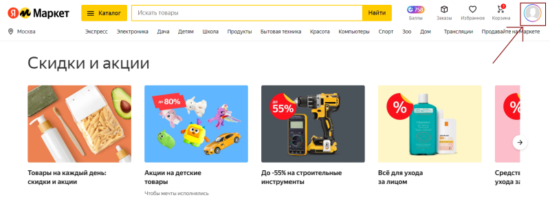
- Находим в верхней части главной страницы (справа) Яндекс Маркет иконку с портретом.
- Нажимаем на нее левой кнопкой мыши, после чего вы увидите меню личного кабинета.
Используйте актуальные промокоды и акции на Яндекс Маркет для получения максимальной скидки – раздел скидок.
Разделы личного кабинета Яндекс Маркет
Раздел «Заказы» на Яндекс Маркет
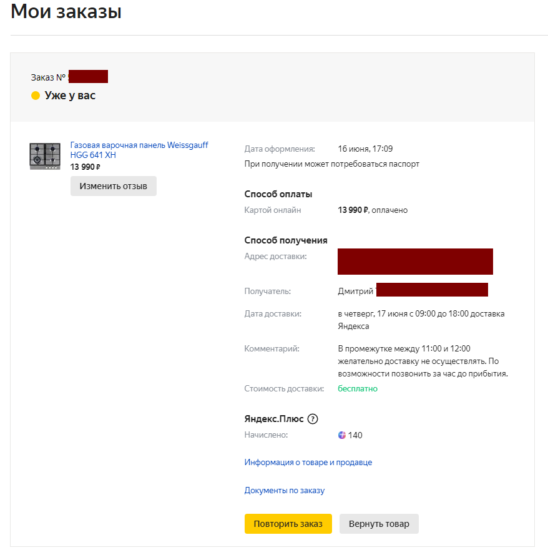
Для заказов, которые вы оформили на сайте Яндекс Маркет через личный кабинет или приложение, вы можете посмотреть номер, способ получения, информацию, которые указывали при оформлении, и данные о продавцах, а также чеки товаров, которые купили на Маркете.
В разделе «Заказы» вы можете поменять свою контактную информацию, отменить заказ, вернуть товар, оставить отзыв.
100V-AF — промокод на скидку 100 руб. от 3000 руб. для ВСЕХ покупателей Яндекс Маркета, а ниже резервные промокоды на 100 руб, которые можно использовать на следующие заказы:
100BU-AF
100VK-AF
100X-AFКупоны
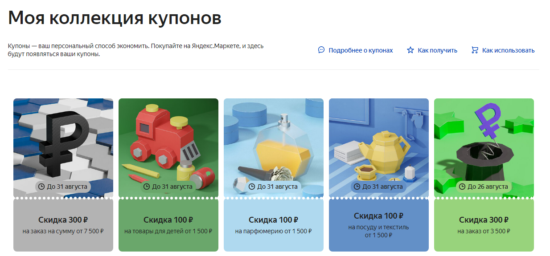
На Яндекс Маркет в личном кабинете вы можете найти раздел «Моя коллекция купонов«. Здесь будут появляться ваши купоны. Купоны можно тратить отдельно, а можно немного подождать и суммировать их в одном заказе.
Избранное
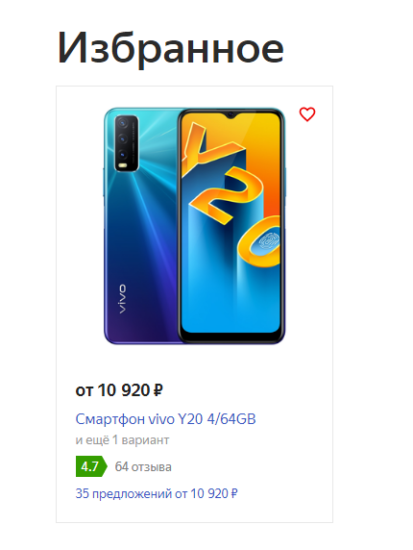
Раздел «Избранное» на Яндекс Маркет очень удобно использовать для отслеживания динамики цен. Находим интересующий нас товар, нажимаем на «сердечко». Теперь товар находится у вас в разделе «Избранное«. Как только цена на товар снизится, Яндекс Маркет вам напишет об этом.
Сравнение товаров (списки сравнения)
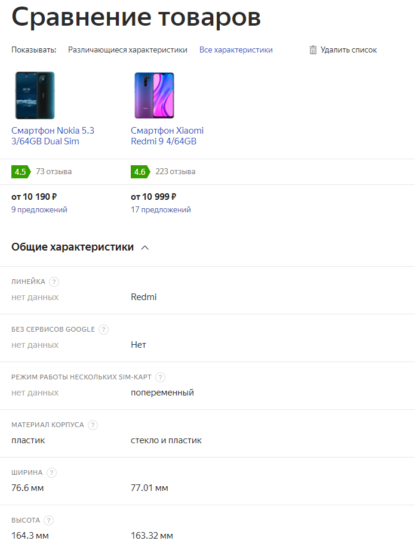
Нам часто приходится сравнивать товары для покупки наиболее подходящего. На Яндекс Маркет для это существует раздел «Сравнение товаров (списки сравнения)» Чтобы сравнить 2 или более товаров между собой, необходимо у каждого из этих товаров нажать кнопку «Сравнить». Затем переходим в раздел «Сравнение товаров (списки сравнения)» и при помощи фильтров анализируем их характеристики.
Мои публикации
Раздел «Мои публикации» на Яндекс Маркет. Данный раздел состоит из двух групп:
- Задания
- Мои публикации
В разделе «Задания» вам будет предложено оценить товар, снять фото или видео материал о нем. В этом же разделе вы сможете следить за своими достижениями.
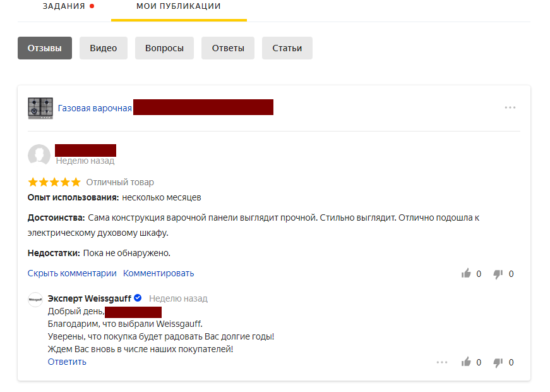
В разделе «Мои публикации» вы увидите все свои отзывы, а также реакцию и ответы на них.
Обращаем внимание обладателей подписки «Яндекс Плюс» на этот раздел. За некоторые комментарии и отзывы вам могут быть начислены баллы «Яндекс Плюс«, которые вы можете тратить во всех сервисах Яндекс.
Поделиться ссылкой:
«Яндекс Маркет» — популярный цифровой маркетплейс, с удобным интерфейсом, современным функционалом и высокой клиентской посещаемостью. Многие из нас регулярно совершают в нём какие-либо покупки, оплачивая заказы банковской картой, привязанной к функционалу Яндекса. Но однажды мы можем пожелать отвязать от Яндекс Маркет нашу карту, в ситуации, когда данная карта была заблокирована или утеряна. Как отвязать карту из веб-магазина Яндекс Маркет мы и расскажем в нашем материале.
- Банковские карты в Яндексе
- Как отвязать банковскую карту от Яндекс Маркета
- Можно ли удалить карту с помощью мобильного приложения Яндекс Маркет?
- Что делать если невозможно удалить карту?
- Заключение
Банковские карты в Яндексе
Если вы перейдёте в ваш личный кабинет в «Яндекс Маркет» на сайте или мобильном приложении, вы не найдёте там опции удаления вашей банковской карты. Всё потому, что банковские карты пользователя привязаны к его Яндекс Паспорту («Яндекс ID»). Данный паспорт является действующим для всех сервисов Яндекса, потому если вы привяжите к нему вашу банковскую карту, то последняя будет актуальна не только для Яндекс.Маркет, но и для Яндекс.Такси и других инструментов Яндекса.
Настройки Яндекс Паспорта не изменяются через функционал сайта или приложения Яндекс Маркет. Вам будет необходимо перейти для этого на специальную страницу Яндекса, и выполнить нужные операции.
При заказе какого-либо товара на Яндекс Маркете данные банковской карты автоматически подгружаются из Яндекс Паспорта. При оформлении заказа пользователю просто останется указать CVC/CVV код.
Карта привязывается Яндекс Паспорту в трёх основных случаях:
- Вы ранее ввели её данные в настройках вашего «Яндекс ID» https://id.yandex.ru;
- Вы привязали её к какому-либо сервису или приложению Яндекса (если функционал данного сервиса или приложения предоставлял такую возможность);
- Вы использовали карту для одноразовой оплаты товаров или услуг на каком-либо сервисе Яндекса (например, на Яндекс.Афиша). После чего позволили системе сохранить введённые данные для осуществления последующих покупок.
Тем не менее, вы можете отвязать вашу банковскую карту от Яндекс Маркета в любой удобный момент. Давайте разберём, как это можно сделать.
Читайте также: Яндекс Маркет отследить заказ по номеру заказа.
Как отвязать банковскую карту от Яндекс Маркета
Для удаления карты из Яндекс Маркета вам будет необходимо перейти в настройки вашего Яндекс Паспорта, и удалить оттуда данные вашей банковской карты. Процедура удаления карта выглядит следующим образом:
- Перейдите на страницу passport.yandex.ru/profile и при необходимости авторизуйтесь в системе;
- Найдите подраздел «Карты ЯPay»;
- На нужной карте нажмите на значок настроек, и потом выберите «Отвязать».
Проходить проверку через смс и иметь при себе телефон при удалении карты с настроек вашего Яндекс Паспорт не нужно.
Учтите, что полностью удалив карту, вы потеряете возможность пользоваться платным функционалом других сервисов Яндекса. Например, если ранее к вашему аккаунту был подключен пакет услуг «Плюс», и вы удалили вашу карту из настроек Яндекс Паспорта, то сервис будет работать только до завершения оплаченного периода. Автоматическое продление платных услуг сервиса без привязанной карты работать не будет.
Можно ли удалить карту с помощью мобильного приложения Яндекс Маркет?
Текущая версия мобильного приложения «Яндекс Маркет» не предполагает функционала для удаления вашей банковской карты. Вам понадобится перейти в ваш Яндекс Паспорт, и удалить вашу карту стандартным образом.
Что делать если невозможно удалить карту?
Перед удалением карты из Яндекса убедитесь, что вы приостановили работу всех платных сервисов Яндекса, для которых может понадобится ваша карта. Если работа всех сервисов приостановлена, но карту невозможно удалить в настройках, обратитесь за помощью в поддержку Яндекса.
Это можно сделать как позвонив по телефону 8 (495) 136‑37‑96 или выбрав опцию «Чат с поддержкой» в функционале вашего Личного кабинета на сайте «Яндекс Маркет».
Это также пригодится: сколько стоит подписка Яндекс Плюс?
Заключение
В нашем материале мы рассмотрели, как отвязать банковскую карту в настройках Яндекс Маркета, привели перечень шагов, который для этого понадобится. Поскольку функционал Яндекс Маркет не имеет отдельных настроек для отвязки карты, вам понадобится отвязать вашу банковскую карту из настроек Яндекс Паспорта. Учтите, что после отвязки вы не сможете воспользоваться данной картой для оплаты услуг Яндекса. В некоторых случаях может быть оптимальным привязка к сервису другой банковской карты, которая может быть выпущена специально для оплаты товаров и услуг в сети.
Похожие публикации:
- Как вернуть текст который удалил
- Как повернуть линейку в powerpoint
- Как решать дроби в скобках
- Что такое kaspersky security data escort adapter
Как добавить карту в Яндекс Маркет
Чтобы перенести товары с одного маркетплейса на Яндекс Маркет, нужно зайти в личный кабинет Маркета, выбрать раздел «Товары», в нем — «Каталог» и нажать на кнопку «Загрузить файл». Здесь нужно указать маркетплейс, для которого был подготовлен файл, выбрать его и кликнуть на «Загрузить».
Как поменять карту на Яндекс Маркете
Изменить способ оплаты нельзя. Вы можете отменить заказ и оформить его заново.
Как привязать банковскую карту к аккаунту
Как добавить карту:
- Откройте приложение «Google Кошелек».
- В нижней части экрана нажмите кнопку «Добавить в кошелек».
- Выберите Платежная карта.
- Коснитесь Новая кредитная или дебетовая карта.
- В нижней части экрана выберите Сохранить.
- Прочитайте условия эмитента и нажмите Принять.
Как привязать товар к карточке Яндекс Маркет
Выберите товары, для которых сервис нашел карточки, и нажмите кнопку Привязать карточки. Примечание. Если для некоторых товаров не удалось подобрать карточки, возможно, эти товары не размещались на маркетплейсе. Попробуйте поискать карточки в личном кабинете или создать их.
Как настроить карту Яндекс
- Нажмите (значок профиля). Если вы не вошли в аккаунт, нажмите кнопку.
- Нажмите Настройки → Карта → Тип карты.
- Выберите нужный тип карты: Схема — схематическое изображение дорог, домов и других объектов. Спутник — снимок местности, сделанный из космоса.
Как заполнять карточки на Маркетплейсах
Как идеально заполнить карточку на маркетплейсе Как работать с карточками на разных маркетплейсах ВыводНазвание товара должно содержать:
- тип товара;
- название бренда;
- главные технические характеристики;
- модель;
- комплектация;
- размер, цвет и другие параметры, которые дают представление о внешнем виде товара.
Как привязать новую карту к Яндекс
Привязать другую карту для оплаты подписки:
- Перейдите в настройки Яндекс ID.
- Отвяжите старую карту: В блоке Карты в правом верхнем углу старой карты нажмите значок. Нажмите кнопку Отвязать.
- Привяжите новую карту: В блоке Карты нажмите кнопку Добавить карту. Введите данные карты и нажмите кнопку Привязать.
Как привязать другую карту
Новую банковскую карту можно привязать в Личном кабинете:
- Зайдите в Личный кабинет в раздел Подписка.
- Отвяжите старую карту. Для этого в блоке «Привязанные карты» выберите старую карту и нажмите на кнопку Отвязать.
- Привяжите новую карту, нажав на кнопку Привязать новую карту.
Как привязать другую карту для оплаты
Нажмите ссылку Изменить банковскую карту в блоке Банковская карта. Укажите данные карты: 16-значный номер, срок действия и код CVV (с обратной стороны карты). Нажмите кнопку Привязать. Добавленная карта появится в списке.
Где привязать карту
Первичную привязку карты можно провести в отделении банка в момент ее получения после выпуска или в любое другое время после. Для этого в отделении нужно заполнить небольшое заявление-анкету, указав в нем свои паспортные данные, номер телефона и реквизиты карты, которую вы планируете привязать.
Как в Яндекс поменять карту оплаты
Как привязать новую карту:
- Перейдите в настройки Яндекс ID.
- Отвяжите старую карту: в блоке Карты в Я. Pay в верхнем углу изображения карты нажмите → Отвязать.
- Привяжите новую карту: в блоке Карты в Я. Pay нажмите Добавить карту, введите реквизиты и нажмите Привязать.
Что значит создайте карточку на Яндекс Маркете
Карточка товара — это страница товара на Маркете, на которой есть его фотографии и все характеристики. Когда покупатель выбирает товар, он открывает его карточку — и видит на ней предложения разных продавцов. Когда вы добавляете товар в свои магазины, Маркет находит нужную карточку и привязывает ваш товар к ней.
Что такое карточка товара на Яндекс Маркете
Карточка — это набор страниц с подробной информацией о товаре. На одной карточке могут быть представлены предложения нескольких магазинов. Все предложения товара можно увидеть в разделе Все предложения.
Сколько стоит сделать карточку товара
Карточка товара без или с минимальным маркетинговым описанием. Цена: от 50 руб. Карточка с одним или двумя фото, с коротким уникальным описанием. Цена: от 100 руб.
Как привязать карточку к Яндекс про
Откройте меню приложения → Способы оплаты и нажмите Привязать карту (или Добавить карту). Укажите номер карты, срок действия и код CVV. Номер карты можно ввести вручную или отсканировать с помощью камеры смартфона — для этого нажмите значок. Ещё раз нажмите Привязать карту (или Добавить карту).
Как отредактировать созданную карточку товара яндекс маркет
В кабинете продавца есть несколько способов отредактировать карточку:
- вручную в личном кабинете;
- с помощью Excel-шаблона;
- с помощью конвертера контента — специального сервиса Маркета для работы с карточками.
Как загрузить яндекс карты в телефон
- Откройте приложение Play Маркет.
- Введите в поисковую строку сверху «Яндекс. Карты» и нажмите на лупу.
- Нажмите «Установить». Или нажмите сюда, чтобы сразу перейти в Play Маркет, а затем — «Установить».
- Иконка Яндекс.Карт появится на свободном месте на экране телефона
Как оплатить покупку в Яндекс Маркете
Выберите способ оплаты «Наличными курьеру» или «Картой курьеру» в блоке «Способы оплаты». Блок находится внизу правой части экрана и имеет следующие значения — «Картой на сайте», «Картой курьеру», «Наличными курьеру». Если какой-то способ оплаты недоступен, он будет выделен бледно-серым, а чекбокс будет неактивен.
Как выбрать основную карту в Яндексе
Сменить карту для оплаты подписки на Станцию:
- Перейдите в свой Яндекс ID.
- Выберите старую карту и удалите ее.
- Нажмите Добавить карту в Pay и привяжите новую.
Где в Яндекс Маркете отвязать карту
Чтобы отвязать карту, в Яндекс ID нажмите на значок настроек на нужной карте, а затем — Отвязать. Примечание. Данные банковских карт защищены по стандарту PCI DSS.
Как правильно заполнить карточку товара на яндекс маркет
- Название товара.
- Описание товара.
- Фотография товара.
- Категория товара.
- Характеристики: бренд или производитель, габариты с упаковкой, вес с упаковкой, штрихкод, SKU, артикул, страна производства, индивидуальные параметры для разных групп товаров.
- Цена.
Как в Яндекс картах добавить
Добавить точку в Мои места:
- Нажмите и удерживайте нужную точку на карте.
- В контекстном меню нажмите кнопку В «Мои места».
- Выберите список, в который вы хотите добавить точку, или введите название нового списка.
- Введите название точки и нажмите Сохранить.
Как загрузить яндекс карты на телефон
- Откройте приложение Play Маркет.
- Введите в поисковую строку сверху «Яндекс. Карты» и нажмите на лупу.
- Нажмите «Установить». Или нажмите сюда, чтобы сразу перейти в Play Маркет, а затем — «Установить».
- Иконка Яндекс.Карт появится на свободном месте на экране телефона
27.05.2023 Как добавить карту в Яндекс Маркет
Онлайн-платежи и электронное банковское обслуживание стали неотъемлемой частью нашей жизни. Магазины в Интернете, мобильные приложения и сервисы, работающие по подписке, требуют наличия банковской карты и ее привязки к соответствующему аккаунту. мы рассмотрим, как привязать карту к аккаунту Яндекс Маркет и как загрузить карточку на этот сервис.
Привязка карты Яндекс Маркет
Для начала необходимо открыть вкладку Yandex Pay и перейти в раздел Карты. Нажав на кнопку «Добавить карту в Pay», нужно указать номер и срок действия карты, а также ввести код CVC или CCV, обычно размещаемый на оборотной стороне карты. После проведения всех необходимых операций можно нажать кнопку «Привязать». Если она неактивна, стоит проверить правильность введенных данных.
Загрузка карточек на Яндекс Маркет
Чтобы перенести товары с одного маркетплейса на Яндекс Маркет, необходимо зайти в личный кабинет Маркета и выбрать раздел «Товары», а затем — «Каталог». Нажав на кнопку «Загрузить файл», можно указать маркетплейс, для которого был подготовлен файл, выбрать его и загрузить.
Смена карты на Яндекс Маркете
Изменить способ оплаты на Яндекс Маркете нельзя. Если нужно поменять карту, следует отменить заказ и оформить его заново.
Привязка банковской карты к аккаунту
Для привязки карты к аккаунту в Google Кошельке необходимо открыть соответствующее приложение и нажать на кнопку «Добавить в кошелек». После выбора платежной карты нужно коснуться кнопки «Новая кредитная или дебетовая карта» и выбрать «Сохранить». Затем следует прочитать условия эмитента и нажать «Принять».
Привязка товара к карточке Яндекс Маркет
Для привязки товаров к карточкам на Яндекс Маркет нужно выбрать соответствующие товары и нажать кнопку «Привязать карточки». Если для некоторых товаров не удалось подобрать карточки, стоит попробовать найти их в личном кабинете или создать свои.
Как настроить карту Яндекс
Для настройки типа карты на Яндекс Маркете нужно нажать на значок профиля, а затем — на «Настройки», «Карта» и «Тип карты». Затем следует выбрать нужный тип карты: Схема — это схематическое изображение дорог, домов и других объектов, а Спутник — это снимок местности, сделанный из космоса.
Заполнение карточек на Маркетплейсах
Чтобы идеально заполнить карточку на маркетплейсе, необходимо указать тип товара, название бренда, главные технические характеристики, модель, комплектацию, размер, цвет и другие параметры, которые дают представление о внешнем виде товара.
Привязка новой карты к Яндекс Маркет
Если нужно привязать другую карту для оплаты подписки на Яндекс Маркете, необходимо перейти в настройки Яндекс ID и отвязать старую карту, выбрав в блоке «Карты» правый верхний угол старой карты и нажав кнопку «Отвязать». Затем нужно выбрать «Добавить карту» в блоке «Карты», ввести данные новой карты и нажать на «Привязать».
Привязка другой карты
Новую банковскую карту можно привязать в Личном кабинете. Для этого необходимо зайти в раздел «Подписка» и выбрать «Привязанные карты». Затем следует выбрать старую карту и нажать на кнопку «Отвязать». Для привязки новой карты нужно нажать на кнопку «Привязать новую карту».
Как на Яндекс маркете вернуть товар
Войдите в аккаунт, с которого оформляли заказ. Если вы делали покупки без авторизации на Маркете, привяжите заказ к аккаунту (перед этим войдите или зарегистрируйтесь, если нужно). На странице Мои заказы в блоке нужного заказа нажмите Вернуть товар. Выберите причину возврата, а также приложите фотографии товара. Выберите способ возврата товара. Примечание. Если ваш крупногабаритный товар оказался бракованным, его заберет курьер.
Как на Яндекс маркете вернуть товар:
- Для начала необходимо войти в свой аккаунт на Маркете, с которого был оформлен заказ. Если заказ был оформлен без авторизации, необходимо привязать его к аккаунту.
- Затем на странице «Мои заказы» нужно найти нужный заказ и нажать на кнопку «Вернуть товар». При этом необходимо выбрать причину возврата и приложить фотографии товара.
- Далее нужно выбрать удобный для вас способ возврата товара: через постамат, обратившись в пункт выдачи, с помощью курьера или сделать возврат по почте России. Если товар является крупногабаритным и оказался бракованным, его заберет курьер.
- Если вы хотите отказаться от заказа, вы можете просто нажать на кнопку отмены заказа. Если заказ был с постоплатой, он получит статус «Отменен» сразу же. Если Маркет принял деньги у покупателя, то вам придет уведомление о том, что заказ хотят отменить.
- Если вам не понравился или не подошел товар, вы можете вернуть его в течение 7 дней со дня получения. Деньги за покупку возвращаются на склад маркетплейса, и это занимает не больше 10 дней.
- Если вы хотите вернуть товар в магазин, то необходимо не пользоваться им, не нарушать пломбы и фабричные ярлыки, проверить, подлежит ли товар обмену и возврату, а также доказать факт покупки в конкретном магазине и написать заявление на обмен или возврат товара.
- Если вы хотите обменять товар на Яндекс Маркете, то это можно сделать онлайн через раздел «Мои заказы». Нужно выбрать нужный заказ и нажать на кнопку «Вернуть товар», а затем выбрать причину возврата и пройти дальнейшую процедуру, которую подскажет сервис.
В случае отмены заказа на Яндекс Маркете, он получит соответствующий статус, а если деньги были уже приняты, то вам придет уведомление о том, что заказ хотят отменить.
- Можно ли вернуть товар яндекс маркет в пункте выдачи
- Как отказаться от товара на яндекс маркете
- Можно ли отказаться от товара в пункте выдачи Яндекс маркет
- Сколько идет возврат с Яндекс Маркета
- Как произвести возврат
- Как вернуть товар обратно в магазин
- Как обменять товар на яндекс маркете
- Что будет если отменить заказ на яндекс маркете
- Что будет если не забрать товар Яндекс Маркет
- Как долго отменяется заказ на яндекс маркете
- Можно ли отменить оплаченный заказ
- Как сделать возврат в Яндекс доставке
- Что будет если не принять заказ в Яндекс про
- Как вернуть деньги на яндекс деньги
- Как вернуть товар по закону
- Как узнать номер возврата яндекс маркет
- Сколько хранится товар в пункте выдачи Яндекс маркет
- Можно ли вернуть товар надлежащего качества
- Как связаться с оператором Яндекс Маркет
- Как связаться с продавцом на яндекс маркете
- Почему отключают магазин на Яндекс Маркете
- Как работает примерка в Яндекс Маркете
- Что делать если клиенту пришел не тот товар
- Можно ли проверить товар при получении яндекс маркет
- Как оформить возврат в Яндекс доставке
- Как вернуть неисправную технику в интернет магазин
Можно ли вернуть товар яндекс маркет в пункте выдачи
Вернуть товар купленный на Яндекс Маркете возможно несколькими способами: через постамат, обратившись в пункт выдачи, с помощью курьера или сделать возврат по почте России. Есть условия для возвратов: товар был ненадлежащего качества (есть дефекты, допущенные продавцом) или надлежащего, но не понравился покупателю.
Как отказаться от товара на яндекс маркете
Покупатель может отменить заказ, просто нажав кнопку на Маркете. Если это заказ с постоплатой, он сразу получит статус Отменен. Если Маркет принял деньги у покупателя сам, вы получите уведомление о том, что заказ хотят отменить.
Можно ли отказаться от товара в пункте выдачи Яндекс маркет
«Яндекс. маркет» возвращает деньги за покупку сразу после ее прибытия на склад маркетплейса — обычно на это уходит не больше 10 дней. Если с товаром все в порядке, но он просто не понравился или не подошел, его можно вернуть в течение 7 дней со дня получения.
Сколько идет возврат с Яндекс Маркета
Яндекс. Маркет возвращает деньги за покупку сразу после её прибытия на склад маркетплейса — обычно на это уходит не больше 10 дней. Если с товаром всё в порядке, но он просто не понравился или не подошёл, его можно вернуть в течение 7 дней со дня получения.
Как произвести возврат
Возврат денежных средств оформляется на основании заявления покупателя. К заявлению прикладывается ранее пробитый фискальный чек. Кассиром составляется акт возврата денежных средств, в произвольной форме, в котором указывается причина возврата денежных средств.
Как вернуть товар обратно в магазин
Коротко: как вернуть товар в магазин, если дефектов нет:
- Не пользуйтесь покупкой, не нарушайте пломбы и фабричные ярлыки.
- Проверьте, подлежит ли товар обмену и возврату.
- Докажите факт покупки в конкретном магазине.
- Напишите заявление на обмен или возврат товара.
Как обменять товар на яндекс маркете
Оформление возврата происходит полностью в онлайне. Нужно на Яндекс. Маркете зайти в «Мои заказы» и нажать кнопку «Вернуть товар» рядом с соответствующей покупкой. Дальше сервис сам подсказывает наиболее распространённые причины возвратов — на выбор: товар с недостатками, не подошёл, доставили не то.
Что будет если отменить заказ на яндекс маркете
Если вы отменили заказ после подтверждения, все товары из него будут скрыты с Маркета. Вам также придется оплатить комиссию за отмену. Если вы не можете выполнить принятый заказ, отмените его, правильно указав причину. Отмена заказа доступна, пока он находится в обработке.
Что будет если не забрать товар Яндекс Маркет
Сумма заказа вернется вам автоматически, если он отменен в доставке и за 32 дня Маркет не подготовил его к выдаче. Деньги будут отправлены в течение недели — то есть не позднее 39 дня после отмены.
Как долго отменяется заказ на яндекс маркете
В течение 2-х дней статус заказ будет изменен на «Отменен». Если вы оплачивали заказ онлайн — Яндекс Маркет вернет их вам в течение 2-х дней после отмены заказа, еще до 30 дней может понадобиться для зачисления денег на ваш банковский счет (обычно это происходит намного быстрее).
Можно ли отменить оплаченный заказ
В случае, если товар уже был оплачен, а интернет-маркет отказывается возвращать средства, можно подать в банк заявку на отмену транзакции. Банк потребует с интернет-магазина вернуть деньги на счет потребителя в кратчайший срок.
Как сделать возврат в Яндекс доставке
Как получить возвраты
Если вы обычно отвозите заказы сами, но хотите получить возвраты на свой склад, оформите пустую заявку на забор и напишите в службу поддержки, что хотите получить возвраты. Курьер привезет возвраты в день, который вы указали в заявке.
Что будет если не принять заказ в Яндекс про
Если вы не начнёте слот вовремя — запустится перерыв. Когда его время закончится, слот будет отменён, а вы можете получить штраф за срыв слота.
Как вернуть деньги на яндекс деньги
Заходите на страницу Cлужбы поддержки Яндекса, выбираете характер проблемы и кнопку «Написать в службу поддержки». После этого будет открыта специальная форма, в которой попросят указать данные о списании денег с вашей карты (укажите первые и последние цифры номера карты, дату и время списания).
Как вернуть товар по закону
Обмен непродовольственного товара надлежащего качества проводится, если указанный товар не был в употреблении, сохранены его товарный вид, потребительские свойства, пломбы, фабричные ярлыки, а также имеется товарный чек или кассовый чек либо иной подтверждающий оплату указанного товара документ.
Как узнать номер возврата яндекс маркет
Возврат товара в пункте выдачи Яндекс Маркета
В пункте выдачи назовите специалисту ваши ФИО. Специалист примет у вас товар, а взамен выдаст акт приема-передачи. Сохраните его: на нем будет номер возврата, который пригодится, если захотите узнать статус возврата.
Сколько хранится товар в пункте выдачи Яндекс маркет
7 дней.
Сколько дней хранится заказ в пунктах самовывоза
Заказ хранится: В пунктах выдачи Яндекс Маркета — 7 дней. В постаматах Яндекс Маркета — 2 дня.
Можно ли вернуть товар надлежащего качества
Согласно статьи 502 Гражданского кодекса РФ и ст. 25 закона «О защите прав потребителей» потребителю предоставлено право обменять товар в течение 14 дней, не считая дня покупки, непродовольственный товар надлежащего качества на аналогичный товар у продавца, у которого этот товар был приобретен.
Как связаться с оператором Яндекс Маркет
Если у вас возникли проблемы при работе с сервисом, сообщите нам. Позвоните в поддержку: 8 (495) 136‑37‑96 или напишите нам в чат: Войдите на сервис.
Как связаться с продавцом на яндекс маркете
После покупки на Яндекс. Маркете появляется кнопка «Чат по заказу» — в разделе «Мои заказы», около конкретной покупки. Эта кнопка открывает чат, в котором можно пообщаться с продавцом.
Почему отключают магазин на Яндекс Маркете
Магазин могут отключить, если он нарушает правила сервиса, например: Магазин дублирует другой. Магазин превысил допустимое число ошибок. У магазина проблемы с сайтом.
Как работает примерка в Яндекс Маркете
Чтобы предложить клиентам примерку, магазину не нужно заранее привозить или хранить вещи на складе сервиса. Сначала продавец получает заказ на Маркете с доставкой в конкретный ПВЗ и только потом привозит в этот пункт товары со своего склада или, например, с витрины торгового зала.
Что делать если клиенту пришел не тот товар
Если вы обнаружили, что товар не соответствует описанию на сайте, в течение 20 дней с даты доставки сообщите об этом продавцу. Потребитель имеет право отказаться от товара и потребовать возврата уплаченной суммы, а также возмещения убытков (при необходимости) в полном объеме (п. 1 ст.
Можно ли проверить товар при получении яндекс маркет
Во время доставки курьер сам предложит осмотреть технику. Он аккуратно вскроет заводскую упаковку, чтобы не повредить её содержимое. Если с товаром будет что-то не так, клиент сможет прямо на месте оформить возврат.
Как оформить возврат в Яндекс доставке
Как получить возвраты:
- Если вы регулярно оформляете заявки на забор заказов на единый склад, курьер привезет вам возвраты, когда приедет за заказами.
- Если вы обычно отвозите заказы сами, но хотите получить возвраты на свой склад, оформите пустую заявку на забор и напишите в службу поддержки, что хотите получить возвраты.
Как вернуть неисправную технику в интернет магазин
- Если товар оказался неисправным, его необходимо вернуть до окончания гарантийного срока.
- Сервисный центр должен выдать заключение о том, что товар неисправен или не может быть отремонтирован.
- Доставить товар по адресу интернет-магазина.
- Получить деньги от продавца или оформить обмен.
- Как отказаться от оплаченного товара на яндекс Маркете
- Как работает гарантия на яндекс Маркете
- Как сделать возврат в Яндекс доставке
- Можно ли проверить товар при получении яндекс маркет
09.04.2023 Как на Яндекс маркете вернуть товар
На Яндекс.Маркете можно отменить заказ, нажав соответствующую кнопку на странице заказа. Если заказ был оплачен, то деньги вернутся на вашу банковскую карту в течение 10 дней после отмены заказа. Если оплата производилась при получении товара, то деньги не будут списаны с вашей карты. Если у вас возникнут проблемы с отменой заказа или возвратом товара, вы можете обратиться в службу поддержки Яндекс.Маркета. Вам помогут решить все вопросы и вернуть вам деньги за некачественный товар.
Copyright © 2017 Номера телефонов горячей линии техподдержки.
Все права защищены. Запрещается копирование текста и изображений.Как работает гарантия на Яндекс Маркете
Если вы нашли недостатки товара в течение гарантийного срока или срока годности, вы можете потребовать: Обменять товар на аналогичный или выбрать другой (во втором случае сумма оплаты пересчитается). Магазин должен заменить товар в течение 7 дней, а если нужно проверить его качество — в течение 20 дней.
Возврат товаров, которые вы купили на Маркете или в разделе Маркет Express приложения Яндекс Go, можно оформить в личном кабинете Маркета. Если вы покупали на сайте магазина, по поводу возврата нужно обращаться в магазин. Подробнее о возврате при покупке на сайте магазина. Внимание. Пожалуйста, в точности следуйте инструкциям, иначе сотрудники Маркета не смогут вернуть вам деньги. Какие товары можно вернуть. Вернуть можно товары надлежащего качества, но есть исключения.
- Если вы обнаружили недостатки товара на Яндекс Маркете в течение гарантийного срока или срока годности, вы можете потребовать обмена на аналогичный товар или выбрать другой, при этом сумма оплаты пересчитается.
- Магазин должен заменить товар в течение 7 дней, а если нужно проверить его качество, то в течение 20 дней.
- Возврат товаров, купленных на Маркете или в разделе Маркет Express приложения Яндекс Go, можно оформить в личном кабинете Маркета, а если покупали на сайте магазина, то нужно обращаться в магазин.
- Вернуть можно товары надлежащего качества, но есть исключения.
- Для возврата товара по гарантии на Яндекс Маркете нужно войти в аккаунт, на странице Мои заказы выбрать нужный заказ и нажать Вернуть заказ, выбрать причину возврата и удобный пункт для возврата товара.
- Если сервисный центр отказывает в обслуживании, то можно позвонить в Яндекс Маркет.
- Для возврата или обмена товара нужно заполнить заявление на возврат, иметь товар со всеми комплектующими и упаковкой, документ, подтверждающий личность и чек.
- Чтобы вернуть товар через постамат Яндекс Маркета, нужно войти в аккаунт, выбрать Мои заказы, указать причину возврата и удобный способ доставки.
- Для бракованных или поврежденных товаров возможность возврата действует на протяжении всего срока годности или гарантии.
- Примерку предложить клиентам магазину не нужно заранее привозить или хранить вещи на складе сервиса.
- Срок гарантии на Алису — 1 год.
- Как сдать товар по гарантии Яндекс маркет
- Куда обращаться по гарантии Яндекс маркет
- Как вернуть телефон по гарантии Яндекс маркет
- Как вернуть Яндекс Маркет товар
- Что делать если с Яндекс Маркета пришел бракованный товар
- Как работает примерка в Яндекс Маркете
- Как связаться с оператором Яндекс маркет
- Сколько гарантия на Алису
- Можно ли отказаться от товара в пункте выдачи Яндекс маркет
- Как вернуть деньги на Яндекс деньги
- Что будет если не забрать заказ с Яндекс Маркета
- Как вернуть крупногабаритный товар на Яндекс маркете
- Можно ли вернуть Алису в магазин
- Как отменить оплаченный заказ на яндекс маркете
- Как вернуть деньги с Яндекс доставки
- Как получить товар в Постамате Яндекс маркет
- Как привязать заказ на Яндекс маркет
- Как вернуть крупногабаритный товар Яндекс маркет
Как сдать товар по гарантии Яндекс маркет
Как вернуть товар:
- Войдите в аккаунт, с которого оформляли заказ.
- На странице Мои заказы в блоке нужного заказа нажмите Вернуть заказ.
- Выберите причину возврата, а также приложите фотографии товара.
- Выберите удобный пункт для возврата товара.
Куда обращаться по гарантии Яндекс маркет
Вам не могут отказать в гарантийном обслуживании, если у вас нет чека или гарантийного талона, по закону «О защите прав потребителя». Если сервисный центр отказывает вам в обслуживании, звоните нам: 8 (495) 136‑37‑96.
Как вернуть телефон по гарантии Яндекс маркет
Вернуть или обменять товар можно даже без чека.Независимо от причины возврата, вам нужны:
- заявление на возврат товара (бланк может выдать продавец, а ещё заявление можно распечатать дома или написать от руки);
- товар со всеми комплектующими и, желательно, с упаковкой;
- документ, подтверждающий вашу личность;
- чек.
Как вернуть Яндекс Маркет товар
Вернуть через постамат Яндекс Маркета:
- Войти в аккаунт, с которого была выполнена покупка.
- Выбрать раздел: «Мои заказы» — нажать рядом «Вернуть товар».
- Указать причину возврата, а также прикрепить фотографии.
- Выбрать удобный способ доставки.
Что делать если с Яндекс Маркета пришел бракованный товар
Если с товаром всё в порядке, но он просто не понравился или не подошёл, его можно вернуть в течение 7 дней со дня получения. Для бракованных или повреждённых товаров возможность возврата действует на протяжении всего их срока годности или гарантии.
Как работает примерка в Яндекс Маркете
Чтобы предложить клиентам примерку, магазину не нужно заранее привозить или хранить вещи на складе сервиса. Сначала продавец получает заказ на «Маркете» с доставкой в конкретный ПВЗ и только потом привозит в этот пункт товары со своего склада или, например, с витрины торгового зала.
Как связаться с оператором Яндекс маркет
Позвоните в поддержку: 8 (495) 136‑37‑96 или напишите нам в чат: Войдите на сервис.
Сколько гарантия на Алису
Срок гарантии — 1 год.
Можно ли отказаться от товара в пункте выдачи Яндекс маркет
В соответствии с п. 4 ст. 26.1 Закона «О защите прав потребителей» Потребитель вправе отказаться от товара в любое время до его передачи, а после передачи товара — в течение семи дней.
Как вернуть деньги на Яндекс деньги
Заходите на страницу Cлужбы поддержки Яндекса, выбираете характер проблемы и кнопку «Написать в службу поддержки». После этого будет открыта специальная форма, в которой попросят указать данные о списании денег с вашей карты (укажите первые и последние цифры номера карты, дату и время списания).
Что будет если не забрать заказ с Яндекс Маркета
Когда и откуда вывозить невыкупы и возвраты
Если в течение этого времени вы не заберете заказы, Маркет переместит их на возвратный склад в Софьине. Оттуда их нужно будет забрать за 25 дней. Заказы из пунктов приема в других регионах также можно забирать в течение 5 дней.
Как вернуть крупногабаритный товар на Яндекс маркете
Возврат крупногабаритных товаров нужно согласовать отдельно. Для этого следует позвонить по телефонам 8 (495) 414‑30‑00 (Москва и область), 8 (800) 234‑27‑12 (остальные регионы) или оставить обращение на сайте также через форму обратной связи.
Можно ли вернуть Алису в магазин
Закон «О защите прав потребителей» дает право продавцу отказать в возврате акустической системы надлежащего качества как технически сложного товара. Однако в течение 14 дней покупатель может обратиться к продавцу и попросить замены такого товара.
Как отменить оплаченный заказ на яндекс маркете
Если вы отменили заказ после подтверждения, все товары из него будут скрыты с Маркета.Как отменить заказ:
- Перейдите на страницу Список заказов.
- Нажмите на номер нужного заказа в списке. Откроется страница заказа.
- Нажмите кнопку Отменить заказ и укажите причину отмены.
Как вернуть деньги с Яндекс доставки
Как получить возвраты
Если вы обычно отвозите заказы сами, но хотите получить возвраты на свой склад, оформите пустую заявку на забор и напишите в службу поддержки, что хотите получить возвраты. Курьер привезет возвраты в день, который вы указали в заявке.
Как получить товар в Постамате Яндекс маркет
Нажмите Открыть постамат на стартовой странице приложения или в разделе → Мои заказы. Если на телефоне нет доступа в интернет, дополнительно введите код получения и нажмите Получить заказ. Ячейка с вашим заказом откроется, заберите его и закройте ячейку.
Как привязать заказ на Яндекс маркет
Привязать заказ к аккаунту с компьютера:
- Перейти в ранее подключенный почтовый сервис — найти сообщение, которое содержит ссылку.
- Перейти в Яндекс Маркет — авторизоваться в сервисе.
- Нажать по ссылке, чтобы подключить заказ к аккаунту.
Как вернуть крупногабаритный товар Яндекс маркет
Возврат крупногабаритных товаров нужно согласовать отдельно. Для этого следует позвонить по телефонам 8 (495) 414‑30‑00 (Москва и область), 8 (800) 234‑27‑12 (остальные регионы) или оставить обращение на сайте также через форму обратной связи.
- Можно ли вернуть товар курьеру яндекс Маркет
- Сколько гарантия на Алису
- Сколько хранится товар на яндекс маркете
В рамках сотрудничества с Яндекс Маркетом многие потребители задаются вопросом о том, как работает гарантия на данной площадке. В данном контексте следует отметить, что при обнаружении недостатков в товаре в течение гарантийного срока или срока годности, потребитель имеет право потребовать обмена товара на аналогичный или выбрать другой вариант, при котором сумма оплаты пересчитывается. Стоит отметить, что магазин обязан заменить товар в течение 7 дней, а если требуется проверка его качества, то этот срок увеличивается до 20 дней.
Отдельно следует отметить, что возврат товаров, приобретенных на Маркете или в разделе Маркет Express приложения Яндекс Go, можно оформить в личном кабинете Маркета. Однако, если товар был приобретен на сайте магазина, то по поводу возврата следует обращаться именно в магазин. Важно отметить, что возврат не распространяется на все товары надлежащего качества, а существуют определенные исключения.
В случае гарантийного обслуживания важно не забывать о чеке или гарантийном талоне, поскольку без них могут возникнуть проблемы с обслуживанием. Если же сервисный центр отказывает в обслуживании, то потребитель может обратиться в Яндекс Маркет по телефону 8 (495) 136‑37‑96.
В случае необходимости вернуть или обменять товар, следует иметь при себе заявление на возврат товара, товар со всеми комплектующими и, желательно, с упаковкой, документ, подтверждающий личность, а также чек. Возврат товара можно оформить через постамат Яндекс Маркета. Для этого нужно войти в свой аккаунт, выбрать раздел «Мои заказы» и нажать на кнопку «Вернуть товар».
Помимо этого, важно помнить о возможности примерки товара, которая предоставляется магазином. Для этого продавец получает заказ на «Маркете» с доставкой в конкретный ПВЗ, после чего привозит в этот пункт товары со своего склада или витрины торгового зала.
Если по каким-то причинам возникли вопросы или проблемы, связанные с покупкой на Яндекс Маркете, можно обратиться к операторам поддержки по телефону 8 (495) 136‑37‑96 или в онлайн-чате на сайте сервиса. Стоит отметить, что срок гарантии на Алису составляет 1 год.