Методы удаления вируса с компьютера под управлением Windows 10
Современные браузеры и антивирусы всегда стараются заранее предупредить пользователя о том, что на компьютер может попасть вирус. Чаще всего это происходит при загрузке потенциально опасных файлов или посещении подозрительных страниц. Тем не менее бывают ситуации, когда вирус все же проникает в систему. О том, как выявить и удалить вредоносное ПО вы и узнаете из данной статьи.
Методы удаление вируса в Виндовс 10
Мы рассмотрим три основных метода. Все они подразумевают под собой использования специальных программ для очистки системы от вирусов. Вам же останется выбрать наиболее подходящий и следовать предложенным рекомендациям.
Способ 1: Использование портативных утилит
Иногда вирусы так глубоко проникают в систему, что поражают даже установленный в ней антивирус. Инсталлировать новый в подобных случаях вряд ли получится — вирус попросту не даст этого сделать. Оптимальным решением будет использование одной из специальных утилит, которые не требуют установки. Ранее мы писали о них в отдельной статье.
В качестве наглядного примера воспользуемся утилитой AVZ. Для поиска и удаления вирусов с ее помощью сделайте следующее:
- Зайдите на официальный сайт программы, загрузите на компьютер архив, а затем извлеките из него все файлы в отдельную папку. Далее запустите из нее утилиту.
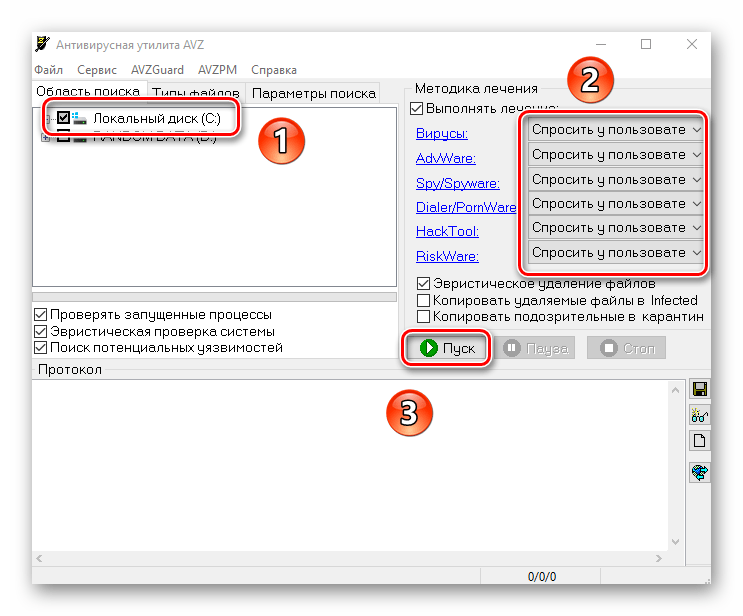
- В левой верхней области окна выберите диск или папку, которую нужно просканировать. Если вы точно не знаете, где именно может находиться вирус, просто укажите все подключенные диски. В разделе «Методика лечения» переключите все поля на «Спросить у пользователя», так как в противном случае все найденные зараженные файлы будут сразу же удалены. Так, если вы пользуетесь не официальной версией ОС или других программ, могут возникнуть проблемы с их дальнейшим запуском. После этого нажмите кнопку «Пуск» для начала сканирования выбранных областей.
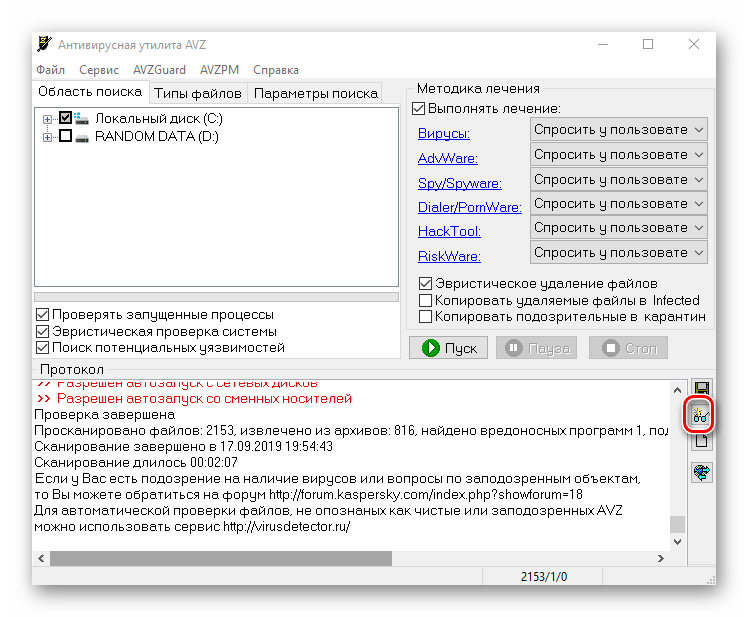
- Когда проверка закончится, вы увидите в нижней части окна, в области под названием «Протокол», соответствующее уведомление. Там же будет отображена информация о том, сколько файлов проверено и сколько угроз найдено. Для просмотра списка угроз нажмите кнопку с изображением очков с правой стороны от «Протокола».
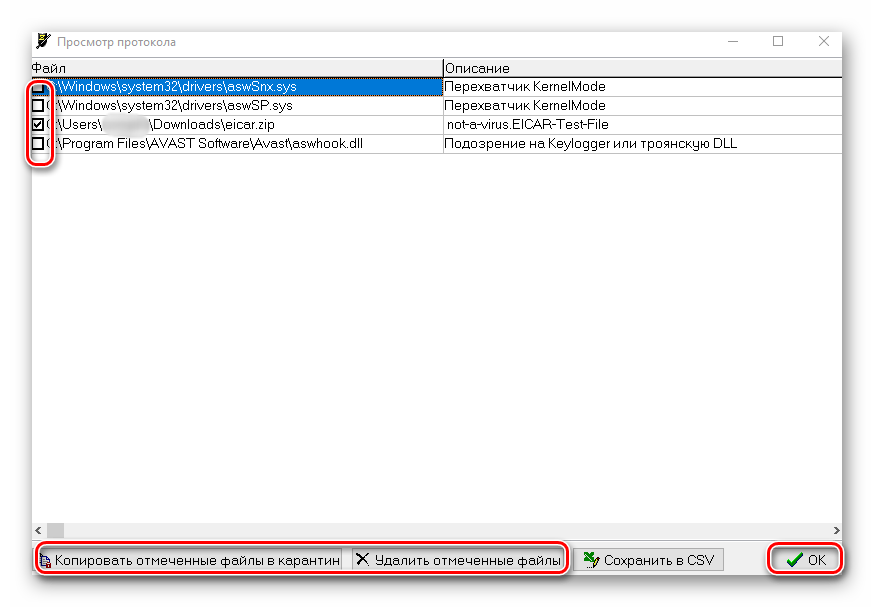
- В результате откроется новое окно со списком угроз. Для того чтобы удалить их, поставьте галочку рядом с названием и нажмите кнопку «Удалить отмеченные файлы» в нижней части окна. Обратите внимание, что программа сканирует очень качественно выбранные папки, поэтому может найти и модифицированные файлы системы. Если вы не уверены в их назначении, попробуйте сперва отправить файлы в карантин, нажав для этого на одноименную кнопку. После этого нажмите «OK».
- Для просмотра содержимого карантина в главном окне программы воспользуйтесь пунктом меню «Файл», а затем выберите строку «Просмотр карантина».
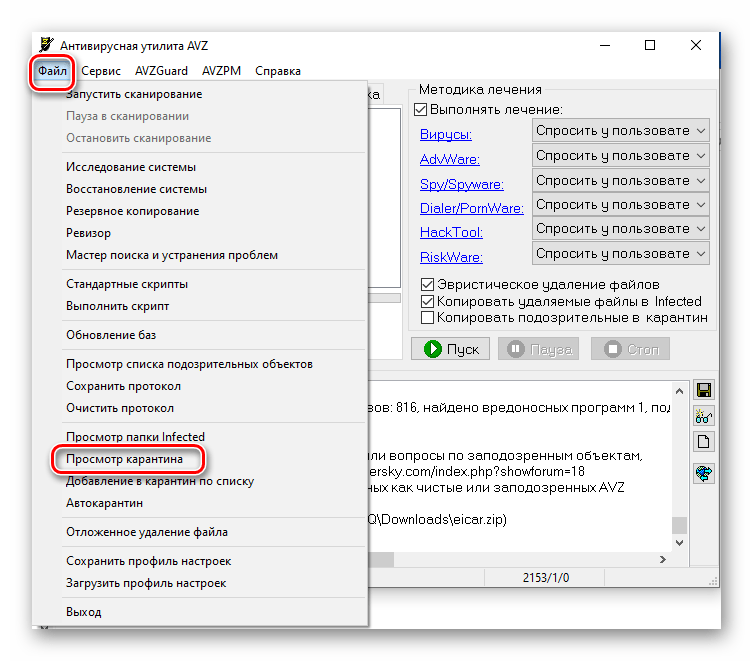
- Откроется новое окно. Там будут отображены все файлы, которые вы добавили в карантин. Для восстановления их или полного удаления поставьте галочку рядом с названием и нажмите кнопку, которая соответствует вашему выбору. После этого можно закрыть окно.
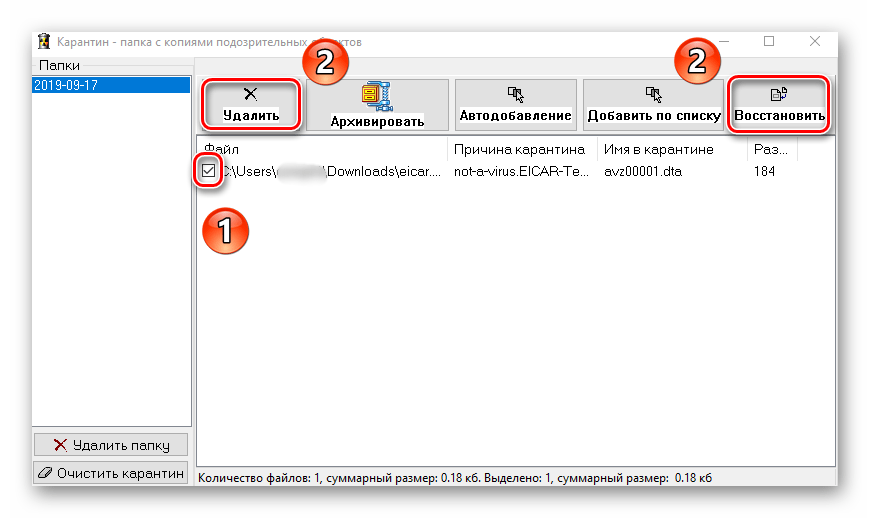
- По завершении всех операций настоятельно рекомендуем перезагрузить систему.
Способ 2: Применение полноценного антивируса
Многие пользователи предпочитают использовать сторонние многофункциональные антивирусы. Найти и удалить вредоносное программное обеспечение можно и с помощью них. Обзору популярнейшим и качественным продуктам у нас на сайте посвящен отдельный раздел.
В данной статье мы используем бесплатную версию антивируса Avast. Вы же можете использовать его или любое другое решение, так как принцип действия у таких программ очень схож. Для поиска и удаления вируса вам нужно сделать следующее:
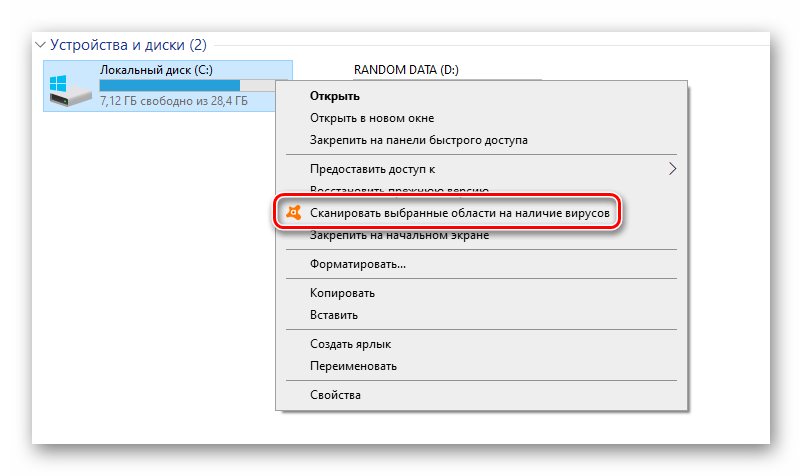
- Выберите объект для проверки на наличие вирусов и кликните по нему правой кнопкой мышки. При необходимости можно выбрать сразу все жесткие диски. В контекстном меню воспользуйтесь пунктом «Сканировать выбранные области на наличие вирусов».
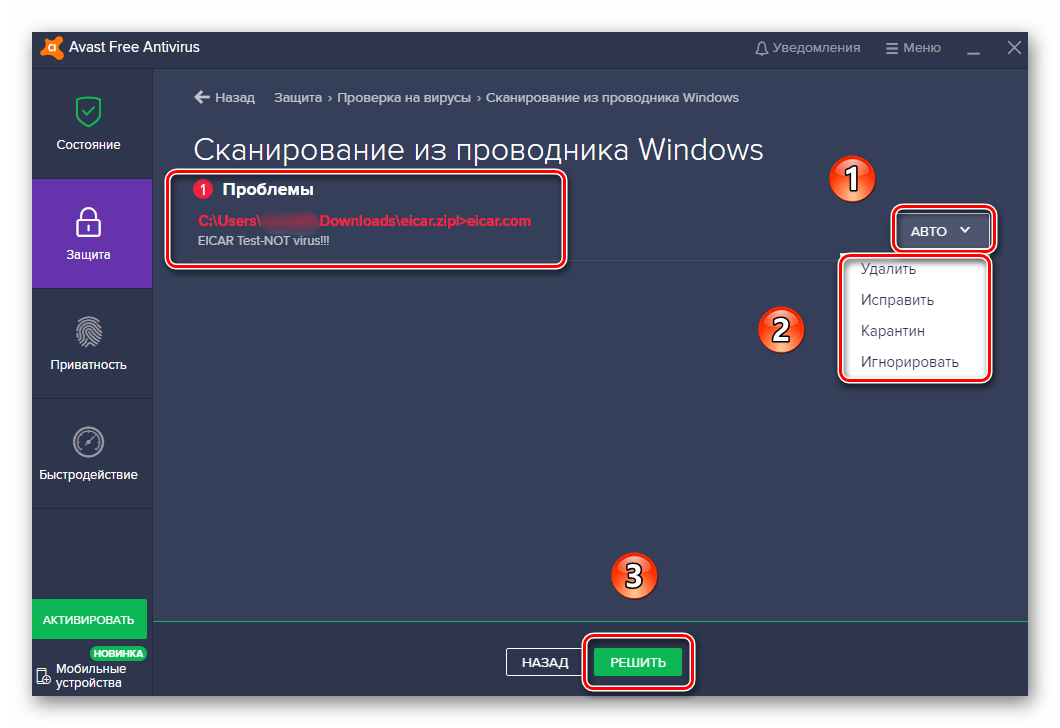
- Откроется окно антивируса и в нем автоматически запустится проверка выбранных ранее папок и файлов. Нужно подождать, пока этот процесс завершится, после чего в этом же окне в виде списка будут отображены все потенциально опасные файлы, которые антивирус нашел в ходе сканирования. Напротив каждого из них находится кнопка «Авто», нажав на которую, вы можете изменить применяемое к файлу действие. Для начала очистки нажмите кнопку «Решить».
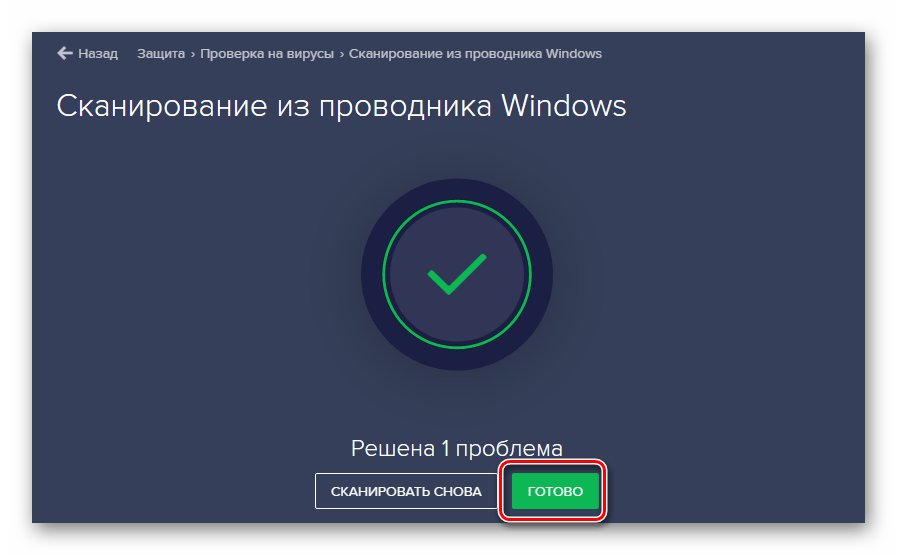
- В результате появится уведомление об окончании очистки и количестве решенных проблем. Теперь можно закрыть окно антивируса, нажав кнопку «Готово».
- Перезагрузите систему для применения всех изменений. Это не обязательное, но рекомендованное действие.
Способ 3: Встроенный антивирус Windows
Данный способ подойдет тем пользователям, которые не любят использовать сторонние утилиты и антивирусы, при этом стоит учитывать, что в некоторых сборках операционной системы Windows Defender может отсутствовать. Проверка встроенным защитником выглядит следующим образом:
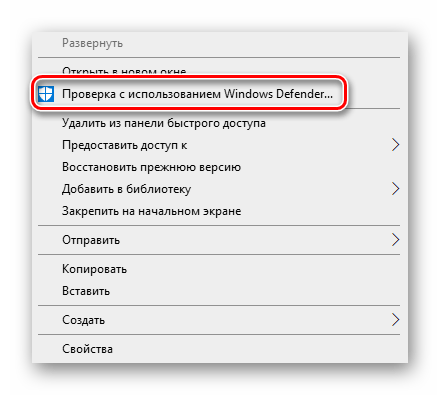
- На папке или диске, где находится предполагаемый вирус, нажмите ПКМ. Откроется контекстное меню, в котором нужно выбрать строку «Проверка с использованием Windows Defender».
- Откроется новое окно, в котором будет отображен ход проверки. Время анализа будет зависеть от размера проверяемого объекта.
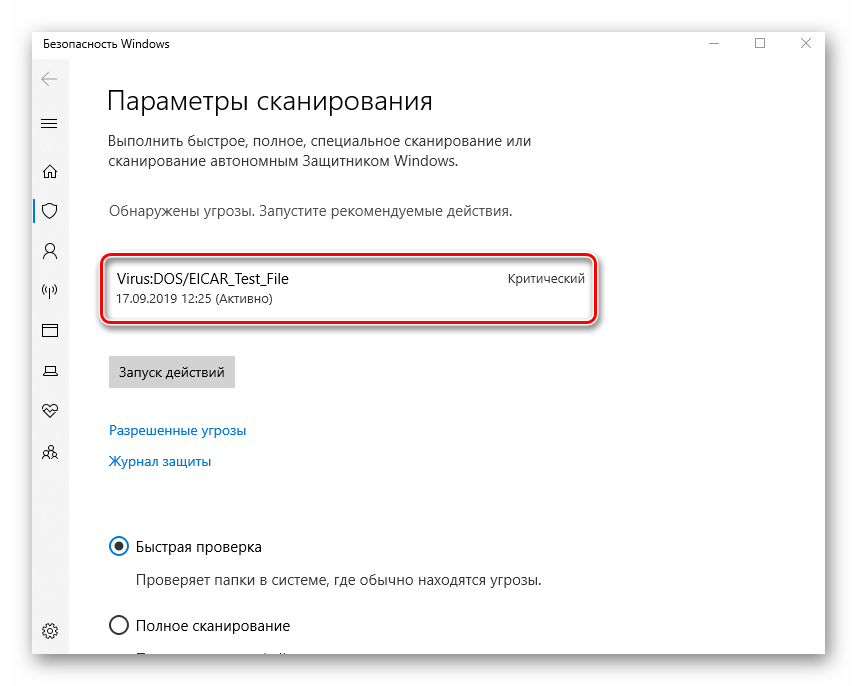
- После проверки в этом же окне появится перечень найденных угроз. Для выбора действия по отношению к конкретному файлу нажмите на его название.
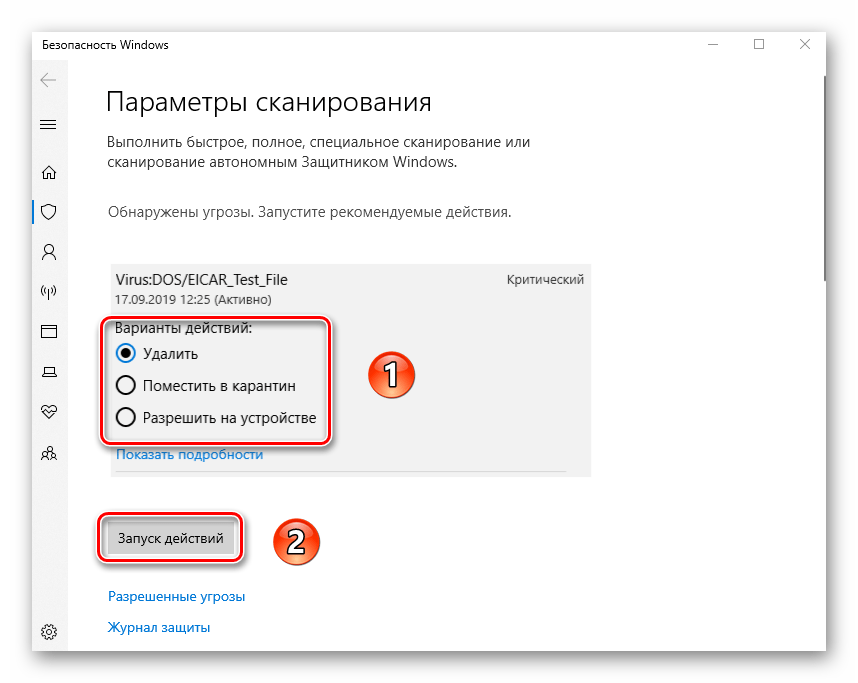
- Ниже появится список действий: «Удалить», «Поместить в карантин» и «Разрешить на устройстве». Поставьте отметку рядом с желаемым полем, после чего нажмите кнопку «Запуск действий».
- Далее будет начат процесс лечения, удаления или добавления файла в исключения. Ход действий будет отображен в этом же окне.
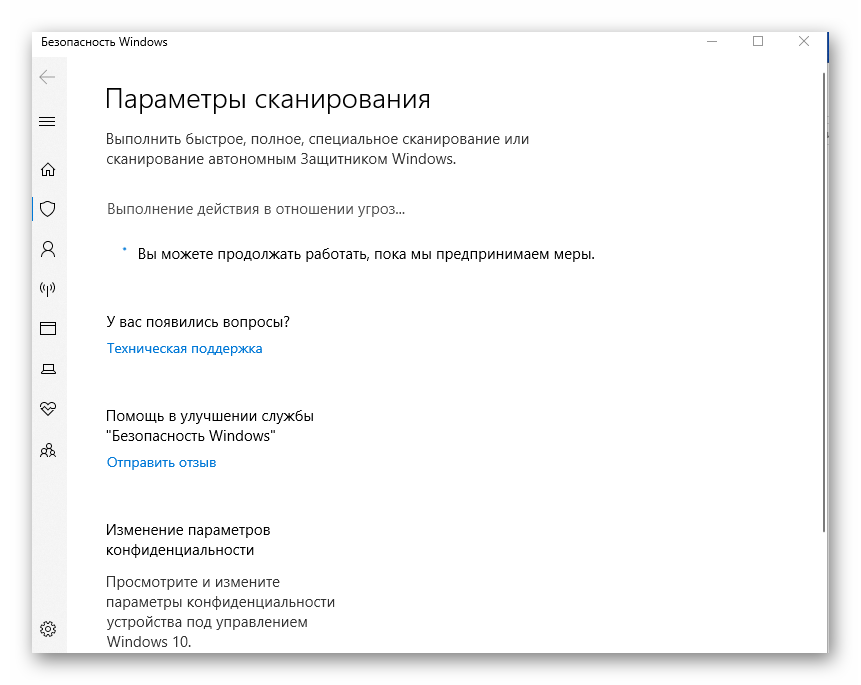
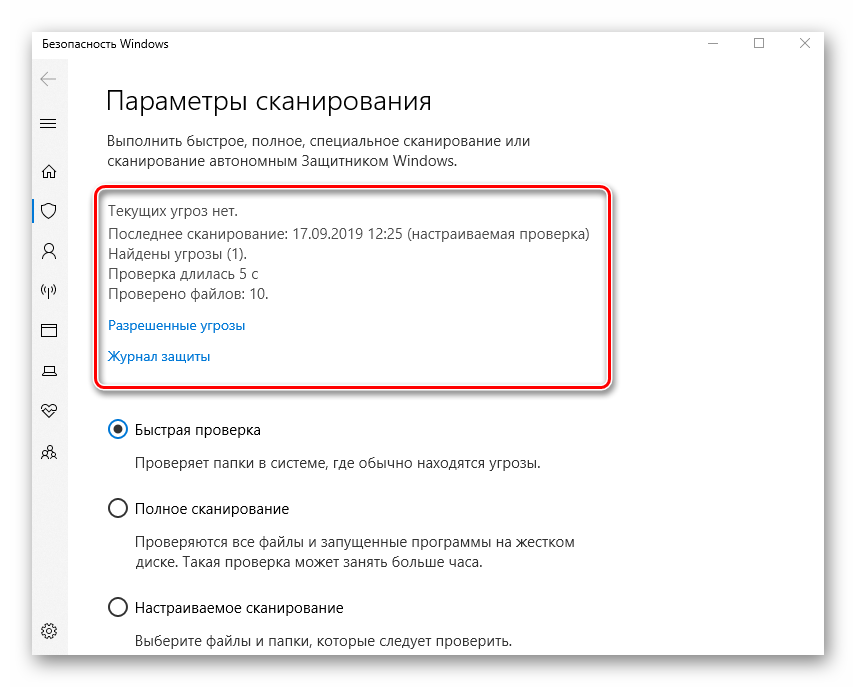
- По завершении вы увидите общие сведения о проделанной работе. Тут же будут находиться ссылки на «Журнал защиты» и список разрешенных вирусов, если таковые будут.
Воспользовавшись одним или несколькими способами из данной статьи, вы обезопасите свой компьютер от вирусов. Однако следует помнить, что нет методов, которые дадут 100% гарантию. Например, при «встрече» с рекламными вирусами приходится иногда проверять уязвимые места вручную.
Предотвращение и удаление вирусов и других вредоносных программ
Вредоносная программа — термин, который используется для обозначения вредоносного ПО, которое разработано для причинения ущерба или для осуществления нежелательных действий в рамках компьютерной системы. Ниже приведены примеры вредоносных программ.
- Вирусы
- Вирусы-черви
- Программы-троян
- Программа-шпион
- Мошеннические программы по обеспечению безопасности
Выберите заголовок ниже, чтобы получить дополнительные сведения
Что такое компьютерный вирус?
Компьютерный вирус — это небольшая программа, которая распространяется с одного компьютера на другой и препятствует работе компьютера. Вирус компьютера может повредить или удалить данные на компьютере, использовать программу электронной почты для распространения вирусов на другие компьютеры или даже удалить все данные на жестком диске.
Компьютерные вирусы часто распространяются вложениями в сообщениях электронной почты или мгновенными сообщениями. Таким образом, никогда не открывать вложение электронной почты, если вы не знаете, кто отправил сообщение или ожидаете вложение электронной почты. Вирусы могут быть замещения в виде вложений изображений, приветствия или аудио- и видеофайлов. Компьютерные вирусы также распространяются через скачиваемые файлы в Интернете. Их можно скрыть в программном обеспечении или в других файлах или программах, которые можно скачать.
Совет: Сведения о симптомах вирусов компьютера см. на веб-сайте Microsoft PC Security .
Что такое «червь»?
Worm — это компьютерный код, который распространяется без взаимодействия с пользователем. Большинство вложений начинаются с вложений электронной почты, которые заражают компьютер при открытии. Вирус-червь сканирует зараженный компьютер на наличие файлов, таких как адресные книги или временные веб-страницы, содержащие адреса электронной почты. Он использует адреса для отправки зараженных сообщений электронной почты и часто имитирует (или подделывает) адреса «From» в последующих сообщениях электронной почты, чтобы эти зараженные сообщения кажутся от кого-то, кого вы знаете. Затем они автоматически распространяются через сообщения электронной почты, сети или уязвимости операционной системы, которые часто перегнойют эти системы до того, как будет известна причина. Worms не всегда являются деструктивными для компьютеров, но обычно они вызывают проблемы производительности компьютера и сети и стабильности.
Что такое троянский конек?
Троянский вирус — это вредоносная программа, которая скрывается в других программах. Он вводит компьютер, скрытый в допустимой программе, например в средстве сохранения экрана. Затем он помещает код в операционную систему, который позволяет злоумышленнику получить доступ к зараженному компьютеру. Троянские вирусы обычно не распространяются сами по себе. Они распространяются вирусами, червями или скачанным программным обеспечением.
Что такое шпионское ПО?
Шпионское ПО можно установить на компьютере без вашего знания. Эти программы могут изменять конфигурацию компьютера или собирать рекламные данные и персональные данные. Шпионское ПО может отслеживать привычки поиска в Интернете, а также перенаправлять веб-браузер на другой веб-сайт, на который вы планируете перейти.
Что такое вредоносное программное обеспечение безопасности?
Программа для защиты от вредоносных программ пытается сделать так, чтобы вы считаете, что компьютер заражен вирусом, и обычно предлагает скачать или приобрести продукт, который удаляет вирус. Имена этих продуктов часто содержат такие слова, как антивирусная программа, экран, безопасность, защита или исправление. Это делает их допустимыми. Они часто выполняются сразу после скачивания или при следующем запуске компьютера. Вредоносное программное обеспечение безопасности может препятствовать открытию приложений, таких как Internet Explorer. Вредоносные программы безопасности также могут отображать допустимые и важные файлы Windows в качестве заражений. Типичные сообщения об ошибках или всплывающие сообщения могут содержать следующие фразы:
Предупреждение!
Ваш компьютер заражен!
Этот компьютер заражен шпионскими программами и ADWARE.
Обратите внимание, что если во всплывающем диалоговом окне появится сообщение, похожее на это предупреждение, нажмите клавиши ALT+F4 на клавиатуре, чтобы закрыть диалоговое окно. Не нажимайте ничего внутри диалогового окна. Если предупреждение, например приведенное здесь, продолжает появляться при попытке закрыть диалоговое окно, это хороший признак того, что сообщение является вредоносным.
Вы действительно хотите перейти с этой страницы?
Ваш компьютер заражен! Они могут привести к потере данных и повреждению файлов, и их необходимо обрабатывать как можно скорее. Чтобы предотвратить это, нажмите клавишу CANCEL. Вернитесь в system Security и скачайте его для защиты компьютера.
Нажмите кнопку «ОК», чтобы продолжить или отменить, чтобы остаться на текущей странице.
Если вы видите такое сообщение, не скачайте или не приобретайте программное обеспечение.
Удаление таких вредоносных программ, как вирусы, программы-шпионны и мошеннические программы по обеспечению безопасности.
Удаление компьютерного вируса или программы-шпиона может быть сложной задачей без средств удаления вредоносных программ. Некоторые вирусы и программы-шпионы могут переустановить свою копию после обнаружения и удаления. К счастью, пользователь может полностью удалить нежелательное ПО, обновив систему и воспользовавшись средствами удаления вредоносных программ.
Дополнительные сведения об удалении компьютерного вирусов и шпионского ПО см. в следующей статье базы знаний Майкрософт: 2671662 — ресурсы Майкрософт и рекомендации по удалению вредоносных программ и вирусов
1. Установка последних обновлений из Центра обновления Майкрософт
Обратите внимание, что вирус компьютера может помешать вам получить доступ к веб-сайту Центра обновления Майкрософт для установки последних обновлений. Рекомендуется настроить автоматическую Обновления автоматически, чтобы на компьютере не отсутствовали важные обновления.
- Нажмите кнопку Пуск и в поле поиска введите Центр обновления Windows.
- В области результатов выберите пункт Центр обновления Windows.
- Нажмите кнопку Проверить наличие обновлений.
- Следуйте инструкциям по загрузке и установке последних обновлений Windows.
2. Используйте бесплатную средство проверки безопасности (Майкрософт)
Майкрософт предлагает бесплатное веб-средство, которое выполняет поиск и помогает устранять программы, представляющие потенциальные угрозы для вашего компьютера. Чтобы выполнить поиск, перейдите на веб-страницу Средства проверки безопасности (Майкрософт).
3. Использование средства удаления вредоносных программ Windows
За дополнительной информацией о проверки безопасности Майкрософт см. в следующей статье базы знаний Майкрософт:
890830 — удаление конкретных распространенных вредоносных программ с помощью средства удаления вредоносных программ Windows
4. Удаление вредоносного программного обеспечения безопасности вручную
Если не удается обнаружить или удалить вредоносное по безопасности с помощью средство проверки безопасности (Майкрософт) или средства удаления вредоносных программ Windows, выполните следующие действия.
- Обратите внимание на названия мошеннических программ по обеспечению безопасности. В этом примере мы назовем его XP Security Agent 2020.
- Перезагрузите компьютер.
- При появлении логотипа производителя компьютера несколько раз нажмите клавишу F8.
- После появления соответствующего уведомления с помощью клавиш со стрелками выберите пункт Безопасный режим с загрузкой сетевых драйверов и нажмите клавишу ВВОД.
Совет: Безопасный режим запускает Windows только с минимальным количеством драйверов и служб, необходимых для работы. Это часто предотвращает загрузку вредоносных программ или другого неправильного программного обеспечения и упрощает их очистку.
Примечание: Имя папки часто является случайным числом или строкой символов.
Если вы подозреваете, что компьютер заражен мошенническим программным обеспечением безопасности, которое не было обнаружено с помощью решений безопасности Майкрософт, можно отправить примеры с помощью Центр Майкрософт по защите от вредоносных программ отправки.
5. Запуск Microsoft Defender в автономном режиме
Автономный Microsoft Defender — это средство защиты от вредоносных программ, которое помогает устранить вирусы, которые начинаются перед запуском Windows. Начиная с Windows 10, встроен автономный Microsoft Defender. Чтобы использовать его, выполните действия, описанные в этой статье: защита компьютера с помощью Автономного Защитника Майкрософт.
Windows 7 или Windows 8
- На незаразимом компьютере перейдите к разделу «Защита компьютера с помощью Автономного Защитника Майкрософт».
- Щелкните «Скачать 32-разрядную версию» или «Скачать 64-разрядную версию» в зависимости от используемой операционной системы. Если вы не знаете, какую операционную систему вы используете, см. статью «Мой компьютер под управлением 32-разрядной или 64-разрядной версии Windows».
- При появлении запроса щелкните Сохранить как, затем сохраните файл на DVD-диске, CD-диске или USB-устройстве флэш-памяти.
- Поместите DVD-диск, CD-диск или USB-устройство флэш-памяти в привод зараженного компьютера, а затем перезапустите его.
- При появлении запроса нажмите клавишу, чтобы выбрать параметр запуска компьютера, например, F12, F5 или F8 (в зависимости от компьютера, который вы используете).
- Используйте клавишу со стрелкой для прокрутки до диска, на котором установлен автономный файл Microsoft Defender. Автономный Microsoft Defender запускается и немедленно проверяет наличие вредоносных программ.
Почему нам часто приходится перезапускать компьютер, чтобы удалить вредоносные программы?
После запуска вредоносных программ в памяти компьютера их может быть сложнее удалить. Вредоносная программа часто создается с тем, что называется «сохраняемость». Это означает, что если она запущена и ее файлы были удалены или помещены в карантин программой безопасности, вредоносная программа попытается повторно записать файлы на диск.
Перезапуск дает нам возможность загрузить Windows без загрузки вредоносных программ, поэтому мы можем очистить файлы с диска без того, чтобы вредоносные программы в памяти не пытались переустановить себя.
Защита компьютера от вредоносных программ
Выполните следующие действия, чтобы защитить свой компьютер от вредоносных программ.
Включите брандмауэр.
Убедитесь, что брандмауэр Windows включен. Инструкции о том, как это сделать в современных версиях Windows, см. в разделе «Включение и отключение брандмауэра Microsoft Defender».
- Нажмите кнопку «Пуск» и нажмите кнопку панель управления.
- В поле поиска введите брандмауэр и щелкните «Брандмауэр Windows».
- В области слева щелкните «Включить или отключить брандмауэр Windows» (может появиться запрос на ввод пароля администратора).
- В каждом сетевом расположении щелкните «Включить брандмауэр Windows» и нажмите кнопку » ОК».
Поддержание компьютера в актуальном состоянии
Дополнительные сведения о настройке автоматического Обновления в Windows см. в клиентский компонент Центра обновления Windows. Часто задаваемые вопросы
Не нужно перенахлаивать загрузку вредоносных программ
Ниже даны советы, которые помогут вам избежать скачивания нежелательного ПО:
- Скачайте только программы с сайтов, которые вы доверяете. Если вы не уверены, следует ли доверять программе, которую вы хотите скачать, введите ее имя в предпочитаемую поисковую систему, чтобы узнать, сообщили ли другие пользователи о том, что она содержит шпионское ПО.
- Ознакомьтесь со всеми предупреждениями системы безопасности, лицензионными соглашениями и заявлениями о конфиденциальности, которая связанны с любым загружаемым ПО.
- Никогда не нажимайте кнопку «Принимаю» или «ОК», чтобы закрыть окно программы, которая может быть программой-шпионом. Вместо этого нажмите значок «x» красного цвета в углу окна или клавиши ALT+F4 на клавиатуре.
- Будьте в курсе бесплатных программ для доступа к музыке и фильмам, также убедитесь, что вы знаете о всех программах, которые включают эти программы.
- Используйте учетную запись обычного пользователя, а не администратора. Учетная запись администратора может получить доступ к любому объекту в системе, а любая вредоносная программа, запускаемая с помощью учетной записи администратора, может использовать разрешения администратора для потенциального заражения или повреждения любых файлов в системе.
Дополнительные сведения о защите компьютера от вирусов см. в статье «Защита компьютера от вирусов».
Как получить поддержку, связанную с вирусом компьютера и безопасностью
Хотите общаться в чате с активным человеком? Наши Answer Tech, обученные специалисты, готовы помочь:
Решения по обеспечению безопасности для ИТ-специалистов:
Для расположений за Северная Америка:
Чтобы получить поддержку по вопросам безопасности и защиты от вирусов за пределами Северной Америки, посетите веб-сайт Служба поддержки Майкрософт.
Как работают компьютерные вирусы?

Вас беспокоит, что на вашем компьютере может быть вирус? Если ваш компьютер заражен, то важно знать, как избавиться от компьютерного вируса.
Из этой статьи вы узнаете все, что нужно знать о том, как работают компьютерные вирусы и о том, как удалять компьютерные вирусы.
Краткий план статьи:
- Как избавиться от компьютерного вируса.
- Что такое компьютерный вирус.
- Как определить компьютерный вирус на вашем компьютере.
- Может ли ваш компьютер заразиться вирусом через электронную почту.
- Как защитить компьютер от вирусов.
Как избавиться от компьютерного вируса
В этом разделе мы обсудим, как удалить компьютерный вирус с компьютера Windows и с компьютера Mac.
Удаление компьютерного вируса с компьютера с ОС Windows
Компьютерные вирусы почти никогда не видимы. Без антивирусной защиты вы можете и не знать о существовании вируса на вашем компьютере. Вот почему важно установить антивирусную защиту на всех ваших устройствах.
Если на вашем компьютере операционной системой Windows есть вирус, вам нужно выполнить следующие десять простых шагов, чтобы избавиться от него:

Шаг 1: Загрузить и установить антивирусный сканер
Загрузите антивирусный сканер или решение класса Internet Security. Мы рекомендуем использовать Kaspersky Internet Security. Процесс его установки показан в следующем видео:
Шаг 2: Отключиться от интернета
При удалении вируса с компьютера желательно отключаться от интернета, чтобы исключить дальнейшее распространение угрозы: некоторые компьютерные вирусы распространяются через интернет.
Шаг 3: Перезагрузите компьютер в безопасном режиме
Для защиты компьютера при удалении вируса, перезагрузите компьютер в Безопасном режиме. Если вы не знаете, как это сделать, то ниже дается инструкция.
- Выключите компьютер и включите снова
- Когда на экране появится изображение, нажмите F8, чтобы вызвать меню «Дополнительные параметры загрузки»
- Выберите «Безопасный режим с сетевой поддержкой»
- Оставайтесь отключенными от интернета
Шаг 4: Удалите все временные файлы
Далее вам нужно удалить все временные файлы при помощи утилиты «Очистка диска».
Следуйте следующим шагам:
- Нажмите на логотип Windows в правом нижнем углу
- Введите “Temporary Files” (Временные файлы)
- Выберите “Free up disk space by deleting unnecessary files” (удалить ненужные файлы, чтобы освободить дисковое пространство)
- В списке Disk Cleanup «Файлы на удаление» (Files to delete) найдите и выберите «временные интернет-файлы» (Temporary Internet Files) и нажмите «OK»
- Подтвердите выбор «Удалить файлы» (Delete Files)
Некоторые вирусы начинают действовать при перезагрузке компьютера. Удаление временных файлов может удалить вирус. Однако, полагаться только на это не надежно. Чтобы убедиться, что ваш компьютер свободен от вирусов, рекомендуем выполнить следующие шаги.
Шаг 5: Запустите сканирование на вирусы
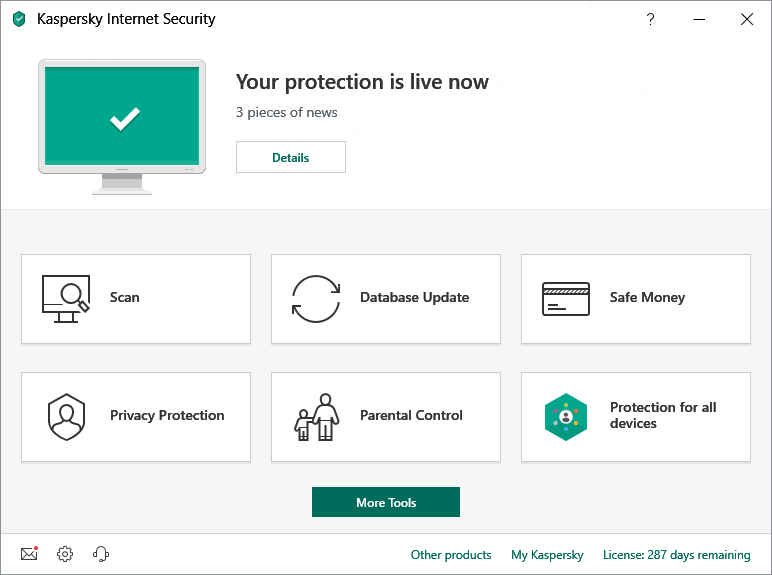
Теперь пора открыть ваш антивирус или решение класса Internet Security и запустить сканирование на вирусы. Если вы используете Kaspersky Internet Security, выберите и нажмите на кнопку ‘Запустить проверку’ (Scan).
Шаг 6: Удалите вирус или поместите его в карантин
Если нашелся вирус, им может быть затронуто несколько файлов. Выберите «удалить» (Delete) или «поместить в карантин» (Quarantine), чтобы избавиться от вируса. Заново запустите проверку компьютера, чтобы убедиться, что других угроз не осталось. Если нашлись другие угрозы, поместите их в карантин или удалите.
Шаг 7: Перезагрузите компьютер
Теперь, после удаления вируса, вы можете перезагрузить компьютер. Просто включите его, как обычно. «Безопасный режим» больше не нужен.
Шаг 8: Поменяйте все пароли
Чтобы защитить компьютер от дальнейших атак, поменяйте все пароли на тот случай, если они скомпрометированы. Это обязательно, только если у вас есть причина считать, что ваши пароли украдены вредоносной программой, но перестраховаться не мешает в любом случае.
Функционал вируса вы всегда можете проверить на веб-сайте производителя вашего антивируса или связавшись с их группой технической поддержки.
Шаг 9: Обновите ваше ПО, браузер и операционную систему
Обновление ПО, браузера и операционной системы снизит риск эксплуатации киберпреступниками брешей в старом коде для установки вредоносных программ на вашем компьютере.
Удаление компьютерного вируса с компьютера Mac
Если у вас компьютер Mac, вам может казаться, что ваш компьютер не может заразиться вирусом. К сожалению, это заблуждение. Для Mac, по сравнению с Windows, создается меньше вирусов, но они существуют.
Некоторые Mac-вирусы маскируются под антивирусные продукты. Если вы случайно скачали один из таких вирусов, то ваш компьютер может быть заражен. Вот три примера вирусов такого типа: ‘MacDefender’, ‘MacProtector’ и ‘MacSecurity’.

Если вам кажется, что на вашем компьютере Mac завелся вирус, нужно выполнить следующие шесть шагов, чтобы удалить его:
- Выйдите из приложения или программного продукта, который, как вам кажется, заражен.
- Откройте «Мониторинг системы» и запустите поиск известных вирусов Mac, таких как MacDefender, MacProtector и MacSecurity.
- При обнаружение любого из этих вирусов, нажмите «Остановить процесс», затем закройте «Мониторинг системы».
- Затем откройте папку «Приложения» и перетащите файл в Корзину.
- Не забудьте потом очистить Корзину, чтобы насовсем удалить вирус.
- Убедитесь, что ваше ПО и приложения обновлены до последних версий – таким образом вы установите последние версии обновлений безопасности.
Чтобы проверить, что вы ничего не пропустили, и убедиться в защите вашего Mac, рассмотрите вариант установить и запустить антивирусное решение, если его у вас уже нет. Мы рекомендуем использовать комплексное решение класса Internet Security, такое как Kaspersky Total Security.
Что такое компьютерный вирус?
Компьютерный вирус – это вид вредоносного ПО, отличительной чертой которого является его самовоспроизведение – он копирует себя на любой носитель, который подключается к компьютеру.
Компьютерные вирусы так называются из-за того, что, по аналогии с настоящими вирусами, они способны самовоспроизводиться. После того, как вирус заражает ваш компьютер, он распространяет себя таким образом. При заражении вирусом компьютер может начать работать медленнее, возможны перебои в его работе.
Существует три основных пути, которыми ваш компьютер может заразиться компьютерным вирусом.
Во-первых, компьютер может заразиться через съемные носители, такие как USB-флешки. Если вы вставите в компьютер флешки или диск, полученный от неизвестных источников, то он может содержать вирус.

Иногда хакеры оставляют зараженные флешки или диски на рабочих столах людей или в публичных местах, например, в кафе, с расчетом распространить таким образом компьютерный вирус. Люди, которые совместно используют USB-носители, также могут переносить таким методом файлы с зараженного компьютера на незараженный.
Другой способ заражения компьютера вирусом – это скачать вирус из интернета.
Если вы загружаете ПО или приложения на ваш компьютер, обязательно берите их из доверенных источников, таких как Google Play или App Store у Apple. Не загружайте ничего из всплывающих окон или с веб-сайтов, о которых ничего не знаете.
Третий возможный способ заражения компьютера вирусом – при открытии вложения или нажатии на ссылку в спам-сообщении, которое вы получили по почте.
При получении почтовых сообщений от отправителя, которого не знаете или которому не доверяете, не открывайте такие сообщения. При открытии такого сообщения, не открывайте никаких вложений в нем и не нажимайте на ссылки.
Признаки того, что на вашем компьютере есть вирус
Есть несколько признаков того, что на вашем компьютере завелся вирус.
Во-первых, вас должно насторожить, если ваш компьютер стал тормозить. Если задачи выполняются дольше, чем обычно, то возможно, ваш компьютер заражен.
Во-вторых, будьте внимательны при появлении на компьютере подозрительных приложений или программ, о которых вы ничего не знаете. Если вы заметили, чтобы на компьютере появилось приложение или программа, которую вы не скачивали, будьте осторожны.
Желательно удалить все программы на компьютере, которые вам неизвестны, а затем запустить сканирование в антивирусе или защитном устройстве класса Internet Security, чтобы проверить компьютер на наличие угроз. Если при закрытии браузера возникают всплывающие окна – это верный признак того, что компьютер заражен вирусом. Если вы заметите такое, сразу же примите меры, чтобы удалить вирус. Для этого следуйте инструкциям, данным выше.

Еще один признак возможного заражения компьютера вирусом – это странности в работе приложений или программ. Если программы стали завершаться аварийно по непонятной причине, то, возможно, на вашем компьютере завелся вирус.
И наконец, зараженный компьютер может начать перегреваться. Если вы заметите такое, проверьте компьютер на вирусы, запустив антивирус или защитное решение класса Internet Security.
Как компьютер может заразиться вирусом через электронную почту?
Ваш компьютер может заразиться вирусом по электронной почте, но только в том случае, если вы откроете вложение в спам-сообщении или нажмете на ссылку в таком сообщение.
Ваш компьютер не может заразиться только из-за того, что вы получите по почте спам. При получении таких сообщений отметьте их как спам или как нежелательные (junk) и обязательно сотрите их. У большинства поставщиков услуг электронной почты (например, у Gmail) этот процесс автоматизирован, но если вдруг какие-то нежелательные сообщения все же просочатся, то вручную отметьте их как спам и не открывайте их.
Как защитить компьютер от вирусов
Вот основные способы, которые позволят вам защитить компьютер от вирусов:
- Используйте антивирус или решение класса Internet Security, такое как Kaspersky Total Security. Для защиты мобильного устройства Android рассмотрите Kaspersky Internet Security для Android.
- Просмотрите отзывы пользователей о приложениях и программных продуктах.
- До загрузки приложений и ПО прочитайте описание от разработчиков.
- Загружайте приложения и ПО только с доверенных сайтов.
- Проверяйте, сколько раз были загружены приложения и программные продукты. Чем больше число загрузок, тем лучше.
- Проверяйте разрешения, которые запрашивают приложения и программы. Насколько они обоснованы?
- Никогда не нажимайте на непроверенные ссылки в спам-сообщениях, почте и на незнакомых веб-сайтах.
- Не открывайте вложения в спам-сообщениях.
- Вовремя обновляйте ПО, приложения и операционную систему.
- При использовании публичных Wi-Fi сетей используйте безопасное VPN-соединение, например Kaspersky Secure Connection.
- Никогда не подключайте к вашему компьютеру неизвестные USB-флешки, не вставляйте неизвестные диски.
- Что такое компьютерный вирус и компьютерный червь?
- Краткая история компьютерных вирусов и что нас ждет в будущем
- Развитие методов заражения компьютерными вирусами и вредоносными программами
Как работают компьютерные вирусы?
На вашем компьютере обнаружился вирус? Узнайте, как избавиться от компьютерного вируса, как проверить, не заражен ли ваш компьютер вирусами, и можно ли получить компьютерный вирус через почту.
Удаление определенных распространенных вредоносных программ с помощью средства удаления вредоносных программ Windows (KB890830)
Средство удаления вредоносных программ Windows (MSRT) помогает удалять вредоносные программы с компьютеров под управлением любой из следующих операционных систем:
- Windows 10
- Windows Server 2019
- Windows Server 2016
- Windows 8.1
- Windows Server 2012 R2
- Windows Server 2012
- Windows Server 2008 R2
- Windows 7
- Windows Server 2008
Корпорация Майкрософт выпускает MSRT ежемесячно в рамках клиентский компонент Центра обновления Windows или как автономное средство. Используйте это средство для поиска и удаления конкретных распространенных угроз и отмены внесенных изменений (см. сведения о семействах вредоносных программ). Для комплексного обнаружения и удаления вредоносных программ рекомендуется использовать Защитник Windows в автономном режиме или средство проверки безопасности (Майкрософт).
Эта статья содержит сведения о том, чем средство отличается от антивирусного или антивредоносного продукта, как скачать и запустить средство, что происходит, когда средство находит вредоносные программы, и сведения о выпуске средства. Он также содержит сведения для администраторов и опытных пользователей, включая сведения о поддерживаемых параметрах командной строки.
- В соответствии с политикой жизненного цикла служба поддержки Майкрософт MSRT больше не поддерживается на платформах Windows Vista и более ранних версий. Дополнительные сведения см. в статье Жизненный цикл служба поддержки Майкрософт.
- Если у вас возникли проблемы с обновлением MSRT в клиентский компонент Центра обновления Windows, см. статью Устранение неполадок с обновлением Windows 10.
Дополнительные сведения
Чем MSRT отличается от антивирусного продукта
MSRT не заменяет антивирусный продукт. Это строго пост-инфекционное средство удаления. Поэтому мы настоятельно рекомендуем установить и использовать актуальный антивирусный продукт.
MSRT отличается от антивирусного продукта тремя важными способами:
- Средство удаляет вредоносное программное обеспечение с уже зараженного компьютера. Антивирусные продукты блокируют запуск вредоносных программ на компьютере. Гораздо более желательно блокировать запуск вредоносного программного обеспечения на компьютере, чем удалять его после заражения.
- Средство удаляет только определенные распространенные вредоносные программы. Конкретные распространенные вредоносные программы — это небольшое подмножество всех вредоносных программ, которые существуют сегодня.
- Средство фокусируется на обнаружении и удалении активных вредоносных программ. Активное вредоносное программное обеспечение — это вредоносное программное обеспечение, которое в настоящее время выполняется на компьютере. Средство не может удалить не запущенное вредоносное программное обеспечение. Однако эту задачу может выполнять антивирусный продукт.
Дополнительные сведения о том, как защитить компьютер, см. на веб-сайте Центра безопасности & безопасности Майкрософт .
Примечание MSRT фокусируется только на обнаружении и удалении вредоносных программ, таких как вирусы, черви и троянские кони. Он не удаляет шпионское ПО.
Вам не нужно отключать или удалять антивирусную программу при установке MSRT. Однако если на компьютере распространено вредоносное программное обеспечение, антивирусная программа может обнаружить это вредоносное программное обеспечение и помешать средству удаления удалить его при запуске средства удаления. В этом случае для удаления вредоносных программ можно использовать антивирусную программу.
Так как MSRT не содержит вирус или червь, средство удаления само по себе не должно активировать антивирусную программу. Однако если вредоносные программы заразили компьютер перед установкой актуальной антивирусной программы, антивирусная программа может не обнаружить это вредоносное программное обеспечение, пока средство не попытается удалить его.
Скачивание и запуск MSRT
Примечание: С ноября 2019 года MSRT будет подписан исключительно на SHA-2. Для запуска MSRT устройства должны быть обновлены для поддержки SHA-2. Дополнительные сведения см. в статье Требования к поддержке подписывания кода SHA-2 для Windows и WSUS за 2019 год.
Самый простой способ скачать и запустить MSRT — включить автоматическую Обновления. Включение автоматического Обновления гарантирует, что средство будет получено автоматически. Если у вас включен автоматический Обновления, вы уже получаете новые версии этого средства. Средство работает в режиме «Тихий», если не обнаруживает инфекцию. Если вы не получили уведомления о заражении, не было найдено вредоносного программного обеспечения, требующего вашего внимания.
Включение автоматических обновлений
Чтобы включить автоматическую Обновления себя, выполните действия, описанные в следующей таблице для операционной системы, на котором работает компьютер.
Если компьютер работает:
Сделайте вот что.
- Нажмите кнопку Пуск , а затем выберите Параметры >Обновление & > клиентский компонент Центра обновления Windows безопасности . Чтобы проверить наличие обновлений вручную, выберите пункт Проверить наличие обновлений.
- Выберите ссылку Дополнительные параметры, а затем в разделе Выберите, как устанавливать обновления — элемент Автоматически (рекомендуется).
Примечание Windows 10 — это служба. Это означает, что автоматические обновления включены по умолчанию, и на компьютере всегда есть последние и лучшие функции.
- Откройте клиентский компонент Центра обновления Windows, проведя пальцем от правого края экрана (или, если вы используете мышь, наведите указатель на правый нижний угол экрана и переместите указатель мыши вверх), выберите Параметры >Изменить параметры компьютера >Обновление и восстановление >клиентский компонент Центра обновления Windows . Если вы хотите вручную проверка обновлений, выберите Проверить сейчас.
- Выберите Выбрать способ установки обновлений, а затем в разделе Важные обновления выберите Установить обновления автоматически (рекомендуется).
- В разделе Рекомендуемые обновления установите флажок Получать рекомендуемые обновления таким же образом, как и важные обновления.
- В разделе Центр обновления Майкрософт установите флажок При обновлении Windows предоставить обновления других продуктов Майкрософт, а затем выберите элемент Применить.
Скачайте MSRT. Необходимо принять условия лицензионного соглашения на использование программного обеспечения Майкрософт. Условия лицензии отображаются только при первом доступе к автоматическому Обновления.
Примечание После принятия одноразовых условий лицензии вы можете получать будущие версии MSRT без входа на компьютер в качестве администратора.
Когда MSRT обнаруживает вредоносные программы
MSRT работает в тихом режиме. При обнаружении вредоносного программного обеспечения на компьютере при следующем входе на компьютер с правами администратора в области уведомлений появится всплывающее сообщение, чтобы вы знали об обнаружении.
Выполнение полной проверки
Если средство находит вредоносное программное обеспечение, может потребоваться выполнить полную проверку. Мы рекомендуем выполнить эту проверку. При полной проверке выполняется быстрая проверка, а затем полная проверка компьютера независимо от того, обнаружено ли вредоносное программное обеспечение во время быстрой проверки. Эта проверка может занять несколько часов, так как она будет проверять все фиксированные и съемные диски. Однако сопоставленные сетевые диски не сканируются.
Удаление вредоносных файлов
Если вредоносные программы изменили (заразили) файлы на вашем компьютере, средство предложит удалить вредоносные программы из этих файлов. Если вредоносные программы изменили параметры браузера, ваша домашняя страница может быть автоматически изменена на страницу с инструкциями по восстановлению этих параметров.
Вы можете очистить определенные файлы или все зараженные файлы, которые находит средство. Имейте в виду, что во время этого процесса возможна потеря некоторых данных. Кроме того, имейте в виду, что средство может не восстановить некоторые файлы до исходного состояния, предшествующего заражению.
Средство удаления может запросить перезагрузку компьютера, чтобы завершить удаление некоторых вредоносных программ, или может предложить выполнить действия вручную для завершения удаления вредоносного программного обеспечения. Чтобы завершить удаление, следует использовать актуальный антивирусный продукт.
Сообщает сведения о заражении в Майкрософт. MSRT отправляет основные сведения в корпорацию Майкрософт, если средство обнаруживает вредоносное программное обеспечение или обнаруживает ошибку. Эта информация будет использоваться для отслеживания распространенности вирусов. Вместе с этим отчетом не отправляются идентифицируемые персональные данные, связанные с вами или компьютером.
Удаление MSRT
MSRT не использует установщик. Как правило, при запуске MSRT создается временный каталог со случайным именем на корневом диске компьютера. Этот каталог содержит несколько файлов и содержит файл Mrtstub.exe. В большинстве случаев эта папка автоматически удаляется после завершения работы средства или после следующего запуска компьютера. Однако эта папка не всегда может быть автоматически удалена. В таких случаях эту папку можно удалить вручную, и это не оказывает негативного влияния на компьютер.
Получение поддержки
Защита компьютера под управлением Windows от вирусов и вредоносных программ: Центр решения и безопасности для вирусов
Локальная поддержка в соответствии с вашей страной: международная поддержка.
Центр загрузки Майкрософт
Примечание: С ноября 2019 года MSRT будет подписан исключительно на SHA-2. Для запуска MSRT устройства должны быть обновлены для поддержки SHA-2. Дополнительные сведения см. в статье Требования к поддержке подписывания кода SHA-2 для Windows и WSUS за 2019 год.
MsRT можно скачать вручную из Центра загрузки Майкрософт. В Центре загрузки Майкрософт доступны следующие файлы:
Для 32-разрядных систем на базе x86:

Скачайте пакет MSRT для x86.
Для 64-разрядных систем на базе x64:
Скачайте пакет MSRT x64.
Дата выпуска: 14 ноября 2023 г.
Дополнительные сведения о том, как скачать файлы поддержки Майкрософт, см. в статье Как получить файлы поддержки Майкрософт из веб-службы.
Корпорация Майкрософт проверила этот файл на наличие вирусов. Корпорация Майкрософт использовала самое последнее программное обеспечение для обнаружения вирусов, доступное на дату публикации файла. Файл хранится на серверах с повышенной безопасностью, которые помогают предотвратить любые несанкционированные изменения файла.
Развертывание MSRT в корпоративной среде
Если вы являетесь ИТ-администратором, которому нужны дополнительные сведения о развертывании средства в корпоративной среде, см. статью Развертывание средства удаления вредоносных программ Windows в корпоративной среде.
В этой статье содержатся сведения о Microsoft Systems Management Server (SMS), службах Microsoft Software Update Services (MSUS) и Microsoft Baseline Security Analyzer (MBSA).
Если не указано, сведения в этом разделе относятся ко всем способам загрузки и запуска MSRT:
- Центр обновления Майкрософт
- Центр обновления Windows
- Автоматическое Обновления
- Центр загрузки Майкрософт
- Веб-сайт MSRT на Microsoft.com
Для запуска MSRT требуются следующие условия:
- На компьютере должна быть установлена поддерживаемая версия Windows.
- Необходимо войти на компьютер с помощью учетной записи, которая является членом группы администраторов. Если у вашей учетной записи входа нет необходимых разрешений, средство завершает работу. Если средство не работает в тихом режиме, отображается диалоговое окно с описанием сбоя.
- Если срок действия средства превышает 215 дней (7 месяцев), средство отображает диалоговое окно, в котором рекомендуется скачать последнюю версию средства.
Поддержка параметров командной строки
MSRT поддерживает следующие параметры командной строки.
Используется тихий режим. Этот параметр подавляет пользовательский интерфейс средства.
Отображает диалоговое окно со списком параметров командной строки.
Выполняется в режиме только обнаружения. В этом режиме пользователю будет сообщено о вредоносном программном обеспечении, но оно не будет удалено.
Принудительное расширенное сканирование компьютера.
Принудительное расширенное сканирование компьютера и автоматически очищает все обнаруженные инфекции.
Сведения об использовании и выпуске
Если скачать средство из Центра обновления Майкрософт или из автоматического Обновления и на компьютере не будет обнаружено вредоносных программ, средство в следующий раз будет работать в спокойном режиме. Если на компьютере обнаружено вредоносное программное обеспечение, то при следующем входе администратора в систему в области уведомлений появится всплывающее окно, уведомляющее вас об обнаружении. Для получения дополнительных сведений об обнаружении щелкните всплывающее меню.
При скачивании средства из Центра загрузки Майкрософт средство отображает пользовательский интерфейс при запуске. Однако если указать параметр командной строки /Q, он будет работать в тихом режиме.
Сведения о выпуске
MSRT выпускается во второй вторник каждого месяца. Каждый выпуск средства помогает обнаруживать и удалять текущие распространенные вредоносные программы. Это вредоносное программное обеспечение включает вирусы, червей и троянских коней. Корпорация Майкрософт использует несколько метрик для определения распространенности семейства вредоносных программ и ущерба, который может быть связан с ним.
Эта статья базы знаний Майкрософт будет обновлена с информацией о каждом выпуске, чтобы номер соответствующей статьи остался прежним. Имя файла будет изменено в соответствии с версией средства. Например, имя файла версии за февраль 2020 г. — Windows-KB890830-V5.80.exe, а имя файла за май 2020 г. — Windows-KB890830-V5.82-ENU.exe.
В следующей таблице перечислены вредоносные программы, которые может удалить средство. Средство также может удалить все известные варианты на момент выпуска. В таблице также указана версия средства, которая сначала включала обнаружение и удаление для семейства вредоносных программ.
Семейства охваченных вредоносных программ
Семейство вредоносных программ