Как очистить историю в Opera
Каждый современный браузер способен сохранять историю посещенных ранее интернет-страниц. Это удобный инструмент, позволяющий просматривать и находить ценную информацию. Сегодня мы поговорим о том, как очистить историю браузера Опера, в процессе повествования рассмотрим несколько эффективных методов достижения желаемого.
Используем функционал системы
Первый способ подразумевает обращение к набору инструментария, предусмотренного разработчиками Оперы. Для претворения задуманного в жизнь достаточно:
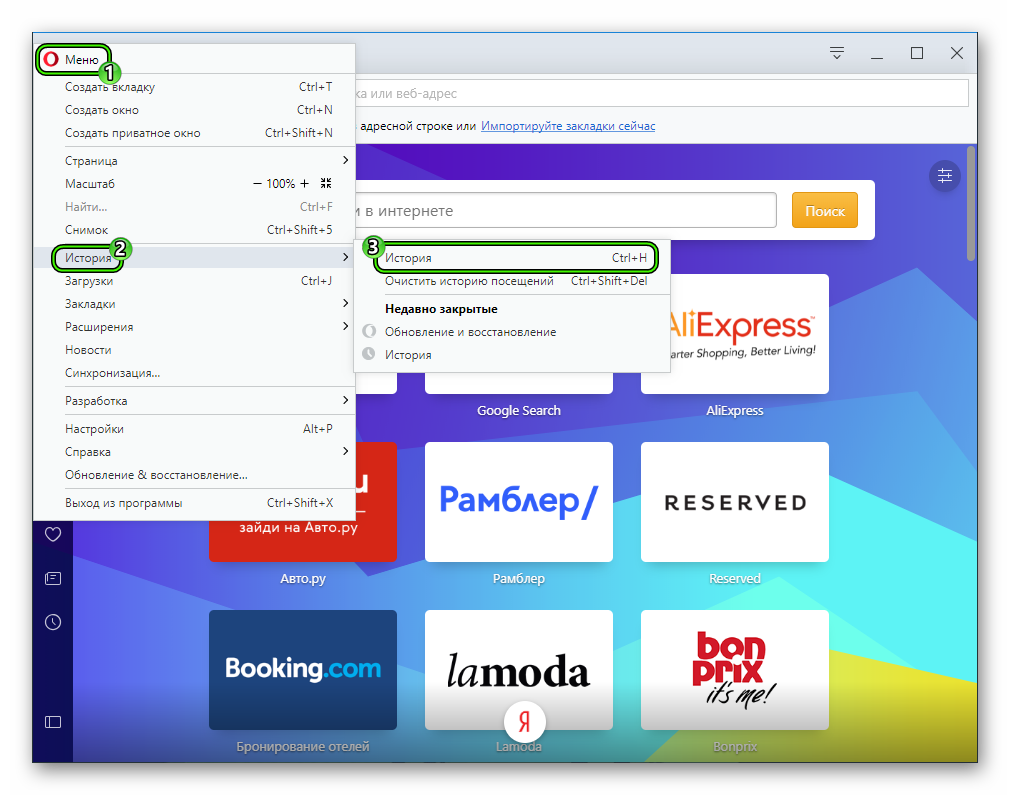
- Запускаем интернет-обозреватель и кликаем по главной кнопке в левом верхнем углу экрана.
- Затем выбираем пункт «История» и опять его же в открывшемся окошке. Либо же нажмите Ctrl + H .
- В правом углу пользовательского интерфейса кликаем на кнопку «Очистить историю…».
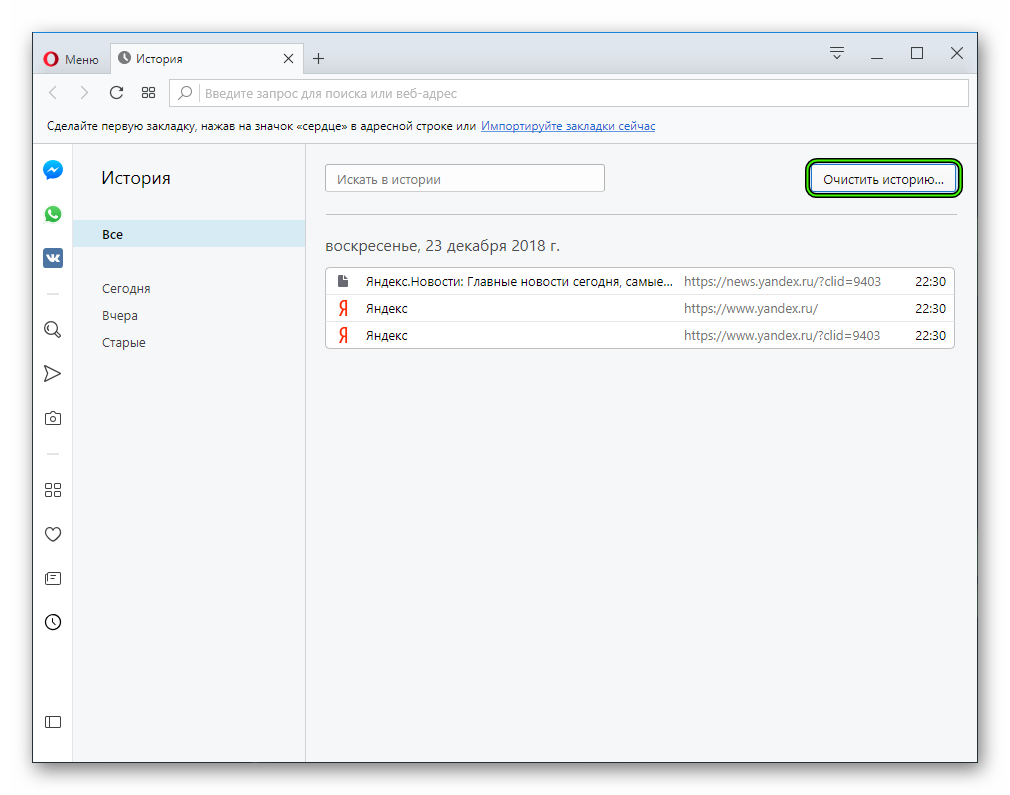
- Выбираем подходящий временной промежуток и выполняем процедуру удаления.
Через настройки браузера
Второй способ удаления истории заключается в использовании пользовательских настроек браузера. Желаемый результат достигается путем:
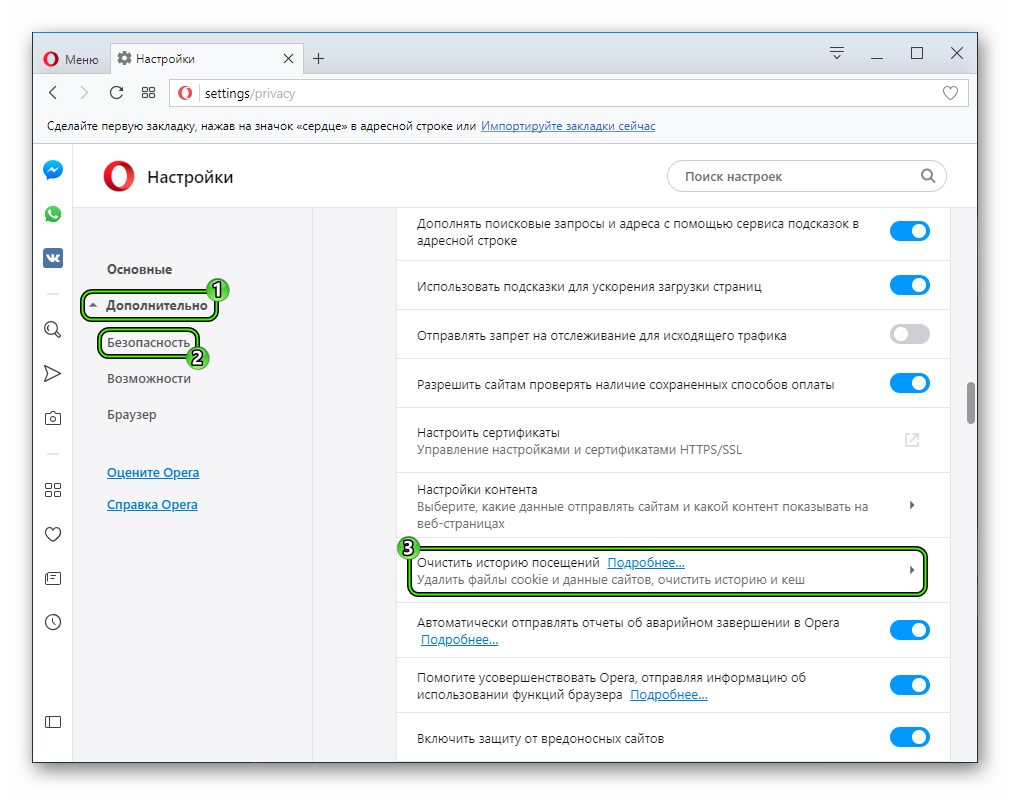
- Запуска Оперы и перехода в раздел «Настройки» (клик ЛКМ по кнопке в левом верхнем углу интерфейса).

- Выбора раздела «Дополнительно — Безопасность» в левой части экрана нового окна.
- Клика по кнопке «Очистить историю посещений».
В диалоговом окне также выбирается тип удаляемых файлов и прочие параметры процедуры. После определения приемлемых настроек подтверждаем серьезность намерений соответствующей кнопкой.
ПО в помощь
Сторонние разработчики заполнили рынок утилит новыми проектами, которые значительно упрощают жизнь потребителям. На примере CCleaner рассмотрим процесс удаления истории посещений браузера Opera:
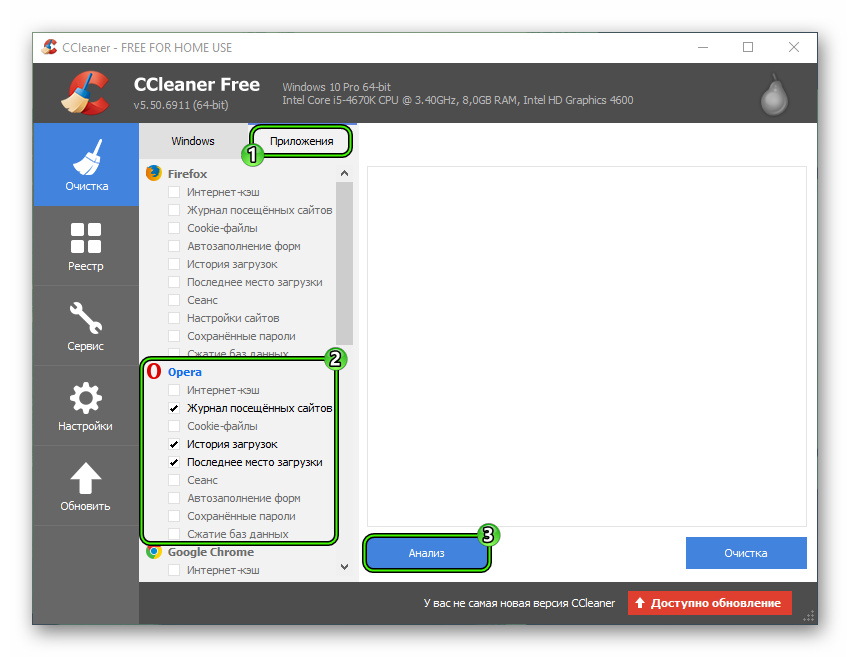
- Запускаем программу и переходим в раздел «Очистка».
- В разделе Windows ничего не трогаем и переключаемся в «Приложения».
- Здесь деактивируем все пункты, кроме записанных в разделе Opera. Здесь установите параметры так, как показано на скриншоте.
- Нажмите на «Анализ».
- Затем кликните на кнопку удаления и подтвердите процедуру.
Подведем итоги
Существует три чрезвычайно удобных способа, как очистить историю браузера Опера. Каждый из них по-своему хорош и эффективен, так что выбор отдается пользователю.
Браузер Opera: очистка истории посещенных веб-страниц
История посещенных страниц – очень полезный раздел, который имеется во всех современных браузерах. С его помощью можно просмотреть ранее посещенные сайты, отыскать среди них интересующий, на полезность которого ранее вы не обратили внимания или просто забыли занести его в закладки. Но бывают случаи, когда нужно соблюсти конфиденциальность, чтобы другие лица, имеющие доступ к компьютеру, не могли узнать, какие вы страницы посещали. В этом случае необходимо почистить историю браузера. Давайте выясним, как удалить историю в Опере различными способами.
Варианты очистки истории посещений
Журнал посещений в Opera можно очистить как с помощью встроенных инструментов браузера, так и используя сторонние программы.
Способ 1: Сторонние программы
Очистить историю браузера Opera можно с помощью сторонних программ. Одной из таковых является популярное решение для очистки компьютера CCleaner.
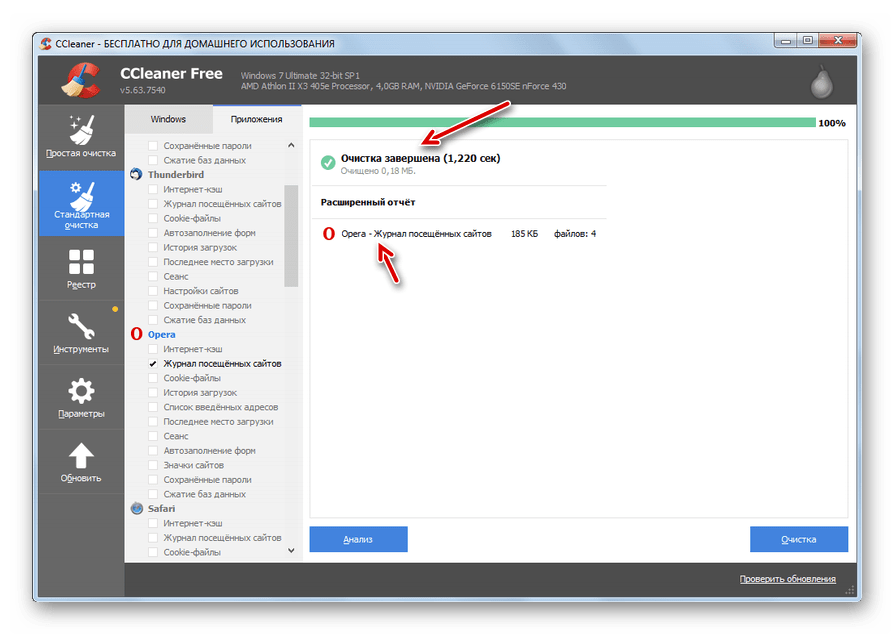
- Запускаем программу и переходим с раздел «Стандартная очистка». Снимаем все галочки напротив наименований очищаемых параметров.
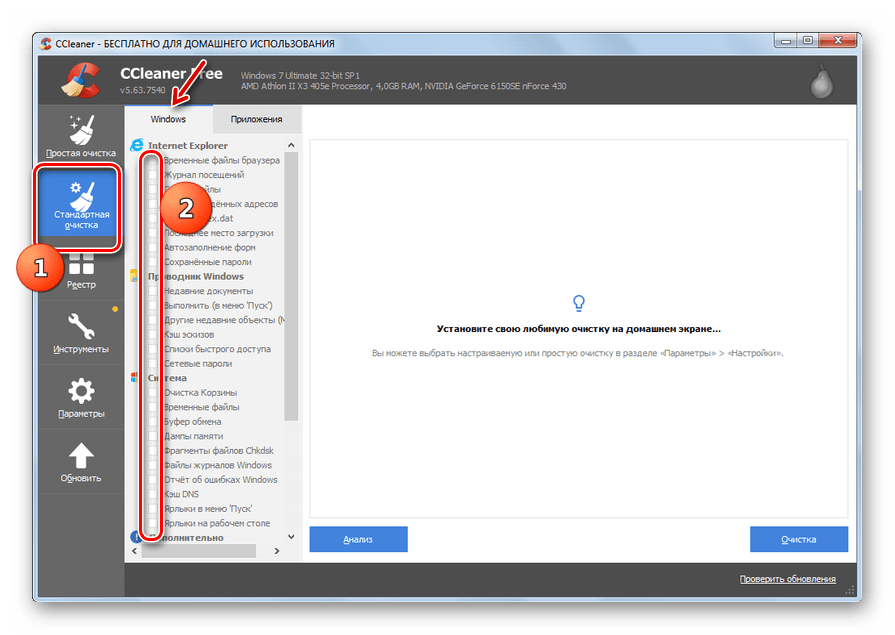
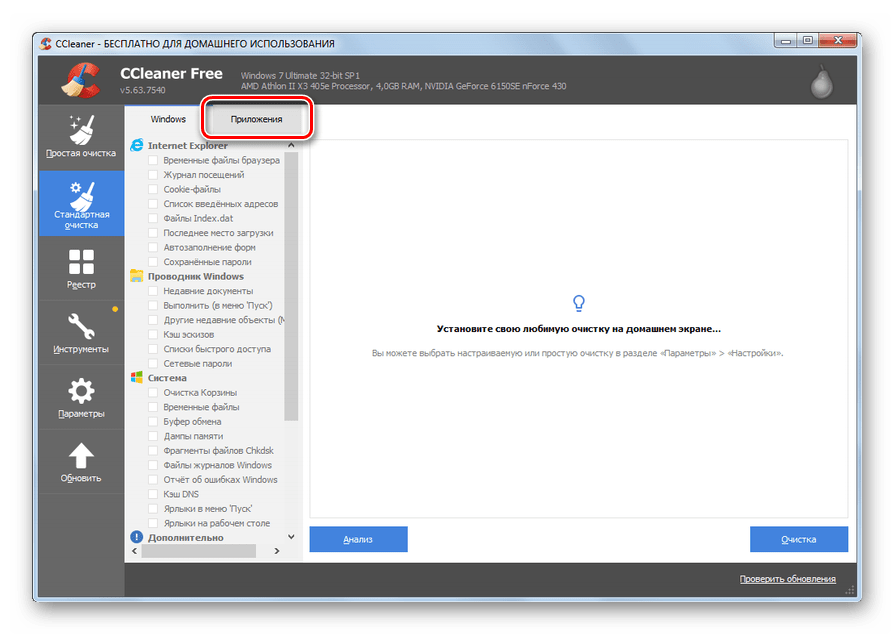
- Затем переходим во вкладку «Приложения».
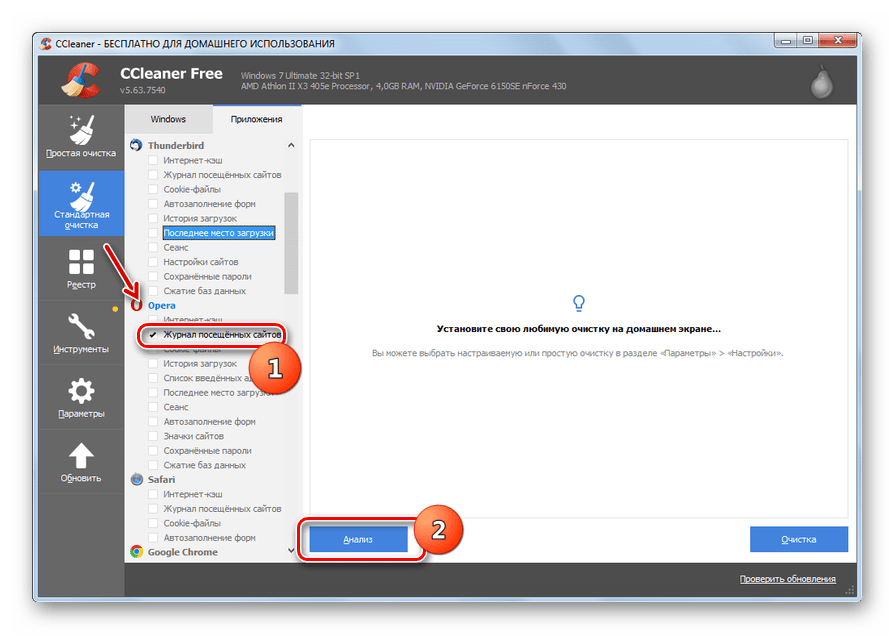
- Здесь также снимаем галочки со всех параметров, оставив их только в разделе «Opera» напротив пункта «Журнал посещенных сайтов». Жмем на кнопку «Анализ».
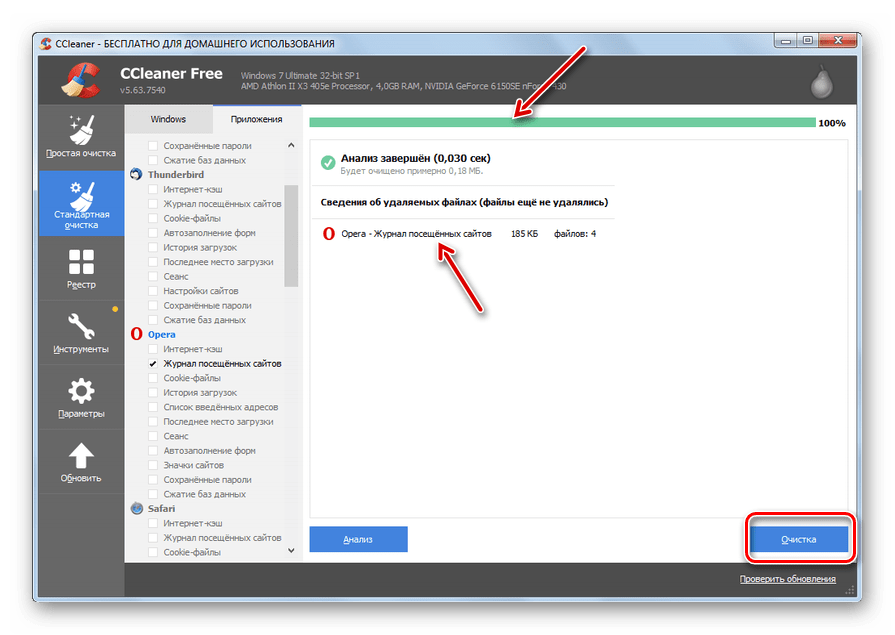
- Производится анализ данных, которые подлежат очистке. После его завершения жмем на кнопку «Очистка».
- Затем откроется диалоговое окно, в котором для подтверждения действий следует нажать на кнопку «Продолжить».
- Выполняется процедура полной очистки истории браузера Opera.
Способ 2: Раздел настроек
Удалить историю Оперы можно также в специализированном разделе настроек по очистке различных данных этого браузера.
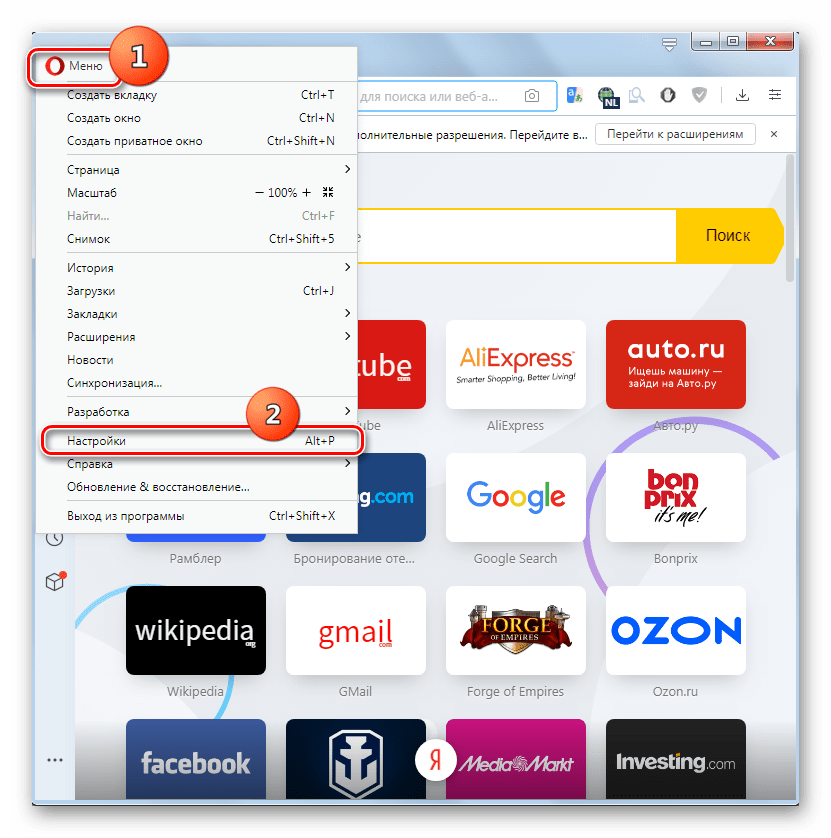
- Попасть в раздел очистки веб-обозревателя можно стандартным способом. Для этого, перейдя в главное меню браузера и щелкнув по логотипу Opera в верхнем левом углу окна, выбираем из открывшегося списка пункт «Настройки» или применяем сочетание горячих клавиш Alt+P.
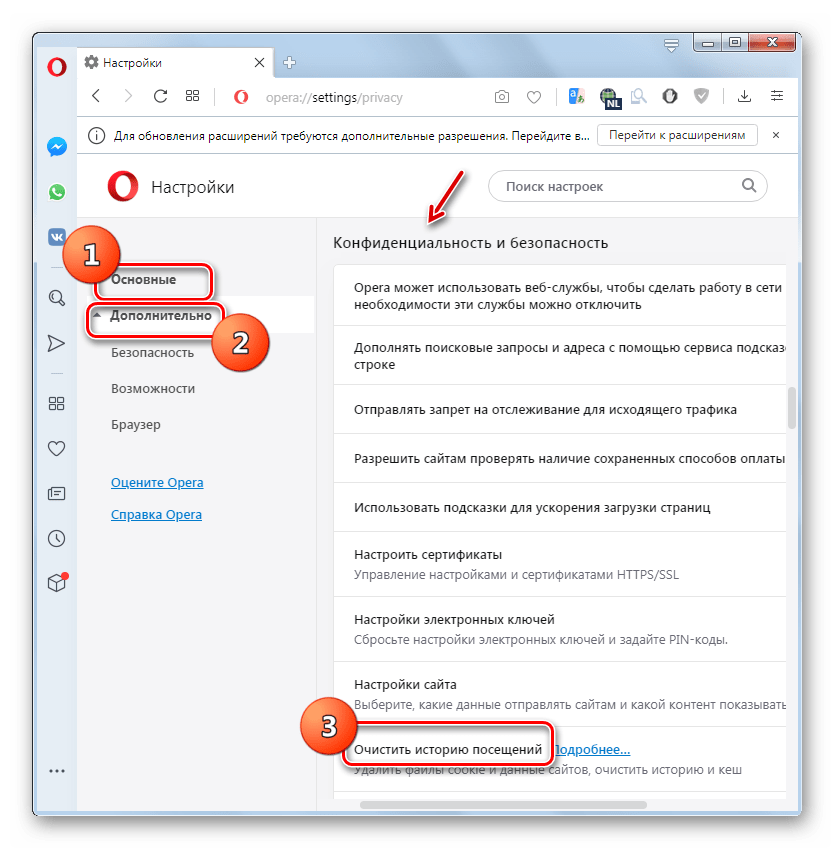
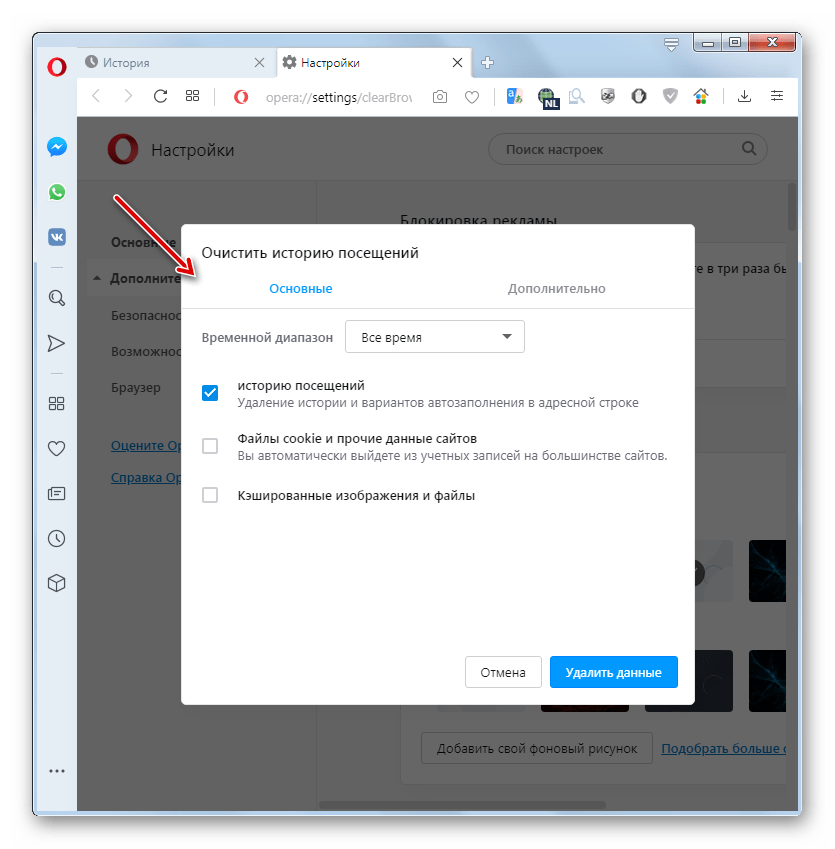
- Затем с помощью бокового меню окна настроек браузера последовательно перемещаемся по позициям «Основные» и «Безопасность». Далее в основной части интерфейса в блоке «Конфиденциальность и безопасность» щелкаем по пункту «Очистить историю посещений».
 Но перейти в раздел настроек для очистки можно и более простым способом, хотя он несколько и отличается от стандартного порядка действий. Для этого после вызова главного меню путем клика по логотипу Opera переходим в открывшемся списке по позициям «История» и «Очистить историю посещений». Либо просто набираем на клавиатуре сочетание Ctrl+Shift+Del.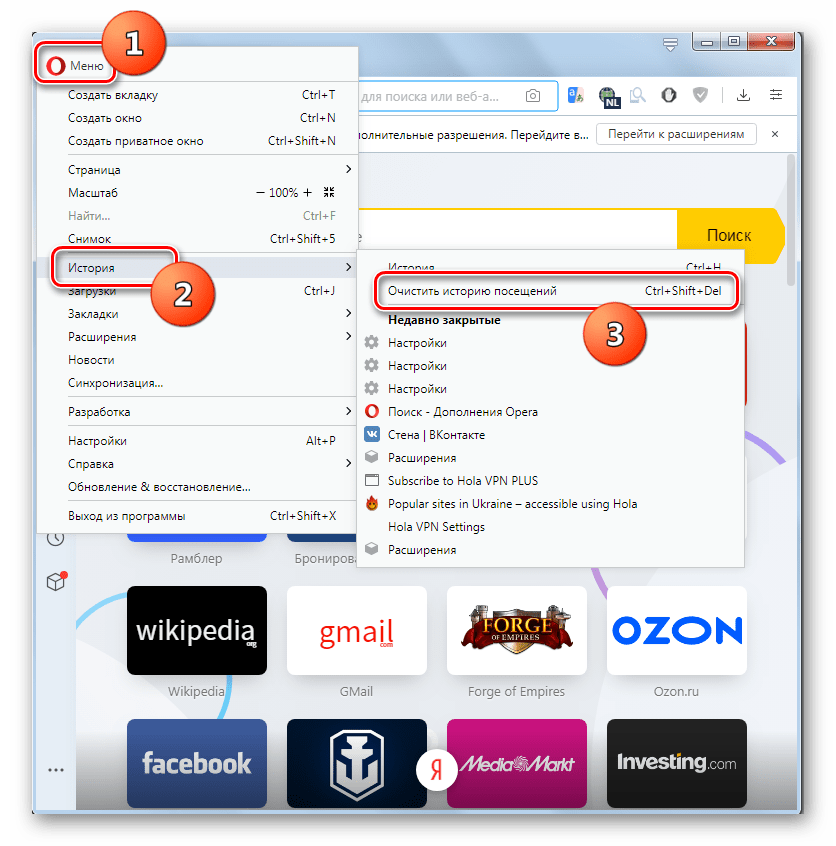
- После выполнения любого из вышеуказанных действий откроется окно очистки во вкладке «Основные». Здесь же будет предлагаться удалить файлы cookie и очистить кэш. Но так перед нами стоит другая задача, снимаем галочки с указанных пунктов и устанавливаем отметку только напротив пункта «историю посещений». Для полного удаления требуется проследить, чтобы в выпадающем списке «Временной диапазон» был установлен вариант «Все время». Если же необходимо очистить историю только за последний час, сутки, неделю или месяц, выбираем соответствующий параметр, затем жмем кнопку «Удалить данные».
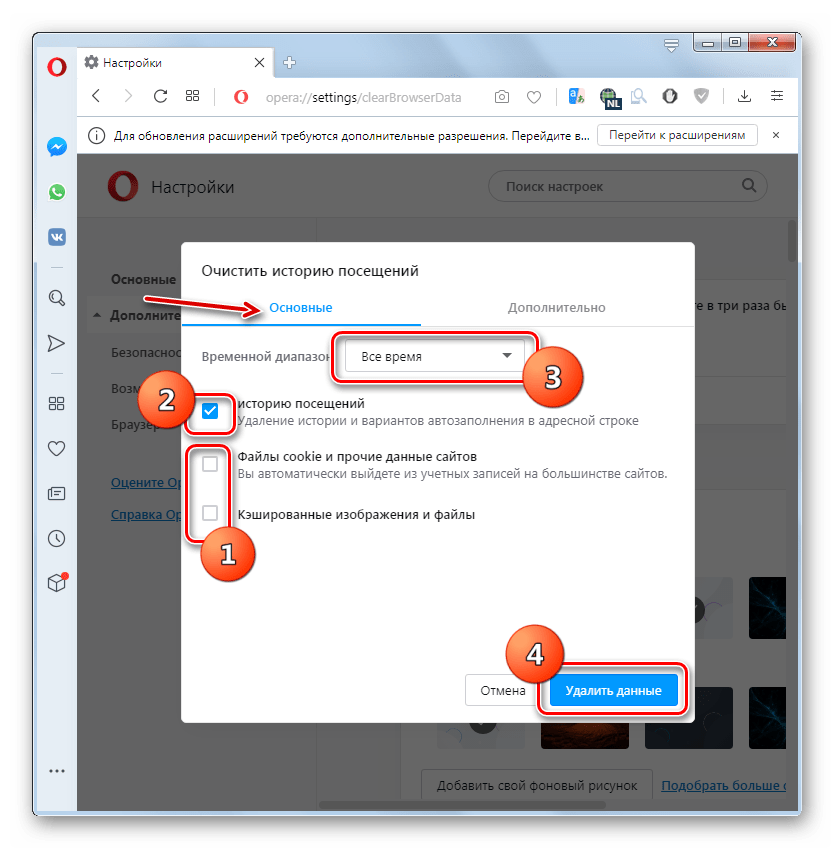
- После выполнения этих действий журнал посещений будет очищен.
Способ 3: Раздел управления историей
Очистить историю можно также непосредственно через окно журнала посещенных веб-страниц.
- В верхнем левом углу браузера открываем меню и в появившемся списке дважды последовательно переходим по пунктам «История».
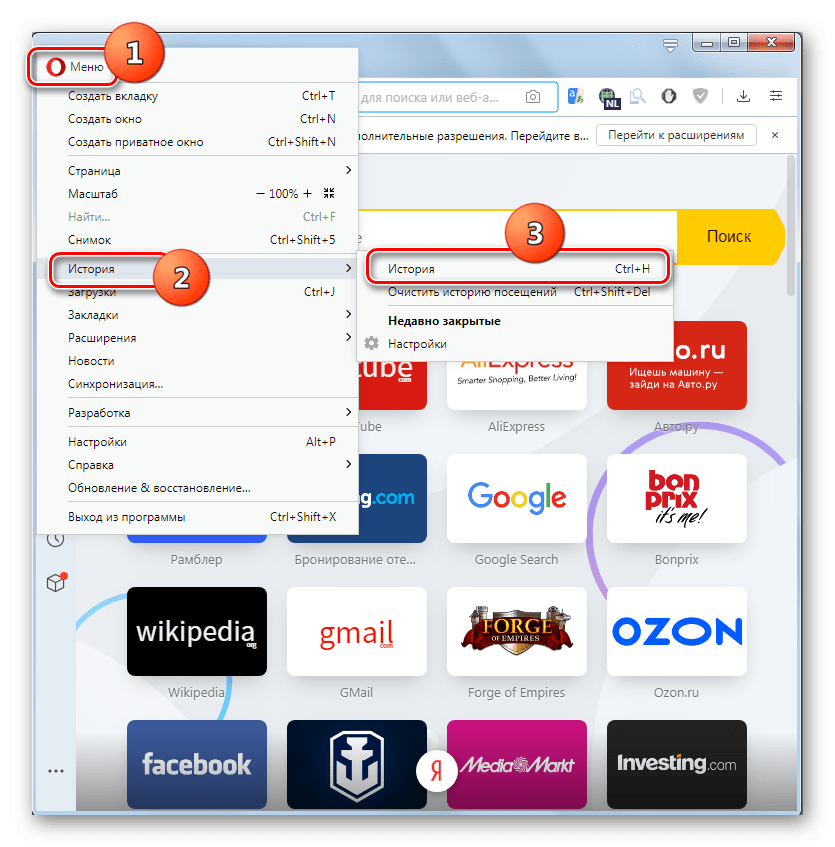
- Перед нами открывается раздел истории посещенных веб-страниц. Сюда можно также попасть, просто набрав на клавиатуре комбинацию клавиш Ctrl+H.
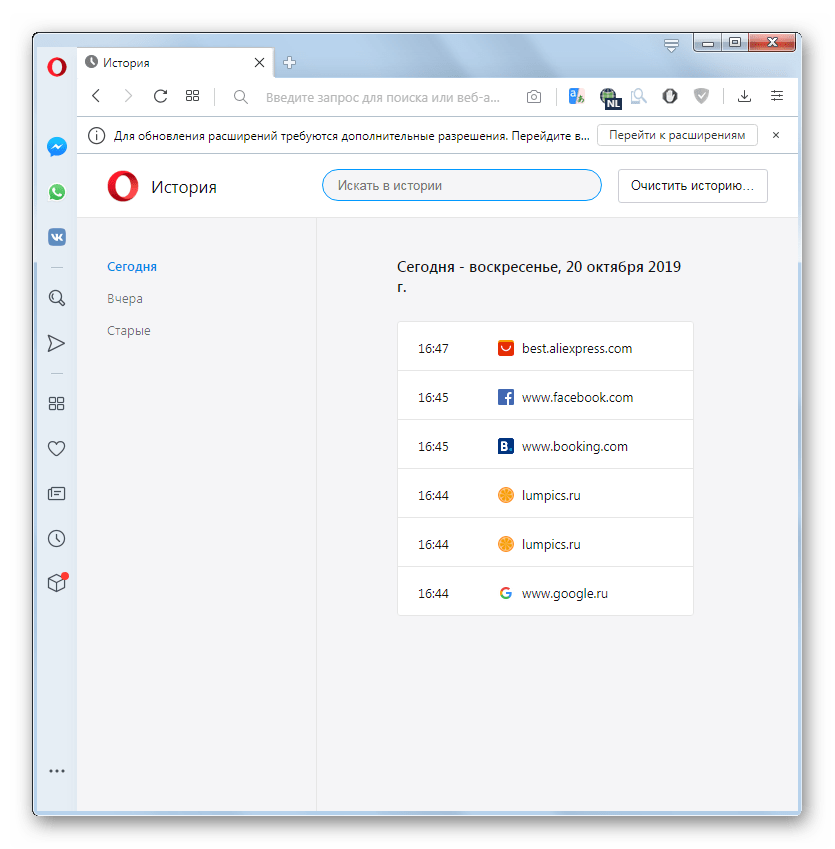
- Для полной очистки истории нам просто нужно нажать на кнопку «Очистить историю» в верхнем правом углу окна.
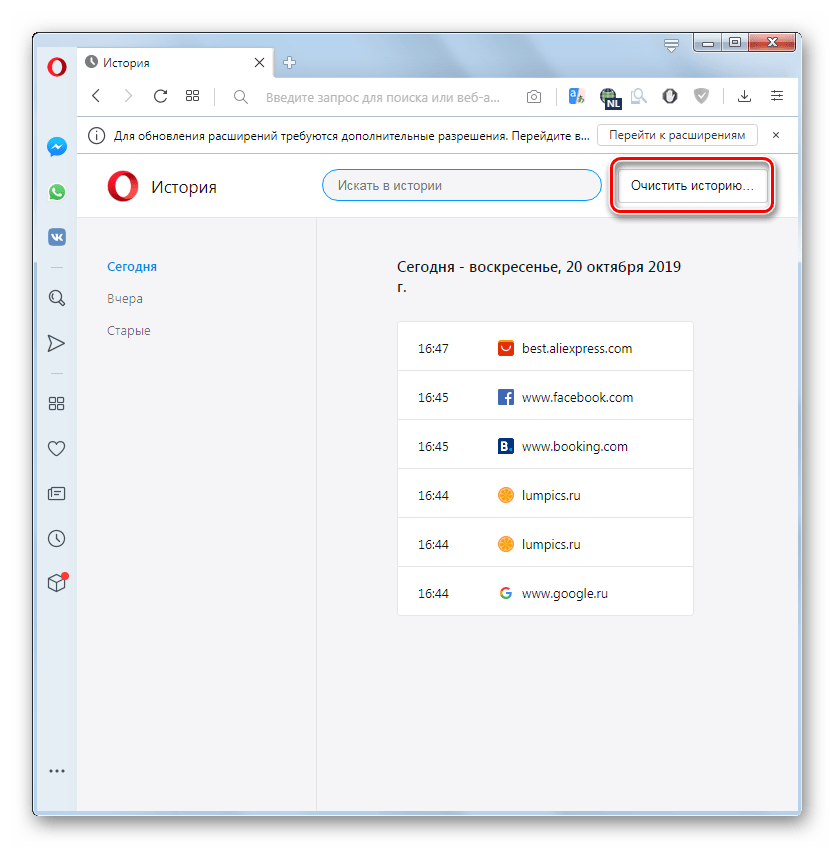
- Далее открывается знакомое нам окно очистки браузера. В нем нужно выполнить те же действия, которые были описаны в предыдущем способе, начиная с пункта 3.
Как видим, существует сразу несколько способов удаления истории Оперы. Если вам нужно просто очистить весь список посещенных страниц, легче всего это сделать с помощью стандартного инструмента браузера. Через настройку чистить историю есть смысл тогда, когда вы хотите удалить только данные за конкретный период. Ну а обращаться к сторонним утилитам, например, CCleaner, следует, если вы кроме истории Оперы собрались чистить операционную систему компьютера в целом, иначе данная процедура будет сродни стрельбы из пушки по воробьям.
Как очистить историю в опере на компьютере
Очищение истории в веб-браузере Opera на ПК может быть полезной процедурой для обеспечения приватности и защиты данных. Несмотря на то, что история посещений в интернете может быть полезной для отслеживания ранее посещенных веб-сайтов и страниц, она также может включать конфиденциальные сведения, которые пользователь не хочет сохранять.
С сохраненной историей в Opera можно столкнуться различные проблемы: утечка конфиденциальных данных, низкая производительность браузера и замедление работы компьютера в целом. Поэтому удаление истории является одним из способов девяти пользователя от подобных неудобств и обеспечения своей конфиденциальности.
Чтобы очистить историю в Opera, следуйте этим простым инструкциям:
1. Откройте вкладку «История».
Специальная вкладка «История» находится сверху в левом углу окна браузера Opera. Чтобы перейти в эту вкладку, просто щелкните на ней один раз мышью.
2. Выберите нужный период.
Opera позволяет очищать историю посещений за определенный период времени. На экране вы увидите несколько предустановленных вариантов: “За последний час”, “За сегодня” и т. д. Выберите один из них или воспользуйтесь возможностью очистки истории за весь период.
3. Отметьте нужные опции.
Ниже списка предустановленных сроков на экране отобразятся также и другие опции для удаления конкретных элементов истории браузера: файлы cookie, кэш, пароли, данные авто-заполнения и другие. Поставьте галочки напротив нужных опций для удаления.
4. Нажмите кнопку «Удалить».
Когда все необходимые опции выбраны, нажмите на кнопку «Удалить» внизу окна. Opera начнет процесс удаления выбранных элементов истории.
Теперь у вас есть все необходимые инструкции для очистки истории в Opera на компьютере. Не забудьте повторять эту процедуру время от времени, чтобы защитить свою приватность и оптимизировать работу вашего браузера.
Почему нужно очищать историю в опере
Очистка истории в браузере Opera позволяет удалить все эти данные, что помогает защитить вашу приватность и предотвратить доступ к вашей личной информации. Кроме того, очищение истории может помочь улучшить производительность браузера, так как удаление старых данных может освободить место, которое занимают веб-сайты и файлы, и ускорить загрузку веб-страниц.
- Защита приватности: Очистка истории помогает предотвратить доступ третьих лиц к вашей личной информации и активности в Интернете.
- Безопасность данных: Удаление сохраненных паролей, куки и других данных может помочь предотвратить несанкционированный доступ к вашим аккаунтам.
- Улучшение производительности: Очистка истории может освободить место на жестком диске и ускорить загрузку веб-страниц.
В целом, очистка истории в браузере Opera является важной мерой для защиты вашей приватности, предотвращения несанкционированного доступа к вашим аккаунтам и улучшения производительности браузера. Регулярное удаление сохраненных данных поможет вам обеспечить безопасность и удобство при использовании Интернета.
Как очистить историю в опере шаг за шагом
История браузера содержит информацию о посещенных вами веб-страницах, загруженных файлов и другой активности. Если вам необходимо удалить историю в браузере Opera, это можно сделать несколькими простыми шагами.
1. Откройте браузер Opera и в правом верхнем углу нажмите на иконку “Меню” (три горизонтальные линии).
2. В выпадающем меню выберите пункт “Настройки”.
3. В левой части окна настроек выберите вкладку “Приватность и безопасность”.
4. Прокрутите страницу вниз до раздела “История” и нажмите на кнопку “Очистить историю”.
5. В появившемся окне выберите период времени, за который вы хотите удалить историю – последний час, последний день, все время или выберите свой вариант.
6. Отметьте опции, которые вы хотите очистить – история посещений, файлы cookie, кэш и другие данные.
7. Нажмите кнопку “Очистить данные”.
После выполнения этих шагов ваша история в браузере Opera будет удалена. Обратите внимание, что после очистки истории нельзя будет восстановить удаленные данные, поэтому перед удалением обязательно убедитесь, что вы не оставили никакой важной информации.
Удаление истории браузера на компьютере в опере
При использовании браузера Опера на компьютере, в процессе работы накапливается история просмотров веб-страниц. Если вы хотите удалить эту историю, чтобы обеспечить приватность и улучшить производительность браузера, то вам потребуется выполнить несколько простых шагов.
1. Откройте оперу на своем компьютере и наведите указатель мыши на значок “Меню” в верхнем левом углу окна браузера. Затем в выпадающем меню выберите “История” и нажмите на “Очистить историю”.
- Нажмите “Очистить историю” и в появившемся окне выберите диапазон времени, за который вы хотите удалить историю. Например, вы можете выбрать “За последний час”, “За последний день”, “За последнюю неделю” или “За все время”.
- Также вы можете выбрать элементы, которые вы хотите удалить, например, “История посещений”, “Загруженные файлы”, “Cookie и другие данные сайтов”, “Пароли” и т.д. После выбора необходимых параметров нажмите на кнопку “Очистить”.
2. Дополнительно вы можете настроить автоматическое удаление истории, чтобы браузер самостоятельно очищал ее через определенный интервал времени. Для этого перейдите в меню “Настройки”, выберите “Основные настройки” и прокрутите страницу вниз до раздела “Конфиденциальность и безопасность”. Здесь вы найдете вкладку “Очистка истории”. Нажмите на нее и выберите необходимые параметры автоматического удаления истории.
Таким образом, выполнение этих простых действий позволит вам удалить историю браузера на компьютере в Опере и обеспечит вашу приватность при использовании интернета.
Очистка истории посещения сайтов в опере
Первый способ – это использование клавиатурных комбинаций. Откройте браузер Opera и одновременно нажмите клавиши “Ctrl+Shift+Delete”. Появится окно очистки истории. Вы можете выбрать, какие данные удалить: историю посещения, кэш, файлы cookie и т. д. Затем нажмите кнопку “Очистить” и операция очистки будет выполнена.
Второй способ – это использование настроек браузера. Щелкните на кнопке меню, расположенной в верхнем левом углу браузера, затем выберите “Настройки”. В открывшемся окне перейдите на вкладку “Приватность и безопасность” и найдите раздел “История”. Здесь вы можете выбрать, какую историю хотите удалить, а также установить время, за которое хотите удалить данные. Нажмите кнопку “Очистить данные” и история посещения сайтов будет удалена.
После выполнения указанных действий история посещения сайтов в браузере Opera будет полностью очищена, что способствует сохранению вашей приватности и конфиденциальности в сети интернет.
Удаление истории загрузок в Opera
Для удаления истории загрузок в Opera нужно выполнить несколько простых шагов. Сначала откройте браузер и перейдите в его настройки. Для этого нажмите на значок “О” в левом верхнем углу окна браузера и выберите пункт “Настройки”.
Шаг 1:
- В открывшемся окне настроек выберите раздел “Безопасность и конфиденциальность”.
Шаг 2:
- Далее найдите раздел “История загрузок” и нажмите на кнопку “Очистить”.
Шаг 3:
- В появившемся окне подтвердите удаление истории загрузок, нажав на кнопку “Очистить”.
После выполнения этих шагов история загрузок в Opera будет полностью удалена. Теперь ваш список загрузок будет пустым. Благодаря такой функции вы сможете поддерживать свою историю чистой и организованной.
Как удалить сохраненные пароли и формы в опере
Шаг 1: Открыть настройки
Чтобы начать процесс удаления сохраненных данных, вам нужно открыть настройки оперы. Для этого нажмите на кнопку “Меню” (три горизонтальные полоски) в правом верхнем углу окна браузера и выберите пункт “Настройки”.
Шаг 2: Перейти в раздел “Приватность и безопасность”
Перед вами откроется окно настроек оперы. В левой панели выберите раздел “Приватность и безопасность”. Затем прокрутите страницу вниз до раздела “Автозаполнение” и нажмите на кнопку “Управление автозаполнением”.
Шаг 3: Удаление сохраненных паролей
В окне “Управление автозаполнением” вы увидите список сохраненных паролей. Чтобы удалить пароль, нажмите на кнопку “Удалить” рядом с соответствующим сайтом. Если вы хотите удалить все сохраненные пароли, нажмите на ссылку “Очистить все” в верхнем правом углу окна.
Шаг 4: Очистка сохраненных форм
Чтобы удалить сохраненные данные форм, такие как имена, адреса электронной почты и номера телефонов, вам нужно вернуться к разделу “Приватность и безопасность” в окне настроек оперы. В разделе “Автозаполнение” нажмите на кнопку “Очистить данные автозаполнения”. В появившемся окне выберите, какие данные вы хотите удалить, и нажмите на кнопку “Очистить”.
Следуя этим простым шагам, вы сможете удалить сохраненные пароли и формы в опере и обеспечить безопасность своих данных. Помните, что перед удалением всегда рекомендуется сделать резервные копии важных данных, чтобы избежать их потери.
Очистка кэша в браузере Opera на компьютере: пошаговая инструкция
Вот пошаговая инструкция, как очистить кэш в опере на компьютере:
- Откройте браузер Opera. Запустите программу, щелкнув на соответствующем ярлыке на рабочем столе или в меню “Пуск”.
- Откройте настройки браузера. В верхнем левом углу окна браузера найдите иконку “Меню” (три горизонтальные линии), щелкните на нее, чтобы открыть выпадающее меню. Затем выберите “Настройки”.
- Перейдите на вкладку “Приватность и безопасность”. В боковом меню настроек найдите раздел “Приватность и безопасность” и щелкните на нем, чтобы перейти к соответствующим настройкам.
- Очистите кэш. В разделе “Приватность и безопасность” найдите подраздел “Очистить данные браузера” или “Удалить личные данные”. Щелкните на кнопке “Очистить данные браузера” или “Удалить личные данные”.
- Выберите, что необходимо очистить. Проверьте, что опция “Кэш” или “Веб-кэш” отмечена галочкой. Если она не отмечена, поставьте галочку рядом с ней. Если вы хотите очистить и другие данные, такие как история посещений, файлы cookie и другие, отметьте соответствующие варианты.
- Нажмите на кнопку “Очистить”. Щелкните на кнопке “Очистить” или “Удалить”, чтобы начать процесс очистки кэша и других выбранных данных. Подождите, пока операция завершится.
- Перезапустите браузер. После завершения очистки кэша рекомендуется закрыть и снова открыть браузер Opera, чтобы изменения вступили в силу.
Теперь вы знаете, как очистить кэш в браузере Opera на компьютере. Этот простой процесс поможет улучшить производительность браузера и избежать проблем при просмотре веб-страниц.
Очистка истории посещения страниц в приватном режиме в опере
Приватный режим в браузере Opera позволяет пользователям беспокоиться меньше о сохранении истории посещений и данных, таких как файлы cookie и кэш. Однако, если все же потребуется очистить историю посещений в приватном режиме, это можно сделать минимум за несколько шагов.
Чтобы очистить историю посещений страниц в приватном режиме в опере, следуйте этим инструкциям:
- Откройте Opera и нажмите на логотип браузера в левом верхнем углу экрана.
- В выпадающем меню выберите “Настройки” и перейдите на вкладку “Приватность и безопасность”.
- В разделе “Очистить данные браузера” найдите и выберите опцию “Очистить историю посещений”.
- В появившемся окне выберите диапазон времени, за который хотите очистить историю, и установите флажки рядом с нужными параметрами.
- Нажмите на кнопку “Очистить данные”.
После завершения процесса очистки истории посещений страниц в приватном режиме в Opera, все связанные данные будут удалены, и ваша приватность будет защищена.
Где Посмотреть и Как Очистить Историю Просмотров в Браузере Opera
Где Посмотреть и Как Очистить Историю Просмотров в Браузере Opera by Хомяк Компьютерный 4,556 views 1 year ago 3 minutes, 9 seconds
Как очистить историю в опере: простые шаги для удаления данных
Браузер Opera предлагает широкий выбор функций и возможностей, включая специальную функцию для очистки истории. Очистка истории может быть полезной, если вам нужно удалить следы вашей деятельности в Интернете или освободить пространство на жестком диске. В этой статье мы поделимся с вами несколькими полезными советами и рекомендациями о том, как использовать функцию очистки истории в опере.
Перед тем, как начать очищать историю, важно понять, что именно включает в себя этот процесс. Когда вы пользуетесь браузером, он сохраняет информацию о посещенных вами веб-сайтах, файлы cookie и кэш. Очистка истории позволяет удалить эти данные, чтобы они больше не были доступны.
Чтобы очистить историю в опере, первым шагом является открытие меню браузера. Выполните следующие действия: нажмите на иконку меню в левом верхнем углу окна, затем выберите пункт “История” и нажмите на “Очистить данные браузера”. В открывшемся окне вам будет предложено выбрать, какую именно информацию вы хотите удалить.
Очистка истории может занять некоторое время, особенно если в вашей истории хранится большое количество данных. Поэтому, если у вас есть терпение, мы рекомендуем дождаться окончания процесса очистки, чтобы убедиться, что все данные удалены полностью.
Почему важно очистить историю в Опере?
Очистка истории в браузере Opera имеет несколько важных причин. Во-первых, это способ защитить свою приватность и конфиденциальность. Когда мы пользуемся интернетом, наши действия могут быть отслежены различными сайтами и рекламными компаниями. Очищение истории браузера позволяет удалить следы посещения определенных веб-страниц и сохранить свои личные данные в безопасности.
Во-вторых, очистка истории в Опере помогает улучшить производительность браузера. Когда история накапливается, она занимает дополнительное пространство на жестком диске и замедляет работу программы. Удаление старых записей из истории позволяет освободить место и повысить скорость загрузки страниц. Кроме того, очистка истории может устранить возможные конфликты и ошибки, которые могут возникать при доступе к сохраненным данным.
Также, очистка истории в Опере может помочь избежать нежелательного раскрытия информации или показа подозрительных веб-сайтов при использовании общедоступного компьютера или при просмотре с другого устройства. Очищая историю после каждой сессии, вы можете быть уверены в том, что ваша личная история посещений не будет доступна посторонним пользователям.
Сохранение конфиденциальности
Опера предоставляет своим пользователям возможность сохранения конфиденциальности при использовании браузера. Это позволяет защитить личную информацию и историю посещений от посторонних. Для этого можно воспользоваться режимом инкогнито, который не сохраняет историю посещений, куки и данные форм.
Кроме того, в опере есть функция очистки истории, которая позволяет полностью удалить все данные о посещенных сайтах, поисковых запросах и других активностях в браузере. Таким образом, можно предотвратить возможность доступа к этим данным со стороны третьих лиц.
Для того чтобы очистить историю в опере, нужно перейти в настройки браузера и выбрать раздел “Приватность и безопасность”. Там можно выбрать опцию “Очистить данные браузера” и задать необходимые параметры очистки, такие как период времени и типы данных, которые нужно удалить. После этого браузер приступит к удалению выбранных данных и предоставит отчет о выполненных действиях.
Таким образом, опере предоставляет пользователю удобные инструменты для сохранения конфиденциальности во время использования браузера. С помощью режима инкогнито и функции очистки истории можно защитить свою личную информацию от посторонних и предотвратить возможность доступа к ней со стороны третьих лиц.
Повышение производительности браузера
Когда дело доходит до оптимизации производительности браузера, существует несколько ключевых моментов, которые следует учитывать. Во-первых, необходимо обновить браузер до последней версии, чтобы использовать все последние улучшения производительности и исправления ошибок. Во-вторых, важно очистить историю браузера, включая кэш, файлы cookie и историю посещений, чтобы улучшить время загрузки страницы.
- Один из способов повышения производительности браузера – это отключение ненужных расширений и плагинов. Множество расширений может замедлить работу браузера, поэтому рекомендуется удалить все ненужные расширения, чтобы снизить нагрузку на браузер и ускорить работу.
- Также важно проверить активные вкладки, закрывая те, которые не используются. Чем больше открытых вкладок, тем больше ресурсов требуется для их обработки, что может привести к замедлению работы браузера. При закрытии неактивных вкладок можно существенно ускорить работу браузера и освободить оперативную память компьютера.
- Большое влияние на производительность браузера оказывает также использование графики. Рекомендуется отключить анимацию или использовать более легкие визуальные эффекты, чтобы ускорить загрузку страниц и улучшить общую производительность браузера.
Выполняя эти процедуры регулярно, пользователи смогут значительно повысить производительность своего браузера и сделать работу в Интернете более удобной и эффективной.
Как открыть историю в браузере Опера
Браузер Опера предлагает удобный способ просмотра открытой вами истории с посещенными веб-сайтами. В этом браузере историю можно открыть несколькими способами, что позволяет вам выбрать наиболее удобный и быстрый вариант.
Одним из способов открыть историю в браузере Опера является использование горячей клавиши. Просто нажмите комбинацию клавиш “Ctrl + H” и вы увидите открытую историю. Этот способ особенно удобен для пользователей, которые предпочитают использовать клавиатуру вместо мыши.
Если вам удобнее использовать мышь, в браузере Опера вы можете открыть историю, щелкнув правой кнопкой мыши на панели навигации и выбрав пункт “История”. После этого появится окно, в котором вы сможете просмотреть список посещенных веб-сайтов по датам.
Также в браузере Опера есть возможность просмотреть историю в виде списка. Для этого вам нужно открыть меню, нажав на значок “Опера” в верхнем левом углу браузера. Затем выберите пункт “История” и вы увидите полный список всех посещенных веб-сайтов. Этот способ особенно удобен, если вы хотите быстро найти конкретный веб-сайт в вашей истории.
Как удалить историю в браузере Опера
Если вы хотите удалить историю посещения веб-сайтов в браузере Опера, вы также можете это сделать несколькими способами. Один из способов – использование горячей клавиши “Ctrl + Shift + Del”. Нажав эту комбинацию клавиш, вы откроете окно для удаления истории, где вы сможете выбрать, какие данные вы хотите удалить.
Если вы предпочитаете использовать мышь, вы можете открыть меню, нажав на значок “Опера” в верхнем левом углу браузера, и выбрать пункт “Очистить данные просмотра”. После этого вы увидите окно, в котором вы можете выбрать, какие данные вы хотите удалить, такие как история посещения, файлы cookie, кэш и другие.
Также браузер Опера предлагает возможность установить автоматическое удаление истории посещения. Для этого вам нужно перейти в настройки браузера, выбрав пункт “Настройки” в меню “Опера”. Затем перейдите на вкладку “Удаление данных” и выберите опцию “Автоматически” в разделе “Очистка истории посещения”. После этого вы сможете настроить, как часто и какие данные будут автоматически удаляться из вашей истории.
Вот несколько способов, как открыть историю и как удалить историю в браузере Опера. Выберите наиболее удобный вариант для вас и наслаждайтесь своими просмотрами в интернете без лишних забот о сохранении данных истории.
Очистка истории посещений в Опере
Интернет-браузер Opera предлагает удобный способ очистить историю посещений, чтобы пользователи могли поддерживать конфиденциальность своих действий в сети. Это может быть полезно, когда необходимо удалить следы посещенных сайтов, чтобы другие пользователи компьютера или устройства не могли получить доступ к этой информации.
Для того чтобы очистить историю посещений в Opera, пользователи могут воспользоваться встроенной функцией очистки данных браузера. Для этого необходимо открыть настройки браузера, найти раздел “Конфиденциальность и безопасность” и выбрать опцию “Очистить данные просмотра”. В появившемся окне пользователь может выбрать тип данных, которые нужно удалить, например, историю посещений.
После выбора нужных опций пользователь может нажать кнопку “Очистить данные”, и Opera удалит указанные данные, включая историю посещений. Это позволяет пользователям поддерживать чистоту своего браузера и обеспечивать приватность своих действий в интернете.
Очистка истории с помощью сочетания клавиш
Используя комбинацию клавиш в опере, вы можете легко и быстро очистить историю своего просмотра. Это полезная функция, которая позволяет убрать следы вашей активности в браузере и сохранить приватность.
Одним из способов очистить историю является нажатие сочетания клавиш “Ctrl+Shift+Delete”. После нажатия этой комбинации откроется окно настроек очистки, в котором вы можете выбрать, какую именно информацию вы хотите удалить. Например, вы можете удалить историю просмотра, куки и данные автозаполнения.
Еще одним способом очистки истории является использование сочетания клавиш “Ctrl+H”. При нажатии этой комбинации откроется панель истории, где вы можете выбрать конкретную запись и удалить её. Также, нажав правой кнопкой мыши на записи и выбрав опцию “Удалить”, вы можете удалить несколько записей одновременно.
Использование комбинаций клавиш для очистки истории является удобным и быстрым способом поддерживать свою приватность в интернете. Будьте внимательны при очистке истории, так как это действие невозможно отменить, и все данные будут удалены безвозвратно.
Очистка истории через меню “Настройки”
Веб-браузеры оперы предлагают удобный и простой способ очистки истории просмотра через меню “Настройки”. Эта функция позволяет пользователям управлять своими данными и выбирать, какую информацию удалить.
Для начала очистки истории в опере нужно открыть меню “Настройки”. Для этого нужно нажать на три горизонтальные полоски, расположенные в правом верхнем углу окна браузера. В открывшемся меню нужно выбрать пункт “Настройки”.
После того, как открылось окно настроек, нужно найти раздел “Приватность и безопасность”. В этом разделе можно найти опцию “Очистить данные просмотра”. После ее выбора откроется окно с параметрами очистки.
В этом окне можно выбрать, какую информацию удалить. Например, можно очистить историю посещений, загруженные файлы, данные автозаполнения форм, куки и другие данные. После того, как выбор сделан, нужно нажать кнопку “Очистить” и подтвердить свой выбор.
Таким образом, меню “Настройки” в опере предоставляет удобный и простой способ очистить историю просмотра. Пользователи могут легко выбирать, какую информацию удалить и поддерживать свою приватность в сети.
Удаление отдельных элементов из истории
В современных операционных системах есть возможность удалить отдельные элементы из истории. Это может быть полезно, если вы хотите удалить конкретную запись о посещении определенного сайта или просмотренного файла.
Для удаления отдельных элементов из истории в опере необходимо выполнить несколько простых шагов. Во-первых, откройте браузер Opera и щелкните на иконке “меню” в правом верхнем углу окна. Затем выберите пункт меню “История” и нажмите на “Просмотреть все историю”.
- Далее будет открыто окно с историей посещений. Здесь вы можете видеть список всех посещенных вами сайтов с указанием даты и времени.
- Чтобы удалить конкретный элемент из истории, наведите курсор мыши на него и нажмите правую кнопку. В появившемся контекстном меню выберите пункт “Удалить”.
Таким образом, вы сможете удалить отдельные элементы из истории в опере и поддерживать приватность своего онлайн-присутствия.
Удаление конкретных посещений
Опера предоставляет возможность очистить историю посещений, удаляя конкретные записи о посещениях определенных веб-страниц. Это может быть полезно, если вы хотите удалить отдельные записи о посещенных сайтах из истории или сохранить приватность ваших действий в Интернете. В опере вы можете удалить конкретные посещения одним из нескольких способов.
Первый способ – использование панели истории. Для этого вам необходимо открыть панель истории, нажав на кнопку “История” в верхнем меню браузера. Затем вы можете отфильтровать посещения по дате, использовать поиск для нахождения конкретного сайта или просто прокрутить историю и найти нужную запись. После того, как вы найдете запись, которую хотите удалить, вы можете нажать на значок корзины рядом с ней, чтобы удалить ее. Помните, что удаление записи из истории также удалит все данные, связанные с этим посещением, включая куки и кэш.
Если вам нужно удалить несколько посещений одновременно, вы можете воспользоваться еще одним способом – использовать панель “Очистить данные”. Чтобы открыть эту панель, вам нужно нажать на значок “О” в верхнем левом углу браузера, выбрать “Настройки” в меню, затем перейти на вкладку “Безопасность и конфиденциальность”. На этой вкладке вы найдете раздел “Очистить данные”, где вы можете выбрать, какие данные вы хотите удалить. Для удаления конкретных посещений вам нужно нажать на кнопку “Выборочная очистка”, затем выбрать нужные вам посещения и нажать на кнопку “Удалить”.
Удаление поисковых запросов
В Opera у вас есть возможность удалить историю поисковых запросов, чтобы сохранить приватность и избежать нежелательных подсказок. Для этого вам понадобится перейти в настройки браузера и выполнить несколько простых действий.
Первым шагом откройте браузер Opera и нажмите на иконку “Меню” в верхнем левом углу окна. В открывшемся меню выберите “Настройки” и перейдите на вкладку “Безопасность”. Далее прокрутите страницу вниз и найдите раздел “История”. В этом разделе вы увидите кнопку “Очистить личные данные”.
Нажмите на эту кнопку и в появившемся окне поставьте галочку напротив опции “Удалить историю поиска”. Затем нажмите кнопку “Очистить данные”. Opera удалит все ваше историю поисковых запросов. Важно отметить, что при этом будут удалены все данные из браузера, включая сохраненные пароли и файлы cookie. Поэтому перед выполнением этой операции убедитесь, что вы сохранили необходимые данные.