Как очистить виртуальную память в Windows 10
Поскольку файл подкачки содержит важную информацию о состоянии вашего ПК и запущенных программах, его удаление может иметь серьезные последствия и снизить стабильность вашей системы. Даже если он занимает много места на вашем диске, файл подкачки абсолютно необходим для бесперебойной работы вашего компьютера.
Что произойдет, если я отключу виртуальную память?
Некоторые люди скажут вам, что вам следует отключить файл подкачки, чтобы ускорить работу вашего компьютера. … Однако отключение файла подкачки может привести к неприятным последствиям. Если программы начнут использовать всю доступную память, они начнут давать сбой, а не будут перемещены из ОЗУ в файл подкачки.
Как освободить виртуальную память Windows 10?
В разделе «Производительность» нажмите кнопку «Настройки». Перейдите на вкладку «Дополнительно». В разделе «Виртуальная память» нажмите кнопку «Изменить». Снимите флажок Автоматически управлять размером файлов подкачки для всех дисков.
Можно ли удалить системный файл подкачки Windows 10?
Если вы не измените его, файл подкачки Windows 10 останется на жестком диске даже после завершения работы. В этом практическом руководстве показано, как настроить файл реестра Windows 10, чтобы принудительно удалить файл подкачки. sys при каждом выключении компьютера, что устраняет все потенциальные уязвимости в системе безопасности.
Что произойдет, если я удалю файл подкачки?
Поскольку файл подкачки содержит важную информацию о состоянии вашего ПК и запущенных программах, его удаление может иметь серьезные последствия и снизить стабильность вашей системы. Даже если он занимает много места на вашем диске, файл подкачки абсолютно необходим для бесперебойной работы вашего компьютера.
Можно ли удалить Hiberfil Sys?
Итак, безопасно ли удалять файл hiberfil. система? Если вы не используете функцию гибернации, то удалить ее совершенно безопасно, хотя это не так просто, как перетащить ее в корзину. Тем, кто использует режим гибернации, придется оставить его на месте, так как для этой функции требуется файл для хранения информации.
Виртуальная память все еще нужна?
Скорее всего, да, потому что виртуальная память имеет свои преимущества. Он изолирует память от других процессов, что означает, что они не могут получить доступ к данным друг друга или повредить их. Это может дать вам душевное спокойствие.
Вам нужен файл подкачки с 32 ГБ ОЗУ?
Поскольку у вас 32 ГБ ОЗУ, вам редко придется использовать файл подкачки. В современных системах с большим объемом ОЗУ файл подкачки на самом деле не требуется . .
Виртуальная память замедляет работу компьютера?
Виртуальная память работает намного медленнее основной памяти, поскольку вычислительная мощность расходуется на перемещение данных, а не просто на выполнение инструкций. … Использование виртуальной памяти замедляет работу компьютера, поскольку копирование на жесткий диск занимает гораздо больше времени, чем чтение и запись в ОЗУ.
Повышает ли производительность увеличение объема виртуальной памяти?
Нет. Добавление физического ОЗУ может ускорить работу некоторых программ, интенсивно использующих память, но увеличение файла подкачки вообще не увеличит скорость, а просто сделает больше места в памяти доступным для программ. Это предотвращает ошибки нехватки памяти, но «память», которую он использует, очень медленная (потому что это ваш жесткий диск).
Сколько виртуальной памяти нужно установить для 4 ГБ ОЗУ?
Windows устанавливает исходный файл подкачки виртуальной памяти равным объему установленной оперативной памяти. Файл подкачки как минимум в 1,5 и максимум в три раза больше физической оперативной памяти. Вы можете рассчитать размер файла подкачки, используя следующую систему. Например, система с 4 ГБ ОЗУ будет иметь разрешение не менее 1024 x 4 x 1.
Что произойдет, если виртуальной памяти будет слишком много?
Чем больше объем виртуальной памяти, тем больше становится таблица адресов, в которую записывается, какой виртуальный адрес какому физическому адресу принадлежит. Теоретически большая таблица может привести к более медленному преобразованию адресов и, следовательно, к снижению скорости чтения и записи.
Почему файл подкачки такой большой в Windows 10?
Нажмите на вкладку «Дополнительно». В окне «Параметры производительности» перейдите на вкладку «Дополнительно». В поле «Виртуальная память» нажмите «Изменить…». Затем снимите флажок «Автоматически управлять размером файла подкачки для всех дисков», затем нажмите кнопку «Нестандартный размер».
Безопасно ли удалять swapfile sys Windows 10?
Этот конкретный файл на самом деле довольно маленький, и его размер не должен превышать 256 МБ. Вам не нужно удалять его. Даже если у вас какой-то планшет с очень небольшим объемом памяти, файл подкачки. sys, вероятно, помогает сделать его более отзывчивым.
Как очистить файл подкачки в Windows 10?
Очищать файл подкачки при завершении работы в Windows 10 с помощью локальной политики безопасности
Описывает рекомендации, расположение, значения, управление политиками и вопросы безопасности для параметра политики безопасности «Завершение работы: очистить файл подкачки виртуальной памяти».
Ссылка
Этот параметр политики определяет, очищается ли файл подкачки виртуальной памяти при выключении устройства. Поддержка виртуальной памяти использует системный файл подкачки для свопинга страниц памяти на диск, когда они не используются. На работающем устройстве этот файл подкачки открывается исключительно операционной системой, и он хорошо защищен. Однако устройства, которые настроены на запуск других операционных систем, должны убедиться, что системный файл подкачки очищается при завершении работы устройства. Это подтверждение гарантирует, что конфиденциальная информация из памяти процесса, которая может быть помещена в файл подкачки, не будет доступна неавторизованному пользователю, которому удастся получить прямой доступ к файлу подкачки после завершения работы.
Важная информация, хранящаяся в реальной памяти, может периодически записываться в файл подкачки. Это помогает устройствам выполнять функции многозадачности. Злоумышленник, имеющий физический доступ к выключенному серверу, может просмотреть содержимое файла подкачки. Злоумышленник может переместить системный том на другой компьютер, а затем проанализировать содержимое файла подкачки. Это трудоемкий процесс, но он может предоставить данные, кэшированные из ОЗУ, в файл подкачки. Злоумышленник, имеющий физический доступ к серверу, может обойти эту контрмеру, просто отключив сервер от источника питания.
Возможные значения
Системный файл подкачки очищается при обычном завершении работы системы. Кроме того, этот параметр политики заставляет компьютер очищать файл гибернации (hiberfil.sys), когда спящий режим отключен на переносном устройстве.
Рекомендации
- Установите для этой политики значение Включено. Это заставляет Windows очищать файл подкачки при завершении работы системы. В зависимости от размера файла подкачки этот процесс может занять несколько минут, прежде чем система полностью выключится. Эта задержка выключения сервера особенно заметна на серверах с большими файлами подкачки. Для сервера с 2 гигабайтами (ГБ) ОЗУ и файлом подкачки размером 2 ГБ этот параметр может добавить к процессу выключения более 30 минут. Для некоторых организаций это время простоя нарушает их внутренние соглашения об уровне обслуживания. Будьте осторожны при реализации этой контрмеры в своей среде.
Местоположение
Конфигурация компьютера\Параметры Windows\Параметры безопасности\Локальные политики\Параметры безопасности
Значения по умолчанию
В следующей таблице перечислены фактические и действующие значения по умолчанию для этой политики. Значения по умолчанию также перечислены на странице свойств политики.
| Тип сервера или объект групповой политики | Значение по умолчанию |
|---|---|
| Политика домена по умолчанию | Не определено |
| Политика контроллера домена по умолчанию | Не определено |
| Стандартный -Настройки сервера Alone по умолчанию | Отключено |
| Действующие настройки DC по умолчанию | Отключено |
| Действующие настройки рядового сервера по умолчанию | Отключено |
| Действующие настройки клиентского компьютера по умолчанию | Отключено |
Управление политикой
В этом разделе описываются функции и инструменты, которые помогут вам управлять этой политикой.
Требование перезапустить
Нет. Изменения этой политики вступают в силу без перезагрузки компьютера, если они сохраняются локально или распространяются через групповую политику.
Соображения безопасности
В этом разделе описывается, как злоумышленник может использовать функцию или ее конфигурацию, как реализовать контрмеру и возможные негативные последствия реализации контрмеры.
Уязвимость
Важная информация, хранящаяся в реальной памяти, может периодически записываться в файл подкачки, чтобы помочь Windows выполнять функции многозадачности. Злоумышленник, имеющий физический доступ к выключенному серверу, может просмотреть содержимое файла подкачки. Злоумышленник может переместить системный том на другое устройство, а затем проанализировать содержимое файла подкачки. Хотя этот процесс занимает много времени, он может привести к тому, что данные, кэшированные из оперативной памяти (ОЗУ), могут стать доступными для файла подкачки.
Внимание! Злоумышленник, имеющий физический доступ к устройству, может обойти эту контрмеру, отключив компьютер от источника питания.
Контрмеры
Включите параметр «Завершение работы: очистить файл подкачки виртуальной памяти». Эта конфигурация заставляет операционную систему очищать файл подкачки при выключении устройства. Количество времени, необходимое для завершения этого процесса, зависит от размера файла подкачки. Поскольку процесс несколько раз перезаписывает область хранения, используемую файлом подкачки, полное отключение устройства может занять несколько минут.
Потенциальное влияние
Выключение и перезапуск устройства занимает больше времени, особенно на устройствах с большими файлами подкачки.Для устройства с 2 гигабайтами (ГБ) ОЗУ и файлом подкачки размером 2 ГБ этот параметр политики может увеличить время завершения работы более чем на 30 минут. Для некоторых организаций это время простоя нарушает их внутренние соглашения об уровне обслуживания. Поэтому будьте осторожны, прежде чем применять эту контрмеру в своей среде.

Видите этот столбец с именем Диск? Если это 100%, вы уже знаете, почему ваш компьютер, к сожалению, работает медленно. В идеале оставшиеся шаги починят ваш компьютер, поэтому в этом столбце указано гораздо меньшее число. Если он не показывает 100%, вам не нужно ничего делать, однако вы можете продолжить этот сброс, если хотите.
Нажмите в поле поиска Windows и введите Просмотреть дополнительные параметры системы. Здесь вы можете увидеть идентифицированное приложение. Нажмите на нее.
В области окна с пометкой «Производительность» нажмите кнопку «Настройки…». Сейчас вы должны увидеть окно, подобное этому.
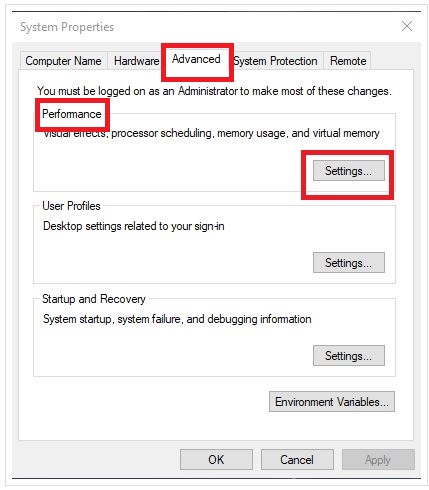

Это место великих начинаний. Область под названием «Виртуальная память» показывает объем вашего жесткого диска (или твердотельного накопителя), который используется Windows, как если бы это была память на вашем компьютере. Если ваш компьютер работает плохо, а в столбце «Диск» в диспетчере задач указано «100 %», сброс этой виртуальной памяти должен помочь.

Измените настройки виртуальной памяти, сняв флажок Автоматически управлять размером файла подкачки для всех дисков и выбрав переключатель Нет файла подкачки. Это должно выглядеть так .
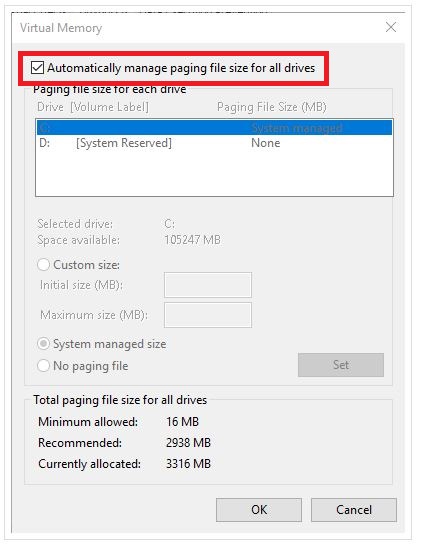

На этом этапе вы удалили виртуальную память из Windows. Ваш компьютер БУДЕТ работать медленнее. Это займет больше времени, чтобы сделать что-нибудь, и все. Не беспокойтесь. Мы не оставляем Windows таким образом. Мы собираемся сбросить виртуальную память.

После того, как вы вернетесь в Windows, снова откройте окно Просмотр дополнительных параметров системы. Если вы забыли, как увидеть шаг 2 выше. Как и раньше, откройте настройки виртуальной памяти (см. Шаг 3 и Шаг 4). Вы должны вернуться в это окно.
Установите флажок Автоматически управлять размером файла подкачки для всех дисков. И нажмите на кнопку ОК в нижней части окна. Теперь перезагрузите компьютер еще раз.
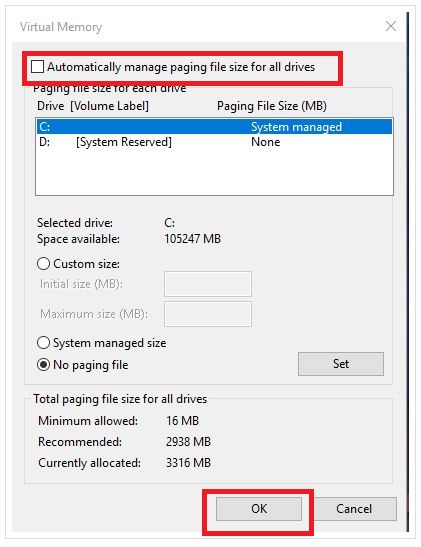
Повторите шаг 1 этой процедуры. Число в столбце «Диск» должно постепенно уменьшаться, и ваш компьютер должен работать лучше.
Когда виртуальная память сбрасывается, как описано в этой процедуре, это пространство диска сначала стирается, а затем создается новое, чистое пространство. Это новое пространство не имеет проблем, которые были в старом пространстве. В результате Windows работает намного лучше, потому что ей не нужно тратить все свое время на выяснение того, что находится на этом диске.
Фото: Алан Наварро/Unsplash
В некоторых случаях вы испытываете отставание и низкую производительность на ПК с Windows 10 или 11. Проблемы, связанные с памятью, связаны с вашей физической оперативной памятью или оперативной памятью. Но есть также скрытый, но надежный инструмент, который Windows использует для ускорения работы вашего ПК.
Виртуальная память на вашем ПК с Windows помогает не отставать от вашего использования и потребностей. В то время как оперативная память — это место, где работают все активные программы, виртуальная память — это место, где неактивные программы настроены для работы до тех пор, пока они снова не станут активными. Это то, что Windows называет подачей страниц.
При использовании программы требуется определенный объем оперативной памяти.Чтобы не исчерпать и не снять часть нагрузки с оперативной памяти, Windows использует виртуальную память для хранения программ, которые еще не используются. Таким образом, ваш компьютер будет работать лучше и не будет исчерпана доступная память.
Однако бывают случаи, когда ваша виртуальная память заканчивается. Это приведет к тому, что ваша система будет работать меньше, а иногда приложения будут загружаться неправильно. Что вы можете сделать, так это сбросить или изменить свою виртуальную память, чтобы увеличить ее выделение.
Фото предоставлено Лиамом Бризе/Unsplash
СЕГОДНЯШНИЕ ПРЕДЛОЖЕНИЯ: ознакомьтесь с этими ограниченными по времени предложениями на новейшие ноутбуки с Windows 11 в Amazon и Walmart!
Шаги по сбросу или изменению настроек виртуальной памяти по умолчанию на ПК с Windows 10 и 11
Ниже вы можете найти способ сброса или изменения виртуальной памяти вашего ПК с Windows 10 или 11 до значений по умолчанию или рекомендуемых параметров. Выполняйте каждый из шагов по одному.
- Запустите меню настроек на ПК с Windows 10/11.
- Перейти к системе.
- Выберите О программе.
- В дальнем правом разделе найдите параметр «Связанные настройки».
- Под ним нажмите Информация о системе.
- Слева нажмите Дополнительные параметры системы.
- Перейдите на вкладку «Дополнительно».
- Перейти к производительности.
- Нажмите «Настройки».
- Снова перейдите на вкладку «Дополнительно».
- Перейдите в раздел «Виртуальная память».
- Нажмите кнопку «Изменить».
- Найдите параметр Автоматически управлять размером файлов подкачки для всех дисков и снимите флажок.
- Прокрутите вниз и установите флажок «Нет файла подкачки».
- Нажмите кнопку «Установить».
- Нажмите «Да».
- Нажмите «ОК».
- Перезагрузите компьютер.
- После перезагрузки компьютера снова перейдите к окну виртуальной памяти, выполнив указанные выше действия.
- На этот раз установите флажок рядом с параметром Автоматически управлять размером файлов подкачки для всех дисков.
- Нажмите кнопку «ОК».
- Перезагрузите компьютер.
Вот оно! Теперь ваша операционная система Windows 10/11 на ПК будет работать быстрее и работать лучше с новой виртуальной памятью в своем арсенале.
Каковы ваши впечатления после сброса настроек виртуальной памяти по умолчанию? Вы можете поделиться с нами своими мыслями и рекомендациями в разделе комментариев ниже.
Читайте также:
- Как отключить брандмауэр Windows 10
- Usoprivate что это за папка Windows 10
- Как обновить виртуальный бокс в Windows 10
- Чтобы убедиться, что все его функции работают правильно, Windows может создавать дополнительные
- Ошибка Kernelbase dll, как исправить Windows 7 64
Как настроить виртуальную память на Windows 10
Оперативная память – это быстрая энергозависимая память, которая используется для временного хранения данных, к которым должен быть быстрый доступ. Эта память является достаточно дорогостоящей и ее объем всегда сильно ограничен. Для решения этой проблемы применяют так называемую виртуальную память. Сейчас вы узнаете, что такое виртуальная память и как ее настроить на Windows 10.
Что такое виртуальная память в Windows 10
Виртуальная память – это способ работы с памятью, который позволяет запускать программы даже при нехватке оперативной памяти. Это достигается за счет перемещения данных из оперативной памяти в расположенный на жестком диске файл подкачки. Такой перенос никак не влияет на роботу уже запущенных или запускаемых программ и не приводит к возникновению ошибок. Для реализации такого способа работы с памятью он должен поддерживаться на аппаратном уровне.
На данный момент виртуальная память поддерживается большинством актуальных процессоров и операционных систем, в том числе и операционной системой Windows 10. По умолчанию в операционных системах Windows файлом подкачки, который используется для расширения оперативной памяти, является скрытый системный файл Pagefile.sys (файл подкачки), расположенный на системном диске. Используя доступные в Windows настройки, пользователь может менять расположение и размер данного файла. Более того, его можно даже полностью удалить, в этом случае операционная система будет работать исключительно с использованием оперативной памяти.
Как получить доступ к настройкам виртуальной памяти на Windows 10
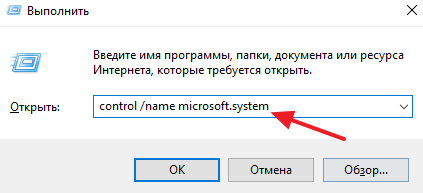
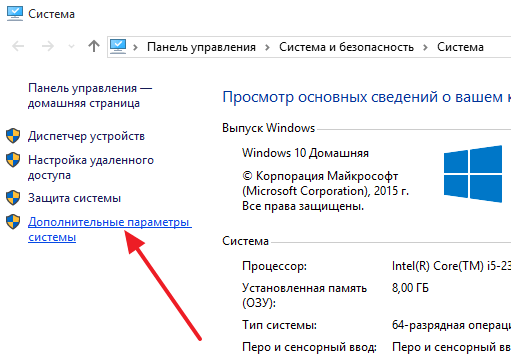
Операционная система Windows 10 предоставляет достаточно широкие возможности по настройке виртуальной памяти. Для доступа к этим настройкам вам нужно открыть окно «Просмотр основных сведений о вашем компьютере». В Windows 10 для этого можно нажать комбинацию клавиш Win-i или выполнить команду « control /name microsoft.system ».
В открывшемся окне нужно кликнуть по ссылке «Дополнительные параметры системы», которая находится в левой части окна.
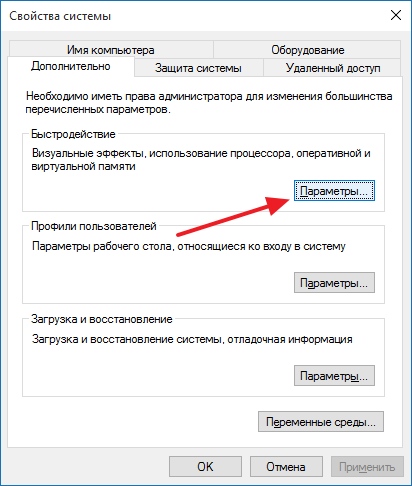
В результате появится окно «Свойства системы». Здесь нужно перейти на вкладку «Дополнительно» и нажать там на кнопку «Параметры», которая находится в блоке «Быстродействие».
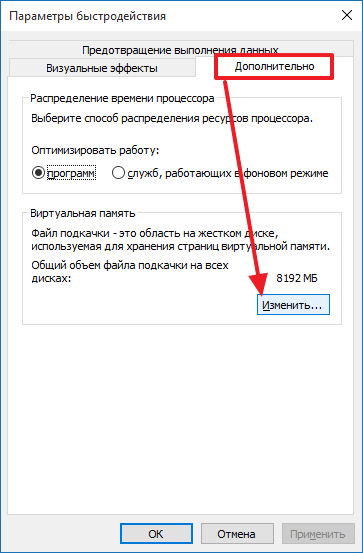
После этого появится окно «Параметры быстродействия». Здесь снова нужно перейти на вкладку «Дополнительно» и нажать на кнопку «Изменить», которая будет находиться в блоке «Виртуальная память».
В результате перед вами появится окно, в котором можно будет настроить виртуальную память на Windows 10.
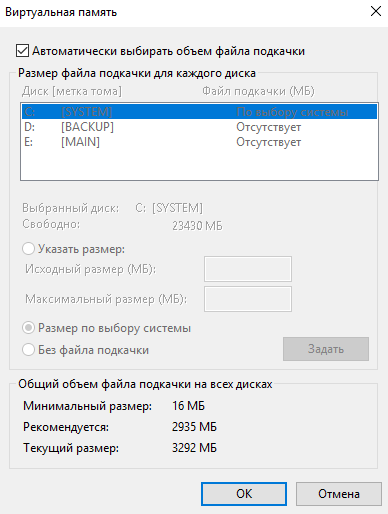
Настройка виртуальной памяти на Windows 10
Если вы сделали все вышеописанное, то перед вами должно быть окно «Виртуальная память». По умолчанию, в этом окне включена опция «Автоматически выбирать объем файла подкачки». Эта опция поручает Windows 10 самостоятельно выбирать объем виртуальной памяти в зависимости от объема оперативной памяти и других параметров. Если вы хотите самостоятельно настроить виртуальную память, то эту опцию нужно выключить.
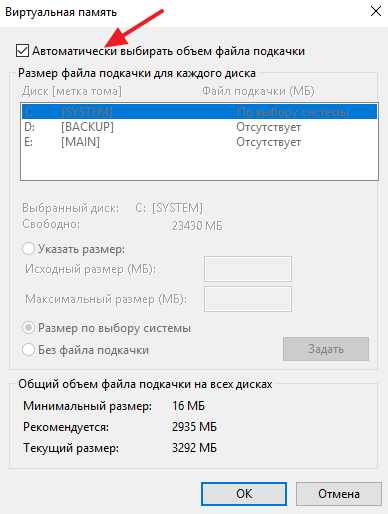
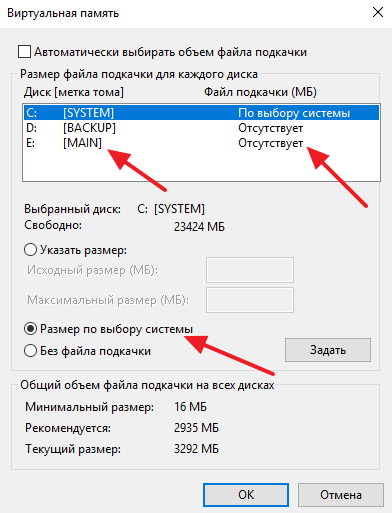
После выключения автоматической настройки виртуальной памяти вы получите доступ к ручным настройкам. Здесь в верхней части окна находится список дисков, доступных в системе. При желании вы можете перенести файл подкачки на любой их этих дисков. Чуть ниже доступно три опции:
- «Указать размер» – позволяет вручную задать исходный и максимальный размер файла подкачки в мегайбатах.
- «Размер по выбору системы» – поручить выбор размера файла подкачки операционной системе Windows 10.
- «Без файла подкачки» – не использовать файл подкачки.
Каждая из этих опций применяется к выбранному в данный момент диску. Это позволяет задавать разные значения для разных дисков. Например, для диска C вы можете выбрать вариант «Без файла подкачки», а для диска D выбрать вариант «Указать размер» или «Размер по выбору системы». В результате файл подкачки удалится из диска C и появится на диске D, таким образом вы перенесете файл подкачки на другой диск.
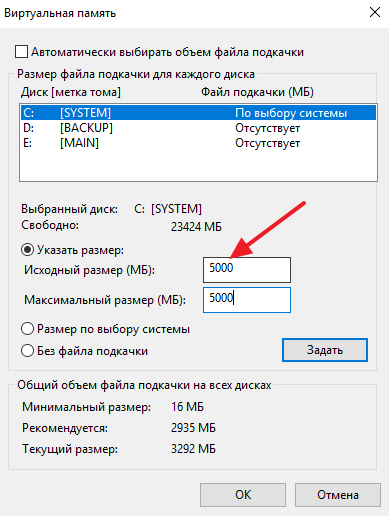
Опция «Указать размер» позволяет задать исходный и максимальный размер файла подкачки (в мегабайтах). Эти два значения определяют в каких рамках будет изменяться размер файла подкачки. Если задать одинаковые значения, то размер файла подкачки будет всегда одинаковым.
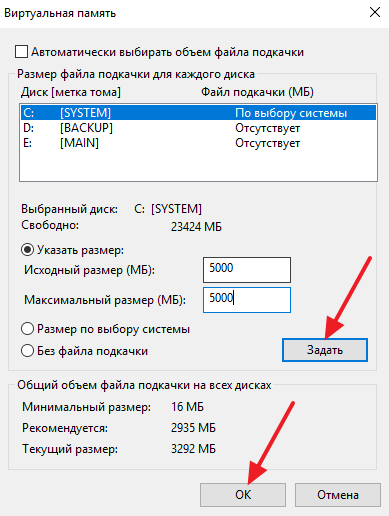
Для сохранения выбранных настроек виртуальной памяти нужно нажать на кнопку «Задать», после чего закрыть всего открытые окна нажатием на кнопку «ОК». Также для применения настроек виртуальной памяти Windows 10 нужно перезагрузить компьютер.
В заключении приведем несколько рекомендаций по настройке виртуальной памяти:
- Не отключайте файл подкачки полностью, даже если у вас много оперативной памяти. Наличие файла подкачки страхует вас от возможных ошибок и зависаний при заполнении всей оперативной памяти.
- Файл подкачки лучше всего размещать на самом быстром из ваших накопителей, лучше всего на твердотельном накопителей (SSD).
- Если у вас жесткий диск, то для значений «Исходный размер» и «Максимальный размер» желательно указать одинаковые значения. Это исключит изменения размера файла подкачки и уменьшит фрагментацию диска. Но, для твердотельных накопителей это не имеет значения.
- Чем меньше у вас оперативной памяти, тем больший должен быть файл подкачки. Например, для систем с 512 мБ оперативной памяти под виртуальную память стоит выделить около 5 гБ, для систем с 1 гБ RAM – около 4 гБ и так далее. Для компьютеров с 8 гБ оперативной памяти (и больше) под виртуальную память стоит выделить около 2 гБ.
- Как узнать частоту оперативной памяти
- Как подобрать оперативную память для компьютера
- Как посмотреть, сколько оперативной памяти на компьютере
- Как добавить оперативной памяти в компьютер
- Как проверить оперативную память компьютера
Создатель сайта comp-security.net, автор более 2000 статей о ремонте компьютеров, работе с программами, настройке операционных систем.
Остались вопросы?
Задайте вопрос в комментариях под статьей или на странице «Задать вопрос» и вы обязательно получите ответ.
Файл подкачки Windows — настройка и полезная информация
В операционных системах Windows для работы используется так называемый файл подкачки, иначе — «виртуальная память»: своего рода расширение оперативной памяти, обеспечивающее работу программ даже в том случае, когда физической памяти RAM недостаточно. Windows 11, Windows 10 и предыдущие версии системы дополнительно могут перемещать неиспользуемые данные из оперативной памяти в файл подкачки, причем, по информации Microsoft, каждая новая версия делает это лучше.
В этой инструкции подробно о том, как настроить файл подкачки Windows 10 и предыдущих версий системы: отключить или включить его, увеличить или уменьшить, перенести на другой диск. Дополнительно статья включает информацию о существующих рекомендациях, касающихся правильной настройки виртуальной памяти.
Файл подкачки Windows 11 и Windows 10
По умолчанию, Windows 11/10 автоматически определяет размер файла подкачки в соответствии с потребностями системы и особенностями работы. По мнению некоторых пользователей, в ряде случаев изменение настроек файла подкачки вручную может помочь оптимизировать работу системы, иногда может быть целесообразно вообще отключить его. Другие пользователи и я в их числе считают, что оптимальный вариант — ничего не изменять и оставить включенным автоматическое определение размера файла подкачки.
В этом руководстве — о том, как увеличить, уменьшить или отключить файл подкачки и удалить файл pagefile.sys (скрытый системный файл, расположенный в корне диска C: и содержащий данные файла подкачки) с диска, а также о том, какие существуют рекомендации о правильной настройке файла подкачки, в зависимости от того, как вы используете компьютер и его характеристик.
Размер файла подкачки — как увеличить, уменьшить или отключить
Настройки виртуальной памяти или, что то же самое, файла подкачки в Windows выполняется в параметрах быстродействия системы. Для указания размеров, включения или отключения файла подкачки достаточно выполнить следующие шаги:
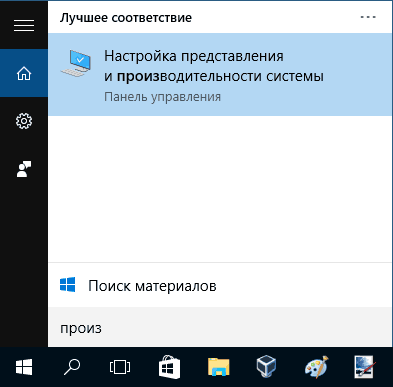
- Для того, чтобы зайти в настройки файла подкачки Windows 11/10, вы можете просто начать набирать слово «производительность» в поле поиска, после чего выбрать пункт «Настройка представления и производительности системы».
- Второй вариант попасть в нужное окно — нажать клавиши Win+R на клавиатуре, ввести sysdm.cpl и нажать Enter, после чего перейти на вкладку «Дополнительно» и нажать кнопку «Параметры» в разделе «Быстродействие».
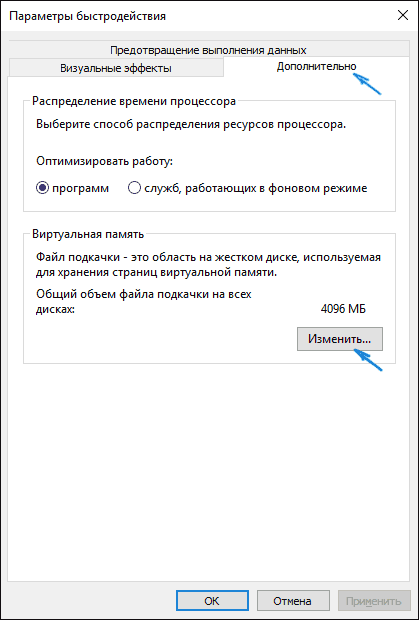
- В открывшемся окне выберите вкладку «Дополнительно», а в разделе «Виртуальная память» нажмите кнопку «Изменить» для настройки виртуальной памяти.
- По умолчанию в параметрах будет установлено «Автоматически выбирать объем файла подкачки» и на сегодня это и есть моя рекомендация для большинства пользователей, в том числе тех, которые используют SSD, а не жесткий диск.
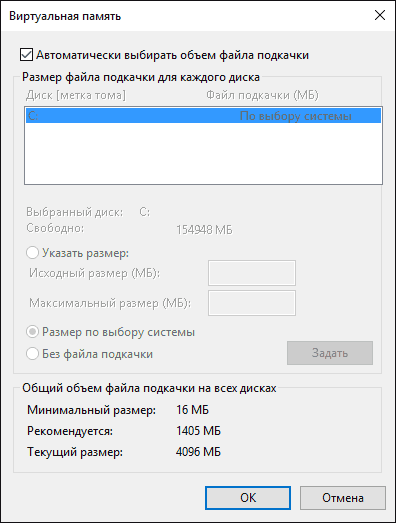
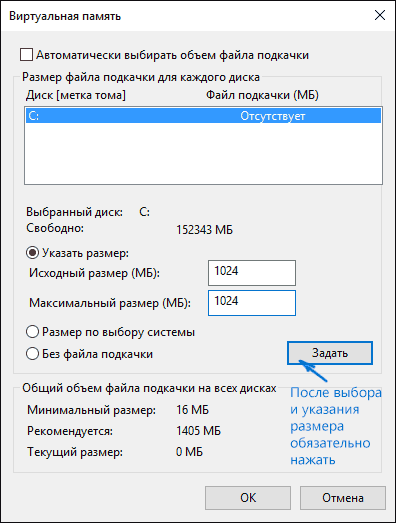
- Для того, чтобы увеличить или уменьшить — задать вручную размер файла подкачки, снимите отметку с «Автоматически выбирать объем файла подкачки», отметьте пункт «Указать размер» и задайте нужные размеры. После этого обязательно нажмите кнопку «Задать», иначе параметры не применятся. После этого примените настройки. Изменения вступают в силу после перезагрузки системы.
- Для того, чтобы отключить файл подкачки и удалить файл pagefile.sys с диска C, выберите пункт «Без файла подкачки», а затем нажмите кнопку «Задать» справа и утвердительно ответьте на появившееся в результате сообщение и нажмите Ок.
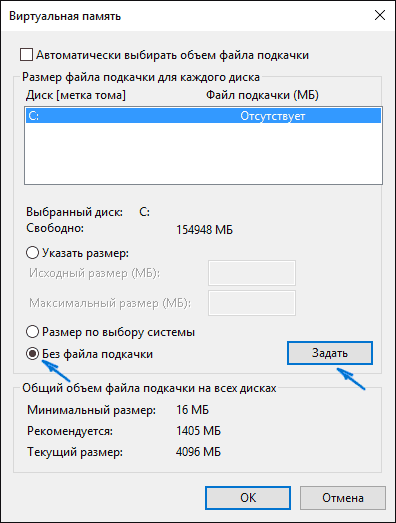
- Файл подкачки с жесткого диска или SSD пропадает не сразу, а после перезагрузки компьютера, удалить его вручную до этого момента не получится: вы будете видеть сообщение о том, что он используется.
Файл подкачки UWP приложений (swapfile.sys)
Помимо файла подкачки pagefile.sys, который был и в предыдущих версиях ОС, в последних версиях Windows присутствует новый скрытый системный файл swapfile.sys, также находящийся в корне системного раздела диска и, по сути, представляющий собой своеобразный файл подкачки, используемый не для обычных («Классическое приложение» в терминологии Windows 10), а для «Универсальных приложений» UWP.

Новый файл подкачки swapfile.sys потребовался в связи с тем, что для универсальных приложений изменились способы работы с памятью и, в отличие от обычных программ, которые используют файл подкачки как обычную оперативную память, файл swapfile.sys используется как файл, хранящий «полное» состояние отдельных приложений, своего рода файл гибернации конкретных приложений, из которого они могут в короткое время могут продолжать работу при обращении. Предвидя вопрос о том, как удалить swapfile.sys: его наличие зависит от того, включен ли обычный файл подкачки (виртуальная память), т.е. удаляется он тем же способом, что и pagefile.sys, они взаимосвязаны.
Настройка файла подкачки Windows 7 и 8.1
В предыдущих версиях Windows действия по настройке файла подкачки выполняются схожим образом, за исключением того, что доступны дополнительные варианты получения доступа к необходимым настройкам.
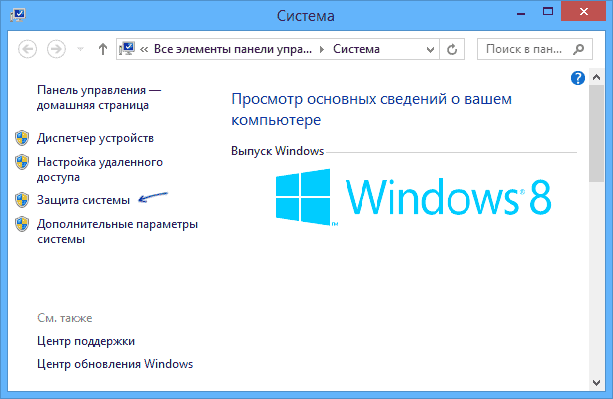
Для настройки параметров файла подкачки, зайдите в «Свойства компьютера» (правый клик по значку «Мой компьютер» — свойства»), после чего в списке слева выберите «Защита системы». Более быстрый способ сделать то же самое — нажать клавиши Win + R на клавиатуре и ввести команду sysdm.cpl.
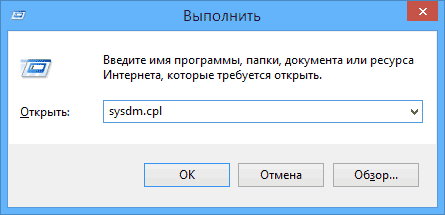
В диалоговом окне откройте вкладку «Дополнительно», а затем кликните по кнопке «Параметры» в разделе «Быстродействие» и тоже выберите вкладку «Дополнительно». Нажмите кнопку «Изменить» в разделе «Виртуальная память».
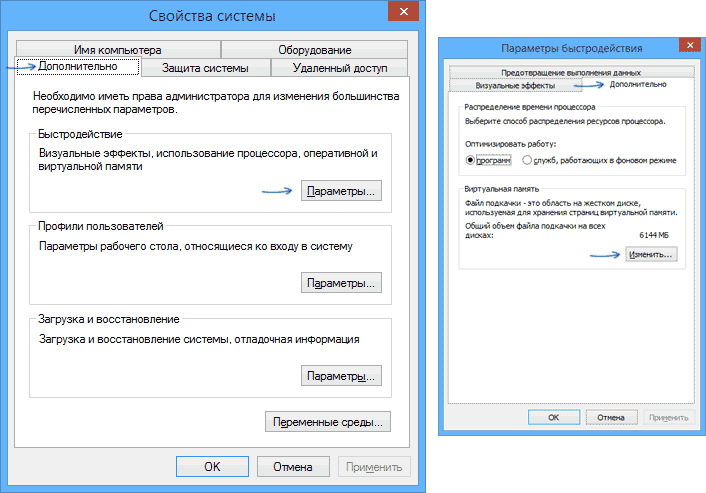
Как раз здесь вы можете настроить необходимые параметры виртуальной памяти:
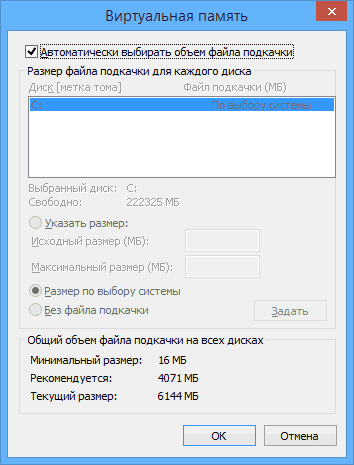
- Отключить виртуальную память (файл подкачки)
- Уменьшить или увеличить файл подкачки Windows
Указав вручную размер файла подкачки или выбрав опцию «Без файла подкачки», обязательно нажмите кнопку «Задать» и лишь затем — «Ок». Для того, чтобы сделанные изменения начали использоваться, выполните перезагрузку компьютера.
Перенос файла подкачки на другой диск
Один из вариантов настройки файла подкачки, который в ряде случаев может оказаться полезным для производительности системы — перенос его на отдельный жесткий диск или SSD. При этом имеется в виду именно отдельный физический диск, а не раздел на диске (в случае логического раздела перенос файла подкачки, наоборот, может привести к падению производительности).
Как перенести файл подкачки на другой диск в Windows 11/10/8/7:
- В настройках файла подкачки (виртуальной памяти) Windows отключите файл подкачки для диска, на котором он находится (выбрать пункт «Без файла подкачки» и нажать «Задать».
- Для второго диска, на который мы переносим файл подкачки, задайте размер или установите его по выбору системы и так же нажмите «Задать».
- Нажмите Ок и перезагрузите компьютер.
Более подробная инструкция доступна в отдельной статье: Как перенести файл подкачки на другой диск в Windows. Если вы хотите перенести файл подкачки с SSD на HDD с целью продлить срок жизни твердотельного накопителя — возможно, этого делать и не стоит, если только у вас не старый SSD с малой емкостью. В результате вы потеряете в производительности, а увеличение срока службы может оказаться очень несущественным. Подробнее — Настройка SSD для Windows 10 (актуально и для Windows 11).
Правильная настройка файла подкачки
В Интернете можно найти большое количество отличающихся рекомендаций о том, как правильно настроить файл подкачки в Windows от людей с самым разным уровнем компетенции:
- Например, один из разработчиков Microsoft Sysinternals рекомендует устанавливать минимальный размер файла подкачки равный разнице между максимальным объемом используемой памяти при пиковой нагрузке и физическим объемом RAM. А в качестве максимального размера — это же число, умноженное в два раза.
- Один из разделов в справке Майкрософт, ориентированный на серверные системы в качестве рекомендации указывает оставить автоматически определяемый размер, либо установить его равным 150% доступной оперативной памяти.
- Еще одна частая рекомендация, не лишенная оснований — использовать одинаковый минимальный (исходный) и максимальный размер файла подкачки во избежание фрагментации этого файла и, как следствие, снижения производительности. Это не актуально для SSD, но может быть вполне осмысленным для HDD.
- Ну и вариант настройки, который приходится встречать чаще других — отключить файл подкачки Windows, если на компьютере имеется достаточный объем оперативной памяти.
Большинству своих читателей я бы не стал рекомендовать следовать последнему из приведенных пунктов, а возможно и вовсе менять размер файла подкачки. Потому как в случае возникновения проблем при запуске или работе программ и игр в будущем можно не вспомнить, что эти проблемы могут быть вызваны отключением файла подкачки.
Многие пользователи отключают файл подкачки, рассчитывая на то, что при значительном объеме доступной оперативной памяти и при использовании SSD они не получат проблем и продлят срок службы накопителя. Отчасти это так, но для современных объемных твердотельных дисков выгоды от отключения файла подкачки незначительны: на срок службы это существенным образом не повлияет, а вот проблемы с работой и запуском программ могут возникнуть, независимо от объема RAM.
Что будет, если отключить файл подкачки
При отключенном файле подкачки иногда всё работает как и прежде. Но при небольшом размере оперативной памяти (или при использовании требовательных к ресурсам компьютера процессов), вы можете получить сообщение с предупреждением: «На компьютере недостаточно памяти. Чтобы освободить память для нормальной работы программ, сохраните файлы, а затем закройте или перезапустите все открытые программы» или «Чтобы предотвратить потерю данных, закройте программы».
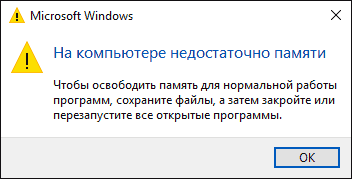
Также при отключенном файле подкачки не сохраняются дампы памяти при сбоях системы. Это не все возможные проблемы после отключения файла подкачки. Например, распространён вариант, когда программы закрываются или сообщают об ошибке, которую бывает сложно связать с отключенным когда-то файлом виртуальной памяти, особенно если это было давно.
Мой личный взгляд на файл подкачки и рекомендация — оставить его размер автоматически определяемым системой и, если есть возможность — именно на SSD, при условии, что вам требуется высокая производительность. В Интернете вы можете найти рекомендации, значительно отличающиеся от того, что предлагаю я. Каким из них следовать — решать вам. При использовании моего варианта, вы, скорее всего, не столкнетесь с ситуацией, когда программа не запустится из-за недостатка памяти или по иным причинам.
А вдруг и это будет интересно:
- Лучшие бесплатные программы для Windows
- Ноутбук тормозит на зарядке или без неё — причины и варианты решения
- 403 Forbidden — что это за ошибка и как исправить?
- Непредвиденная ошибка компонента службы теневого копирования томов — как исправить?
- Ошибка 0x00000005 в Microsoft Store — как исправить?
- Как добавить папку в панель навигации Проводника Windows
- Windows 11
- Windows 10
- Android
- Загрузочная флешка
- Лечение вирусов
- Восстановление данных
- Установка с флешки
- Настройка роутера
- Всё про Windows
- В контакте
- Одноклассники
-
Андрей 24.09.2022 в 00:24
- Internet user 10.03.2023 в 02:19
Как очистить виртуальную память в Windows 10
Большинство пользователей операционной системы Windows 10 рано или поздно сталкиваются с проблемами связанными с недостатком свободного места на жестком диске и замедлением работы компьютера. Одной из возможных причин является использование большого объема виртуальной памяти. Виртуальная память, также известная как файл подкачки, используется системой для хранения временных данных и фрагментов программ. При необходимости эта информация перемещается с физической памяти на жесткий диск и обратно.
Очистка виртуальной памяти может помочь решить проблемы с отсутствием свободного места на диске и повысить производительность компьютера. В этой статье мы рассмотрим несколько способов, как очистить виртуальную память в системе Windows 10.
Первым шагом для очистки виртуальной памяти является проверка текущего использования файла подкачки. Вы можете сделать это, открыв свойства системы и перейдя на вкладку “Дополнительно”. Там вы найдете раздел “Виртуальная память” с информацией о текущем использовании. Если видно, что использование виртуальной памяти значительно превышает объем физической памяти, то стоит приступить к очистке.
Что такое виртуальная память и зачем она нужна в Windows 10
Виртуальная память необходима для того, чтобы компьютер мог обрабатывать большие объемы данных, когда физическая память (RAM) ограничена. Когда программа запрашивает больше памяти, чем доступно в RAM, операционная система переносит часть данных на жесткий диск во внутренний файл подкачки, освобождая место для работы с новыми данными.
Виртуальная память позволяет компьютеру работать с более крупными приложениями и выполнять несколько задач одновременно, тем самым повышая производительность системы. Однако, виртуальная память может также оказаться источником проблем, особенно если файл подкачки находится на медленном жестком диске или используется слишком много памяти, что может вызвать замедление работы компьютера.
В Windows 10 можно настроить виртуальную память, чтобы оптимизировать ее использование. Например, можно изменить размер файла подкачки или переместить его на другой жесткий диск с более высокой скоростью чтения и записи. Также можно настроить приоритеты доступа виртуальной памяти для разных приложений и процессов. Это может помочь повысить скорость работы системы и избежать проблем, связанных с нехваткой памяти.
Как работает виртуальная память в Windows 10
Когда приложение использует оперативную память, но физическая память не достаточна, операционная система перемещает некоторые данные из оперативной памяти на жесткий диск в файл подкачки. Виртуальная память разделена на страницы, которые представляют собой небольшие блоки данных. Когда приложение обращается к странице, которая находится на жестком диске, операционная система перемещает эту страницу обратно в оперативную память.
Размер виртуальной памяти в Windows 10 можно настроить вручную. Пользователь может увеличить или уменьшить размер, чтобы оптимизировать работу системы. Однако, слишком большой размер виртуальной памяти может замедлить работу компьютера из-за длительного чтения и записи страниц из файла подкачки. Чтобы балансировать использование памяти, рекомендуется выделить зарезервированное место на жестком диске для виртуальной памяти и оставить автоматическую настройку размера системе.
В целом, виртуальная память в Windows 10 является важным компонентом, который позволяет эффективно управлять ограниченными ресурсами оперативной памяти и жесткого диска. Правильно настроенная виртуальная память помогает обеспечить стабильную работу операционной системы и приложений на компьютере.
Роль виртуальной памяти в оптимизации работы операционной системы
Главная роль виртуальной памяти заключается в распределении ограниченных ресурсов физической памяти на компьютере. Когда операционная система исполняет приложение и не хватает свободной физической памяти, она может передвигать редко используемые данные и программы на жесткий диск, освобождая физическую память для более важных задач.
Этот процесс называется “подкачкой” (paging), и он позволяет эффективно использовать ограниченные ресурсы памяти, предотвращая переполнение оперативной памяти и снижение производительности системы. Виртуальная память также обеспечивает защиту данных и программ, разделяя память между различными процессами и предотвращая их взаимное влияние друг на друга.
Кроме того, виртуальная память позволяет использовать большие программы и данные, которые не могут быть полностью загружены в физическую память компьютера. Она разбивает программы и данные на блоки-страницы и загружает только ту часть, которая необходима для выполнения текущих задач. Это позволяет эффективно использовать ресурсы памяти и увеличивает производительность компьютера при работе с большими объемами данных.
В целом, виртуальная память является важным механизмом для оптимизации работы операционной системы и позволяет эффективно использовать ограниченные ресурсы памяти. Она позволяет управлять доступом к данным и программам, распределять память между различными процессами, предотвращать переполнение оперативной памяти, защищать данные и программы от взаимного влияния. Без виртуальной памяти операционная система не смогла бы эффективно функционировать при работе с большими объемами данных и программами.
Признаки необходимости очистки виртуальной памяти
Виртуальная память в Windows 10 может заполняться различными данными, такими как временные файлы, кэши, фрагментированные файлы и прочие. Понять, когда требуется очистка виртуальной памяти может быть полезно для оптимального функционирования системы и улучшения ее производительности.
- Падение производительности компьютера: Если ваш компьютер начинает работать медленнее и притормаживать, это может быть признаком заполненной виртуальной памяти. Когда виртуальная память перегружена, операционная система начинает использовать жесткий диск в качестве дополнительного пространства для хранения данных, что может замедлить работу системы.
- Нехватка свободного пространства на диске: Если у вас мало свободного места на диске, это может быть связано с заполненной виртуальной памятью. Кэшированные файлы и временные файлы могут занимать значительное количество места на диске, что приводит к нехватке места для других файлов и программ.
- Сбои и ошибки системы: Заполненная виртуальная память может вызывать различные сбои и ошибки системы. Некорректное функционирование программ, вылеты приложений и сбои операционной системы могут быть следствием переполненной виртуальной памяти.
Если вы обнаружите указанные признаки, возможно, стоит рассмотреть очистку виртуальной памяти в Windows 10. Это можно сделать с помощью специальных инструментов и функций операционной системы.
Замедление работы компьютера
Практически каждый пользователь компьютера сталкивался с проблемой замедления работы своего устройства. Причин для этого может быть множество: от недостаточного количества оперативной памяти и заполнения жесткого диска до наличия вредоносного программного обеспечения или ошибок в системе.
Одной из основных причин замедления работы компьютера является недостаточное количество оперативной памяти. Когда вы запускаете приложение или открываете несколько вкладок в браузере, операционная система выделяет определенный объем памяти для их работы. Если память оказывается недостаточной, компьютер начинает использовать виртуальную память на жестком диске, что значительно замедляет его работу.
Кроме этого, наличие вредоносных программ на компьютере может привести к замедлению его работы. Вирусы, трояны и другие вредоносные программы могут потреблять ресурсы компьютера, выполнять ненужные операции и мешать работе других программ.
Для устранения проблемы замедления работы компьютера рекомендуется выполнить ряд действий. Во-первых, необходимо проверить свободное место на жестком диске и освободить его, удалив ненужные программы и файлы. Также полезно очистить виртуальную память, что может существенно улучшить производительность компьютера. Во-вторых, необходимо проверить компьютер на наличие вредоносных программ и удалить их. И, наконец, можно попробовать увеличить объем оперативной памяти, добавив новые планки или заменив старые на более емкие.
Нехватка свободного места на диске
Когда на диске заканчивается свободное место, это может привести к медленной работе компьютера, ошибкам и сбоям системы. Чтобы решить проблему нехватки места на диске, существует несколько способов.
- Удаление ненужных файлов и папок: прежде всего, следует освободить диск от ненужных данных. Это могут быть временные файлы, кэш браузера, старые установочные файлы программ и другие файлы, которые уже не используются. Чтобы их удалить, можно воспользоваться встроенными средствами ОС или специальными программами для очистки диска.
- Перенос данных на другой диск: если на диске уже нет возможности удалить ненужные файлы, можно попробовать перенести данные на другой жесткий диск или внешний накопитель. Таким образом, основной диск будет освобожден, а свободное место можно будет использовать для новых файлов и программ.
- Установка дополнительного диска: в случае, если перенос данных на другой диск не помогает решить проблему, можно рассмотреть вариант установки дополнительного диска. Это позволит увеличить общее количество свободного места и обеспечить более комфортную работу на компьютере.
Постоянное следить за состоянием свободного места на диске и регулярно освобождать его от ненужных файлов и программ поможет избежать проблем с нехваткой места и поддержит оптимальную работу компьютера.
Как очистить виртуальную память в Windows 10
Виртуальная память в операционной системе Windows 10 играет важную роль, позволяя компьютеру использовать часть жесткого диска в качестве дополнительной памяти. Однако со временем виртуальная память может заполняться, что может сказаться на производительности компьютера. Для того чтобы успешно очистить виртуальную память в Windows 10, следует выполнить несколько простых действий.
Первым шагом для очистки виртуальной памяти в Windows 10 является открытие “Настроек системы”. Это можно сделать двумя способами: щелкнуть правой кнопкой мыши по значку “Пуск” в левом нижнем углу экрана и выбрать “Система”, а затем “Дополнительные параметры системы”; или нажать комбинацию клавиш Win + X и выбрать “Система”, а затем “Дополнительные параметры системы”.
Далее необходимо перейти на вкладку “Дополнительно” в окне “Свойства системы”. В разделе “Производительность” следует нажать кнопку “Настройки”. В открывшемся окне “Параметры производительности” следует перейти на вкладку “Дополнительно” и нажать кнопку “Изменить” в разделе “Виртуальная память”.
На следующем экране следует снять флажок рядом с параметром “Автоматически управлять размером файла подкачки для всех дисков”, а затем для каждого диска выбрать “Нет файлы подкачки” в раскрывающемся меню. После этого следует сохранить изменения, нажав кнопку “OK” для каждого открытого окна настроек.
После завершения этих шагов, следует перезапустить компьютер для применения изменений. После перезапуска можно увидеть, что виртуальная память была успешно очищена, и это может положительно сказаться на производительности компьютера в целом.
Использование инструментов операционной системы для очистки виртуальной памяти в Windows 10
Windows 10 предоставляет несколько инструментов, которые могут быть использованы для очистки виртуальной памяти и оптимизации работы операционной системы. Эти инструменты помогут улучшить производительность компьютера и освободить ресурсы для других задач.
1. Диспетчер задач
Диспетчер задач – это инструмент, встроенный в Windows 10, который позволяет просматривать и управлять всеми запущенными процессами и приложениями. Он также отображает информацию о потреблении памяти и CPU каждым процессом. Чтобы очистить виртуальную память, можно закрыть ненужные процессы или перезапустить приложения, которые занимают слишком много памяти.
2. Очистка диска
Очистка диска – это встроенный инструмент Windows, который позволяет освободить место на жестком диске путем удаления временных файлов и ненужных данных. Он также может удалить старые точки восстановления системы, что может помочь освободить дополнительное пространство на диске. Очистка диска также может очистить файлы виртуальной памяти, что приведет к освобождению ресурсов и повышению производительности компьютера.
3. Включение функции “Скрытое закрытие”
Функция “Скрытое закрытие” – это возможность Windows 10, которая позволяет очистить виртуальную память при выключении компьютера. При включении этой функции операционная система автоматически закрывает все открытые приложения и процессы перед выключением компьютера. Это позволяет освободить ресурсы и полностью очистить виртуальную память, улучшая производительность при следующем запуске.
4. Использование командной строки
Windows 10 также предоставляет возможность использовать командную строку для очистки виртуальной памяти. С помощью команды “taskkill” можно закрыть запущенные процессы, которые занимают слишком много памяти. Команда “sfc /scannow” позволяет проверить целостность системных файлов и выполнить их восстановление при необходимости. Команда “cleanmgr” запускает инструмент очистки диска, который удаляет временные файлы и ненужные данные.
- Использование Диспетчера задач для закрытия ненужных процессов и приложений;
- Использование Очистки диска для удаления временных файлов и очистки файлов виртуальной памяти;
- Включение функции “Скрытое закрытие” для автоматической очистки виртуальной памяти при выключении компьютера;
- Использование командной строки для закрытия процессов и выполнения основных системных проверок.
Использование сторонних программ для очистки виртуальной памяти
Виртуальная память в операционной системе Windows 10 может со временем заполниться разными временными файлами, а также файлами, оставшимися после удаления программ. Это может привести к ухудшению производительности компьютера. Для ускорения работы системы можно использовать сторонние программы, специально созданные для очистки виртуальной памяти.
Одной из популярных программ для очистки виртуальной памяти является CCleaner. Это бесплатное приложение, которое позволяет удалить ненужные файлы и очистить реестр системы. CCleaner также имеет функцию очистки виртуальной памяти, которая позволяет освободить дополнительное место и улучшить производительность компьютера.
Еще одной полезной программой для очистки виртуальной памяти является Wise Care 365. Это комплексный инструмент для оптимизации и ускорения работы компьютера. Одна из его функций – очистка виртуальной памяти, которая помогает освободить дополнительное место, а также улучшить производительность системы.
Пользуясь этими программами, вы сможете очистить виртуальную память от ненужных файлов, что позволит улучшить производительность компьютера. Однако, перед использованием любой сторонней программы, рекомендуется ознакомиться с ее функционалом и следовать рекомендациям производителя. Также рекомендуется регулярно выполнять резервное копирование данных, чтобы избежать потери важных файлов.