Mesh wi fi система keenetic как настроить
Довольно часто не удается одним Wi-Fi – роутером покрыть большое многокомнатное или разноуровневое помещение. Различные преграды (т.к. стены, двери, различные перегородки) – все мешает прохождению Wi-Fi – сигнала от роутера до остальных устройств. Одним из возможных вариантов, для достижения стабильного сигнала, является установка дополнительного устройства в режиме «ретранслятора».

Тем самым, имеется возможность объединить несколько роутеров в одну беспроводную сеть с одними параметрами (имя сети, пароль) в обоих диапазонах. При желании в Wi-Fi – систему возможно добавить необходимое количество точек доступа, расширяя зону действия Wi-Fi. Ретранслятор выбирает оптимальную точку доступа, основываясь на мощности её сигнала и метрике (расстоянии до контроллера). То же произойдёт и после появления в Wi-Fi – системе нового ретранслятора. Подключить их можно либо по Ethernet – кабелю для максимальной производительности или по технологии Mesh Wi-Fi без прокладки проводов.
Рассмотрим ниже создание Wi-Fi сети на основе двух устройств Keenetic на примере моделей Air(KN-1610) и City(KN-1510).
Примечание: В данный момент почти у каждого производителя есть возможность построить WiFi-mesh сеть, данную функцию нужно уточнять в технических характеристиках при покупке.
1. Подключаем главный роутер к Интернету. Затем в его веб-интерфейсе проверяем наличие пункта «Mesh Wi-Fi – система» в разделе «Мои сети и Wi-Fi»

Если подобного пункта в настройках нет, то потребуется включить компонент «Контроллер Wi-Fi – системы» в разделе «обновления и компоненты». На ретрансляторах данный компонент устанавливать не нужно.
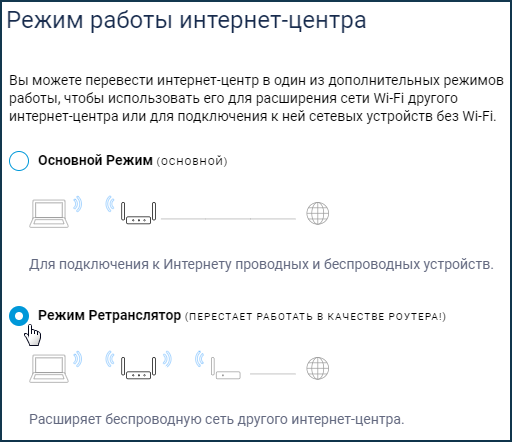
2. На дополнительном роутере включаем режим ретранслятора
Т.к. в данном случае рассматривается модель City, то смена режима производится в веб-интерфейсе роутера.
.png)
В случае, если отсутствует переключатель режима работы, то данную операцию можно провести в веб-интерфейсе устройства на странице «Общие настройки» в разделе «режим работы интернет-центра».
3. Откройте веб-интерфейс основного роутера, перейдите на страницу «Wi-Fi – система» нажмите кнопку захватить, чтобы добавить ретранслятор
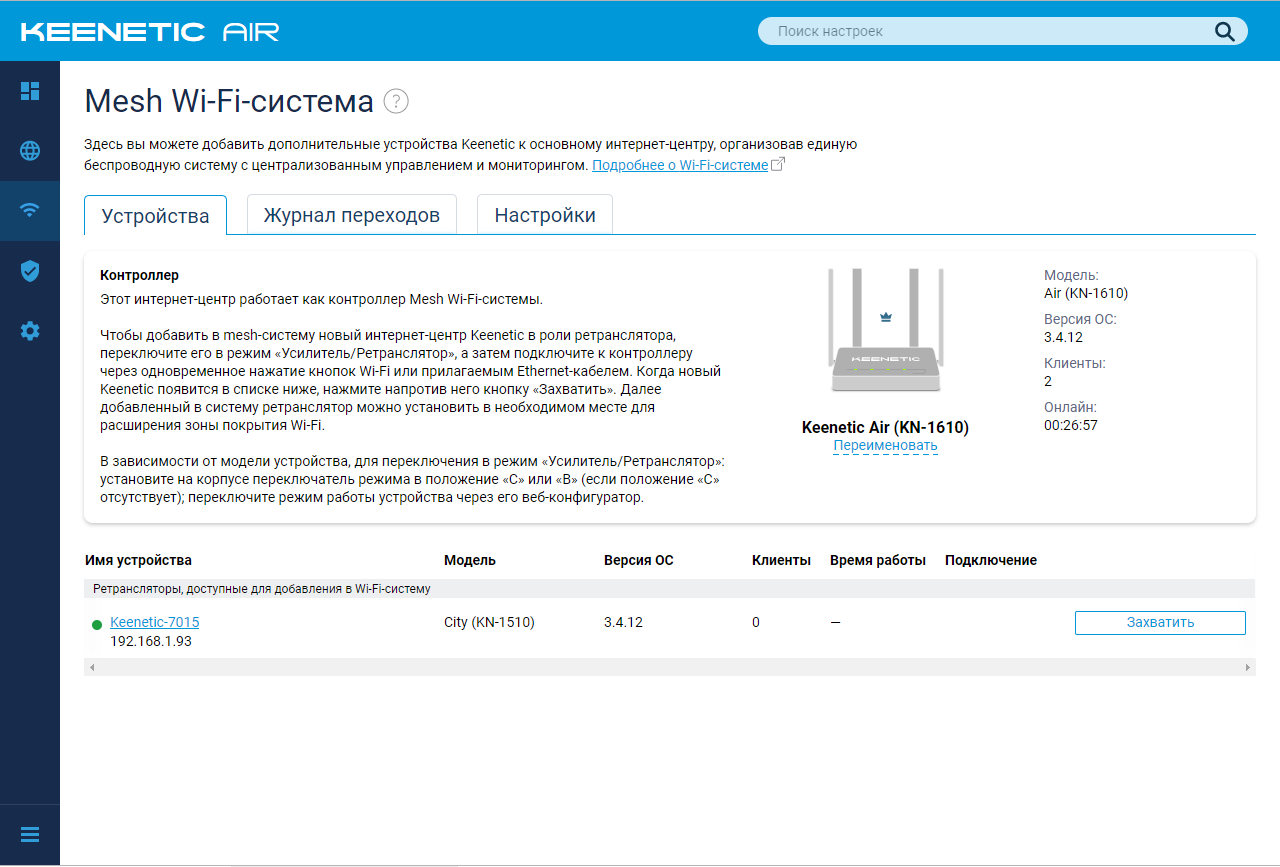
В момент захвата может произойти обновление операционной системы ретранслятора.
Дождитесь завершения процесса.
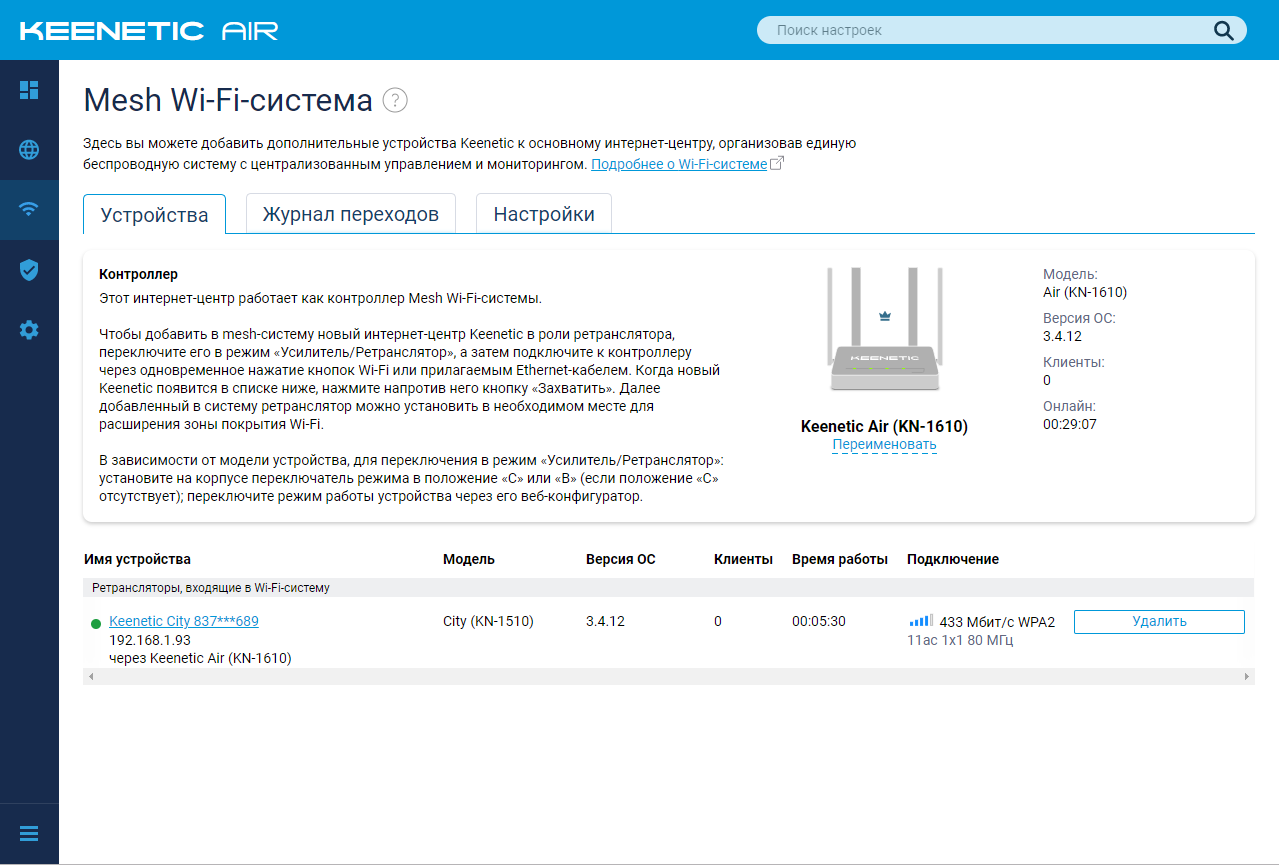

Отсоедините ретранслятор от главного роутера и перенесите его в нужное место в вашем доме, чтобы увеличить покрытие сети Wi-Fi. Индикатор (Интернет) на ретрансляторе будет непрерывно гореть при успешном подключении ретранслятора к единой беспроводной сети.

4. Подключение через WPS
На ретрансляторе выполните однократное нажатие кнопки (Wi-Fi) для запуска быстрого подключения по WPS к беспроводной сети главного роутера.
Важно! Кратковременно нажмите кнопку Wi-Fi и отпустите. Не удерживайте ее нажатой.
Таким же образом нажмите кнопку (Wi-Fi) на главном роутере. После запуска WPS на обоих роутерах активно замигают индикаторы Wi-Fi. Подождите, пока устройства согласуют все параметры и автоматически установят подключение. Обычно это занимает не более минуты. После успешной установки подключения на ретрансляторе загорится непрерывно индикатор (Интернет).
Подключение ретранслятора по технологии Mesh Wi-Fi
Когда нужно расширить зону покрытия Wi-Fi в многокомнатной квартире, загородном доме или небольшом офисе, к уже имеющемуся главному роутеру вы можете добавить дополнительные в качестве ретрансляторов Wi-Fi. Подключайте их по Ethernet для максимальной производительности или по технологии Mesh Wi-Fi без прокладки кабелей.
Рассмотрим вариант подключения дополнительного интернет-центра Keenetic в качестве Mesh Wi-Fi-ретранслятора к имеющемуся главному роутеру Keenetic.
1. Убедитесь, что ваш главный роутер Keenetic работает и соединен с Интернетом.
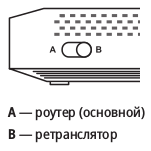
2. На интернет-центре, который вы хотите превратить в Mesh Wi-Fi-ретранслятор, установите переключатель режима A/B в положение B. Переключатель режима работы находится на боковой панели интернет-центра.
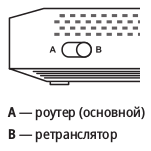
Если роутер оснащен 4-позиционным переключателем режима работы (на задней части корпуса), установите переключатель в положение C — Усилитель/Ретранслятор.
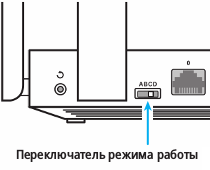
В моделях, на корпусе которых отсутствует аппаратный переключатель, включите дополнительный режим работы в веб-конфигураторе. На странице «Общие настройки» в разделе «Режим работы интернет-центра» нажмите «Изменить режим работы» и установите режим «Усилитель/Ретранслятор».

3. Подключите ретранслятор к главному роутеру с помощью прилагаемого кабеля Ethernet. На ретрансляторе используйте любой свободный порт. Включите ретранслятор в электросеть через прилагаемый адаптер питания. Убедитесь, что индикатор (Интернет) на подключаемом устройстве непрерывно горит.
4. Откройте веб-браузер, зайдите на адрес my.keenetic.net и войдите в веб-конфигуратор главного роутера, или запустите мобильное приложение Keenetic. Выберите раздел «Wi-Fi-система» и нажмите кнопку «Захватить», чтобы добавить ретранслятор в вашу Wi-Fi-систему.
В момент захвата может произойти обновление операционной системы ретранслятора.
Дождитесь завершения процесса.
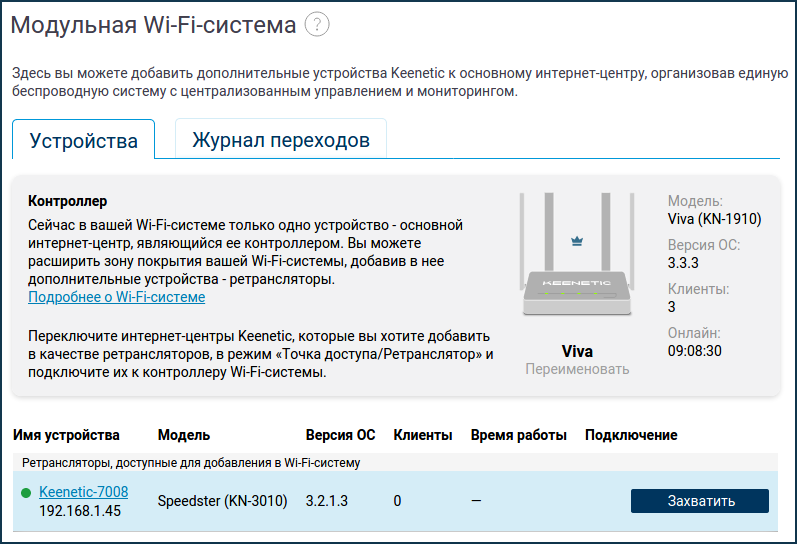

5. Отсоедините ретранслятор от главного роутера и перенесите его в нужное место в вашем доме, чтобы увеличить покрытие сети Wi-Fi. Индикатор (Интернет) на ретрансляторе будет непрерывно гореть при успешном подключении ретранслятора к единой беспроводной сети.
6. Wi-Fi-система интернет-центра Keenetic поддерживает как беспроводное, так и проводное соединение между главным роутером и ретранслятором для максимальной пропускной способности и стабильности сети.
Аналогичную настройку можно выполнить другим способом, используя кнопку управления сетью Wi-Fi с запуском механизма быстрой настройки WPS.
1. Убедитесь, что ваш главный роутер Keenetic работает и соединен с Интернетом.
2. На интернет-центре, который вы хотите превратить в Mesh Wi-Fi-ретранслятор, установите переключатель режима A/B в положение B.
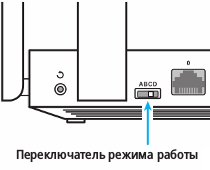
Если роутер оснащен 4-позиционным переключателем режима работы (на задней части корпуса), установите переключатель в положение C — Усилитель/Ретранслятор
В моделях, на корпусе которых отсутствует аппаратный переключатель, включите дополнительный режим работы в веб-конфигураторе. На странице «Общие настройки» в разделе «Режим работы интернет-центра» нажмите «Изменить режим работы» и установите режим «Усилитель/Ретранслятор».

3. На ретрансляторе выполните однократное нажатие кнопки (Wi-Fi) для запуска быстрого подключения по WPS к беспроводной сети главного роутера.
Важно! Кратковременно нажмите кнопку Wi-Fi и отпустите. Не удерживайте ее нажатой.

Таким же образом нажмите кнопку (Wi-Fi) на главном роутере.
Примечание: если в качестве усилителя/ретранслятора используется модель Keeneic City, Air, Extra, Speedster, Viva, Giga или Ultra, для подключения к беспроводной сети Wi-Fi 5 ГГц кратковременно два раза нажмите кнопку Wi-Fi. Таким же образом два раза нажмите кнопку на главном интернет-центре. При нажатии на кнопку Wi-Fi один раз, произойдет подключение к беспроводной сети Wi-Fi 2,4 ГГц. Данная информация актуальна только для указанных выше моделей.

После запуска WPS на обоих роутерах активно замигают индикаторы Wi-Fi. Подождите, пока устройства согласуют все параметры и автоматически установят подключение. Обычно это занимает не более минуты.
После успешной установки подключения на ретрансляторе загорится непрерывно индикатор (Интернет).
4. Откройте веб-браузер, зайдите на адрес my.keenetic.net и войдите в веб-конфигуратор главного роутера, или запустите мобильное приложение Keenetic. Выберите раздел «Wi-Fi-система» и нажмите кнопку «Захватить», чтобы добавить ретранслятор в вашу Wi-Fi-систему. Дождитесь завершения процесса.
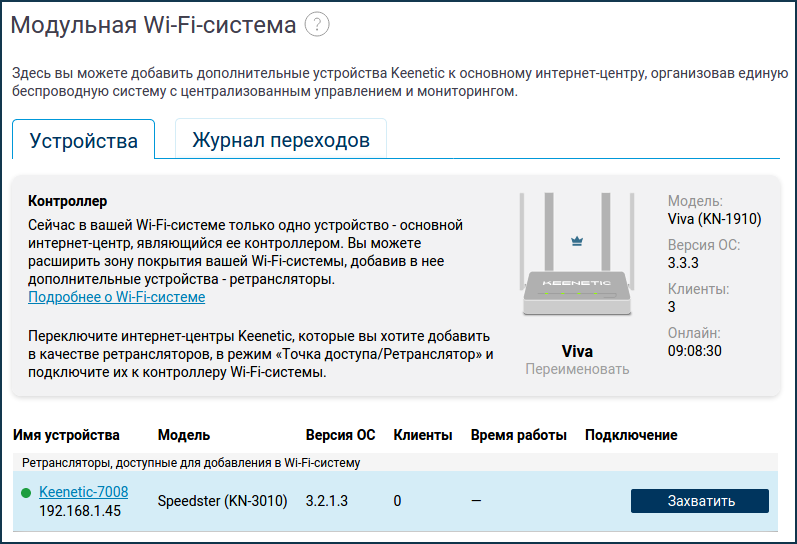

5. Перенесите ретранслятор в нужное место в вашем доме, чтобы увеличить покрытие сети Wi-Fi. Индикатор (Интернет) на ретрансляторе будет непрерывно гореть при успешном подключении ретранслятора к единой беспроводной сети.
6. Wi-Fi-система интернет-центра Keenetic поддерживает как беспроводное, так и проводное соединение между главным роутером и ретранслятором для максимальной пропускной способности и стабильности сети.
Если в настройках главного роутера отсутствует раздел меню «Wi-Fi-система», в этом случае нужно установить специальный компонент «Контроллер Wi-Fi-системы». Сделать это можно на странице «Общие настройки» в разделе «Обновления и компоненты», нажав на «Изменить набор компонентов».
Mesh Wi-Fi-система Keenetic
Что выбрать, когда нужно расширить зону покрытия Wi-Fi в многокомнатной квартире, загородном доме или небольшом офисе? Ни более мощный роутер взамен старому, ни вспомогательные mesh-комплекты не сравнятся с решением Keenetic, предлагающим Wi-Fi-систему от одного производителя, когда к уже имеющемуся интернет-центру по необходимости добавляются дополнительные в качестве ретрансляторов Wi-Fi.
Детальная статья в базе знаний
Полезные советы
Всегда старайтесь назначать главным роутером более продвинутую модель, например гигабитную или с USB-портом. Если ваш интернет-тариф выше 100 Мбит/c, главным роутером должна быть гигабитная модель, такая как , , или . В качестве ретрансляторов к ним наиболее выгодно выбирать не только специализированные модели и , но также интернет-центры , и , а ещё потолочные точки доступа и , которые оснащены переключателем режимов для быстрого добавления в Wi-Fi-систему без предварительной настройки.
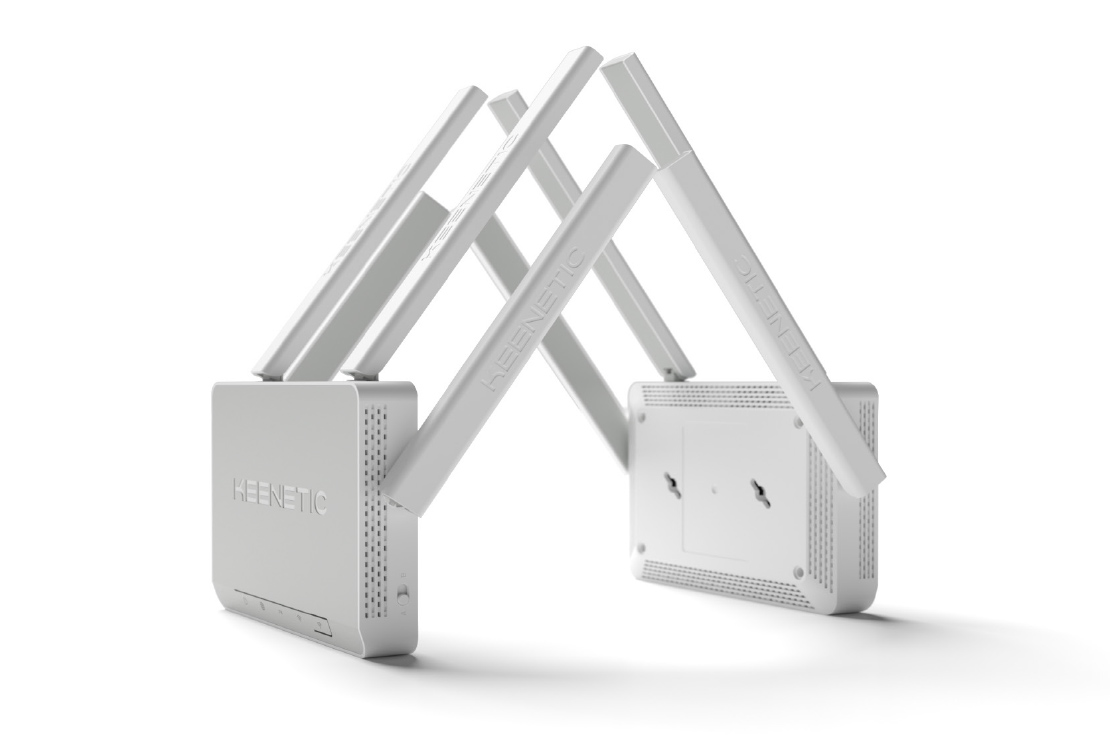
Гигабитные модели, входящие в Wi-Fi-систему, очень желательно соединять проводом. При этом даже не обязательно придерживаться топологии «звезда» (лучами от главного) — для двух-трех точек скорости хватит и по «цепочке». При случайном обрыве или повреждении кабеля любая связка сама переключится на беспроводное соединение по технологии Mesh. Связь по воздуху для получения Mesh-сети наиболее эффективна в случае двухдиапазонных моделей одного или близкого класса Wi-Fi и особенно 100-мегабитных, потому что транзитное соединение в диапазоне 5 ГГц, скорее всего, будет даже быстрее, чем по кабелю. Например, идеальные комплекты начинаются с при добавлении необходимого числа и/или . Если вы целиком полагаетесь на Mesh, а не на провод, максимальное число устройств в сети желательно ограничить пятью, включая главный роутер-контроллер. В большинстве случаев достаточно использовать модели с одинаковыми скоростями портов и сети . Но когда принципиальны не гигабит и скорость , а бюджет и зона покрытия, подойдут не только недорогие двухдиапазонные модели и , но даже однодиапазонные , и . Даже два «Старта» легко превращаются в Mesh Wi-Fi-систему с бесшовным роумингом 802.11k/r, защитой по протоколу WPA3, сегментацией и единым управлением.
ООО «КИНЕТИК»
117437, Россия, г. Москва,
+7 (495) 646-86-36
info@keenetic.ru
Подключение роутера в режиме ретранслятора по технологии Mesh Wi-Fi
Когда нужно расширить зону покрытия Wi-Fi в многокомнатной квартире, загородном доме или небольшом офисе, к уже имеющемуся главному роутеру вы можете добавить дополнительные в качестве ретрансляторов Wi-Fi. Подключайте их по Ethernet для максимальной производительности или по технологии Mesh Wi-Fi без прокладки кабелей.
Рассмотрим вариант подключения дополнительного интернет-центра Keenetic в качестве Mesh Wi-Fi-ретранслятора к имеющемуся главному роутеру Keenetic.
Способ 1. Беспроводное подключение.
Настройку подключения можно выполнить, используя кнопку управления сетью Wi-Fi на корпусе (с запуском механизма быстрой настройки WPS), т.е. подключив ретранслятор к главному роутеру по Wi-Fi, не используя провода.
1. Убедитесь, что ваш главный роутер Keenetic работает и соединен с Интернетом.
2. На интернет-центре, который вы хотите превратить в Mesh Wi-Fi-ретранслятор, установите переключатель режима A/B в положение B.
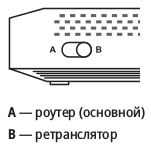
Если роутер оснащен 4-позиционным переключателем режима работы (на задней части корпуса), установите переключатель в положение C — Усилитель/Ретранслятор.
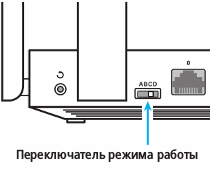
В моделях, на корпусе которых отсутствует аппаратный переключатель, включите дополнительный режим работы в веб-конфигураторе. На странице «Общие настройки» в разделе » Режим работы интернет-центра » нажмите «Изменить режим работы» и установите режим «Усилитель/Ретранслятор».
3. На ретрансляторе с аппаратным переключателем на корпусе выполните сброс настроек на заводские установки (с помощью кнопки Сброс на корпусе).
Для моделей, на корпусе которых отсутствует аппаратный переключатель, сброс настроек выполнять не нужно.

4. На ретрансляторе выполните однократное нажатие кнопки (Wi-Fi) для запуска быстрого подключения по WPS к беспроводной сети главного роутера.
Важно! Кратковременно нажмите кнопку Wi-Fi и отпустите. Не удерживайте ее нажатой.
Таким же образом нажмите кнопку (Wi-Fi) на главном роутере.
Примечание: При использовании двухдиапазонной модели в качестве ретранслятора (City, Air, Speedster, Buddy 5/5S), для подключения к беспроводной сети Wi-Fi 5 ГГц кратковременно два раза нажмите кнопку Wi-Fi. Таким же образом два раза нажмите кнопку на главном интернет-центре.
При нажатии на кнопку Wi-Fi один раз, произойдет сначала подключение к беспроводной сети Wi-Fi 2,4 ГГц, но при захвате ретранслятора в Mesh Wi-Fi-систему беспроводное соединение между роутерами будет работать только в диапазоне 5 ГГц (на данный момент это текущее ограничение дизайна Wi-Fi-системы).

После запуска WPS на обоих роутерах активно замигают индикаторы Wi-Fi. Подождите, пока устройства согласуют все параметры и автоматически установят подключение. Обычно это занимает не более минуты.
После успешной установки подключения на ретрансляторе загорится непрерывно индикатор (Интернет).
5. Откройте веб-браузер и подключитесь к веб-конфигуратору главного роутера. Выберите раздел «Wi-Fi-система» и нажмите кнопку «Захватить», чтобы добавить ретранслятор в вашу Wi-Fi-систему. Дождитесь завершения процесса.
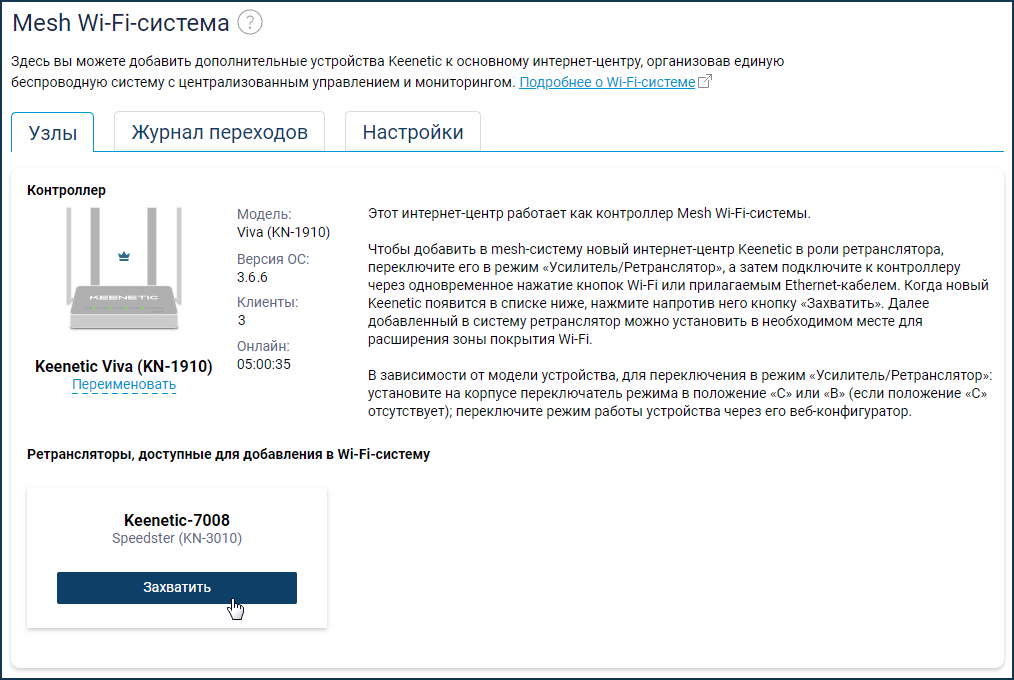
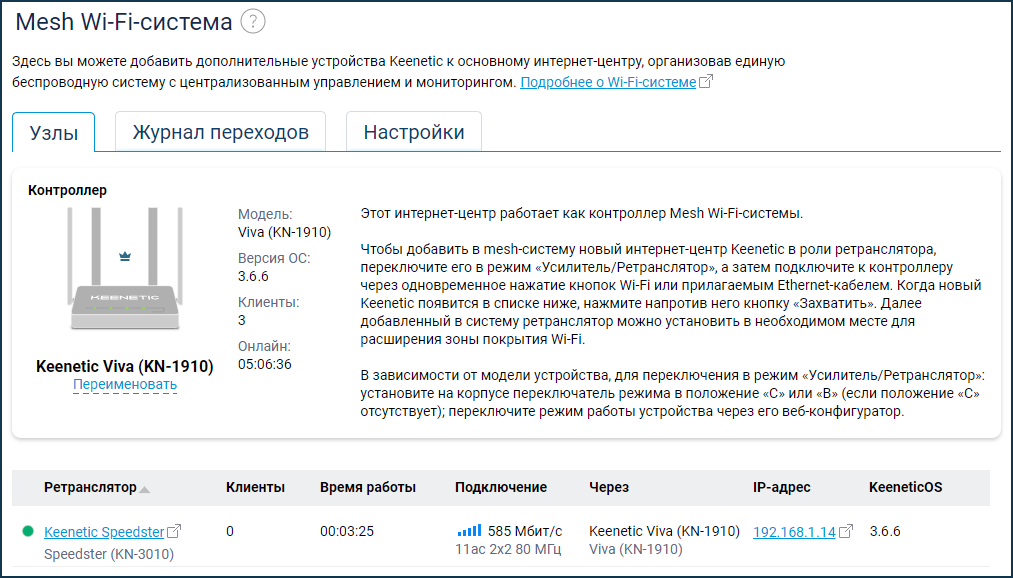
6. Перенесите ретранслятор в нужное место в вашем доме, чтобы увеличить покрытие сети Wi-Fi. Индикатор (Интернет) на ретрансляторе будет непрерывно гореть при успешном подключении ретранслятора к единой беспроводной сети.
Способ 2. Проводное подключение
1. Убедитесь, что ваш главный роутер Keenetic работает и соединен с Интернетом.
2. На интернет-центре, который вы хотите превратить в Mesh Wi-Fi-ретранслятор, установите переключатель режима A/B в положение B. Переключатель режима работы находится на боковой панели интернет-центра.
Если роутер оснащен 4-позиционным переключателем режима работы (на задней части корпуса), установите переключатель в положение C — Усилитель/Ретранслятор.
В моделях, на корпусе которых отсутствует аппаратный переключатель, включите дополнительный режим работы в веб-конфигураторе. На странице «Общие настройки» в разделе » Режим работы интернет-центра » нажмите «Изменить режим работы» и установите режим «Усилитель/Ретранслятор».
3. На ретрансляторе с аппаратным переключателем на корпусе выполните сброс настроек на заводские установки (с помощью кнопки Сброс на корпусе).
Для моделей, на корпусе которых отсутствует аппаратный переключатель, сброс настроек выполнять не нужно.
4. Подключите ретранслятор к главному роутеру с помощью прилагаемого кабеля Ethernet. На ретрансляторе используйте любой свободный порт. Включите ретранслятор в электросеть через прилагаемый адаптер питания. Убедитесь, что индикатор (Интернет) на подключаемом устройстве непрерывно горит.
5. Откройте веб-браузер и подключитесь к веб-конфигуратору главного роутера. Выберите раздел «Wi-Fi-система» и нажмите кнопку «Захватить», чтобы добавить ретранслятор в вашу Wi-Fi-систему.
В момент захвата может произойти обновление операционной системы ретранслятора.
Дождитесь завершения процесса.
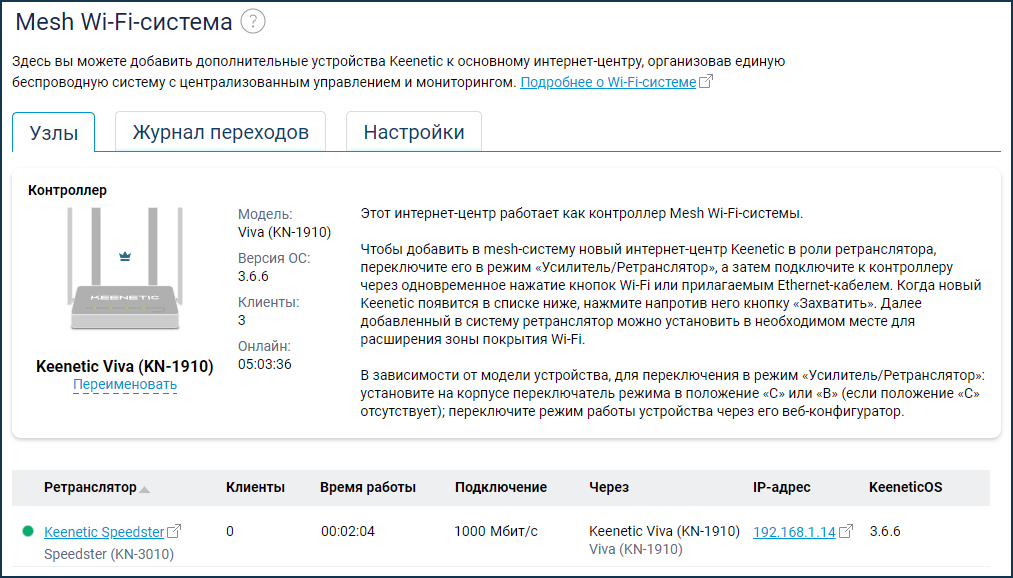
6. Отсоедините ретранслятор от главного роутера и перенесите его в нужное место в вашем доме, чтобы увеличить покрытие сети Wi-Fi. Индикатор (Интернет) на ретрансляторе будет непрерывно гореть при успешном подключении ретранслятора к единой беспроводной сети.
Справка: Wi-Fi-система интернет-центра Keenetic поддерживает как беспроводное, так и проводное соединение между главным роутером и ретранслятором. Проводное подключение используйте для максимальной пропускной способности и стабильности сети. Информацию об узлах и производительности вашей Wi-Fi-системы см. в разделе «Wi-Fi-система» веб-конфигуратора.
Справка: Wi-Fi-система интернет-центра Keenetic поддерживает как беспроводное, так и проводное соединение между главным роутером и ретранслятором. Используйте проводное подключение для максимальной пропускной способности и стабильности сети. Информацию об узлах и производительности вашей Wi-Fi-системы см. в разделе «Wi-Fi-система» веб-конфигуратора или приложения Keenetic.
Примечание:
Если в настройках главного роутера отсутствует раздел меню «Wi-Fi-система», в этом случае нужно установить специальный компонент «Контроллер Wi-Fi-системы». Сделать это можно на странице «Общие настройки» в разделе «Обновления и компоненты», нажав на «Изменить набор компонентов».