Как в Discord поставить смайлик в нике
Эмодзи стали востребованных средством общения – оповестить о чем-то всех ваших друзей можно даже не набирая текста. Символика уже давно заменила длинные тексты, и нередко используется в переписке. Но воспользоваться ей можно даже для персонального аккаунта. Расскажем, как поставить смайлик в нике в Дискорде, не допустить ошибок при их установке, и на каких устройствах доступна эта опция.

Как поставить смайлик в нике в мессенджере Дискорд
Использовать в своем никнейме смайлы зачастую увлекательно и интересно. Они могут передать ваше настроение сразу, как только другой пользователь увидит ваш профиль. Добавить его можно в любой версии мессенджера. Если пользуетесь компьютером, то примените следующую инструкцию:
- Откройте приложение через браузер, авторизуйтесь в нем.
- В левой части экрана тапните на свою аватарку.
- В открывшемся меню перейдите на пункт «Загрузить пользовательский статус».
- Нажмите на изображение смайла.
- Откроется окошко со смайлами, которые можно использовать для своего ника.
- Тапните по смайлу, выбранному вами.
- Так же можете выбрать время его действия.
- Нажмите кнопку «Сохранить», чтобы изображение установилось рядом с ником.

Для пользователей с обычной версией мессенджера доступно ограниченное количество эмодзи. Но если у вас есть активная подписка Discord Nitro то можно будет устанавливать эмодзи, загруженный на сервер.
Обратите внимание! Установить смайлик в ник Discord можно без подключения платной подписки с расширенным функционалом.
Особенности установки смайликов в ник
Пользовательские статусы можно менять во всех версиях мессенджера. То есть добавит эмодзи из предложенного листа, вы сможете, используя любую версию программы:
- В приложении для компьютера, скачанном и загруженном на него.
- В мобильном приложении, закрепленном на смартфонах под управлением iOS, или Android.
- Через браузер.

Для начинающих осваивать софт, следует знать и ряд важных моментов. Это поможет быстрее разобраться с функционалом и особенностями:
- Обращайте внимание на ваш статус в Дискорде. При режиме невидимки никто из вашего листа не увидит установленный смайл. Поэтому поставив эмодзи, проверьте – какой у вас статус, и при необходимости поменяйте его.
- Вы можете использовать только смайлы из предложенного окна мессенджера.
- Для добавления дополнительных эмодзи на сервер нужна подписка Нитро.

Как поставить смайлик в ник на телефоне
Используя мобильное устройство и установленный на нем Discord, рассматриваемая опция также будет доступна. Действия здесь простые, и справиться с задачей сможет даже новичок. Используйте для этого готовую инструкцию:
- Запустите приложение Дискорд на своем телефоне.
- Войдите в программу, используя логин и пароль входа.
- Тапните на три точки на экране.
- Выберите категорию «Мой личный кабинет».
- Коснитесь пункта изменения пользовательских настроек.
- В открывшейся форме перейдите в панель управления, тапните на смайл.
- В окошке выберите интересный для вас вариант.
- Коснитесь кнопки «Save».
Теперь вернитесь на свою основную страницу, и проверьте – появился ли смайл в нике. Если возникают трудности, то вы всегда можете обратиться в поддержку. Правда, ответ вы получите на адрес своей электронной почты.
Частые вопросы:
- Как поставить смайлик в статусе Дискорд Онлайн
- Что такое Дискорд Онлайн, и как им пользоваться
- Как в Discord поставить статус «Играет в игру»
- Как сделать бота, выдающего роли в Discord
Как вставить смайлик в ник в Discord
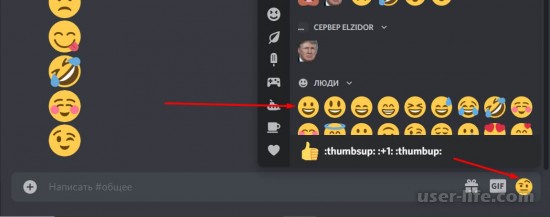

Всем привет! Сегодня поговорим про то как добавить смайлы к нику в популярной бесплатной программе общения Discord. Итак, поехали!
Как поставить смайлики для ника в Discord на ПК
Дабы поставить смайлики в программном обеспечивании Дискорд, зарегистрированным юзерам потребуется держаться надлежащей очередности поступков.
Загрузка мессенджера на стационарном компе или ином приборе.
На ключевой страничке вводится индивидуальный логин и пароль.
Впоследствии сего потребуется в разработанной панели управления избрать раздел внесения индивидуальных пользовательских опций.
На надлежащем рубеже нажимается раздел с заглавием «Мой индивидуальный кабинет».
Дальше потребуется надавить на кнопку внесения поправок.
Впоследствии сего юзеру потребуется исполнить переход на спец информаций портал с каталогом уникальных впечатлений, которые намечается прибавить в программное обеспечивание.
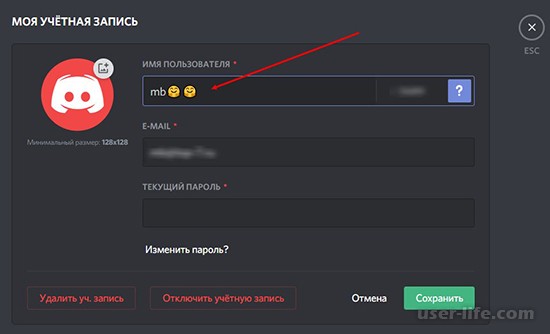
На надлежащем рубеже потребуется ввести курсор мыши в конкретное пространство от имени зарегистрированного юзера, где намечается ввести графическое изображение.
Юзер мессенджера надавливает правой кнопкой мыши на требуемую иллюстрацию, дабы вызывать пуск активного рационы с активацией функции вставки. При стремлении возможно применить спец горячее хитросплетение кнопок ctrl+v.
Дальше потребуется прибавить это численность впечатлений, которое надо для обеспечивания удобных критерий работы изнутри программного обеспечивания Дискорд.
На надлежащем рубеже указывается оригинальный пароль юзера для дальнейшего доказательства приспособления к учетной записи.
В окончании в обязательном порядке нажимается кнопка Save.
Обратите заботу, представленная руководство считается исчерпающей и дает вероятность с легкостью прибавить смайлики в ник программного обеспечивания Дискорд.
При стремлении возможно в последующем заносить индивидуальные правки на свое усмотрение. Численность один не лимитируется администрацией мессенджера.
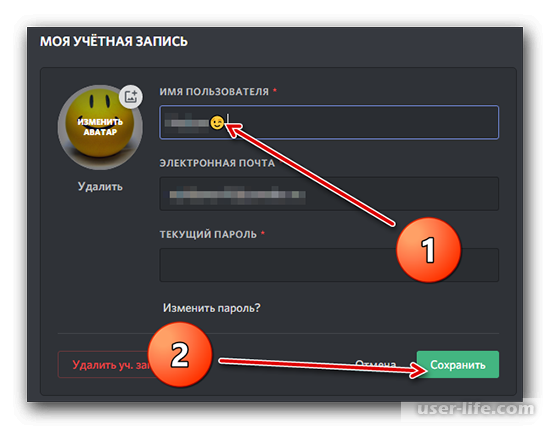
Как поставить смайлики для ника Discord на телефоне
При наличии под рукою у юзеров мессенджера Discord мобильного телефонного аппарата, очередность поступков выделяется собственной простотой, в следствие этого преодолеть с установленной задачей может любой.
Руководство предполагает под собой надлежащие рубежи.
Пуск приложения Discord на телефоне. Обратите забота, мессенджер оптимизирован под работу на всяком приборе – разновидность поставленной операционной системы смысла не содержит.
Вход в зарегистрированную учетную запись. Для сего потребуется применить раньше предоставленные данные для дальнейшей авторизации.
Нажатие на изображение 3-х точек.
Дальнейший выбор категории «Мой индивидуальный кабинет».
Нажатие на кнопку внесения индивидуальных пользовательских опций.
Во возобновил открывшейся форме потребуется исполнить переход в тротуар управления с следующим избранием интересующего смайлика.
На надлежащем рубеже потребуется избрать интересующее графическое изображение, которое намечается ввести в нике мессенджера Discord.
Нажатие на кнопку Save.
Испытание установки графического изображения на применяемый ник Дискорда.
При наличии задач с аппаратом в ник графического изображения, юзеры имеют все шансы адресоваться в службу помощи мессенджера. Ответ приходит по электрической почте, обозначенной при регистрации.
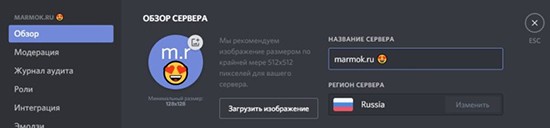
Дабы юзерам воспользоваться направленными на определенную тематику смайлами, целенаправленно пользоваться спец информационными порталами и форумами.
Зарегистрированные юзеры мессенджера вправе автономно создавать выбор, отталкиваясь от индивидуальных предпочтений. Ключевое показывать внимательность, дабы избежать промахов с вытекающими результатами.
Cмайлики для ников Discord

Пользователи мессенджера часто спрашивают, можно ли использовать смайлики для ника в Дискорде, как поставить их до, после или даже внутри имени. На реализацию этого замысла потребуется несколько минут, а сам процесс проводится с помощью телефона или компьютера. Ниже приведем пошаговую инструкцию для разных устройств и укажем лучшие сайты, где можно найти картинки.
Как поставить смайлики для ника в Discord на ПК
Для начала рассмотрим, где можно взять смайлы для имени в Дискорде. К популярным ресурсам стоит отнести:
- Emojicopy.com . Это известный портал, где представлен огромный выбор эмодзи. Для удобства они разбиты на несколько категорий — люди, животные, еда, активность, путешествия, объекты, символы и флаги. Для копирования необходимо картинки достаточно нажать на выбранный вариант и в нижней части страницы кликнуть на пункт Copy.
- Smileysplanet.ru . Еще один портал, где доступны значки для ника в Дискорде. Как вариант, перейдите в любой раздел, выберите смайлик для имени и нажмите на него. После этого вверху появляется исходный символ и кнопка Копировать.
- Discordemoji.com . Если вы ищите качественные смайлики для ников в Дискорде, можно поставить одну из картинок, предложенных на сайте. Особенности портала — большой выбор разделов — знаменитости, мэмы, животные, буквы, милые и другие.
Это лишь несколько примеров, но на практике разрешеноиспользовать и другие сайты. Теперь приступайте к основному шагу — поставьте смайлики до или после ника на Дискорде. Алгоритм действий такой:
- Войдите в программу Дискорд и авторизуйтесь.
- Жмите на шестеренку слева внизу (возле логина).

- Перейдите в раздел Моя учетная запись.

- Кликните на кнопку Изменить.
- Перейдите в один из предложенных выше сайтов (или в любой другой) и копируйте смайлик.

- Поставьте в курсор в любое место имени пользователя, где вы хотите поставить картинку.
- Жмите правой кнопкой мышки и выберите пункт вставить (можно нажать горячую комбинацию CTRL+V .
- Добавляйте столько смайлов, сколько необходимо.
- Введите пароль, чтобы подтвердить принадлежность к аккаунту.
- Жмите на зеленую кнопку Сохранить.

Этих действий достаточно, чтобы дополнить символы в нике Дискорда одним или несколькими смайликами. В будущем можно редактировать название практически любое число раз.
Как поставить смайлики для ника Discord на телефоне
Если под рукой только смартфон, установить смайлы в имени пользователя Дискорд еще проще. Для этого не нужно искать дополнительные сайты и качать изображения, ведь вся информация уже имеется в телефоне.
Алгоритм действий такой:
- Войдите в приложение Дискорд на смартфоне.
- Авторизуйтесь под своими данные, если вы не сделали этого ранее.
- Кликните на три горизонтальные полоски с левой стороны.
- Перейдите в Настройки путем нажатия на символ шестеренки справа внизу.

- Кликните на пункт Моя учетная запись.

- Выберите пункт Редактировать…
- Нажмите в нужном месте имени пользователя.
- В открывшейся панели клавиатуры внизу кликните на изображение смайлика.
- Выберите картинку, которую хотите поставить в имя.
- Жмите на нее.
- Сохраните изменения путем нажатия на символ дискеты справа внизу.
- Убедитесь, что имя поменялось с учетом внесенных изменений.
Теперь вы знаете, как добавить смайлы для Discord в нике с телефона. Здесь достаточно вариантов, чтобы подобрать подходящий и сделать профиль более оригинальным.
Итоги
Установка смайликов в нике Дискорд не занимает много времени. При этом картинку можно поставить на компьютере или телефоне. И если в первом случае необходимо копировать смайлы со специальных сайтов, во втором они доступны прямо в телефоне (на панели клавиатуры).
Как добавить смайлик в ник в Discord

Отображаемое имя и ники в профилях на серверах, в отличие от имени пользователя, в Discord редактировать можно. Помимо стандартного изменения символов в имени профиля поддерживается и добавление смайликов, но для этого обязательно нужно их правильно скопировать, чтобы они не отображались в виде простого текста, а стали видимыми изображениями. Как раз этой теме и будут посвящены следующие инструкции в этом материале.
Поиск и копирование смайлика
В качестве смайлика будут вставлены обычные эмодзи, поддерживаемые по умолчанию многими мобильными клавиатурами и программами для общения, включая Discord. Их необходимо найти на любой сайте с эмодзи, который поддерживает их копирование. Отмечу, что копировать прямо из Дискорда не получится, поскольку в буфер обмена будет помещен простой код, который нельзя переформатировать в картинку при вставке в ник.
- Давайте на простом примере разберем поиск эмодзи и его копирование. Рекомендаций по поводу конкретного веб-ресурса со смайликами я давать не буду, поскольку их десятки и работают они примерно одинаково, поэтому выбор не так важен, необходимый смайлик в любом случае будет скопирован корректно.
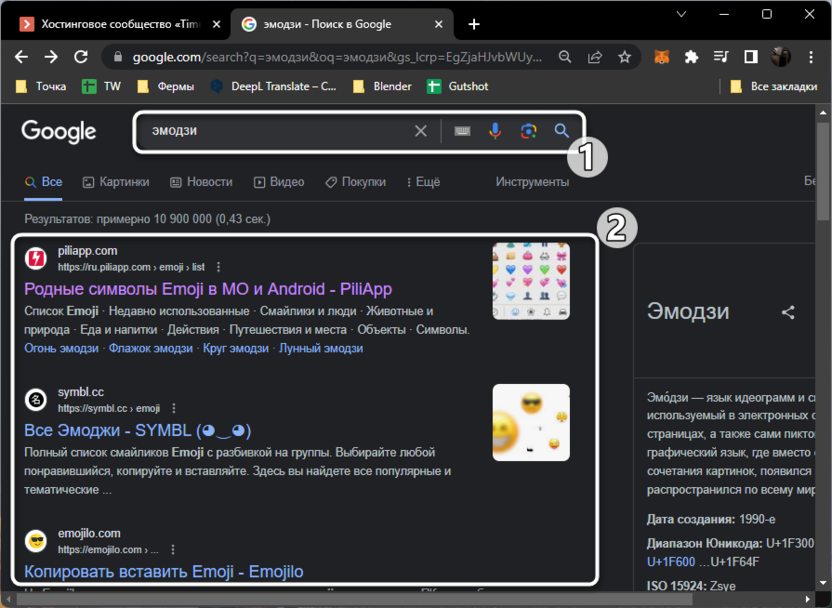
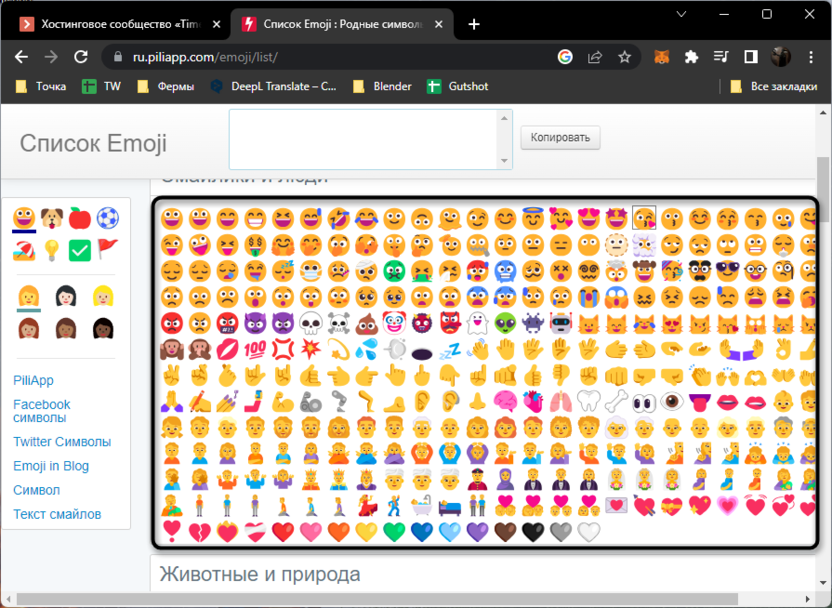
- На подходящих сайтах часто можно увидеть разделение на категории, а также список популярных эмодзи, поэтому можно легко сориентироваться и выбрать нужный вариант.
- Если смайликов в них будет добавлено несколько, то выберите их по очереди, затем скопируйте полученный вариант из формы.
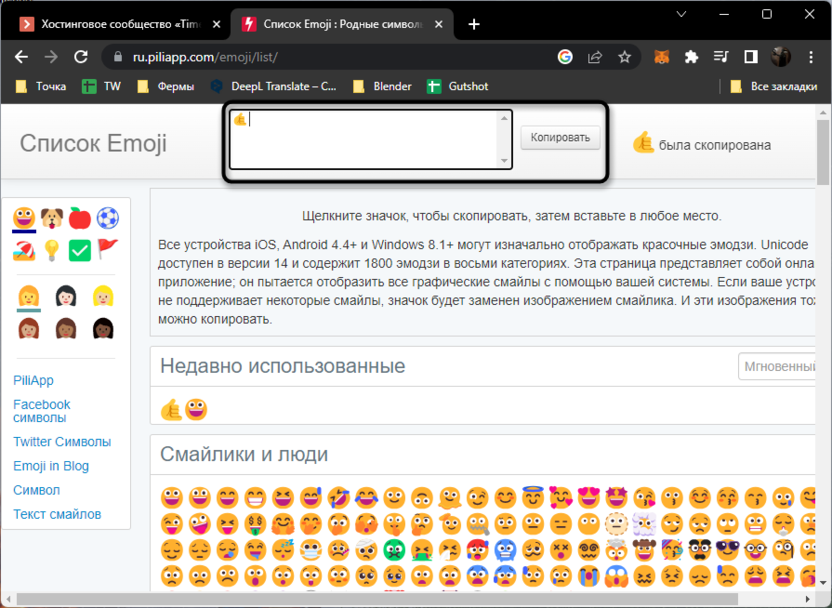
По сути, основная задача уже выполнена, поскольку у вас есть картинка в подходящем формате, которая 100% будет отображаться в нике. Далее остается только внести изменения в Дискорде, что доступно как для отображаемого имени, так и для профилей на сервере.
Комьюнити теперь в Телеграм
Подпишитесь и будьте в курсе последних IT-новостей
Изменение отображаемого имени
Отображаемое имя – имя вашего профиля, которое видят другие пользователи при взаимодействии с аккаунтом. Оно не меняется при отправке сообщений на разных серверах в том случае, если не выбран отдельный ник для сообщества. Отображаемое имя можно менять сколько угодно раз и даже сделать его только из смайликов – никаких ограничений нет.
- Для редактирования информации нажмите по значку с шестеренкой на нижней панели, чтобы перейти в параметры аккаунта.
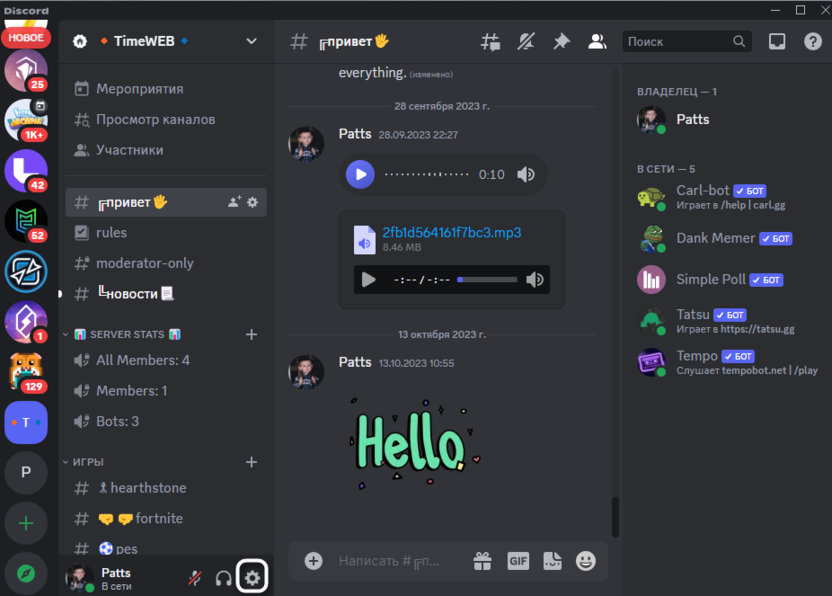
- В разделе «Моя учетная запись» вы найдете настройку «Отображаемое имя», напротив которой необходимо нажать по кнопке «Изменить», чтобы перейти ко внесению требуемых изменений.
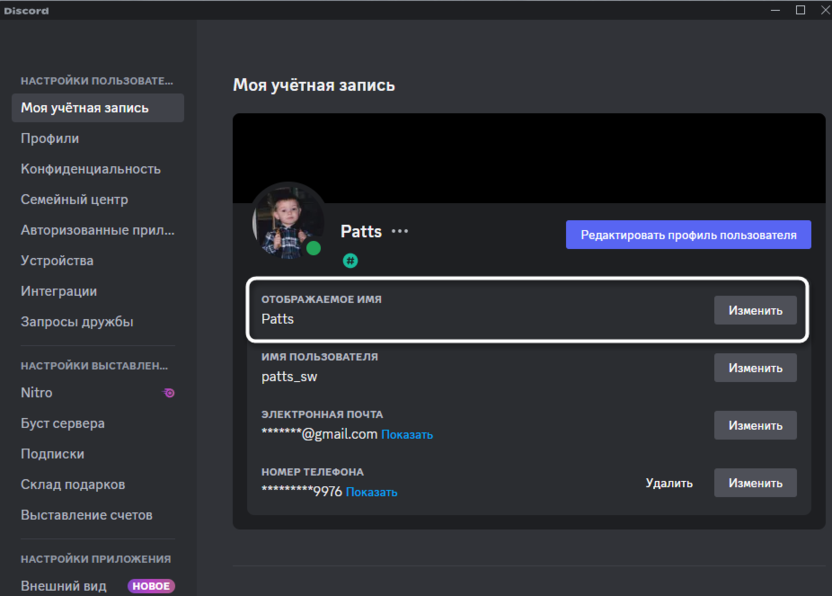
- Вставьте смайлик в ник или сделайте имя полностью из эмодзи, затем проверьте, как это будут видеть другие пользователи. Если вдруг вместо изображения вы видите какой-то код, смените сайт, откуда копировали смайлик.
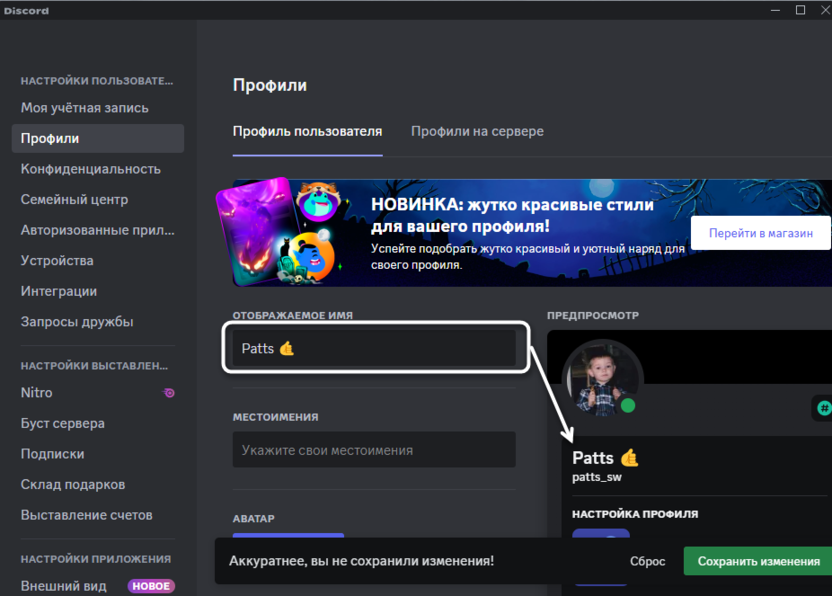
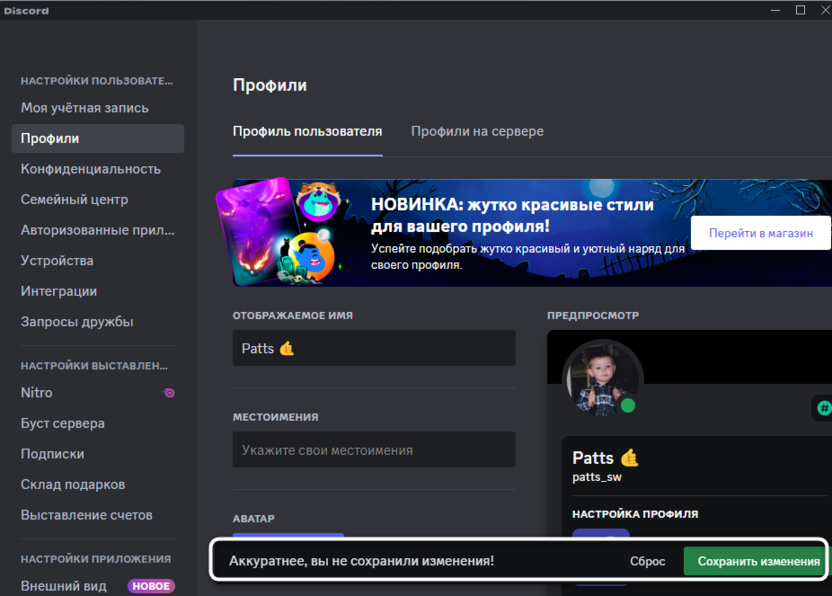
- Перед выходом обязательно нажмите «Сохранить изменения», поскольку только после этого новое имя станет актуальным и его будут видеть другие пользователи.
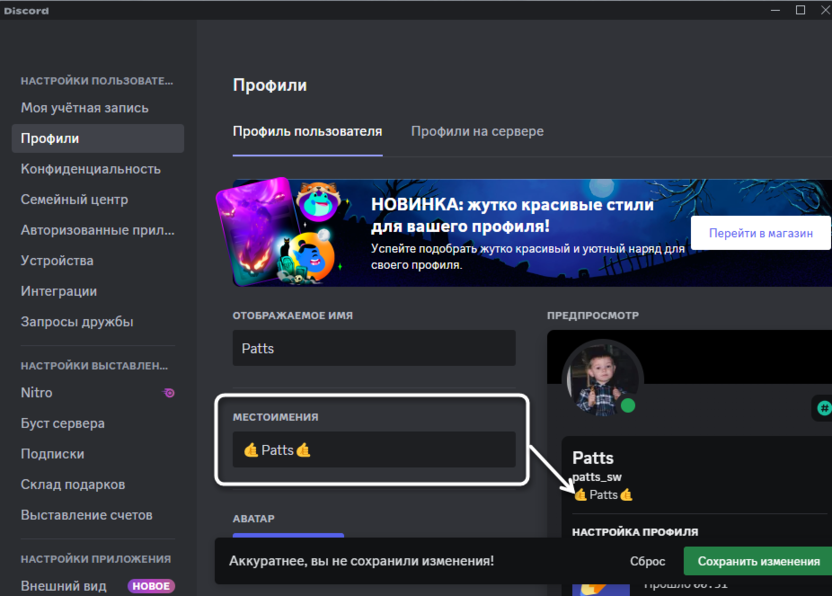
- Отмечу, что точно в таком же ключе редактируется и «Местоимения», поэтому смайлики можно добавить вместе с какими-то надписями или просто так, организовав своеобразное представление пользовательского статуса.
Не забывайте о том, что узнать другие пользователи вас смогут только по аватарке или постоянному имени пользователя, если вдруг текущий ник полностью будет заменен на смайлики. Это может вызвать непонимание при общении, поэтому учитывайте это в тех ситуациях, когда хотите внести кардинальные изменения.
Изменение ников на сервере
На каждом сервере, где вы считаетесь участником, можно отдельно редактировать ник, изменяя параметры профилей. Это довольно удобно, когда необходимо настроить учетную запись под конкретный проект. В этом случае тоже можно вставить в отображаемое имя на сервере смайлик, скопированный точно так же, как это было показано выше. Далее понадобится только найти требуемый параметр, что осуществляется так:
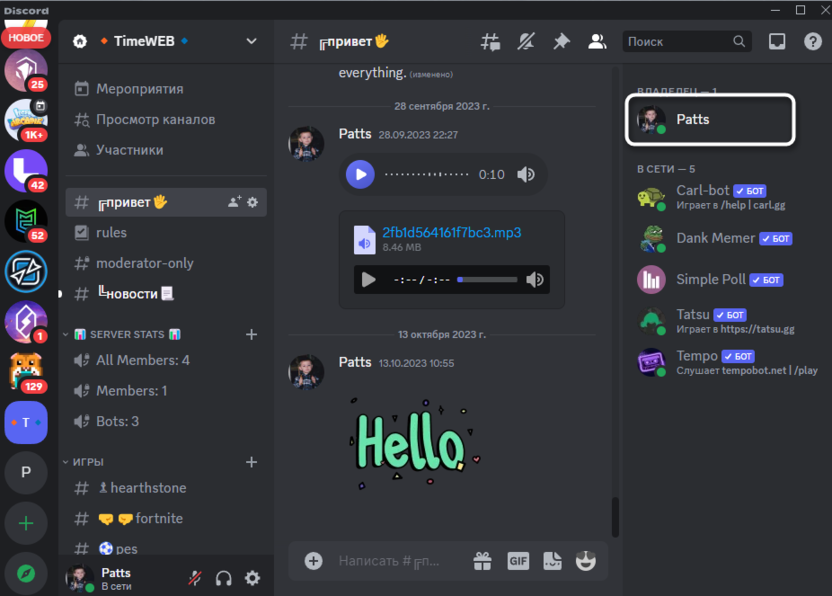
- Проще всего открыть настройки, кликнув по своему профилю в списках участников необходимого сервера.
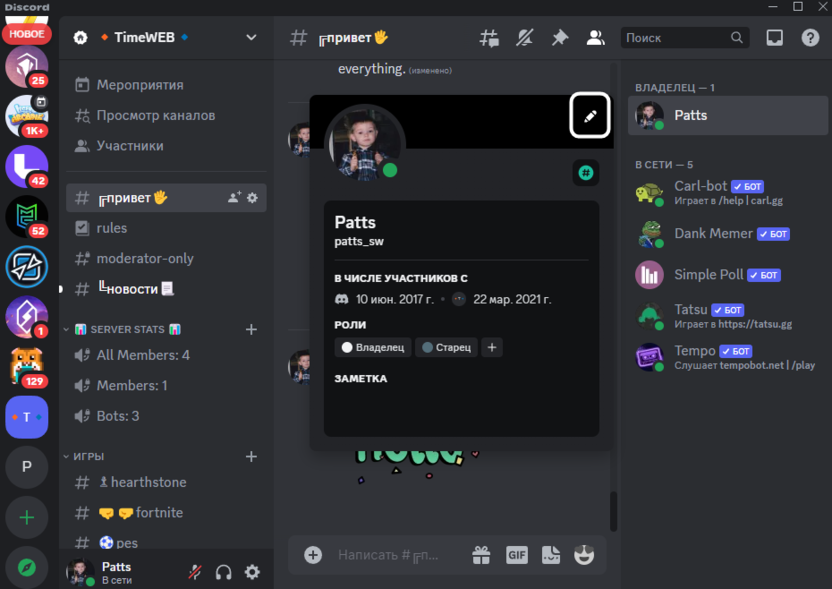
- Из появившегося меню выберите значок с изображением карандаша.
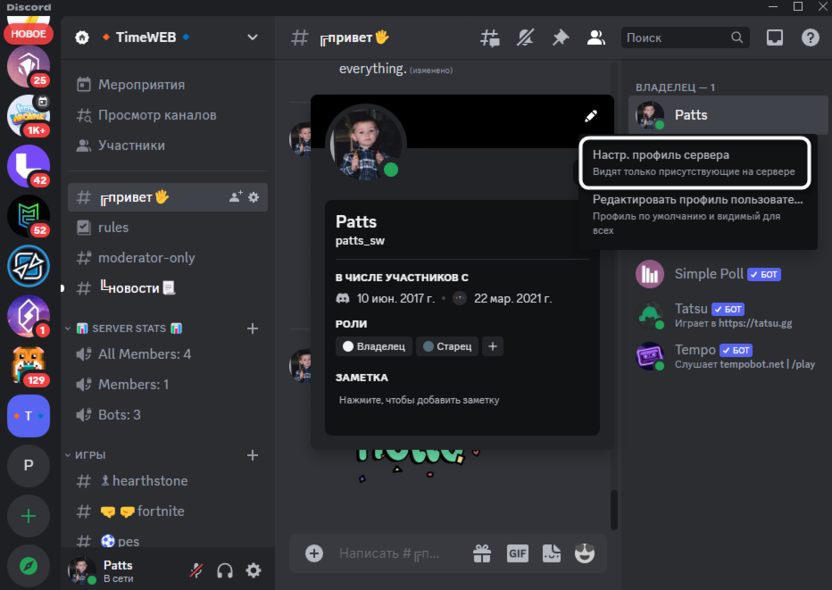
- Далее появится меню, позволяющее перейти как к настройкам профиля пользователя, так и сервера. Соответственно, для выполнения необходимых действий понадобится выбрать первый вариант.
- Дополнительно открыть этот же раздел с настройками можно через общие параметры, выбрав «Профили», однако дополнительно из списка необходимо будет выбрать сервер, ник на котором собираетесь изменить.
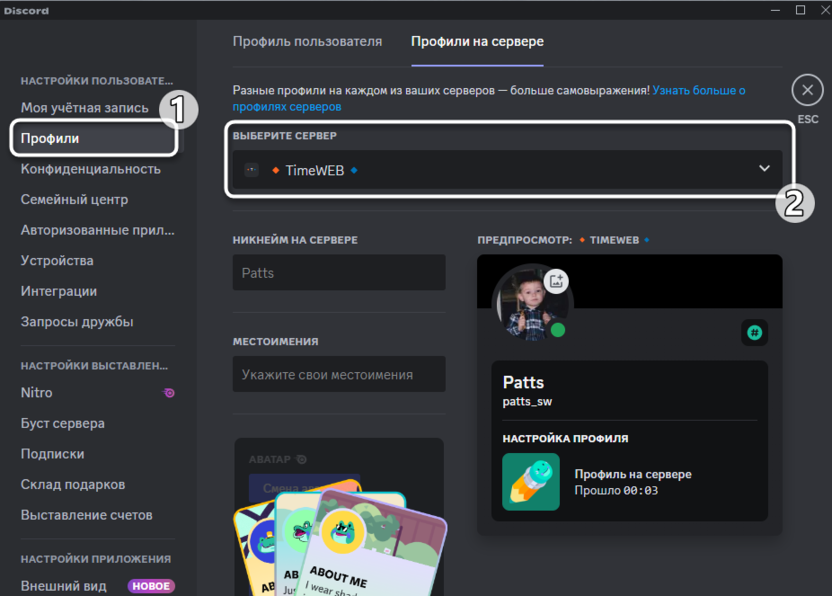
- Обратите внимание на поле «Никнейм на сервере». Скорее всего, оно будет пустым, поэтому можете сделать его исключительно из смайликов или добавить эмодзи к собственному имени.
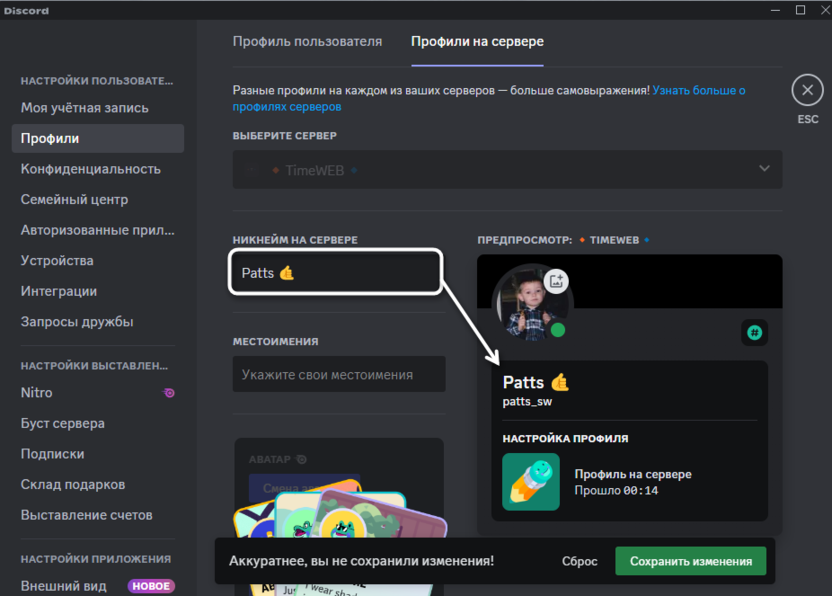
- В этом случае тоже не забудьте кликнуть по «Сохранить изменения», чтобы новый ник стал активным и отобразился вместо старого. Его можно будет поменять в любой момент еще раз, открыв этот же раздел с параметрами.
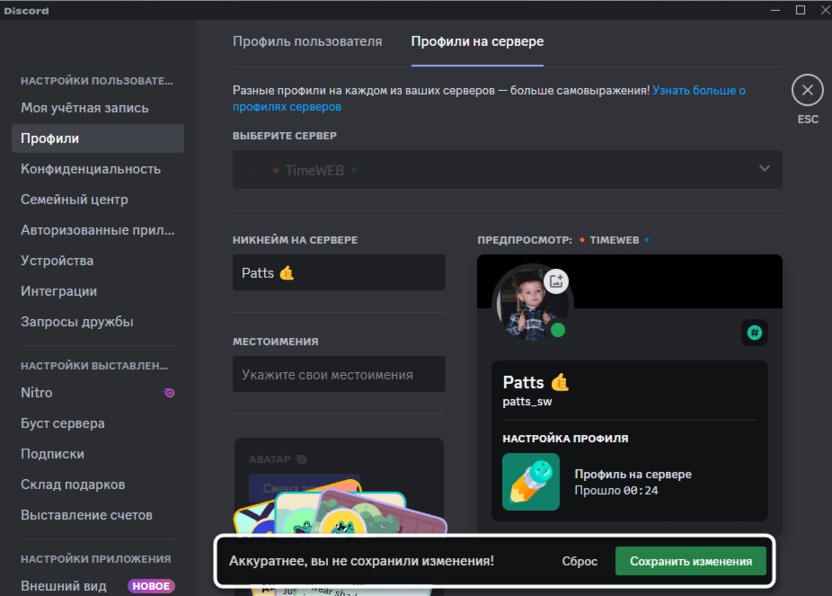
Если хотите повторить те же самые действия для ников на других серверах и имя при этом отличаться не будет, просто скопируйте повторно все содержимое в строке выбора никнейма, переключитесь на другое сообщество, вставьте новое имя, сохраните изменения, снова откройте список с серверами и продолжайте те же самые действия, пока не закончите редактирование всех профилей.
Вставка смайлика в ник через мобильное приложение
Известно, что некоторые функции мессенджера Дискорд на мобильных устройствах работают иначе или вовсе недоступны, поэтому вопрос с добавлением смайлика в ник все еще может оставаться открытым для тех, кто использует мобильное приложение. Однако кардинальной разницы нет, и здесь даже открываются новые возможности. Давайте все это кратко разберем в следующей инструкции.
- Как и в случае с десктопной версией, найти смайлики и скопировать их можно через аналогичные сайты, поэтому ничего трудного на этом этапе быть не должно.
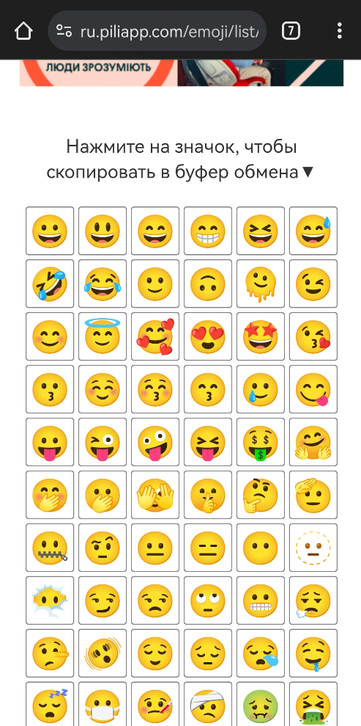
- Для изменения отображаемого имени нажмите по значку с профилем на нижней панели приложения.
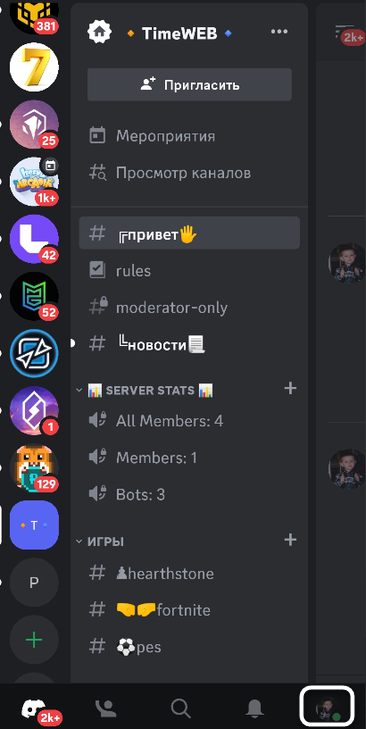
- После этого выберите действие «Редактировать», для чего не нужно переходить в отдельное окно со всеми параметрами.
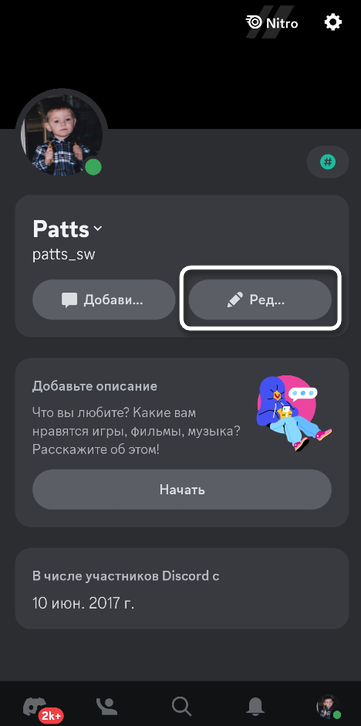
- Теперь в строке с отображаемым именем зажмите палец и вставьте скопированный ранее смайлик. Если же хотите выбрать его через список эмодзи, поддерживаемый клавиатурой, переключите раскладку.
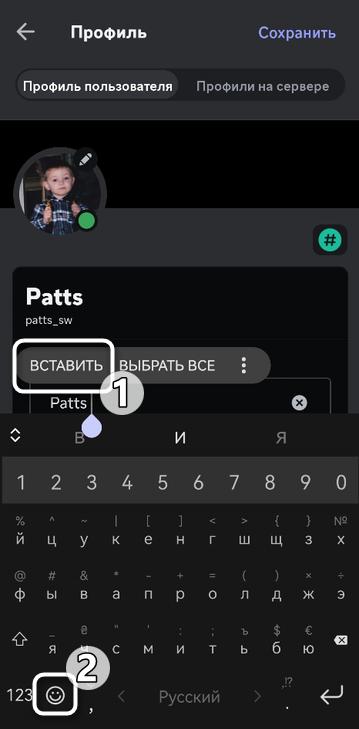
- Используйте те же самые распространенные эмодзи, добавляя их к своему имени без предварительного копирования со сторонних сайтов. Смайлики с клавиатуры отлично поддерживаются мессенджером и могут быть добавлены в имя.
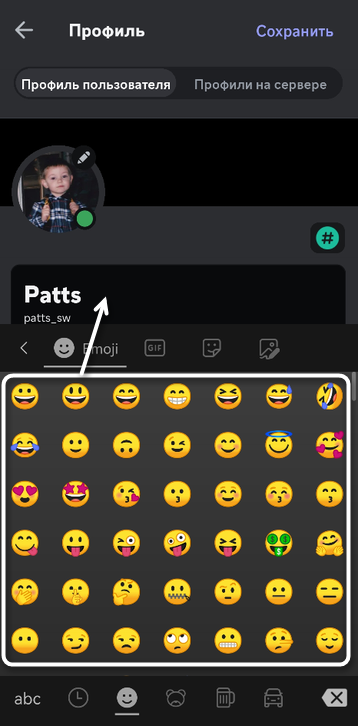
- Перед выходом не забудьте проверить ник и нажать «Сохранить», чтобы применить изменения.

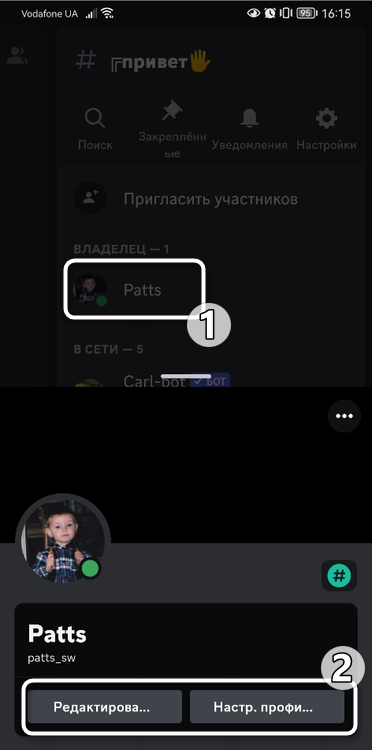
- Для редактирования ника на сервере понадобится найти себя в списке участников, нажать по аватарке и из меню выбрать пункт «Настр. профиль сервера». Далее действия остаются аналогичными с теми, что выполняются при изменении отображаемого имени.
Конечно, ничто не помешает вам самостоятельно рисовать смайлики при помощи стандартных символов клавиатуры по типу 🙂 и других, более сложных. Однако и так известно, что с их добавлением и отображением не возникнет никаких трудностей, поэтому информация выше посвящена исключительно эмодзи, которые и выглядят современнее, и красиво отображаются как в нике, так и в названиях серверов и каналов на них.