Как установить рингтон для iPhone из загруженного музыкального файла
Наверняка вам хотелось поставить вместо стандартной мелодии звонка iPhone любимую песню, которая у вас уже есть в виде файла. Мы опишем самые простые способы это сделать.
Мы предлагаем две инструкции: как создать рингтон из скачанной на компьютер музыки и как — без компьютера вообще.
Развернуть
Произвольная музыка с ПК в качестве рингтона на iPhone
1. Установите на смартфоне приложение Ringtone Maker.
Ringtone Maker
2. Скорее всего, у вас уже установлено приложение Garage Band. Но если нет, установите и его.
Garage Band
3. Подключите компьютер и iPhone к одной и той же сети Wi-Fi. Если вы дома, ваш ПК может быть подключён по проводу к роутеру, раздающему домашний Wi-Fi.
4. Откройте Ringtone Maker, нажмите на кнопку «+» и потом — «Добавить с ПК».
Как поставить свой рингтон на iPhone? Инструкция, как установить свою мелодию на звонок прямо с компьютера

Чтобы поменять рингтон на iPhone, нужно или приобрести его в iTunes Store, или установить мелодию на устройство самостоятельно. Однако поставить свою мелодию на звонок и уведомление на iPhone — не самая простая задача. «Лента.ру» составила гайд по созданию и установке рингтона для владельцев iPhone с компьютера или через приложение на смартфоне.
- Что такое рингтон?
- Как установить рингтон через iTunes?
- Какой формат рингтонов нужен для iPhone?
- Как загрузить рингтоны на iPhone при помощи GarageBand?
- Как самостоятельно конвертировать рингтон с помощью компьютера?
- Как подключить iPhone к компьютеру?
Что такое рингтон?
Рингтон — это мелодия, которая воспроизводится на смартфоне при входящем звонке или сообщении. У разных марок смартфонов есть свои узнаваемые мелодии: легко отличить уведомления, которые приходят на iPhone, от уведомлений, которые получает пользователь Samsung. Однако если пользователь хочет поменять мелодию звонка или будильника, поставить что-то свое, уникальное, он может скачать рингтон из интернета или даже записать свой собственный.
В 2000-х годах абоненты могли приобрести новые рингтоны через СМС либо скачать с чужого телефона с помощью ИК-порта или Bluetooth. Многие сохраняли песни сначала на компьютер, а потом копировали их в память гаджета.
Сегодня на рынке появились новые интернет-сервисы и услуги, к тому же современные смартфоны совсем не похожи на миниатюрные кнопочные телефоны 2000-х и обладают более внушительным функционалом. Тем не менее пользователям iPhone бывает непросто установить свой рингтон на звонки и уведомления бесплатно. Несколько способов все же есть.

Как можно установить свой рингтон на iPhone:
- с помощью мобильной версии iTunes;
- с помощью iOS‑программ для создания рингтонов и десктопного клиента iTunes;
- с помощью iOS‑приложения GarageBand;
- с помощью персонального компьютера;
- с помощью стороннего менеджера файлов на компьютере.
После того как в 2019 году вышла 13 версия операционной системы iOS, стало возможно сделать рингтон из любимой песни прямо на мобильном устройстве. Раньше эта функция была недоступна, поэтому для более ранних версий операционной системы потребуется персональный компьютер.
Как установить рингтон через iTunes?
Самый простой способ добавить мелодию на звонок — использовать мобильную версию iTunes, которая установлена на всех смартфонах с операционной системой iOS. Чтобы купить мелодию, можно использовать магазин звуков Apple, который называется iTunes Store. Однако в таком случае придется платить за покупку песни. Цена за трек — от 18 до 22 рублей, все рингтоны в iTunes Store уже подогнаны под формат и длительность рингтона для iPhone.
Инструкция по покупке рингтона в iTunes Store
- Чтобы официально купить песню и использовать звук в качестве рингтона, откройте приложение iTunes Store.
- Нажмите на кнопку «Звуки». Теперь можно найти интересующую композицию.
- Нажмите на цену, чтобы совершить покупку. Разработчики предупреждают, что доступность мелодий для звонка может различаться в зависимости от страны или региона.
- Измените рингтон в меню «Настройки», перейдя в «Звуки, тактильные сигналы».
iTunes можно использовать также для того, чтобы установить на смартфоне рингтон, который был обработан на персональном компьютере.

Какой формат рингтонов нужен для iPhone?
Чтобы не тратить деньги на покупки в iTunes Store, можно скачать нужный трек в интернете. Однако, как правило, по запросам в поисковике получается найти необходимую песню только в формате MP3.
Формат для iPhone называется M4R, это эквивалент форматов AAC или M4A — от них он отличается только названием. Из MP3 трек можно конвертировать в M4R, сделать это несложно.
Инструкция по конвертированию треков для iPhone
- Откройте браузер и перейдите на сайт, где можно скачать аудиофайл для будущего рингтона в формате MP3.
- Загрузите его.
- После того как начнется скачивание, в правом верхнем углу появится стрелка в круге.
- Установить рингтон в формате MP3 на iPhone не получится, необходимо изменять формат, а для этого требуется конвертер. Конвертировать трек можно с помощью онлайн-сервисов или через приложение GarageBand.
Как загрузить рингтоны на iPhone при помощи GarageBand?
Удобнее всего создавать свою мелодию с помощью предустановленного iOS‑приложения GarageBand.
1. Чтобы начать работу, создайте новый проект и перейдите в режим редактирования дорожек.
2. Выберите нужный трек во вкладке «Музыка».
3. Перетащите выбранный трек на отдельную аудиодорожку.
4. Нажмите плюсик в правом верхнем углу, укажите нужное количество тактов.
5. Трек можно обрезать и с начала, и с конца, нужный фрагмент подвиньте к нулевой отметке.
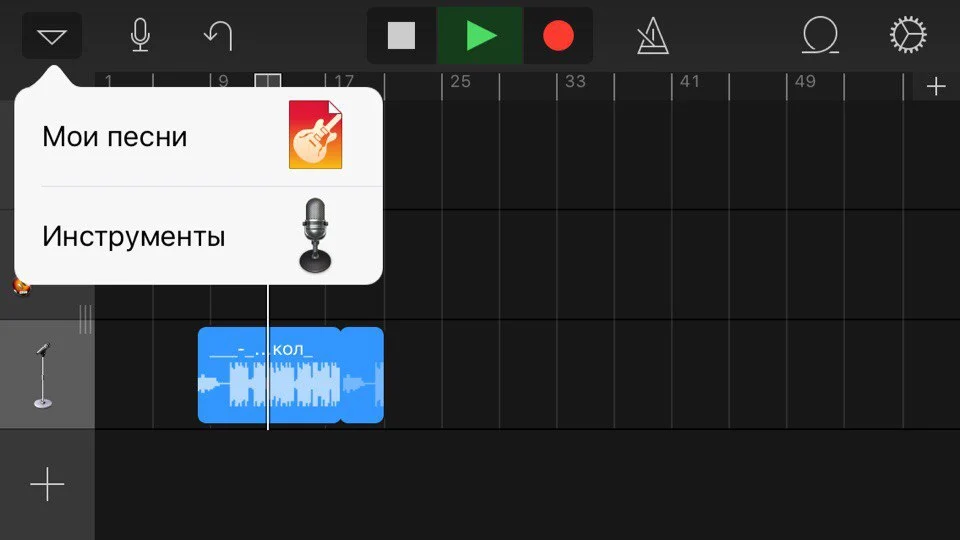
6. Экспортируйте трек. Для этого перейдите в «Мои песни», далее нажмите на иконку «Поделиться».
7. При экспорте дайте название своему треку и выберите вариант экспорта «Рингтон». Приложение автоматически обрежет трек, длительность которого превышает 30 секунд.
Кроме того, в GarageBand можно добавить на трек фильтры, наложить звуковые эффекты, соединить его с другой мелодией или вообще записать свою собственную песню. После завершения экспорта рингтон может быть использован в качестве мелодии для входящих звонков или уведомлений.

Как самостоятельно конвертировать рингтон с помощью компьютера?
Чтобы сделать из песни рингтон без помощи GarageBand, ее нужно обрезать до необходимой длины и сохранить в совместимом с iOS формате, то есть M4R.
Чтобы обрезать трек прямо в браузере на ПК, можно использовать такие сервисы, как MP3cut, Audio Trimmer, Audacity. Загружать музыкальные файлы в эти сервисы можно с компьютера или, например, из Google Drive.
составляет максимальная длительность трека для рингтона
Получившийся отрезок необходимо сохранить в нужном формате в памяти устройства.
Как подключить iPhone к компьютеру?
После того как трек отформатирован, его можно установить на рингтон через компьютер.
Инструкция, как перенести рингтон в iPhone при помощи iTunes, если у вас компьютер на Windows
1. Откройте программу iTunes на компьютере, она доступна для скачивания в Microsoft Store.
2. Чтобы перенести на мобильное устройство аудиотрек с ПК, необходимо подключить к нему iPhone, используя USB-кабель.
3. Необходимо убедиться, что iTunes определил подключенный iPhone: в верхнем левом углу рядом с разделом медиатеки должно появиться черно-белое изображение телефона.
4. Нажмите на значок, в появившемся боковом меню выберите пункт «Звуки», который находится слева внизу.
5. Откройте папку с созданными рингтонами в формате .m4r и перетащите нужные файлы в окно «Звуки».
6. Рингтоны, которые вы скопировали на устройство, будут отображаться в окне «Звуки».
7. Откройте приложение «Настройки» на смартфоне. В меню «Звуки, тактильные сигналы» вы найдете раздел «Рингтоны». Последний загруженный аудиотрек будет верхним в перечне звуков.

Инструкция, как перенести рингтон в iPhone при помощи iTunes, если у вас компьютер на macOS
1. Откройте программу «Музыка».
2. Подключите iPhone к компьютеру при помощи кабеля или облачного хранилища iCloud.
3. Убедитесь, что iTunes определил подключенный iPhone: в верхнем левом углу рядом с разделом медиатеки должно появиться черно-белое изображение телефона.
4. Нажмите на значок.
5. Ранее созданный рингтон нужно найти во вкладке «Файлы» и перетащить в окно приложения «Музыка».
6. Перетащите в открывшееся окошко рингтоны в формате .m4r.
7. Хотя новые уведомления не появятся, свою мелодию для звонка вы сможете найти в настройках звука на смартфоне. Для этого откройте приложение «Настройки» и перейдите в меню «Звуки, тактильные сигналы», здесь появится меню «Рингтон». Только что созданный рингтон будет в самом верху списка. Его можно установить для всех звонков или для отдельного контакта.
Как установить рингтон на iPhone? Чтобы даже звонки по работе были в радость
Если вы думали, что времена эксклюзивных рингтонов вроде «Е-мое, мама звонит» для владельцев айфонов прошли, то ошибаетесь. Можно поставить рингтон на айфон со своей музыкой или любимым звуком. Однако установить рингтон на iPhone сложнее, чем на Android. Мы подготовили руководство, которое поможет вам без затруднений сменить мелодию входящего вызова для смартфонов на системе iOS.
Что такое рингтон
Рингтон — это мелодия, которая играет на мобильном устройстве во время звонка или оповещения приложения и СМС. Также мелодию можно установить как на все звонки, так и на определенные контакты.
Мелодию звонка можно выбрать из разных источников:
- Воспользоваться встроенной библиотекой телефона со стандартными звуками.
- Скачать нужный трек из сети.
- Самостоятельно создать свою композицию с помощью сторонних приложений.
Рингтоны могут быть в различных форматах: MP3, M4R и других, в зависимости от типа смартфона.
Где рингтоны хранятся на iPhone
Рингтоны на iPhone хранятся в папке «Звуки» (Sounds) в «Настройках» (Settings). Чтобы найти эту папку, нужно:
- Открыть «Настройки».
- Прокрутить вниз и выбрать пункт «Звуки и тактильные сигналы» (Sounds & Haptics).
- Выбрать пункт «Звонок» (Ringtone).
- Коснуться кнопки «Изменить» (Edit) в правом верхнем углу.
- В разделе «Мелодии» (Tones) выбрать «Звуки» (Sounds).
В этой папке можно найти и все предустановленные системой рингтоны, и те, что пользователь самостоятельно загрузил на свое устройство.
Версия iPhone влияет на то, в каких папках хранятся рингтоны:
- До версии 12.7 — расположено в «Звуках».
- Версия 12.7 и позже — расположено в «Музыке».
Требования к рингтонам
Трек, который будет использоваться в качестве мелодии звонка, обязан отвечать следующим требованиям:
- Формат.
- Продолжительность.
Скачанный рингтон на айфон должен соответствовать формату M4R. Если ваша мелодия имеет формат MP3, то расширение файла нужно конвертировать. Ручное изменение формата iPhone принимает без ошибок.
Длительность мелодии тоже имеет значение. Продолжительность трека должна составлять до 30 секунд. Рингтоны более 30 секунд не поддерживаются.
Ранее мы рассказывали:
Как и где скачать рингтон на айфон
Есть несколько вариантов, откуда можно взять музыку для рингтона. Поставить мелодию на айфон получится через iTunes, с помощью ПК или приложения GarageBand. Все способы разные и имеют свои преимущества и недостатки — разберем каждый.
iTunes
Apple создала все условия для того, чтобы пользователь его смартфона предпочитал покупать и устанавливать лицензионные треки из iTunes без нарушения авторских прав. Данный способ является официальным, самым удобным и быстрым, однако за него нужно платить. К тому же купленный трек нельзя изменять, а свою собственную мелодию установить и вовсе невозможно.
Для покупки рингтона в iTunes вам потребуется:
- Зайти в «Настройки» смартфона.
- Перейти в «Звуки».
- Перейти в «Рингтон».
- Открыть «Магазин звуков».
В открывшемся магазине вы можете через поиск или случайным образом выбрать понравившиеся мелодии и купить их. Также скачать песню будет даже удобнее через стороннее приложение iTunes.
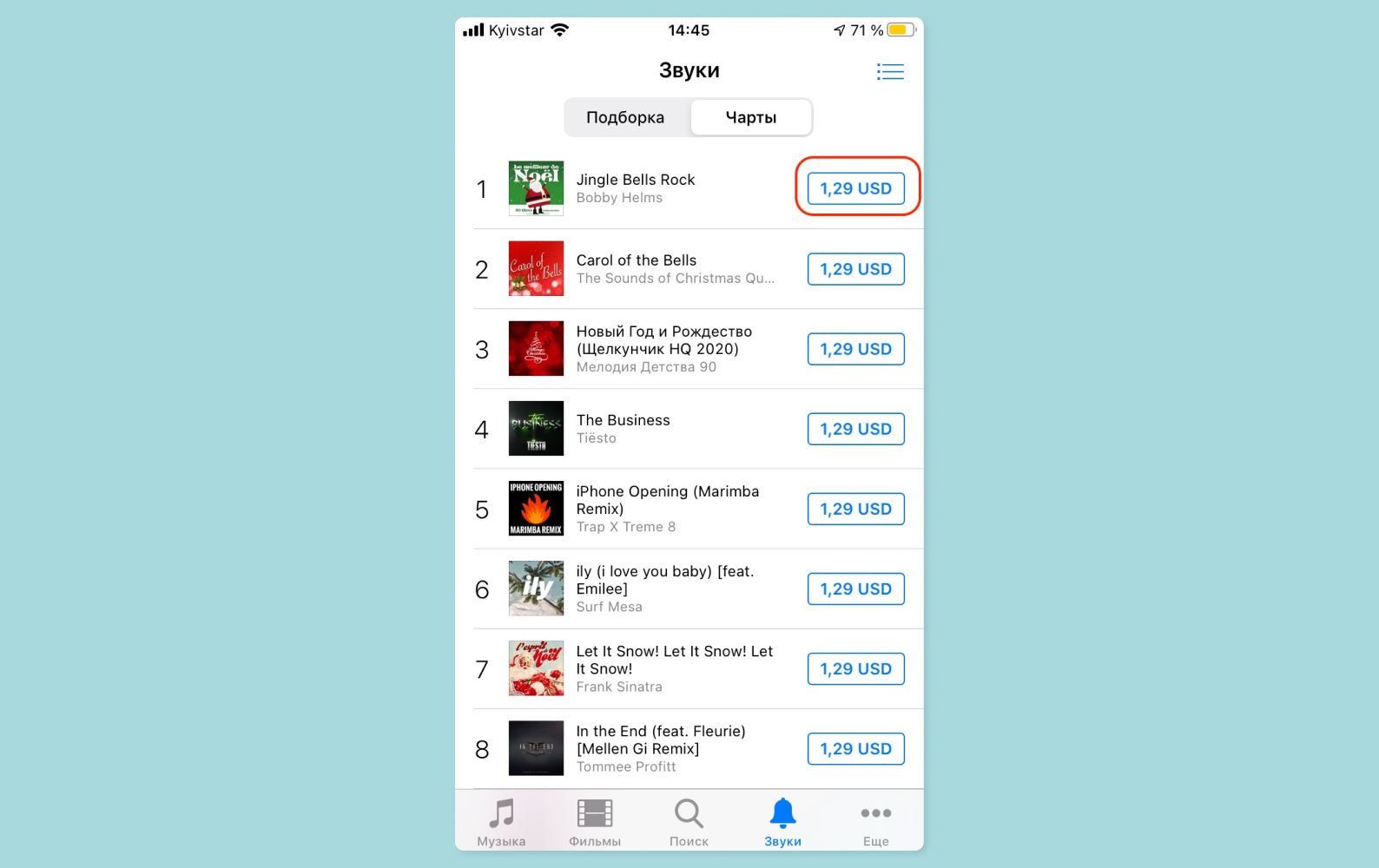
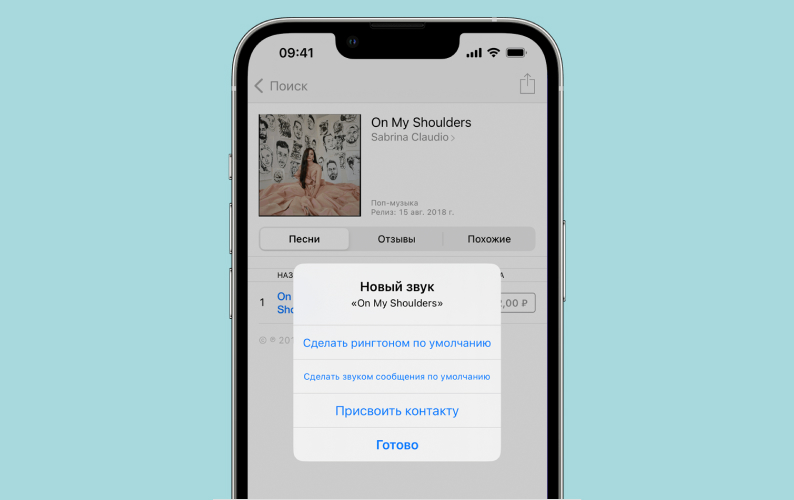
Как только вы приобретете аудиофрагмент, система автоматически предложит установить его мелодией вызова: всплывет окошко с сообщением «Сделать рингтоном по умолчанию». Нажмите на кнопку и согласитесь с данным предложением, чтобы не переходить в настройки и вручную менять параметры звука.
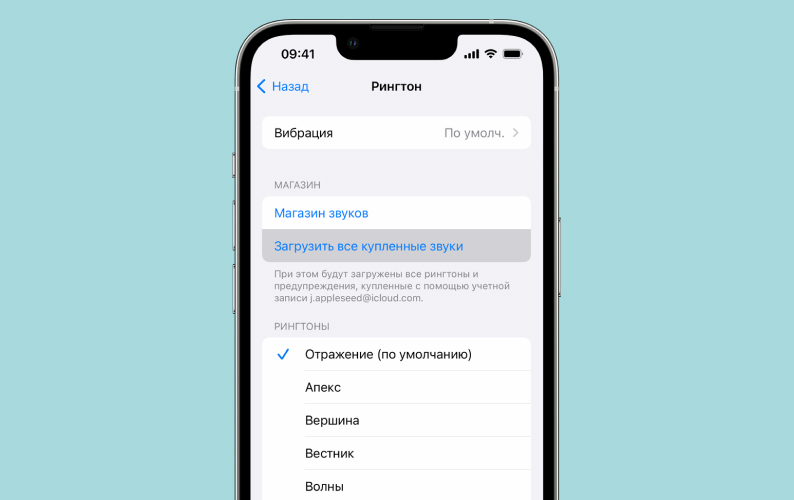
В том же меню есть вариант «Загрузить все купленные звуки», чтобы при переустановке системы или смены смартфона уже купленные мелодии можно было вернуть на устройство без потерь. То, что вы уже купили, никуда не пропадет. Средняя цена за мелодию для рингтона составляет от 19 до 22 рублей.
- просто
- быстро
- официально
- мелодии сохраняются в библиотеке навсегда
- платно
- нельзя менять фрагмент аудиодорожки
- можно установить только то, что предлагает магазин
С помощью ПК
Установка рингтона на айфон через компьютер — способ более сложный. Нужно приложить некоторые усилия, и неподготовленному пользователю в первый раз будет сложновато, зато этот вариант полностью бесплатный.
При наличии ПК с операционной системой Windows, macOS Mojave или ранней версией ОС вы можете перенести собственные рингтоны через программу iTunes:
- Подключите смартфон к персональному компьютеру.
- В iTunes выберите нужное устройство.
- Перетащите файл в окошко программы.
- Синхронизируйте настройки телефона.
Если у вас Mac с macOS Catalina и более новая версия, то синхронизация будет происходить через Finder. Однако раздел с рингтоном вы не найдете: его там нет. Поэтому переносить придется через приложение «Музыка». Просто перетащите в окошко устройства нужный рингтон и проверьте результат на смартфоне, так как система не будет вас оповещать об успехе операции.
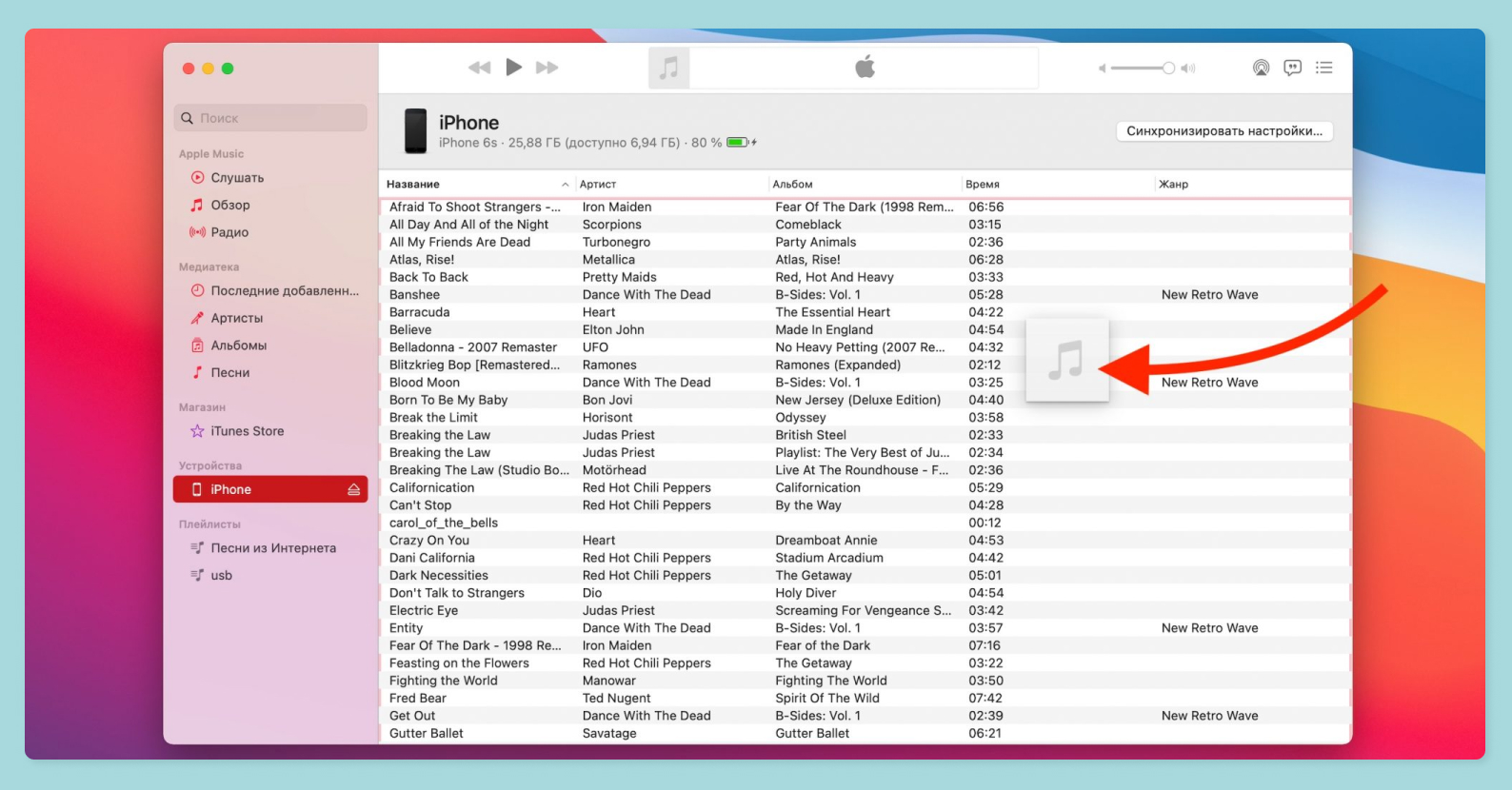
Не забывайте про требования к рингтонам: длина не более 30 секунд и формат M4R. Для более быстрой обрезки и конвертации файла рекомендуем использовать уже готовые специальные сервисы, а не программы для решения каждой проблемы по отдельности. Например, с этой задачей справляются сервисы MP3cut и Audio Trimmer.
- бесплатно
- можно выбрать любой трек и его фрагмент
- вся настройка происходит вручную
- требуется ПК
Приложение GarageBand
Для создания рингтонов из любого аудиофайла без ПК и iTunes вам пригодится приложение GarageBand, которое можно скачать в App Store. Это еще более сложный способ, однако бесплатный и доступный для тех, у кого нет компьютера.
GarageBand не только устанавливает необходимую аудиодорожку в качестве мелодии звонка, но и меняет расширение файла, а также самостоятельно обрезает трек до 30 секунд.
Пошаговая инструкция для изменения мелодии звонка через GarageBand:
- Установите и запустите приложение GarageBand.
- Создайте новый проект.
- Выберите любой доступный инструмент.
- Выберите режим «Дорожки».
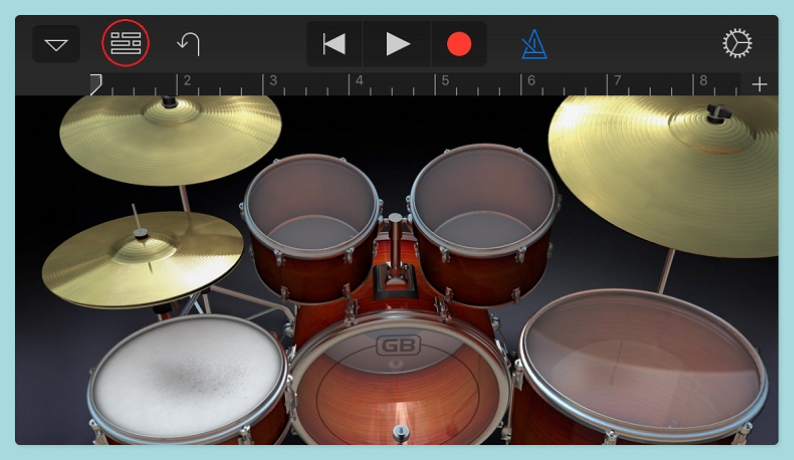
- Коснитесь плюса в правом верхнем углу, чтобы попасть в меню секций.
- Количество тактов должно быть увеличено до 60.
- Нажмите на иконку с петлей, чтобы перейти в меню лупов.
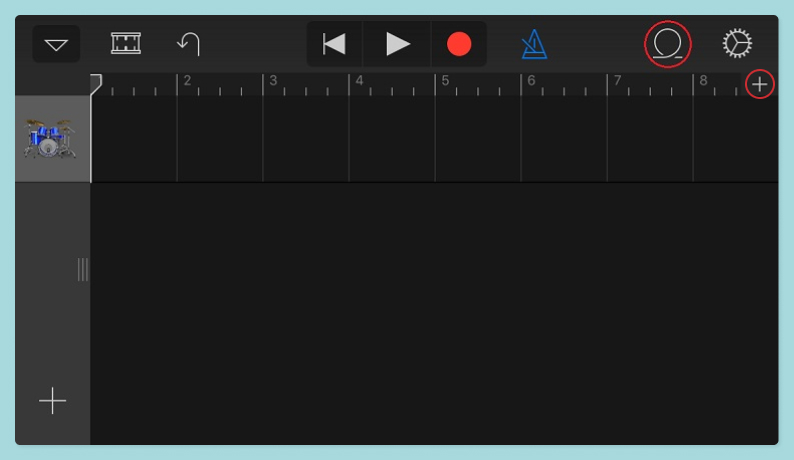
- Откройте вкладку «Музыка» и выберите нужный трек для рингтона (здесь вы найдете аудиофайлы, импортированные из iCloud).
- Перетащите пальцем трек на новую дорожку.
- Укоротите трек до нужного отрезка и передвиньте результат налево в упор.
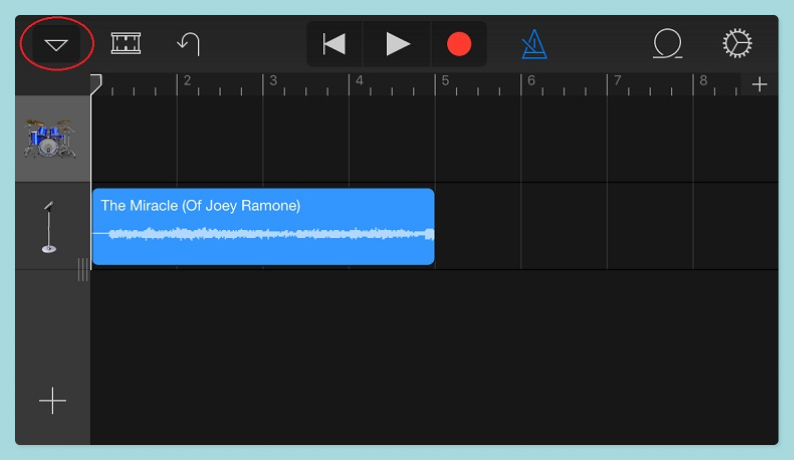
- Перейдите в раздел «Мои песни».
- Удерживайте палец на полученной мелодии и таким образом «Поделитесь» треком.
- Нажмите на вариант «Рингтон».
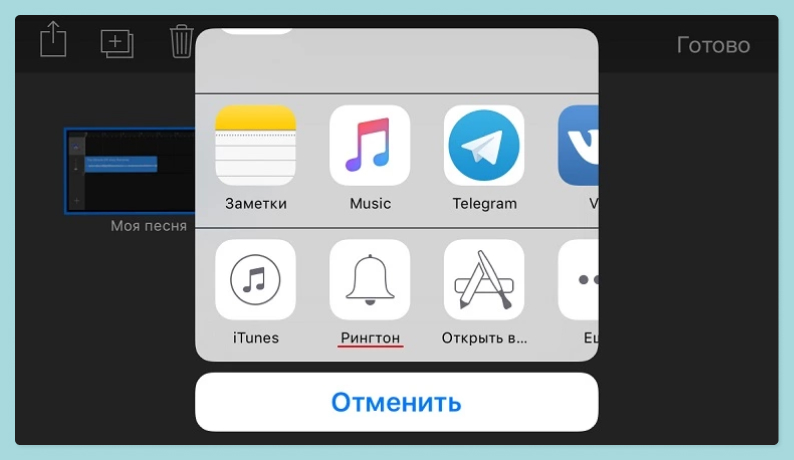
- Измените название.
- Произведите экспорт и установите новую мелодию звонка.
Готово. С помощью инструкции вы научились устанавливать рингтоны на iPhone через приложение GarageBand. Если ваш трек вышел длиннее 30 секунд, то программа сама обрежет его до нужной длины.
Помимо установки мелодии звонка, GarageBand имеет и другие функции: игру на виртуальных музыкальных инструментах, обработку звуков, включение метронома, запись барабанных партий и многое другое.
- бесплатно
- автоматическая конвертация и обрезка аудио
- не требуется ПК и iTunes
- сложно
- программа требует много памяти телефона
- треки должны быть изначально импортированы через iCloud на телефон
- нет встроенного поиска мелодий через библиотеку приложения
Более подробная видеоинструкция:
Ранее мы рассказывали:
Как установить мелодию на звонок
Чтобы установить созданный или купленный рингтон на звонок, потребуется зайти в настройки телефона и выбрать нужную мелодию. Подробнее:
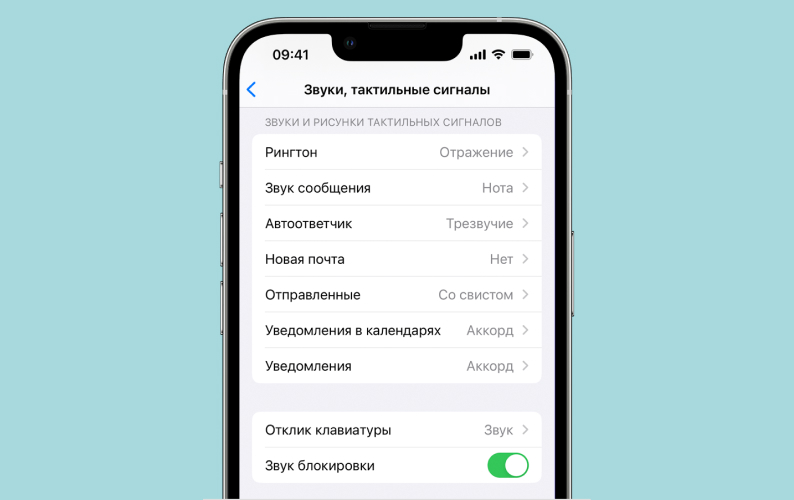
- Зайдите в меню «Настройки».
- Откройте раздел «Звуки, тактильные сигналы».
- Выберите в данном разделе выберите звук, который хотите изменить (рингтон или звук предупреждения).
- Прослушайте библиотеку и установите в качестве сигнала свою новую музыку.
- Сохраните настройки.
Смартфоны Apple предоставляют возможность установить рингтон или мелодию сообщения для определенного контакта. Чтобы поставить музыку на нужного человека из списка контактов, вам потребуется:
- Перейти в меню «Контакты».
- Выбрать нужный вам контакт.
- Под информацией о контакте выбрать пункт «Рингтон».
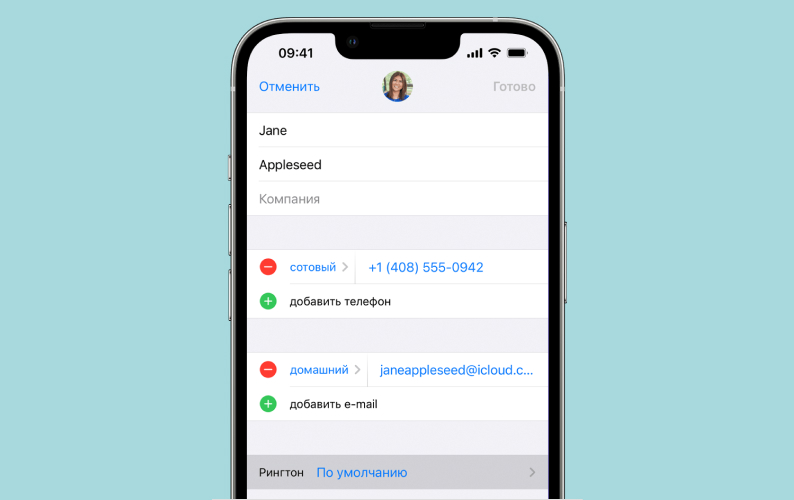
- Подобрать необходимую мелодию из вашей библиотеки рингтонов.
- Сохранить результат.
Если вы решили, что хотите удалить свои рингтоны с iPhone, то следует зайти в «Настройки» телефона, перейти в раздел «Звуки», выбрать пункт «Рингтоны» и провести пальцев влево по мелодии, которую планируете убрать из смартфона. Система отправит сообщение об удалении рингтона — просто подтвердите свое действие нажатием появившейся кнопки.
Как поставить рингтон на будильник
Из полученных треков можно установить мелодию будильника. Для изменения настроек не требуется много сил и времени:
- Запустите встроенную в смартфон программу «Часы».
- Перейдите в раздел «Будильник».
- Нажмите на кнопку «Править», чтобы редактировать уже созданный будильник или создать новый.
- В настройках будильника перейдите в раздел «Мелодия».
- Выберите трек из вашей библиотеки.
- Сохраните настройки.
Возможные проблемы
Вопрос: Почему, если я держу телефон в руках, рингтон при звонке играет значительно тише?
Ответ: Даже при выключенном сканере Face ID смартфон от Apple сканирует лицо пользователя через фронтальную камеру. Замечая, что перед камерой лицо человека, iPhone приглушает музыку и звуки каких-либо уведомлений, чтобы владельцу было комфортнее.
Вопрос: Скачанная через GarageBand мелодия слишком тихая даже, когда я не держу телефон в руках. Как можно изменить громкость трека, если в настройках уже стоит максимум?
Ответ: Предлагаем устранить данную проблему через тот же GarageBand. После создания и обрезки музыки вам требуется в левой части экрана найти ползунок громкости и перетащить его вправо. Это повысит громкость мелодии, однако может и немного ухудшить сам звук.
Вопрос: Не могу скачать уже купленные через iTunes рингтоны, как решить эту проблему?
Ответ: Да, это частая и известная проблема у сервисов Apple. Точная причина такого бага неизвестна, поэтому рекомендуется напрямую обратиться в техподдержку компании.
Заключение
Рингтон — это звуковой сигнал, который играет на смартфоне при входящем звонке. Он должен соответствовать двум требованиям: формат звука — M4R, длительность мелодии — до 30 секунд.
Скачать рингтон на айфон можно через iTunes, компьютер и приложение GarageBand — у каждого способа есть свои преимущества и недостатки. Официальный вариант платный, но более удобный и быстрый в исполнении, а установка «украденной» музыки намного сложнее, хотя и позволяет выбрать любой отрезок скачанного трека.
Подходящую по параметрам мелодию можно поставить не только в качестве общего рингтона, но и мелодией звонка для отдельного контакта и звуком будильника.
Как поставить рингтон через приложение GarageBand
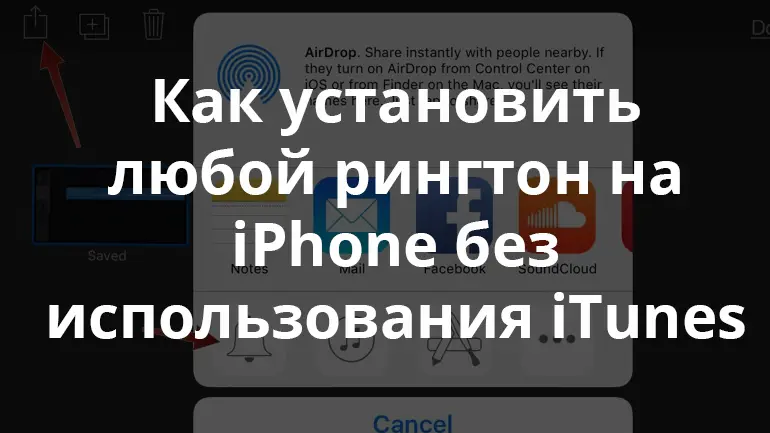
Нажмите и удерживайте клип, чтобы открыть меню, затем прокрутите вниз и выберите «Поделиться / Share». Выберите «Рингтон / Ringtone», а затем продолжите. Нажмите «Экспортировать / Export» в правом верхнем углу экрана, и Garageband начнет экспортировать новый рингтон.
Как сделать Рингтон на айфон через гараж
Как сделать рингтон на Айфон за минуту
- Скачайте любую песню в . mp3.
- Откройте приложение Garageband, затем создайте новую дорожку через «Аудиорекордер».
- Добавьте скачанную песню, обрежьте. Сохраните в свои песни.
- Нажмите на «Поделиться» и выберите «Рингтон».
Как сделать рингтон на айфоне
В меню экспортирования выберите тип медиафайла «Рингтон»; Пропишите название композиции и нажмите «Экспортировать»; После завершения процесса нажмите «Использовать звук как»; Укажите, для чего будет использоваться полученный рингтон. Для владельцев iOS-версии GarageBand этот способ создания рингтонов можно считать наиболее оптимальным.
Как установить рингтон по умолчанию на iPhone
К слову, для навигации по каталогу звуков iTunes удобнее использовать стороннее приложение Tuunes. После покупки аудиофрагмента его можно сразу установить в качества сигнала вызова, нажав во всплывающем окне «Сделать рингтоном по умолчанию». Также он будет доступен в списке мелодий для звонка в настройках звука на iPhone.
Как купить рингтон в iTunes
Но у этого варианта есть свои минусы: приходится платить, и нельзя редактировать готовые рингтоны, а также добавлять свои звуки из сторонних источников. Чтобы купить рингтон в iTunes, зайдите в «Настройки» → «Звуки» → «Рингтон» → «Магазин звуков».
Как создать рингтон на компьютере
Чтобы создать рингтон на компьютере Mac, подготовьте его на компьютере Mac с помощью программы GarageBand или Logic Pro, затем экспортируйте рингтон на iCloud Drive, чтобы его можно было открыть в программе GarageBand на iPhone или iPad. После открытия на iPhone или iPad экспортируйте песню в виде рингтона из GarageBand, затем назначьте рингтон.
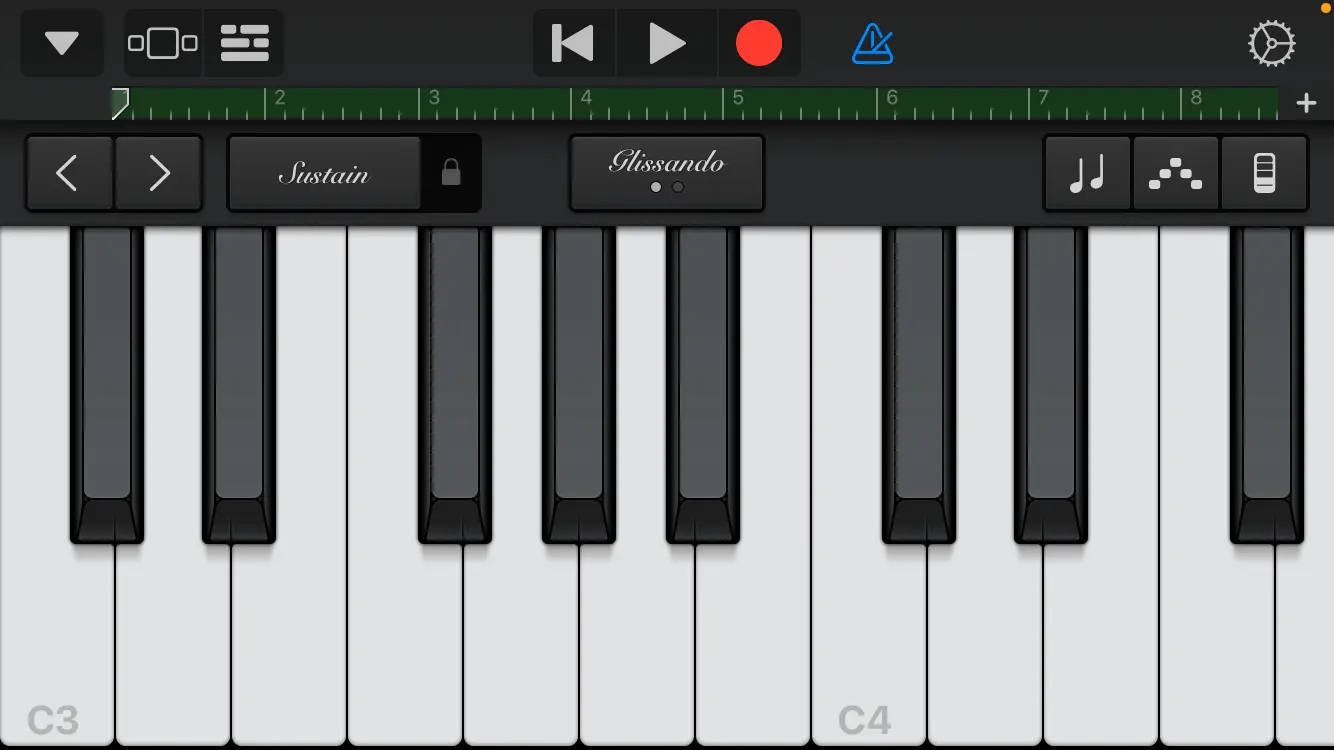
Как сделать рингтон на айфон через garageband
- На компьютере Mac откройте проект в Logic Pro или GarageBand.
- Экспортируйте его в GarageBand для iOS:В GarageBand выберите «Экспорт» > «Проект в GarageBand для iOS». В Logic Pro X выберите «Файл» > «Экспорт» > «Проект в GarageBand для iOS».
- Выберите папку «GarageBand для iOS» в iCloud Drive, затем нажмите «Сохранить».
Как с помощью гараж бэнд установить рингтон на айфон
Откройте GarageBand на iPhone, iPad или iPod touch. В браузере «Мои песни» нажмите кнопку, нажмите «Выбрать» и выберите проект, экспортированный с компьютера Mac. Нажмите кнопку, затем выберите пункт «Рингтон». Введите имя для рингтона, затем нажмите «Экспортировать». Если длительность рингтона больше 30 секунд, нажмите «Продолжить», чтобы автоматически сократить рингтон в GarageBand.
Сколько секунд должен быть рингтон на айфон
Если вы хотите установить в качестве звонка любой трек из медиатеки iPhone, у вас ничего не выйдет. Связано это с ограничением на длину рингтона — не более 30 секунд.
Сменить стандартный рингтон можно одним из следующих способов: 1. Купить в iTunes Store. Запустите на iPhone приложение iTunes Store и перейдите на вкладку «Звуки». Здесь вы найдёте обширную медиатеку готовых рингтонов в различных стилях по цене в 19 ₽ за рингтон.
Как поставить музыку на Будильник айфон без Эпл Мьюзик
Стандартная программа GarageBand — единственный способ сделать любой аудиофайл рингтоном на iPhone без компьютера и iTunes. Не очень простой, но бесплатный. Если GarageBand нет на вашем устройстве, можете скачать программу из App Store.
Как установить мелодию на будильник в айфоне
Как установить свою мелодию на будильник в айфоне? Откройте приложение Часы. Выберите раздел «Будильник«. Нажмите на плюс (+) в правом верхнем углу экрана. Установите время будильника, период повтора и этикетку (название). Нажмите «Звук«. В разделе «Песни» нажмите «Выбор песни«.
Как установить или удалить будильник на iPhone
Узнайте, как установить, изменить или удалить будильник. Приложение «Часы» позволяет использовать iPhone как будильник. Просто откройте приложение «Часы» с экрана «Домой» или с помощью Пункта управления. Также можно попросить Siri настроить будильник. Откройте приложение «Часы» и перейдите на вкладку «Будильник». Нажмите кнопку «Добавить» .
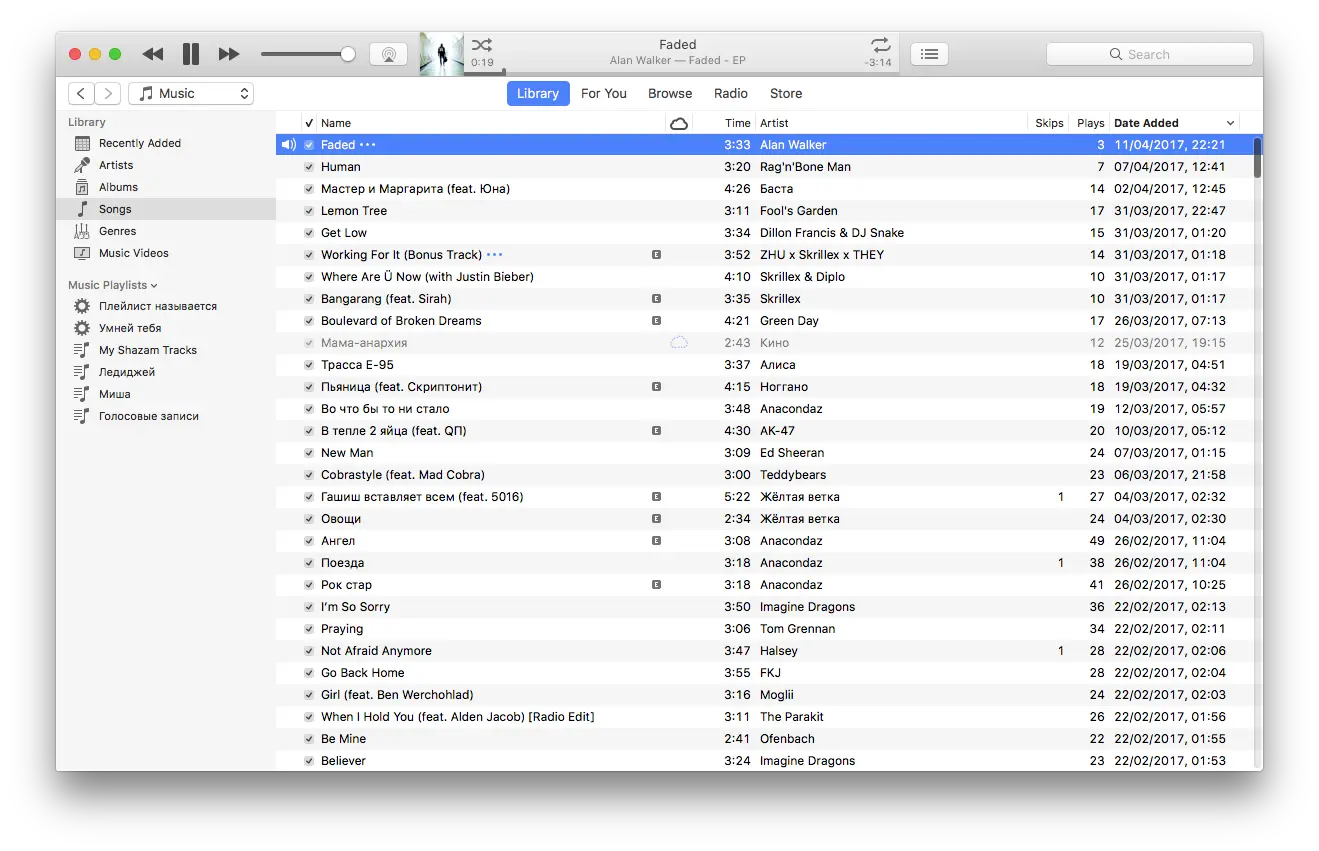
Как изменить звук на будильнике
Теперь, когда нужная музыка есть на устройстве, можно приступить к настройкам. Откройте приложение «Часы», затем выберите раздел «Будильник» и зайдите в его настройки. Если вы хотите изменить звук уже существующих будильников, нажимаете кнопку «Изменить» в правом верхнем углу экрана и выберите нужный будильник.
Как поставить песню на звонок на айфоне через Apple Music
Шаг 1. Откройте приложение «Настройки» на iPhone, найдите и нажмите «Звуки и тактильные ощущения» на iPhone 7 или новее («Звуки» на других). Шаг 2. Прокрутите вниз и нажмите «Мелодия звонка», после чего вы увидите, что недавно созданная мелодия звонка Apple Music появилась в верхней части списка мелодий звонка iPhone по умолчанию. Шаг 3. Нажмите на песню, которую хотите установить в качестве мелодии звонка, и все готово.
Как установить мелодию на звонок на айфон 11 без компьютера
Если хотите поставить свою мелодию в качестве рингтона на iPhone без компьютера, то сделать это можно скачав и установить программу ITools. Как это все сделать здесь http://iphone4apple.ru/kak-postavit-rington-na-ajfon-bez-kompyutera.html 15,8 K Комментировать ответ…
Как на айфоне поставить музыку на контакт из медиатеки
Как поставить музыку на звонок Айфона? Порядок действий такой:
- Выбрать и загрузить файл нужной мелодии в iTunes
- Сократить длительность музыкального фрагмента до 40 секунд
- Конвертировать файл в формат AAC
- Закачать файл готового рингтона на iPhone методом синхронизации с iTunes
- Поставить звонок на iPhone
Работает ли Эппл мьюзик без интернета
Добавление музыки на iPhone и прослушивание в режиме офлайн. В приложении «Музыка» подписчики Apple Music могут добавлять и загружать песни и видеоклипы из Apple Music. Музыку, добавленную на iPhone, можно воспроизводить в потоковом режиме при наличии подключения к интернету. Чтобы воспроизводить музыку, когда устройство не подключено к интернету, необходимо вначале загрузить ее. Добавление музыки из Apple Music в медиатеку.
Как поставить песню на повтор в Apple Music
Попросите Siri включить повтор музыки
Вы можете легко включать или выключать повтор музыки, просто попросив об этом Siri. Скажите фразу, похожую на один из примеров ниже:
- «Привет, Siri, повтори этот альбом».
- «Привет, Siri, повтори этот плейлист».
- «Привет, Siri, повтори эту песню».
- «Привет, Siri, выключи повтор».
Какой формат музыки для айфона на звонок
Рингтоны для устройств Apple имеют особый формат — m4r. Для того, чтобы получить рингтон в таком формате, нам потребуется оригинальный файл (в MP3 или другом аудио-формате) и iTunes.
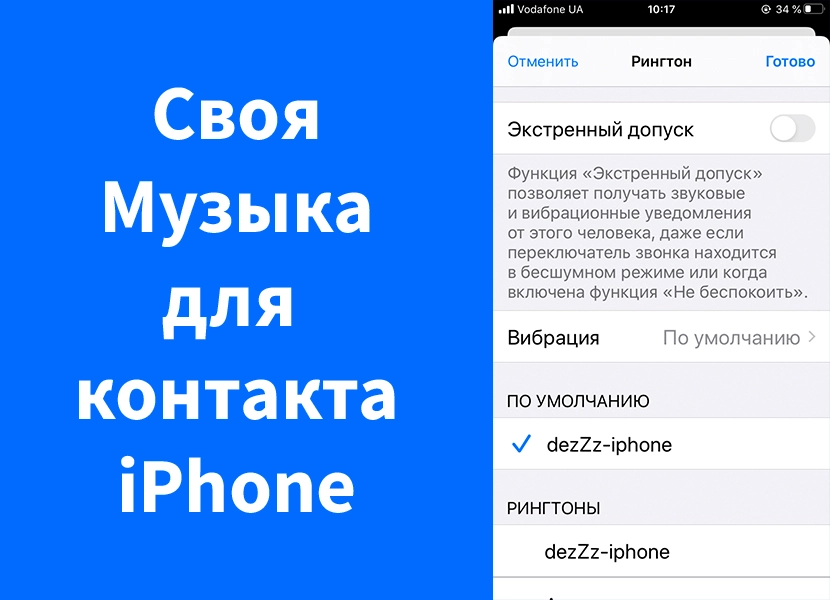
Как поставить свою музыку на звонок в iPhone без компьютера
Запустите GarageBand. При помощи этого приложения мы сконвертируем загруженную мелодию в рингтон и он автоматически отобразится в разделе «Звуки, тактильные сигналы» на iPhone. Если вы открываете приложение GarageBand впервые, просто пропустите приветственные экраны при помощи кнопки «Продолжить».
Как сделать затухание звука в гараж бэнд
Вы слышите, что звук всех дорожек постепенно затухает до их конечного уровня. Выберите «Дорожка» > «Показать мастер-дорожку». Выберите «Мастер-громкость» в меню в заголовке мастер-дорожки. постепенного нарастания звука или в конец кривой для стихания звука.
Как настроить гитару в гараж бэнд
Настройка гитары или бас-гитары
- Коснитесь кнопки «Тюнер» в правом верхнем углу.
- Коснитесь открытой струны, которую требуется настроить, и смотрите на тюнер. Красные горизонтальные линии служат индикаторами того, что звучание ноты или слишком низкое, или слишком высокое. …
- Чтобы закрыть тюнер, снова коснитесь его кнопки.
Как сохранить музыку в гараж бэнд
Коснитесь «Поделиться», коснитесь «Сохранить в «Файлы»», найдите папку переноса файлов GarageBand (GarageBand File Transfer) и коснитесь ее, затем коснитесь «Сохранить». Аудиофайл со стереозвучанием сохранится в папку переноса файлов GarageBand.
Сохранение песни как редактируемого проекта GarageBand. Коснитесь «Проект».
Сохранение песни как аудиофайла. Коснитесь «Песня».
Для аудиофайла также можно добавить сведения об артисте, композиторе и названии песни, выбрать качество звука и добавить изображение.
Коснитесь «Поделиться», коснитесь «Сохранить в «Файлы»», найдите и коснитесь папки GarageBand, затем коснитесь «Добавить».
Как открыть песню в гараж бэнд
Импорт песни из музыкального приложения в панели управления, затем коснитесь «Музыка». Песни можно искать по названию или просматривать по альбомам, исполнителям, жанрам или плейлистам. Для предварительного прослушивания песни коснитесь ее в списке.
Как можно обрезать музыку на айфоне
Работает всё максимально просто: достаточно выбрать нужный файл с устройства или из iCloud, и откроется меню предпросмотра. На таймлайне снизу нужно выделить кусок, который хотите сохранить, после чего останется только нажать кнопку «Обрезать» для сохранения файла.
Как обрезать песню на Айфон.
- Находясь на главной странице редактора, нажмите кнопку «Аудио редактор» и в первую очередь предоставьте доступ к локальным файлам на устройстве. Сами по себе треки можно выбирать разными способами, как из «Музыки», так и через «iCloud».
- Коснитесь нужной песни для выбора и в правом верхнем углу экрана воспользуйтесь ссылкой «Следующий». После этого в верхней части экрана с помощью ползунков выберите область, трека, которую точно хотите сохранить, используя встроенный проигрыватель для точности.
Как добавить песню из GarageBand в Apple Music
Подключите iPhone к компьютеру Mac. Значок подключенного устройства отображается в разделе «Места» в боковом меню окна Finder. Выберите значок своего iPhone, нажмите «Файлы», затем выберите GarageBand в списке приложений. Перетяните песню в список файлов GarageBand.
Как импортировать музыку в GarageBand
Коснитесь «Просмотреть объекты из программы «Файлы»», найдите нужный аудиофайл или файл MIDI и коснитесь, чтобы импортировать его. Для предварительного прослушивания аудиофайла коснитесь его в списке.
После передачи вы можете начать добавлять Apple Music в Garageband на своих устройствах iOS.
- Запустите приложение GarageBand на своем iPhone или iPad. Вы можете импортировать Apple Music в GarageBand через опцию iCloud Music Library в медиатеке iTunes или локальные файлы
- Нажмите «Просмотр треков»> «Браузер лупов»> «Музыка» / «Файлы», чтобы загрузить преобразованные файлы Apple Music, которые можно добавить в GarageBand
- После загрузки вы можете создавать свои песни в приложении GarageBand
Как скачать музыку на айфон через GarageBand
Импорт песни, созданной в GarageBand для iPhone . Подключите iPhone к компьютеру Mac. Значок подключенного устройства отображается в разделе «Места» в боковом меню окна Finder. Выберите значок своего iPhone, нажмите «Файлы», затем выберите GarageBand в списке приложений. Перетяните песню в список файлов GarageBand.
Какие музыкальные инструменты выбрать в GarageBand
В GarageBand есть потрясающие музыкальные инструменты Touch Instruments, которые звучат и реагируют на ваши прикосновения как настоящие. Выбирайте клавишные, гитары, бас‑гитары и, к примеру, синтезаторы, созданные специально для стилей EDM и хип-хоп.
Что такое GarageBand и как его использовать
С помощью GarageBand можно быстро отправить готовый трек по почте или поделиться им прямо на Facebook, YouTube, SoundCloud. 3 Вы даже можете передать его по AirDrop, если адресат находится поблизости. Кроме того, можно сохранить трек в качестве рингтона — пусть ваш хит слышат все вокруг, когда вам кто‑то звонит.
Как скачать музыку в телефон
Чтобы скачать музыку напрямую в телефон с любого сайта или файлообменника, достаточно нажать «Скачать» песню, альбом или архив там, где вы их нашли. Затем нужно зайти в раздел «Загрузки» браузера Safari и сохранить скачанную музыку в «Файлы», выбрав место сохранения — облачное хранилище или память iPhone.
Как на айфоне установить музыку на звонок скаченную через garageband
Отыщите папку «GarageBand для iOS» и нажмите на «Выбрать». Здесь выбираете только что созданный рингтон и нажимаете на «Поделиться». Следующий шаг — нажать на «Рингтон». В открывшемся окне следует нажать на «Продолжить». После завершения экспорта трека нажмите на «Ок». И наконец, вы можете установить мелодию на ваш Айфон. Доступно три способа: стандартный рингтон, стандартный звук сообщения или присвоить контакту.
Что за приложение garageband на айфоне
GarageBand превратит Ваш iPad или iPhone в коллекцию музыкальных Touch-инструментов и полномасштабную студию звукозаписи — Вы сможете создавать музыку где угодно. А благодаря лупам Live Loops любой желающий может легко создавать музыку как диджей. Играйте на клавишных и гитаре жестами Multi-Touch и создавайте партии ударных с профессиональным звучанием, даже если Вы никогда не играли прежде.
Что такое garageband в айфоне
GarageBand — программное обеспечение для macOS и устройств системы iOS для создания музыки или подкастов, разработанное Apple и являющееся частью пакета iLife. GarageBand — это потоковая цифровая звуковая рабочая станция и секвенсор для записи и воспроизведения многоканального аудио. Встроенные аудио-фильтры позволяют расширить возможности записи с гитары или MIDI-клавиатуры. Также, система настройки может успешно имитировать эффект auto-tune.
Как поставить музыку на звонок айфон через гараж
Откройте GarageBand на iPhone, iPad или iPod touch. , нажмите «Выбрать» и выберите проект, экспортированный с компьютера Mac. , затем выберите пункт «Рингтон». Введите имя для рингтона, затем нажмите «Экспортировать».
Как сделать свой трек на айфоне
Как создать рингтон на iPhone
- Понравившуюся мелодию сохраняем в приложении Файлы. …
- Скачиваем на iPhone приложение GarageBand. …
- Запускаем GarageBand и выбираем шаблон Дорожки – Аудиорекордер.
- Переключаемся в режим редактирования дорожек.
- Открываем менеджер объектов.
- Выбираем скачанную мелодию из приложения Файлы.
Как вставить звук в гараж бэнд
Коснитесь «Просмотреть объекты из программы «Файлы»», найдите нужный аудиофайл или файл MIDI и коснитесь, чтобы импортировать его. Для предварительного прослушивания аудиофайла коснитесь его в списке. При прослушивании можно изменять громкость при помощи бегунка в нижней части списка.