Как создать ярлык WhatsApp на рабочем столе
WhatsApp предлагает различные сочетания клавиш для пользователей WhatsApp Web и настольных приложений, к которым можно получить доступ на ноутбуке или планшете. Эти полезные сочетания клавиш включают в себя отключение звука в чате, закрепление чата, удаление чата, создание нового чата и другие возможности, которыми пользователи могут воспользоваться при доступе к WhatsApp Web.
Ниже перечислены сочетания клавиш WhatsApp для настольного приложения Windows:
- Поиск в чате: CTRL + SHIFT + F
- Архивировать чат: CTRL + E
- Закрепить/Открепить: CTRL + SHIFT + P
- Отметить как непрочитанное: CTRL + SHIFT + U.
- Удалить чат: CTRL + SHIFT + D.
- Настройки: CTRL + ,
- Отключить звук в чате: CTRL + SHIFT + M.
- Новая группа: CTRL + SHIFT + N
- Возврат пробела: SHIFT + ВВОД.
- Новый чат: CTRL + N
- Открыть профиль: CTRL + P
- Поиск в списке чатов: CTRL + F
Сочетания клавиш WhatsApp для настольного браузера Windows:
- Поиск в чате: CTRL + ALT + SHIFT + F.
- Архивировать чат: CTRL + ALT + E
- Закрепить/Открепить: CTRL + ALT + SHIFT + P.
- Отметить как непрочитанное: CTRL + ALT + SHIFT + U.
- Удалить чат: CTRL + ALT + BACKSPACE.
- Настройки: CTRL + ALT +,
- Отключить звук в чате: CTRL + ALT + SHIFT + M.
- Новый чат: CTRL + ALT + N
- Поиск в списке чатов: CTRL + ALT + /
- Возврат пробела: SHIFT + ВВОД.
- Открыть профиль: CTRL + ALT + P
- Новая группа: CTRL + ALT + SHIFT + N.
Ниже приведены сочетания клавиш WhatsApp для настольного приложения Mac:
- Удалить чат: CMD + SHIFT + D.
- Архивировать чат: CMD + E
- Закрепить/Открепить: CMD + SHIFT + P
- Открыть профиль: CMD + P
- Новая группа: CMD + CTRL + N
- Настройки: CMD + ,
- Отключить звук в чате: CMD + SHIFT + M.
- Отметить как непрочитанное: CMD + CTRL + U.
- Новый чат: CMD + N
- Поиск в чате: CMD + SHIFT + F.
- Возврат пробела: SHIFT + ВВОД.
- Поиск в списке чатов: CMD + F
Ниже перечислены сочетания клавиш WhatsApp для настольного браузера Mac:
- Новый чат: CMD + CTRL + N
- Закрепить/Открепить: CMD + CTRL + SHIFT + P.
- Поиск в чате: CMD + CTRL + SHIFT + F.
- Отметить как непрочитанное: CMD + CTRL + SHIFT + U.
- Настройки: CMD + CTRL + ,
- Архивировать чат: CMD + CTRL + E
- Отключить звук в чате: CMD + CTRL + SHIFT + M.
- Поиск в списке чатов: CMD + CTRL + /
- Новая группа: CMD + CTRL + SHIFT + N.
- Удалить чат: CMD + SHIFT + BACKSPACE.
- Возврат пробела: SHIFT + ВВОД.
- Открыть профиль: CMD + CTRL + P
- Откройте свой аккаунт WhatsApp и перейдите на вкладку чатов.
- Нажмите и удерживайте цепочку сообщений, для которой вы хотите создать ярлык WhatsApp.
- Выделив чат, нажмите на три вертикальные точки.
- Теперь во всплывающем меню выберите параметр «Добавить ярлык чата»
Вы можете создать ярлык чата WhatsApp для отдельного контакта на главном экране вашего телефона. Ознакомьтесь с пошаговым руководством для пользователей, чтобы добавить ярлык чата WhatsApp на главный экран.


WhatsApp – очень популярный и широко используемый мессенджер для социальных сетей. Его установили миллиарды людей по всему миру. После установки WhatsApp на телефон Android вы можете обмениваться сообщениями, используя активное подключение к Интернету. Кроме того, вы также можете отправлять и получать платежи, добавив свой банковский счет в мессенджер WhatsApp.
Вы можете создать ярлык чата WhatsApp для отдельного контакта на главном экране телефона. Ознакомьтесь с пошаговым руководством для пользователей, чтобы добавить ярлык чата WhatsApp на главный экран.
Вот как добавить ярлык чата WhatsApp на главный экран:
- Запустите WhatsApp на телефоне.
- Теперь на вкладке «Чаты» нажмите на чат, для которого хотите создать ярлык.
- Если у вас нет чата для контакта, который вы предпочитаете на вкладке «Чаты», нажмите значок «Новый чат» внизу. Затем нажмите на нужный контакт.
- Затем нажмите на три вертикальные точки в правом верхнем углу.
- Нажмите «Еще» и нажмите «Добавить ярлык», который вы можете найти в разделе «Экспорт чата».
- Во всплывающем окне «Добавить на главный экран» нажмите «Добавлять автоматически».
Теперь ярлык чата можно увидеть на главном экране телефона.
Теперь вы также можете отправлять исчезающие сообщения в WhatsApp, включив исчезающие сообщения в WhatsApp. После включения новые сообщения, отправленные в чат, исчезнут через семь дней.
Если пользователь не откроет WhatsApp в течение семи дней, сообщение исчезнет. Однако предварительный просмотр сообщения может отображаться в уведомлениях до тех пор, пока WhatsApp не будет открыт.
Вы случайно удалили WhatsApp с главного экрана своего смартфона и, незнакомые с технологией, в отчаянии, потому что больше не знаете, как получить доступ к известному приложению для обмена сообщениями? Не волнуйтесь, я здесь, чтобы помочь вам.
В сегодняшнем руководстве я подробно объясню, как разместить значок WhatsApp на главном экране вашего смартфона, терминала Android или iPhone. Кроме того, если вы используете WhatsApp на своем компьютере, я объясню, как сделать то же самое в Windows и MacOS.
Все, что вам нужно сделать, это сесть и отдохнуть несколько минут, чтобы вы могли прочитать все советы, которые я собираюсь дать вам в этом руководстве, и применить их на практике. Уверяю вас, что, хотя я не являюсь активным пользователем технических устройств, у вас не возникнет никаких трудностей при выполнении операции. Вам не терпится начать, верно? Итак, приступим прямо сейчас! Я просто хочу пожелать вам хорошего чтения и удачи во всем!
- Поместите значок WhatsApp на Android
- Восстановить значок
- Установите приложение WhatsApp
- Установите приложение через APK
- Создайте значок в веб-приложении WhatsApp
- Отключить ограничения Android
- Установите приложение WhatsApp
- Создайте значок в WhatsApp Web
- Отключение ограничений iOS
- Окна
- MacOS
Поместите значок WhatsApp на Android
Если у вас есть смартфон или планшет Android, вы можете легко . вставьте значок WhatsApp в предложения, которые я дам вам в следующих нескольких абзацах.
Значок восстановления
Если вы случайно удалили WhatsApp или WhatsApp Business с главного экрана вашего устройства, вы можете восстановить его, выполнив несколько простых шагов. Сначала вы получаете доступ к ящику Android, чей круглый значок с шестью точками находится в центре нижней части главного экрана. В списке приложений, установленных на вашем устройстве, найдите приложение для WhatsApp.
На этом этапе удерживайте палец на его значке и перетащите его в центр экрана, чтобы поместить его на главный экран. Когда вы это сделаете, поднимите палец, чтобы подтвердить расположение значка WhatsApp на главном экране. Это было легко, правда?
Не можете найти WhatsApp в списке установленных приложений? Если это так, я предлагаю вам прочитать инструкции в следующих абзацах.
Установите приложение WhatsApp
Если вы случайно удалили WhatsApp (или WhatsApp Business), чтобы вернуть значок приложения на главный экран, вам необходимо переустановить приложение на своем устройстве. Для этого запустите Play Store Android, чей перевернутый треугольник находится на главном экране, и введите поисковый запрос «Whatsapp».
В результатах поиска коснитесь WhatsApp Messenger или WhatsApp Business, если у вас корпоративная учетная запись). Чтобы упростить себе задачу, вы можете перейти прямо по этой ссылке, чтобы открыть WhatsApp Messenger, или по этой другой ссылке, чтобы открыть WhatsApp Business.
После этого нажмите «Установить», а затем в «Я согласен». Если вы не настроили учетную запись Google на своем смартфоне или планшете, вам сначала будет предложено войти в систему. В связи с этим я рекомендую вам ознакомиться с моим руководством по этой теме. Если вы считаете, что это уместно, вы можете узнать больше об этом в моем руководстве по загрузке WhatsApp.
Если вы следовали инструкциям, которые я дал вам в письме, значок WhatsApp будет автоматически добавлен на главный экран. Если нет, вы можете обратиться к тому, что я рассказал вам в предыдущей главе.
Установите приложение через APK
На некоторых мобильных телефонах и планшетах Android может не быть Play Маркета. В этих случаях приложения можно установить через альтернативные магазины или онлайн-базы данных, содержащие APK-файлы приложения. Однако из-за ограничений, налагаемых операционной системой Android, вы не сможете устанавливать приложения через APK с включенными настройками по умолчанию.
Чтобы избежать этого препятствия, войдите в настройки Android через значок Gear, который вы найдете на главном экране, и нажмите голосовую безопасность. Затем прокрутите показанный вам список, переместите джойстик в положение ВЫКЛ и EN рядом с надписью «Неизвестное происхождение» и нажмите кнопку подтверждения в предупреждении, отображаемом на экране.
В Android 7 и более поздних версиях процедура немного отличается: запустите настройки приложения и коснитесь голосов . Безопасность и конфиденциальность ♪ Другое ♪ Установка неизвестных приложений.На этом этапе в списке приложений, которые вы видите, выберите приложение, относящееся к вашему браузеру (например, «Браузер»). Google Chrome ) или файловый менеджер (например, Go for Google files ), а затем переместите EN рычажок в конце текста Разрешить установку приложения.
На этом этапе перейдите к экрану приложения WhatsApp, найдите раздел Все версии и выберите последнюю версию, не содержащую слова бета. На новой странице, на которую вы будете перенаправлены, нажмите кнопку «Просмотреть доступные APK» и выберите соответствующий APK для версии Android, установленной на вашем смартфоне или планшете. Теперь все, что вам нужно сделать, это нажать Descargar APK, чтобы выполнить восстановление файла APK. В конце загрузки нажмите кнопку Открыть вниз, затем кнопку Установить и, наконец, Завершить.
Если у вас возникли проблемы с использованием сайта APKMirror, обратите внимание, что вы также можете загрузить APK-пакет WhatsApp, перейдя на эту страницу на официальном сайте.
Как правило, значок WhatsApp должен находиться на главном экране. Однако, если это не так, я предлагаю вам обратиться к тому, что я предложил в предыдущей главе.
Кроме того, если вы не хотите выполнять описанную выше процедуру, возможно, по соображениям безопасности, в случае отсутствия Play Store, вы можете продолжить его установку, ознакомившись с этим руководством, а затем следуя процедурам, указанным в этой главе. .
Создать значок в WhatsApp Web
Хотя вы можете загружать сторонние приложения или официальное приложение WhatsApp через APK на свой Android-планшет, вы также можете использовать WhatsApp Web из браузера с помощью значка быстрого запуска на главном экране.
Что вам нужно сделать, так это запустить приложение Google Chrome и перейти на веб-сайт WhatsApp. Теперь коснитесь ⋮, расположенного в правом верхнем углу, и выберите пункт Desktop site. Это позволит правильно отобразить веб-страницу WhatsApp с QR-кодом.
На этом этапе снова коснитесь значка. ⋮ в правом верхнем углу и выберите Добавить на главный экран. Затем нажмите кнопку «Добавить», чтобы создать значок быстрого запуска WhatsApp Web на главном экране. Это было легко, правда?
Отключить ограничения Android
Если приложение WhatsApp уже установлено на вашем мобильном устройстве, потому что Play Маркет сообщает вам, что оно уже установлено, но на главном экране или в списке приложений нет значка WhatsApp, возможно, вы активировали ограничения на Android.
Первое решение, которое вы можете рассмотреть, – это установленный пользовательский модуль запуска, который может скрывать значки приложений. В этом случае вы можете последовать совету, который я дал вам в этом руководстве, чтобы восстановить значок, или загрузить и активировать другой лаунчер.
Если проблема не устранена, возможно, вы включили родительский контроль, подобный тем, о которых я рассказал в своем руководстве. В этом случае у вас нет другого выбора, кроме как найти код доступа, чтобы изменить его настройки, или удалить его с устройства.
Поместите значок WhatsApp на iOS
Если у вас iPhone Если вы не можете найти значок WhatsApp на главном экране, возможно, вы удалили приложение по ошибке или активировали родительский контроль в своей системе, в следующих параграфах я объясню, как для решения проблемы в обеих ситуациях.
Установите приложение WhatsApp
Если вы не можете найти приложение WhatsApp на iPhone Если вы не можете найти его в папках на главном экране, возможно, оно было удалено по ошибке. В этом случае просто загрузите его снова.
Прежде чем сделать это, важно проверить, есть ли у вас активная учетная запись iCloud на вашем iPhone, без которой вы не можете загрузить какое-либо приложение, убедившись, что ваше имя указано в качестве первой записи в настройках снимка экрана iOS. Если нет, предлагаю вам ознакомиться с моим руководством по активации учетной записи iCloud на iPhone.
После этого запустите App Store для iOS, нажав стилизованную букву «А» на главном экране, и нажмите кнопку «Поиск в…», расположенную внизу. В строке поиска введите термин «Whatsapp» и нажмите на соответствующий результат поиска. Чтобы упростить вам задачу, вы также можете перейти по этой ссылке непосредственно к приложению WhatsApp в App Store.
На этом этапе нажмите на значок облака, чтобы загрузить и установить приложение WhatsApp. Если вас попросят подтвердить вашу личность, используйте Face ID el Touch ID или пароль iCloud. Для получения более подробной информации о том, как установить WhatsApp, я рекомендую вам прочитать мое руководство по этой теме. Если вы следовали инструкциям буквально, вы найдете значок WhatsApp на главном экране вашего iPhone.
Напоследок хочу сообщить вам, что WhatsApp недоступен непосредственно в iPad, но они могут загружать сторонние приложения или выполнять процедуры, чтобы избежать тюрьмы. В связи с этим рекомендую вам прочитать мое руководство по установке WhatsApp на iPad.
Создать значок в WhatsApp Web
Если вы используете iPad, вы можете получить доступ к WhatsApp через официальный веб-сайт, используя WhatsApp Web.Вы можете создать значок быстрого запуска на главном экране для быстрого доступа к этой службе.
Для этого запустите приложение Safari и перейдите на сайт, который я вам дал. Теперь коснитесь значка «Поделиться» в правом верхнем углу и в появившемся окне выберите пункт «Запрос сайта рабочего стола». Это позволит правильно отобразить веб-страницу WhatsApp. В этот момент коснитесь значка «Поделиться» в правом верхнем углу и нажмите голосовое «Добавить на дом».
Если вы правильно выполнили указанную мной процедуру, вам нужно всего лишь нажать кнопку «Добавить» на экране, который вы видите, чтобы отобразить значок WhatsApp на главном экране вашего iPad.
Отключение ограничений iOS
При использовании родительского контроля на iOS значок приложения WhatsApp может быть недоступен. WhatsApp помечен в App Store для использования пользователями старше 12 лет. По этой причине, если вы активировали ограничение ниже этого возрастного ограничения или вам не разрешено использовать какое-либо приложение, значок WhatsApp не отображается на главном экране.
Однако для изменения этого ограничения может потребоваться PIN-код для изменения настроек родительского контроля. Если он у вас есть, коснитесь значка приложения cuyo Gear на главном экране. Теперь выберите пункты Использовать время ♪ Контент и конфиденциальность ♪ Ограничения контента ♪ Приложение и выберите пункты Разрешить всем o 12+ o 17+. При этом на главном экране появится значок приложения WhatsApp.
Поместите значок WhatsApp на свой компьютер
Если вы используете приложение WhatsApp на своем компьютере или веб-браузер WhatsApp, в следующих абзацах я покажу вам, как разместить значок WhatsApp на рабочем столе вашего компьютера.
Окна
На ПК с операционной системой Windows. Вы можете очень просто поместить значок WhatsApp на рабочий стол. Если вы используете WhatsApp Web Из браузера, вы можете создать значок быстрого запуска на рабочем столе, нажав правую кнопку мыши и в контекстном меню выбрав пункты Создать ♪ Ссылка.
В качестве альтернативы, если вы используете браузер Google Chrome, перейдите на веб-сайт WhatsApp и нажмите значок ⋮…, расположенный вверху. На появившемся экране выберите другие инструменты ♪ Создать ярлык и нажмите кнопку Создать. В любом случае вы разместите значок быстрого запуска WhatsApp Web из своего браузера.
При использовании настольного приложения значок автоматически создается на рабочем столе. Просто перейдите по предоставленной ссылке, нажмите кнопку «Загрузить для Windows» и дважды щелкните только что загруженный EXE-файл. Приложение устанавливается автоматически, и его значок появляется на рабочем столе.
Однако, если приложение WhatsApp было загружено из Microsoft Store, значок на рабочем столе нельзя создать, но его можно добавить в меню «Начало» или на панель задач. Для этого нажмите на кнопку «Начало» (значок флажка в левом нижнем углу экрана).
На появившемся экране прокручивайте установленные программы, пока не найдете элемент WhatsApp Desktop. Затем щелкните его правой кнопкой мыши и выберите пункт Добавить, чтобы начать, чтобы добавить значок WhatsApp в меню «Начало», или выберите пункты Другие ♪ Добавить на панель задач, чтобы разместить значок программы на панели задач Windows.
MacOS
Если у вас есть компьютер с MacOS, вы можете разместить значок WhatsApp на панели Dock и Launchpad или на рабочем столе. Давайте посмотрим, как выполнять эти простые операции.
Приложение WhatsApp доступно для MacOS как в Mac App Store, так и в Mg для загрузки с официального сайта. В первом случае вам достаточно перейти по предоставленной мной ссылке и нажать кнопку Получить, а затем в меню Установить. Во втором случае, после перехода на веб-сайт WhatsApp, вам нужно нажать «Загрузить для Mac OS X» и восстановить Mg после завершения, дважды щелкните файл, который вы только что загрузили, и перетащите значок WhatsApp в папку «Приложения». Через экран отображается на экране.
В обоих случаях значок WhatsApp будет создан на панели запуска макросов. Удерживая левую кнопку мыши, вы можете перетащить ее на панель Dock, чтобы создать ярлык быстрого запуска на этой панели. Вместо этого перетащите значок WhatsApp из макросов приложений на рабочем столе, и ярлык приложения будет автоматически создан на рабочем столе.
WhatsApp – популярное телефонное приложение, которое отправляет сообщения через Интернет, а не через SMS. Он доступен как для Android, так и для iPhone. Вы также можете загрузить настольное приложение WhatsApp или получить доступ к WhatsApp из браузера.
WhatsApp разработан для телефонов, поэтому веб-приложения и приложения для ПК предназначены для работы с вашим мобильным приложением, а не для его замены. Вы можете отправлять сообщения через WhatsApp в браузере или на компьютере, но звонить можно только на мобильный телефон. Чтобы использовать WhatsApp в браузере или на рабочем столе, вам необходимо установить WhatsApp на свой телефон и уже настроить учетную запись. Затем вам нужно будет подключить веб-приложения и настольные приложения к WhatsApp на вашем телефоне.Вашему телефону необходимо работающее подключение к Интернету, чтобы использовать веб-приложения и настольные приложения, а также синхронизировать сообщения между устройствами. И последнее, о чем следует помнить, это то, что одновременно вы можете войти только в один браузер или настольное приложение.
Чтобы получить доступ к WhatsApp из браузера:
- Чтобы оставаться в системе, установите флажок «Оставаться в системе» в правом нижнем углу.
- Откройте приложение WhatsApp на телефоне.
- Нажмите «Настройки» в правом нижнем углу экрана в мобильном приложении, если вы используете iPhone. Если вы используете Android, нажмите на три точки в правом верхнем углу.
- Затем нажмите «WhatsApp Web» или «WhatsApp Web/Desktop» в приложении на телефоне.
- Прокрутите вниз и нажмите «Сканировать QR-код».
- Используйте свой телефон для сканирования QR-кода на веб-странице. Попробуйте отцентрировать код на экране.
- Спустя некоторое время срок действия кода истечет, но вы можете нажать зеленую кнопку со стрелкой справа, чтобы снова загрузить код.
Чтобы настроить настольное приложение:
- Перейдите на страницу загрузки WhatsApp и загрузите приложение, нажав кнопку для своего устройства. Ссылки для скачивания настольного приложения будут справа.
- Откройте загрузку. Установка займет некоторое время.
- Если вы используете Mac, появится всплывающее окно. Перетащите значок WhatsApp в этом окне на значок папки «Приложения» в том же окне.
- Дважды щелкните папку Applications в этом окне.
- Появится второе окно с различными приложениями. Нажмите на значок WhatsApp в окне приложения.
- Появится всплывающее окно с просьбой подтвердить, что вы хотите открыть приложение. Нажмите «Открыть».
- Если вы используете устройство Windows, при открытии загрузки приложение автоматически откроется, и шаги по установке для Mac будут пропущены.
- После открытия приложения вам будет предложено выполнить те же действия, что и для подключения к WhatsApp для веб-браузеров. Начните с открытия WhatsApp на своем телефоне. Как и в браузерной версии, флажок «Оставаться в системе» устанавливается автоматически, но вы можете снять его.
- Нажмите «Настройки» в правом нижнем углу экрана телефона, если вы используете iPhone, или нажмите на три точки в правом верхнем углу, если вы используете Android.
- Нажмите на телефоне «WhatsApp Web» или «WhatsApp Web/Desktop».
- Затем нажмите «Сканировать QR-код».
- Отсканируйте код в настольном приложении с помощью телефона, чтобы соединить два приложения.
Vox Media имеет партнерские отношения. Это не влияет на редакционный контент, хотя Vox Media может получать комиссионные за продукты, приобретенные по партнерским ссылкам. Дополнительную информацию см. в нашей этической политике.
Некоторые действия, такие как пометка как непрочитанные, отключение звука в чате и удаление чата, поддерживают сочетания клавиш, которыми могут воспользоваться пользователи WhatsApp.
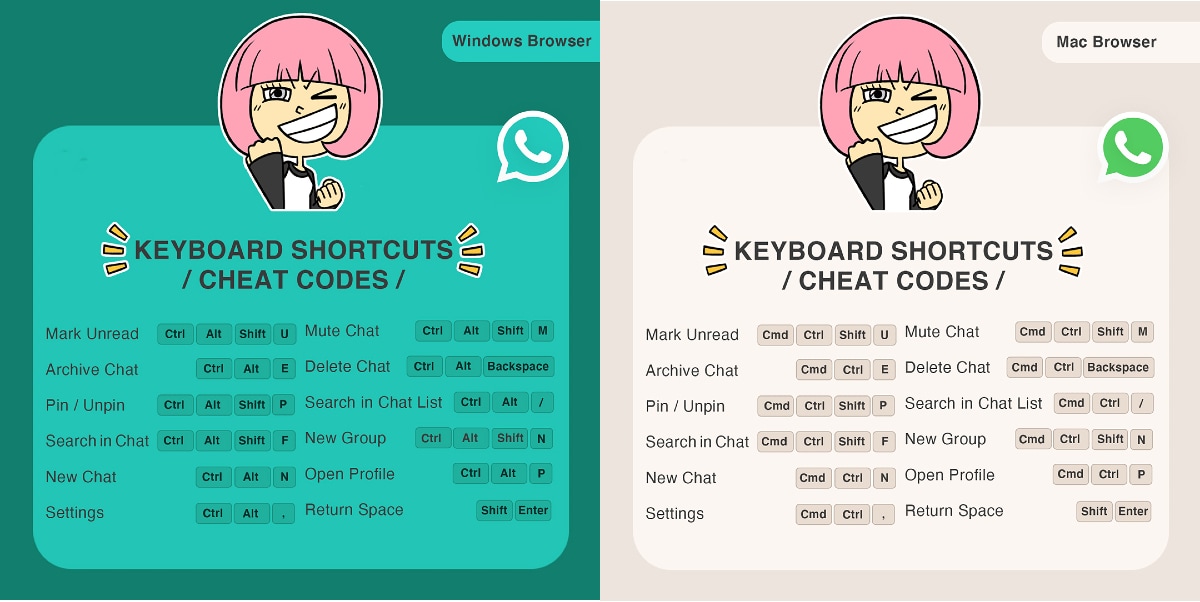
Пользователи WhatsApp могут выполнять различные функции с помощью этих ярлыков
- WhatsApp перечислил различные ярлыки для пользователей Mac и Windows.
- В WhatsApp Web и настольных приложениях тоже есть разные ярлыки.
- Пользователям приложения WhatsApp на Mac необходимо нажать CMD + N, чтобы начать новый чат.
В WhatsApp есть несколько сочетаний клавиш для пользователей WhatsApp Web и настольных приложений. Несколько действий, таких как пометить как непрочитанное, отключить чат, удалить чат, создать новый чат, закрепить/открепить, поддерживают чит-коды, которыми пользователи ПК или ноутбуков могут воспользоваться при использовании платформы обмена сообщениями. Компания перечислила различные ярлыки для пользователей Mac и Windows, и эти ярлыки также различаются при использовании WhatsApp Web или настольного приложения. Мы перечислили их все ниже, чтобы пользователи могли воспользоваться преимуществами, особенно теми, кто активно использует приложение для обмена мгновенными сообщениями на своих компьютерах.
Сочетания клавиш WhatsApp для настольного приложения Mac
Пользователям настольного приложения для Mac WhatsApp предлагает несколько сочетаний клавиш, также называемых чит-кодами, для оптимального использования. Например, чтобы пометить сообщение как непрочитанное, пользователям нужно нажать CMD + CTRL + U, а для архивации чата пользователям необходимо нажать CMD + E. Аналогичным образом, если вы хотите открыть новый профиль, нажмите CMD + P и если вы хотите открыть новый чат, нажмите CMD + N. Как уже упоминалось, WhatsApp недавно поделился этими ярлыками в сообщении Twitter. Вы можете увидеть все сочетания клавиш WhatsApp для настольных компьютеров Mac ниже:
Отметить как непрочитанное: CMD + CTRL + U
Архивировать чат: CMD + E
Закрепить/Открепить: CMD + SHIFT + P
Поиск в чате: CMD + SHIFT + F
Новая группа: CMD + CTRL + N
Отключить чат: CMD + SHIFT + M
Удалить чат: CMD + SHIFT + D
Поиск в списке чатов: CMD + F
Новый чат: CMD + N
Открыть профиль: CMD + P
Возврат пробела: SHIFT + ВВОД
Сочетания клавиш WhatsApp для настольного браузера Mac
Если вы не загрузили приложение и используете WhatsApp Web в браузере на Mac, сочетания клавиш для некоторых действий немного отличаются. Например, пользователю нужно нажать CMD + CTRL + SHIFT + U, чтобы отметить как непрочитанное, и CMD + CTRL + E, чтобы архивировать чат. Все чит-коды для настольного браузера Mac перечислены ниже:
Отметить как непрочитанное: CMD + CTRL + SHIFT + U
Архивировать чат: CMD + CTRL + E
Закрепить/Открепить: CMD + CTRL + SHIFT + P
Поиск в чате: CMD + CTRL + SHIFT + F
Новый чат: CMD + CTRL + N
Настройки: CMD + CTRL + ,
Отключить чат: CMD + CTRL + SHIFT + M
Удалить чат: CMD + SHIFT + BACKSPACE
Поиск в списке чатов: CMD + CTRL + /
Новая группа: CMD + CTRL + SHIFT + N
Открыть профиль: CMD + CTRL + P
Возврат пробела: SHIFT + ВВОД
Сочетания клавиш WhatsApp для настольного приложения Windows
Для пользователей настольных приложений Windows сочетания клавиш WhatsApp также отличаются. Если вы хотите начать новый чат, одновременно нажмите CTRL + N, а если вы хотите открыть профиль, нажмите CTRL + P. Пользователи должны будут нажать CTRL + SHIFT + F для поиска в чате и CTRL + E для архивации своих чатов. . Все ярлыки указаны ниже:
Отметить как непрочитанное: CTRL + SHIFT + U
Архивировать чат: CTRL + E
Закрепить/Открепить: CTRL + SHIFT + P
Поиск в чате: CTRL + SHIFT + F
Новая группа: CTRL + SHIFT + N
Отключить звук в чате: CTRL + SHIFT + M
Удалить чат: CTRL + SHIFT + D
Поиск в списке чатов: CTRL + F
Новый чат: CTRL + N
Открыть профиль: CTRL + P
Возврат пробела: SHIFT + ВВОД
Сочетания клавиш WhatsApp для настольного браузера Windows
Наконец, WhatsApp также имеет ярлыки для пользователей WhatsApp Web в Windows. Эти ярлыки немного отличаются от тех, которые работают в приложении WhatsApp для Windows. Если вам нужно открыть профиль, вам нужно будет нажать CTRL + ALT + P, а чтобы открыть новую группу, вам нужно будет нажать CTRL + ALT + SHIFT + N. Чтобы отключить чат, пользователям нужно будет нажать CTRL + ALT + SHIFT + M. Все ярлыки для пользователей WhatsApp Web для Windows можно увидеть ниже:
Отметить как непрочитанное: CTRL + ALT + SHIFT + U
Архивировать чат: CTRL + ALT + E
Закрепить/Открепить: CTRL + ALT + SHIFT + P
Поиск в чате: CTRL + ALT + SHIFT + F
Новый чат: CTRL + ALT + N
Настройки: CTRL + ALT +,
Отключить звук в чате: CTRL + ALT + SHIFT + M
Удалить чат: CTRL + ALT + BACKSPACE
Поиск в списке чатов: CTRL + ALT + /
Новая группа: CTRL + ALT + SHIFT + N
Открыть профиль: CTRL + ALT + P
Возврат пробела: SHIFT + ВВОД
Какой лучший телефон дешевле рупий? 15 000 в Индии прямо сейчас? Мы обсуждали это на Orbital, в подкасте Gadgets 360. Позже (начиная с 27:54) мы говорим с создателями OK Computer Нилом Пейдждаром и Пуджей Шетти. Orbital доступен в Apple Podcasts, Google Podcasts, Spotify и везде, где вы получаете свои подкасты.
Чтобы быть в курсе последних технических новостей и обзоров, следите за Gadgets 360 в Twitter, Facebook и Новостях Google. Чтобы быть в курсе последних видео о гаджетах и технологиях, подпишитесь на наш канал YouTube.
Читайте также:
- Как установить старую версию Chrome
- Изменить ассоциации файлов Android
- Статистика не заметила падения оборота общепита в Москве из-за qr-кодов
- Постоянно находятся в памяти и гарантируют, что все файлы, к которым обращается пользователь, проверяются
- Что показывает пульсоксиметр
Как добавить иконку чата из WhatsApp на рабочий стол на Android
Несмотря на все недостатки WhatsApp, он является самым популярным мессенджером во всем мире. Его совокупная аудитория пользователей давно перевалила за миллиард человек, многие из которых пользуются WhatsApp в качестве основного способа связи с родными, близкими и коллегами по работе. А чтобы пользователям было проще искать знакомых, разработчики придумали автоматически добавлять в список контактов пользователей из вашей адресной книги, что зачастую приводит к появлению множества неиспользуемых чатов, найти в которых нужный становится нетривиальной задачей. Но у нас есть решение.

В WhatsApp для Android предусмотрена возможность вынести на рабочий стол смартфона любые чаты. Они имеют форму приложений, встраиваясь в общую сетку и нисколько не выбиваясь из общей стилистики. А чтобы вам было проще отличать их друг от друга, в качестве пиктограммы используется фотография собеседника, совместный чат с которым вы выносите на рабочий стол.
Как запускать чат в WhatsApp с рабочего стола
- Чтобы вынести чат на рабочий стол, запустите приложение WhatsApp на своем Android-смартфоне;
- Найдите в списке чатов нужный и выделите его, приложив к нему палец и задержав его на полторы-две секунды;
- Нажмите на клавишу контекстного меню (три вертикальных точки) в правом верхнем углу;
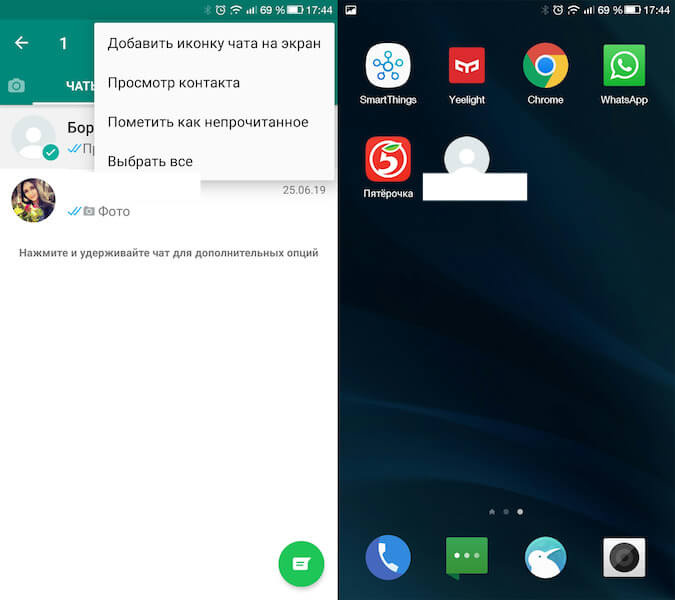
При необходимости повторить эту процедуру можно с неограниченным числом чатов. В этом случае у вас появится возможность запускать часты, не переходя в приложение WhatsApp.
Подпишись на наш канал в Яндекс.Дзен. Не пожалеешь.
Интересное по теме:
- WhatsApp получил одну из платных функций YouTube
- Как прочитать удаленные сообщения в WhatsApp
- Как ответить на сообщение в WhatsApp, чтобы никто не заметил, что вы онлайн

Теги
- Новичкам в Android
- Операционная система Android
- Приложения для Андроид
Как создать ярлык Ватсап на рабочем столе?
Нажмите на клавишу контекстного меню (три вертикальных точки) в правом верхнем углу; Выберите параметр «Добавить иконку чата на экран»; Сверните WhatsApp и вернитесь на рабочий стол – там вы увидите аватарку вашего собеседника; Нажмите на нее – это действие перенесет вас в совместный чат.
Как вывести значок Ватсапа на экран?
- Откройте экран «Домой».
- Перейдите в Настройки > Экран блокировки > Ярлыки.
- Нажмите на иконку «ChatON» и выберите WhatsApp из списка приложений.
Как создать ярлык Ватсапа?
- Меню главного экрана Далее, нажмите на Widgets:
- Кнопка виджетов .
- Виджеты WhatsApp. .
- Ярлык контакта .
- Перетащить и опустить ярлык .
- Выбрать контакт .
- Контакт на главном экране .
- Выбор разговора
Что значит в Ватсапе добавить иконку на экран?
При нажатии на ярлык вы получаете доступ к контактам, с которыми можете обмениваться сообщениями. После установки WhatsApp иконка обычно появляется на рабочем столе.
Как восстановить значок Вацап?
Если пропал значок WhatsApp с экрана смартфона, работающем под управлением ОС Android, нужно зайти в раздел установленных приложений и выполнить действия в следующем порядке: Зажать ярлык Ватсап до тех пор, пока его можно будет свободно перемещать по дисплею.
Как вернуть значок приложения на экран?
- открыть полный список приложений — тапнуть по значку с квадратиками внизу;
- нажать на ярлык приложения и удерживать его;
- появится рабочий стол, на который перемещаем значок программы и отпускаем.
Как вернуть Ватсап на экран айфон?
Нажмите кнопки Питание и Домой одновременно, и удержите две конпки, пока экран айфона гаснет.
Почему на значке Ватсап нет уведомлений?
Если вы не видите значок уведомлений на иконке, возможно, вам нужно удалить существующий ярлык приложения и перетащить новый ярлык из панели приложений. Чтобы удалить ярлык с домашнего экрана, нажмите и удерживайте его, а затем переместите в корзину (значок, расположенный в верхней части экрана).
Как создать ярлык на рабочем столе телефона?
- зайти в меню «Все приложения». На нужном рабочем столе нажмите кнопку [Menu] и выберите пункт «Все приложения».
- найдите то приложение, ярлык которому вы хотите создать на рабочем столе. .
- меню «Все приложения» исчезнет и появится ваш рабочий стол.
Как открыть WhatsApp?
- Скачайте и запустите приложение. Загрузите WhatsApp Messenger бесплатно из Google Play Маркета или Apple App Store. .
- Изучите Условия предоставления услуг. .
- Зарегистрируйтесь. .
- Настройте профиль. .
- Разрешите доступ к контактам и фотографиям. .
- Начните чат. .
- Создайте группу.
Как поменять цвет иконки Ватсапа?
Чтобы изменить ярлык: нажмите на ярлык > Изменить. Чтобы изменить цвет ярлыка: нажмите на ярлык > Изменить > нажмите на иконку палитры > Выбрать цвет > нажмите Сохранить. Чтобы удалить ярлык: нажмите на ярлык > Изменить > Удалить ярлык > Удалить.
Что означают значки в Ватсап?
Другие типы значков в Whatsapp
Так, например, серые часы в сообщении означают, что оно еще отправляется. . Самая первая стрелка слева с цифрой – отменяет выделенные сообщения в том количестве, которое указано. Дугообразная стрелка влево – ответить на послание. Звезда – добавляет письмо в “Избранные”.
Где иконка новый чат в Ватсапе?
Для этого откройте вкладку «Чаты», нажмите на значок «Новый чат» (иконка «листок с ручкой» находится в верхнем правом углу).
Как восстановить WhatsApp нечаянно удалила?
- Удалите и переустановите WhatsApp.
- Откройте WhatsApp и подтвердите свой номер телефона.
- Когда вам будет предложено, нажмите ВОССТАНОВИТЬ для восстановления сообщений и медиафайлов с Google Диска.
- Когда восстановление будет завершено, нажмите ДАЛЕЕ.
Как восстановить значок?
Щелкните правой кнопкой мыши по рабочему столу и в контекстном меню выберите пункт «Properties». Перейдите на вкладку «Desktop». Нажмите кнопку «Customize desktop». Перейдите на вкладку «General» и установите флажки напротив тех значков, которые Вы хотите поместить на рабочий стол.
Почему исчезло приложение WhatsApp?
Дело в том, что приложение не является системным, его установка не предусматривается разработчиком мобильной операционной системы. Пользователь самостоятельно устанавливает Ватсап, также самостоятельное решение – это и его деинсталляция.
WhatsApp Desktop, как вытянуть ярлык на рабочий стол? решено
Ярлык WhatsApp на рабочий стол — Как добавить сайт на Рабочий стол
Есть несколько способов «запоминания» любимых сайтов на компьютере. То есть можно сделать так, чтобы сайт, который Вам понравился, можно было всегда легко и быстро открыть.
Самый распространенный способ — это занесение в «Закладки» или «Избранное». Это что-то вроде записной книжки, из которой Вы в любой момент сможете достать нужный сайт. Подробнее об этом можно прочитать в уроке «Закладки браузера».
Но есть и другой вариант. Он подходит для сайтов, которые Вы собираетесь открывать часто. Заключается этот способ «запоминания» в том, что Вы добавляете на Рабочий стол, то есть на экран Вашего компьютера, значок, который будет открывать нужный сайт. Сейчас мы рассмотрим, как это делается.
WhatsApp Desktop, как вытянуть ярлык на рабочий стол? [решено]
Вацап для виндовз что-то дурил, в итоге снес с компа и установил заново из Microsoft Store/
При этом в Пуск-Программы — «ярлык» есть, в панели задач иконка для запуска есть. А на Рабочем столе — нет. Откуда взять/сделать чтобы на Рабочем столе получился Ярлык?
Спасибо.поиск *whatsapp*.* из подходящих разве
«C:Program FilesWindowsApps5319275A.WhatsAppDesktop_2.2134.10.0_x64__cv1g1gvanyjgmappWhatsApp.exe» — но попытка тупо запустить = «Отказано в доступе».А разве так не работает в твоей системе?
Правая кнопка мышки на пункте в «Пуск-Программы». Выбор Copy. Поставить курсор мышки на пустом месте рабочего стола. Правая кнопка мышки. Выбор Paste.
Если не срабатывает первый этап с Copy, то зайти в настройки кнопки «Пуск» и разрешить модификацию.Я щя проделал всё в Win10. Легко. ��
В пунктах меню пуск правая кнопка. Потом «Закрепить». Потом плитку тащить на рабочий стол.(9) Поставь LTSC вместо обычной 10-ки
Я аналогично на Win11 раньше чем LTSC версия выйдет не собираюсь переходить(10) > инопланетяне это придумали
А интерфейс типовых 1С оказывается не так уж плох, да? =)
Вот сколько пользуюсь 10 виндой с момента ее появления — ни разу не возникло необходимости вытаскивать ее ярлык на рабочий стол. Нужна иногда программа — закрепил на начальном экране (пуске), часто нужна — закрепил в панели задачи, а рабочий стол это мусорка для временных файлов.
(17) Я обычно разрешаю программе на десктоп положить ярлык.
А на панели задач вывожу панельку Рабочий стол. И оттуда уже. Привык-сЪ.(19) ну это скорее именно, что привычка — так то рабочий стол не очень удобен для ярлыков программ, там хлама много всякого обычно.
(23) Надо же куда-то складывать всякое — временные документы, изображения и всякую фигню. По идее на рабочем столе вообще не должно быть ничего ценного, чтобы в любой момент можно было выделить все и удалить. Но это так, можно сказать тоже дело привычки, не видел никогда рекомендаций по тому, что хранить на рабочем столе))
(24) я своим в офисе рекомендую на рабочем столе держать только ярлыки. и каждый раз — когда там вижу свалку хрени всякой манагерской — напоминаю: «Не резервируется! Если грякнется — это все погибнет». Но у нас персонал в принуипе приучен и все нужное для работы держит на файлохранилище.
.
дома у себя — на рабочем стоде — ярлыки и временные барахло. которое если гряпнется — не жалко.ВНИМАНИЕ! Если вы потеряли окно ввода сообщения, нажмите Ctrl-F5 или Ctrl-R или кнопку «Обновить» в браузере.
Тема не обновлялась длительное время, и была помечена как архивная. Добавление сообщений невозможно.
Но вы можете создать новую ветку и вам обязательно ответят!
Каждый час на Волшебном форуме бывает более 2000 человек.Как удалить и восстановить Ватсап?
Откройте WhatsApp и перейдите к следующему экрану, предварительно приняв наши Условия предоставления услуг. Подтвердите свой номер телефона. Если будет найдена резервная копия истории ваших чатов и вы захотите её восстановить, выберите опцию Восстановить. Подробнее о восстановлении сообщений читайте здесь.
Как изменить иконку Ватсапа?
Чтобы изменить ярлык: нажмите на ярлык > Изменить. Чтобы изменить цвет ярлыка: нажмите на ярлык > Изменить > нажмите на иконку палитры > Выбрать цвет > нажмите Сохранить. Чтобы удалить ярлык: нажмите на ярлык > Изменить > Удалить ярлык > Удалить.
- Коснитесь свободного участка на главном экране и удерживайте его.
- Нажмите на значок «Виджеты» .
- Коснитесь виджета и удерживайте его. Появятся изображения главных экранов.
- Переместите виджет на нужный экран и отпустите палец.
Почему на значке Ватсап нет уведомлений?
Если вы не видите значок уведомлений на иконке, возможно, вам нужно удалить существующий ярлык приложения и перетащить новый ярлык из панели приложений. Чтобы удалить ярлык с домашнего экрана, нажмите и удерживайте его, а затем переместите в корзину (значок, расположенный в верхней части экрана).
- зайти в меню «Все приложения». На нужном рабочем столе нажмите кнопку [Menu] и выберите пункт «Все приложения».
- найдите то приложение, ярлык которому вы хотите создать на рабочем столе. .
- меню «Все приложения» исчезнет и появится ваш рабочий стол.
Как отключить Ватсап Веб
Если вы не хотите пользоваться WhatsApp в браузере, вы можете скачать версию Ватсап для компьютера по этой ссылке. Он устанавливается как обычное приложение. Но принципиально опыт использования это не изменит. Настольная версия WhatsApp так же, как и браузерная, требует сопряжения со смартфоном, для которой он тоже будет являться своего рода хабом.
Отключать Ватсап Веб от компьютера тоже нужно правильно. То есть просто закрыть вкладку браузера и уйти не выйдет. Если поступить таким образом, мессенджер останется открытым и любой, кто сможет получить доступ к этому компьютеру – особенно, если он не ваш личный, — сможет получить и доступ к содержимому вашего WhatsApp. Поэтому действовать нужно строго по инструкции – тут-то нам и пригодится наш смартфон.
- Запустите WhatsApp у себя на Android-смартфоне;
- Откройте «Меню» или «Настройки» — WhatsApp Web;
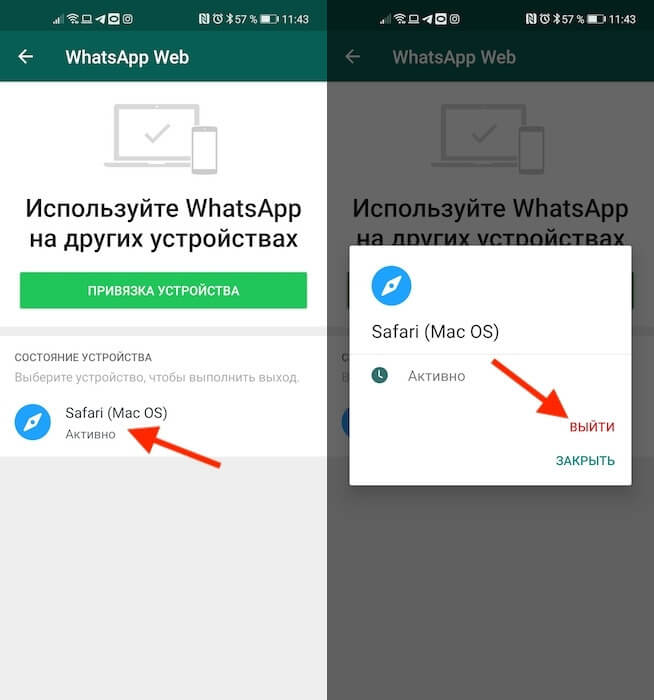
Отключить Ватсап Веб от компьютера тоже можно только со смартфона
- В разделе «Состояние устройства» выберите текущее подключение»;
- В открывшемся окне с текущей сессией нажмите «Выйти».
Только после этого синхронизация остановится, и веб-версия WhatsApp перестанет использовать ваш смартфон в качестве хаба. С этого момента все сообщения, которые вы отправляете или получаете, будут доступны только на смартфоне, а для повторного подключения к Ватсап Веб нужно будет воспользоваться инструкцией, представленной выше. Возможно, это не так удобно, но зато куда более безопасно.