Как поставить гифку на аватарку в ВК – поиск и установка

Как поставить гифку на аву в ВК? Популярность озвученного вопроса объясняется всего одной причиной – администрация социальной сети лишила обычных пользователей возможности устанавливать анимированные картинки, решив, что подобное излишество не имеет смысла и мешает основному значению портала – общению и знакомству.
Исключением стали лишь крупные группы, которые успели установить динамические шапки до внедрения нововведений. Им позволили сохранить старые изображения, поскольку в противном случае нарушались права пабликов и наносился урон репутации. А тем, кто не успел своевременно установить красочное, подвижное изображение, остаётся смириться со сложившимся положением и пользоваться менее яркими аватарками и заставками.
Как найти гифку в ВК?
Поиск файлов с расширением .gif не вызовет сложностей, поскольку упомянутый запрет касается лишь аватарок. На стене до сих пор разрешается публиковать анимации, которые начинают двигаться при открытии. Если движение не началось, следует:
- Найти на стене нужную картинку.
- Навести на неё курсор мыши.
- Кликнуть кнопку запускающий повторение динамической картинки.
Если движение началось, стоит проверить настройки браузера и убедиться, что у пользователя установлена актуальная версия программы. Если подобная проверка вызывает сложности, стоит просто повторить процедуру в другом браузере.
Отдельного внимания заслуживает ситуация, когда пользователю не хочется, чтобы гифки включались автоматически. Запретить автоматический запуск удастся в меню настроек ВКонтакте.
Как скопировать гифку в ВК?
Разобравшись, как искать гифки в ВК, следует перейти к рассмотрению следующей темы: копированию анимаций. Для этого понадобится:

- Найти подходящую картинку (убедиться, что она способна двигаться).
- Навести на неё курсор мышки и кликнуть правой кнопкой.
- Выбрать пункт предлагающий «сохранить как».
- В открывшемся окне указать путь сохранения (выбрать папку загрузки файла).
- Указать в качестве формата сохранения gif (или убедиться, что он указан правильно).
Важно указать, что допущенная ошибка при выборе формата не помешает насладиться движущимся изображением. Чтобы исправить упущение, нужно:
- скопировать подходящий формат;
- выделить в исходном файле имеющийся формат (надпись после точки);
- вставить скопированную надпись;
- согласиться с предупреждением и сохранить изменения.
Ничего дополнительного не понадобится.
Как поставить гиф на аватарку ВКонтакте?
Ни одного способа поставить анимированное изображение на аву не предусмотрено. При этом, если рассмотреть ситуацию чуть внимательнее, окажется, что:
- ставить на обложку файл с расширением .gif никто не запрещает;
- социальная сеть не меняет форматы выбранных и загруженных пользователями файлов (главное, уложиться в установленные ограничения по размеру);
- но загруженная картинка просто не будет двигаться, зафиксировавшись в своём первоначальном положении.
То есть, желаемый эффект не достигается, несмотря на желание и попытки пользователей загрузить на свою страницу подвижное изображение. Никаких способов исправить ситуацию и обойти установленные ограничения не существует.
Как переслать гифку из ВК на Вацап?
Убедившись, что поставить гифку на аватарку в ВК невозможно, следует рассмотреть процесс пересылки картинки из социальной сети в мессенджеры на примере WhatsApp. Упомянутые ресурсы никак не взаимосвязаны, поэтому сделать это напрямую не получится. Следовательно, пользователям придётся:
- Скачать аватарку или анимированное изображение на телефон.
- Найти человека, которому хочется переслать файл в списке контактов мессенджера.
- Отправить ему картинку, добавив её в диалоги привычным способом.
Альтернативным методом отправки станет копирование ссылки на картинку (для этого рекомендуется открыть её в отдельной вкладке) и отправка собеседнику сохранённого адреса.
Как отключить анимацию стикеров в ВК?
Для отключения анимированных стикеров, понадобится:

- Посетить магазин стикеров.
- Найти пункт, предлагающий показывать анимацию при публикациях.
- Убрать галочку (для восстановления функции следует разместить галочку на прежнем месте).
О том, как запретить движение гифок в опубликованных на стене постах указано выше, поэтому сложностей с решением данной проблемы не возникнет. В крайних случаях, при возникновении непредвиденных багов, стоит обратиться к агентам поддержки.
Дмитрий Игнатович (Написано статей: 109)
Администратор сайта и редактор эксперт. Его основная задача — не только написать качественный контент, но и проверить все факты на достоверность и простоту. Перед тем, как опубликовать очередное руководство, он проверит его на себе сам. Дмитрий является экспертом в пользовании социальными сетями и умным телевидением. За плечами многолетний опыт работы преподавателем образовательных курсов, менеджером по продажам цифровой техники, руководил отделом продвижения в социальных сетях. Просмотреть все записи автора →
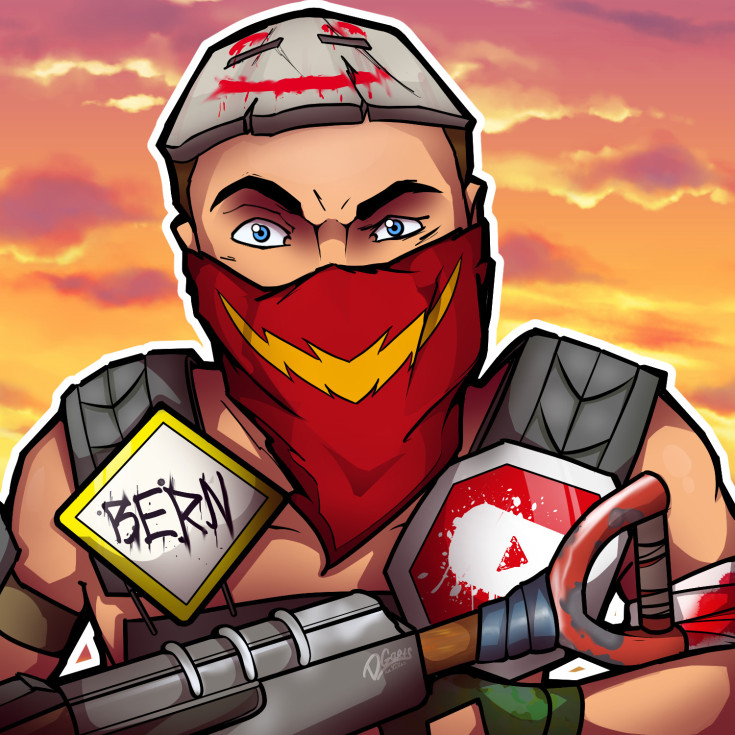
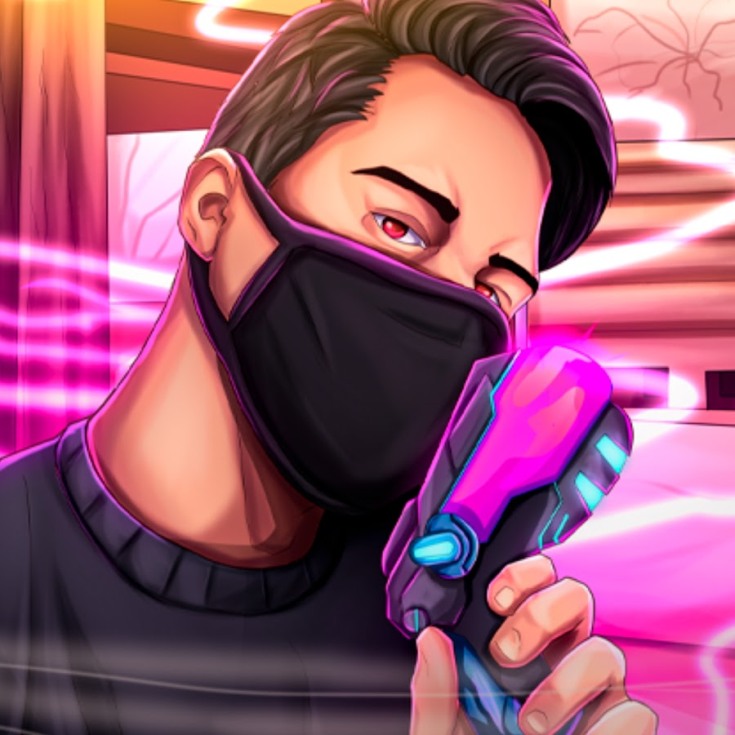
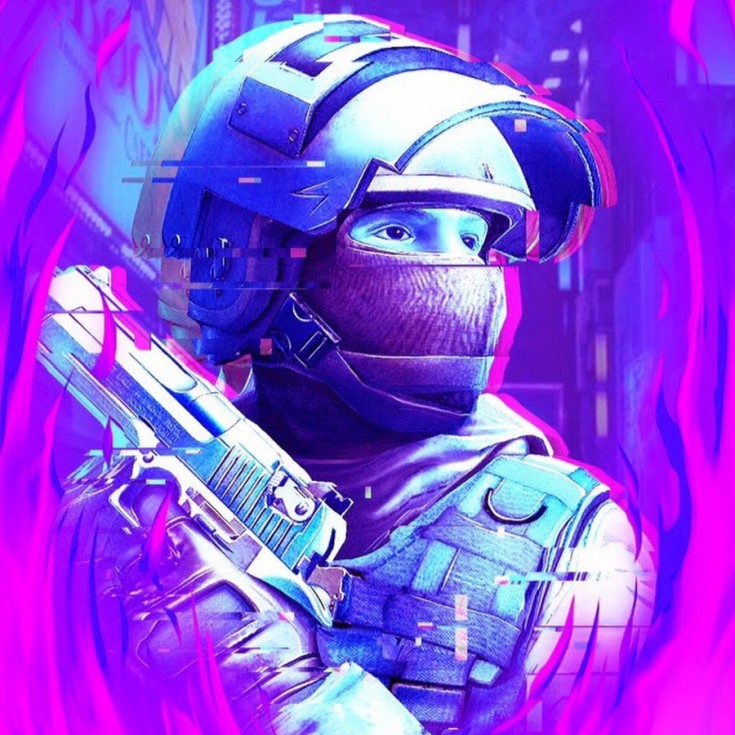
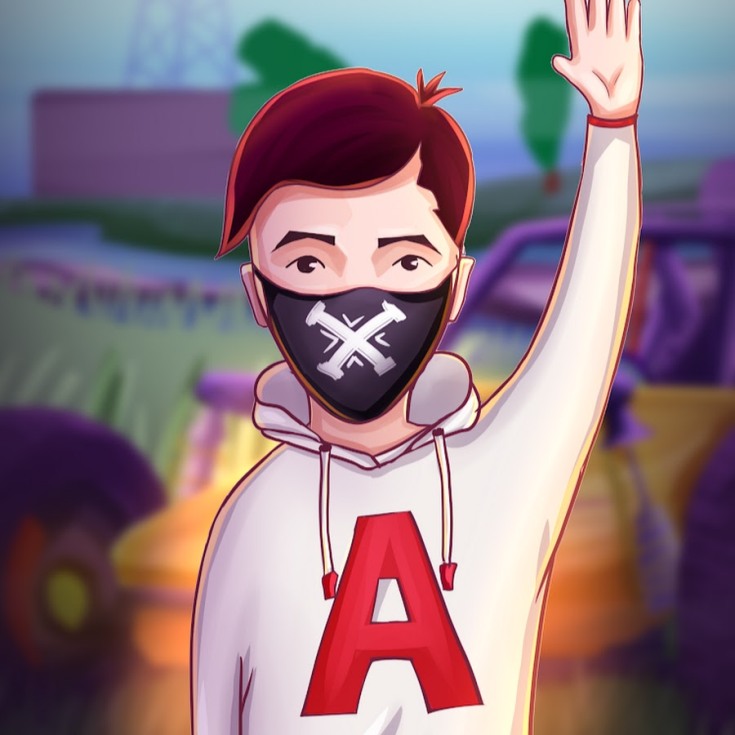
(+100 фото) Как сделать аватарку для Стандофф 2
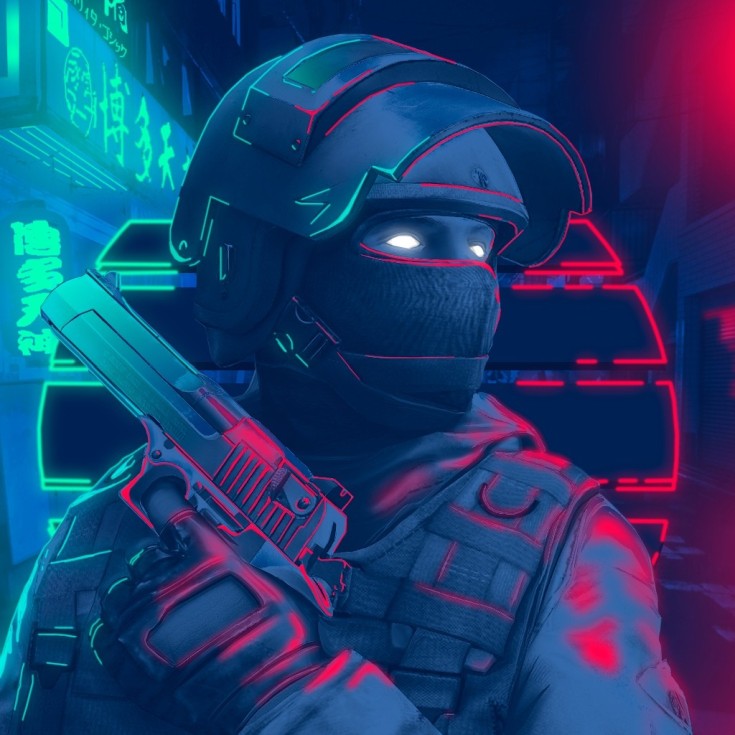
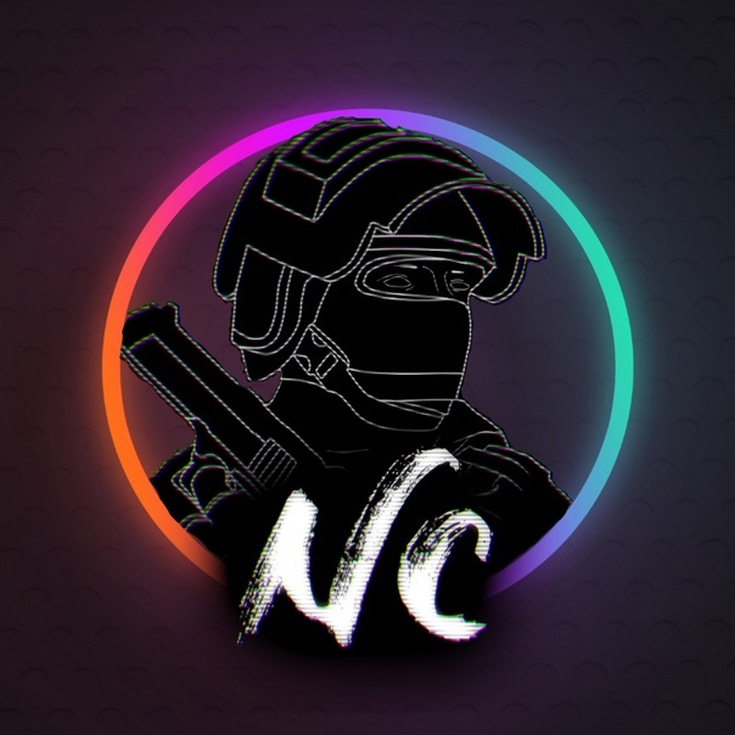
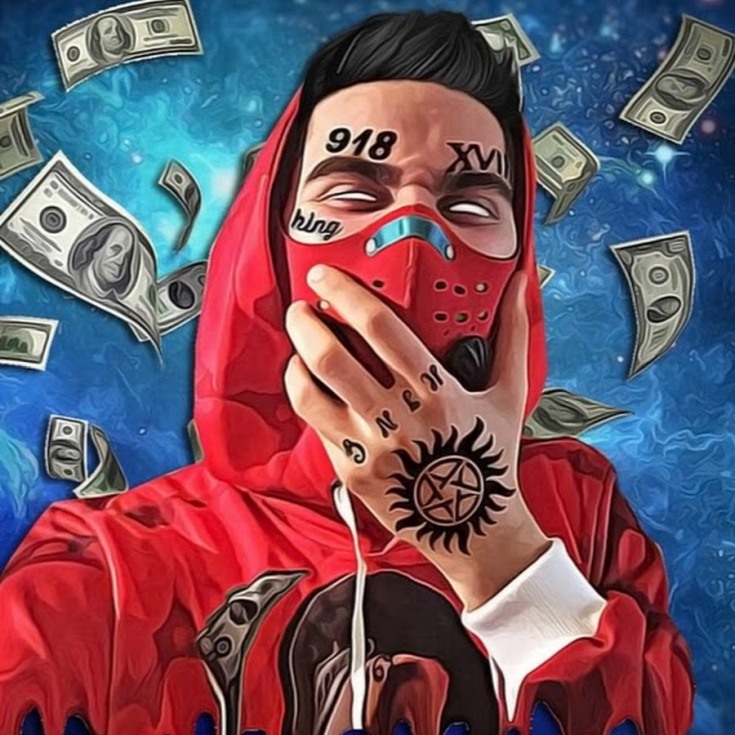
Многие люди хотят научиться рисовать ������ Standoff 2 ли листке бумаге ручкой или карандашом. Умение рисовать — это навык, который можно развить. �� Даже если ваш друг или одноклассник на данный момент рисует оружие, �� ножи или персонажей из игры лучше вас, вы можете научиться делать это еще лучше ✅ и удивить всех.


Как научиться рисовать Standoff 2
В рисовании, как и в любом другом деле, опыт играет решающую роль. Очень мало людей могут сесть и нарисовать с первого раза красиво — это гении, которые видят перспективу, линии и у них не дрожит рука. У меня есть такой друг, который с детства отлично рисует, хотя он этому никогда не обучался, я видел как он это делает — это как будто у него в крови.
Но с определенной долей терпения любой может научиться это делать.
Если у вас нет навыков нарисовать хорошо, то что вы видите, заметить как падает тень, как будет выглядеть предмет в пространстве и так далее вам нужно пройтись по нескольким несложным шагам и вы научитесь рисовать все что есть в Standoff 2 без особых проблем, но придется немного потренироваться.

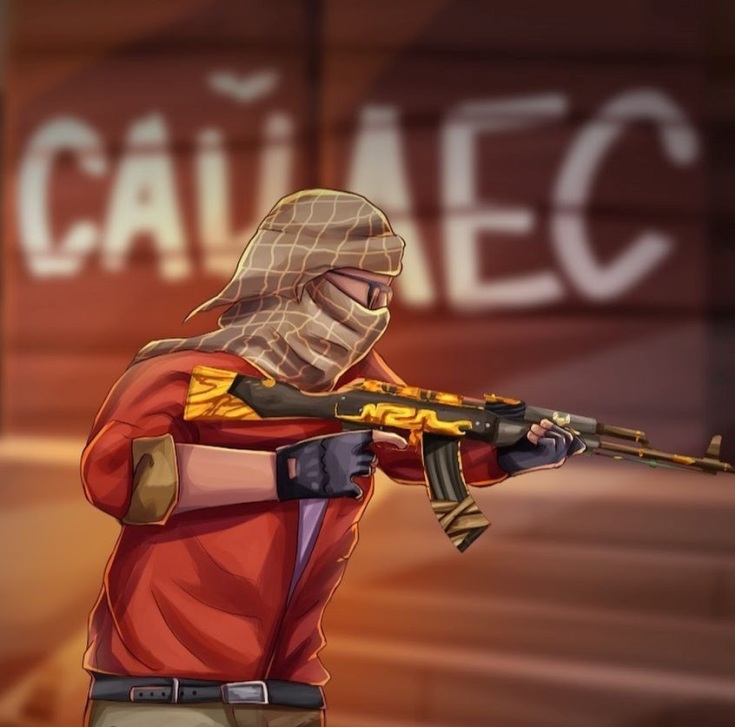
- Копируйте. Да, как не тривиально это звучит, учитесь просто копировать. Видите нож, просто постарайтесь скопировать его своей рукой. Например, перерисовывая ножи, вы поймете какого размера каждая деталь, как соотносится по размеру лезвие и ручка и так далее. С первого раза у вас, скорее всего не получится, но возьмите за правило, что вы попробуете нарисовать 5 -10 раз каждый нож и результат приятно удивит.
Как только вы научились хорошо копировать можете переходить на новый уровень — рисование по памяти. За 10 рисунков, которые вы перерисовывали вы изучили все мелкие детали и они отложились в памяти. Теперь берете чистый лист, и пытаетесь нарисовать самостоятельно, никуда не подсматривая. Так делаете также около 10 раз.
Переходим на новый уровень — творчество. Вы досконально изучили любимый нож в Standoff 2 и теперь пробуйте его нарисовать со своими дополнениями, хотя бы сделайте чтобы лезвие ножа смотрело в другую сторону, под другим углом. Затем добавляйте новые предметы, например, нож торчит в стене, летит в воздухе и так далее.
Это я лишь взял на примере ножа, так как это довольно простой для рисования предмет. Затем пробуйте нарисовать пистолет, автомат, AWM, а после этого персонажей. Так вы, постепенно, научитесь рисовать даже полноценные комиксы по Standoff 2 и не только.


Как рисовать ножи
Я рекомендую первым делом научиться рисовать керамбит, а затем переходить на нож — бабочку и другое холодное оружие. Керамбит выглядит классно, но рисовать его очень просто. Другие ножи более сложны в рисовке. Но, в любом случае, с определенной долей упорства и свободного времени вы научитесь рисовать их все.
Как нарисовать любое оружие карандашом
К рисовке оружия следует переходить, после того, как вы научились рисовать ножи. Возьмем для примера AWM, также как и с любым другим предметом, берем любую картинку из интернета и пытаемся ее перерисовать (скопировать) раз 10. С первого раза может не получиться, но с 5-10 точно получится отлично. Затем уже пытаемся по памяти это сделать, лишь изредка подглядывая на оригинал или не делая это вовсе.
Теперь рисуйте AWM в руках, на столе, на земле и так далее. Используйте фантазию. Как только у вас получилось запомнить все детали и соотношение их размеров с творчеством труда точно не возникнет.
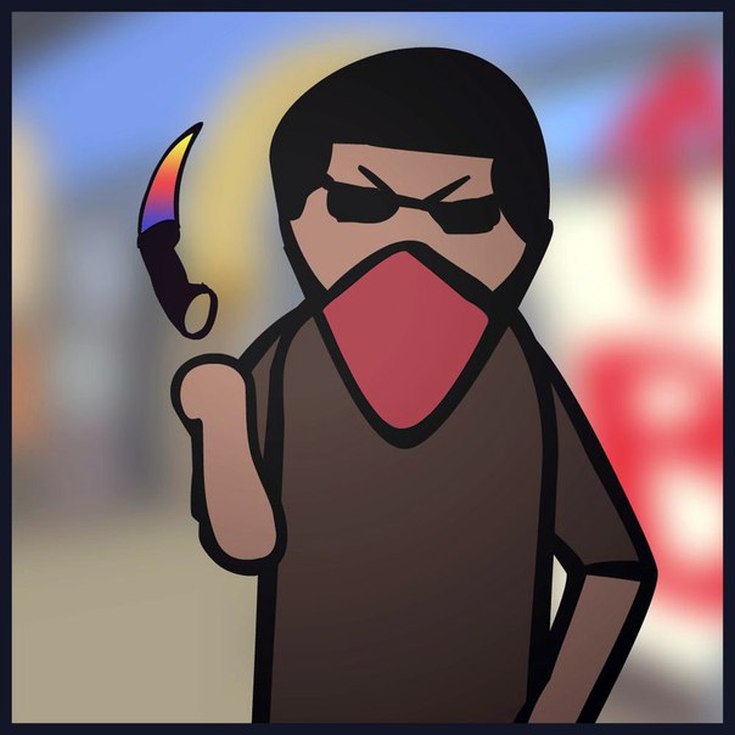
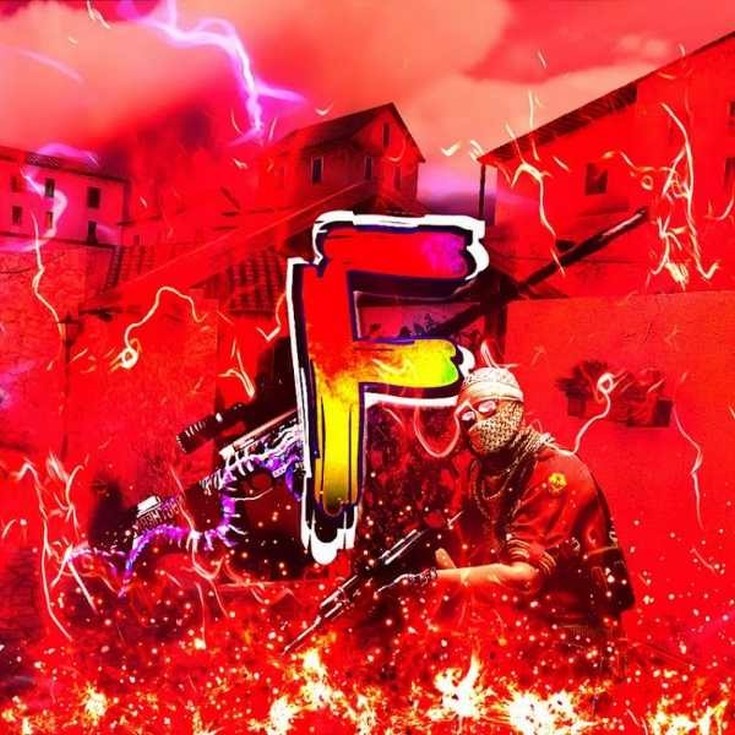
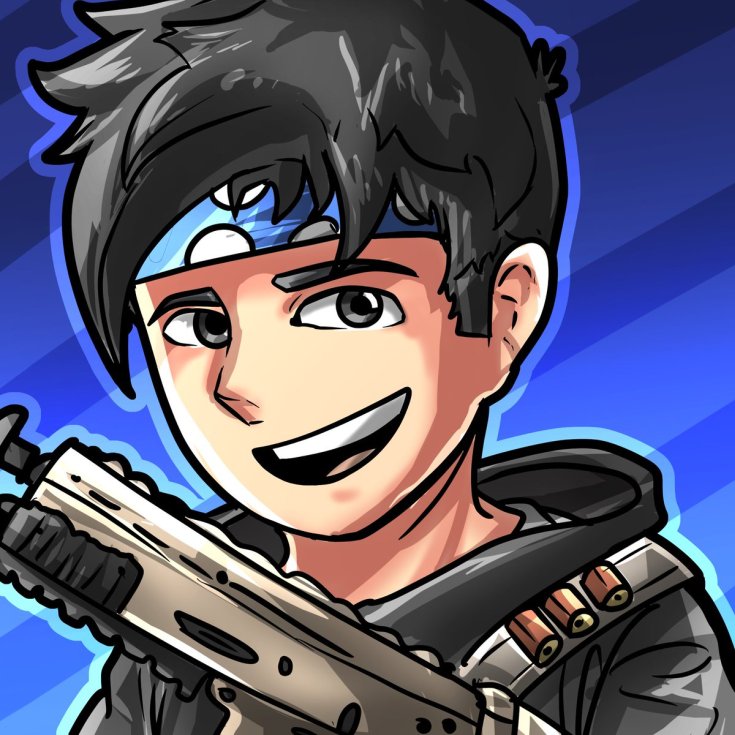

Требования к аватарке в игре Стендофф 2
Как и большинство игр и сервисов, где используются аватарки, «Standoff 2» имеет свои требования к загружаемым в игру фоток. Их размер должен быть квадратной формы, в идеале 184 на 184 пикселя. Изображения больших размеров будут ужаты до указанного формата, а непропорциональные формы аватарки повлекут не гармоничное отображение загруженного аватара, со сдвинутым или урезанным изображением.
Рекомендуется загружать в игру аватарки небольших размеров, в формате jpg или jpeg. Загрузка картинок малоизвестных форматов может повлечь проблемы с отображением аватарки, из-за чего изображение будет смазано.
Для загрузки аватарки в свой игровой профиль необходимо запустить игру Стандофф 2, и на главном экране кликнуть на пустую клетку рядом с номером вашего ID и имени.


Далее выберите из опций «Загрузить из галереи» для загрузки аватарки из памяти телефона, или «Выбрать из стандартных» для загрузки стандартного выбора.
Читайте также authoritarianism synonym
Как выбрать аватарку в Стендофф 2
При выборе аватарки для Standoff 2 рекомендуем прислушаться к следующим советам:
- Аватарка будет отображать ваш образ. Подбирайте тот образ, кем вы являетесь, или хотели бы быть;
- Выбирайте оригинальную аватарку. Даже если аватарка выглядит круто, но вы видели её у многих, лучше будет поискать какой-то альтернативный вариант, нежели останавливаться на уже «потёртом» образе;
- Используйте аву с хорошим качеством изображения и отличной прорисовкой;
- Ава, на которой изображён весь персонаж часто выглядит лучше альтернативы, где видна лишь его часть (подчас не самая лучшая);
- Не переборщите с фильтрами. Если вы решили отредактировать изображение аватара с помощью различных графических редакторов – не переусердствуйте. Неудачно подобранные фильтры, эффекты и прочее испортят даже изначально отличную картинку.
Разобрав советы по выбору аватара перейдём к примерам аватаров.


Аватары для игры Standoff 2
Ниже мы приведём примеры аватарок для использования в игре Стендофф 2, разделённых на популярные категории. Если вам понравится какая-либо картинка, вы легко можете скачать её к себе на ПК.
Для этого достаточно будет навести на неё курсор, нажать на правую клавишу мышки, и выбрать опцию «Сохранить изображение как».
После этого картинка будет загружена к вам на компьютер, и вы сможете использовать её в качестве вашей аватарки.


Как поставить аватарку в Standoff 2?
Загружается она без проблем через кнопку в самой игре. Вам нужно перед игрой обратить внимание на левый верхний угол, где стоит стандартная картинка и нажать на неё та область активная.
И после этого уже без проблем вы сможете загрузить фотографию из галереи вашего телефона, думаю у вас получится это сделать.
Как сделать анимированную аватарку в вк 2022
Гифки в ВК: как добавить, отправить, поставить на аву
В социальной сети Вконтакте каждый пользователь может загрузить GIF анимацию (то есть анимированные картинки) себе на стену, а также отправить другим людям в сообщениях. При этом достаточное число пользователей интересуются — можно ли поставить гифку себе на аватарку в ВК? Ведь раньше (до 2020 года) эта функция была доступна всем пользователям.
Поэтому далее мы разберем, как в ВК поставить гифку на аву в 2021 году с телефона и на компьютере!
Как добавить гифку в ВК на стену
Как добавить гифку в ВК на стену? Если загрузить гиф анимацию в ВК на свою стену просто как изображение, то картинка не будет двигаться. Поэтому действуем следующим образом:
- Открываем свою страницу в ВК и создаем новую запись — для этого просто кликните мышкой в поле новой записи;
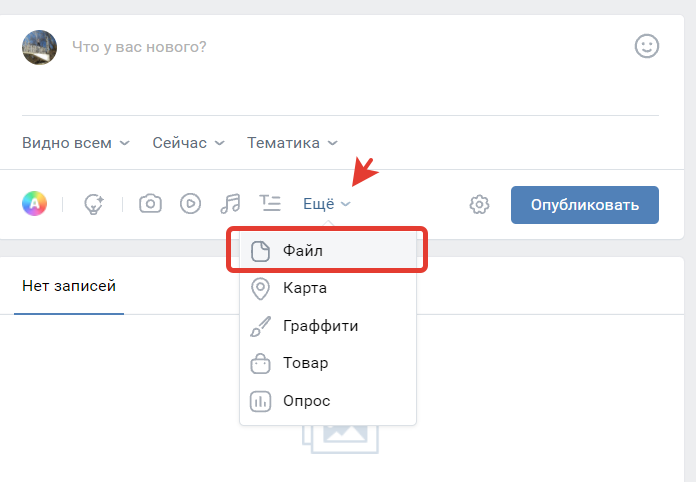
- Наводим курсор на вкладку «Еще» и выбираем «Файл»;
- А теперь просто перетащите гифку в окно «Прикрепление файла» в ВК, либо нажмите на «Загрузить новый файл» и выберите нужную гифку на своем компьютере (ПК);
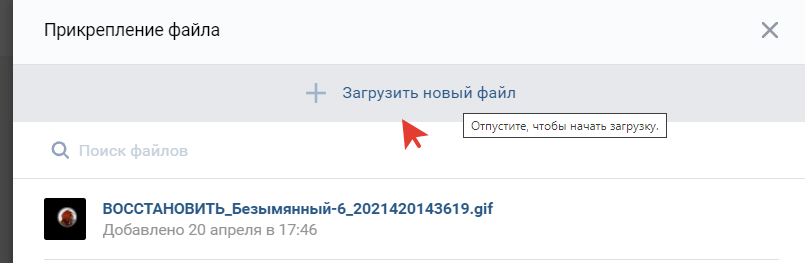
- После того, как гифка будет загружена, нажмите опубликовать, чтобы загрузить её на свою стену отдельной записью.
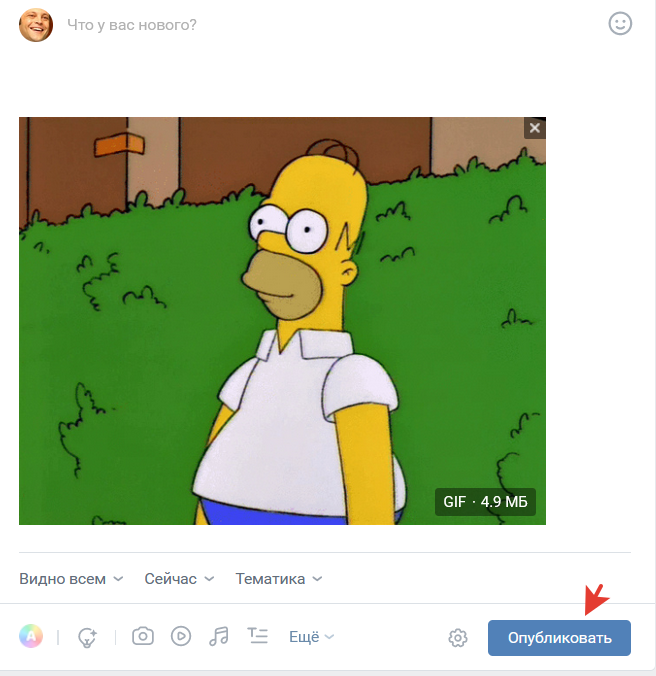
Вот таким образом вы можете кинуть гифку себе на стену Вконтакте на компьютере и опубликовать её отдельным постом (записью).
Как загрузить гифку в ВК с телефона?
А как загрузить гифку в ВК с телефона в мобильном приложении? Для этого нам потребуется:
- Зайти в свой профиль ВК;
- Нажмите на кнопку «Создать запись»;
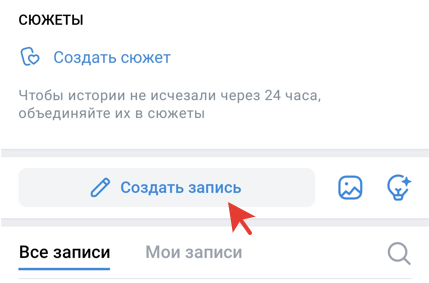
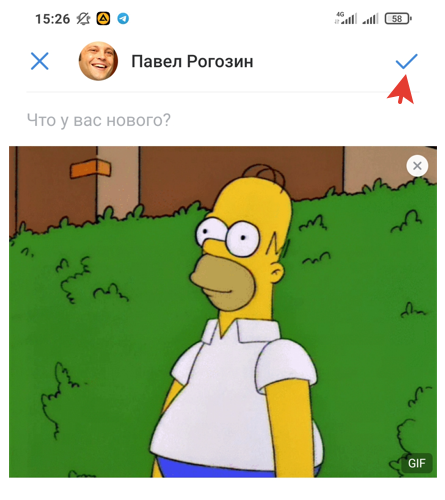
- А затем нажмите на кнопку с тремя точками. Откроется меню, в котором нужно выбрать вкладку «Файл»;
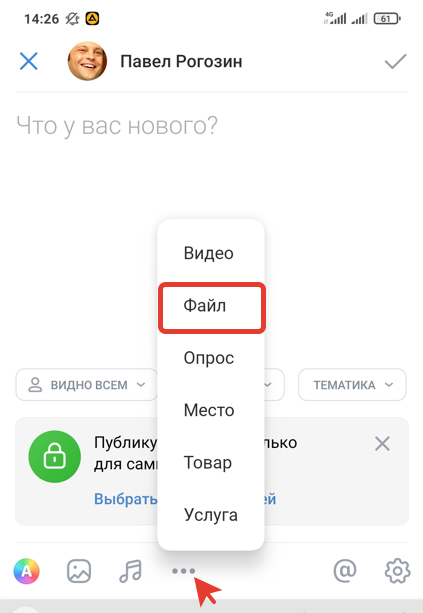
- Теперь выбираем нужную гифку и прикрепляем к записи;
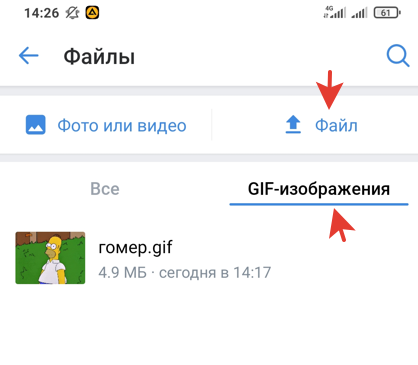
Главное не забудьте нажать на галочку (птичку) справа вверху, чтобы опубликовать гифку на своей стене ВК.
Как в ВК поставить гифку на аву
Теперь рассмотрим, как в ВК поставить гифку на аву. До 2020 года существовали способы, как сделать гифку на аватарку в ВК, и вы могли видеть страницы пользователей с «живыми» анимированными аватарками.
На самом деле на сегодняшний день нет возможности сделать гифку аватаркой, так как разработчики убрали это из функционала Вконтакте. Даже если вы загрузите гифку на стену как изображение и сумеете поставить её в качестве аватарки, то ава не будет анимированной, а просто станет статичным изображением.
Как в ВК отправить гифку сообщением с телефона и компьютера
Если вы просто кинете гифку в сообщение, то она прикрепится как статичное изображение. Поэтому отправить гифку человеку в диалоге в ВК (или в групповом чате / беседе) можно следующим образом:
- Открываем сообщения ВК, наводим курсор на значок скрепки и выбираем «Файл»;
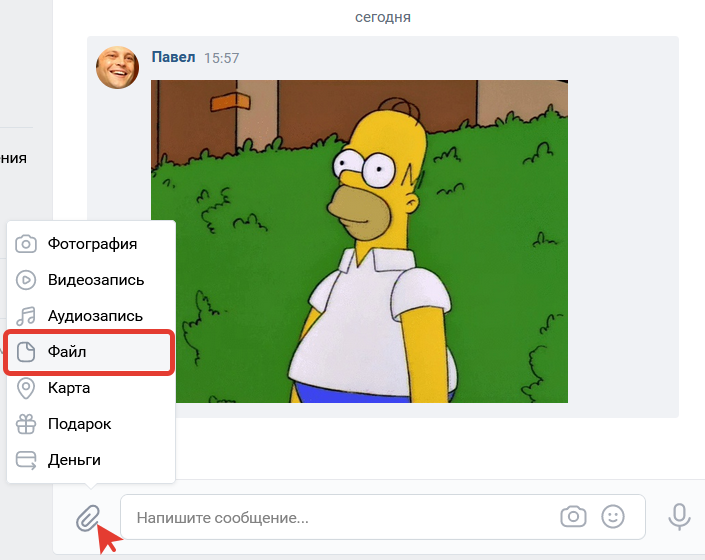
- Перетягиваем гифку, или нажимаем «Загрузить новый файл» и прикрепляем гифку»;
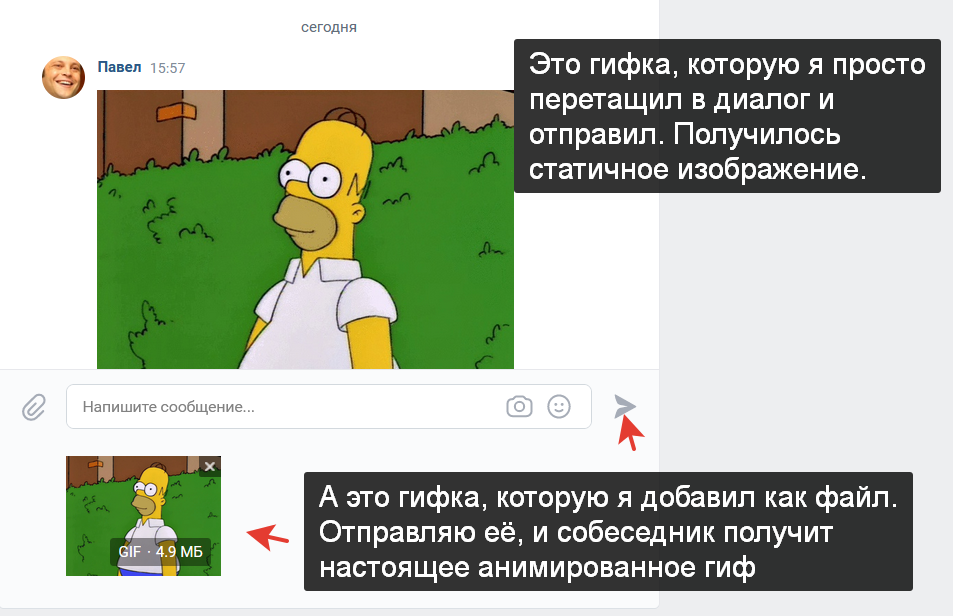
- После чего просто отправьте сообщение. При этом собеседник получит именно гиф анимацию, то есть анимированную «живую» картинку.
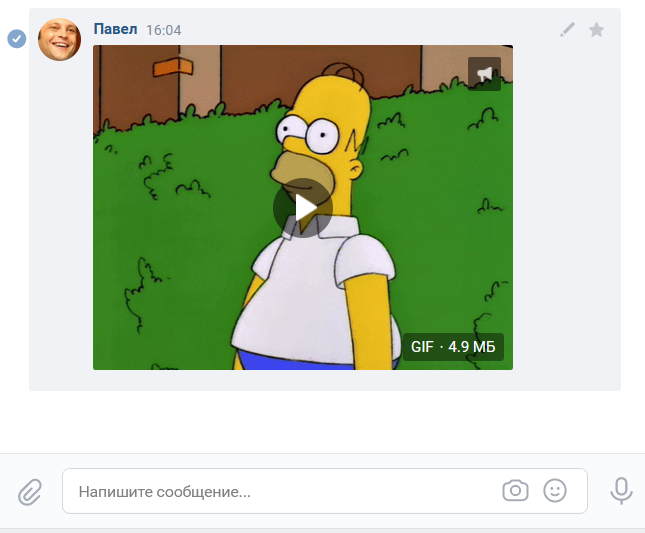
Вот таким образом вы можете отправить гифку в Вконтакте сообщением с компьютера (компа).
Чтобы отправить гифку сообщением в ВК с телефона в мобильном приложении, нам понадобится:
- Открыть сообщения и нажать на значок скрепки;
- В появившемся меню откройте вкладку «Файл» и прикрепите гифку из памяти телефона, нажав «Добавить»;
- Вот и все! Отправьте сообщение.
Собеседник получит гиф изображение. Вот таким образом вы можете отправить гифку в сообщении в ВК с телефона в мобильном приложении.
Создаем анимированный аватар
Практически всегда при регистрации аккаунта на каком-нибудь ресурсе или в социальной сети мы ставим себе аватар, ведь что как не уникальная и красивая картинка в нашем профиле позволяет нам выделится среди остальных пользователей. Но существует способ сделать свою аватарку намного интересней, для этого существует возможность создания анимированного аватара. И так, в данной статье мы вам расскажем как реализовать данную возможность, используя некоторые программы и сайты, которые помогут нам создать анимацию, а так же обработать некоторые сигны:
1) ezgif — Достаточно известный сайт, для создания GIF изображений.
2) GoCut — Неплохая программа с множеством бесплатных анимированных эффектов (мобильное приложение).
3) GIFShop(GIF Maker) — Данная программа нужна нам для функции «Конвертер», но в этом приложении так же есть возможность сжатия по размеру или же ускорения GIF изображения (так же является мобильным приложением)
Приступим к созданию анимированного аватара:
Выбираем любой понравившийся аватар и вставляем его в программу GoCut:
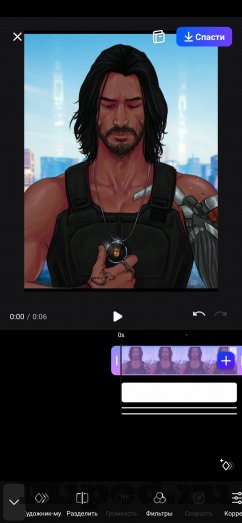
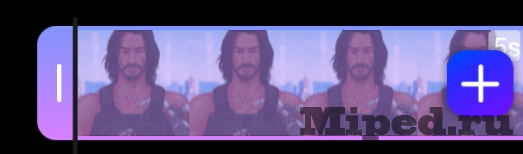
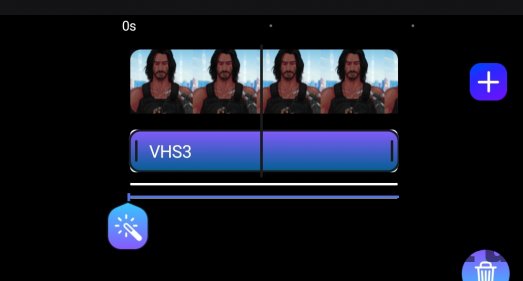
Далее, чуть ниже мы растягиваем временную шкалу до 6 секунд, что позволит нам использовать эффекты в данной программе:
Жмем на отмеченную кнопку и получаем меню с множеством настроек:
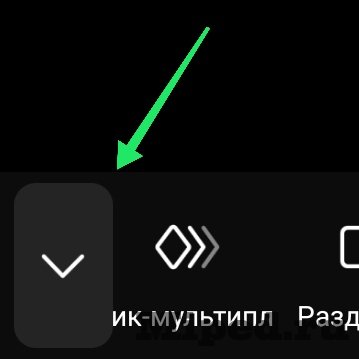
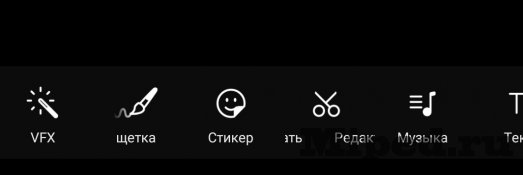
- Данная настойка богата на множество эффектов и пресетов. Все интуитивно понятно, так же присутствует небольшой предосмотр выбранного эффекта.
Выбираем категорию, листаем и выбираем — к примеру, эффект «Glitch»:
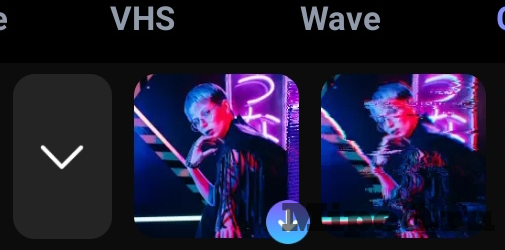
Теперь зажимаем на него пока не заполниться наша временная шкала:
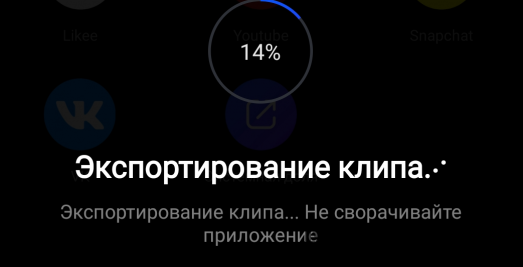
Сохраняем, настройки можно оставить в стандартном виде:
В программе GIFShop жмем «VIDEOS — GIF»:
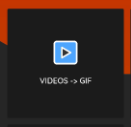
Дожидаемся процесса изменения формата:
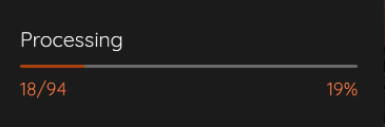
После конца процесса компилируем уже mp4 в gif, данный процесс достаточно медленный:
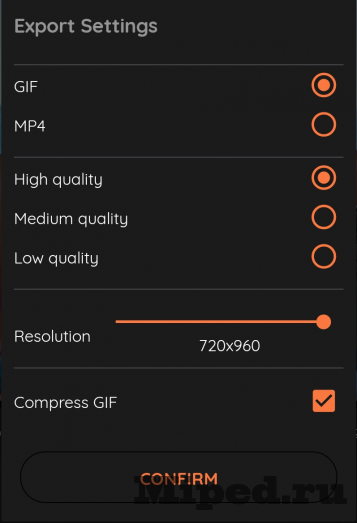
Далее переходим на сайт EZGIF, жмем Resize:
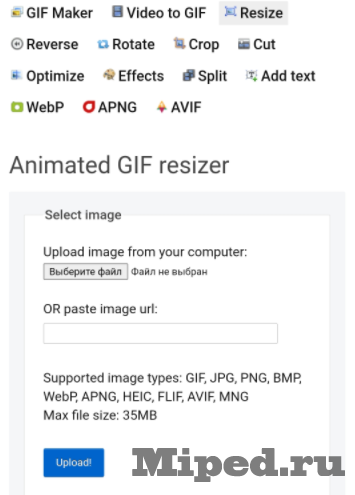
Выбираем GIF и жмем Upload, настройки ставим как на скриншоте (Обязательно указав Resize mothod Gifsicle faster, smaller size), и нажимаем Resize:
Процесс создания анимированного аватара
Аватар — это «лицо» пользователя на сайтах и форумах. С его помощью можно выразить свою индивидуальность или настроение в текущий момент. Нередко пользователей узнают благодаря этим изображениям, ведь это проще, чем запомнить сложный ник. Можно найти множество картинок на любой вкус в сети, но целесообразнее проявить оригинальность и разобраться, как сделать анимированную аватарку.
Процесс создания анимированного аватара
Если отбросить поиск готовой анимации в сети, есть два способа создания такой аватарки:
- «Добыча» из видеоролика. Интересующее видео скачивается на компьютер, после чего обрезается нужный момент и конвертируется в другой формат. Это можно сделать при помощи онлайн-сервисов и устанавливаемых приложений.
- Склеивание картинок и добавление эффектов. Данный способ сложнее, но позволяет добиться отличного результата — все ограничивается только фантазией.
Простейший пример — анимированная аватарка в виде мультяшной собачки, которая машет лапой, сделанная при помощи программы GIMP:
- Сначала нужно загрузить изображение в программу.

- Создать копию фонового слоя.

- Необходимо выделить при помощи любого удобного инструмента часть изображения, которая будет двигаться. В данном случае это — лапа.
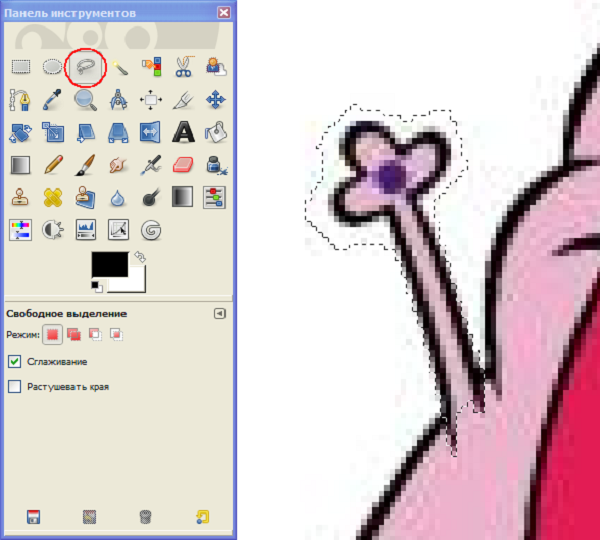
- Теперь, поворачивая и двигая лапу, необходимо переместить ее в крайнее положение, которого она должна достичь, после чего важно прикрепить плавающее выделение.

- Далее нужно сделать так, чтобы лапа выглядела естественно, будто здесь она и была. Этого можно добиться, используя инструмент «штамп». Поскольку фон в данном случае простой, можно использовать и обыкновенную кисть.

- Посмотреть готовый результат можно, нажав «Фильтры» >«Анимация» >«Воспроизведение».
- Теперь остается только сохранить анимацию в формате GIF.
Еще один интересный пример — добавление падающего снега на фотографию:
- Сначала нужно открыть исходную фотографию, куда будет добавляться снег, и сделать три копии слоя.
- Далее нужно перейти на вкладку «кисти» и выбрать инструмент в виде снежинки, указав предварительно цвет переднего фона — белый.
- Теперь нужно на каждом слое в разных местах добавить снежинки, начиная с основного фона.
Как поставить анимацию на аватарку
Для начала необходимо выяснить, поддерживает ли ресурс добавление GIF аватарок. Обычно список поддерживаемых форматов перечислен в окне редактирования профиля, рядом с кнопкой «выбрать изображение».
Теперь необходимо определиться с разрешением — некоторые сервисы ставят ограничения на размер или даже вес загружаемых картинок.
Если изображение соответствует всем требованиям, останется просто выбрать картинку при редактировании профиля и сохранить изменения.
Программы для создания анимированной аватарки
Ниже пойдет речь о программах, с помощью которых создать простую анимацию сможет даже новичок, не имея никаких навыков работы в других редакторах. GIMP — это главный конкурент Фотошопа, который обладает хоть и упрощенным функционалом, но при этом он гораздо проще и понятнее. К тому же, приложение бесплатное и его функционала вполне достаточно для создания анимации любой сложности.
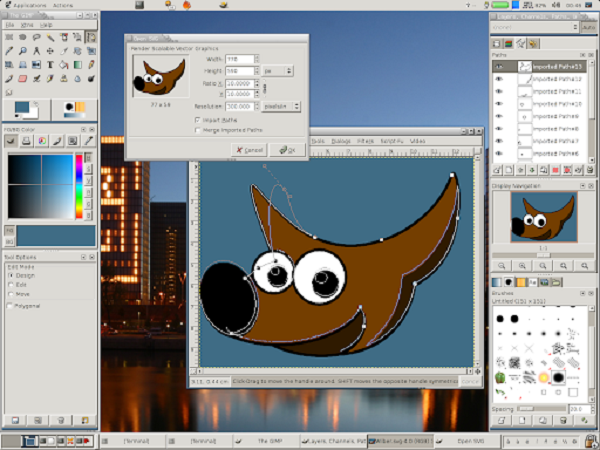
Его главные преимущества:
- GIMP не занимает много места на диске;
- приложение умеет работать практически со всеми форматами изображений;
- большой набор инструментов для создания красивой анимации.
Рассматривается работа с бесплатным и свободно распространяемым популярным гpaфическим редактором GIMP. Материалы второго издания книги основаны на версиях GIMP 2.6.7 и 2.7.0. Описаны особенности установки GIMP в Windows, Linux и Mac OS.
Photoscape
Программа позволяет создавать интересные анимации.
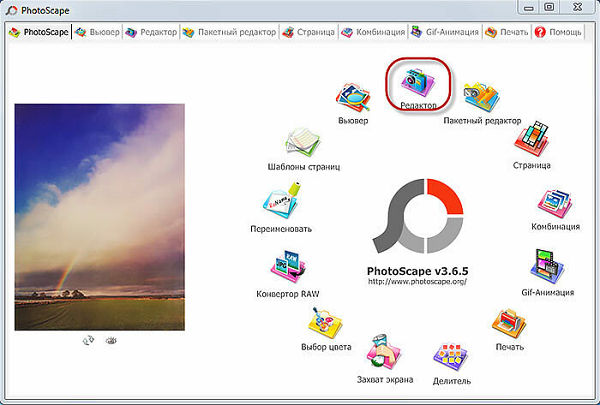
Она имеет ряд преимуществ:
- возможность добавлять фильтры для изображения;
- просмотр и редактирование изображений;
- подбор эффектов и цветов из готовой базы;
- форматирование и кадрирование анимации.
Synfig Studio
Это, пожалуй, профессиональный инструмент для создания не только гифок, но и мультфильмов, но при этом приложение имеет простой и понятный интерфейс, обеспечивающий низкий порог вхождения. С этой программой может научиться работать любой желающий и ее функционала с запасом хватит для создания анимированного аватара.
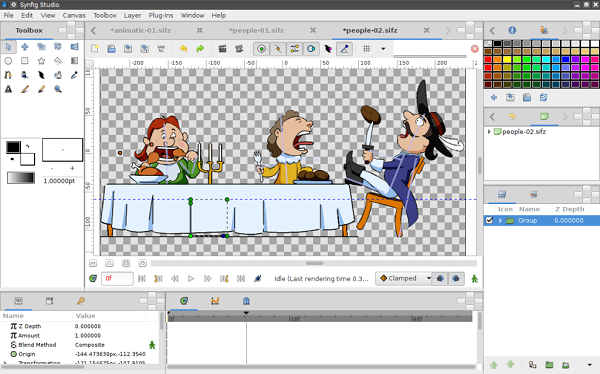
- Скелетная анимация. Можно легко «оживить» любимых героев мультфильмов. Данная функция позволяет привязать определенные части изображения к так называемому «скелету» — то есть набору ломанных линий, перемещая которые, будет двигаться изображение.
- Слои. Можно создавать анимированные объекты поверх статических. Параметры для анимированных объектов можно менять на свое усмотрение.
Программа также имеет набор кистей, фильтров, масок и эффектов, которые будут полезны при создании аватаров ГИФ.
Beneton Movie GIF
Функционал данной программы очень напоминает встроенную в Windows утилиту «Power Point», но только результат сохраняется в формате GIF.
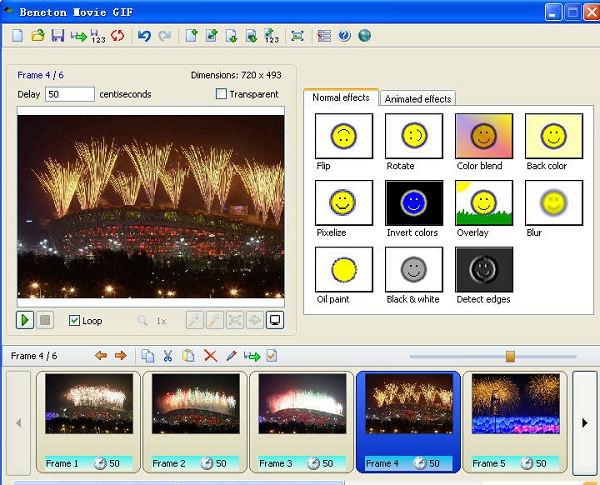
Программа умеет работать практически со всеми форматами растровой графики:
Приятным бонусом является возможность загрузки видео для конвертации в формат GIF, однако Beneton Movie не умеет самостоятельно обрезать ролики, поэтому придется воспользоваться сторонним софтом, например, VirtualDub, чтобы достать необходимый фрагмент.
После загрузки видео, приложение автоматически урезает его разрешение до 667х500, но для аватарок этого вполне достаточно.
Далее пользователю останется только выбрать эффекты для видеоролика или фотографии, которых здесь достаточно на любой вкус.
Maximys GIF ANimator
Еще одна удобная и простая программа, которая выделяется благодаря поддержке функции Drag&Drop. С ее помощью загружать файлы в приложение можно путем перетягивания их мышкой из проводника или рабочего стола в активное окно.

Интерфейс утилиты разделен на две части:
- слева расположены миниатюры всех загруженных пользователем картинок;
- справа расположена панель управления для каждой из них.
Еще одной немаловажной отличительной особенностью программы является возможность менять количество цветов на исходном изображении до 16 или до монохрома, тем самым понижая его вес.
Функционал классический: для каждого из загруженных слайдов будущей анимации можно менять прозрачность, задержку перед появлением и размеры. Изменение размеров слайда позволяет их накладывать друг на друга, что будет полезно в некоторых ситуациях. Базовых эффектов хватит, чтобы сделать анимированную аву.
Wondershare Filmora
По функционалу эта программа если не лучшая, то одна из лучших для создания анимированных аваторов, но она имеет существенный для некоторых людей недостаток: сложный интерфейс.
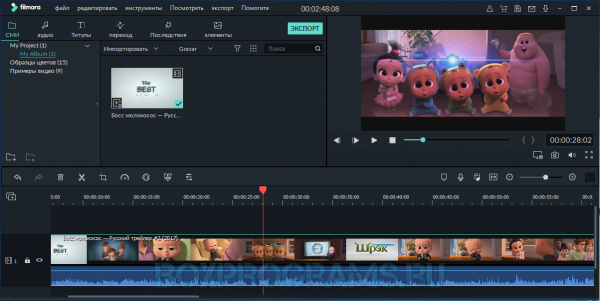
Набор функций просто поражает:
- возможность создания гифок из любых фото— или видеоформатов;
- на готовую гифку можно добавлять текст, субтитры, а также стикеры;
- исходный материал можно обрезать, кадрировать, менять цветокоррекцию;
- элементы видео можно ускорять/замедлять;
- есть возможность выбрать эффекты и фильтры из большого базового набора.
Настройки готовой анимации пользователь может задать вручную, приложение позволяет контролировать и редактировать параметры работы на каждом этапе.
простой в использовании многофункциональный видеоредактор, позволяющий легко объединить видео, музыку и текст в один видеоряд великолепного качества с применением высокотехнологичных спецэффектов, которые помогут вам создавать профессиональные видео-продукты в домашних условиях.
Итоги
Красивый анимированный аватар GIF уже давно не роскошь — огромное количество приложений помогут создать индивидуальное «лицо» для социальных сетей или форумов. Широкий набор инструментов поможет воплотить самые смелые идеи. Программы не требуют особых навыков работы с ними, потому любой желающий может освоить их за один вечер.
Похожие публикации:
- Где в айфоне радио
- Как купить 1 терабайт на яндекс диске
- Как посмотреть кодовое слово в яндекс почте
- Какой пароль на киви кошелек
Как поставить гиф аватарку в вк 2022
Гифки в ВК: как добавить, отправить, поставить на аву
В социальной сети Вконтакте каждый пользователь может загрузить GIF анимацию (то есть анимированные картинки) себе на стену, а также отправить другим людям в сообщениях. При этом достаточное число пользователей интересуются — можно ли поставить гифку себе на аватарку в ВК? Ведь раньше (до 2020 года) эта функция была доступна всем пользователям.
Поэтому далее мы разберем, как в ВК поставить гифку на аву в 2021 году с телефона и на компьютере!
Как добавить гифку в ВК на стену
Как добавить гифку в ВК на стену? Если загрузить гиф анимацию в ВК на свою стену просто как изображение, то картинка не будет двигаться. Поэтому действуем следующим образом:
- Открываем свою страницу в ВК и создаем новую запись — для этого просто кликните мышкой в поле новой записи;
- Наводим курсор на вкладку «Еще» и выбираем «Файл»;
- А теперь просто перетащите гифку в окно «Прикрепление файла» в ВК, либо нажмите на «Загрузить новый файл» и выберите нужную гифку на своем компьютере (ПК);
- После того, как гифка будет загружена, нажмите опубликовать, чтобы загрузить её на свою стену отдельной записью.
Вот таким образом вы можете кинуть гифку себе на стену Вконтакте на компьютере и опубликовать её отдельным постом (записью).
Как загрузить гифку в ВК с телефона?
А как загрузить гифку в ВК с телефона в мобильном приложении? Для этого нам потребуется:
- Зайти в свой профиль ВК;
- Нажмите на кнопку «Создать запись»;
- А затем нажмите на кнопку с тремя точками. Откроется меню, в котором нужно выбрать вкладку «Файл»;
- Теперь выбираем нужную гифку и прикрепляем к записи;
Главное не забудьте нажать на галочку (птичку) справа вверху, чтобы опубликовать гифку на своей стене ВК.
Как в ВК поставить гифку на аву
Теперь рассмотрим, как в ВК поставить гифку на аву. До 2020 года существовали способы, как сделать гифку на аватарку в ВК, и вы могли видеть страницы пользователей с «живыми» анимированными аватарками.
На самом деле на сегодняшний день нет возможности сделать гифку аватаркой, так как разработчики убрали это из функционала Вконтакте. Даже если вы загрузите гифку на стену как изображение и сумеете поставить её в качестве аватарки, то ава не будет анимированной, а просто станет статичным изображением.
Как в ВК отправить гифку сообщением с телефона и компьютера
Если вы просто кинете гифку в сообщение, то она прикрепится как статичное изображение. Поэтому отправить гифку человеку в диалоге в ВК (или в групповом чате / беседе) можно следующим образом:
- Открываем сообщения ВК, наводим курсор на значок скрепки и выбираем «Файл»;
- Перетягиваем гифку, или нажимаем «Загрузить новый файл» и прикрепляем гифку»;
- После чего просто отправьте сообщение. При этом собеседник получит именно гиф анимацию, то есть анимированную «живую» картинку.
Вот таким образом вы можете отправить гифку в Вконтакте сообщением с компьютера (компа).
Чтобы отправить гифку сообщением в ВК с телефона в мобильном приложении, нам понадобится:
- Открыть сообщения и нажать на значок скрепки;
- В появившемся меню откройте вкладку «Файл» и прикрепите гифку из памяти телефона, нажав «Добавить»;
- Вот и все! Отправьте сообщение.
Собеседник получит гиф изображение. Вот таким образом вы можете отправить гифку в сообщении в ВК с телефона в мобильном приложении.
Как поставить гифку на аватарку в ВК – поиск и установка
Как поставить гифку на аву в ВК? Популярность озвученного вопроса объясняется всего одной причиной – администрация социальной сети лишила обычных пользователей возможности устанавливать анимированные картинки, решив, что подобное излишество не имеет смысла и мешает основному значению портала – общению и знакомству.
Исключением стали лишь крупные группы, которые успели установить динамические шапки до внедрения нововведений. Им позволили сохранить старые изображения, поскольку в противном случае нарушались права пабликов и наносился урон репутации. А тем, кто не успел своевременно установить красочное, подвижное изображение, остаётся смириться со сложившимся положением и пользоваться менее яркими аватарками и заставками.
Как найти гифку в ВК?
Поиск файлов с расширением .gif не вызовет сложностей, поскольку упомянутый запрет касается лишь аватарок. На стене до сих пор разрешается публиковать анимации, которые начинают двигаться при открытии. Если движение не началось, следует:
- Найти на стене нужную картинку.
- Навести на неё курсор мыши.
- Кликнуть кнопку запускающий повторение динамической картинки.
Если движение началось, стоит проверить настройки браузера и убедиться, что у пользователя установлена актуальная версия программы. Если подобная проверка вызывает сложности, стоит просто повторить процедуру в другом браузере.
Отдельного внимания заслуживает ситуация, когда пользователю не хочется, чтобы гифки включались автоматически. Запретить автоматический запуск удастся в меню настроек ВКонтакте.
Как скопировать гифку в ВК?
Разобравшись, как искать гифки в ВК, следует перейти к рассмотрению следующей темы: копированию анимаций. Для этого понадобится:
- Найти подходящую картинку (убедиться, что она способна двигаться).
- Навести на неё курсор мышки и кликнуть правой кнопкой.
- Выбрать пункт предлагающий «сохранить как».
- В открывшемся окне указать путь сохранения (выбрать папку загрузки файла).
- Указать в качестве формата сохранения gif (или убедиться, что он указан правильно).
Важно указать, что допущенная ошибка при выборе формата не помешает насладиться движущимся изображением. Чтобы исправить упущение, нужно:
- скопировать подходящий формат;
- выделить в исходном файле имеющийся формат (надпись после точки);
- вставить скопированную надпись;
- согласиться с предупреждением и сохранить изменения.
Ничего дополнительного не понадобится.
Как поставить гиф на аватарку ВКонтакте?
Ни одного способа поставить анимированное изображение на аву не предусмотрено. При этом, если рассмотреть ситуацию чуть внимательнее, окажется, что:
- ставить на обложку файл с расширением .gif никто не запрещает;
- социальная сеть не меняет форматы выбранных и загруженных пользователями файлов (главное, уложиться в установленные ограничения по размеру);
- но загруженная картинка просто не будет двигаться, зафиксировавшись в своём первоначальном положении.
То есть, желаемый эффект не достигается, несмотря на желание и попытки пользователей загрузить на свою страницу подвижное изображение. Никаких способов исправить ситуацию и обойти установленные ограничения не существует.
Как переслать гифку из ВК на Вацап?
Убедившись, что поставить гифку на аватарку в ВК невозможно, следует рассмотреть процесс пересылки картинки из социальной сети в мессенджеры на примере WhatsApp. Упомянутые ресурсы никак не взаимосвязаны, поэтому сделать это напрямую не получится. Следовательно, пользователям придётся:
- Скачать аватарку или анимированное изображение на телефон.
- Найти человека, которому хочется переслать файл в списке контактов мессенджера.
- Отправить ему картинку, добавив её в диалоги привычным способом.
Альтернативным методом отправки станет копирование ссылки на картинку (для этого рекомендуется открыть её в отдельной вкладке) и отправка собеседнику сохранённого адреса.
Как отключить анимацию стикеров в ВК?
Для отключения анимированных стикеров, понадобится:
- Посетить магазин стикеров.
- Найти пункт, предлагающий показывать анимацию при публикациях.
- Убрать галочку (для восстановления функции следует разместить галочку на прежнем месте).
О том, как запретить движение гифок в опубликованных на стене постах указано выше, поэтому сложностей с решением данной проблемы не возникнет. В крайних случаях, при возникновении непредвиденных багов, стоит обратиться к агентам поддержки.
Как загрузить APNG как обычную фотку в вк?
Скорее всего это прям лютые какие то манипуляции с vk api
Вот что я заметил:
Большинство анимированных фото имеют одну из сторон 640 пикселей или меньше
Если открыть фото в новой вкладке, ты увидишь что отрыл .jpg файл, но если попытаться скачать, тебе качает .png файл
Есть предположение что вк генерирует превью ссылку для гифок, и именно эту ссылку они научились доставать. Дело в том что чтобы получить такую аву надо загрузить гифку в бота вк, и он выдаст тебе фото с анимацией. Но если загружать новую гиф которой в вк ещё никогда небыло, бот пишет что вк ещё не сгенерировал превью файл для гифки и мы должны попробовать позже.
Информация с паблика где распространяли это дело:
Способ был пофикшен ВКшниками и больше не актуален, поэтому личный просить больше нет смысла. Те изображения, которые уже были загружены, скорее всего, останутся.
Ещё есть информация, что очень известные страницы с гиф-авами будут банить (за достоверность не отвечаю)
А вот и тот самый способ залива фото самостоятельно (опять же, уже пофикшен):
Человек перехватил функцию загрузки фото через сайт (не вк апи!), сделал такую же махинацию с большим размером APNG, ссылка на пост запрос ->
https://pu.vk.com/gu/photo/v2/bulk_upload
После ему дает ответ с ссылкой, на pp.userapi.com/раздел/документ.png
Он кидает её в чат, дополнительно указав в конце (.png?size=500×500) только тогда она во вложениях будет анимирована, вот почему бот багосов кидал ссылку в чат
Появилась информация, что пофиксили всё это.
Появились некоторые сведения о баге в комментариях под постом выше.

Провел несколько экспериментов.
Если заметим, то такие картинки выглядит, как .jpg , а когда пытаемся скачать пишет .png .
Похожие публикации:
- Как красиво писать номер
- Как посмотреть свои отзывы в гугл картах
- Как сделать евробуклет
- Что такое tampermonkey