Как узнать SSD или HDD на компьютере

Некоторые начинающие пользователи задают вопрос: как определить, оснащен ли компьютер обычным жестким диском HDD или же твердотельным накопителем SSD, не вскрывая компьютер. Сделать это сравнительно просто, но для начинающих пользователей методы могут быть неочевидными.
В этой инструкции подробно о способах узнать какой диск: SSD или HDD установлен на вашем ПК или ноутбуке. Рассматриваются методы для Windows 10 и Windows 11, но большинство из них будут работоспособны и в предыдущих версиях системы.
Окно «Оптимизация дисков»
Первый из способов посмотреть, жесткий диск или твердотельный накопитель установлен на вашем компьютере — полагаться на то, как сама Windows определила тип диска и посмотреть «выводы» системы в окне оптимизации дисков. Плюсы подхода — он простой и быстрый. Минусы: иногда SSD может быть ошибочно определен как жесткий диск. Для просмотра типа дисков достаточно использовать следующие шаги:
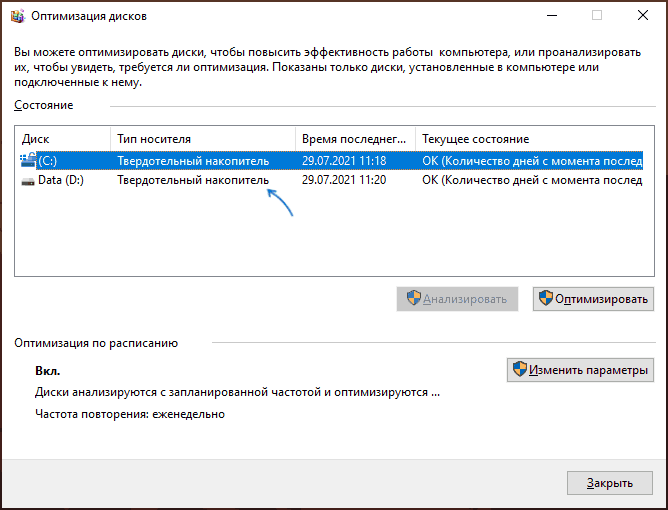
- В проводнике откройте свойства диска: нажмите правой кнопкой мыши по диску и выберите соответствующий пункт контекстного меню.
- Перейдите на вкладку «Сервис» и нажмите кнопку «Оптимизировать». Еще один способ быстро попасть в нужное расположение — нажать сочетание клавиш Win+R, после чего ввести dfrgui и нажать Enter.
- В окне оптимизации накопителей вы увидите список дисков, а также столбец «Тип носителя». Если в нём мы видим «Твердотельный накопитель» — это SSD.
При определении типа диска в указанном расположении система опирается на проводимый автоматически тест производительности системы и, если он не проводился или по какой-то причине скорость накопителя оказалась низкой, то тип может быть определён неверно.
В случае, если оценка производительности не производилась, вы можете запустить её вручную: в командной строке, запущенной от имени администратора введите команду
winsat formal -restart clean
и нажмите Enter. Дождитесь завершения выполнения оценки производительности, перезагрузите компьютер и проверьте, обновилась ли информация о типе установленных накопителей.
Определение типа диска по модели
Следующий способ — использование имени устройства и поиска в Интернете. Почти абсолютно надёжный, при условии, что ваш диск достаточно не является слишком уникальным. Это можно сделать и с помощью диспетчера устройство, но я рекомендую окно «Сведения о системе», поскольку оно позволяет копировать нужные данные:

- Откройте сведения о системе, для этого нажмите клавиши Win+R на клавиатуре, введите msinfo32 и нажмите Enter.
- Перейдите в раздел «Компоненты» — «Запоминающие устройства» — «Диски» (второй из двух повторяющихся пунктов).
- Выберите строку «Модель» и нажмите клавиши Ctrl+C для копирования модели.
- В поиске в интернете введите модель диска (само слово «Модель», которое также скопируется, удалите из запроса) и с большой вероятностью результаты поиска позволят вам определить, SSD или HDD установлен на вашем ПК или ноутбуке.
В выдаче поискового сервиса вы сможете найти информацию о конкретном накопителе, его типе и характеристиках.
Команда PowerShell
Существует возможность определения типа диска с помощью PowerShell, но недостатки метода те же, что и в первом случае. Достаточно запустить Windows PowerShell и ввести команду:
Get-PhysicalDisk

Если в столбце MediaType будет указано SSD — это именно он и есть.
Сторонние программы
Многие программы, предназначенные для просмотра аппаратных характеристик компьютера (даже самые простые наподобие Speccy), а также утилиты для проверки дисков, такие как CrystalDiskInfo отображают, помимо прочего, и тип диска, а также его точную модель.

Надеюсь, предложенных способов будет достаточно для ваших задач. Если же остаются вопросы или необходимость уточнения информации, вы можете использовать комментарии ниже, я постараюсь помочь.
А вдруг и это будет интересно:
- Лучшие бесплатные программы для Windows
- Ноутбук тормозит на зарядке или без неё — причины и варианты решения
- 403 Forbidden — что это за ошибка и как исправить?
- Непредвиденная ошибка компонента службы теневого копирования томов — как исправить?
- Ошибка 0x00000005 в Microsoft Store — как исправить?
- Как добавить папку в панель навигации Проводника Windows
- Windows 11
- Windows 10
- Android
- Загрузочная флешка
- Лечение вирусов
- Восстановление данных
- Установка с флешки
- Настройка роутера
- Всё про Windows
- В контакте
- Одноклассники
-
WhW 10.08.2021 в 19:49
- Dmitry 11.08.2021 в 11:48
- Dmitry 11.08.2021 в 11:46
Как узнать модель SSD в ноутбуке
SSD (Solid State Drive) является основным хранилищем данных в большинстве ноутбуков и компьютеров. Как и в случае других компонентов компьютера, знание модели и характеристик SSD может быть полезным в случае необходимости апгрейда, ремонта или совместимости с другими компонентами. В этой статье мы подробно рассмотрим различные способы узнать модель, характеристики и размер SSD в ноутбуке.
- Способ 1: Управление дисками
- Способ 2: Диспетчер устройств
- Как узнать характеристики SSD
- Как посмотреть какой SSD на ПК
- Как узнать размер SSD на ноутбуке
- Какой SSD диск подойдет для ноутбука
- SATA SSD
- NVMe SSD
- Полезные советы и выводы
Способ 1: Управление дисками
Первый способ для узнания модели SSD в ноутбуке состоит в использовании функций, встроенных в операционную систему Windows. Это делается следующим образом:
- Кликните правой кнопкой мышки на значок «Мой компьютер» на рабочем столе.
- Выберите пункт «Управление».
- В появившемся окне выберите вкладку «Запоминающие устройства» и затем «Управление дисками».
- В этом разделе вы увидите список всех дисков, к которым подключен ноутбук, включая SSD. Название и модель SSD указаны в первом столбце.
Способ 2: Диспетчер устройств
Второй способ для узнания модели SSD состоит в использовании функции «Диспетчер устройств». Это делается следующим образом:
- Нажмите кнопку «Пуск» на панели задач Windows.
- Введите в поиске «Диспетчер устройств» и выберите соответствующий пункт.
- В разделе «Дисковые устройства» выберите также диск SSD, чтобы увидеть его модель.
Как узнать характеристики SSD
Необходимо не только узнать модель SSD, но и его характеристики. Для этого можно использовать программу CrystalDiskInfo или фирменную утилиты Samsung Magician или Western Digital Dashboard. Эти программы позволяют увидеть показатель «здоровья» SSD и выработанный ресурс. У новых SSD здоровье должно быть 100%, а выработанный ресурс должен равняться 0.
Как посмотреть какой SSD на ПК
В Windows 11 и 10 можно легко узнать, какой диск установлен на вашем компьютере. Для этого необходимо открыть меню «Пуск» и ввести в поиск слово «Дефрагментация». В результатах поиска должна появиться программа «Дефрагментация и оптимизация ваших дисков». Откройте ее и в списке дисков вы увидите идентификационные данные для каждого диска на вашем ПК.
Как узнать размер SSD на ноутбуке
Узнать размер SSD можно также через «Управление компьютером». Этот метод включает следующие шаги:
- Нажмите кнопку «Пуск» на панели задач Windows.
- В поисковой строке введите «compmgmt.msc» и нажмите клавишу Enter.
- Выберите раздел «Накопители» и затем «Управление дисками».
- Емкость SSD указана в разделе «Емкость».
Какой SSD диск подойдет для ноутбука
В случае, если вам нужно заменить SSD на вашем ноутбуке, важно выбрать правильный тип диска. Существует два основных вида SSD: SATA и NVMe.
SATA SSD
SATA SSD — это обычно устройства, которые выглядят как Г-образный разъем, к которому подключается кабелем диск. Однако могут быть модели, которые подключаются к материнской плате в формате M. Обычно SATA работает со скоростью до 550 Мб/с.
NVMe SSD
NVMe SSD — это более новый и современный стандарт. Интерфейс NVMe работает со скоростью от 1,5 до 7,5 Гб/с, т.е. до 13 раз быстрее, чем SATA-SSD. Они обычно используются в более дорогих моделях ноутбуков и компьютеров.
Выбор типа SSD зависит от возможностей вашего ноутбука. Чтобы узнать, какой тип SSD подходит для вашего ноутбука, обращайтесь к руководству пользователя или производителю.
Полезные советы и выводы
- В Windows есть несколько способов узнать модель SSD.
- Использование отдельных программ поможет увидеть дополнительные характеристики SSD.
- Узнайте размер и тип SSD, чтобы знать, какой вид нового SSD подойдет для вашего ноутбука.
- Проверяйте показатели здоровья и выработки ресурса SSD в регулярном режиме, чтобы понимать, в каком состоянии находится ваш накопитель.
Знание модели и характеристик SSD имеет большое значение для тех, кто использует ноутбук для работы, игр или других целей. Используйте наши советы и способы, чтобы легко определить модель и характеристики вашего SSD и подобрать правильный тип для замены или апгрейда.
Для того чтобы узнать модель SSD в ноутбуке, следует кликнуть правой кнопкой мышки по ярлыку «Мой Компьютер», затем выбрать пункт «Управление». Перейдите во вкладку «Запоминающие устройства» и выберите «Управление дисками». Также во вкладке «Диспетчер устройств» выберите «Дисковые устройства», там вы увидите модель диска. Важно отметить, что детальные характеристики диска можно узнать не только в этом разделе. Многие производители устанавливают свои утилиты для работы с SSD, которые можно скачать с официального сайта. Более подробную информацию о модели SSD также можно узнать, загрузив специальные программы для диагностики жестких дисков, такие как CrystalDiskInfo, HDDScan и другие. С их помощью можно получить много полезной информации о состоянии и характеристиках диска.
Все права защищены © 2016, 2023.
Как узнать какой диск на компьютере: SSD или HDD
Пользователи, которые приобрели готовый собранный ПК или ноутбук, часто не знают, какой диск установлен на их компьютере, SSD или HDD. В этом материале мы рассмотрим несколько простых способов, как определить тип накопителя в операционной системе Windows 7, Windows 10 и Windows 11.
Как узнать SSD или HDD в Windows 11 и Windows 10
Дефрагментация и оптимизация ваших дисков
Если вы пользуетесь операционной системой Windows 11 или Windows 10, то вы можете узнать какой диск на компьютере буквально за пару кликов мышкой. Для этого нужно открыть меню « Пуск » и ввести в поиск слово « Дефрагментация ».
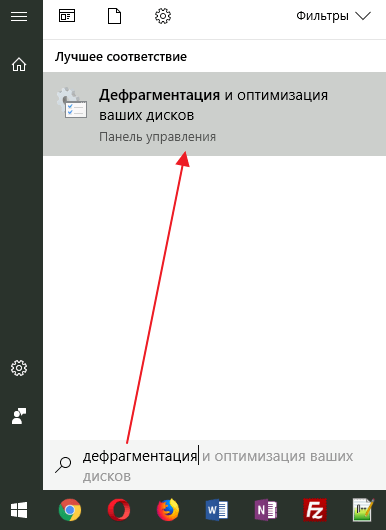
В результатах поиска должна появиться программа « Дефрагментация и оптимизация ваших дисков ». Откройте ее и вы увидите список всех дисков, которые установлены на вашем компьютере. При этом рядом с каждым из этих дисков будет указан тип данного диска, SSD или HDD.
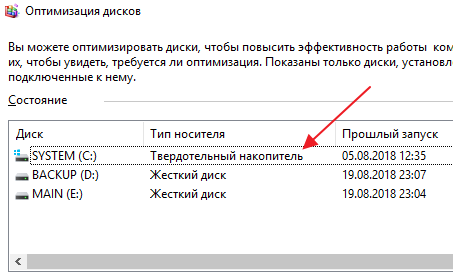
Если указано « Твердотельный накопитель », то это SSD, а если « Жесткий диск », то HDD.
PowerShell
Еще один вариант получить информацию о накопителе — это консоль PowerShell. Чтобы воспользоваться этим способом нужно открыть PowerShell с правами администратора.
Для этого откройте меню « Пуск », введите в поиск « powershell », кликните по найденной программе правой кнопкой мышки и выберите « Запуск от имени администратора ».
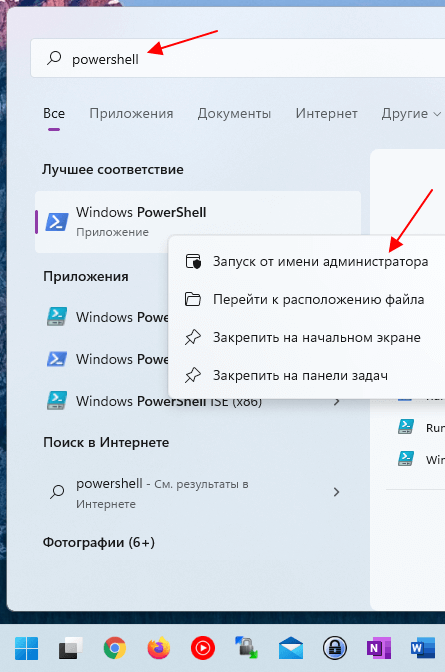
После открытия PowerShell нужно выполнить команду « Get-PhysicalDisk ».
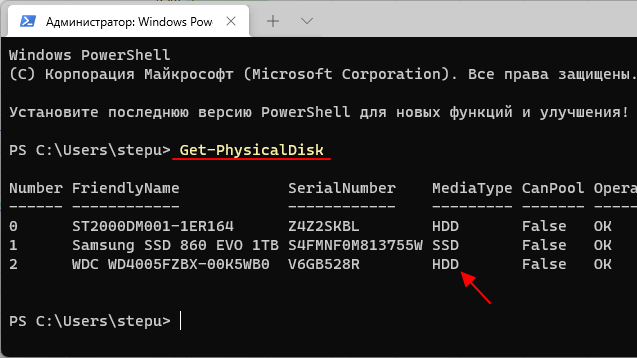
В результате в консоль будет выведена подробная информация о ваших дисках. В колонке « Media Type » здесь будет указан тип накопителя, SSD или HDD.
Как узнать SSD или HDD в Windows 7
Если вы пользуетесь операционной системой Windows 7 или описанные выше способы вам по каким-то причинам не подошли, то вы можете определить какой диск на компьютере с помощью сторонних программ.
Crystal Disk
Crystal Disk (официальный сайт) — это бесплатная программа для получения информации о накопителях. Она позволяет просмотреть установленные на компьютере накопители, узнать их технические характеристики и оценить состояние. Среди прочего с помощью Crystal Disk можно узнать тип диска, который установлен на компьютере.
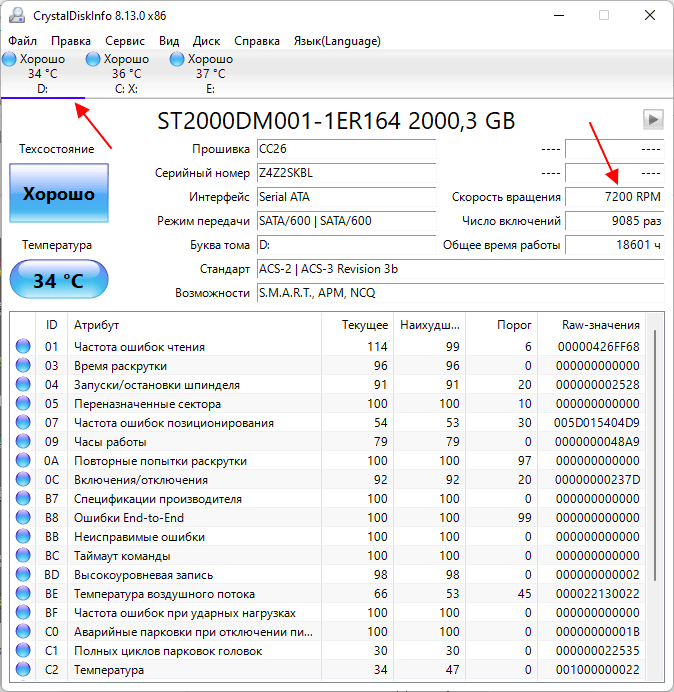
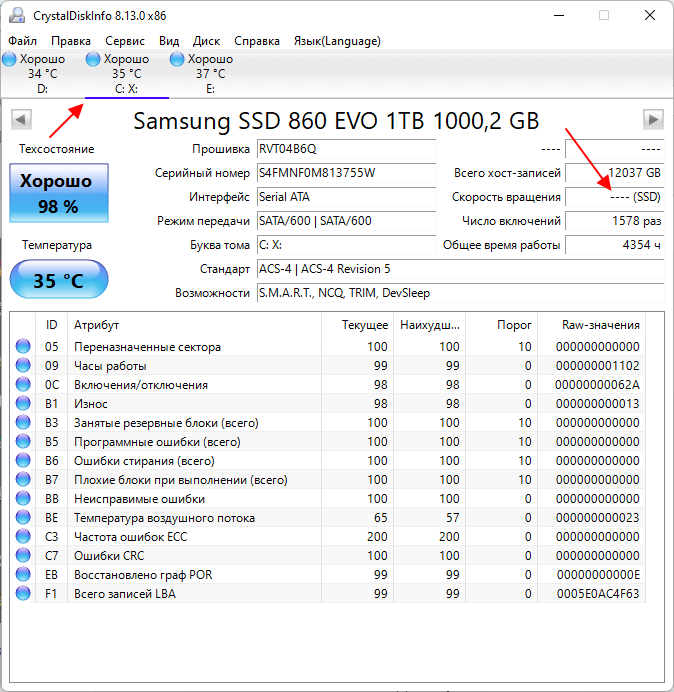
Для этого нужно запустить программу, выбрать диск и посмотреть параметр « Скорость вращения ». Для жестких дисков (HDD) здесь будет указана скорость вращения (например, 7200 RPM).
А для SSD здесь будет прочерк.
HWiNFO
HWiNFO (официальный сайт) — это бесплатная программа для получения информации о конфигурации компьютера. С ее помощью можно узнать список установленных комплектующих и их характеристики.
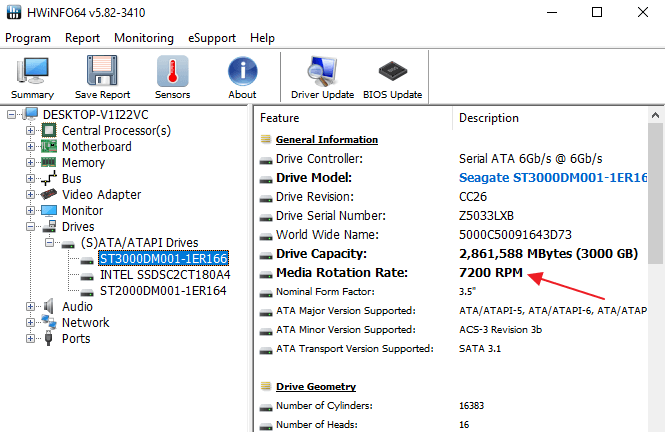
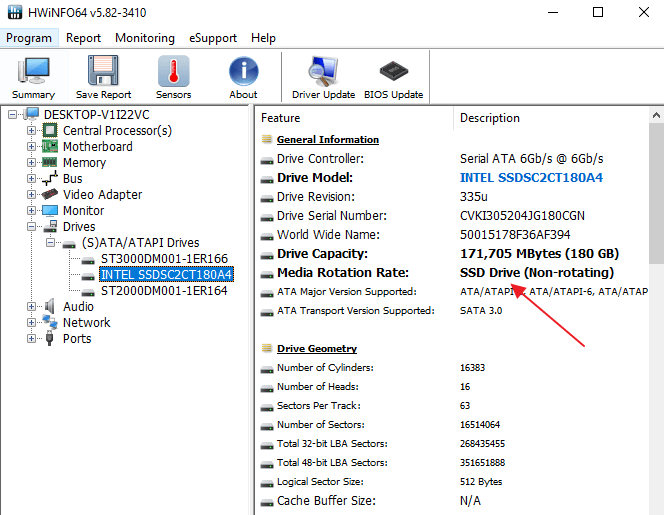
чтобы получить информацию о накопителях, перейдите в раздел « Drives » и выберите диск, тип которого вам нужно определить как SSD или HDD.
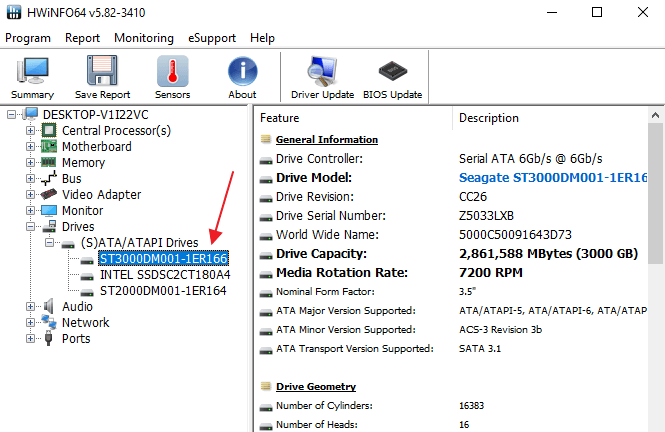
Если данный накопитель является жестким диском, то есть HDD, то в правой части окна, в строке « Media Rotation Rate » будет указана скорость его вращения (например, 7200 RPM).
Если же накопитель является твердотельным диском, то есть SSD, то в строке « Media Rotation Rate » будет написано « SSD Drive (Non-ratation) ».
Speccy
Speccy (официальный сайт) — еще одна бесплатная программа для получения информации о компьютере и его комплектующих.
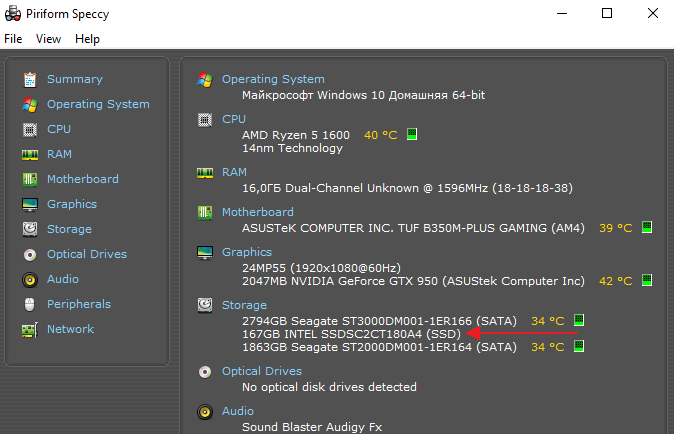
Чтобы узнать тип накопителя обратите внимание на данные в блоке « Storage ». Здесь будет информация о всех дисках, которые подключены к ПК.
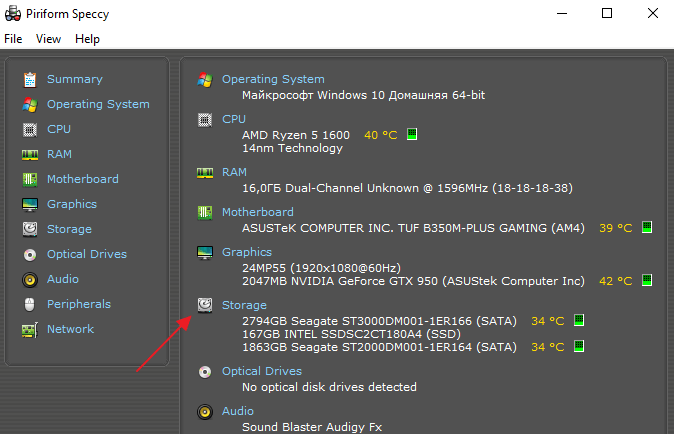
При этом рядом с твердотельными дисками (SSD) будет соответствующая пометка.
Диспетчер устройств
Если нет возможности установить указанные программы, то можно просто узнать название модели диска и поискать информацию о нем в интернете.
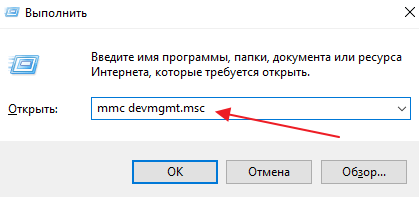
Для того чтобы воспользоваться данным вариантом нужно открыть « Диспетчер устройств ». Это можно сделать разными способами, самый простой и универсальный – нажать комбинацию клавиш Win-R и выполнить команду « mmc devmgmt.msc ».
В окне « Диспетчер устройств » нужно открыть раздел « Дисковые устройства ». Здесь вы увидите список всех дисков на вашем компьютере.
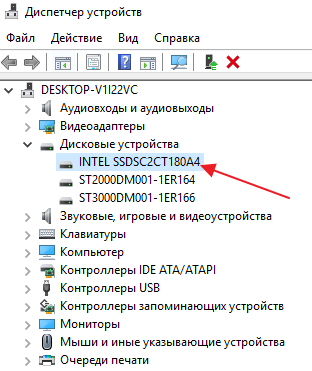
Введите название нужного диска в любую поисковую систему и изучите информацию о нем. Таким образом вы сможете без проблем определить тип накопителя SSD или HDD.
- Как подключить SSD диск к компьютеру
- Как подключить жесткий диск
- Как узнать какой жесткий диск стоит на компьютере
- Чем отличается SSD от HDD и что лучше?
- Как открыть Управление дисками в Windows 7 и Windows 10
Создатель сайта comp-security.net, автор более 2000 статей о ремонте компьютеров, работе с программами, настройке операционных систем.
Остались вопросы?
Задайте вопрос в комментариях под статьей или на странице «Задать вопрос» и вы обязательно получите ответ.
Как узнать полные характеристики своего ноутбука
Случаются ситуации, когда необходимо узнать точные характеристики ноутбука, в то время как документация к нему не сохранилась. На самом деле это довольно простая задача, так как практически все необходимые сведения можно получить посредством стандартных утилит самой операционной системы или простых сторонних приложений. Далее расскажем, как определить производителя, модель, тип и параметры основных компонентов ноутбука – процессора, видеокарты, системной платы, памяти и др.
Простейшие способы получения сведений о параметрах компонентов ноутбука
Вся основная информация о памяти, видеочипе, процессоре и иных компонентах мобильного компьютера может быть получена без установки каких-либо сторонних приложений. Для этого должны подойти уже готовые решения в самой Windows. Чтобы проверить, подходят ли системные требования какого-либо приложения под ваш лэптоп, системной утилиты Msinfo32 будет вполне достаточно. Запускается она следующим образом:
- Откройте окно команды «Выполнить». Для этого можно правой кнопкой кликнуть по кнопке «Пуск» в левом углу рабочего стола или просто нажать одновременно «Alt» и «R».
- В поле для ввода команд напишите строчку «Msinfo32», кликните по «Ok».

После выполнения двух этих простых пунктов откроется окошко сведений о системе, где сразу можно увидеть такие данные, как модель, частота и количество ядер процессора, тип и объем памяти, какая стоит материнская плата и др. Информацию о графическом чипе можно будет увидеть в другой вкладке, переключившись на ветку компонентов и открыв пункт «Дисплей». Тип и размер запоминающего устройства доступен в одноименной ветке в разделе «Диски».
Самый быстрый способ узнать характеристики лэптопа
Есть еще один простой способ сверить системные требования с тем, сколько стоит памяти, и в целом какое «железо» установлено в вашем лэптопе. Для этого в Windows предусмотрена возможность просмотра основных системных сведений. Попасть в соответствующее окно можно буквально за пару кликов:
- Откройте контекстное меню папки «Этот компьютер», щелкнув по нему правой кнопкой.
- В списке команд выберите пункт «Свойства», после чего на дисплее отобразится окно нужного нам системного приложения.

Здесь сведений о лэптопе уже гораздо меньше, но чтобы сравнить с ними системные требования какой-либо игры, данных будет достаточно. В окне приложения представлена следующая информация:
- тип и характеристики процессора;
- размер памяти и тип системы;
- информация о Windows – ее версия, наличие активации и т. д.
Этот способ хотя и быстрый, но сведений о том, какое «железо» имеется в ноутбуке, он предоставляет недостаточно. Поэтому далее представим еще пару вариантов работы с системными компонентами Windows, при помощи которых могут быть получены практически все нужные технические характеристики устройства.
Использование системной утилиты dxdiag
Подробнейшие сведения о лэптопе можно получить, открыв системное приложение dxdiag.exe. Доступ к нему также осуществляется через команду «Выполнить»:
- Откройте окошко «Выполнить» одним из описанных ранее способов;
- В поле ввода команды напишите без кавычек строчку «dxdiag.exe» и нажмите «Enter».

Здесь также представлена очень подробная выписка оборудования, включающая тип системы, размер памяти, модель и характеристики процессора. Если переключиться на вкладку «Экран», то станет доступна полная информация о графическом ядре лэптопа. Будут указаны:
- изготовитель и модель графического чипа;
- тип и размер памяти устройства;
Также можно увидеть марку и изготовителя дисплея, его рабочие характеристики, а также сведения об установленных драйверах.
Использование сторонних приложений для определения характеристик лэптопа
Хорошего качества небольшое приложение, способное определить множество параметров лэптопа – CPU-Z. С его помощью можно посмотреть технические характеристики своего процессора, системной платы (модель и чипсет), размер и тип оперативной памяти, производительность видеочипа. Сведения о каждом из компонентов приводятся в отдельных вкладках – CPU, Mainboard, Memory и Graphics соответственно.

Еще более подробные сведения об установленных системных компонентах предоставляет приложение AIDA64. Оно, правда, платное, но с пробным периодом, в течение которого функционал не ограничен, следовательно, программа может быть вами использована совершенно бесплатно.
В отличие от многих подобных утилит AIDA64 выдает сведения не только о процессоре, видеоадаптере и т. д., но даже и о мониторе, включая его размер. Посмотреть их можно следующим способом:
- Запустите AIDA64 и кликните по вкладке «Отображение».
- Откройте пункт «Монитор».

В рабочей области приложения появятся все имеющиеся сведения о дисплее – его название, размер в дюймах, максимальное разрешение. Могут быть полезны и сведения, позволяющие определить дату выпуска своего монитора – в программе указывается год и неделя его изготовления.
Остальные сведения о ноутбуке, которые невозможно узнать из диагностических программ
Если такие данные, как тип и объем памяти, размер диагонали дисплея лэптопа в дюймах можно посмотреть в некоторых диагностических программах, например, AIDA64, то дату изготовления самого ноутбука или, например, его вес эти приложения не показывают. Но о том, как узнать год выпуска ноутбука, может рассказать этикетка, которая должна быть наклеена на заднюю крышку устройства:

- В некоторых случаях напротив строчки MFG месяц и год изготовления указываются напрямую в формате мес./год.
- Иногда указываются только первые две цифры года и месяца, например, MFG Date:1312. Это значит, что лэптоп был произведен в 2013 году в декабре.
- Для устройств HP дату производства можно определить по серийному номеру, введя его в форму на оф. сайте.
Еще одна интересная многим характеристика – вес ноутбука. Никакие диагностические утилиты ее никак не отображают. При отсутствии весов определить, сколько весит ноутбук, можно лишь примерно, ориентируясь на его размеры и характеристики. Так, крупноформатные лэптопы с диагональю 17’’ могут весить более трех кг. Геймерские и мультимедийные устройства зачастую имеют еще большую массу, превышающую 4 кг. В основном же лэптопы с диагональю 11-13’’ весят 1,3-1,5 кг, 15-дюймовые ноутбуки – 2-2,5 кг.