Как включить и настроить статистику в Instagram?

Статистика в Инстаграм помогает понять, какой контент нравится аудитории. С помощью этого инструмента пользователь может узнать:
• какие темы вызывают наибольший отклик у аудитории;
• какая информация привлекает новых подписчиков;
• с каких разделов приходит аудитория («Интересное», реклама, «Хештеги» и другие источники);
• что публиковать, чтобы подписчик считал это полезным и добавлял в сохранения;
• работает ли шапка профиля (если посетители переходят по ссылке в био для просмотра информации, регистрации или скачивания раздаточных материалов);
• за каким контентом подписчикам интересно следить в Stories.
Кроме этого, статистика помогает определить целевую аудиторию профиля. Владелец аккаунта может посмотреть, с каких городов его подписчики, какого они пола и в какой период времени активны на странице.
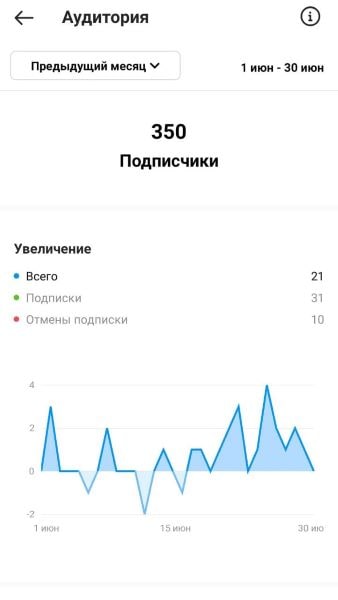
Все это является хорошими маркетинговыми инструментами, которые влияют на составление контент-планов для публикаций и дальнейшие продажи.
Как подключить статистику в Инстаграм на iPhone и Android
Инструменты «Статистики» доступны только для профессиональных аккаунтов. Независимо от того, на какой системе работает ваш смартфон, вы сможете легко изменить тип профиля. Это делается в несколько простых шагов:
1. Нажмите на миниатюру аватара (изображение в кружочке) в нижней правой части приложения Инстаграм.
2. В верхнем углу есть значок в виде трех горизонтальных полосок. Нажмите на него и выберите «Настройки».
3. Зайдите в «Аккаунт».
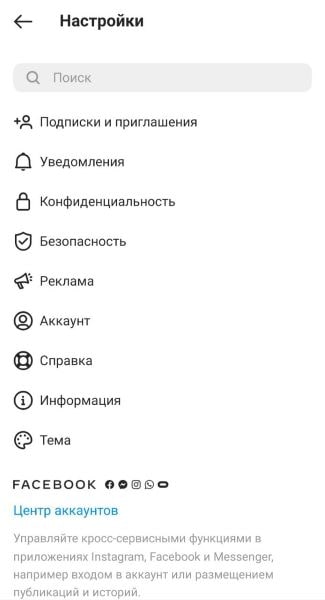
4. Прокрутите ленту вниз до синей надписи: «Переключиться на профессиональный аккаунт».

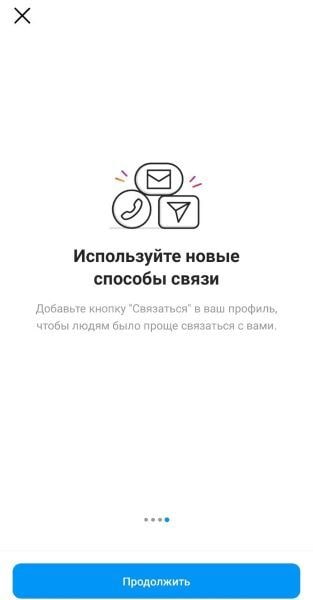
5. Ознакомьтесь с возможностями и нажмите «Продолжить».
6. Выберите категорию из списка, которая подходит под ваш вид деятельности. Если вы хотите, чтобы пользователи видели, чем вы занимаетесь, переместите ползунок вправо на фразе «Показывать метку категории».
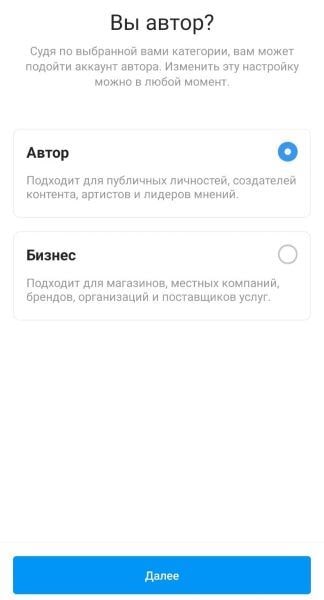
7. Определитесь, куда отнести профиль – к категории «Автор» или «Бизнес». Они будут незначительно отличаться по функционалу. Вы сможете изменить эту настройку в любой момент.
После всех настроек Instagram предложит 5 шагов по заполнению дополнительной информации. Вы можете пропустить этот этап, нажав на крестик в верхнем правом углу.
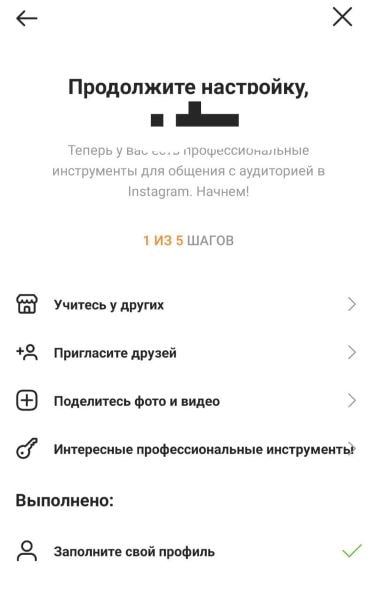
Установить профессиональный аккаунт через компьютер, к сожалению, нельзя. На ПК у Инстаграма ограниченный функционал.
Как посмотреть статистику на смартфоне
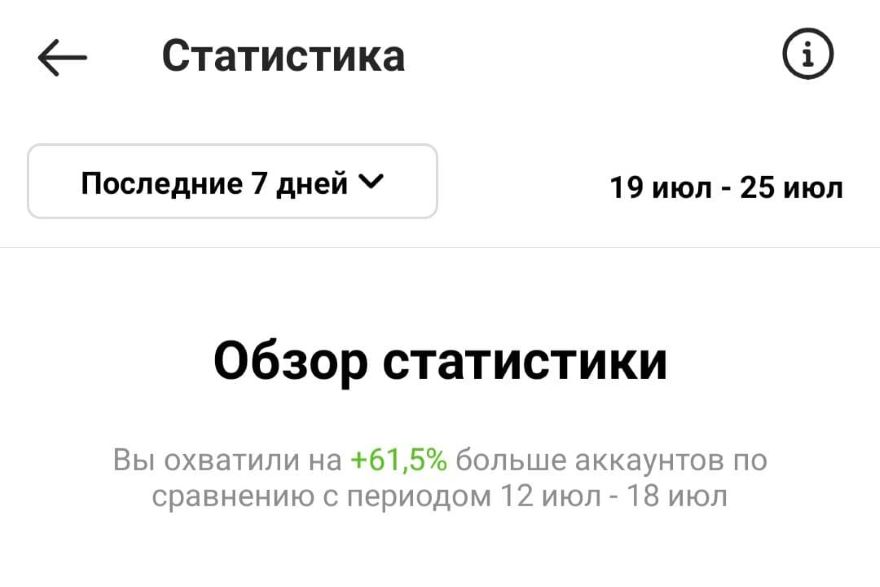
Под шапкой профиля в приложении Инстаграм есть кнопка «Статистика». Там показываются все изменения во взаимодействии подписчиков с вашей страницей. Активность можно посмотреть и через боковую панель. Для этого нажмите на три горизонтальные полосочки в правом верхнем углу аккаунта и выберите в меню раздел «Статистика».
Дарим скидку
Воспользуйтесь купоном smbx10a и получите скидку в 10%

Вы сможете изучать наиболее подробные данные за последние 60 дней. Вы сами выбираете, за какой период хотите увидеть отчет – за неделю, 14 дней, текущий или прошлый месяц. Взаимодействия с вашими публикациями можно просмотреть за последние 2 года.
Также данные показываются и в каждой отдельной публикации. Для этого нажмите кнопку «Статистика» под постом или в верхнем углу Stories.

Охваченные аккаунты
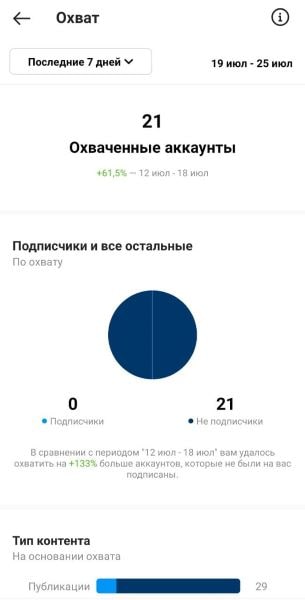
В этом разделе публикуется количество профилей, которые как-либо взаимодействовали с вашим аккаунтом. Они могли увидеть пост в ленте или рекомендациях, случайно перейти на ваши сторис, воспользоваться хештегами или целенаправленно найти страницу в поиске.
Охваты разделены на «подписчиков» и «не подписчиков». Также вы можете видеть в процентах, насколько увеличиваются просмотры вашей страницы за последнее время. В этом разделе показано, какой тип контента заинтересовал пользователей, а также размещаются самые популярные публикации.
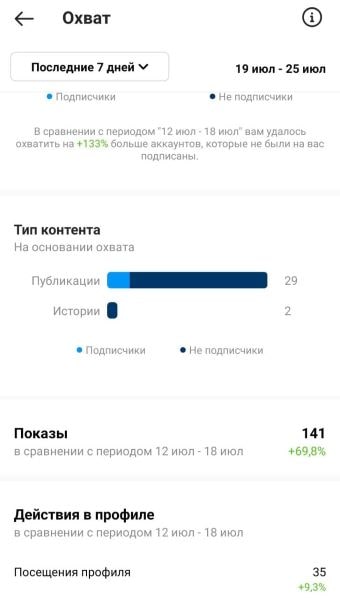
Следующая подкатегория охватов – показы. Это все просмотры вашего контента. Они всегда больше охватов, так как одну и ту же историю или пост пользователь мог просмотреть несколько раз.
Действия в профиле отражают, сколько человек посетили профиль или нажали на кнопку.
Взаимодействие с контентом
Раздел, по которому можно понять, что нравится аудитории и какой формат подачи информации им наиболее интересен. Могут быть следующие типы взаимодействия:
• отметка «Нравится» (лайк);
• комментарий;
• репост (копирование публикации к себе на страницу);
• сохранение (публикация попала в «закладки»);
• ответ (есть только у Stories).
Все публикации разделены по виду контента. Вы можете сами настроить, как они будут вам показываться – по лайкам, комментариям, охватам, новым подпискам или другим категориям.

Ваша аудитория
Когда профессиональный аккаунт набирает первую сотню подписчиков, открываются новые инструменты.
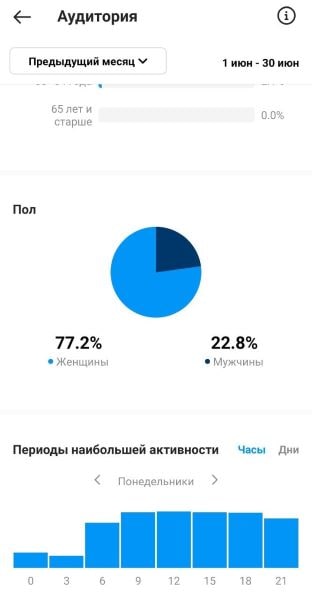
Пользователь имеет доступ к данным об аудитории, которая подписана на него. В разделе он узнает:
• сколько человек подписалось на аккаунт;
• количество отписок от страницы;
• пол аудитории;
• возрастной диапазон;
• местоположение;
• время, в которое подписчики наиболее активны.
С помощью этих данных можно планировать период, в который лучше всего выкладывать публикации. А также узнать, на какой регион настраивать геолокацию.
Попробуйте сервис SmmBox бесплатно
Дарим 14 дней самого мощного тарифа VIP при регистрации по ссылке.
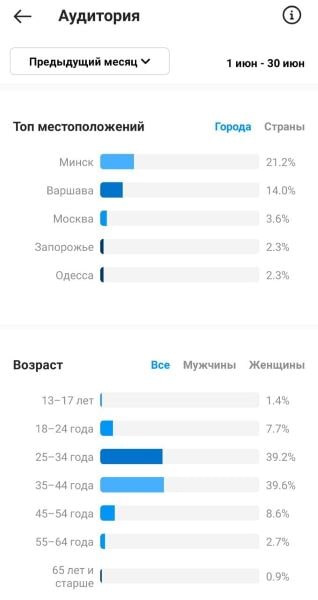
Контент, который вы опубликовали
В этой категории вы увидите все свои публикации. И, если необходимо, сгруппировать их более чем по десяти различным параметрам.
Просмотр статистики на компьютере
Если у вас под рукой нет смартфона, вы все равно можете изучить, какой отклик получили ваши последние посты у аудитории. Если в приложении для этого есть специальный раздел, то в версии для ПК нужно смотреть каждую публикацию отдельно.
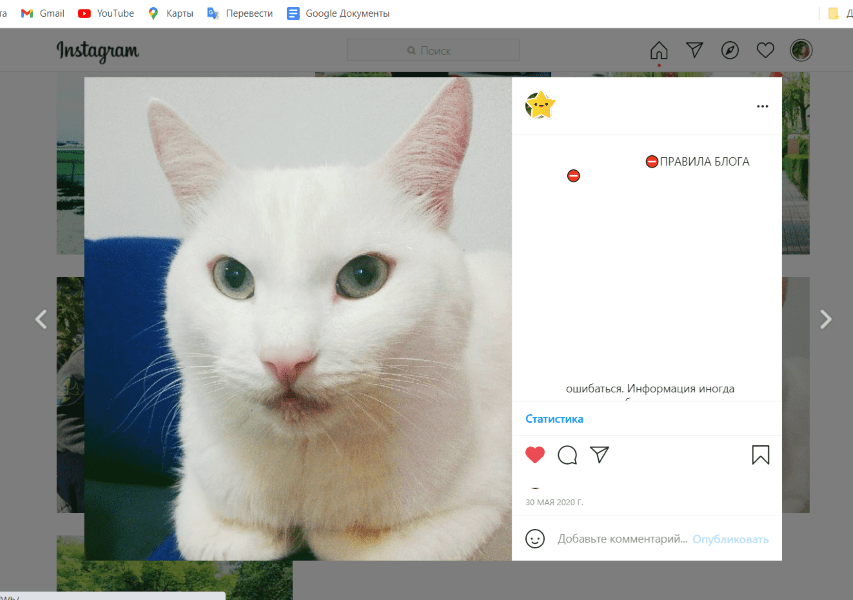
Для этого нажмите на нужный пост и выберите справа раздел «Статистика». Вы увидите две категории – «Взаимодействия» и «Статистика охвата». Несмотря на ограниченный функционал, этих данных достаточно, чтобы увидеть отклик аудитории и узнать, какой инструмент помог привести новых пользователей на страницу. Например, сработали хештеги или люди перешли с шапки профиля.
Как посмотреть статистику конкурентов в SmmBox
Чтобы создавать качественный и работающий контент-план, мало изучать данные по своему профилю. Необходимо также постоянно оценивать конкурентов. Это поможет вам определить, на какие темы стоит разговаривать с аудиторией, чтобы выделиться из толпы.
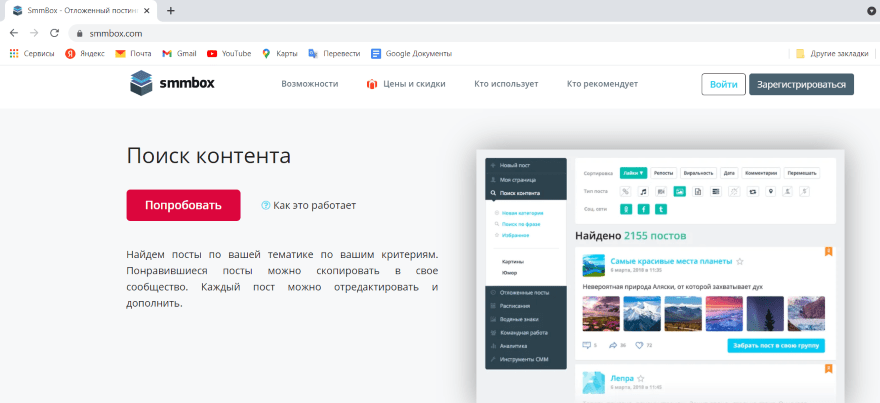
В сервисе SmmBox есть все инструменты для эффективного анализа профилей социальных сетей. С помощью системы поиска можно найти посты по любой тематике. На сайте вы выбираете формат, который хотите проанализировать (фото, видео, текст). А также выставляете характеристики, по которым нужно группировать результаты. Для поиска тем, которые интересны вашей потенциальной аудитории, можно выставить поиск по лайкам, репостам, закладкам и комментариям.
Лайфхаки, как поднять статистику в Инстаграм
✓ Используйте все форматы контента. Алгоритмы социальной сети работают таким образом, что профили с максимально разносторонним контентом показываются большему количеству людей.
✓ Увеличивайте время проведения пользователей на вашей странице. Для этого можно использовать серии фото в посте. Начните текст под изображением, а его продолжение оформите скриншотами и разместите в карусели.
✓ Публикуйте хештеги. Они привлекают поисковой трафик. Можно их вставлять не только в посты, но и в сторис.
✓ Не забывайте выходить в прямые эфиры. Они помогают поднять статистику.
✓ Напоминайте аудитории о реакциях. Просите делать репосты, ставить комментарии и отправлять ответы на сторис. Многие пользователи забывают про обратную связь.
Как посмотреть статистику подписчиков в инстаграм
Notice
Войдите, чтобы продолжить.
Вход на Facebook
- Регистрация
- Вход
- Messenger
- Facebook Lite
- Видео
- Места
- Игры
- Marketplace
- Meta Pay
- Meta Store
- Meta Quest
- Threads
- Благотворительные акции
- Услуги
- Центр информации о выборах
- Политика конфиденциальности
- Центр конфиденциальности
- Группы
- Информация
- Создать рекламу
- Создать Страницу
- Разработчикам
- Вакансии
- Файлы cookie
- Рекламные предпочтения
- Условия использования
- Справка
- Загрузка контактов и лица, не являющиеся пользователями
- Настройки
- Журнал действий
Статистика чужого аккаунта в Instagram
Иногда появляется острая необходимость посмотреть статистику чужого аккаунта в Инстаграм*, однако, стандартные методы тут не помогут, так как информация является конфиденциальной.
Поделиться
Поделиться
Иногда появляется острая необходимость посмотреть статистику чужого аккаунта в Инстаграм*, однако, стандартные методы тут не помогут, так как информация является конфиденциальной. В редких случаях блоггер сам высылает статистику по запросу, но что делать, если проверить надо не блоггера, или он не предоставляет такую информацию? И что можно узнать самостоятельно, без применения сторонних сервисов?
Узнать популярность чужого аккаунта в Инстаграм* вручную
Чтобы сделать выводы о популярности чужого аккаунта в Инстаграм*, нужно проанализировать следующие показатели:
— индекс вовлеченности на последних 5-6 публикациях (рассчитывается по формуле (лайки + комментарии/количество подписчиков) * 100%));
— движение подписчиков за определенный период времени.
Нормальный индекс вовлеченности считается 3-5%. Если сильно меньше, это говорит о том, что аудитория у аккаунта мертвая – он применял накрутку ботов, участвовал в гив или пользовался другими черными методами продвижения.
Если индекс вовлеченности сильно больше, то тут два варианта – или блоггер очень крутой, и поддерживает аудиторию в постоянном активе, или он применяет накрутку лайков и комментариев.
О накрутке лайков и комментариев также говорит неравномерность активности – на одном после 50 лайков и 2 комментария, на другом – 600 лайков и 20 комментариев.
Что касается движения подписчиков, тут стоит следить за аккаунтом каждый день хотя бы один месяц, и фиксировать сколько подписчиков у него было в каждый из дней. На основании полученных данных можно составить график.
Нормально, если количество подписчиков колеблется то вверх, то вниз на небольшие значения. Если же за месяц «пришло» много подписчиков, скорее всего применяется накрутка ботов.
Это все, что можно выяснить и предположить, мониторя аккаунт вручную. Однако более подробную информацию все-таки можно узнать.
InstaHero для анализа и мониторинга чужих аккаунтов
InstaHero – это сервис для анализа и мониторинга аккаунта и чистки подписчиков от ботов. При этом мониторить и анализировать можно как свой, так и любой другой аккаунт.
Что умеет InstaHero:
— анализ аккаунта (можно работать как со своим, так и с чужим аккаунтом) – сервис разберет подписчиков на следующие категории – мужчины/женщины, коммерческие аккаунты, иностранцы, неактивные профили, закрытые (приватные) профили, массфоловеры и взаимные подписчики.
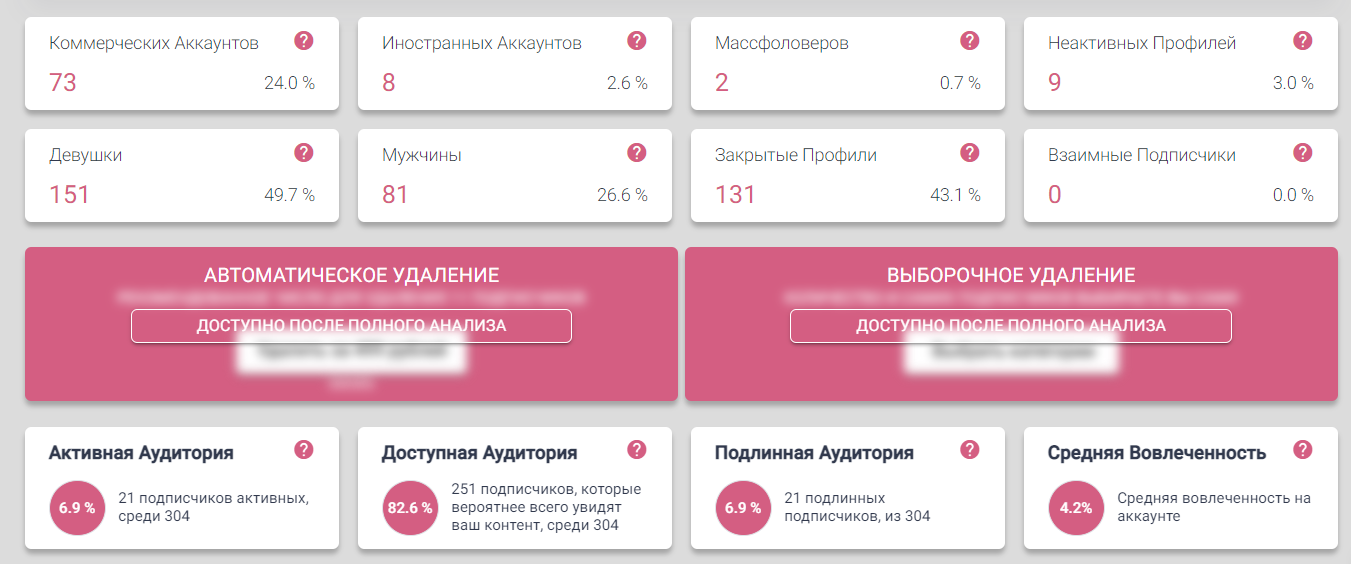
Кроме того, после анализа вы получите раскладку по странам и городам подписчиков, диаграмму с языком в профиле, график онлайна подписчиков и процентные данные по доступной, активной и подлинной аудиториям, а также средний индекс вовлеченности по всем постам за все время.
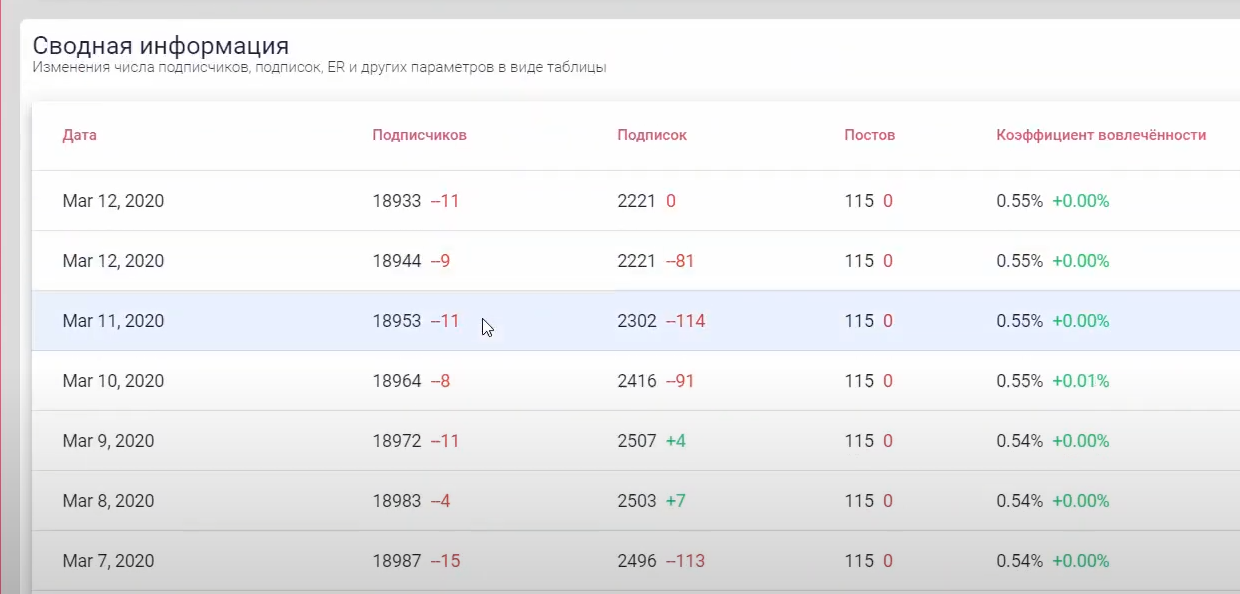
— мониторинг (можно работать как со своим, так и с чужим аккаунтом) – поставив аккаунт на мониторинг, вы начнете получать следующие данные – последние 6 постов с данными по лайкам и комментариям, график изменения среднего индекса вовлеченности по дням (позволяет также увидеть, что аккаунт попал в теневой бан), изменения исходящих подписок (можно понять, делается ли, к примеру, ручной или автоматический массфоловинг), график изменения количества подписчиков (зачем он нужен разобрали выше), лучшие 6 постов по лайкам и комментариям за время отслеживания, лучшие 10 постов по индексу вовлеченности за время отслеживания, и сводная таблица, показывающая, как меняется индекс вовлеченности в зависимости от движения подписчиков и подписок.
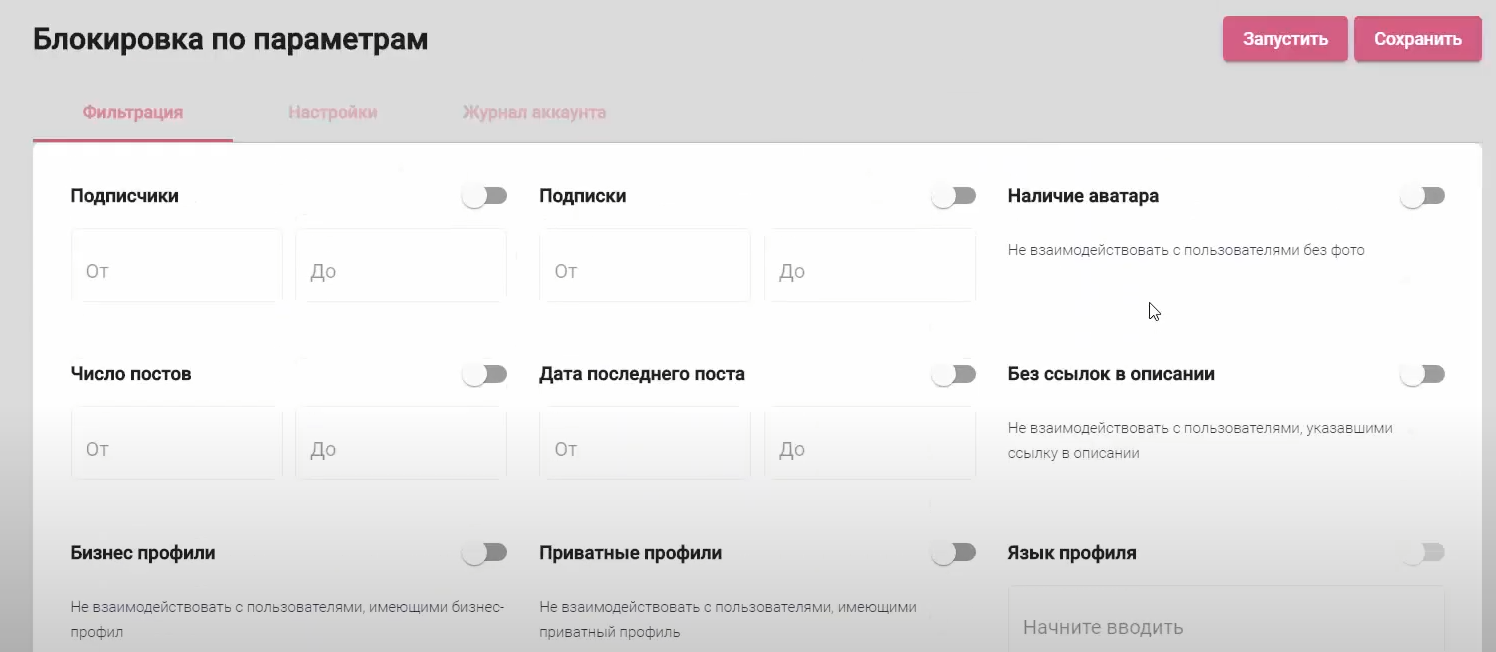
— очистка от ботов (работа только с авторизованными аккаунтами) – на основе анализа аккаунта позволяет отписать ненужных подписчиков, которые не читают, не дают обратной связи и не покупают товары или услуги. Есть тонкая и автоматическая фильтрация;
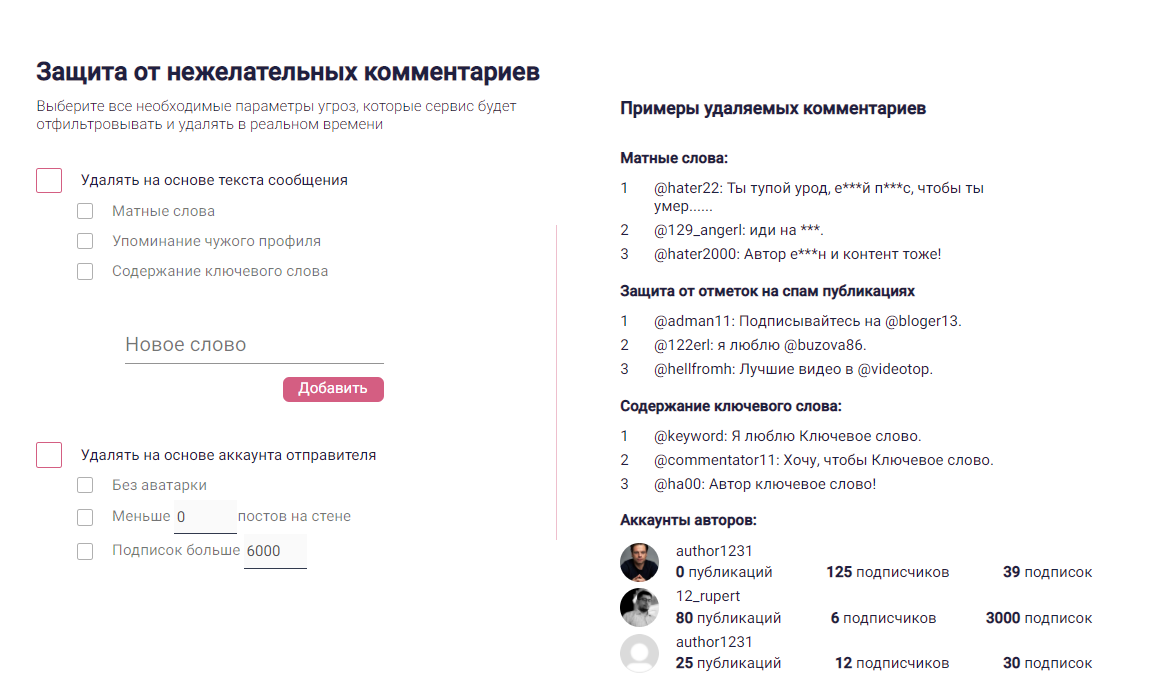
— защита 24/7 (работа только с авторизованными аккаунтами) – защищает аккаунт от спама в комментариях, от нежелательных отметок и от спама в Direct;
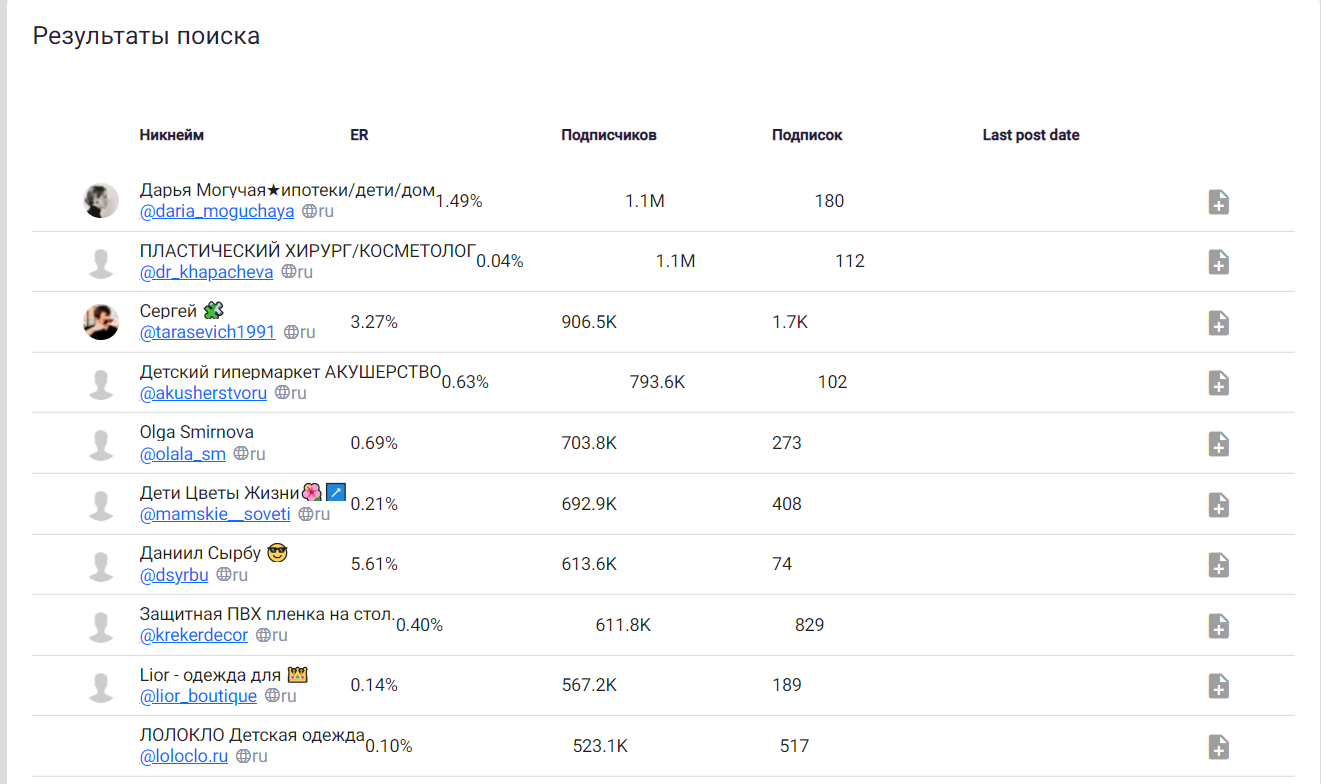
— работа с блоггерами и поиск рекламных постов (может воспользоваться любой желающий) – поможет найти блоггера для рекламы своего аккаунта.
Как узнать статистику чужого Instagram*
2. Нажмите «Добавить профиль», укажите никнейм или ссылку на аккаунт;
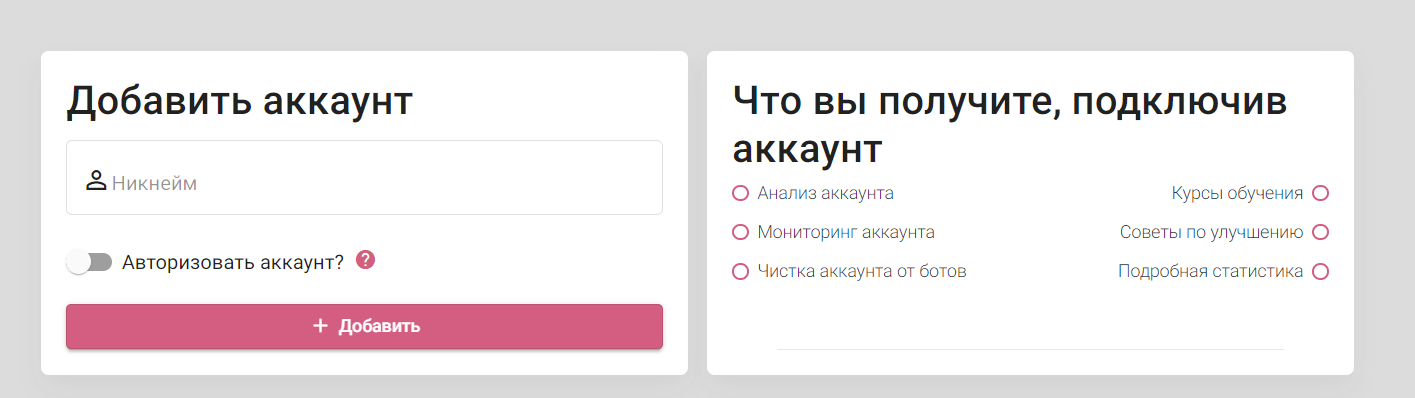
3. Дождитесь окончания бесплатного анализа, для получения полного анализа оплатите его;
4. Подключите мониторинг в разделе «мониторинг» или оплата.
Таким нехитрым способом можно узнать статистику чужого аккаунта Инстаграм*.
Как проанализировать конкурентный аккаунт в соцсетях

Продвижение без стратегии ― ресурсы на ветер. Чтобы понять, куда двигаться и как достигать поставленных целей, нужно мониторить успешные аккаунты в нише, анализировать механики вовлечения и темы постов конкурентов. Лучшие практики адаптировать и воплощать в своем аккаунте.
Пошаговый анализ чужого аккаунта в соцсетях
Прежде чем проанализировать конкурентов, их нужно найти. Сделать это можно разными способами ― через поиск и рекомендации в соцсети, с помощью ключевых запросов в Яндексе и Google, либо через карты. Подробнее, как найти конкурентов писали в нашей статье.
После того как сформируете список аккаунтов конкурентов, добавьте их в LiveDune. Это самый простой способ детально проанализировать контент и статистику чужих аккаунтов.
Выявите лидеров
Перейдите в модуль «Сравнение» и добавьте свой и конкурентные аккаунты. Выберите период минимум 3 месяца и выстройте топы по разным параметрам. За основу можно взять топ аккаунтов по вовлеченности (ER) ― это и будут лидеры, чью статистику и контент стоит проанализировать детальнее. Если у вас до пяти конкурентов, можно выделить 1-2 лидеров. Если до 10 конкурентов, то до трех лидеров. Более 10 конкурентов ― смело берите 5 аккаунтов для детального анализа.
Сравнительная таблица избавит вас от анализа всех аккаунтов, а также наглядно покажет, где вы лучше конкурентов, а где нужно еще поработать.
ВАЖНО: При сравнении ER учтите, что чем больше количество подписчиков, тем ниже ER. То есть сравнивать показатель вовлеченности аккаунта с 10 тысячами подписчиков и 100 тысячами ― неправильно.