Как посмотреть скрытые символы в excel
Argument ‘Topic id’ is null or empty
Сейчас на форуме
© Николай Павлов, Planetaexcel, 2006-2023
info@planetaexcel.ru
Использование любых материалов сайта допускается строго с указанием прямой ссылки на источник, упоминанием названия сайта, имени автора и неизменности исходного текста и иллюстраций.
| ООО «Планета Эксел» ИНН 7735603520 ОГРН 1147746834949 |
ИП Павлов Николай Владимирович ИНН 633015842586 ОГРНИП 310633031600071 |
ПЕЧСИМВ (функция ПЕЧСИМВ)
Excel для Microsoft 365 Excel для Microsoft 365 для Mac Excel для Интернета Excel 2021 Excel 2021 для Mac Excel 2019 Excel 2019 для Mac Excel 2016 Excel 2016 для Mac Excel 2013 Excel 2010 Excel 2007 Excel для Mac 2011 Excel Starter 2010 Еще. Меньше
В этой статье описаны синтаксис формулы и использование функции ПЕЧСИМВ в Microsoft Excel.
Описание
Удаляет все непечатаемые знаки из текста. Функция ПЕЧСИМВ используется в том случае, когда текст, импортированный из другого приложения, содержит знаки, печать которых не возможна в данной операционной системе. Например, можно использовать функцию ПЕЧСИМВ, чтобы удалить низкоуровневые компьютерные коды, которые часто встречаются в начале или в конце файлов данных и не могут быть напечатаны.
Важно: Функция ПЕЧСИМВ предназначена для удаления из текста первых 32 непечатаемых знаков в 7-разрядном коде ASCII (значения 0—31). В кодировке Юникод имеются дополнительные непечатаемые знаки (со значениями 127, 129, 141, 143, 144 и 157). Сама по себе функция ПЕЧСИМВ не позволяет удалить эти дополнительные непечатаемые знаки. Пример удаления этих дополнительных непечатаемых символов из текста см. в десяти лучших способах очистки данных.
Синтаксис
Аргументы функции ПЕЧСИМВ описаны ниже.
- Текст — обязательный аргумент. Любые данные на листе, из которых нужно удалить непечатаемые знаки.
Пример
Скопируйте образец данных из следующей таблицы и вставьте их в ячейку A1 нового листа Excel. Чтобы отобразить результаты формул, выделите их и нажмите клавишу F2, а затем — клавишу ВВОД. При необходимости измените ширину столбцов, чтобы видеть все данные.
Удаляет непечатаемые знаки СИМВОЛ(9) и СИМВОЛ(10) из строки текста в ячейке А2.
Как отобразить все скрытые символы в excel?
Есть строка и нужно посмотреть какие в нее входят символы (типа знака абзаца) и входят ли вообще, подскажите как реализовать?
- Вопрос задан более трёх лет назад
- 6992 просмотра
1 комментарий
Средний 1 комментарий

что значит «посмотреть»?
Решения вопроса 1

отображением кодировок в ячейках для каждого символа
На листе запишите любой текст в ячейку А2
в ячейку В2 добавьте эту формулу —
=ЕСЛИ(ДЛСТР($A$2)>СТРОКА(A2)-СТРОКА($A$2);ПСТР($A$2;СТРОКА(A2)-СТРОКА($A$2)+1;1);»»)
в ячейку С2 добавьте эту формулу —
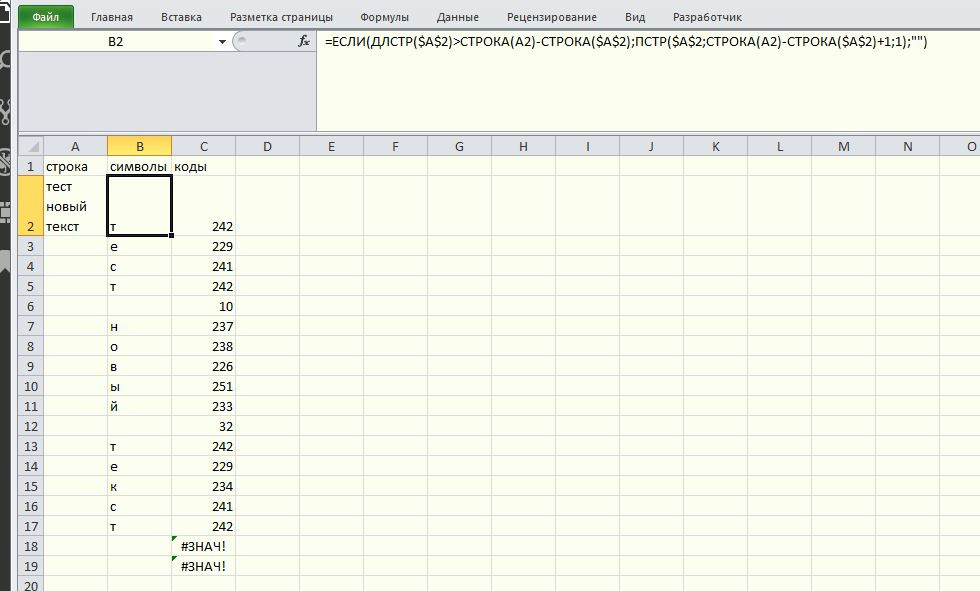
протяните содержимое В2 и С2 на несколько строк вниз
покупка
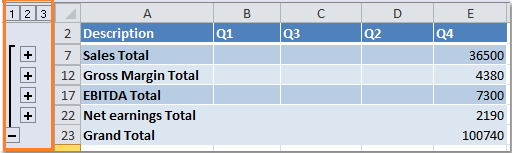
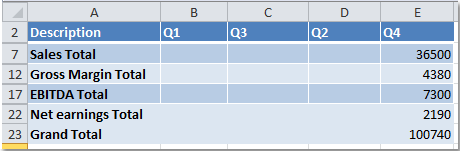
Когда вы хотите подвести итоги или сделать некоторые промежуточные итоги для данных на вашем рабочем листе, появятся символы структуры, которые Excel обычно отображает слева от области рабочего листа (как показано на следующих снимках экрана). Иногда эти символы структуры вам не нужны. , но иногда вам хочется это показать. Как можно быстро включить и выключить символы контура в Excel?
Отображение или скрытие контурных символов с помощью сочетаний клавиш
Отображение или скрытие контурных символов с помощью параметров Excel
Показать или скрыть контурные символы с помощью Kutools for Excel
Отображение или скрытие контурных символов с помощью сочетаний клавиш
Вот простой способ помочь вам переключать символы контура между отображением и скрытием. Этот ярлык для скрытия и отображения ctrl + 8. Если 8 использует только клавишу под функциональными клавишами, а не клавишу на цифровой клавиатуре.
Активизируйте рабочий лист, содержащий символы структуры, затем нажмите ctrl + 8 нажимайте несколько раз, чтобы переключать символы контура между скрытием и отображением.
Внимание: с помощью этих сочетаний клавиш вы можете отображать или скрывать символы контура только на активном листе, если вы хотите применить его ко всей книге, этот способ не сработает.
Отображение или скрытие контурных символов с помощью параметров Excel
В Параметры Excel В диалоговом окне вы можете включать и выключать контурные символы щелчком мыши. Пожалуйста, сделайте следующее:
1. Откройте диалоговое окно Параметры Excel, нажав Файл> Опции в Excel 2010/2013. (В Excel 2007 щелкните Office кнопка.)
2. В Параметры Excel диалоговое окно, нажмите Фильтр, и перейдите к Параметры отображения для этого рабочего листа раздел, укажите рабочий лист, на котором вы хотите отобразить или скрыть символы структуры из раскрывающегося списка, затем установите или снимите флажок Отображать символы контура, если контур применен так как вам нужно показать или скрыть символы контура.

3. Затем нажмите OK, символы структуры на указанном листе будут скрыты или отображены сразу.
Отображение или скрытие контурных символов с помощью параметров Excel
Два вышеуказанных метода применяются только к конкретному листу, но если вы хотите показать или скрыть символы контура во всей книге, вы просто повторяете их один за другим.
Но если у вас есть Kutools for ExcelАвтора параметры просмотра Утилита позволяет быстро переключать символы структуры между скрытием и отображением на листе или в книге.
После установки Kutools for Excel, пожалуйста, сделайте, как показано ниже 🙁 Бесплатная загрузка Kutools for Excel Сейчас!)
1. Нажмите Кутулс > Показать / Скрыть > параметры просмотра, см. снимок экрана:
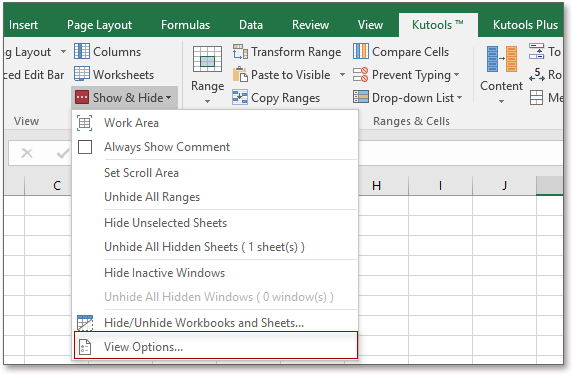
2. В параметры просмотра В диалоговом окне в разделе «Параметры окна» установите или снимите флажок «Символы контура», чтобы отобразить или скрыть символы контура. Если вы хотите применить эту функцию ко всей книге, вы можете нажать кнопку «Применить ко всем листам» в нижней части диалогового окна. Смотрите скриншот:

3. Затем нажмите OK доделать этот вариант.
Это параметры просмотра инструмент позволяет быстро показать или скрыть большинство настроек Microsoft Excel, таких как Внутренние вкладки, Панель формул, Status Bar, Окна на панели задач, Сетки, Перерывы страницы, Отображать нули, Вертикальная полоса прокрутки, Горизонтальная полоса прокрутки, Вкладки листов,… И т. Д. Это сэкономит ваше время на поиске этих настроек, когда вам нужно их показать или скрыть.
Показать или скрыть контурный символ
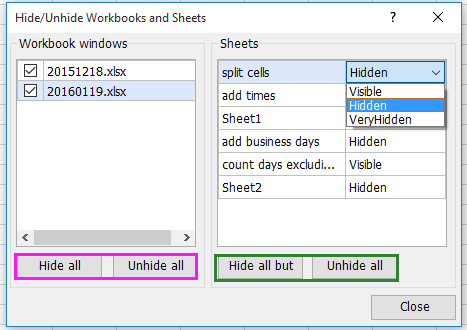
Наконечник.Если вы хотите быстро отобразить или скрыть несколько листов в книгах, попробуйте использовать Kutools for ExcelАвтора Скрыть / отобразить книги и таблицы как показано на следующем снимке экрана. Полная функция без ограничений в течение 60 дней, пожалуйста, скачайте и получите бесплатную пробную версию сейчас.
Скрыть / показать листы Утилита может помочь вам скрыть или показать несколько листов в книгах.
Относительные статьи
- Отображение или скрытие заголовков строк и столбцов
- Отобразить панель выбора
- Показать или скрыть строку состояния
- Отображение или скрытие вкладок листа