Как посмотреть почтовый индекс в gmail
Продолжая на данной веб странице соглашаетесь с использованием файлов cookie Читать подробнее.
Найдите индекс по адресу. Введите в поисковое окно ближайший адрес (название улицы и номер дома или название хутора), например, Pallasti 28 или Pudru talu. Помимо индекса получите также остальные компоненты адреса, указание которых на отправлении обеспечит его своевременную доставку.
Помощь
- Цены для частных клиентов
- Цены для бизнес-клиентов
- ЧЗВ для частных клиентов
- ЧЗВ для бизнес-клиентов
- Время заполнения посылочных автоматов
Полезная информация
- Местоположения и часы работы
- Отследить отправление
- Найти почтовый индекс
- Контакты
- Работа в Omniva
- Стать бизнес-клиентом
- Файлы cookie
Обслуживание частных клиентов
661 6616
[email protected]
Пн–Пт 9.00–20.00
Сб–Bс и в праздничные дни
9.00–15.00
Обслуживание бизнес-клиентов
- 664 3444
- [email protected]
- Пн–Пт 8.00 – 17.00
Отправка html-письма при помощи web-интерфейса Gmail
В отличие от специализированных программ-почтовиков, создание html-сообщения электронной почты в веб-интерфейсах распространённых почтовых сервисов, задача, мягко говоря, не тривиальная. Но ознакомится с тем, как это действует, есть резон. Просто уже потому, что этот инструмент всегда есть под рукой. Т.е., ничего не надо скачивать, устанавливать — зашел на соответствующий сервис в браузере, и, что называется — бери и пользуйся.
Эту серию обзоров начнём с Гугловского Gmail-а. Как и для двух других самых распространённых, но уже отечественных сервисов, Mail.ru и Yandex-почта, он не отличается дружелюбностью интерфейсов для создания html-писем, ни в лучшую, ни в худшую стороны. Неудобно, но возможно — самое подходящее определение.
Видео
1 этап — ревизируем шаблон нашего html-письма
Перво-наперво, проверяем, что наше письмо содержит целиком прописанные ссылки на свои изображения. И что картинки расположены не на локальном диске компьютера, а на внешнем сервере. Иначе, Gmail изображения попросту не увидит, и отображаться в письме они не будут.
2 этап — создаём письмо из своего html-шаблона в среде браузера
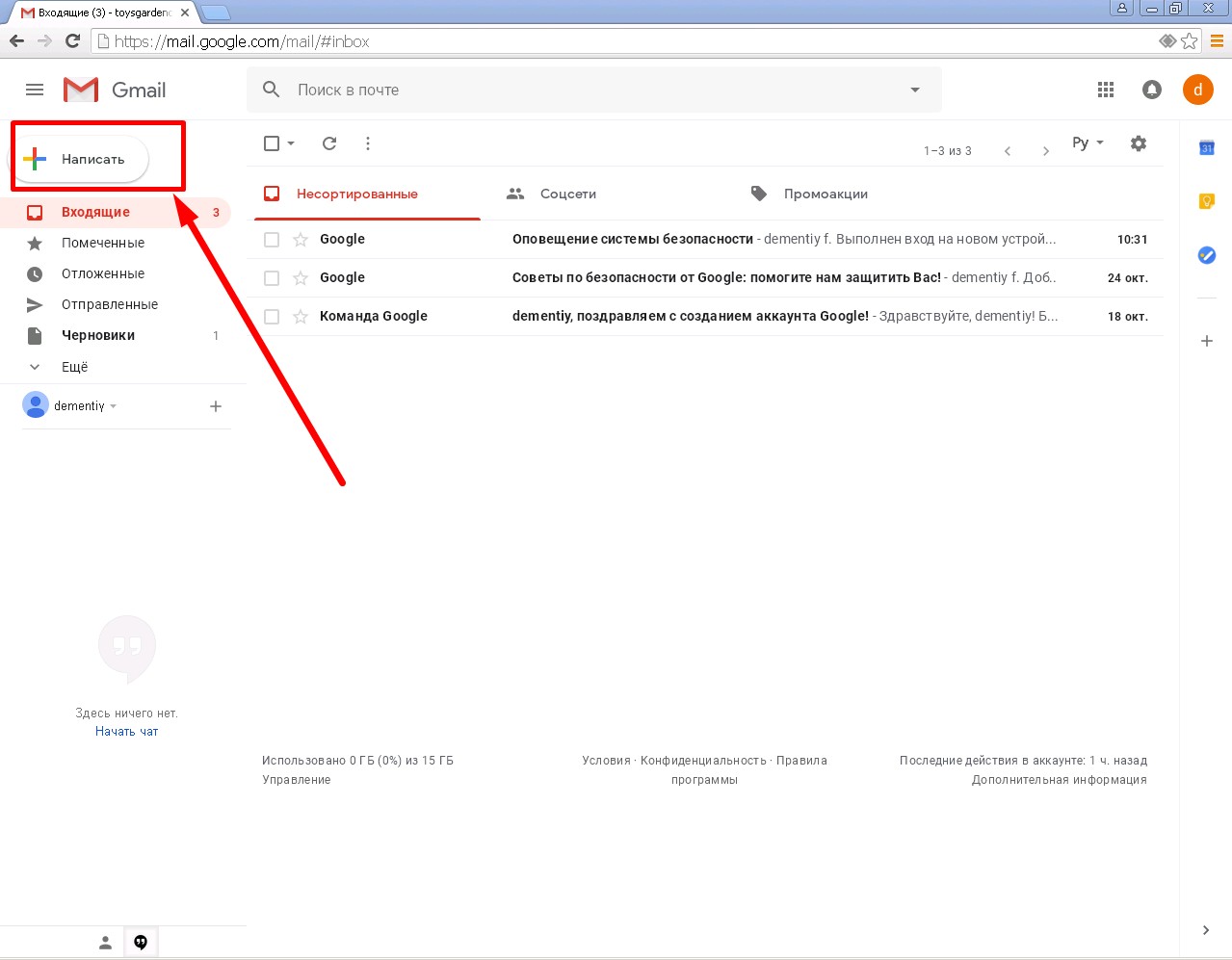
Итак, логинимся на Gmail, заходим в свою почту и жмём на «Написать» слева вверху
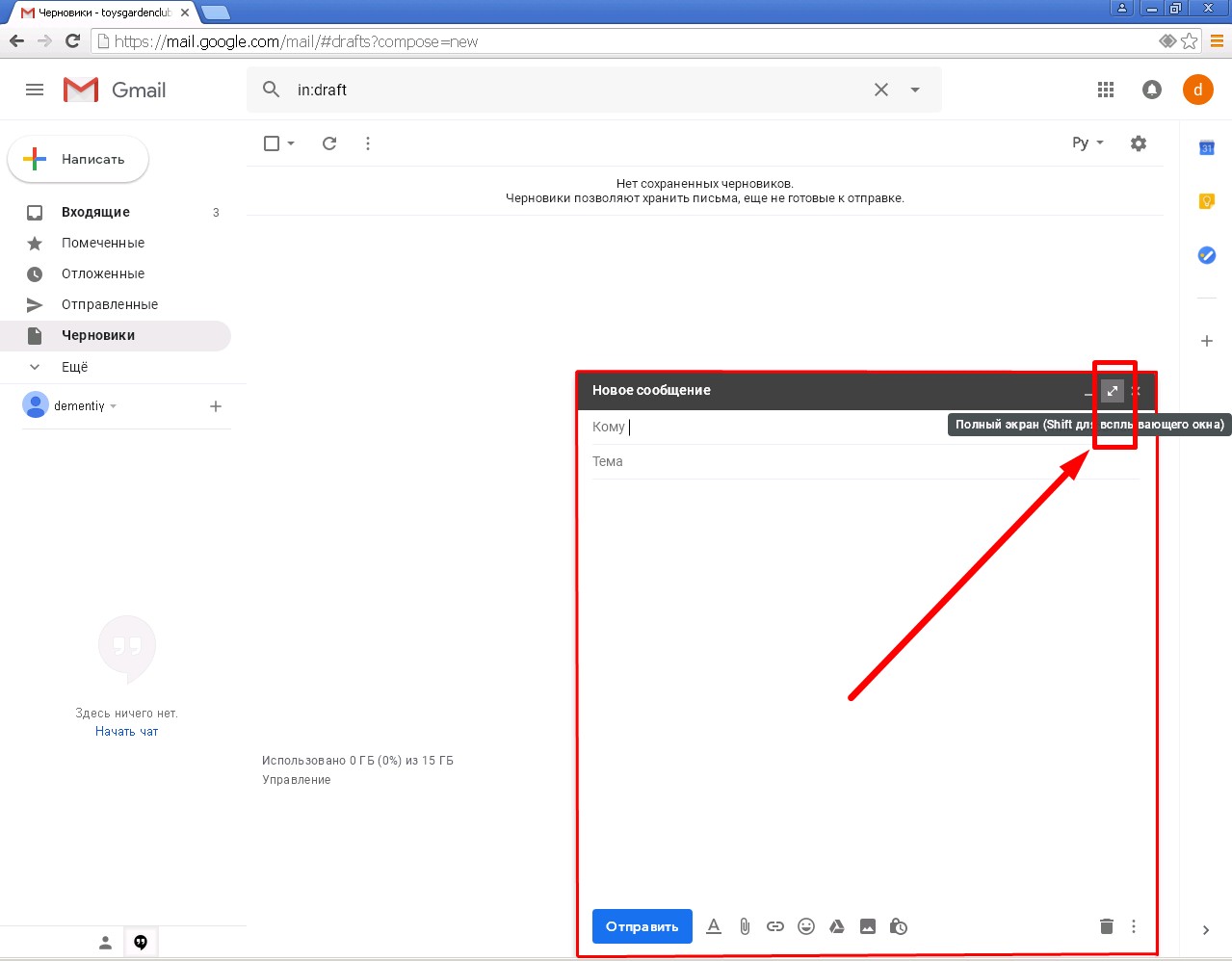
Раскрывшееся окошко «Новое сообщение» развернём по максимуму, нам далее очень пригодится это пространство
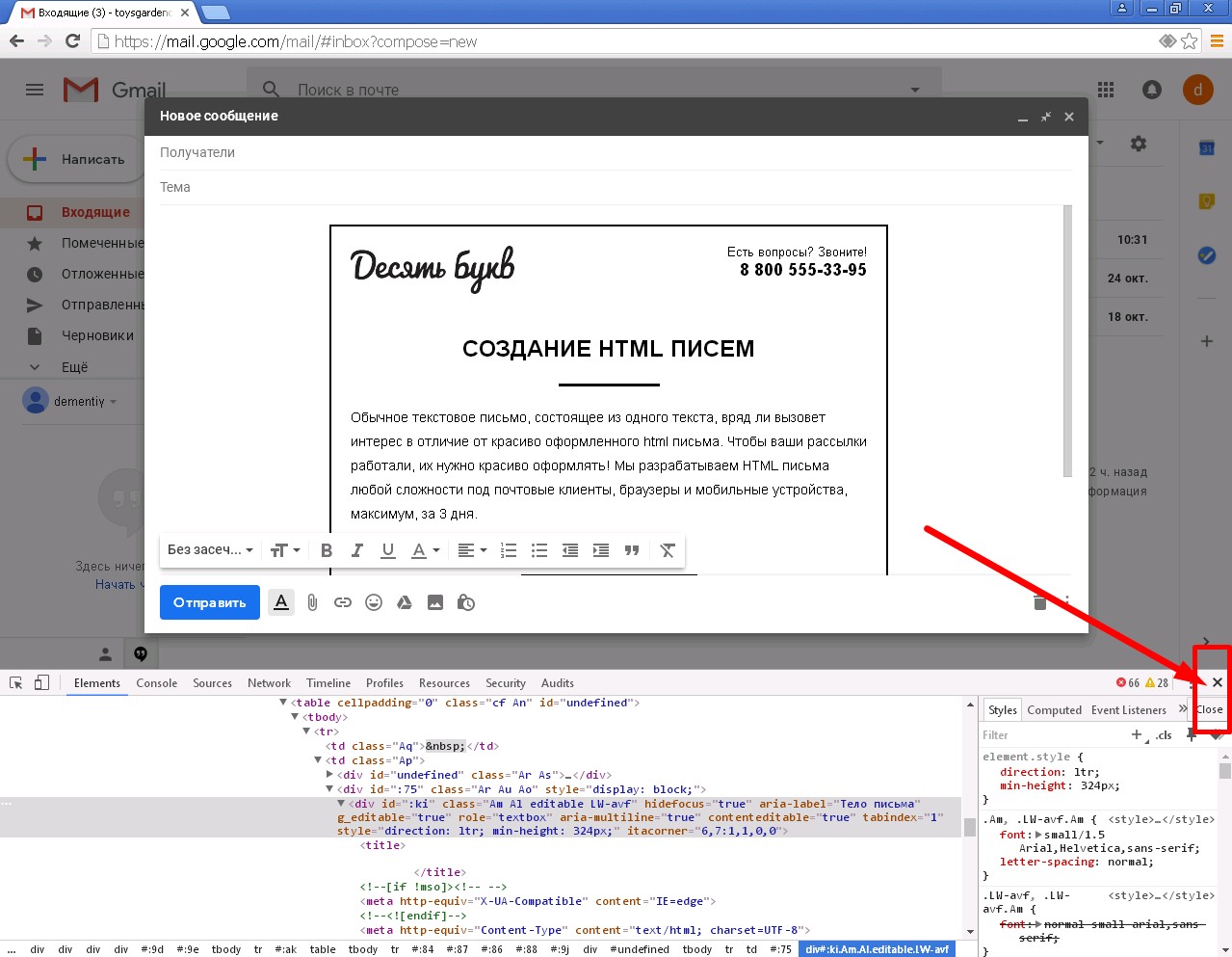
Теперь решаем задачу вставки html-кода. Просто скопировать/вставить плодов не принесёт, ибо браузер воспримет эту вставку, как просто текст. Поэтому применим военную хитрость и внедрим код нашего письма в код станицы браузера. Итак, правый клик по полю для ввода текста письма. В выпавшем контекстном меню выбираем «Просмотреть код».
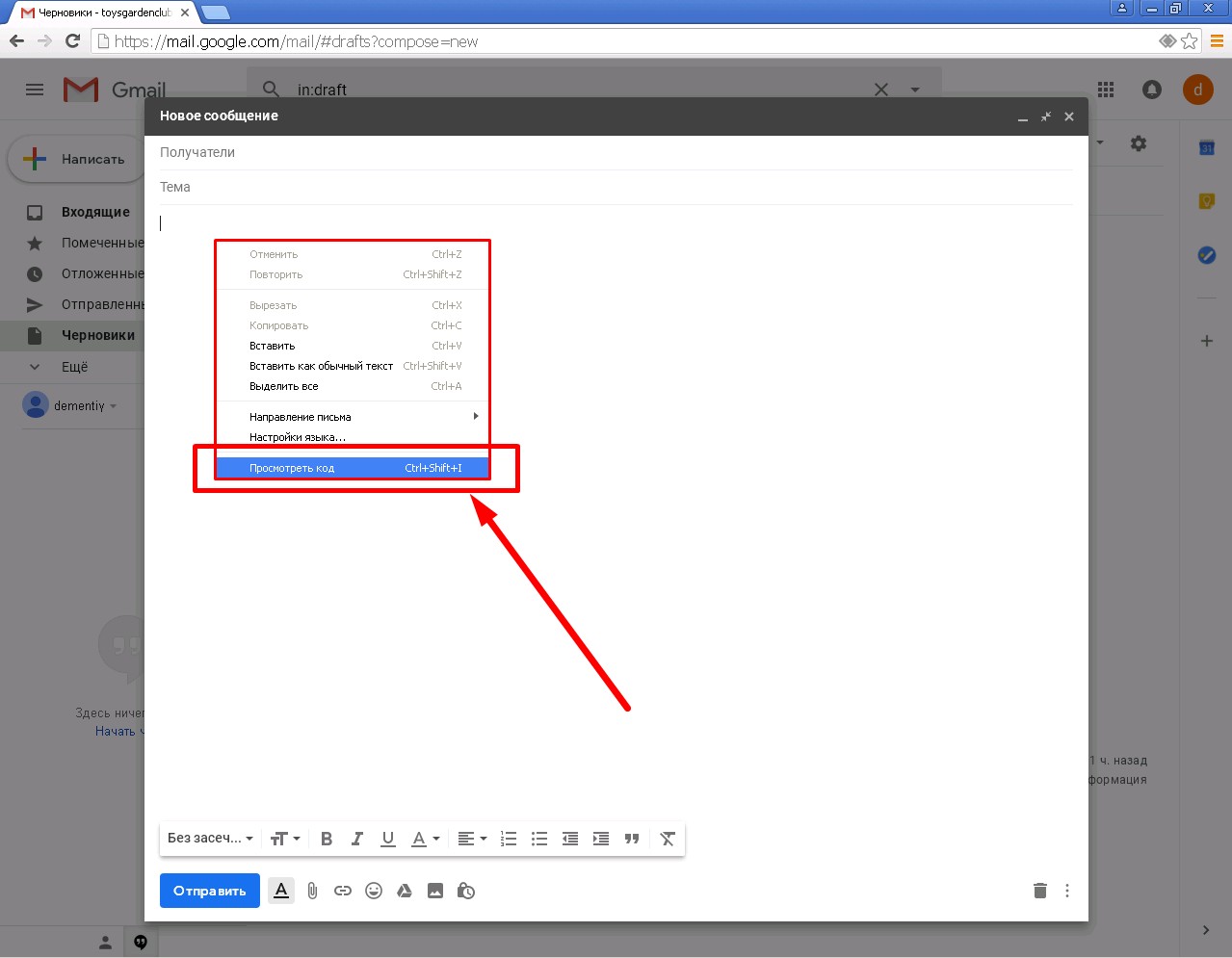
Все примеры действий, которые здесь озвучены, базируются на использовании «родного» для Gmail браузера, Google Chrome. Соответственно, используются и названия окон и команд из него. Но в целом, алгоритм универсален, и по аналогии можно действовать и в других браузерах.
Открыв код страницы, браузер Chrome подсветит нам блок кода между тегами и . Именно это содержимое определяет отображение html-страницы в теле письма.
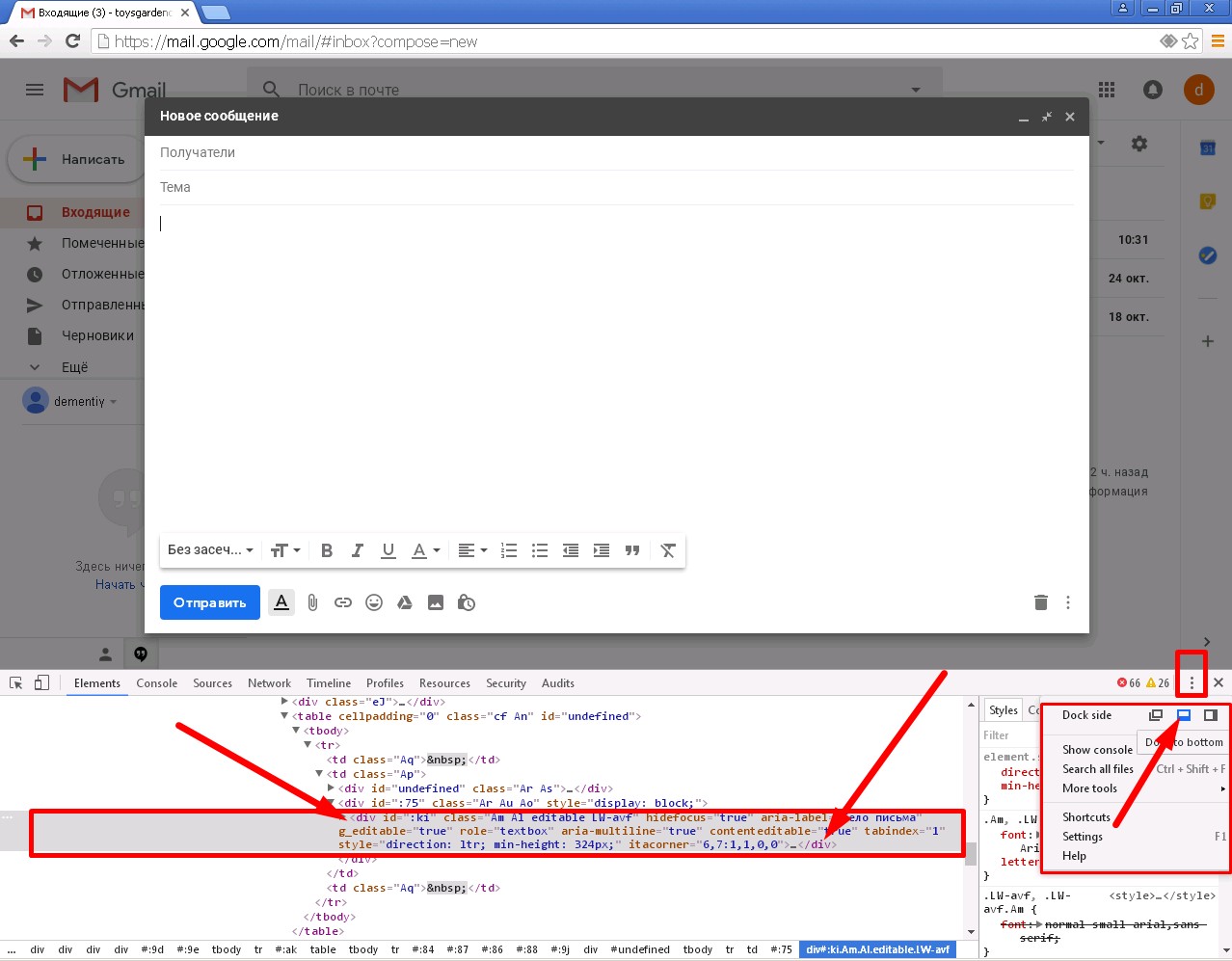
Отметим, что горизонтальная компоновка окон на этом этапе работы более удобна, и привести окна к такому порядку поможет раскрывающийся список под тремя точками справа вверху вспомогательного окна, как показано на рисунке выше, и в нём надо выбрать средний вариант, «Dock to bottom».
Правый клик по выделенному блоку … вызовет контекстное меню, в нём выбираем команду «Edit as HTML» — редактировать, как HTML.
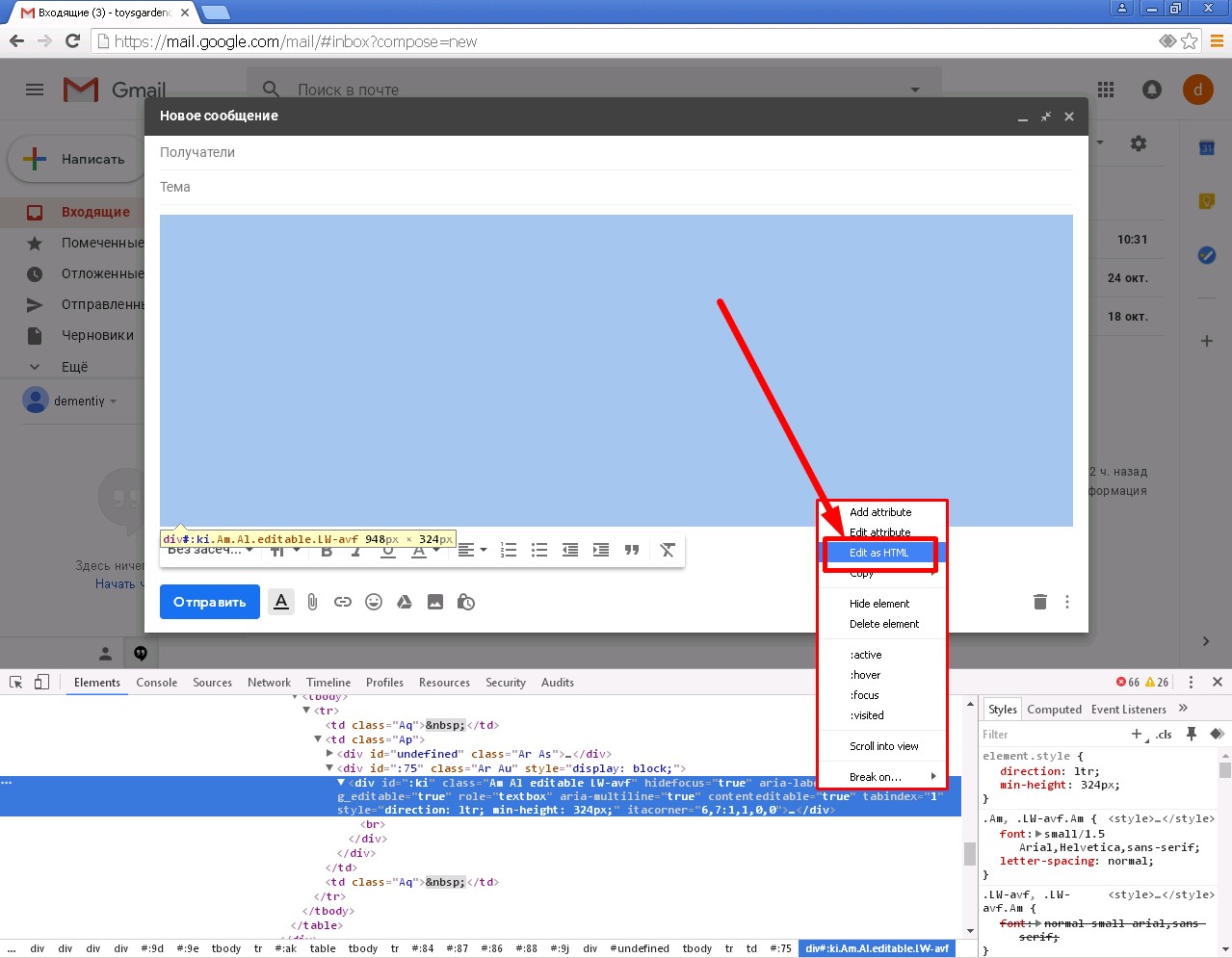
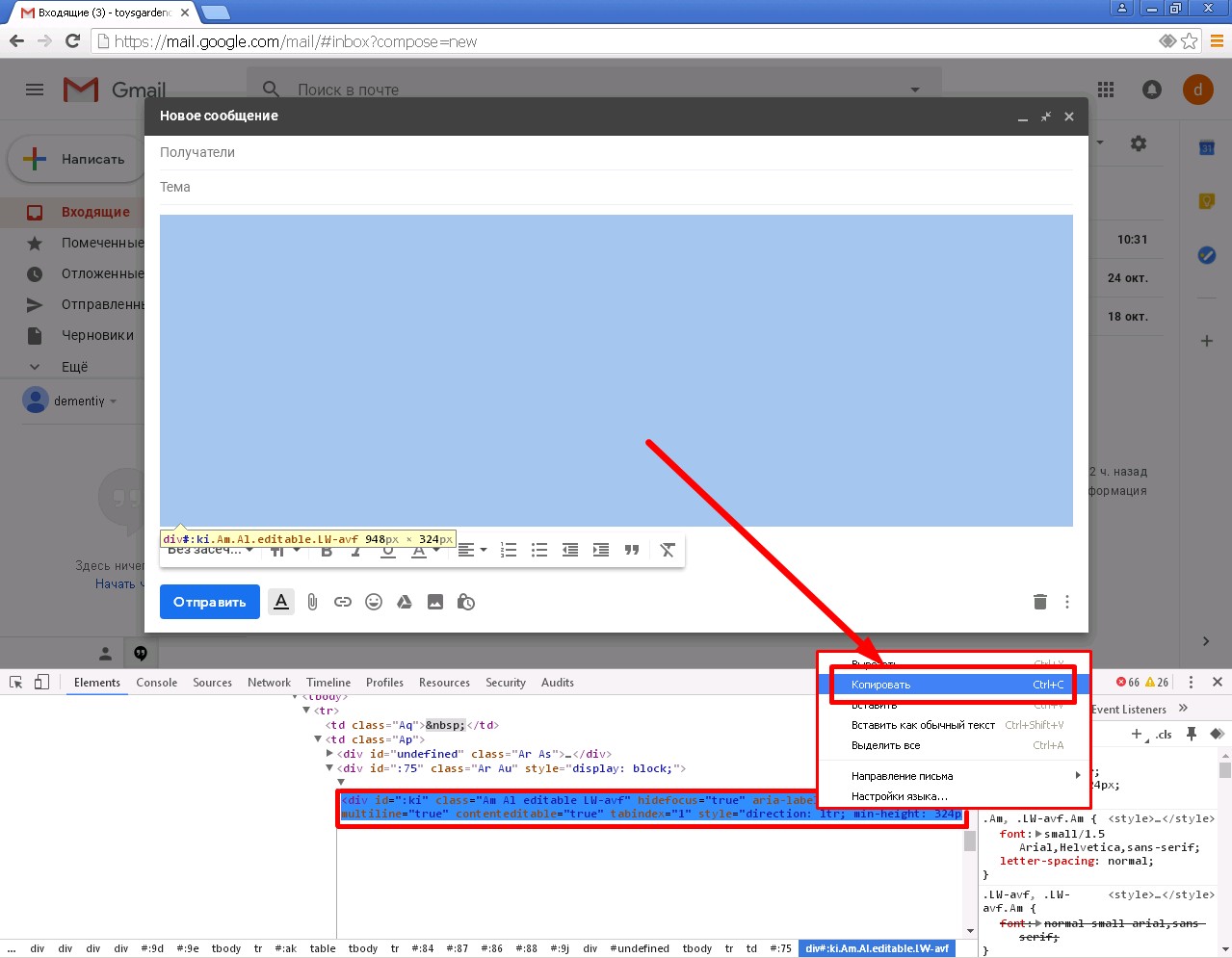
Блок с выделением трансформируется в текстовый блок, пригодный для правки. Выделим всё его содержимое, правый клик по выделенному и выберем «Копировать».
Теперь нам придётся призвать на помощь текстовый редактор, самый простой — «Блокнот». Делаем с ним два действия. Первое, открываем в нём пустой, чистый без текста файл. И в него копируем содержимое буфера обмена, то, что скопировано нами на предыдущем шаге.
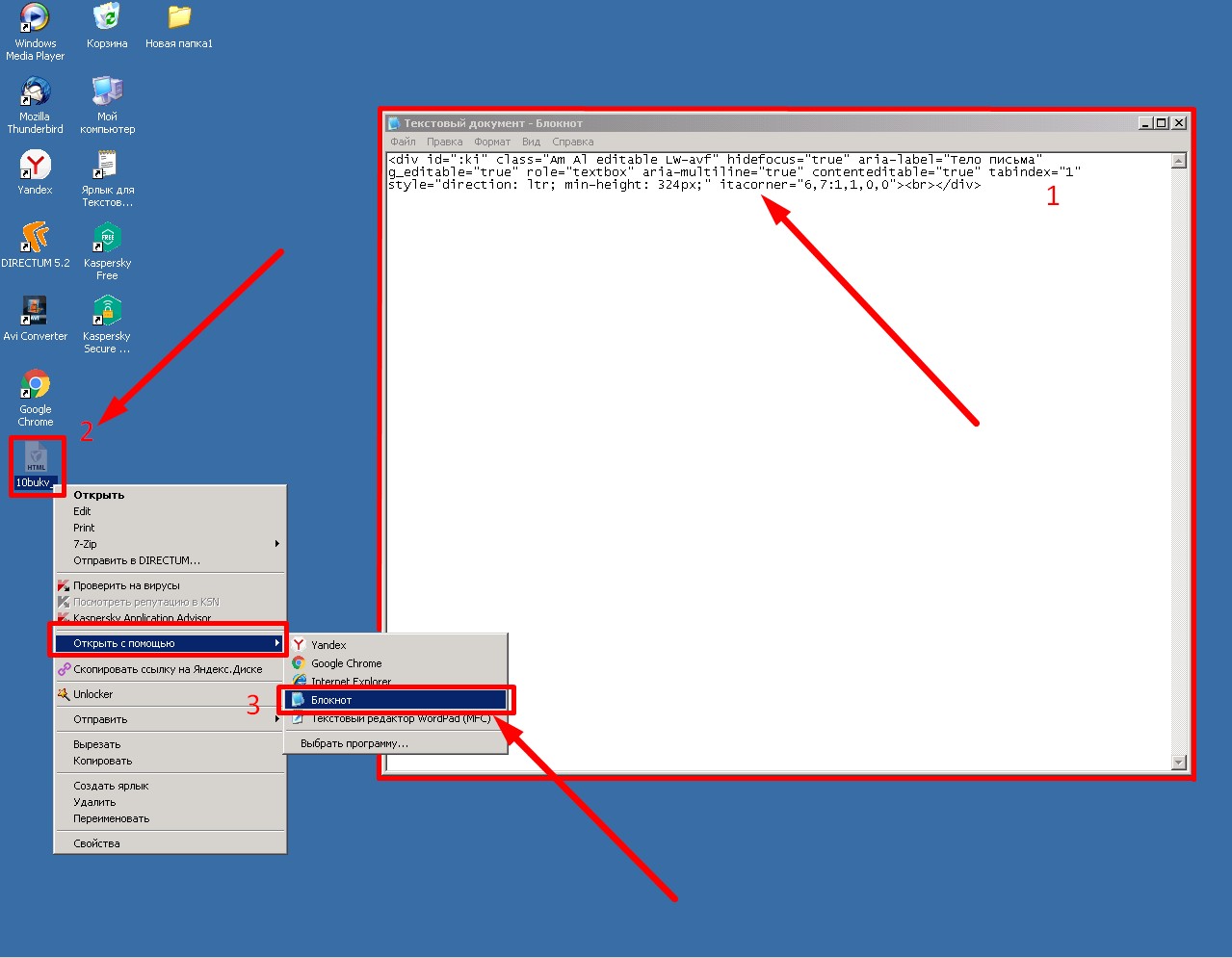
Им же, «Блокнотом», через контекстное меню и его команду «Открыть с помощью» откроем файл с нашим html-письмом (шаги 2 и 3 на предыдущем рисунке).
Выделяем в «Блокноте» всё содержимое нашего письма и копируем теперь его в буфер обмена.
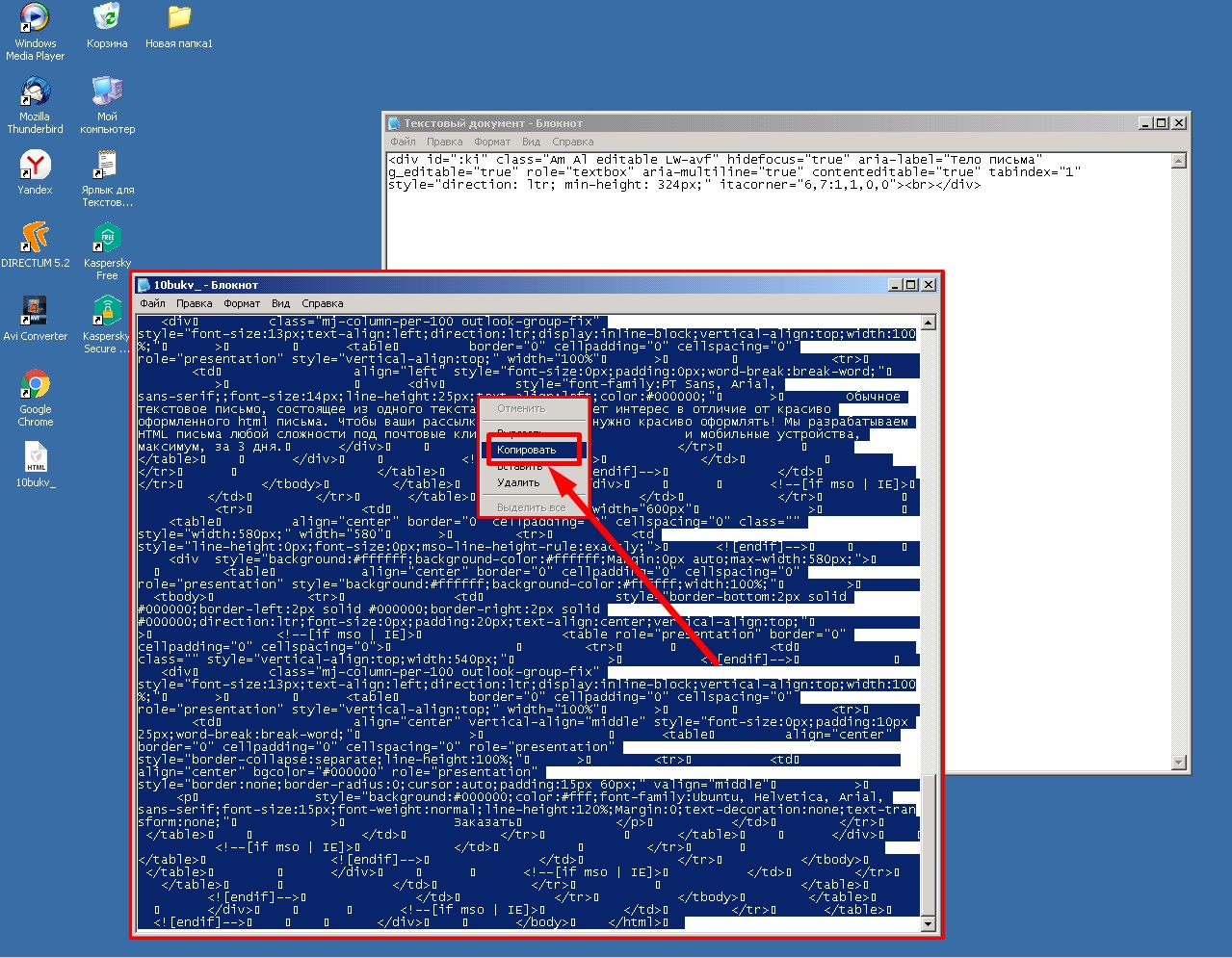
Теперь возвращаемся окно «Блокнота» с фрагментом кода из Gmail. Находим и выделяем в конце кода оператор
, и вставляем вместо него содержимое буфера, т.е. код нашего html-сообщения.
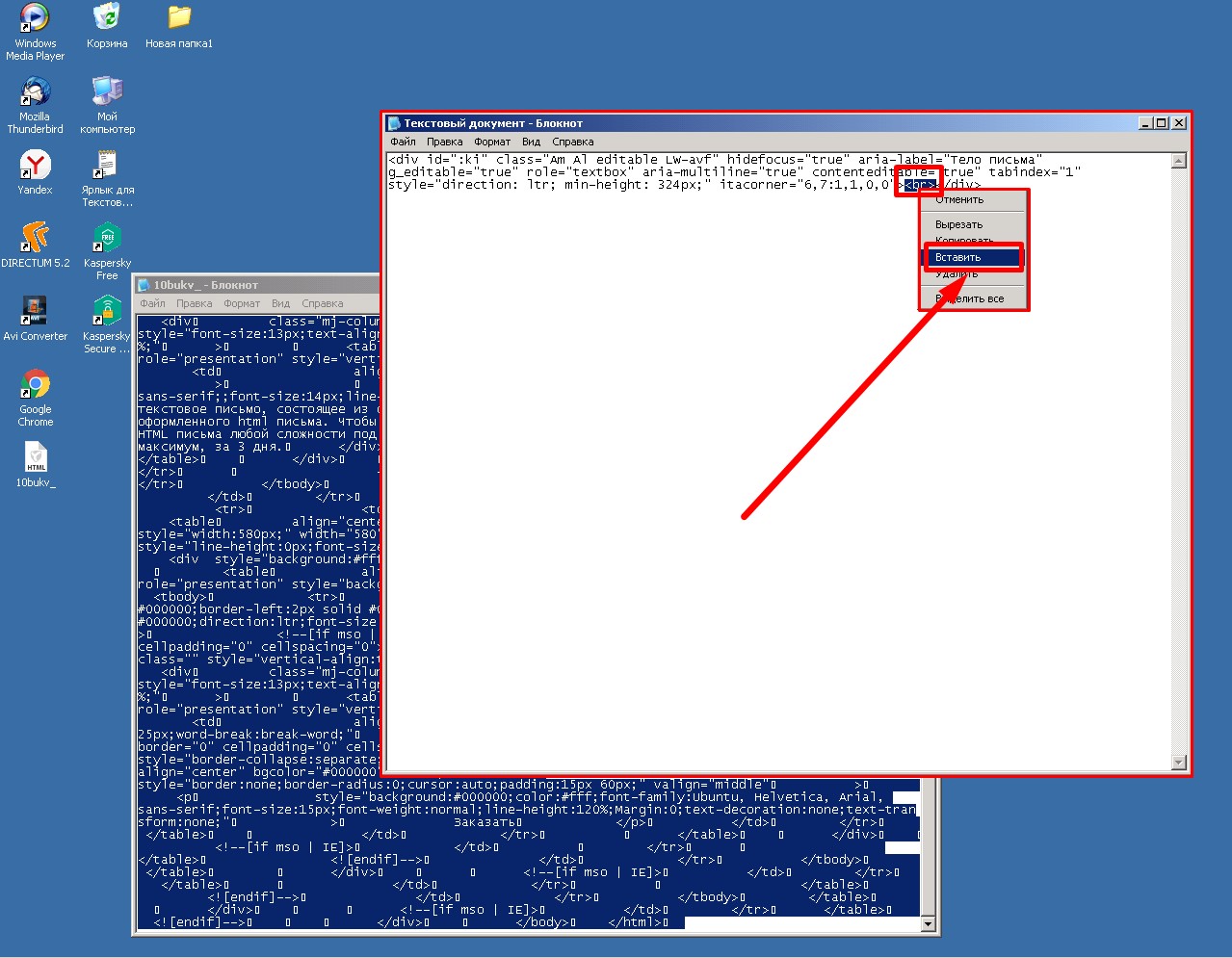
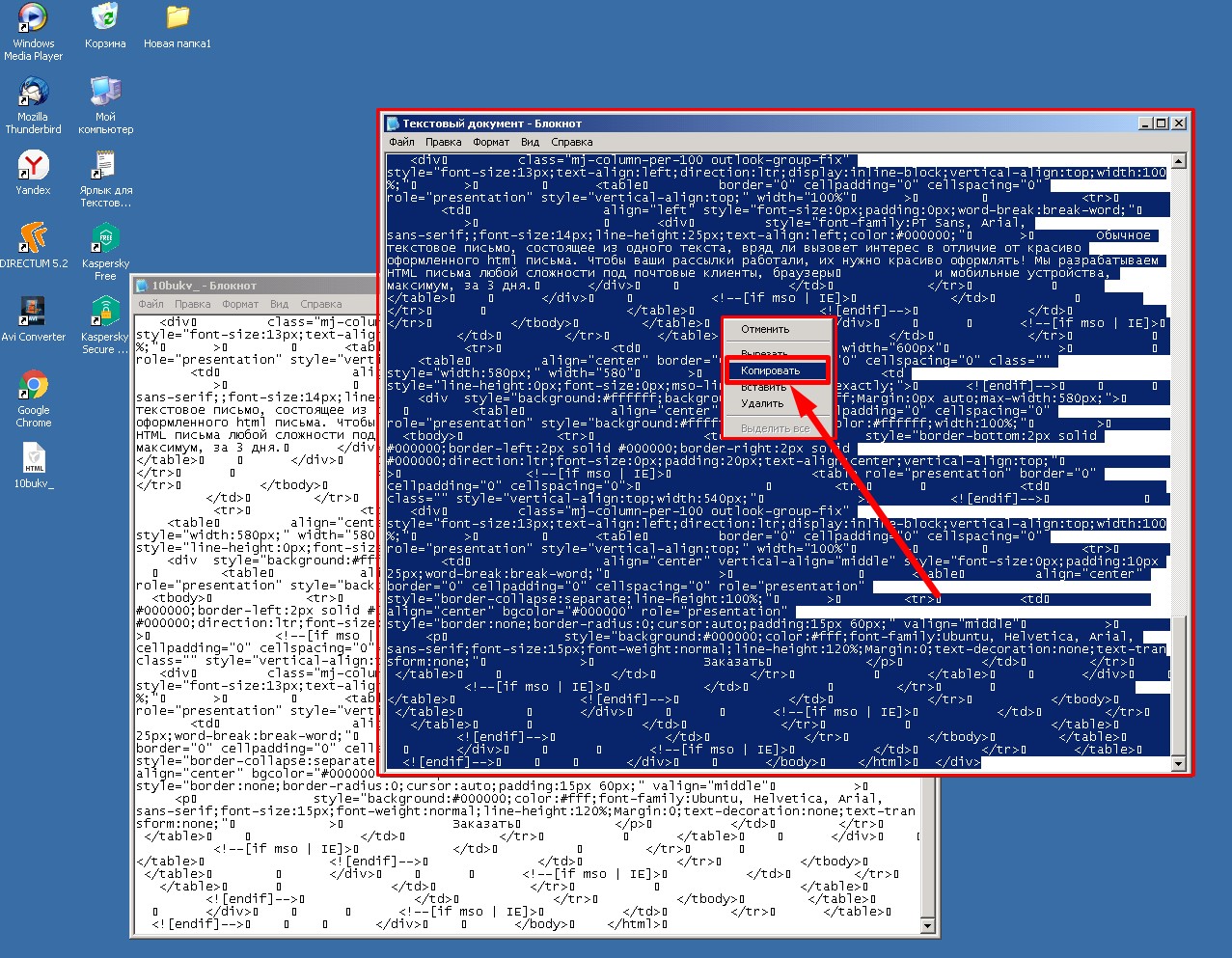
В результате получится модифицированный код страницы браузера из Gmail с внедрённым в него содержимым нашего письма. Но пока он только в «Блокноте», поэтому выделяем всё в этом, только что дополненном нашим кодом, окне и вновь копируем в буфер теперь уже это содержимое.
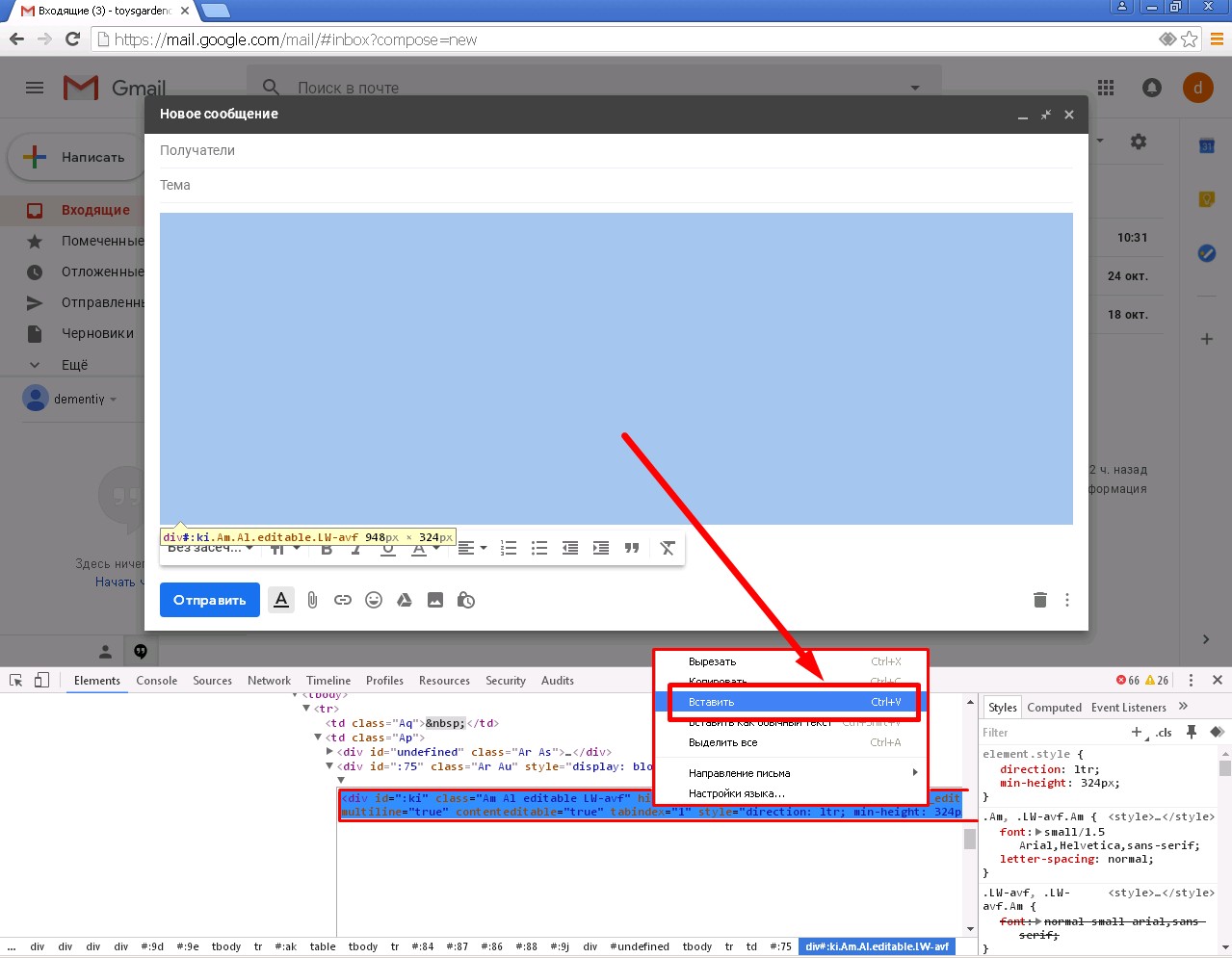
Возвратимся в Chrome. Там блок кода должен у нас находиться в состоянии редактирования для HTML, как после выполнения команды на рисунке 5. Если видим иное, повторяем то действие, приводим блок кода в состояние для редактирования и выделяем его, полностью и весь. По выделенному — правый клик и «Вставить».
Завершаем операцию кликом по полю для ввода текста письма — и изменения сохранятся.
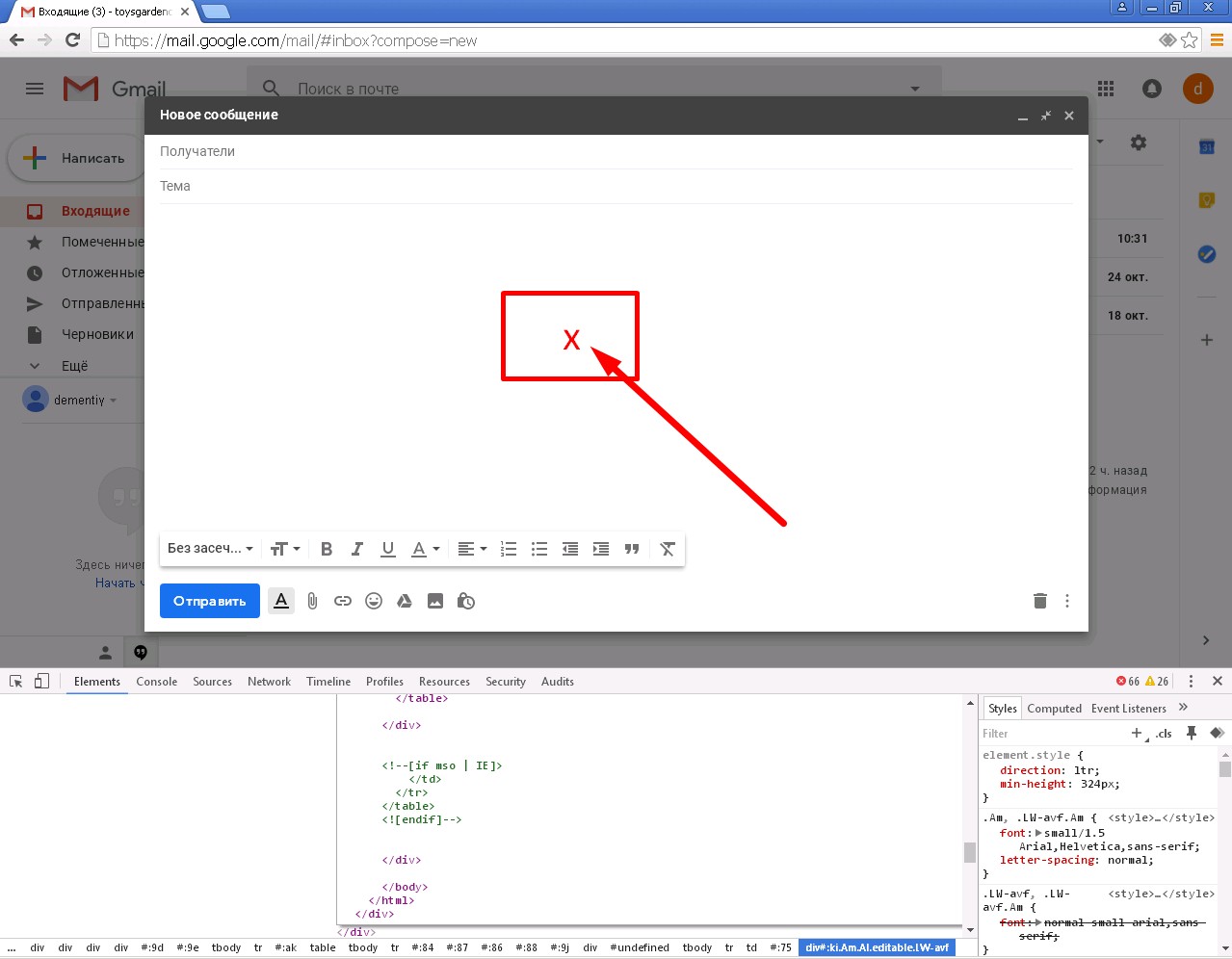
Для выхода из режима правки html-кода закроем окна, отражающие этот код.
Как полагается, заполняем поля адреса получателя, тему письма. Наше html-письмо, созданное в недрах Gmail и Chrome-а готово, можно смело отправлять.
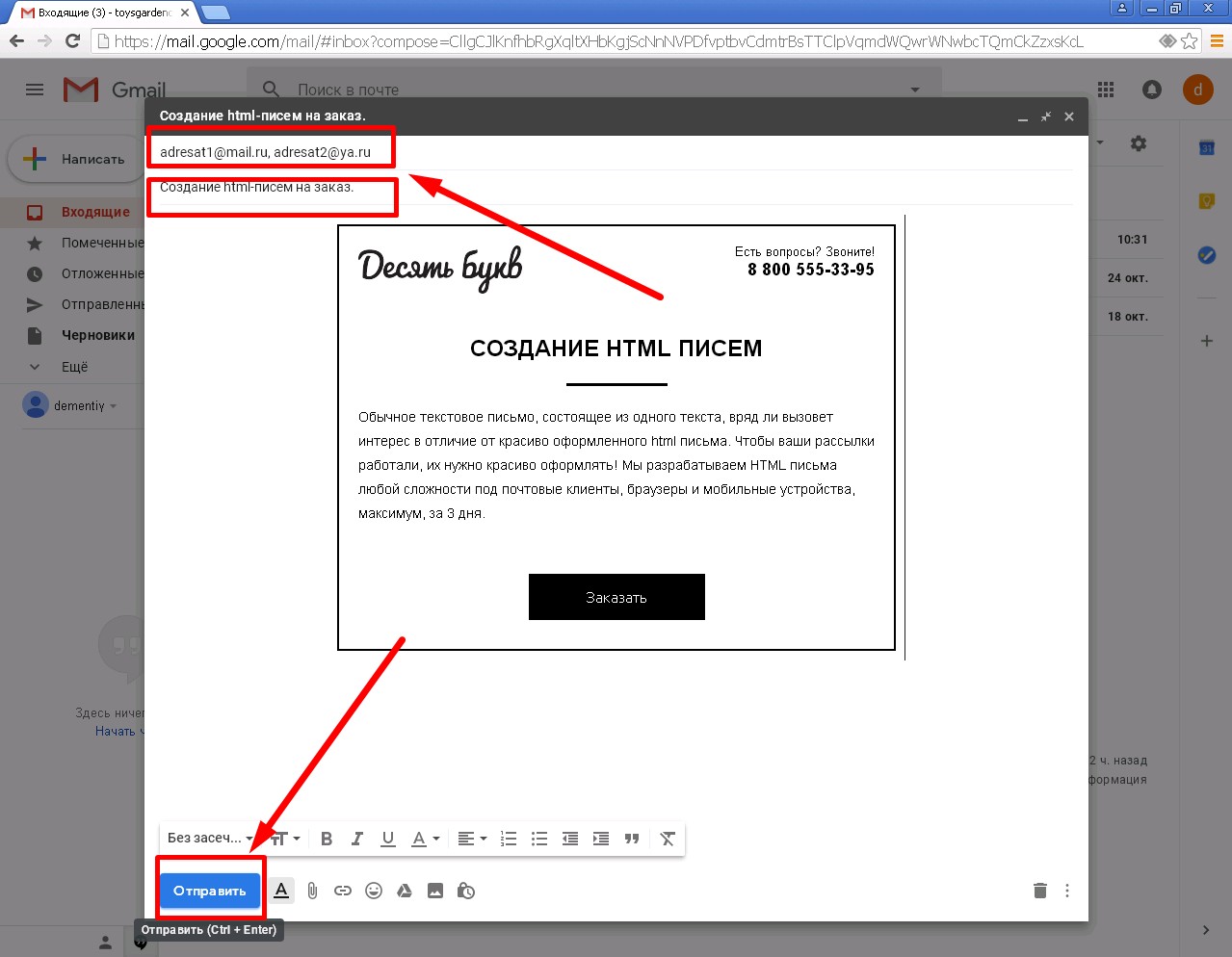
И под занавес обзора несколько обыденных, но от этого не менее жизненных советов. Первое, не бойтесь экспериментов, всё, что мы тут наредактировали, произошло только на нашей локальной машине, и простое обновление страницы восстановит исходный код. Второй совет банален, но так же важен и вписывается в парадигму хорошего тона, как и указание темы электронного письма: отправьте созданное сначала самому себе, а вдруг незаметная ошибка исказила ваш шаблон? Лучше, если эту неприятность первым увидите вы, а не ваш адресат. Ну и наконец, помните, что созданное вами можно сохранить в виде черновика. Тогда к результату редактирования можно возвращаться вновь и вновь, по мере надобности.
Как узнать свой почтовый индекс на электронной почте
У электронной почты нет индекса. Если нужен адрес почты, тогда вот твой адрес: skillet2012@bk.ru Пароль сам вспоминай, или восстанавливай.
привет! как найти индекс свой электронный почтовий
skillet2012@bk.ru
Какой у меня?
Я не знаю что такое индекс и какой у меня
Какой мой почтовый индекс
Да вообще у меня айпад и нужен индекс чтобы создать DI или ID
Индекс Эл. Почты
какой у меня индекс
Как мне узнат индикс
Похожие вопросы
Ваш браузер устарел
Мы постоянно добавляем новый функционал в основной интерфейс проекта. К сожалению, старые браузеры не в состоянии качественно работать с современными программными продуктами. Для корректной работы используйте последние версии браузеров Chrome, Mozilla Firefox, Opera, Microsoft Edge или установите браузер Atom.
Почтовые индексы
В отрасли почтовых или грузовых перевозок почтовый индекс является ключевым компонентом адреса, поскольку помогает спланировать точный маршрут. Почтовые коды используются в 117 странах мира, и их формат может отличаться в зависимости от страны.
Как пользоваться поиском почтовых индексов?
Введите в адресное поле адрес или переместите маркер карты в желаемое место, и Вы получите желаемый адрес вместе с почтовым индексом в любой точке мира.
Значение точного почтового индекса
При планировании погрузки или разгрузки грузов нужно знать точный почтовый индекс места, так как есть страны, например, Германия, Бельгия и Франция, где есть почтовый индекс региона, дающий большое количество результатов поиска. Путем отделения кода региона от конкретного места получается точный адрес доставки или погрузки груза, и таким образом обеспечивается, чтобы затраты на перевозку рассчитывались точно, а также чтобы не возникали недоразумения в случаях, когда перевозчику непонятно, где нужно осуществлять погрузку или разгрузку.
Примеры
Бывают ситуации, когда при получении запроса на перевозку без корректного почтового индекса загружать груз отправляются в совершенно другое место. Наиболее простой пример – краевой центр Эргли и населенный пункт Эргли в Бауском крае, а расстояние между этими местами – 146 км.
Или же населенный пункт Малта (Malta) в Малтской волости с почтовым индексом LV-4630 и страна Мальта (Malta), расстояние между которыми 3500 км. В этом случае разница предложений цены на грузоперевозку будет огромной.
× Внимание!
Перед осуществлением грузоперевозки по новому маршруту убедись в правильности почтового индекса, так как специалисты по логистике ООО «Vervo» будут производить калькуляцию транспортного маршрута по почтовому индексу.