Как задать координаты в Автокаде, координаты в Автокад
Задание координат в Автокаде является необходимым условием для обеспечения точности построений. Наши обзоры Автокада для «чайников» помогут вам разобраться детальнее.
Как задавать координаты в автокаде? Какие бывают координаты?
В AutoCAD используется две системы координат – декартовая и полярная. Координаты в Автокаде бывают относительные и абсолютные.
В декартовой системе отсчета точки задаются двумя координатами X и Y, которые следует вводить через запятую. Форма записи декартовых координат: (100, 50).
Что касается абсолютных и относительных координат в Автокаде (Аutocad), то в первом случае отсчет осуществляется от начала координат, точки (0,0). Если же они относительные, то от последней поставленной точки. На относительность указывает знак @ в командной строке.
Рассмотрим это на примере. Выберем команду отрезок и введем координаты в Автокаде, как показано на рис.:

Результат будет выглядеть следующим образом:
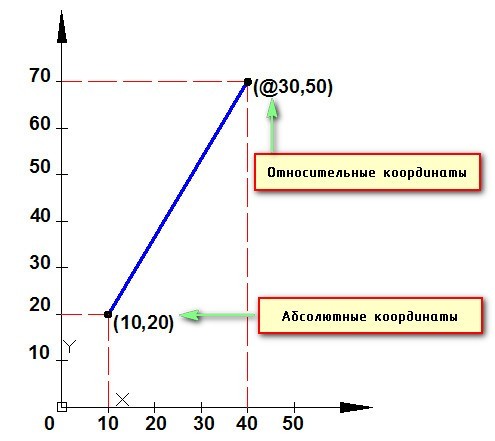
Как видно, у первой точки отрезка координаты заданы абсолютные (х = 10, y = 20). Т.е. отсчет ведется от начала координат. Координаты второй точки заданы по отношению к первой. А значит, начало отсчета как бы перемещается в точку (10,20), значения откладываются уже от нее. На относительность указывает знак @.
Когда речь идет о полярных координатах, то задаются два параметра: длина отрезка L и угол А между положительным направление оси X и этим отрезком. Форма записи для командной строки L.
Построение по координатам в Автокаде и ввод координат в Автокад
Ввод координат в Автокаде осуществляется непосредственно в командной строке. Также можно использовать динамический ввод. Результат будет один и тот же.
Динамический ввод является аналогом командной строки. Подсказки возле курсора отображают динамически обновляемую информацию. Когда выбрана какая-либо команда, то можно вводить координаты или задавать параметры.
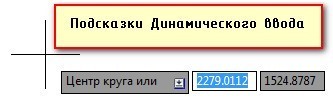
Рассмотрим пример. Допустим, необходимо построить отрезок длиной 100 мм под углом 300. Используем для этого динамический ввод (F12). Следует отметить, что в AutoCAD отсчет углов осуществляется против часовой стрелки.
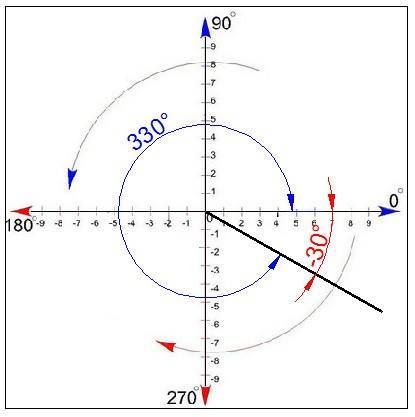
Последовательность действий при построении будет следующая:
- Указать длину отрезка (в нашем случае 100).
- Нажать Tab.
- Ввести значение угла 330. Нажать Enter.
Если данное построение выполнять через командную строку, то форма записи будет выглядеть следующим образом: 100
Что касается декартовых координат и их ввода через динамический ввод, то форма записи остается прежней (х,y). Однако по умолчанию первая точка будет абсолютной, а последующие – относительными. Никакого дополнительного знака ставить не требуется.
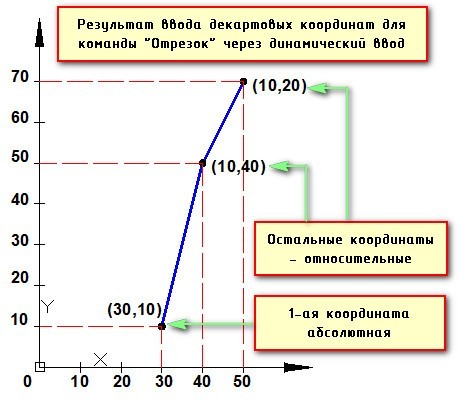
Если возникает необходимость вводить именно абсолютные координаты через подсказки динамического ввода, то следует указывать префикс #.
Теперь вы знаете, как выглядит система координат в Автокаде и как вводить координаты в Автокаде, чтобы добиться желаемого результата! Посещайте наши курсы и обзоры по Автокаду для начинающих. С нами Автокад — это просто!
Освойте профессию проектировщика
Научитесь быстрому черчению, освоите прикладное 3D, автоматизируете создание ведомостей и спецификаций.
Отображение координат точки

- Выберите вкладку «Главная» панель «Утилиты» «Координаты» . найти
- Выберите местоположение, координаты которого нужно определить. Значения координат X,Y,Z выводятся в командной строке. При включенной объектной привязке можно выбрать объект и посмотреть координаты для элемента, например для конечной точки, средней точки или центра.
Понятия, связанные с данным
Ссылки, связанные с данной
Как посмотреть координаты точки в автокаде
Учебник AutoCAD . Координаты в Автокад.
В программе autocad положение точек объектов можно задавать различными способами. Один из способов задания положения — работа с системами координат в autocad . В autocad существуют 2 типа систем координат: абсолютные и относительные.
Чем же отличаются абсолютные и относительные координаты в autocad ?
При использовании абсолютных координат положение точек задаётся относительно некоторой строго фиксированной точки — начала координат. Координаты в autocad вводятся с клавиатуры в командную строку. Записываются абсолютные координаты по следующему правилу. Вначале вводится координата точки по горизонтальной оси абсцисс X , затем ставится запятая и указывается координата по вертикальной оси ординат Y . При трёхмерном моделировании в autocad можно также указывать третью ось — ось апликат Z , поскольку рабочее пространство autocad трёхмерное. При задании координат нужно учитывать, что в числе координаты целая часть отделяется от дробной точкой, а не запятой. Например, если координата по X равна 16, а координата по Y 16 ,5 то вводить координаты нужно следующим образом: 16,16 .5 . Если указать 16, 16,5 , то autocad решит, что Вы указали расстояние по оси X — 16 , по оси Y — 16 , а по оси Z — 5 , и положение точки будет указано неверно.
Относительные координаты всегда откладываются от последней указанной точки, которая принимается за центр относительных координат. Такой точкой может быть, например, первая угловая точка прямоугольника. Относительные координаты в autocad записываются следующим образом: сначала вводится значок » собака » , потом координата по оси X , затем ставится запятая и вводится координата по оси Y . Ввод координат всегда завершается нажатием клавиши «Enter» . При использовании относительных координат в autocad также существует возможность указания третьей координаты по оси Z . При вводе относительных координат целая часть тоже отделяется от дробной точкой. Пример ввода относительных координат: @16, 16.5 .
При использовании относительных координат положение точки можно указывать как в декартовой прямоугольной системе координат, так и в полярной. При использовании полярной системы координат сначала указывают расстояние от центра относительных координат, затем указывается угол по отношению к горизонтальной оси абсцисс направленной вправо. Угол откладывается против часовой стрелки.
Подробнее познакомиться с координатами в autocad Вы можете скачав и изучив видео урок «Относительные и абсолютные координаты. Команды рисования в AutoCAD 2008». Урок можно скачать здесь.
Прямо Сейчас Подпишитесь На Рассылку!
И Получайте Бесплатные
Обучающие Видео Уроки
По AutoCAD На Ваш E-mail!
Просто Введите Ваши Данные В Форму!
Внимание!
Как активировать рассылку?
Если вы не знаете как правильно активировать рассылку, пройдите по этой ссылке . Там Вы найдёте подробную инструкцию.
P.S. Уважаемый подписчик, если Вы хотите:
- о чём-то меня спросить или дать полезный совет;
- предложить урок или интересную статью по теме Autocad ;
- прислать ваш отзыв или комментарий по видеоурокам;
- или просто поделиться своим опытом в работе Autocad ,
То Вы всегда можете:
- написать мне письмо на E-mail : autocad-profi@yandex.ru
- или оставить Ваше сообщение в «гостевой книге»
Итак, Уважаемый подписчик, жду вас на страницах моего сайта autocad-profi.ru .
Желаю вам удачи и успешного изучения программы AutoCAD !
До новых встреч!
Дмитрий Лапин.
Видеокурс по Revit
Архитектурно — строительное проектирование в программе Revit.

AutoCAD обучение
Подпишитесь на бесплатную рассылку : « Эффективная работа в AutoCAD» .
| Чертежи и черчение |
| Рабочий чертёж Требования к чертежу Чертёж детали литья Чертёж детали на станках Чертёж детали гибки Чертёж д. из пластмассы Групповой чертёж Чертежи пружин |
| Адаптация интерфейса |
| Об адаптации AutoCAD Организация доп. файлов AutoCAD Конфигурации AutoCAD Чертежи в нескольких папках Место адаптированных файлов Шаблоны инернет публикаций Пользовательские команды в AutoCAD Псевдонимы команд AutoCAD Макросы операций AutoCAD Рекордер операций AutoCAD |

№ 41001478398734
ИЛИ
W eb M oney
RU: R243691155431
http://www.autocad-profi.ru | Copyright © 2010 ИП Лапин Дмитрий Михайлович . | ОГРНИП 310774615100942 | Все права защищены.
Более 5-ти часов живого видео!
Коллекция Видеоуроков
» Эффективная работа в AutoCAD»
ПОДАРОК .
Уважаемый посетитель , предлагаю Вам получить абсолютно бесплатно 14 видеоуроков по 2 d черчению и 3 d моделированию в программе AutoCAD . Чтобы получить доступ к видео материалам заполните форму подписки. Впишите ваше имя и e-mail адрес в поля формы ниже и нажмите кнопку » Получить видеоуроки » .
ПОДАРОК .
Уважаемый посетитель , предлагаю Вам получить абсолютно бесплатно 14 видеоуроков по 2 d черчению и 3 d моделированию в программе AutoCAD . Чтобы получить доступ к видео материалам заполните форму подписки. Впишите ваше имя и e-mail адрес в поля формы ниже и нажмите кнопку » Получить видеоуроки » .
Как получить координаты точек отображенных на четеже в виде таблици??
Возникла необходимость в снятии координат точек(допустим находящихся на отдельном слое) в виде таблиц для дальнейших вычислений в MsExcel. Подскажите пожалуйста рациональные пути решения вопроса.
Просмотров: 30955
Регистрация: 09.08.2006
Владивосток
Сообщений: 1,535
Штатным способом — _dataextraction.
Или прогаммулю какую писать.
__________________
14 Ибо если вы будете прощать людям согрешения их, то простит и вам Отец ваш Небесный (Мф 6, 14)
Наше дело труба
Регистрация: 19.11.2006
Томск_Комсомольск-на-Амуре
Сообщений: 1,736
__________________
*. И Случай, бог изобретатель. *
Регистрация: 07.05.2009
Сообщений: 182
Удивился сначала, что такое есть.
А потом решил попробовать, и не нашел такой комманды. Сервис/извлечение атрибутов есть, но это _eattext.
У меня русифицированный акад (2009), может там такого нет вообще?
Регистрация: 05.05.2008
Сообщений: 1,074
Сообщение от xmih
Удивился сначала, что такое есть.
А потом решил попробовать, и не нашел такой комманды. Сервис/извлечение атрибутов есть, но это _eattext.
У меня русифицированный акад (2009), может там такого нет вообще?
А это, что? «Извлечение данных»( _.dataextraction )
__________________
Рапик отдай папе кость, Ты ведь не собака. /анекдот АРМЯНСКОГО РАДИО/
Регистрация: 07.05.2009
Сообщений: 182
Сообщение от vasilyis
А это, что? «Извлечение данных»( _.dataextraction )
Ну нет у меня.
Посмоти — нет такого.
P.S. Ой, это я дурак. Автокад то 2006, я то и думаю, чего то мне не хватает.
Последний раз редактировалось xmih, 12.05.2009 в 10:38 . Причина: дурак 🙂
Сообщений: n/a
Это в 2006 ACAD’e «Извлечение атрибутов» (Возможно, и в 2007-м, не проверял). А вот дальше — «Извлечение данных».
Сравни.
Регистрация: 07.05.2009
Сообщений: 182
Да, я уже увидел, спасибо.
Просто у меня не тот автокад запускался. Я сперва не мог понять, что то всё не так, как надо. А сейчас сообщение свое смотрю, и вижу где собака зарыта.
Вещь суперская. Вообще, самое совершенное из существующих продуктов — ексель. Так что любая интеграция с ним жизнь может облегчить значительно.
Регистрация: 05.05.2009
Сообщений: 4
Одну проблему решил, появилась другая. Если кому интересно то в 2009 я просто выделил интересующие меня точки нажал рисование таблици и поставил галочку «на основе данных объекта на чертеже», далее сохраняем что просит, при запросе «Параметры вывода» ставим галочку «Вывод данных во внешний файл» и сохраняем с расширением .xls(Excel). Однако возникает проблема:координаты точек сортируются по Х-ам и У-ам, что не удобно при выносе точек в натуру. ВОПРОС. Как задать точкам порядковые номера, что-бы они сортировались по мере добавления.
Наше дело труба
Регистрация: 19.11.2006
Томск_Комсомольск-на-Амуре
Сообщений: 1,736
nix—, а по ссылке в #3 не смотрел?
посмотри: http://forum.dwg.ru/showthread.php?t=20509
в #7 лисп от VVA
__________________
*. И Случай, бог изобретатель. *
Последний раз редактировалось skif58, 18.05.2009 в 09:56 .