Удаление встроенных приложений Apple с экрана «Домой» на устройстве с iOS 10 или Apple Watch
В ОС iOS 10 можно удалять с экрана «Домой» некоторые встроенные приложения Apple (на устройствах iPhone, iPad, iPod touch или Apple Watch). При удалении встроенного приложения с экрана «Домой» вы также удаляете все соответствующие данные пользователя и файлы конфигурации. Это может повлиять на соответствующие системные функции или данные на Apple Watch. Программы, встроенные в iOS, очень эффективно используют свободное пространство, поэтому все вместе они используют менее 200 МБ свободного пространства. Удаление приложений, встроенных в iOS, не позволяет освободить место для хранения на устройстве.
Встроенные приложения, которые можно удалять с экрана «Домой»
В iOS 10 с экрана «Домой» можно удалить следующие приложения 1 :
- Калькулятор
- Календарь
- Компас
- Контакты 2
- FaceTime 3
- Найти друзей
- Дом
- iBooks 4
- iCloud Drive
- iTunes Store
- Почта
- Карты 4
- Музыка 4
- News (если доступно)
- Заметки
- Подкасты 4
- Напоминания
- Акции
- Советы
- Видео или ТВ
- Диктофон
- Приложение Watch 5
- Погода
- В iOS 12 с экрана «Домой» на устройстве можно удалять встроенные приложения. Дополнительные сведения о встроенных приложениях в iOS 12 см. в этой статье.
- Если приложение «Контакты» удалено, вся имеющаяся информация о контактах будет сохранена в приложении «Телефон».
- Если приложение FaceTime удалено, можно по-прежнему совершать и принимать вызовы FaceTime в приложениях «Контакты» и «Телефон».
- Если удалены приложения iBooks, «Карты», «Музыка» или «Подкасты», они не будут доступны для использования вместе с CarPlay.
- Если вы попытаетесь удалить приложение Watch с устройства iPhone, которое объединено в пару с часами Apple Watch, перед удалением приложения появится предупреждение с запросом на разрыв пары с Apple Watch.
Удаление встроенного приложения с экрана «Домой»
- На устройстве с iOS нажмите и слегка удерживайте значок приложения, пока он не начнет дрожать. Если этого не произошло, возможно, вы нажали слишком сильно.
- Нажмите на значке приложения, затем нажмите «Удалить».
- Для завершения нажмите кнопку «Домой».
Если у вас Apple Watch, то при удалении приложения с iPhone она также удаляется с Apple Watch.
Восстановление встроенного приложения, которое было удалено
- На устройстве с iOS откройте App Store.
- Выполните поиск приложения. Обязательно используйте точное имя приложения. Найдите правильные имена встроенных приложений.
- Для восстановления приложения нажмите .
- Подождите, пока приложение будет восстановлено, а затем запустите его с экрана «Домой».
Если у вас есть Apple Watch, то при восстановлении приложения на iPhone оно также будет восстановлено на Apple Watch.
Что происходит при удалении встроенных приложений с экрана «Домой»
Удаление встроенных приложений с экрана «Домой» может повлиять на функциональные возможности системы. Вот несколько примеров.
- Если вы создали пару для часов Apple Watch и устройства iPhone, удаление приложения с экрана «Домой» устройства iPhone приводит к удалению этого приложения с экрана «Домой» часов Apple Watch.
- При удалении приложения «Подкасты» с экрана «Домой» это приложение нельзя будет использовать вместе с CarPlay.
- Если удалено приложение «Музыка», воспроизведение ряда аудиоданных с помощью приложений Apple или сторонних производителей в некоторых автомобильных стереосистемах или стереоприемниках может быть недоступно.
- При удалении приложения «Акции» или «Погода» с экрана «Домой» данные из этих приложений будут недоступны. Например, вы не сможете просматривать сведения об акциях и погоде в центре уведомлений на устройстве iPhone или в расширениях либо превью на часах Apple Watch.
- При удалении приложения «Калькулятор» калькулятор не будет отображаться в пункте управления.
Для восстановления задействованных функциональных возможностей можно снова добавить встроенные приложения на экран «Домой».
Как найти удаленные программы на Айфоне и восстановить их
В процессе использования смартфона мы одни программы удаляем, другие, более актуальные, устанавливаем. Но, наверняка каждый сталкивался с ситуацией, когда по какой-либо причине требуется старое приложение или игра, которая была давно удалена со смартфона. Если вы помните ее название, то скачать и установить заново не проблема. Но, как быть, если не помните название или хотите восстановить несколько приложений, которые ранее были установлены на смартфоне? Специально для таких случаев в App Store хранится список со всеми приложениями и играми, которые были установлены ранее. Далее подробно рассмотрим как найти удаленные программы на Айфоне и восстановить.

Все ранее удаленные на iPhone приложения можно найти и восстановить
Восстановление удаленных программ на iPhone
Найти программы можно только, если смартфон привязан к тому же Apple ID, к которому был привязан в момент установки и удаления приложения. Если вы использовали программы на одной учетной записи, и теперь их желаете восстановить на другой, то сделать это не получится. Можно только переписать список приложений, и затем скачать их и установить с App Store вручную.
Если же действия выполняются в одной учетной записи, то вы сможете восстановить не только сами приложения, но и всю сопутствующую информацию. К примеру, если речь идет об игре, то восстановятся настройки, прогресс прохождения и прочие данные.
Кроме того, функция восстановления имеет пару других преимуществ перед обычной установкой:
- Если вы восстанавливаете платное приложение, которое было оплачено ранее, от его не придется заново покупать.
- Если приложение удалено из App Store, его все равно можно восстановить.
Как найти удаленные программы на Айфоне в App Store
Проще всего найти и удаленные программы на iPhone и восстановить их через App Store. Для этого выполните действия в такой последовательности:
- Откройте магазин приложений.
- На нижней панели тапните по значку “Обновления”.
- Перейдите в подраздел “Покупке”.
- Откройте вкладку “Все”.
- Найдите среди списка приложение и тапните по значку в виде облака со стрелкой вниз.
- Также вы можете перейти во вкладку “Не на этом iPhone”, в которой содержатся все приложения, которые установлены на других ваших устройствах, привязанных к этому же Apple ID.

Проще всего восстановить программы через приложение App Store
Как найти удаленные программы на Айфоне и восстановить их через iTunes
Найти и восстановить старые приложение можно на ПК или ноутбуке при помощи приложения iTunes. Для этого нужно выполнить такие действия:
- Подключите смартфон к компьютеру при помощи USB кабеля.
- Запустите приложение iTunes.
- Убедитесь, что вы авторизированы под интересующим Apple ID.
- Кликните по значку профиля.
- Перейдите в раздел “Покупки”.
- Выберите интересующее приложение и кликните по нему, чтобы скачать.
- Кликните по значку устройства в правой части экрана.
- Кликните по разделу “Программы”,
- Найдите приложение, которое вы скачали, и кликните по кнопке “Установить”.
- После этого кликните по кнопке “Синхронизировать”.
Как восстановить данные восстановленных приложений
Как уже было сказано выше, при восстановлении программ восстанавливается и информация, которая с ними связана. Информация может храниться в облаке iCloud или на серверах разработчиков приложения. В первом случае данные будут восстановлены автоматически, вам для этого ничего не понадобится делать. Во втором же случае, чтобы информация восстановилась, необходимо ввести логин и пароль от учетной записи приложения, под которым вы использовали его ранее.
Читайте также:

4 октября 2021
Миллионы пользователей во всем мире любят Айфон за его стабильность работы и надежность. Всевозможные сбои, ошибки и поломки на этих смартфонах случаются действительно реже, чем на большинстве .

3 августа 2022
Смартфоны iPhone обладают множеством различных полезных функций. Причем с появлением каждой новой модели, и каждой новой версии iOS количество этих функций увеличивается. Однако, как показывает .

8 июля 2016
Зачастую неполадки смартфона появляются неожиданно, без очевидных причин. Так и ситуации, когда iPhone 6 Plus перестает заряжаться, не всегда можно объяснить, опираясь на объективные признаки. С .
Как найти удаленные приложения на iPhone? Советы, предлагаемые здесь
Неужели одно из ваших любимых приложений было случайно удалено с iPhone? Вы найдете способ восстановить его, был ли он удален случайно или намеренно. Многие пользователи iOS не имеют представления об этом, но приложения iOS могут быть фактически восстановлены и повторно загружены легко, когда вы захотите. Это означает, что нет ничего страшного, когда вы обнаружите, что одно или несколько приложений были удалены на iPhone.
На самом деле не стоит беспокоиться об удаленных приложениях для iPhone, если вы удалили приобретенное приложение на своем iPhone или iPad.
Можно ли восстановить удаленные приложения на iPhone или iPad?
В прежние времена людям было нелегко восстанавливать утерянные приложения, поэтому многие из них снова покупали бы это приложение, после того как по ошибке удалили приложения и у них не было резервной копии на локальном компьютере или в iTunes.
Однако в настоящее время Apple связывает каждое приложение, которое вы загружаете из App Store, с персональным идентификатором Apple ID и сохраняет приложение в своей учетной записи, поэтому его очень легко Восстановить удаленные приложения на iPhone или iPad.
Восстановить удаленные приложения из списка приобретенных приложений
Вы можете восстановить удаленные приложения на iPhone из списка приобретенных приложений, доступных в App Store. Этот вариант подходит, если вы не знаете название приложения или не уверены, какие приложения вы удалили на вашем iPhone.
Шаг 1 Откройте App Store на вашем iPhone.
Примечание: Убедитесь, что вы вошли с тем же Apple ID что вы использовали для покупки приложений.
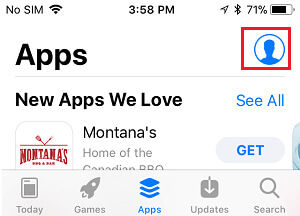
Step 2 Как только вы окажетесь в App Store, нажмите на значок учетной записи, расположенный в верхнем правом углу экрана.
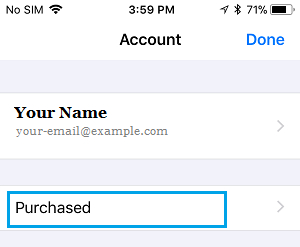
Шаг 3 На экране учетной записи нажмите «Куплено».
Шаг 4 На следующем экране нажмите «Не на этом iPhone». Это вызовет все приложения, которые в настоящее время доступны на вашем iPhone.
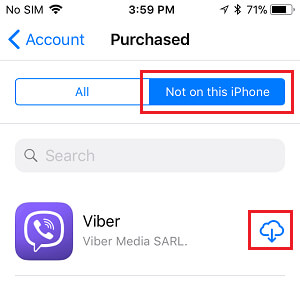
Шаг 5 Следующим шагом будет поиск приложения, которое вы удалили, и нажмите значок «Облако» рядом с приложением, чтобы начать процесс переустановки приложения обратно на iPhone (см. Изображение выше).
Поиск удаленных приложений в App Store
Если вы недавно удалили приложение и знаете его имя, вы можете быстро найти удаленное приложение в App Store и снова установить его на своем устройстве.
Примечание: Убедитесь, что вы вошли в систему с тем же Apple ID, который вы использовали для покупки приложения.
Шаг 1 Откройте App Store на вашем iPhone или iPad.
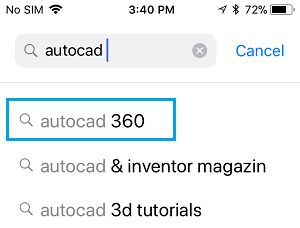
Шаг 2 Попав в App Store, найдите удаленное приложение, введя его имя в строке поиска.
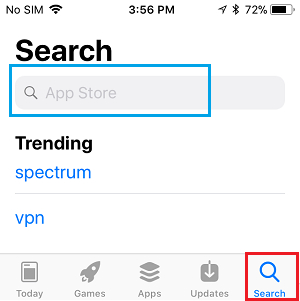
Шаг 3 Теперь нажмите на «Удаленное приложение» в результатах поиска.
Шаг 4 Следующим шагом является загрузка и установка приложения обратно на ваше устройство.
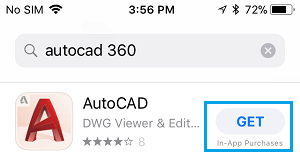
Поскольку вы уже заплатили за приложение, вы не будете платить за его повторную загрузку из App Store.
Как упоминалось выше, все приложения, которые вы загружаете из App Store, включая бесплатные и платные приложения, связаны с вашим Apple ID, и приложения хранятся в вашей учетной записи на облачных серверах Apple.
Стоит отметить, что одни только приложения для iOS — не единственное, что можно легко восстановить и повторно загрузить. Этот простой метод восстановления также будет работать с покупками iTunes Store, такими как музыка, фильмы и телепередачи, а также с приложениями, приобретенными через Mac App Store, на настольных компьютерах.
Для восстановления данных приложения не игнорируйте ту часть, которую мы вам покажем.
Одно из лучших приложений восстановления данных программного обеспечения, которое вы можете знать
- FoneLab — лучший инструмент для восстановления и резервного копирования данных iOS для восстановления и резервного копирования данных iPhone / iPad / iPod на ПК или Mac.
- Восстановите удаленные данные iOS, такие как контакты, журналы вызовов, видео, аудио, фотографии, заметки, сообщения и т. Д. С iPhone / iPad / iPod.
- Резервное копирование всех типов данных iPhone на ПК / Mac.
- Поддержка iPhone X / 8/7 / SE / 6/5/4, iPad Pro / Air / mini, iPod touch 6/5 и более.
- Извлекать файлы без резервного копирования с iPhone напрямую.
Не упустите этот инструмент, который позволяет очень легко восстанавливать данные удаленных приложений. Давайте посмотрим, как это работает:
После удаления приложения на iPhone X / 8 Plus / 8/7 Plus / 7 / SE / iPhone 6s / 6s Plus / 6 Plus / 6 / 5s / 5c / 5 / 4S / 4 / 3GS данные вашего приложения будут потерял. Ваши красивые фотографии, важные сообщения и великолепная музыка исчезнут. Какая жалость!
Поэтому вы можете выполнить следующие действия, чтобы найти данные своего приложения. Вам всегда удобно восстанавливать данные приложения с вашего iPhone напрямую.
Шаг 1 Подключите iPhone к компьютеру
Вам следует установить эту программу восстановления данных на свой компьютер, затем запустить ее и подключить iPhone к компьютеру.

Шаг 2 Начните сканировать iPhone
После подключения вашего iPhone, эта программа будет отображать подробную информацию о вашем iPhone в интерфейсе. щелчок «Начать сканирование» Кнопка, это займет несколько минут, чтобы завершить сканирование файла.
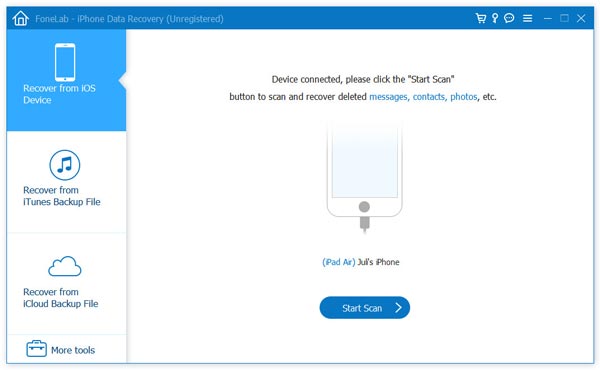
Шаг 3 Восстановить удаленные приложения
После сканирования в нем будут перечислены все файлы, обнаруженные на вашем iPhone. Предварительный просмотр файлов в категории «Фотографии приложений», «Видео», «Аудио», «Документ», выберите элементы, которые необходимо восстановить, и нажмите «Восстановление» кнопку, чтобы вернуть их.
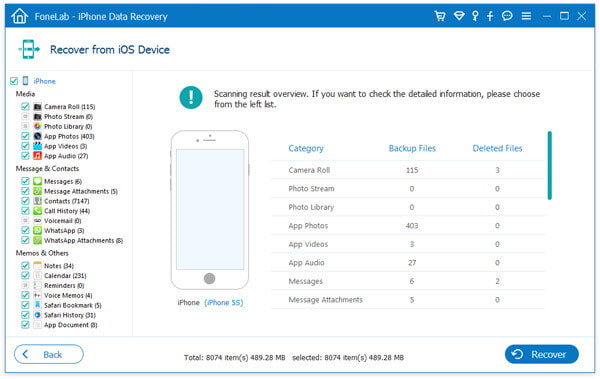
Таким образом, вы можете получить данные своего приложения iPhone обратно, и после восстановления вам лучше сохранить фотографии / аудио / видео / документ приложения, если вы не хотите их снова потерять.
С помощью этого инструмента восстановления приложений iPhone вы также можете извлечь файлы приложений iPhone, извлекая резервное копирование ITunes файлы, если вы синхронизировали iPhone с iTunes.
Или, если у вас есть резервные файлы с вашей учетной записью iCloud, вы можете восстановить удаленные данные приложения из резервной копии iCloud на ваш компьютер.
Просто перейдите к следующему решению, чтобы найти удаленные данные приложения из резервной копии iTunes и iCloud, если вы это сделали.
Восстановите потерянные сообщения приложения / картинки / фильм / музыку из резервной копии iTunes / iCloud
Шаг 1 Выберите режим восстановления
По-прежнему запускайте это программное обеспечение на своем компьютере, здесь вам нужно нажать «Восстановить из файла резервной копии iTunes» или «Восстановить из файла резервной копии iCloud».
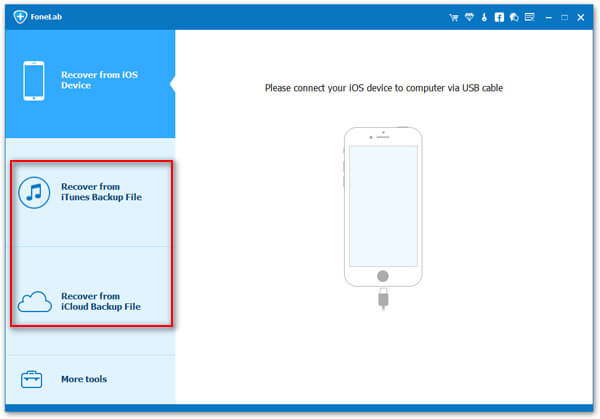
Шаг 2 Сканирование iTunes или резервной копии iCloud
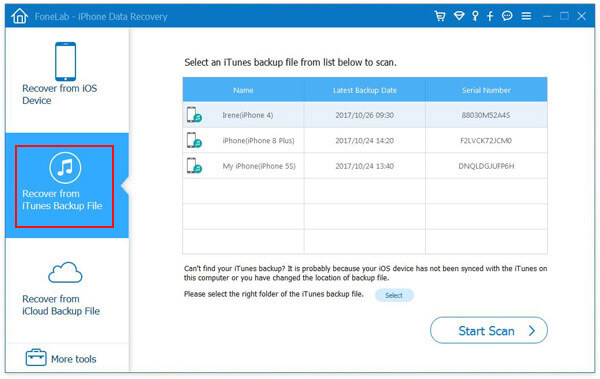
Если вы сделали резервную копию iTunes, просто выберите одну резервную копию iTunes и нажмите «Начать сканирование», чтобы просмотреть резервную копию iTunes.
Если у вас есть резервное копирование ICloud, просто войдите в свою учетную запись iCloud, выберите одну резервную копию iCloud, которая вам нужна, нажмите «Скачать«и выберите тип данных, которые вы хотите восстановить из приложений.
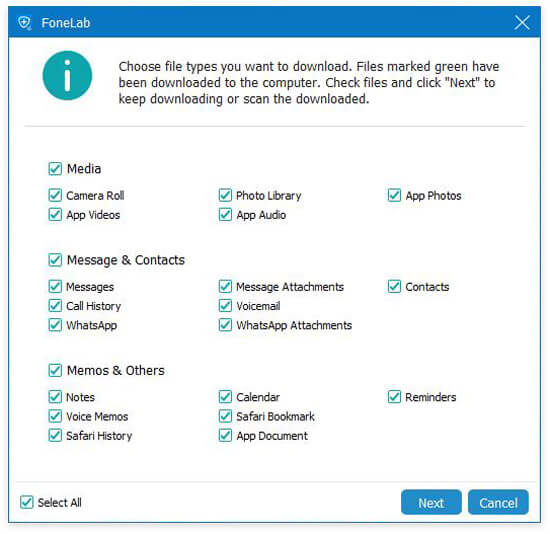
Шаг 3 Восстановление данных приложения из iTunes и iCloud.
После завершения сканирования резервных копий iTunes и iCloud щелкните тип данных, чтобы просмотреть подробные сведения. Отметьте элементы, которые вы хотите восстановить, и нажмите «Восстановить», чтобы сохранить данные приложения на компьютер.
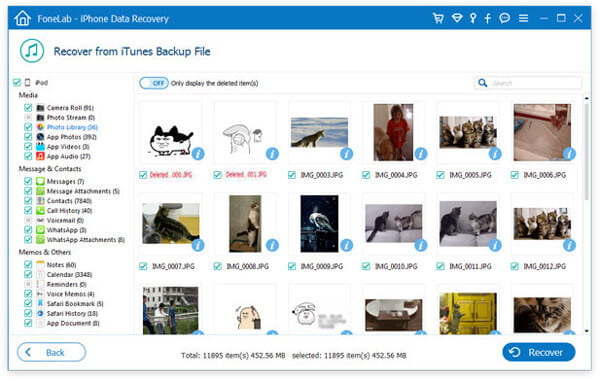
Шаг 3 Нажмите кнопку «Восстановить», чтобы сохранить файлы приложения из iTunes на компьютер.
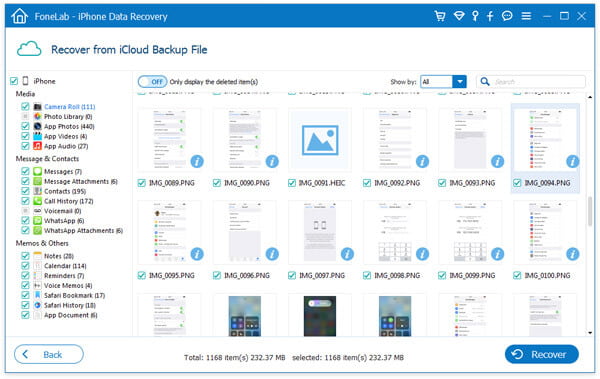
Или вы можете восстановить файлы приложения из iCloud на компьютер.
Что вы думаете об этом посте.
Рейтинг: 4.9 / 5 (на основе голосов 125)
Удаление файлов или восстановление удаленных в приложении «Файлы» на iPhone и iPad
Вы можете удалить файлы или восстановить недавно удаленные в приложении «Файлы». Хотите освободить место? Вы также можете удалить загруженные файлы iCloud с устройства и надежно сохранить их в iCloud Drive.
Удаление файлов на iPhone и iPad
Когда вы удаляете файлы из iCloud Drive или в разделе «На [название устройства]» приложения «Файлы», они переносятся в папку «Недавно удаленные». Через 30 дней они удаляются безвозвратно. Файлы, удаленные из папки «Недавно удаленные», удаляются немедленно и не подлежат восстановлению. Если вы удалите файл из iCloud Drive на одном устройстве, он удалится на всех устройствах, на которых выполнен вход с помощью того же идентификатора Apple ID. Узнайте больше о том, как удалять папки или файлы в iCloud Drive.
На iPhone
- Откройте приложение «Файлы» и перейдите на вкладку «Обзор».
- В разделе «Места» выберите расположение файлов, которые нужно удалить.
- Нажмите кнопку «Еще» , затем — «Выбрать».
- Выберите файлы, которые нужно удалить, и нажмите кнопку «Удалить» . Чтобы удалить один файл, вы также можете коснуться и удерживать его, а затем нажать «Удалить».
На устройстве iPad
- Откройте приложение «Файлы».
- В разделе «Места» на боковой панели выберите расположение файлов, которые нужно удалить. Если боковая панель не отображается, нажмите кнопку «Показать боковую панель» .
- Нажмите «Выбрать».
- Выберите файлы, которые нужно удалить, и нажмите «Удалить». Чтобы удалить один файл, вы также можете коснуться и удерживать его, а затем нажать «Удалить».
Восстановление удаленных файлов на iPhone и iPad
Если вы удалили файл случайно или передумали, то его можно восстановить в папке «Недавно удаленные» в течение 30 дней. Файлы, восстановленные из папки «Недавно удаленные», возвращаются в исходное местоположение.
На iPhone
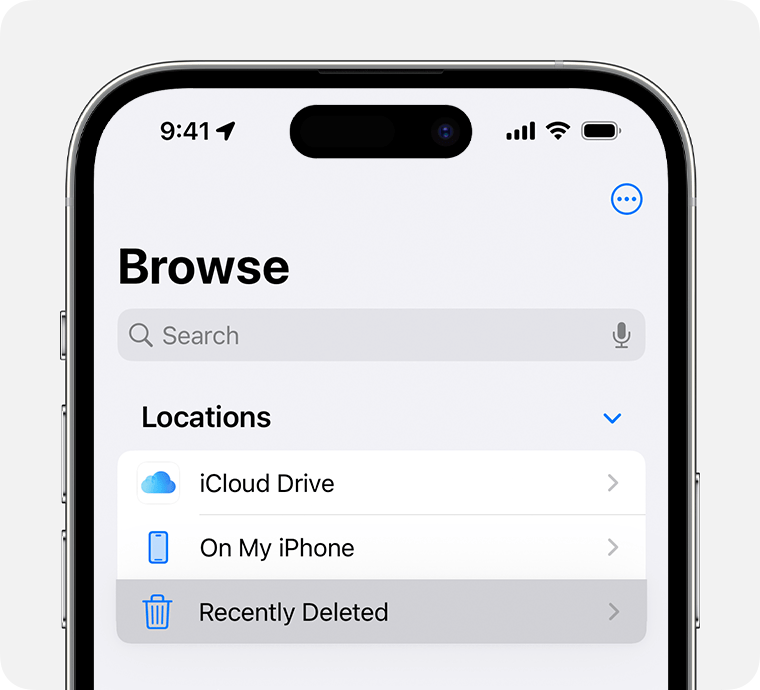
- Откройте приложение «Файлы» и перейдите на вкладку «Обзор».
- В разделе «Места» нажмите «Недавно удаленные».
- Нажмите кнопку «Еще» , затем — «Выбрать».
- Выберите файлы, которые хотите сохранить, и нажмите «Восстановить». Чтобы восстановить один файл, вы также можете коснуться и удерживать его, а затем нажать «Восстановить».
На устройстве iPad
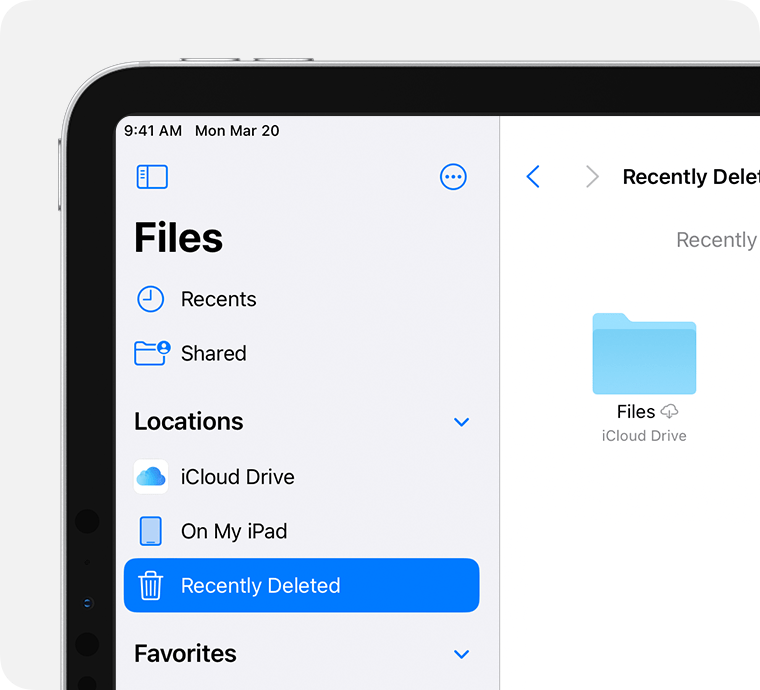
- Откройте приложение «Файлы».
- В разделе «Места» на боковой панели нажмите «Недавно удаленные». Если боковая панель не отображается, нажмите кнопку «Показать боковую панель» .
- Нажмите «Выбрать».
- Выберите файлы, которые хотите сохранить, и нажмите «Восстановить». Чтобы восстановить один файл, вы также можете коснуться и удерживать его, а затем нажать «Восстановить».
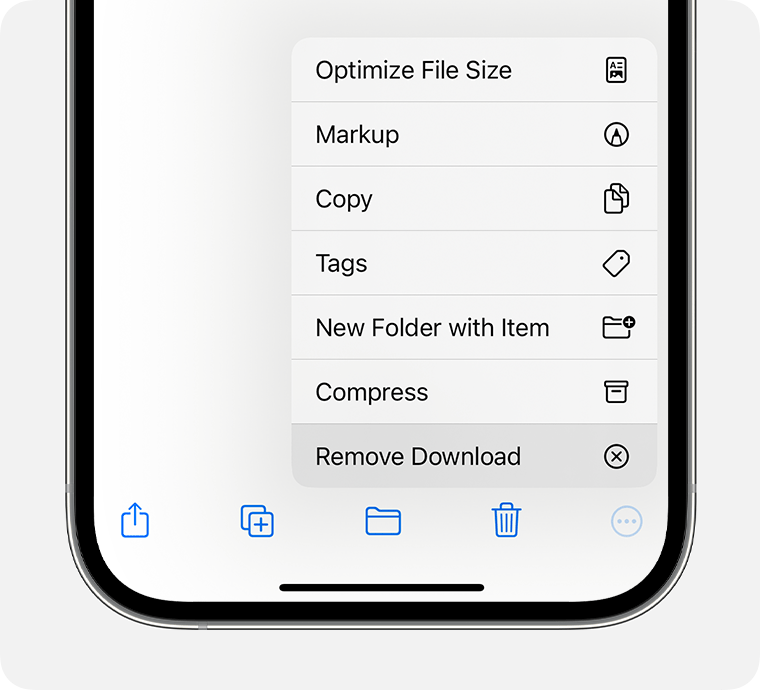
Удаление загруженных файлов iCloud Drive с iPhone и iPad
Вы можете освободить место на iPhone или iPad, удалив файлы, загруженные из iCloud Drive. Эти файлы останутся в iCloud Drive, поэтому вы сможете загрузить их снова. Если у вас есть файлы, загруженные из других источников, узнайте больше о сторонних облачных сервисах в приложении «Файлы».
- Откройте приложение «Файлы» и перейдите на вкладку «Обзор» или нажмите кнопку «Показать боковую панель» .
- Выберите iCloud Drive.
- Нажмите «Загрузки».
- Выберите загруженные файлы, которые вы хотите удалить с устройства.
- Нажмите кнопку «Еще» , затем — «Удалить загрузку». Чтобы удалить один загруженный файл, нажмите и удерживайте его, а затем нажмите «Удалить загрузку».
Если параметр «Удалить загрузку» не отображается, файл не будет загружен на устройство.