Настройка Apple Pay на Apple Watch
Эмитент карты может потребовать выполнения дополнительных действий для удостоверения Вашей личности.
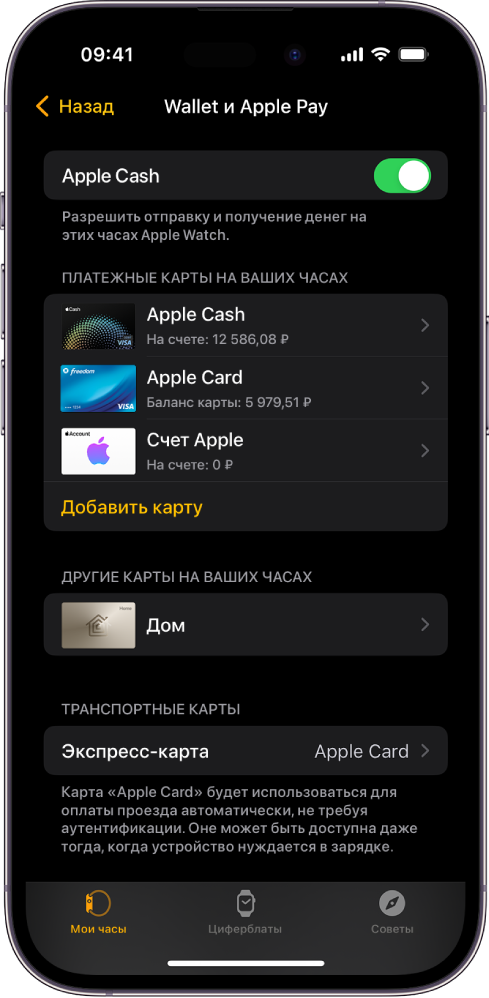
Добавление карты на Apple Watch
Можно добавить счет Apple, кредитные, дебетовые и транспортные карты прямо на Apple Watch.

- Откройте приложение Wallet на Apple Watch.
- Коснитесь кнопки , затем коснитесь «Добавить карту».
- Выберите «Счет Apple», «Дебетовая или кредитная карта» или «Транспортная карта», затем следуйте инструкциям на экране.
Выбор карты, используемой по умолчанию
- Откройте приложение Wallet на Apple Watch.
- Коснитесь кнопки , коснитесь «Карта по умолчанию», затем выберите карту.
Также можно открыть приложение Apple Watch на iPhone, коснуться «Мои часы» > «Wallet и Apple Pay», коснуться «Карта по умолчанию», затем выбрать карту.
Изменение порядка платежных карт
Откройте приложение Wallet на Apple Watch, коснитесь и удерживайте карту, затем перетяните ее на новое место.
На управляемых Apple Watch можно коснуться и перетянуть как платежные карты, так и билеты.
Удаление карты из Apple Pay
- Откройте приложение Wallet на Apple Watch.
- Коснитесь карты, чтобы ее выбрать.
- Прокрутите вниз и коснитесь «Удалить».
Также можно открыть программу Apple Watch на iPhone, коснуться «Мои часы» > «Wallet и Apple Pay», коснуться карты и выбрать «Удалить карту».
Поиск номера учетной записи устройства для карты
Когда Вы совершаете оплату с помощью Apple Watch, вместе с оплатой продавцу отправляется учетный номер карты на устройстве. Чтобы найти четыре последние цифры этого номера, выполните перечисленные ниже действия.
- Откройте приложение Wallet на Apple Watch.
- Коснитесь карты, чтобы выбрать ее, затем коснитесь «Данные карты».
Примечание. Если Вы выбираете карту Apple Card, для просмотра информации о карте нужно ввести код-пароль Apple Watch.
Также можно открыть приложение Apple Watch на iPhone, коснуться «Мои часы» > «Wallet и Apple Pay», затем коснуться карты.
Как изменить параметры оплаты по умолчанию
Вы можете менять параметры совершения покупок в приложениях: карту по умолчанию, адрес доставки, адрес электронной почты, номер телефона.
- Откройте приложение Apple Watch на iPhone.
- Выберите «Мои часы», коснитесь «Wallet и Apple Pay», затем прокрутите вниз до раздела «Параметры оплаты по умолчанию».
- Коснитесь элемента, чтобы отредактировать его.
В случае потери или кражи Apple Watch
В случае потери или кражи Apple Watch Вы можете выполнить указанные ниже действия.
- Перевести Apple Watch в режим пропажи, чтобы приостановить возможность оплаты с Apple Watch.
- Войти в свою учетную запись на сайте appleid.apple.com со своим Apple ID и выключить возможность оплаты дебетовыми или кредитными картами в приложении Wallet. В разделе «Устройства» выберите устройство, затем нажмите «Удалить объекты» в разделе «Apple Pay».
- Связаться с эмитентами своих карт.
Оплата в App Store с баланса билайна

Ваши друзья тоже так могут — отправьте им подарочный сертификат
Зайдите в App Store → «Профиль» в верхнем правом углу
Выберите «Оплатить подарочную карту»
Укажите email получателя
Выберите сумму сертификата, дату отправки и обложку открытки
Нажмите «Отправить» — сумма спишется с вашего баланса, а адресат получит письмо с подарочным сертификатом и сможет его потратить так, как хочет
Частые вопросы
Как пополнить Apple ID с мобильного счёта
- Подключите оплату с баланса мобильного телефона и пополните его.
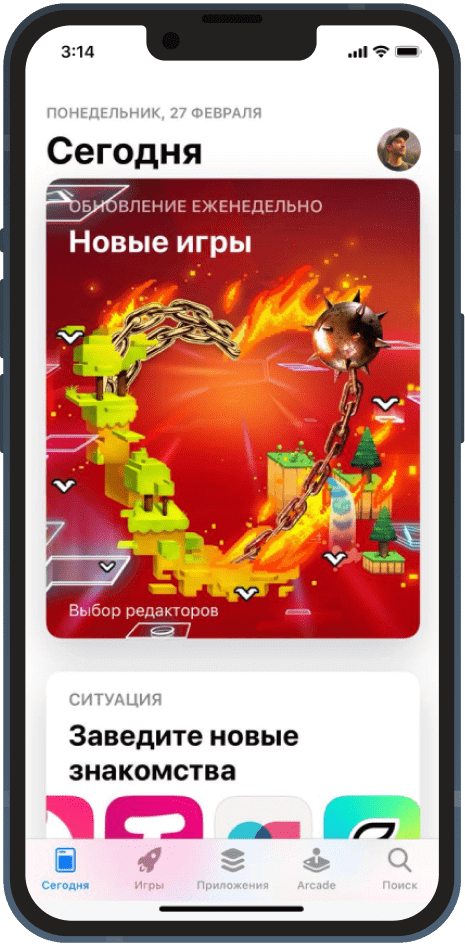
- Откройте App Store → вкладка «Сегодня».
- Нажмите на своё фото и войдите в учётную запись.
- Нажмите «Добавить деньги на счёт» / «Пополнить счёт Apple ID».
- Укажите сумму пополнения — фиксированную или желаемую.
- Нажмите «Далее» → «Купить», чтобы подтвердить пополнение счёта Apple ID.
- Введите пароль от учётной записи или используйте Touch ID и Face ID.
Лимиты на проведение операций
- Максимальная сумма одной покупки — 15 000 ₽.
- Сумма и количество покупок в сутки — 60 000 ₽, 500 транзакций.
- Сумма и количество покупок в месяц — 180 000 ₽, 5000 транзакций.
Совершая покупки с помощью сервиса «Мобильный платёж», вы соглашаетесь с правилами использования сервиса.
Обратите внимание, что в соответствии с законодательством РФ оплата с баланса мобильного номера доступна только абонентам, паспортные данные которых актуализированы и корректны в системе оператора. Подробнее.
Как получить кешбэк за пополнение баланса мобильного телефона?
- Получите кешбэк 25% за пополнение баланса телефона с дебетовой карты «Кэшбэк 1-5-25» (эмитент АО «Альфа-Банк», ген. лицензия ЦБ РФ № 1326 от 16.01.2015 г.) в приложениях билайн (12+) или «Альфа-Банк» (6+). Кешбэк начисляется в случае расходов по карте от 10 000 ₽ ежемесячно, сумма кешбэка — до 500 ₽/мес.
- Если у вас ещё нет карты, оформите её онлайн или в офисе билайна.
Почему платёж не проходит?
- Проверьте лимит на проведение операции.
- Убедитесь, что на балансе достаточно средств для покупки.
- Денежные средства, поступившие на счёт по услуге «Доверительный платёж», действуют только для оплаты услуг связи. Их нельзя использовать для покупок. Сервис «Мобильный платёж» будет доступен после погашения задолженности услуги «Доверительный платёж».
- Услуга недоступна с корпоративного номера телефона.
- На некоторых архивных тарифах услуга недоступна. Для подключения услуги перейдите на новый тариф.
Если вам не удалось совершить платёж, рекомендуем удалить способ оплаты «Мобильный телефон» с вашим номером и добавить его заново.
Учётная запись Apple ID → «Оплата и доставка» → «Изменить» → удалить способ оплаты «Мобильный телефон» со своим номером.
Вы не сможете удалить номер телефона, если это единственный способ оплаты. В этом случае сначала добавьте в способы оплаты другой номер телефона, затем удалите свой номер и добавьте его заново.
Можно ли совершать покупки, если у меня постоплатный тариф?
- Да. Для этого нужен специальный авансовый счёт, деньги будут списываться с него. Чтобы открыть счёт, наберите команду *110*271#. Открытие и обслуживание счёта бесплатно.
- Пополните счёт в приложении вашего банка.
Как пополнить авансовый счёт?
На предоплатной системе расчётов пополните баланс любым удобным и привычным способом.
На постоплатной системе расчётов пополнить баланс можно в приложении билайн (12+). На главной странице нажмите на баланс → «Баланс для платежей и переводов» → кнопка «+» и выберите способ пополнения и сумму.
Как пополнить баланс мобильного телефона?
- В приложении билайн (12+) с карты любого банка.
- На сайте билайна с карты любого банка.
- В офисах билайна и платёжных терминалах.
- В мобильных приложениях банков.
Как отключить списания за подписки в App Store?
1. Если у вас есть доступ в ваш Apple ID:
Настройки → Apple ID → Подписки → Действующие → Отменить подписку.
Или перейдите с устройства в раздел подписок iTunes.
Обратите внимание, что управление подпиской и объёмом облачного хранилища iCloud находится в другом месте:
Настройки → Apple ID → iCloud+ → Управлять тарифным планом → Уменьшить объём.
2. Если у вас нет устройства Apple или вы видите, что в Apple ID нет активных подписок, — вам нужно обратиться в Apple для отключения учётной записи, с которой были списания.
Как это сделать:
Зайдите на страницу поддержки Apple → iPhone → Подписки и покупки → Неопознанное списание средств → Продолжить → Связаться (внизу экрана) → Чат или звонок.
Как узнать, за что списали средства
- В детализации, в приложении билайн и личном кабинете отражается номер (ID) покупки. По нему в настройках смартфона можно узнать, за что списались средства («Настройки» → «Контент и покупки» → «История покупок»).
- Другие способы: проверьте список покупок на странице reportaproblem.apple.com и по квитанции в электронной почте, выполнив поиск по запросу «квитанция от Apple». Подробнее.
Если попробовали все способы, но всё ещё не знаете, почему с вас списали средства, обратитесь в службу поддержки Apple.
Покупателям
Частным лицам
- Новости
- Стать клиентом билайн
- Мобильная связь
- Домашний билайн
- Домашний интернет, ТВ и связь
- Финансы и оплата
- Помощь и поддержка
- Офисы и покрытие
- Личный кабинет
- Интернет-магазин
- Ясный язык
- Аренда позиций
- Поставщикам
- Владельцам недвижимости
- Агентам
- Операторам связи
- Оптовые продажи
- Для физлиц
- Для стартапов
- Мобильный интернет
- Телефония
- Интернет в офис
- Пресс-центр
- Контакты для СМИ
О компании
- Общая информация
- Контакты
- Работа в билайне
- Устойчивое развитие
- Комплаенс и деловая этика
- Раскрытие информации
- Юридическая информация
Подписаться на рассылку
Узнавайте о новинках и лучших ценах первыми!
Я согласен с условиями обработки персональных данных
Скачать приложение билайн
Упоминание в рекламных материалах ПАО «ВымпелКом» сайта beeline.ru означает, что рекламодателем (или одним из рекламодателей) таких материалов является ПАО «ВымпелКом», если в самих рекламных материалах прямо не установлено иное.
Продолжая использование сайта, вы соглашаетесь с условиями использования. В ином случае вам необходимо покинуть сайт. Сайт использует файлы cookies для взаимодействия с вами. Вы можете согласиться на использование cookies или заблокировать их использование, изменив настройки вашего интернет-браузера, следуя инструкции.
Как пользоваться популярными зарубежными сервисами из России и оплачивать их
Иностранные сервисы и зарубежные интернет-магазины не принимают оплату с российских банковских карт. Однако пополнять счет Apple ID, покупать приложения в App Store или Google Play и смотреть фильмы на Netflix либо очень сложно, либо вовсе невозможно. Как пользоваться популярными иностранными сервисами и платить за них?
После начала «специальной военной операции»* в России перестали работать карты Visa и Mastercard. А Apple, Google, Netflix и другие иностранные компании, чьи сервисы популярны в России, приостановили свою работу на территории страны. Как можно продолжать пользоваться привычными приложениями и платить за них?
Как платить в App Store
12 мая Apple отключила возможность платить со счета мобильного телефона в Apple ID через мобильные счета операторов «МегаФона», Tele2 и Yota (для абонентов виртуальных операторов (кроме Yota) эта функция изначально была недоступна). Кроме того, невозможно использовать для оплаты карты зарубежных банков, а цифровые коды для пополнения кошелька Apple ID не выпускаются. Для абонентов разных операторов инструкции для пополнения счета Apple ID различаются.
Для абонентов МТС и «Билайн»
- Открыть меню «Настройки», зайти в учетную запись Apple ID (строка вверху, где указано имя пользователя устройства);
- В открывшемся окне выбрать пункт «Оплата и доставка» и выбрать «Добавить способ оплаты»;
- Среди доступных вариантов выбрать «Мобильный телефон»;
- Затем выбрать «использовать этот номер мобильного телефона» для оплаты со счета мобильного номера, к которому привязано устройство. Либо ввести другой номер и подтвердить его с помощью проверочного кода по СМС;
- После этого мобильный телефон появится в списке способов оплаты в меню «Оплата и доставка». Если ранее были настроены другие способы оплаты (по банковской карте), то в меню «Оплата и доставка» надо нажать на «Изменить», перетащить пункт «Мобильный телефон» наверх, сделав его основным способом оплаты, и нажать «Готово».
- При покупках в App Store или при оплате iCloud средства будут списываться с указанного мобильного счета;
- Также можно положить средства на виртуальный кошелек Apple ID заранее. Для этого необходимо зайти в App Store и открыть параметры учетной записи (кликнуть на аватар в правом верхнем углу), после чего выбрать пункт «Пополнить счета Apple ID» и выбрать необходимую сумму пополнения.
Для абонентов «Мегафон», Yota и Tele2
Пока самый простой способ — использовать первые четыре пункта инструкции для абонентов МТС и «Билайн», однако указать чужой номер мобильного телефона — например, друзей или членов семьи, которые пользуются МТС и «Билайн», либо самостоятельно оформить сим-карту этих операторов. Другой вариант — попросить перевести деньги, которые находятся на счете Apple ID у другого пользователя (если они заранее лежали на счете, или если он уже пополнил кошелек через МТС или «Билайн»). Для этого нужно:
- На устройстве, с которого будут переводиться средства, открыть App Store и зайти в настройки учетной записи (кликнуть на аватар в верхнем правом углу);
- Выбрать пункт «Отправить подарочную карту по e-mail»;
- Указать e-mail адрес пользователя, на счет которого необходимо перевести средства (желательно тот, к которому привязан Apple ID). Также выбрать сумму перевода и нажать «Далее»;
- Выбрать дизайн подарка, подтвердить подлинность указанных данных и нажать «Купить»;
- На устройстве получателя открыть письмо с «подарком» от Apple. Если к этому почтовому адресу привязан Apple ID, нажать на кнопку «Использовать сейчас». Средства будут зачислены на счет.
- Если адрес электронной почты не привязан к Apple ID, нужно скопировать указанный в письме код;
- Открыть настройки учетной записи в App Store и выбрать пункт «Погасить подарочную карту или код». Ввести код из письма и нажать «Активировать».
Материал по теме
Как покупать игры в магазине PlayStation
Самый простой способ покупки игр для PlayStation — купить физическую копию (диск) в магазине. Приобрести игры через онлайн-магазин PS Store затруднительно, поскольку сейчас сервис не принимает для оплаты российские банковские карты. Кроме того, на платформе изначально действует запрет на использование зарубежных карт: в российском аккаунте можно расплачиваться только картами, выпущенными в России, аналогичный принцип действует и в других странах.
При этом сервис пока не запрещает использовать на консолях в России иностранные аккаунты PlayStation. В связи с этим у пользователей остается два варианта: купить карту пополнения внутреннего кошелька PS Store или использовать иностранный аккаунт.
Как использовать ваучер:
- Приобрести код пополнения внутреннего кошелька PS Store. Их можно найти как в точках продаж ретейлеров, так и онлайн в виде цифрового кода. Однако в большинстве магазинов купить их уже нельзя: например, их нет в «М.Видео».
- Найти код пополнения можно, например, на Avito, однако там они сейчас продаются со значительной наценкой (50-70%);
- После запуска консоли открыть PS Store, в меню выбрать пункт «Погашение кодов»;
- Ввести 12-значный цифровой код и активировать его. Средства поступят на внутренний счет (бумажник) PS Store;
- Через «Поиск» выбрать игру (основная витрина игр сейчас не работает) и добавить ее в корзину;
- В корзине нажать «Перейти к оплате», среди способов оплаты выбрать «Бумажник PS Store».
Как использовать иностранный аккаунт:
- Зайти на официальный сайт Sony в меню регистрации учетной записи и нажать кнопку «Создать»;
- Указать дату рождения;
- Выбрать страну (кроме России) и язык пользователя. При этом нужно учитывать, что для оплаты должен быть доступ к банковской карте той страны, в которой будет зарегистрирован аккаунт;
- Указать почту и придумать пароль, завершить регистрацию;
- Запустите консоль, в настройках открыть вкладку «Пользователи» и выбрать пункт «Добавить пользователя»;
- Ввести учетные данные и зайти в свой иностранный аккаунт. После этого PS Store станет доступен;
- Добавить желаемые игры в корзину, нажать «Перейти к оплате»;
- Среди способов оплаты выбрать пункт «Добавить банковскую карту» и указать данные банковской карты той страны, в которой зарегистрирован аккаунт (например, друга-резидента) и завершить покупку. При этом доступ к играм появится как с российского, так и с иностранного аккаунта.
Материал по теме
Как покупать игры для Xbox
В начале марта Microsoft приостановила продажу своих товаров и сервисов в России. Это затронуло и продажу игр для консолей Xbox — как физических копий (дисков), так и цифровых кодов. Однако компания разрешает использовать в российских аккаунтах коды для игр, предназначенные для продажи в других странах.
Купить игру на сторонних площадках:
- Приобрести цифровой код для активации игры в онлайн-магазине или маркетплейсе. Коды можно найти как у официальных продавцов (например, в «М.Видео»), так и у перекупщиков (например, на Avito). Лучше уточнить у продавца, для продажи в какой стране предназначался этот ключ;
- Если это российский ключ для игры, то нужно запустить Xbox, перейти в приложение Microsoft Store, в нем выбрать пункт «Активировать» и ввести ключ;
- Если это иностранный ключ (как правило, это Аргентина или Турция, поскольку игры в них дешевле), то придется настроить на мобильном устройстве или компьютере VPN той страны, для которой он предназначен;
- Перейти на официальный сайт Microsoft для активации ключей, войти в свой аккаунт и ввести 25-значный код;
- Через некоторое время в аккаунте на консоли появится игра.
Купить игру в официальном магазине через другие страны
- Обратиться за помощью к близким за рубежом, желательно в одной из стран, где у Xbox нет своего официального магазина игр (например, жители Казахстана могут покупать игры в других национальных магазинах, а стоимость ключей ниже, чем, допустим, в США). Можно найти посредника в соцсетях за рубежом, однако они, как правило, берут комиссию (до 500 рублей) за свои услуги.
- Посредник может купить игру в качестве «подарка» и получить цифровой код, который отправит вам. Уточните у посредника, ключ какой страны он купил.
- Дальше нужно включить на мобильном устройстве или компьютере VPN той страны, для которой предназначен ключ.
- Перейти на официальный сайт Microsoft для активации ключей, войти в свой аккаунт и ввести 25-значный код.
- Вскоре после этого в вашем аккаунте на консоли появится ваша игра.
Как платить в Google Play
Компания Google перестала принимать платежи из России — как с российских банковских карт, так и с иностранных. В магазине Google Play для пользователей мобильных устройств на Android остались доступны только бесплатные приложения с 10 марта. С 5 мая Google заблокировала загрузку платных приложений и обновлений к ним. Купить платное приложение для Android-устройств можно несколькими способами.
Материал по теме
Подарочная карта Google Play
С помощью подарочной карты можно пополнить внутренний счет аккаунта Google Play. Однако Россия не входит в список стран, где продаются подарочные карты Google Play. Для того, чтобы воспользоваться подарочной картой, купленной в другой стране, нужно использовать IP-адрес той страны, где продавался код. Сделать это можно с помощью VPN, выбрав определенную страну, например, США, если карта куплена там.
- Открыть приложение Google Play.
- Нажать на значок «Активировать промокод».
- Ввести код подарочной карты.
- Появится уведомление об успешной активации.
Со счета мобильного телефона
Оплата Google Play со счета мобильного телефона недоступна. Однако часть платных приложений и подписок владельцы смартфонов на Android могут оплатить через магазин приложений Huawei AppGallery, который работает не только для смартфонов Huawei, но и для Samsung, Honor, LG и других аппаратов. Для этого абонентам МТС, «Мегафона», «Теле2» и «Билайн» нужно:
- Войти в настройки своего аккаунта.
- Найти раздел «Платежи и покупки» и зайти в него.
- Нажать на пункт «Мобильный платеж».
- Нажать «Добавить».
- Ввести свой номер мобильного телефона.
Воспользоваться мобильным счетом для оплаты не получится с корпоративной сим-карты.
С карты зарубежного банка
Этот способ оплаты подходит тем, у кого есть зарубежная карта, либо друзья или родственники за рубежом, готовые предоставить данные своей карты. Потребуется:
- Включить на смартфоне VPN той страны, в которой оформлена карта.
- Войти в аккаунт Google Play, затем в «Настройки», потом «Общие», затем «Настройка аккаунта и устройства», далее «Страна и профили». Нужно выбрать страну выпуска карты.
- Затем выбрать страну привязки профиля.
- Ввести новый адрес страны, где была выдана карта, после чего можно привязать свою карту к этому профилю.
Как оплачивать Netflix
Стриминговый сервис Netflix приостановил свою работу в России с начала марта: новые клиенты не могли зарегистрироваться, а у действующих подписчиков компания перестала принимать платежи. Подписка работала до момента нового списания средств с карты. Оплатить подписку на Netflix можно двумя способами.
Подарочный сертификат
Подарочные сертификаты Netflix продаются на сайте Amazon: после покупки код придет на электронную почту. Однако для оплаты заказа из России потребуется карта UnionPay. Полученный код нужно ввести по ссылке netflix.com/ru/redeem и нажать кнопку «Активировать».
Как поменять язык App Store на русский в Айфоне и Айпаде?
Как перевести App Store на русский язык? Мы нашли 2 действующих способа. После установки App Store используется язык, который вы установили на свое устройство. Если вы случайно изменили язык своего Айфона (5, 6, 7, 8) или Айпада, вы сможете сменить его на нужный вам язык (русский), через приложение «Настройки». Однако, если вам нужно изменить страну или регион, они связанны с вашим идентификатором Apple, вам необходимо получить доступ к настройкам своей учетной записи. Когда вы переезжаете в другую страну, изменение страны или региона позволяет вам просматривать App Store для этой страны. После того, как вы измените страну, у вас не будет доступа к покупкам, сделанным из предыдущей страны, поэтому вам следует подумать о создании нового Apple ID.
Как изменить язык в App Store на русский?
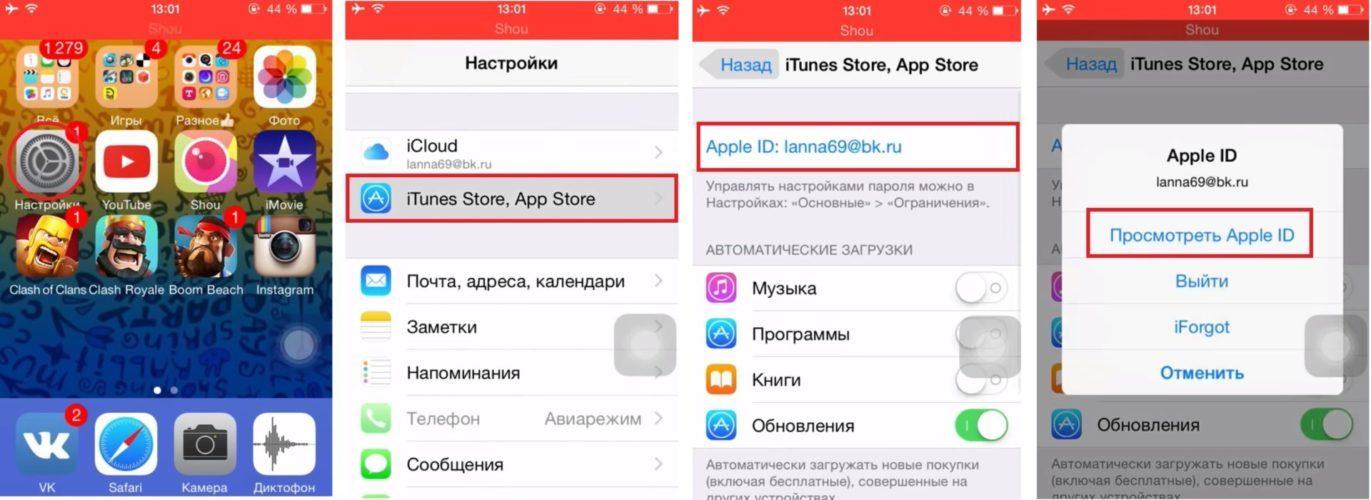
Вот инструкция как поменять App Store на русский язык: 1. Перейдите в настройки. 2. Откройте iTunes & App Store. 3. Нажмите на свой Apple ID и затем Просмотреть Apple ID.
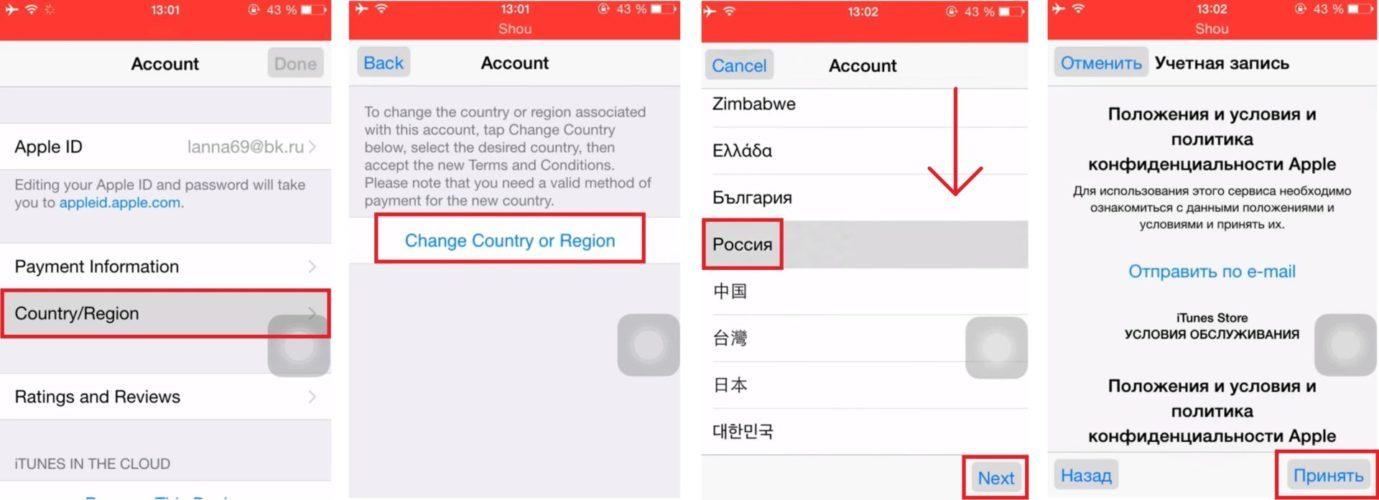
4. Теперь нажмите Country/Region, далее нажмите Change Country or Region. 5. Вам будет предложено выбрать ваш регион (страна), выберите страну, в которой есть нужный вам русский язык AppStore (Россия, Украина, Белоруссия, Казахстан, Таджикистан и другие страны). Промотайте в самый низ. 6. Нажмите далее, а затем принять.
- Как настроить русский язык на Айфоне 5, 6, 7, 8 и Айпаде?
- Как поменять регион/страну в App Store на Айфоне и Айпаде?
Способ 2: если не помогло, просто введите в поисковике Россия нажмите на первое попавшееся приложение и скачайте, и после этого вам скажут сменить магазин, смените. App Store должен быть на русском. Помогло поменять App Store на русский язык? Если нет отпишитесь в комментарии и мы найдем решение в течении 1 дня.
App Store в разных странах поддерживают разные языки. Например, если вы перейдете в US (Американский) App Store после выполнения вышеуказанных действий, содержимое App Store будет отображаться на английском языке, потому что US App Store не поддерживает русский язык.
Для тех, кто не заботится обо всех этих глупостях и просто хочет быстро просмотреть описание приложения на родном языке в вашем браузере, вы можете указать регион магазина и параметр языка в URL-адресе. Например, чтобы увидеть описание приложения “Новый Год 2018: рамки для фото” в магазине на русском языке, используйте этот URL (обратите внимание на выделенный текст):
https://itunes.apple.com/ru/app/новый-год-2018-рамки-для-фото/id950766480?mt=8
Если вы не укажете параметр языка, описание будет отображаться на языке по умолчанию.
Как изменить язык игры?
Большинство игр в App Store доступны на нескольких языках. Доступные языки можно просмотреть в левой части страницы продукта App Store.
Чтобы изменить язык игры, вам необходимо изменить основной язык операционной системы:
- Откройте меню «Настройки системы / Языки и регионы».
- Установите основной язык операционной системы на один из поддерживаемых языков, перечисленных на странице продукта.
- Перезапустите игру.
Имейте в виду, что язык ДОЛЖЕН быть указан как поддерживаемый на странице продукта игры. Игра не изменится на язык, который недоступен.
Если у вас возникнут другие проблемы, пожалуйста, напишите нам.