Как установить темы для Windows 7
Первым делом, хотелось бы посоветовать вам, установить программу Theme Resource Changer . Она не требует ничего кроме установки, но очень нужна для тех тем в которых системные файлы заменять не нужно. Другими словами вам нужно просто её установить и забыть о её существовании и не акцентировать на ней никакого внимания.
1. Качаем эту программку Universal Theme Patcher (Скачать) (подходит как для х32 так и х64 разрядных систем)
Если не получилось, можете воспользоваться программой UxStyle Core
2. Устанавливаем её
3. a) Запускаем и соглашаемся с условиями.
c) Нажимаем далее и попадаем окно, где на против трех названий файлов нужно нажать «Патчить»
d) Программа попросит перезагрузки ().
e) После перезагрузки можно копировать скачанные темы оформления в папку: C:/Windows/Resources/Themes .
f) теперь просто заходим » Персонализация » и выбираем установленную тему.
В некоторых архивах вы можете найти папку System Files — это системные файлы, которые не обязательно заменять, но для полного соответствия со скриншотом, необходимо заменить.
Дополнительно:
Оригинальные файлы Windows 7 Ultimate SP1:
Оригинальный Explorer.exe для версии Windows 7 x86(32)] Скачать: explorer.exe
Оригинальный Explorer.exe для версии Windows 7 x64 Скачать: explorer.exe
Оригинальный ExplorerFrame.dll x86 Скачать: ExplorerFrame.dll x86(32)
Стандартная тема Aero x86 Скачать: Aero.rar
Для добавления комментариев, необходимо зарегистрироваться и войти на сайт.
Информация
Посетители, находящиеся в группе Гости, не могут оставлять комментарии к данной публикации.
Сейчас на сайте: 37 | Гостей: 35 | Пользователей: 0
2008 — 2017 © Oformi.Net
Как установить тему на Windows 7
Сегодня разберем, как установить тему на Windows 7, и полную персональную настройку. Если сравнивать с предшествующими версиями операционных систем, в Windows 7 Вы с легкостью можете настроить много аспектов, таких как:
- Фон, используемый темой
- Звуковые сигналы
- Цвет окон
- Прозрачность
Вы сможете создавать свои собственные темы или поставить скачанные, без каких-либо технических знаний в этой области. Рекомендации не подойдут для установки темы на Windows 7 домашняя базовая и предшествующих редакций.
Где располагаются установленные темы Windows 7
Вам надо открыть пункт «персонализация», располагающийся на панели управления. Нажмите правой кнопкой мыши по пустому месту (где нет объектов) на рабочем столе и из выпадающего меню выберите «персонализация».

После чего Вы увидите окно с 3 разделами:
1. Мои темы — содержит оформления, созданные или измененные Вами.
2. Темы Aero – используются по умолчанию. Aero характеризуются улучшенным внешним видом, эстетичностью и эффективностью пользовательского интерфейса. Наиболее очевидным отличием между основными темами и Aero является прозрачность окон.

Другие интересные особенности – предпросмотр миниатюр приложений и некоторые дополнительные функции, которые доступны при работе и настройке панели задач Windows 7.
3. Базовые (упрощенные) темы — набор объектов, которые не содержат специальные особенности Aero. Они похожи на темы из Windows XP или Windows 2000, если говорить о внешнем виде.

Перед тем, как установить тему на Windows 7, желательно закрепить свои знания в области персональной настройки.
Как установить и настроить тему на Windows 7
Перейдите на сайт Microsoft, скачайте тему. Двойным кликом запустите файл темы, подождите пока она установится и применится. Также тема будет доступна в настройке «персонализация». Существует куда более обширный и интересный перечень тем сторонних разработчиков, чтобы их использовать читайте далее.
Стандартными средствами Windows 7 не дает возможности устанавливать не подписанные Microsoft темы, но есть несколько простых способов обхода этого недоразумения:
- Universal Theme Patcher – программа заменяет системные файлы на свои.
- UxStyle – это приложение работает полностью в памяти, без какой-либо модификации системных файлов.
Рассмотрим установку на примере UxStyle:
- Скачайте, распакуйте zip архив с 2 элементами утилиты: UxStyle-Core.zip
- Узнайте разрядность Windows 7 и в соответствием с этим запустите установщик (UxStyle_Core_Jul13_x64.msi – для 64 разрядной, UxStyle_Core_Jul13_x86.msi – для 32 разрядной).
- В окне инсталлятора отметьте пункт флажком (показано на скриншоте), дождитесь окончания установки и нажмите кнопку «finish».

Cкачайте понравившуюся тему. Часто, в архиве расположен файлик с расширением .theme и папка с элементами оформления. Скопируйте эти объекты в папку, которая располагается по пути:
Перейдите к окну «персонализация», там увидите новый раздел «установленные темы» с вашими скачанными компонентами.

Для того чтобы применить понравившуюся тему, Вам просто необходимо кликнуть на нее мышкой. Спустя некоторое время оформление изменится. Есть возможность более гибкой настройки.
В нижней части окна есть 4 особенности персонализации: фон рабочего стола, звуки, цвет окна, заставка.

1. Фон рабочего стола – настройка для изменения установленной картинки используемой темы. Дает возможность ставить свое изображение, показ слайдов и так далее. Подробнее читайте, как изменить фон рабочего стола на Windows 7.

2. Цвет окна – используется для изменения цветовой гаммы панели задач и стандартной темы. Здесь Вам предоставляется выбор одного из подготовленных цветов. Кроме того есть возможность включить или отключить прозрачность окон, а так же установить интенсивность цвета, перемещая ползунок.

Если не понравились предустановленные цвета, нажмите на «показать настройку цветов» и настройте 3 свойства цвета: оттенок, насыщенность, яркость. Поиграйте с 3 ползунками и посмотрите какие цвета получите.

Вы можете сделать более тонкую настройку окон. Вам понадобиться нажать на «дополнительные параметры оформления». В результате чего откроется «цвет и внешний вид окна». Здесь Вы можете задавать размер, цвет, границы и многое другое. После внесенных изменений нажмите на кнопки применить и ok. Это отдельная тема будет рассматриваться подробнее в другой статье.

3. Звуки – в данном разделе выбираются звуковые сигналы на определенные действия. Их настройка занимает довольно много времени, в зависимости от того, что вы хотите сделать: изменить существующую схему или создать новую.
4. Заставка – этому пункту посвящена отдельная статья, как изменить заставки в windows 7.
Как сохранить или удалить темы
После завершения настройки, обязательно сохраните изменения, нажав на «сохранить тему».
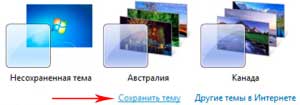
Если вы хотите удалить тему, имейте в виду, что нельзя удалить активную тему. Поэтому придется применить другую, затем щелкните правой кнопкой на ту, которую хотите удалить, и выберите «Удалить тему».

Как видите, не сложно настроить и установить установить тему на Windows 7, изменяя многие аспекты. Вы можете создать свой собственный цвет и звуковые комбинации. По больше тренируйтесь и успех Вам гарантирован.
Посмотрите еще статьи:
- Как отобразить скрытые папки в Windows 7
- Как запаролить папку в Windows 7
- Как изменить настройки ленты экранной заставки в Windows 7 и Windows 8
Как установить темы для Windows 7

Не смотря на множество прилагаемого ниже текста и картинок, установка сторонних тем для Windows 7 на самом деле очень простая операция, которая в первый раз займет у вас не больше 10 минут. А после этого если вы будете правильно следовать пунктам инструкции, на установку новой темы вам понадобится около 2х минут.
Учитывайте что все дальнейшие ваши действия вы делаете на свой страх и риск , никто кроме вас не несет ответственность за возможный крах ОС . Перед установкой патчей и заменой системных файлов, рекомендуем сделать точку восстановления или резервную копию ОС.
Подготовление системы для поддержки сторонних тем
1. Скачать и установить патч Theme-resource-changer (запустить от имени администратора программу и следовать дальнейшим подсказкам).
2. Скачать и запустить от имени администратора второй патч Universal Theme Patcher, в открывшемся окне нажать 3 кнопки Patch (см.скриншот).
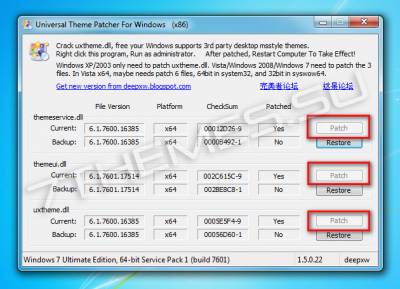
После выполнения выше операций перезагружаем компьютер, ваша система готова для установки сторонних тем оформления.
Установка визуального стиля (темы)
1. Скачиваем любую тему для Windows 7. Мы возьмем тему Racy на примере которой мы покажем установку в дальнейшим.
2. Извлекаем архив, и ищем в нем файлы темы, обычно в отдельную папку помещают файл *название темы.theme, и папку с таким же названием как файл, которая содержит файл *.msstyles и несколько папок с ресурсами.
3. Этот файл ( .theme) и папку нужно поместить в директорию C:/Windows/Resources/Themes.
* Внимательно посмотрите скриншот ниже, так как большинство пользователей делают ошибку именно на этом этапе, и потом говорят что тема у них не работает.
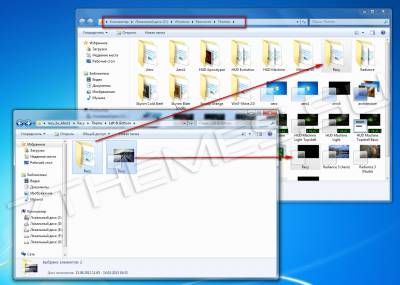
4. Тема должна отобразится в панели персонализации (см.скриншот).
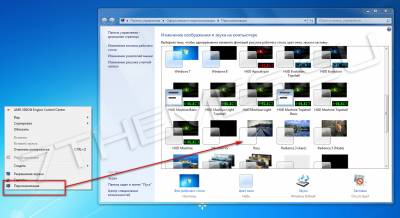
5. Применяем ее, и смотрим что у нас получилось.
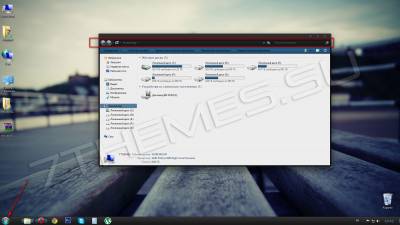
Как видите выше, тема применилась, но кнопка пуск и кнопки навигации (отмеченные на скриншоте) стандартные. Ищем в архиве с темой изображение *.BMP, в нашем случае оно в папке «Orb», и читаем как заменить кнопку «пуск».
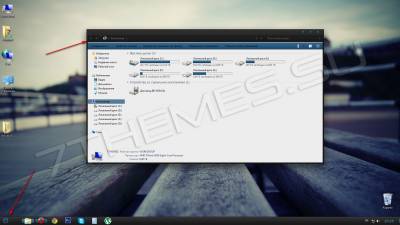
Далее нам нужно поменять кнопки навигации, за них отвечает системный файл ExplorerFrame.dll.
Замена системных файлов
В нашем случае мы будем менять файл ExplorerFrame.dll, который идет в архиве с темой (если такового нет, читаем примечания в конце статьи).
1. С помощью утилиты Takeownershipex получаем права доступа на файл ExplorerFrame.dll который находится в C:/Windows/System32.
2. Оригинальный файл переименовываем например в ExplorerFrame.dlloriginal.
3. Помещаем на его место новый файл ExplorerFrame.dll который идет с темой.
4. Перезагружаем компьютер или проводник. Смотрим что у нас получилось.
Примечания:
Поддержка тем оформления Windows 7 предусмотрена на редакциях: Максимальная, Корпоративная, Профессиональная или Домашняя расширенная.
Выпуски «Домашняя базовая \ Home Basic» и «Начальная \ Starter» не поддерживает темы, для работы тем можно установить на них панель персонализации, но никаких гарантий нормальной работоспособности тем и системы мы не даем.
Иконки не устанавливаются вместе с темами, их нужно скачивать и устанавливать отдельно.
Файл ExplorerFrame.dll поставляется не со всеми темами, вместо него могут быть изображения в BMP формате, эти изображения можно заменить с помощью утилиты CustomizerGod.
Как изменить тему в Windows 7?
Если Вы недавно установили Windows 7, но уже приелось стандартное оформление вашей операционной системы, то его можно легко изменить. Для этого достаточно кликнуть правой клавишей на пустой области рабочего стола и выбрать пункт меню «персонализация». Или откройте раздел «Персонализация» нажав кнопку Пуск и выбрав пункт Панель управления. В поле поиска введите персонализация и затем щелкните пункт Персонализация.
В появившемся окне укажите тему которая вам наиболее понравилась и нажать клавишу ОК. Вот и все.
Если же вы уже успели скачать новую тему для Windows 7 из интернета, то нужно просто открыть этот файл двойным нажатием левой кнопки мыши.
Обратите внимание, если у Вас установлена редакция операционной системы Windows 7 Starter или Windows 7 Home Basic, то изменить тему не получится. В данных версиях операционной системы данная функция не предусмотрена изначально, покрайне мере стандартным способом. В таком случае вы можете воспользоваться сторонними приложениями, например Stardock MyColors .
Настройка темы Aero в Windows 7
Тема — это понятие объединяет в себе изображение, цвет и звуки компьютера, т.е. включает в себя фон рабочего стола, заставку, цвет границы окна и звуковую схему. Иногда темы могут также включать в себя измененные значки рабочего стола и указатели мыши. В Windows 7 присутствуют несколько стандартных тем.
Есть возможность выбрать тему Aero для добавления эффекта прозрачности, а тема «Windows 7 — упрощенный стиль», если компьютер работает медленно, или тему с высокой контрастностью, для улучшения видимости текста и значков на мониторе.
Если необходимо изменить изображения, цвет и звуки по отдельности, создавая настроенную тему. Дополнительные сведения.
Создание темы для Windows самому
Изменить можно отдельные части темы, такие как изображения, цвета и звуки, а затем сохранить измененную тему для собственного использования или для совместного использования с другими пользователями. Изменение компонентов темы в Windows 7:
- Откройте меню «Персонализация». Для этого нажмите кнопку Пуск и выберите пункт Панель управления. В поле поиска введите персонализация и затем щелкните пункт Персонализация.
- Щелкните тему, которую нужно изменить, чтобы применить ее к рабочему столу.
- Выполните одно или несколько следующих действий.
- Чтобы изменить фон, щелкните Фон рабочего стола, установите флажок для изображения, которое предполагается использовать, а затем нажмите кнопку Сохранить изменения.
- Чтобы изменить цвет границ окон, щелкните Цвет окна, щелкните цвет, который предполагается использовать, а затем нажмите кнопку Сохранить изменения.
- Чтобы изменить звуки для темы, щелкните Звуки, выберите элемент в списке Звуковые схемы, а затем нажмите кнопку ОК.
- Чтобы добавить или изменить заставку, щелкните Заставка, выберите элемент списка Заставка, измените все нужные параметры, а затем нажмите кнопку ОК.
Измененная тема появится в разделе «Мои темы» как несохраненная тема. Сохранение измененной темы только для собственного использования
Чтобы сохранить измененную тему для использования на своем компьютере, выполните следующие действия.
- Откройте раздел «Персонализация». Для этого нажмите кнопку Пуск и выберите пункт Панель управления. В поле поиска введите персонализация и затем щелкните пункт Персонализация.
- Щелкните измененную тему, чтобы применить ее к рабочему столу.
- Выберите Сохранить тему.
- Введите имя темы и нажмите кнопку Сохранить.
Тема появляется в списке «Мои темы». Обратите внимание, что этот способ сохранения тем не обеспечивает общий доступ к ним для других пользователей.
Сохранение измененной темы для совместного использования с другими пользователями.
Для совместного использования измененной темы выполните следующие действия.
Для распространения темы можно использовать электронную почту, сеть или внешний жесткий диск.
- Откройте раздел «Персонализация». Для этого нажмите кнопку Пуск и выберите пункт Панель управления. В поле поиска введите персонализация и затем щелкните пункт Персонализация.
- Щелкните измененную тему, чтобы применить ее к рабочему столу.
- Щелкните тему правой кнопкой мыши, а затем выберите команду Сохранить тему для общего доступа.
- В поле Имя файла введите имя темы и нажмите кнопку Сохранить.
- По умолчанию Windows сохраняет тему в папке «Мои документы».