Темный режим в Outlook.com и Outlook в Интернете
Темный режим изменяет яркий цвет фона по умолчанию в Outlook.com, а Outlook в Интернете на более темный цвет, что упрощается для глаз в условиях слабого освещения или, если вы предпочитаете менее яркие интерфейсы.
Примечание: Темный режим доступен только в новом интерфейсе Outlook.com и Outlook в Интернете.
Как включить темный режим?
- В верхней части страницы выберите пункт Параметры
 .
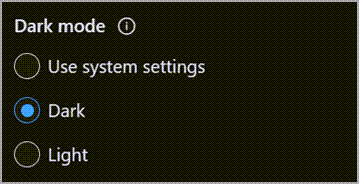
. - Нажмите переключатель рядом с пунктом Темный режим.
Почему в области чтения темный фон?
После включения темного режима, область чтения отображается на темном фоне, чтобы снизить нагрузку на глаза. Вы можете сделать область чтения более яркой, нажав кнопку  в ее верхней части. Если эта кнопка не отображается, выберите
  .
.

Как просмотреть исходное форматирование сообщения?
Чтобы просмотреть исходное форматирование сообщения, выберите в верхней части области чтения.
Есть дополнительные вопросы?
Чтобы получить поддержку в Outlook.com, щелкните здесь или выберите Справка в строке меню, затем введите запрос. Если вам не удастся решить проблему самостоятельно, прокрутите страницу вниз до надписи Все еще нужна помощь? и выберите Да.
Чтобы связаться с нами в Outlook.com, необходимо войти в систему. Если не удается войти, щелкните здесь.
Дополнительные сведения об учетной записи Майкрософт и подписках см. в разделе Справка по учетной записи и выставлению счетов.

Чтобы получить справку и устранить неполадки с другими продуктами и службами Майкрософт, укажите свою проблему здесь.
Публикуйте вопросы, следите за обсуждениями и делитесь знаниями в сообществе Outlook.com.
Невозможно изменить тему сообщения в Outlook
При открытии сообщения в Outlook и выборе темы текстовый курсор не отображается, что делает невозможным редактирование темы сообщения.
Причина
Эта проблема возникает в том случае, когда заголовок сообщения свернут.
В Outlook 2013 с пакетом обновления 1 (SP1) и более поздних версиях можно сворачивать заголовок сообщения, чтобы сжать размер сообщения.
Решение
Разверните информационную панель Outlook, щелкнув стрелку в правом нижнем углу, чтобы развернуть заголовок для редактирования.

Дополнительные сведения
В Outlook 2013 поведением по умолчанию является развернутый заголовок, а в Outlook 2016 — свернутый заголовок. Если заголовок свернут, поле темы НЕ подлежит изменению.
Поведение по умолчанию для Outlook можно изменить таким образом, чтобы заголовок был всегда развернут, с помощью раздела реестра ниже:
HKEY_CURRENT_USER\SOFTWARE\Policies\Microsoft\Office\16.0\outlook\options\mail
DWORD: MinimalHeaderOn
Значение: 0
0 = развернуто
1 = свернуто
Обратная связь
Были ли сведения на этой странице полезными?
Темный режим в Outlook
В Outlook для Microsoft 365 тема включает темный режим, который обеспечивает черный фон (а не белый) для окна сообщения. При этом вы можете переключиться на белый фон окна сообщения.
Перейти к черной теме
Темный режим включен по умолчанию при использовании черной темы. Чтобы переключиться на черная тема в Outlook:
- Перейдите на панель инструментов и выберите «Файл»,а затем выберите «Учетная запись Office».
- В списке «Тема Office»выберите «Черная».
- Чтобы вернуться, выберите стрелку «Назад» в верхней части.
Примечание: Выбор темы будет применен во всех классических Microsoft 365 приложениях.
Переключе между темным режимом и темным режимом выключено
При чтении сообщения можно включить или отключить темный режим с помощью значка в верхней части окна сообщения.
- Выберите значок солнца, чтобы изменить фон окна сообщения на белый.

- Чтобы изменить фон окна сообщения на черный, выберите значок луны.

Вы можете включить или отключить темный режим на панели инструментов сообщения, выбрав значок темного режима, чтобы изменить окно сообщения на белый или черный.


Отключение темного режима
При этом вы можете отключить темный режим, чтобы при использовании черной темы окно сообщения всегда было белым. Значки для переключения темного режима включались и отключались при отключении темного режима.
- В Outlook меню «Параметры >».
- На странице «Общие» найди свою копию Microsoft Office.
- Установите для темы Office режим «Черная» и установите рядом с полем «Никогда не изменять цвет фона сообщения».
- Нажмите кнопку ОК.
Изменение цветовой схемы Outlook 2010
По умолчанию в Microsoft Office 2010 — silver. Доступны две дополнительные цветовые схемы: синяя и черная. В цветовой схеме изменяется фон окна программы Outlook и фон большинства элементов программы, включая области навигации, панели дел, ленту, заглавные сообщения и формы для контактов и задач.
Примечание: Изменения цветовой схемы применяются во всех программах, в Microsoft Office 2010.
- Откройте вкладку Файл.
- Выберите пункт Параметры.
- В списке «Параметрыпользовательского интерфейса» выберите «Синяя», «Серебряный»или «Черный».