Как редактировать сообщение Вконтакте?
Вконтакте добавилось интересное нововведение, которого иной раз так не хватало — редактирование сообщения. Особенно это актуально тогда, когда отправил собеседнику письмо, а только потом спохватился, что написал не то. Или вообще сообщение написано не в том чате и его по хорошему надо удалить, а возможности нет. И теперь вуаля — отправленное сообщение можно отредактировать. Рассмотрим процесс подробнее.
Как отредактировать сообщение Вконтакте
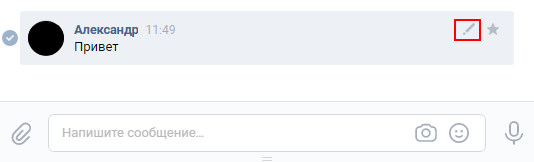
Редактирование текста доступно после отправления (до отправления его и так можно исправлять). Наводим мышь на сообщение и жмем на появившийся карандаш.
В режиме редактирования можно исправить написанное, добавить новые вложения и удалить предыдущие, в общем полностью изменить сообщение. После окончания редактирования жмем на иконку (синяя стрелка в круге).

В итоге сообщение будет помечено надписью (ред.), при наведении на которую появится время последнего редактирования.

Сообщение исправлять можно только в течение 24 часов с момента отправки, так что старые письма править уже нельзя. Исправлять можно как прочитанные, так и непрочитанные сообщения Вконтакте. Пользователь, получивший отредактированное послание также увидет подпись (ред.) и может узнать дату последнего редактирования.
К сожалению, если исправлено уже прочитанное письмо, то оно не помечается как новое и человек, которому оно предназначалось не увидит в сообщениях уведомление об изменении содержимого уже просмотренного сообщения. Однако это мелочи, а так функция очень полезная.
Доступна в полной и мобильной версии сайта. В перспективе нововведение будет добавлено пользователям android и iphone в новых обновлениях. Еще одно из крупных обновлений — возможность добавить в беседу любого пользователя.
Как редактировать сообщения ВКонтакте
Добрый день, друзья. В статье мы узнаем, как редактировать сообщения в ВК и в течение какого времени разрешено выполнить данное действие.
Как редактировать сообщения в ВК на компьютере
Недавно социальная сеть ВКонтакте ввела замечательную опцию – корректировка уже отправленных сообщений. Чтобы изменить сообщение на компьютере, нужно навести на него курсор мыши, и тогда справа появится иконка карандаша ( ).

Снизу появится окно редактирования, в котором можно:
- исправить текст (добавить, удалить, исправить);
- добавить или удалить вложение;
- поставить или убрать смайлики;
Когда сообщение исправлено, подтверждаем выполненное действие, нажимая на галочку ( )

После внесенных исправлений появляется пометка о редактировании (ред.) , а при наведении на пометку всплывает подсказка с указанием времени редактирования.

Теперь текст и содержание поменяется у обоих собеседников.
Допускается неограниченное число раз редактировать уже правленные сообщения. В таком случае отображается момент самого последнего внесенного изменения.
Долго ли доступна операция редактирования?
Отредактировать написанное сообщение в ВК разрешается только в течение 24 часов после отправки. По истечении суток операция редактирования становится недоступной. Но обычно действие актуально в первые минуты.

Как редактировать сообщение в ВК на телефоне
Раньше эта удобная операция в мобильной версии ВК была не реализована. Совсем недавно разработчики выпустили обновление, и теперь возможность редактирования сообщений на телефоне также доступна. Что для этого нужно сделать?
1. Нажать на сообщение и во всплывающем окне выбрать “Редактировать”.
Не забываем, что если сообщение ВКонтакте написано более суток назад, отредактировать его не получится.
2. Откроется окно редактирования. Здесь мы можем исправить ошибки, дополнить сообщение, прикрепить вложение или смайлик. Когда все готово – нажимаем на синюю галочку.

3. Теперь можно увидеть результат. Рядом с текстом появится отметка “Ред.” Кстати, с телефона нельзя увидеть время правки – у сообщения сохраняется время его публикации. Если хотите посмотреть, во сколько именно отредактировано сообщение – нужно перейти в полную версию ВК.

Удачи, и до скорых встреч на страницах блога Vkazi.ru – изучение соцсети ВКонтакте.
Как изменить шрифт в ВК: инструкция для телефона и компьютера
Активные пользователи социальной сети интересуются, как изменить шрифт в ВК? Стандартный шрифт может надоесть, поэтому хочется чего-то нового. Функции сайта не предусматривают такой возможности. Но все же существуют способы изменения, о которых вы узнаете из нашей статьи.
Использование дополнения для браузеров
Перед тем, как изменить шрифт текста в ВК на компьютере, необходимо провести дополнительные процедуры для выбора стиля. С этим вам поможет текстовой редактор от Microsoft – Word.
Откройте новый документ и напишите любой текст. Затем с помощью стандартных инструментов выберите стиль шрифта, его цвет и размер. Таким образом, вам будет легче понять, какое оформление вам нужно. После того, как подобранный стиль вас удовлетворит, запомните все его параметры: название и размер, чтобы в дальнейшем ввести эти значения редакторе.

Не все стили в Ворде подходят для русских букв. Скачать дополнительные шрифты вы можете с официального сайта компании или со сторонних ресурсов.
Менять шрифт в ВК можно c помощью специального дополнения – Stylish. Оно совместимо с большинством современных браузеров, скачать его вы можете из официального магазина расширений. Для этого нужно ввести название плагина в строку поиска.

После того, как нужное расширение найдено, нажмите на кнопку для запуска процесса инсталляции его в веб-обозреватель. Значок Stylish появится на панели расширений, а вы будете перенаправлены на стартовую страницу плагина. Здесь вы можете найти уже готовые стили, а также создать свою собственную версию оформления.

Для работы с ним необходимо авторизоваться, чтобы созданная тема была доступна и другим пользователям. После этого сделайте следующее:
- Перейдите на сайт Вконтакте и нажмите по иконке дополнения левой кнопкой мыши.

- В открывшемся окне вверху найдите иконку в виде трех вертикальных точек и щелкните по ней.

- В меню выберите пункт «Создать стиль».

Откроется редактор, где вам предстоит быть дизайнером своего стиля. Работать с ним не так сложно, как можно показаться на первый взгляд. Чтобы сделать другой шрифт в ВК, достаточно следовать инструкции:
- В поле под названием «Код 1» введите символы: body <>. Данный код подразумевает, что тема оформления будет использоваться на всех страницах сайта ВК.
- Между скобками установить курсор и дважды щелкните по клавише Enter. Вернитесь на вторую строчку в поле.
- Чтобы сменить шрифт в ВК и задать его стиль введите код: font-family: название шрифта, который вы выбрали. Например, «font-family: Times New Roman;» без кавычек.
- Для изменения размера, напишите код: font-size. После двоеточия введите значение в пискелях. Например, «font-size: 16px;» без кавычек.
- Код font-style позволяет выбрать стиль букв: наклонный (obique), курсив (italic) или обычный (normal).
- В следующую строку введите специальный код для изменения цвета: color. Например, «color: blue;» без кавычек.
- Для стабильного отображения на сайте, после кода body в начале через запятую напишите div, span, a.
- В панели слева назовите свое оформление и нажмите на кнопку «Сохранить».

Проверьте, устраивает ли вас шрифт. По завершению работы нажмите на кнопку «Завершить». Обратите внимание, что галочка напротив параметра «включить» должна обязательно стоять.
Вы можете в любой момент отредактировать ваш стиль через инструменты плагина. Чтобы изменить шрифт в ВК только в сообщениях, проделайте процедуру на странице диалогов и не дописывайте теги div, span, a.
Кстати, если Вы просто хотите поменять цвет текста, можно не тратить время на все эти манипуляции. Всё можно сделать куда проще.
Использование готовых стилей
Расширение позволяет использовать стили других пользователей для различных сайтов, в том числе Вконтакте. Отличительными особенностями расширения является стабильная работа и отсутствие проблем с производительностью.
Некоторые темы не меняют стандартный шрифт социальной сети.
Перед тем, как начать писать другим шрифтом в ВК, сделайте следующее:
- Зайдите на главную страницу дополнения.

- В блоке с популярными категориями, расположенном слева, выберите Vk.
- Откроется окно с темами для социальной сети. Нажмите на ту, которая больше всех вам понравилась.

- Нажмите на кнопку «Install Style» для применения оформления.

- Подтвердите действие.
Если вы захотите отключить тему, щелкните по значку расширения в верхней панели, перейдите во вкладку «Установленные стили» и нажмите на кнопку деактивации.
На смартфоне
Как поменять шрифт в ВК на телефоне? Сделать это возможно через настойки официального приложения в разделе «Основные». Но изменить здесь можно только лишь размер текста, выбрав один из трех вариантов: маленький, обычный или большой.
Кстати! Пункт с изменением размера текста есть только в настройках Android. На Айфоне увеличить или уменьшить его через приложение не удастся.
В официальном магазине приложений Google можно найти множество приложений, которые позволяют написать необычным шрифтом не только в Вконтакте, но и в других социальных сетях. Одними из самых популярных программ являются:

- Stylish Text — приложение, которое в несколько кликов изменяет оформление текста в вашем смартфоне. Вы можете использовать готовые темы или использовать редактор. Новый стиль станет оформлением интерфейса Андроид, а также всех установленных приложений.
- Text Converter преобразует текст в необычные символы. Встроенные типы конвертации и символьная клавиатура упростят задачу по созданию неповторимого сообщения или надписи.
Для любого пользователя доступно изменение шрифта для ВК онлайн. Процедура несложная и не занимает много времени даже у новичков. Также доступны готовые стили, которые ранее уже создали другие люди и поделились им. Но дополнение Stylish позволяет почувствовать себя дизайнером и создать свою собственную и неповторимую тему оформления любого сайта.
Комментарии
- Глеб27.01.2020 в 00:45 Доброго времени суток! Скажите, а у других пользователей мои сообщения будут отображаться также как у меня?
- Аландаык07.10.2020 в 19:22 Нет,не будут
Возможность редактировать отправленные сообщения появилась во «ВКонтакте»

В соцсети «ВКонтакте» появилась возможность редактировать уже отправленные сообщения, а создатели групповых чатов смогут создавать ссылки на вступление в них, говорится в сообщении пресс-службы соцсети. Отредактировать отправленное сообщение можно будет в течение 24 часов. Для этого рядом с текстом появится специальная иконка с карандашом. Нововведение в ближайшее время станет доступно в мобильных и веб-версиях «ВКонтакте». Также в пресс-службе отметили, что для вступления в групповые чаты его создателю теперь не обязательно добавлять нового участника в друзья. Теперь для приглашения достаточно создать ссылку, по которой к чату сможет добавиться любой пользователь.
4 октября сообщалось, что у пользователей «ВКонтакте» появилась возможность запрашивать денежные переводы в диалогах. Новая функция доступна в разделе «Сообщения» как пользователям, так и сообществам.
ПОДРОБНЕЕ ПО ТЕМЕ
В Индии разблокировали «ВКонтакте»