Как поменять реквизиты в 1с
Дата публикации 28.02.2023
Использован релиз 3.0.129
Для группового изменения значений реквизитов документов или элементов справочников в программе необходимо выделить в списке эти документы / элементы справочника, открыть правой кнопкой мыши контекстное меню и выбрать команду «Изменить выделенные. «, в открывшейся форме отметить флажками реквизиты, значения которых нужно изменить, и указать их новое значение, выполнить изменение по кнопке «Изменить выделенные».
Рассмотрим механизм группового изменения значений реквизитов на примере изменения покупателя в документах «Счет на оплату» (реквизит «Контрагент»):
- Раздел: Продажи – Счета покупателям.
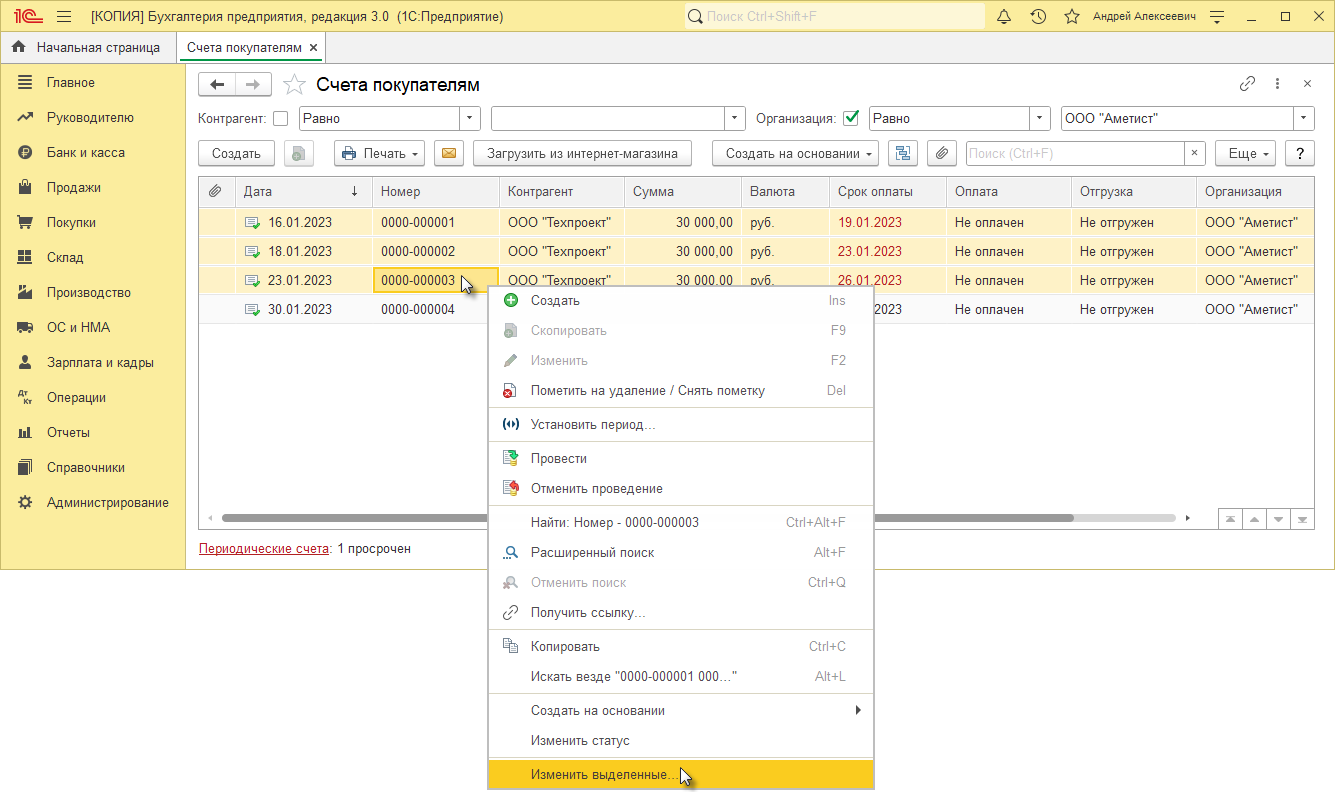
- Выделите в списке документы (рис. 1), у которых необходимо изменить значение реквизита, правой кнопкой мыши откройте контекстное меню и выберите команду «Изменить выделенные . «. Чтобы выделить несколько документов, нажмите и удерживайте на клавиатуре клавишу Shift (для выбора документов в одном диапазоне) или Ctrl (для выбора отдельных документов) и отмечайте мышью нужные документы.
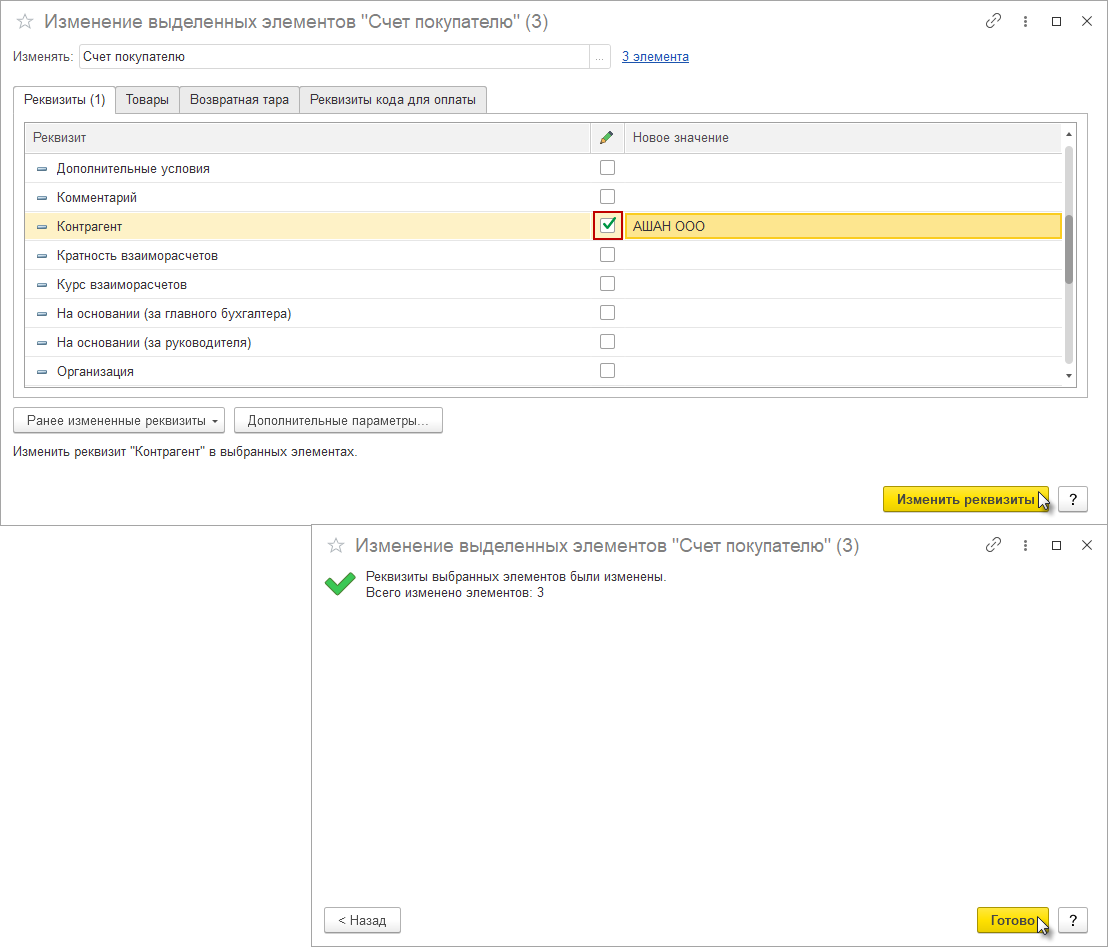
- В открывшейся форме «Изменение выделенных элементов» на закладке «Реквизиты» (рис. 2) найдите реквизит, значение которого нужно изменить (в нашем примере «Контрагент»), и установите флажок в колонке .
- В колонке «Новое значение» (рис. 2) укажите новое значение реквизита. Если необходимо задать пустое значение, то нужно включить флажок в колонке , а колонку «Новое значение» оставить незаполненной. Одновременно можно менять несколько значений реквизитов.
- Обратите внимание, что значения во всех реквизитах следует менять с большой осторожностью, а в некоторых реквизитах значения вообще менять не стоит:
- если изменить значение реквизитов табличной части документа / справочника (на закладках формы «Изменение выделенных элементов», отличных от закладки «Реквизиты»), то новое значение будет подставлено во все строки табличной части документа / справочника;
- если изменить цифровое значение реквизита документа / справочника (в том числе из табличной части), то значения реквизитов, зависящих от измененного, не будут пересчитаны;
- если изменить значение реквизита документа / справочника (в том числе из табличной части), который зависит от других реквизитов (например, договор зависит от контрагента и организации), то будет нарушена корректность данных и ссылочная целостность информационной базы.
- В списке реквизитов в форме «Изменение выделенных элементов» могут быть реквизиты, значения которых отображаются серым цветом. Это «ключевые» реквизиты, которые могут повлиять на другие объекты (списки, документы, справочники и др.). Защита на них отсутствует, реквизиты только выделены серым цветом. При попытке ввести новые реквизиты — программа предлагает (открывает) нужный справочник.
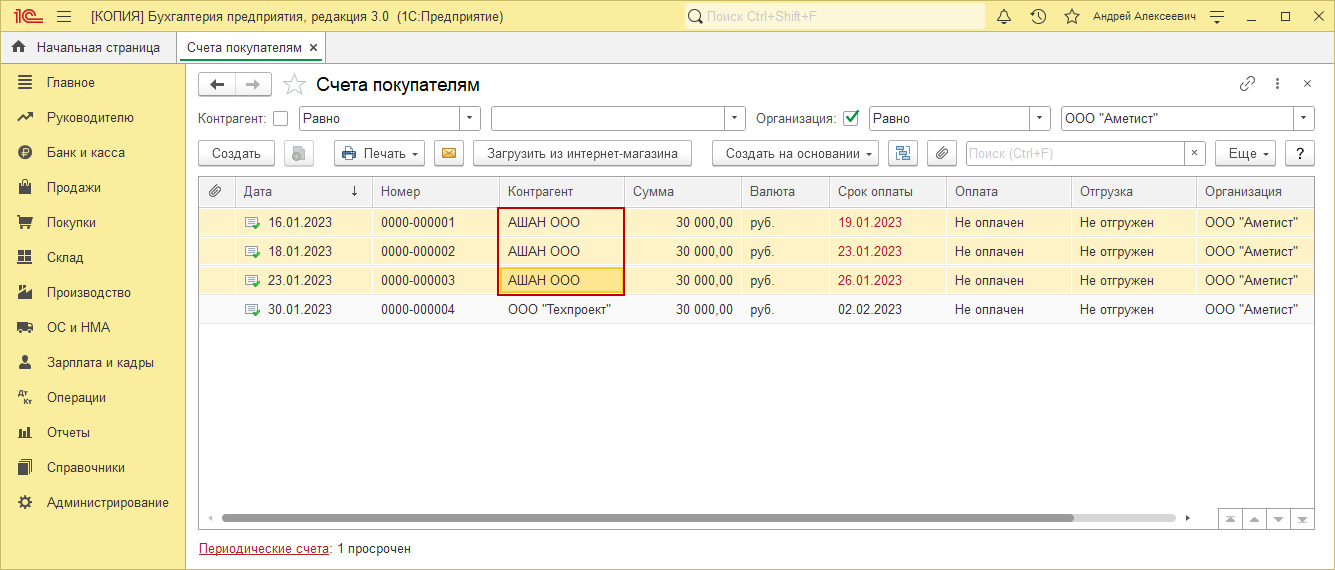
- По кнопке «Изменить реквизиты» изменения будут сохранены, а проведенные документы будут перепроведены (в примере на рис. 1 в колонке «Контрагент» – первоначальное значение покупателя, на рис. 3 – значение после изменения).
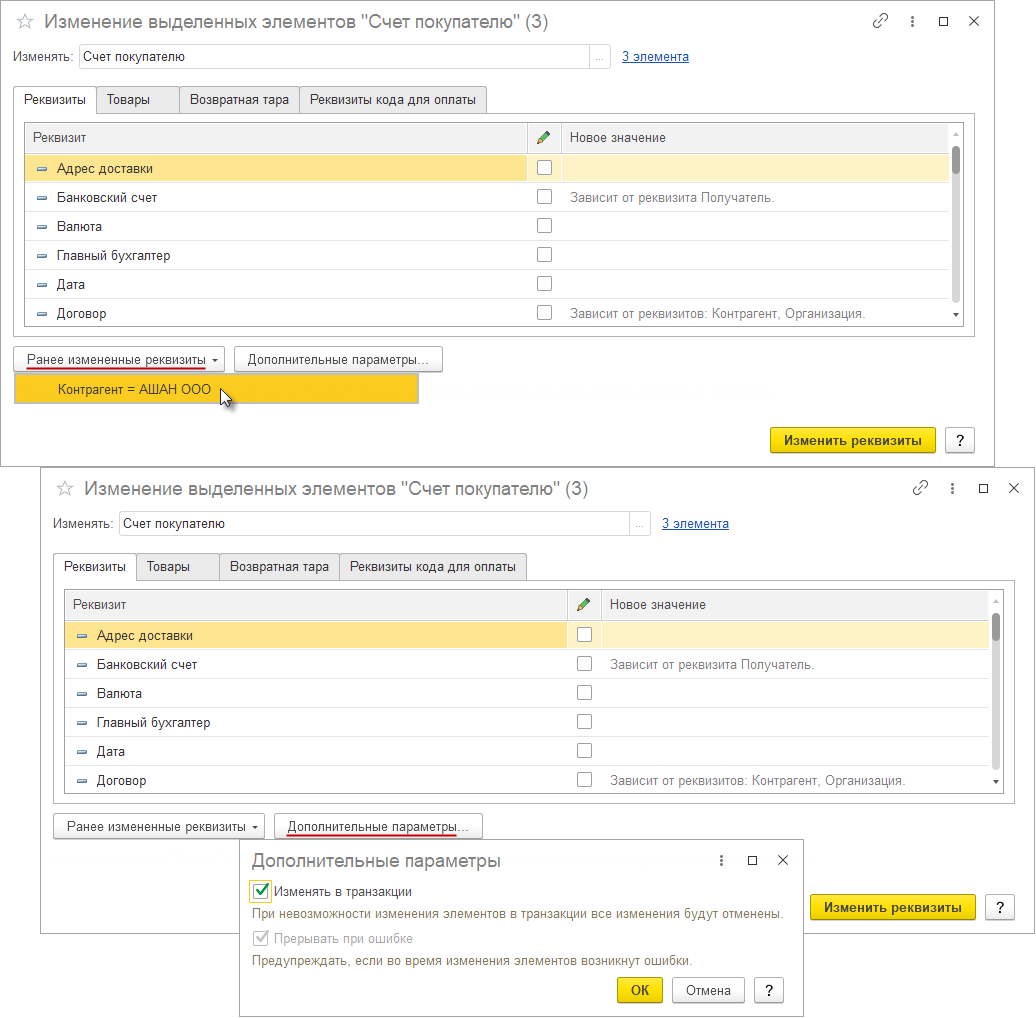
Дополнительно в форме «Изменение выделенных элементов» можно (рис. 4):
- С помощью кнопки «Ранее измененные реквизиты» выбрать настройки группового изменения реквизитов, которые применялись для данного списка ранее.
- С помощью кнопки «Дополнительные параметры» настроить определенные условия по изменению реквизитов:
- Флажок «Изменять в транзакции». При установленном флажке, если в процессе сохранения не удалось сохранить один из объектов по каким-либо причинам (например, потому что объект редактируется в это же время другим пользователем), будут отменены изменения во всех выбранных объектах. По умолчанию флажок установлен.
- Флажок «Прерывать по ошибке». При установленном флажке, если сохранение объекта по каким-либо причинам невозможно, программа выдаст предупреждение и предложит продолжить изменение оставшихся объектов либо прервать обработку для выяснения причин проблемы. Если флажок снят и при этом один из объектов не удалось сохранить, то такой проблемный объект будет пропущен, а обработка остальных данных будет продолжена. По умолчанию флажок установлен. Снять флажок можно только при снятом флажке «Изменять в транзакции».
Смотрите также
«1С:Бухгалтерия 8» (ред. 3.0): как изменить реквизиты платежного поручения при перечислении единого налогового платежа (+ видео)
Видеоролик выполнен в программе «1С:Бухгалтерия 8» версии 3.0.135.22.
ФНС России сообщила об изменении реквизитов платежного поручения при перечислении единого налогового платежа и иных платежей, администрируемых налоговыми органами (письмо от 15.05.2023 № ЕД-26-8/8@/07-04-05/05-12658).
Теперь в поле «16» реквизита «Получатель» платежного документа вместо «Управление Федерального казначейства по Тульской области (Межрегиональная инспекция Федеральной налоговой службы по управлению долгом)» следует указывать значение «Казначейство России (ФНС России)». Остальные реквизиты получателя платежа не изменились.
ФНС России обращает внимание, что указанные корректировки применяются с 15 мая. Если в расчетном документе в поле «Получатель» будут внесены старые реквизиты, на зачисление платежа это не повлияет.
В «1С:Бухгалтерии 8» (ред. 3.0) контроль актуальности реквизитов платежного поручения осуществляется с помощью встроенного в программу сервиса проверки.
При заполнении платежного поручения на уплату единого налогового платежа программа предупредит об изменении реквизитов, предложит заменить наименование получателя и сохранит новое значение.
Таким образом, изменение реквизитов платежного поручения обновления программы не требует.
Как изменить значение реквизита в нескольких документах в 1С:КА и 1С:ERP?
Для изменения значений реквизитов в нескольких документах можно воспользоваться обработкой Групповое изменение реквизитов.
Покажем процесс изменения значения реквизита на примере изменения информации о поставщике в документе Поступление товаров и услуг.
Для оформления этой операции необходимо выполнить следующее:
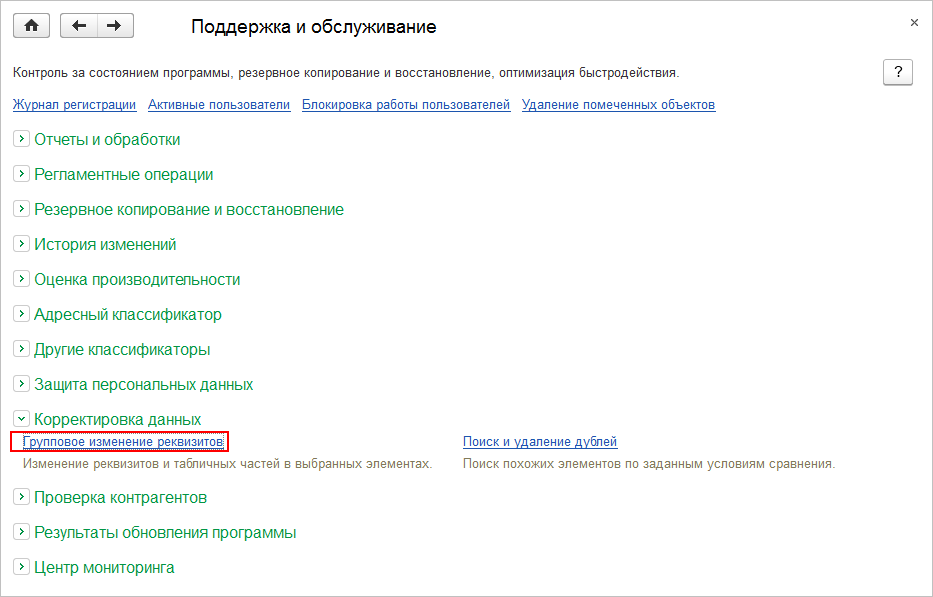
- Меню: НСИ и администрирование – Администрирование – Поддержка и обслуживание – Корректировка данных (рис. 1).
- Нажмите на гиперссылку Групповое изменение реквизитов.
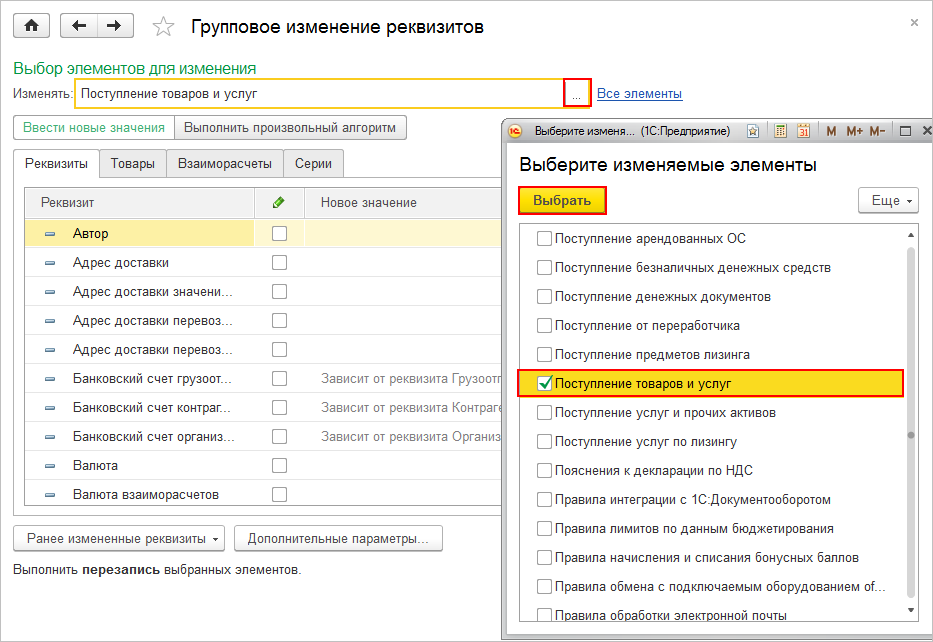
- В обработке Групповое изменение реквизитов нажмите на кнопку выбора в поле Изменять (рис. 2).
- В появившемся списке объектов установите флажок у того объекта, реквизиты которого надо изменить.
- Кнопка Выбрать.
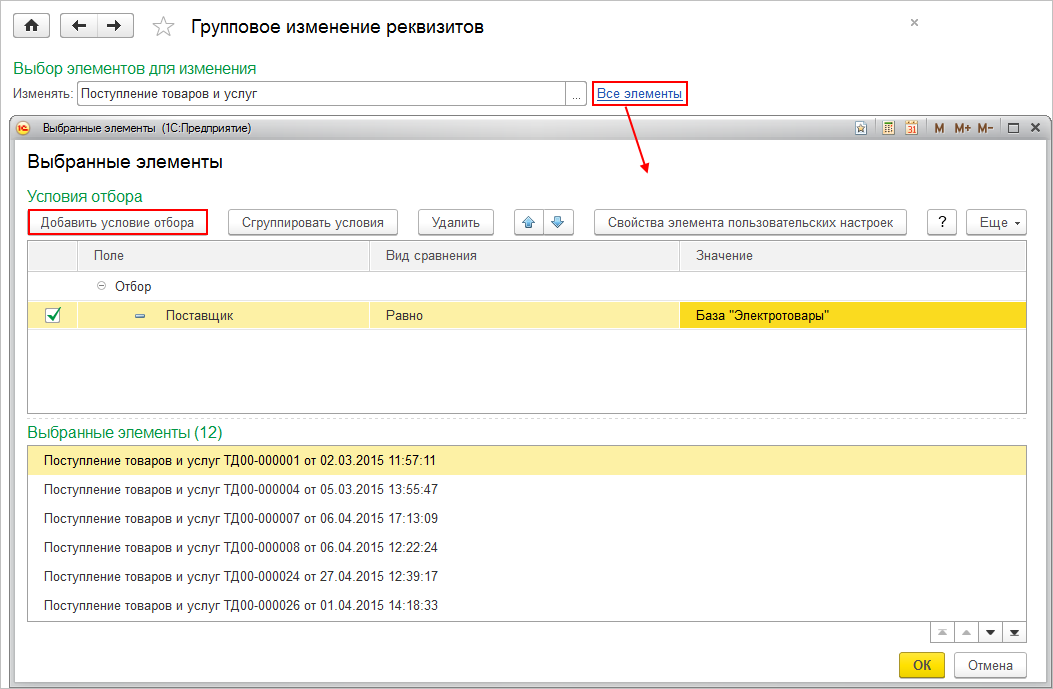
- Нажмите на гиперссылку Все элементы (рис. 3).
- Для отбора документов определенного поставщика нажмите на команду Добавить условие отбора и укажите нужного поставщика.
- Кнопка ОК.
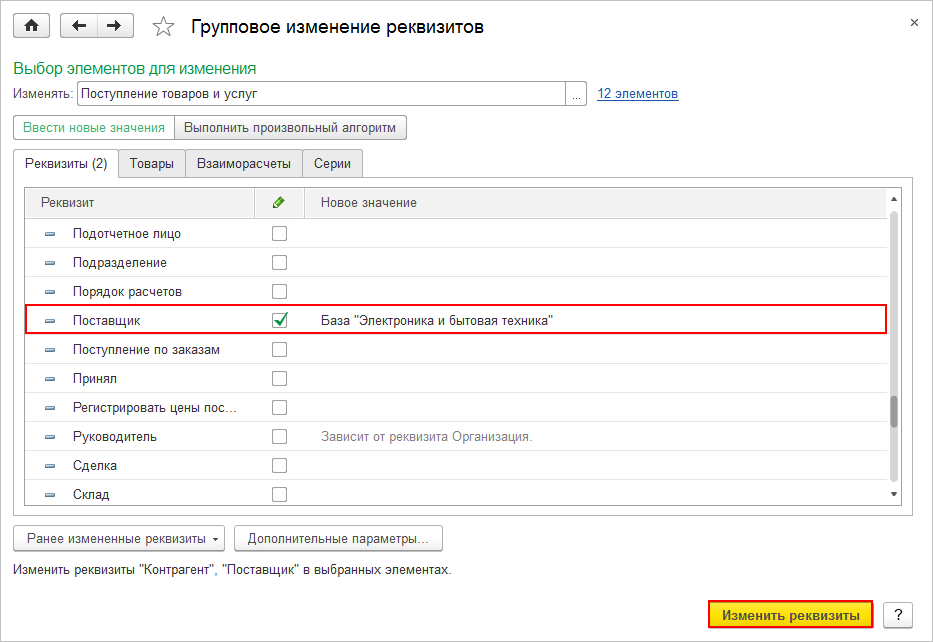
- Укажите новое значение реквизита в поле Поставщик (рис. 4).
- Если ведется независимый учет партнеров и контрагентов, то следует также изменить значение реквизита Контрагент. То же касается соглашения и договора, если они используются. Автозамена даже на единственное значение зависимого реквизита не произойдет.
- Кнопка Изменить реквизиты.
Внимание! После изменения реквизитов необходимо выполнить перепроведение исправленных документов для получения измененных данных в регистрах и проводках по документам. Для группового перепроведения можно воспользоваться обработкой Проведение документов.
Как в 1С изменить реквизиты банка?
Чтобы изменить реквизиты банка в 1С Бухгалтерия предприятия, необходимо перейти из пункта бокового меню “Главное”, подраздел “Настройки” далее “Организации”. В списке выбрать нужную организацию и открыть карточку. В верхней панели выбрать “Банковские счета”. Чтобы добавить расчетный счет, нажмите “Создать”. Откроется карточка нового счета, в которой необходимо заполнить пустые поля — банк, номер счета, дата открытия, […]
Чтобы изменить реквизиты банка в 1С Бухгалтерия предприятия, необходимо перейти из пункта бокового меню “Главное”, подраздел “Настройки” далее “Организации”.
В списке выбрать нужную организацию и открыть карточку. В верхней панели выбрать “Банковские счета”. Чтобы добавить расчетный счет, нажмите “Создать”.
Откроется карточка нового счета, в которой необходимо заполнить пустые поля — банк, номер счета, дата открытия, после заполнения — сохранить счет, нажав кнопку “Записать и закрыть”.
Чтобы новый счет использовался как основной счет для расчетов с контрагентами, в списке счетов выделить нужный счет и нажать на кнопку “Использовать как основной”.