Как сетевому диску назначить или удалить букву в командной строке в Windows
Подключить сетевой диск к общей папке из графического интерфейса Windows несложно. Но если вы уже знаете сетевой путь к общей папке, вы можете гораздо быстрее подключить диски с помощью командной строки.
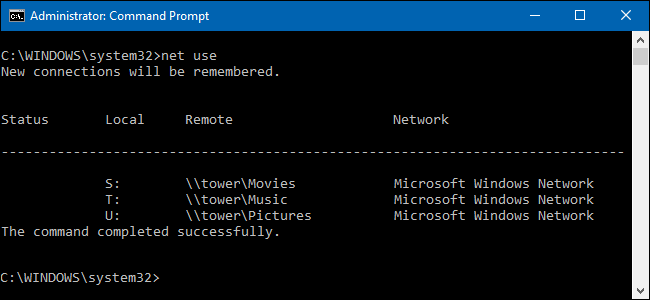
При подключении диска к общему сетевому ресурсу этому общему ресурсу назначается буква диска, чтобы с ним было легче работать. Мы будем использовать команду net use в командной строке для подключения сетевого диска в этом руководстве. Вы также можете использовать ту же команду в PowerShell, если хотите.
Чтобы подключить сетевой диск, введите следующую команду и нажмите Enter:
net use ДИСК: ПУТЬ
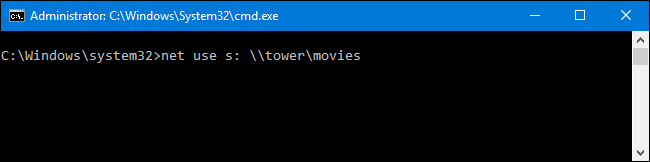
ДИСК — это буква диска, которую вы хотите использовать, а ПУТЬ — это полный UNC-путь к общему ресурсу. Так, например, если мы хотим сопоставить букву диска S с расшаренной папкой \\tower\movies, мы бы использовали следующую команду:
net use s: \\tower\movies
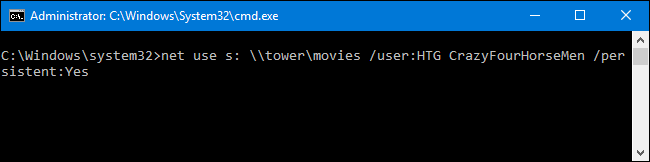
Если общий ресурс, к которому вы подключаетесь, защищён какой-либо аутентификацией, и вы предпочитаете не вводить учётные данные каждый раз, когда открываете сетевой диск, вы можете добавить имя пользователя и пароль в команду с помощью переключателя /user:. Например, если мы хотим подключить тот же общий ресурс, указанный выше, но с именем пользователя HTG и паролем CrazyFourHorseMen, мы должны использовать команду:
net use s: \\tower\movies /user:HTG CrazyFourHorseMen

По умолчанию подключённые диски не являются постоянными. Если сопоставить диски с помощью команд, о которых мы говорили до сих пор, подключённые диски исчезнут, когда вы перезагрузите компьютер. Если вы предпочитаете, чтобы подключённые диски оставались неизменными, вы можете сделать их постоянными с помощью переключателя /persistent. Переключатель работает как тумблер:
- /persistent:Yes: делает соединение, которое вы создаёте, постоянным. Будущие подключения, которые вы устанавливаете с помощью этой команды во время того же сеанса, также будут постоянными (вам не нужно продолжать использовать переключатель), пока вы не используете переключатель /persistent:No для его выключения.
- /persistent:No: отключает переключатель постоянства. Будущие соединения, которые вы устанавливаете, не будут постоянными, пока вы не включите переключатель снова.
По сути, вы можете ввести что-то вроде следующей команды:
net use s: \\tower\movies /user:HTG CrazyFourHorseMen /persistent:Yes
И сетевой диск сохранит букву даже после перезагрузки. Все будущие сопоставления, которые вы создаёте (даже если вы не используете переключатель /persistent:Yes), также будут постоянными, пока вы не отключите это с помощью переключателя /persistent:No.
Если вам когда-либо понадобится удалить подключенный сетевой диск, все, что вам нужно сделать, это указать букву диска и добавить переключатель / delete. Например, следующая команда удалит сопоставление дисков, которое мы назначили диску S:
Чтобы вывести список всех сетевых папок и привязанных к ним букв дисков, выполните команду:
net use
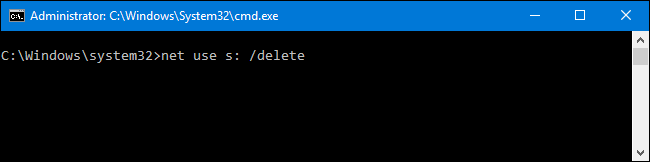
Если вам когда-либо понадобится удалить подключенный сетевой диск, все, что вам нужно сделать, это указать букву диска и добавить переключатель /delete. Например, следующая команда удалит сопоставление дисков, которое мы назначили диску S:
net use s: /delete
Вы также можете использовать звёздочку в качестве подстановочного знака, если когда-нибудь захотите удалить все подключённые диски за один раз:
net use * /delete

Вот и все. Когда вы привыкнете использовать эту команду, вы обнаружите, что это намного быстрее, чем щёлкать по интерфейсу проводника, особенно если вы часто работаете с подключёнными дисками.
Связанные статьи:
- Как указать другое имя пользователя или пароль при доступе к сетевой папке Windows (87.4%)
- Как поменять букву диска в Windows 10 (60.7%)
- Как изменить букву Blu-ray, DVD или CD привода в Windows 10 (60.7%)
- Как назначить постоянную букву диска USB-накопителю в Windows (60.7%)
- Самый простой способ спрятать диск целиком в Windows (60.7%)
- Невозможно обновить Windows из-за несовместимого приложения (РЕШЕНО) (RANDOM — 50%)
Переименование сетевого диска
Когда вы подключаете сетевую папку в виде диска, то проводник Windows отображает имя диска в виде полного пути до сетевого ресурса.
К примеру, есть общая папка ″\\HOMEPС\shared folder\documents\personal″. Когда я подключаю ее как сетевой диск X, то в проводнике она отображается следующим образом.
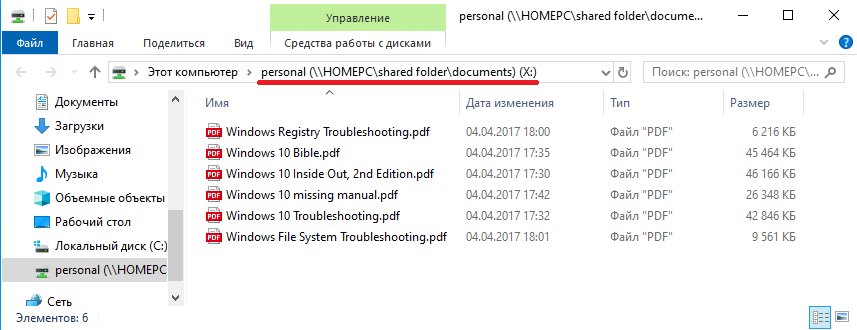
Согласитесь, что выглядит это не очень красиво, а кроме того, неинформативно для пользователя. Гораздо правильней будет выдать диску имя, по которому пользователь сможет его легко идентифицировать.
Но тут есть одна проблема. Если диск подключался вручную, то его легко можно переименовать с помощью проводника. А вот при централизованном подключении, например скриптом, выдать диску имя сложнее. Ни PowerShell, ни старая добрая утилита NET USE не умеют переименовывать сетевые диски.
А откуда проводник берет имя диска? Как выяснилось, после подключения сетевого диска в реестре по адресу HKEY_CURRENT_USER\Software\Microsoft\Windows\CurrentVersion\Explorer\MountPoints2 создаётся раздел с информацией о сетевом диске. Имя раздела соответствует сетевому пути, в котором вместо слеша стоит знак решетки. Так в нашем примере имя раздела ##HOMEPС#shared folder#documents#personal. А за имя диска, отображающееся в проводнике, отвечает параметр _LabelFromReg, находящийся в этом разделе.
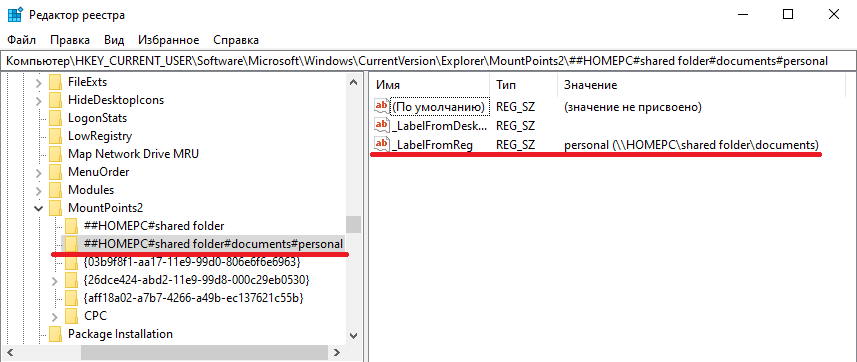
Для примера при подключении дадим нашему диску имя ″Мои документы″. Для этого есть два способа.
Способ первый — просто отредактировать реестр, изменив значение параметра _LabelFromReg. Для подключения диска и его переименования воспользуемся такими командами:
$FolderPath = ‘\\HOMEPC\shared folder\documents\personal’;
$FolderName = ‘Мои документы’;
$RegPath = ‘HKCU:\Software\Microsoft\Windows\CurrentVersion\Explorer\MountPoints2\##HOMEPC#shared folder#documents#personal’;
New-PSDrive -Name X -Root $FolderPath -PSProvider FileSystem;
New-ItemProperty -Path $RegPath -Name _LabelFromReg -Value $FolderName -Force;
Способ второй — использовать сервер сценариев Windows (WSH). В этом случае команды для подключения будут выглядеть так:
$FolderPath = ‘\\HOMEPC\shared folder\documents\personal’;
$FolderName = ‘Мои документы’;
New-PSDrive -Name X -Root $FolderPath -PSProvider FileSystem;
$shell = New-Object -ComObject Shell.Application;
$shell.NameSpace(«X:»).Self.Name = $FolderName;
В любом случае результат будет таким.
Справка > Управление буквами дисков hot-plug устройств
Если у Вас подключены один или несколько сетевых дисков, и Вы активно используете USB устройства, то при перезагрузке, Windows может назначить на букву сетевого диска одно из Ваших USB устройств. В таком случае, сетевой диск будет недоступен или подключится под другой буквой, что неудобно, в случае если у Вас на него настроены ярлыки запуска программ.
Чтобы настроить в USB Safely Remove список букв дисков, которые не будут назначаться Вашим hot-plug устройствам, включите опцию «Prohibit to assign the following drive letters to hot-plug devices» на вкладке опций «Drive letters»:

Подключение hot-plug дисков как папок фиксированного диска

Если у Вас несколько внешних носителей, то система может назначать каждый раз разные буквы на один и тот-же носитель. Это может быть очень неудобно, особенно, если у Вас настроено программное обеспечения для бэкапа. В таком случае очень удобно подключить внешние носители как папки фиксированного NTFS диска, а букву диска для таких носителей отключить. Например, Вы можете подключить все Ваши внешние накопители в папку диска C: — C:\Externals. Из рисунка ниже Вы можете увидеть преимущества, которые это дает. А именно, все Ваши внешние диски имеют понятные фиксированные названия, а также видно, какие из дисков подключены в данный момент («Backup Drive», «JetFlash 1 GB»), а какие отключены.
Для того, чтобы подключить диск hot-plug как папку:
- Зайдите в свойства устройства
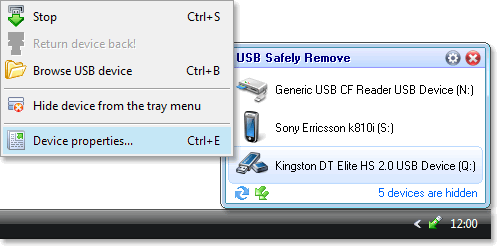
- Перейдите на вкладку «Drive properties»
- В левой части вкладки, выберите нужный Вам диск, если у устройства их несколько
- Включите галочку «Mount drive as a folder» (см. элемент 1) и укажите папку, в которую подключать диск (ее можно выбрать с помощью кнопки «. «). Также, Вы можете полностью отключить букву диска (см. элемент 2).
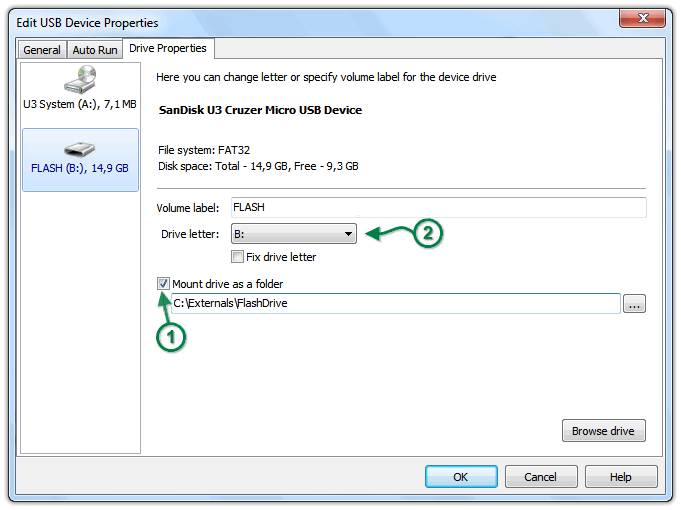
- Нажмите кнопку «ОК» для сохранения данных
Внешние носители могут быть подключены только в пустую папку NTFS диска!
Изменение буквы диска устройства прямо в программе
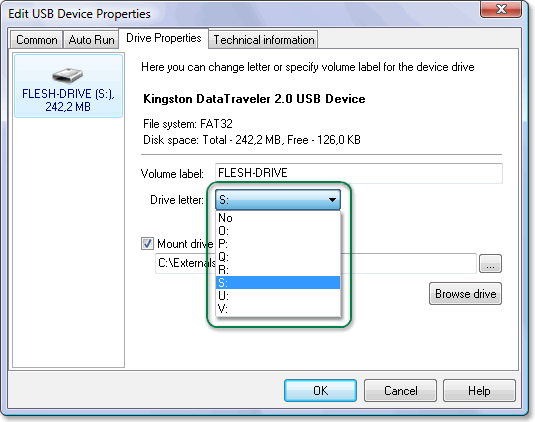
Вы можете изменить букву диска у устройства или вообще отключить ее, чтобы диск не было видно в Explorer’e.
Для того, чтобы изменить букву диска:
- Зайдите в свойства устройства
- Перейдите на вкладку «Drive properties»
- В левой части вкладки, выберите нужный Вам диск, если у устройства их несколько
- В выпадающем списке «Drive letter» выберите нужную Вам букву диска. «No» — означает, что буква будет отключена, т.е., ее не будет видно в Explorer
- Нажмите кнопку «ОК» для сохранения данных
Фиксирование буквы внешнего диска
Windows может самостоятельно изменить букву диска назначаемую Вашему носителю при подключении устройства. Поэтому, Вы не можете знать точно, какая буква диска будет выдана Вашей флэшке при последующем подключении. Это немного раздражает, но не мешает жить. До тех пор, пока Вам не нужно запускать с флэшки не portable приложения (т.е. те, что сохраняют информацию о букве диска на который, они были установлены), или Вы хотите, чтобы какое-либо desktop-приложение хранило данные на внешнем носителе. В таком случае внешнее устройство должно обязательно получать одну и ту-же букву диска при каждом подключении!
USB Safely Remove решает эту проблему и позволяет Вам зафиксировать букву диска за определенным устройством. Просто откройте свойства устройства, переключитесь на вкладку «Свойства диска», задайте нужную вам букву диска и установите опцию «Зафиксировать букву диска». Начиная с этого момента, Ваше устройство всгда будет иметь эту букву и никакое другое устройство не займет ее, даже если Ваше устройство в данный момент не подключено.
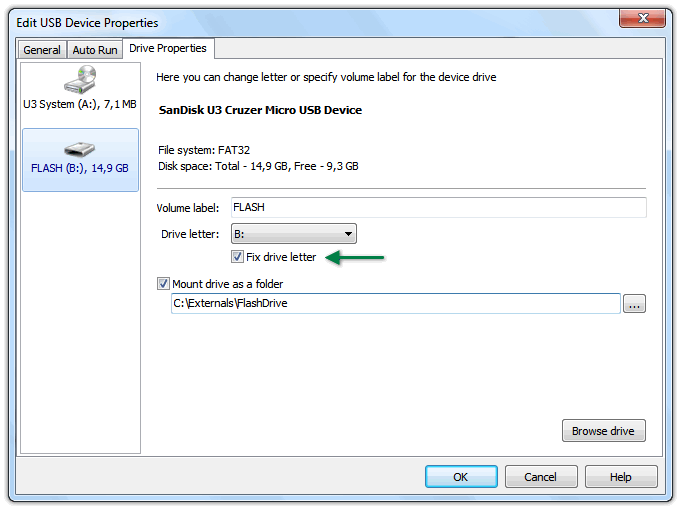
Диск с зафиксированной буквой будет иметь значок маленького замочка  перед буквой диска в меню устройств. Например: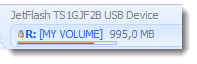
Фиксирование одной буквы на несколько внешних дисков
В некоторых случаях необходимо автоматически значать одну и ту же букву нескольким разным внешним дискам при условии, что пользователь будет подключать только один диск в разное время. Например, это может быть необходимо для целей резервного копирования, когда Вы настроили Backup-программу делать резервное копирование в определенный путь, но хотите сохранять данные на разные диски.
Для того, чтобы зафиксировать одну и ту же букву на несколько разных дисков необходимо осуществить следующие шаги:
- Подключите внешний носитель, на который хотите зафиксировать букву
- Зайдите в свойства диска: правый клик мышки на строчку диска в меню, выберите пункт «Свойства диска»

- Выберите необходимую букву диска и установите флажок «Зафиксировать букву диска»
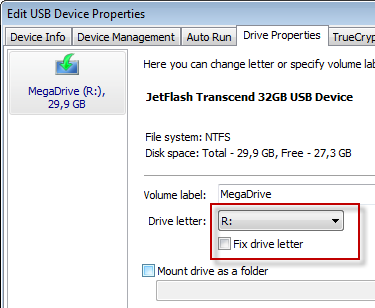
- Безопасно извлеките диск, используя меню устройств USB Safely Remove
- Подключите другой диск, для которого Вы также желаете зафиксировать данную букву
- Снова зайдите в свойства диска и выберите ту же самую букву диска (у нее будет пометка «(зафиксированная)») и установите флажок «Зафиксировать букву диска».
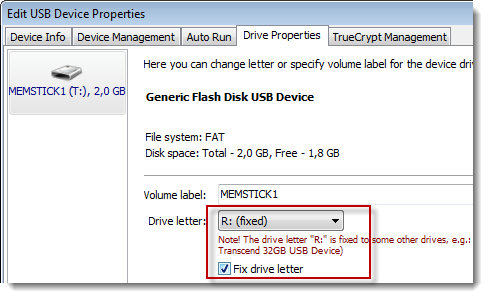
- После нажатия «ОК» или «Применить» в окне свойств диска Вы увидете диалоговое окошко с вопросом, желаете ли Вы зафиксировать данную букву для нескольких устройств или только для одного этого. Нажмите «Да» для продолжения

- Безопасно извлеките этот диск через меню USB Safely Remove и повторите пункты 4-6 с каждым из последующих дисков
При одновременном подключении нескольких дисков, зафиксированных на одну и ту же букву, программа назначит «зафиксированную» букву одному из дисков и покажет диалог в котором позволит выбрать временные буквы для остальных дисков. 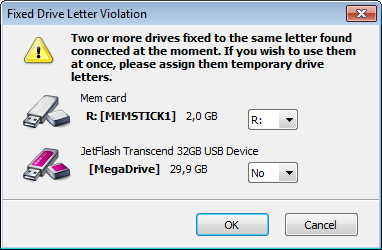
Также, Вы можете назначить временную букву в окне «Свойств диска»: 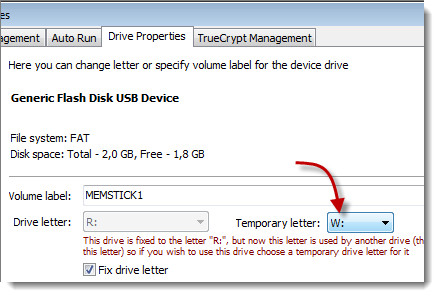
- Временная буква будет использована только для данного подключения диска. Сразу же после того, как другой диск, использовавший зафиксированную букву будет остановлен, программа изменит временную букву данного диска на зафиксированную.
- Диск, для которого невозможно назначить зафиксированную букву или на который была назначена временная буква, будет иметь такой значок
 перед буквой диска в меню устройств. Например:
Сокрытие из системы дисков пустых слотов кард-ридера!
У Вас есть кард-ридер с несколькими слотами? Если да, то скорее всего Вы используете всего одну карту памяти единовременно, однако, Ваш кард ридер отображает в системе ровно столько дисков сколько у него слотов (обычно 4). Это может быть неудобно, т.к. требуется больше времени, чтобы найти карту памяти в Проводнике среди остальных, «пустых» дисков кард-ридера.
Как изменить букву диска в Windows 10
Прежде чем приступить, хочу обратить ваше внимание на один момент: если вы меняете букву диска, на который устанавливались (с помощью установщиков) какие-либо программы, либо перемещались системные файлы и папки, то после изменения буквы что-то может перестать запускаться или работать ожидаемым образом, так как ссылки в реестре Windows 10 и других расположениях будут указывать на старую букву диска.
- Изменить букву диска в управлении дисками
- В командной строке
- Видео инструкция
Изменение буквы диска в утилите «Управление дисками» Windows 10
Шаги по изменению буквы диска будут следующими:
- Нажмите клавиши Win+R (Win — клавиша с эмблемой Windows) на клавиатуре, введите diskmgmt.msc в окно «Выполнить» и нажмите Enter. Второй способ открыть управление дисками — нажать правой кнопкой мыши по кнопке Пуск и выбрать нужный пункт контекстного меню.
- Нажмите правой кнопкой мыши по тому диску (раздела диска), букву которого нужно изменить и выберите пункт «Изменить букву диска или путь к диску». Контекстное меню можно вызывать как в списке дисков в верхней части «Управления дисками», так и в нижней части, где присутствует графическое представление разделов на диске.
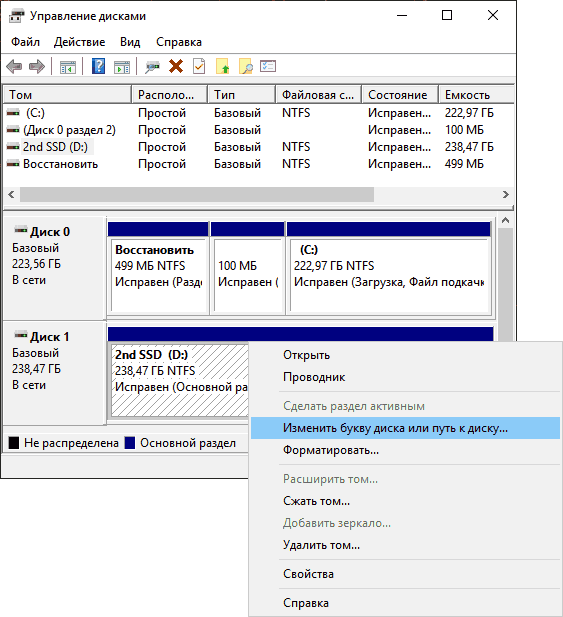
- В следующем окне выберите текущую букву диска и нажмите кнопку «Изменить».

- Укажите желаемую новую букву диска и нажмите «Ок».

- Подтвердите изменение буквы (появится несколько предупреждений о том, что смена буквы диска может привести к проблемам с запуском программ).
В случае, если вам нужно поменять буквы между двумя дисками, например, D изменить на E, а E — на D (аналогично и для других букв и устройств):
- Удалите букву диска E (в управлении дисками выбрать «Изменить букву диска или путь к диску», выбрать букву, нажать «Удалить»).
- Назначьте диску D букву E.
- Назначьте диску без буквы (который был E) букву D.
Обычно, этого метода изменения буквы диска бывает достаточно, однако есть и еще один способ: всё это можно сделать с помощью командной строки.
Изменение буквы диска с помощью командной строки в DISKPART
Изменение буквы раздела диска в утилите командной строки DISKPART — не слишком сложная задача. Но если вы начинающий пользователь и не уверены, что понимаете описание и логику производимых действий, рекомендую быть очень осторожными или отказаться от этого метода: есть вероятность получения проблем с доступом к важным данным (они никуда не исчезнут, но потребуются дополнительные действия, чтобы снова увидеть диск в проводнике).
Чтобы изменить букву диска Windows 10 с помощью командной строки, выполните следующие действия:
- Запустите командную строку от имени администратора.
- По порядку используйте следующие команды (после ввода команды нажимаем Enter для её выполнения).
- diskpart
- list volume (в результате выполнения этой команды обратите внимание на номер тома, букву которого нам нужно изменить, далее — N).
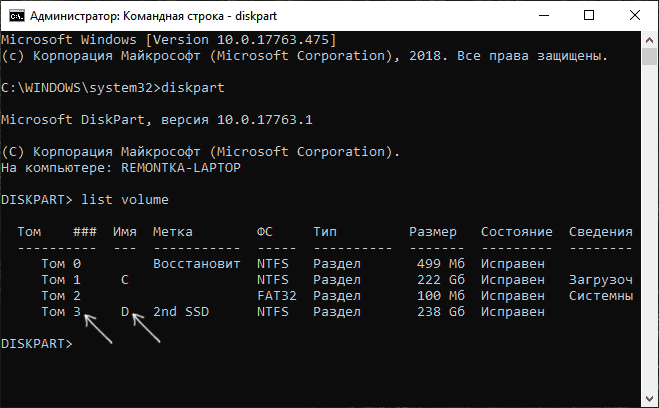
- select volume N (этой командой мы выбираем по номеру тот раздел, над которым будут производиться дальнейшие команды).
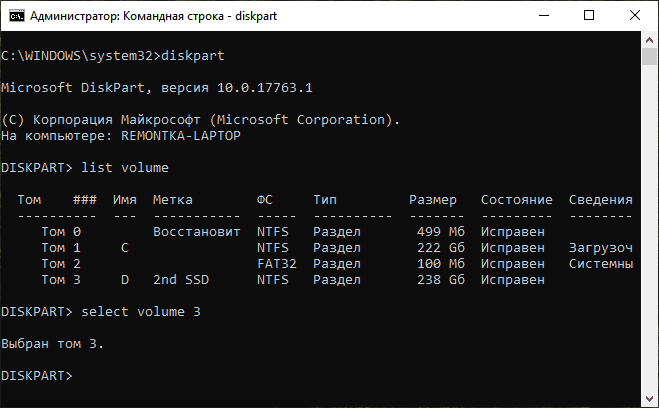
- assign letter=БУКВА (задаем свободную букву на своё усмотрение, старая автоматически будет удалена с этого раздела диска).

- exit
- Закройте командную строку.
Готово, буква диска изменена. Если вам нужно назначить букву диска, которая на настоящий момент занята другим разделом, то сначала удалите её, выбрав раздел (как в 5-й команде) и используя команду remove letter=удаляемая_буква, затем проделайте шаги 5-6 для назначения освободившейся буквы, а в завершение назначьте тем же самым образом новую букву разделу, с которого она была удалена (иначе он не будет отображаться в проводнике).
Видео инструкция
А вдруг и это будет интересно:
- Лучшие бесплатные программы для Windows
- Ноутбук тормозит на зарядке или без неё — причины и варианты решения
- 403 Forbidden — что это за ошибка и как исправить?
- Непредвиденная ошибка компонента службы теневого копирования томов — как исправить?
- Ошибка 0x00000005 в Microsoft Store — как исправить?
- Как добавить папку в панель навигации Проводника Windows
- Windows 11
- Windows 10
- Android
- Загрузочная флешка
- Лечение вирусов
- Восстановление данных
- Установка с флешки
- Настройка роутера
- Всё про Windows
- В контакте
- Одноклассники
-
BoB4uk 09.05.2019 в 00:17
- Dmitry 21.06.2019 в 11:49
- Алексей 21.06.2019 в 14:37