Samsung Galaxy S9 Micro SD Форматирование карты — Как
Samsung Galaxy S9 оснащен слотом для карт памяти Micro SD. Это позволяет легко расширить внутреннюю память, если она слишком мала. Если вы приобрели новую карту памяти Micro SD, имеет смысл отформатировать ее в Samsung Galaxy S9.
Это гарантирует, что операционная система Android также может правильно их читать и обрабатывать данные на них. Далее мы хотели бы показать вам, как отформатировать карту памяти Micro SD в Samsung Galaxy S9 или S9 Plus.
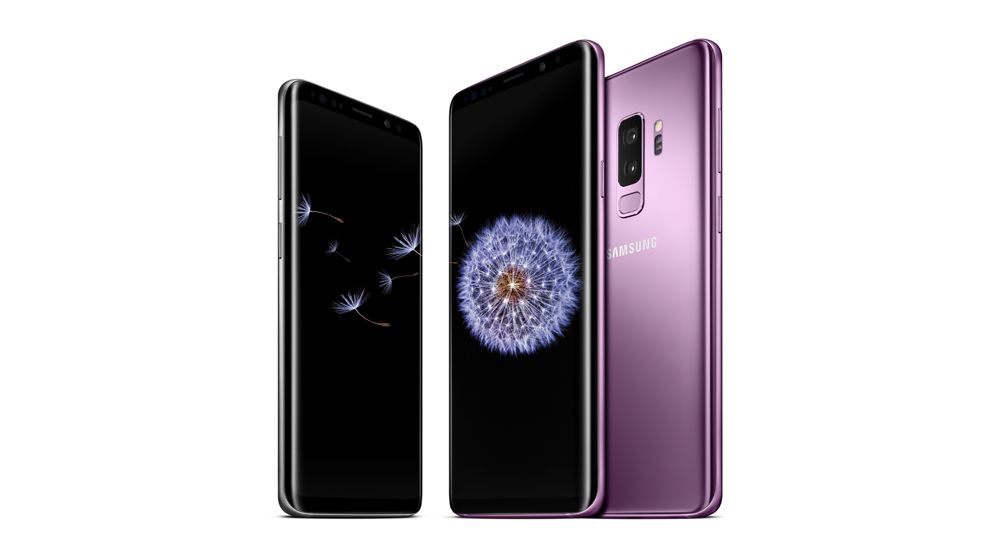
1. Откройте меню «Приложения» на начальном экране, а затем настройки системы Android.
2. Продолжить отсюда до «Обслуживание устройства» и «Память»
3. Выберите «SD Card» и коснитесь трехточечного значка.
4. В следующем подменю в правом верхнем углу откроется всплывающее меню — нажмите «Настройки памяти».
5. Выберите «SD Card» еще раз, и вы найдете вариант: Форматировать
Выберите эту опцию, и карта памяти вашего Samsung Galaxy S9 будет отформатирована.
Это означает, что все данные удалены, и на них может быть установлена новая файловая система. Это совместимо с компьютерами Windows и MAC, поэтому вам не нужно об этом беспокоиться.
Как вставить SD-карту в Samsung Galaxy S9 plus?
SD-карта – это карта памяти, которая добавляется к смартфону, чтобы увеличить его емкость. С другой стороны, не всегда будет легко понять, куда добавить эту sd карту памяти. В этой статье мы объясним, как вставить SD-карту, а затем как ее включить. После вы узнаете, как получить доступ к содержимому этой SD-карты. Перед добавлением SD-карты вам необходимо знать, какую SD-карту вставить в Samsung Galaxy S9 plus.

Как можно вставить карту microSD в Samsung Galaxy S9 plus?
Вставить SD-карту в Samsung Galaxy S9 plus особенно просто. С другой стороны, если вы используете две SIM-карты одновременно, у некоторых телефонов есть общий слот между второй SIM-картой и SD-картой. Иногда у вас будет три разных места с двумя SIM-картами и SD-картой.
Поместите карту micro SD в смартфон Android
- Выключите свой Samsung Galaxy S9 plus
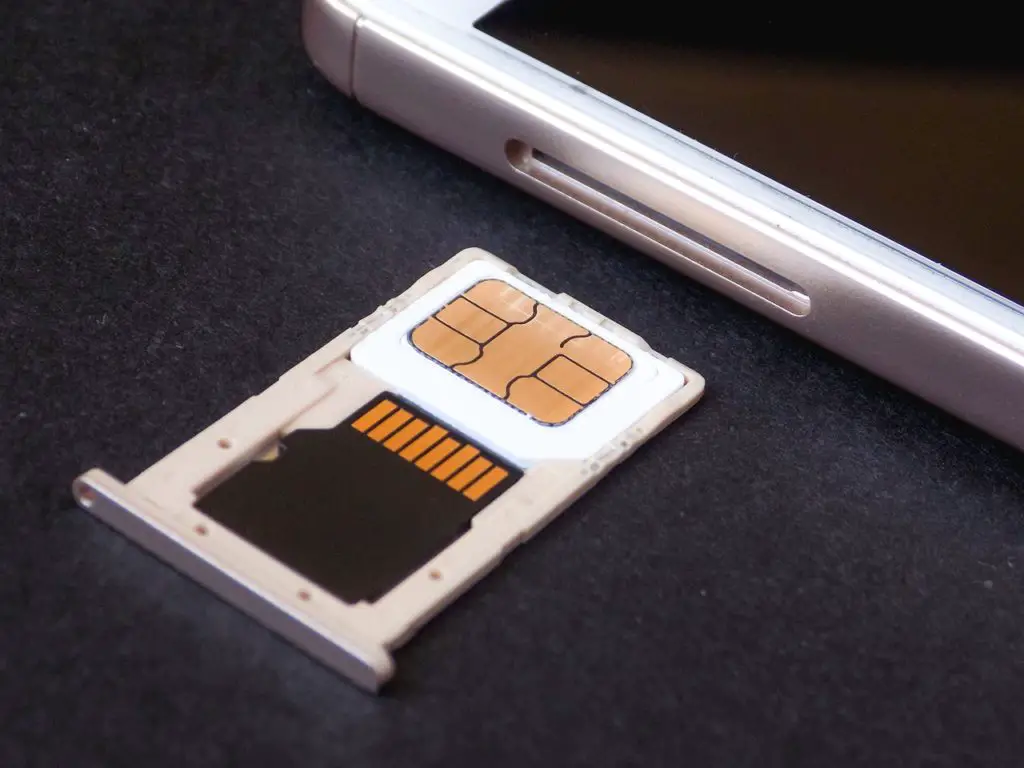
- Откройте ящик, в котором обычно находятся нано-SIM или микро-SIM и SD-карта. Можно использовать открывающий инструмент. Вам нужно будет достаточно сильно надавить на маленькое отверстие рядом с отверстием ящика.
- Разместите SD-карту в подходящем месте, следите за формой и вставьте ее в правильном направлении.
- Верните ящик на место
- Включите свой Samsung Galaxy S9 plus
Программы для Windows, мобильные приложения, игры — ВСЁ БЕСПЛАТНО, в нашем закрытом телеграмм канале — Подписывайтесь:)
Как выбрать и переименовать SD-карту на Samsung Galaxy S9 plus?
Обычно после установки SD-карта автоматически определяется вашим Samsung Galaxy S9 plus. SD-карту можно использовать для хранения данных, например фотографий, а также в качестве дополнительной памяти для установки приложений. Этот метод переименования SD-карты непростой и может привести к повреждению папок на карте.
Как получить доступ к содержимому SD-карты на Samsung Galaxy S9 plus?
Чтобы прочитать содержимое вашей SD-карты, вам просто нужно перейти в проводник файлов и папок вашего Samsung Galaxy S9, а затем нажать на SD-карту или SD-хранилище.
Если эта SD-карта старая или не ваша, и вы больше не хотите иметь то, что она содержит, в этом конкретном случае отформатируйте SD-карту вашего Samsung Galaxy S9 plus перед ее использованием.
Как установить место хранения по умолчанию моего Samsung Galaxy S9 plus на моей SD-карте?
Вы сможете настроить расположение приложений или изображений по умолчанию и, таким образом, сэкономить внутреннее пространство для хранения на вашем Samsung Galaxy S9 plus. Посмотрите нашу статью и узнайте, как установить SD-карту в качестве хранилища по умолчанию для ваших фотографий на Samsung Galaxy S9 plus.
Как удалить SD-карту из вашего Samsung Galaxy S9 plus?
Техника действительно проста, вам просто нужно открыть ящик, в котором обычно находятся SIM-карта и SD-карта, с помощью инструмента для открывания или скрепки. Обычно ящик находится по бокам вашего Samsung Galaxy S9 plus. Извлеките SD-карту и замените ящик. Если вы ищете другие решения для своего Samsung Galaxy S9 plus, вы можете перейти к руководствам в категории: Samsung Galaxy S9 plus.
Программы для Windows, мобильные приложения, игры — ВСЁ БЕСПЛАТНО, в нашем закрытом телеграмм канале — Подписывайтесь:)
Что делать, если ваше устройство Galaxy не обнаруживает SD-карту
В зависимости от модели вашего устройства вы можете увеличить объем памяти, вставив SD-карту. Если ваше устройство не распознает SD-карту или появляется предупреждение «Не удается записать на SD-карту», смотрите инструкции ниже.
1 Убедитесь, что карта данного объема поддерживается вашим устройством.
Уточнить данную информацию можно на официальном сайте в разделе «Характеристики» конкретного устройства.
2 Извлеките карту памяти и установите её повторно.
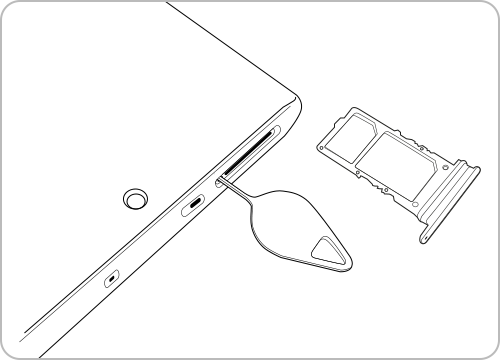
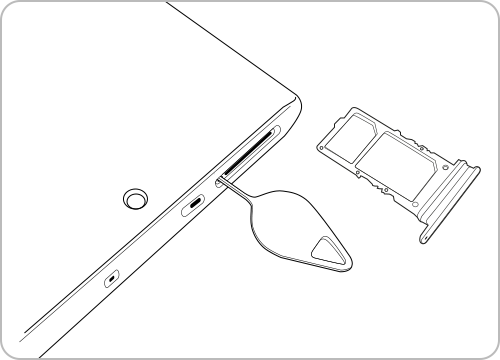
Шаг 1. Чтобы извлечь лоток карты, выключите устройство и вставьте инструмент для извлечения в отверстие рядом с гнездом для лотка SIM-карты.
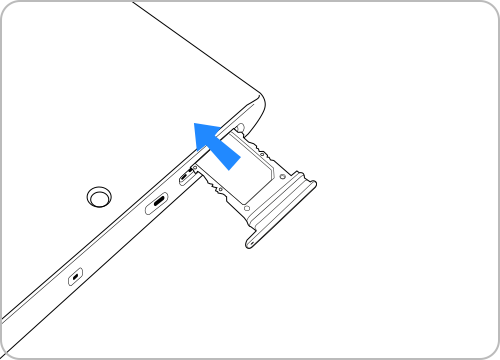
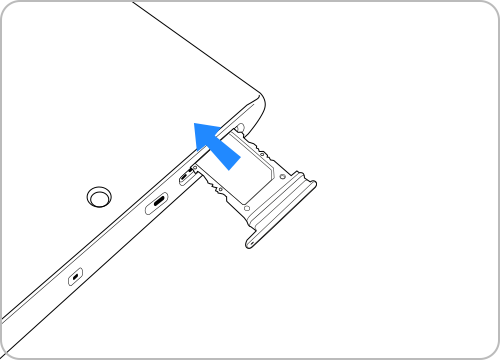
Шаг 2. Затем установите карту на место.
3 Форматируйте карту памяти в файловую систему FAT32 (если объем карты до 32 Гб включительно) или exFAT (если объем карты 64 Гб и выше).
Для форматирования можно использовать компьютер или другой телефон на Android (на телефоне форматирование происходит автоматически без выбора файловой системы).
- Форматирование удалит все содержимое SD-карты без возможности восстановления.
Как форматировать карту памяти с помощью другого смартфона:
На Android 12:
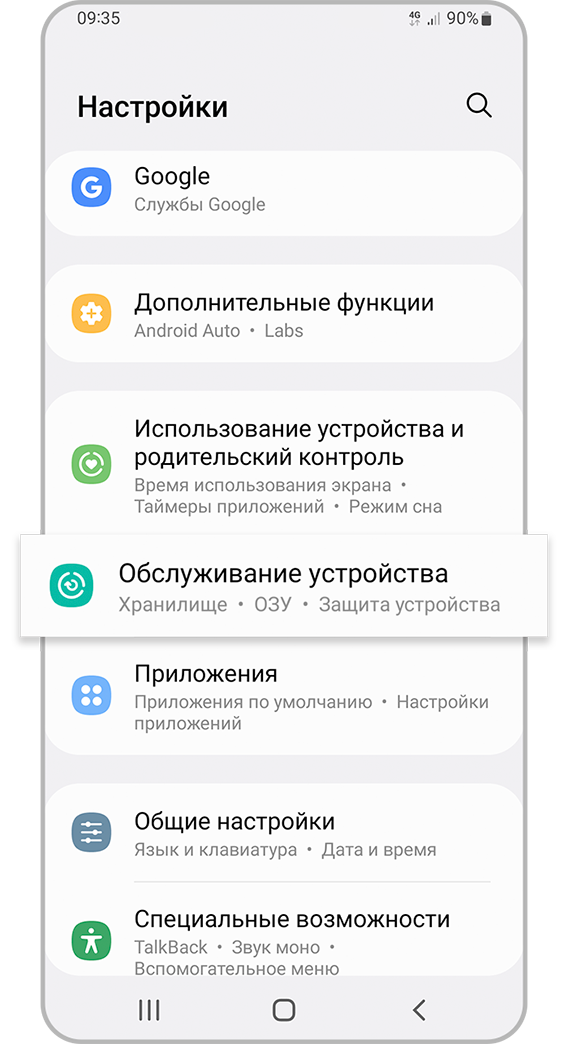
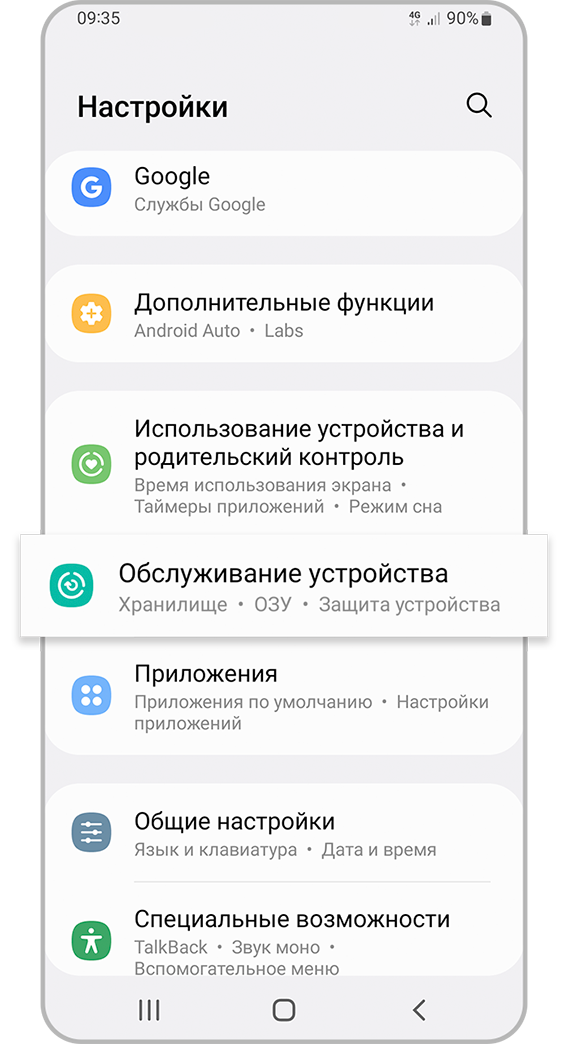
Шаг 1. В Настройках телефона выберите Обслуживание устройства.
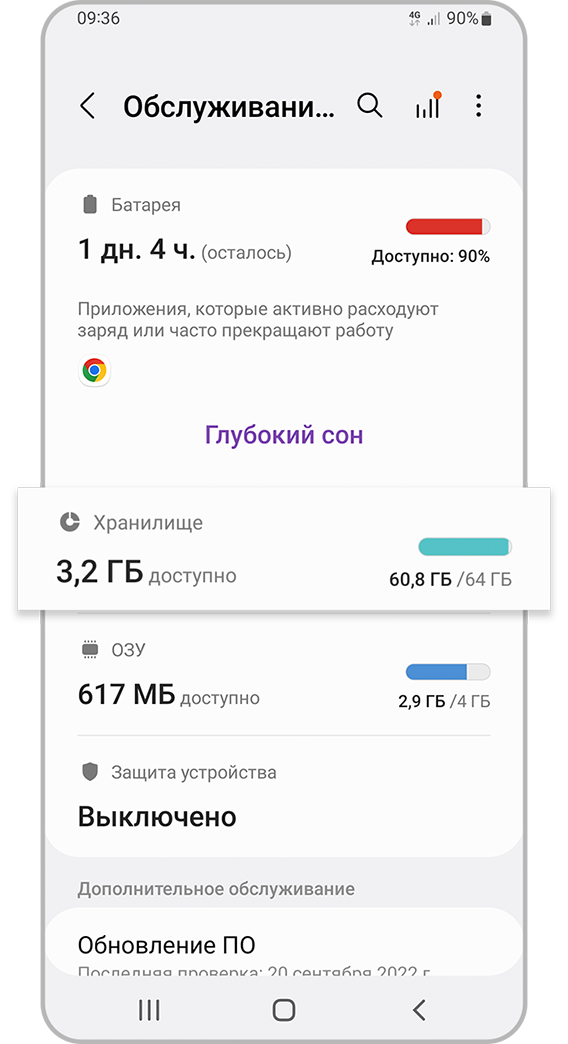
Шаг 2. Перейдите в Хранилище.
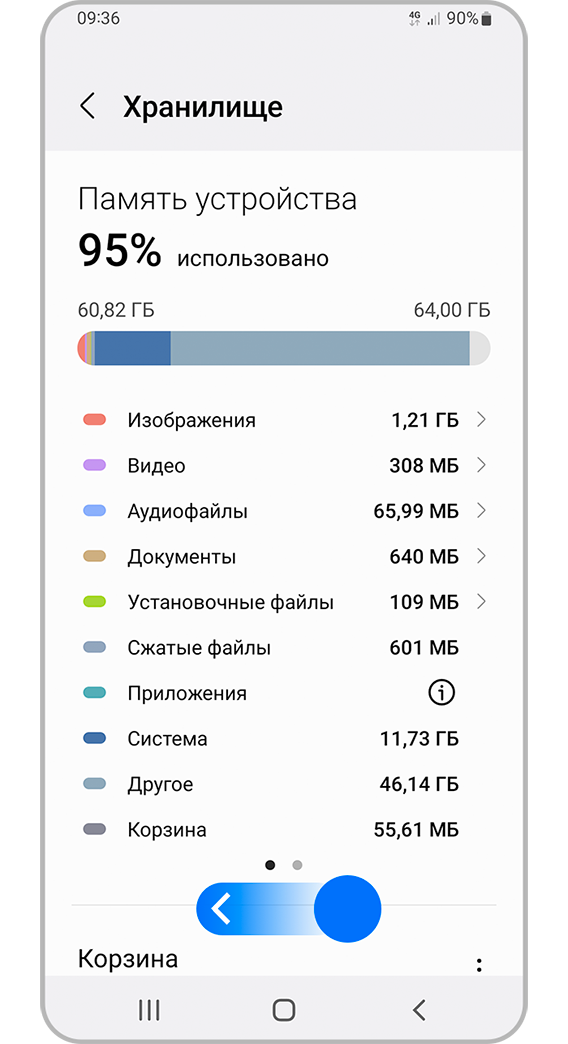
Шаг 3. Проведите по экрану влево, чтобы перейти на вкладку с картой памяти.
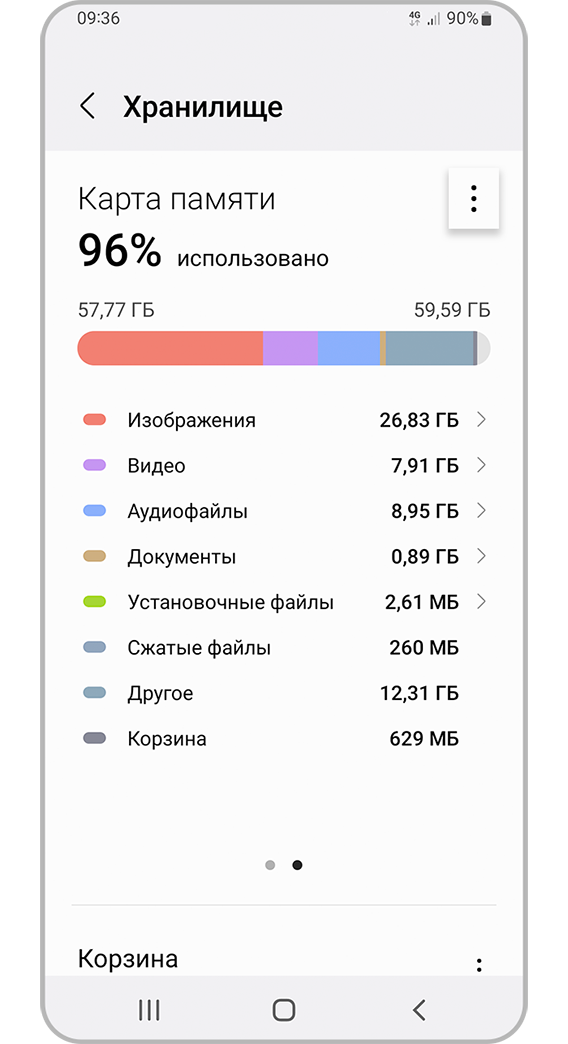
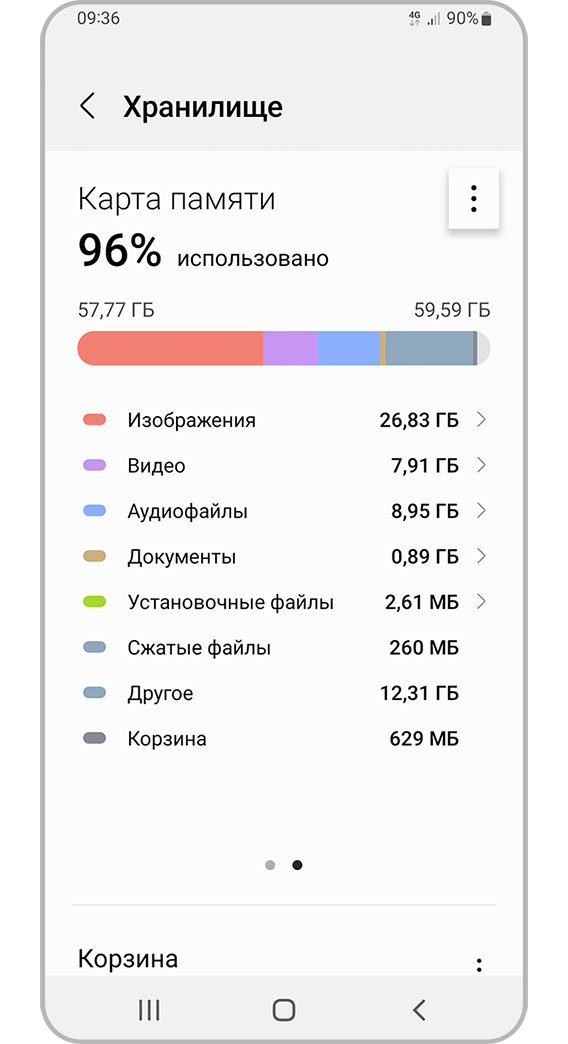
Шаг 4. Нажмите на три вертикальные точки (Больше опций).
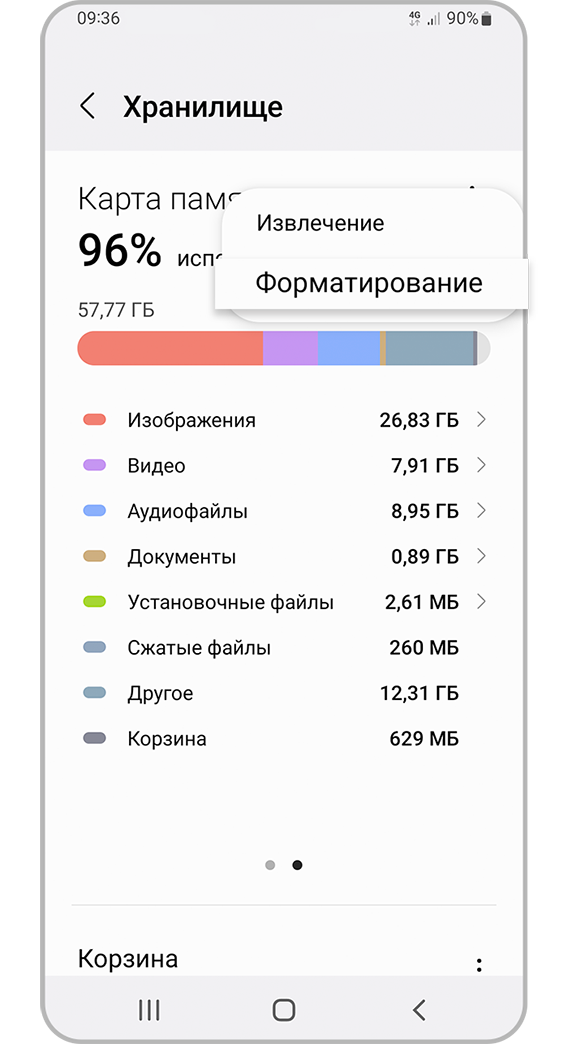
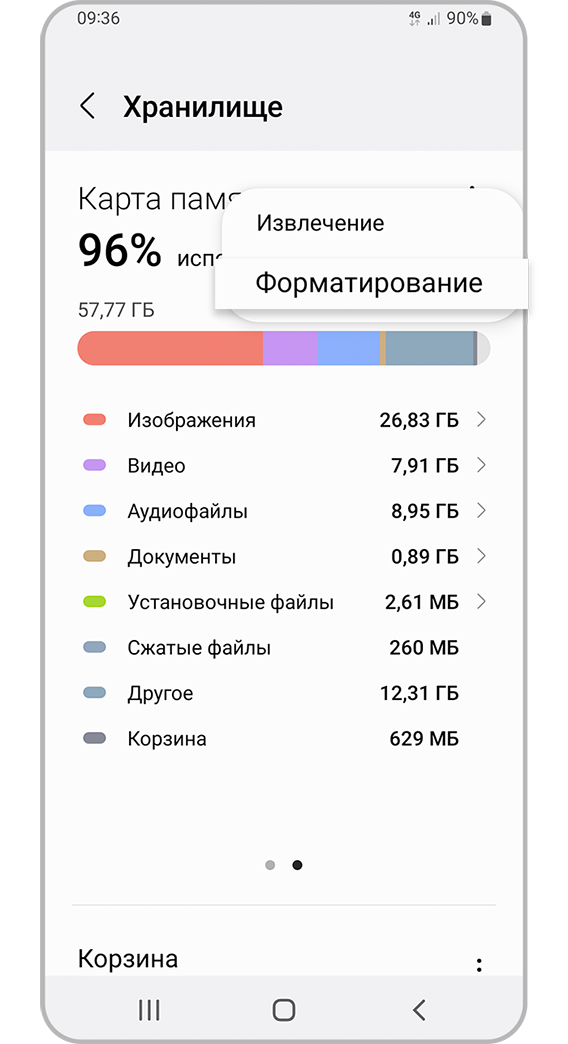
Шаг 5. Выберите Форматирование.
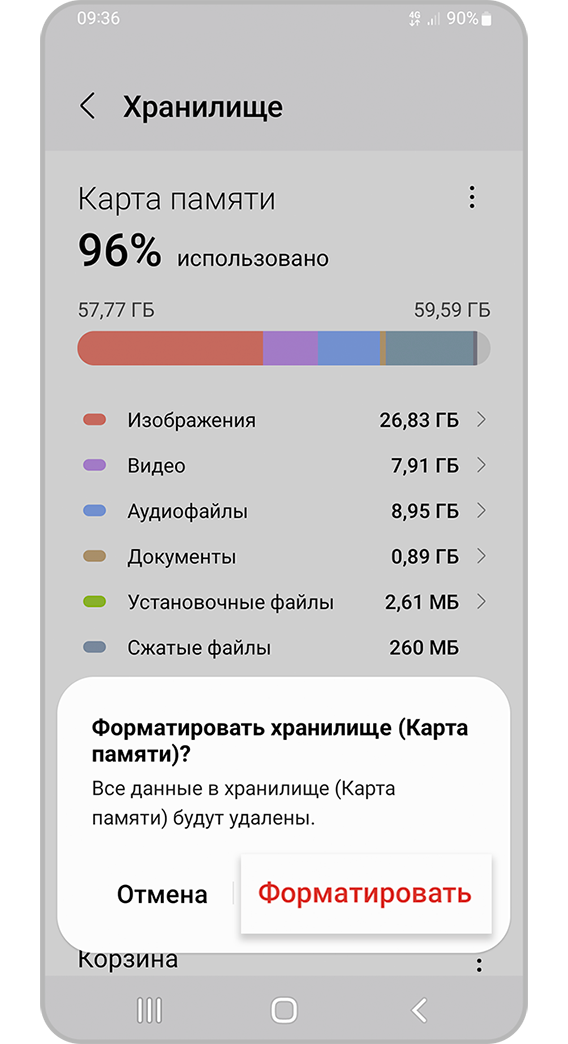
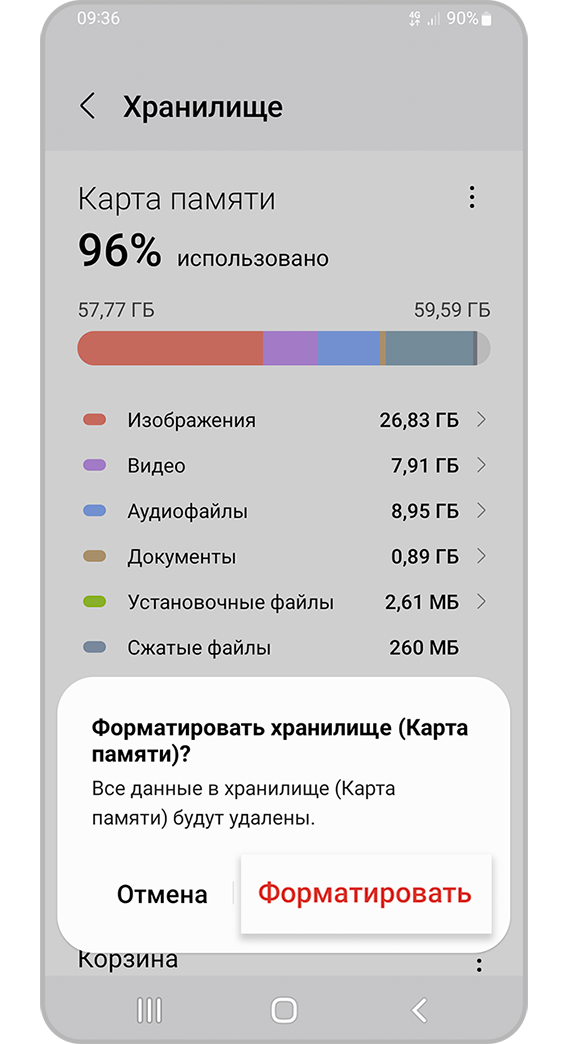
Шаг 6. Нажмите Форматировать.
На Android 11 и ниже:
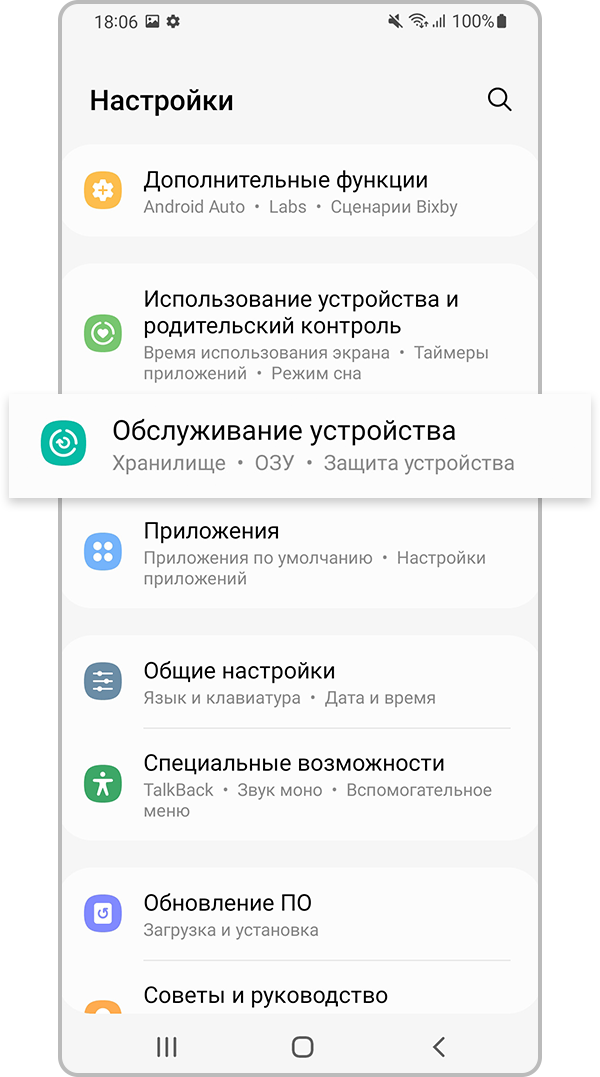
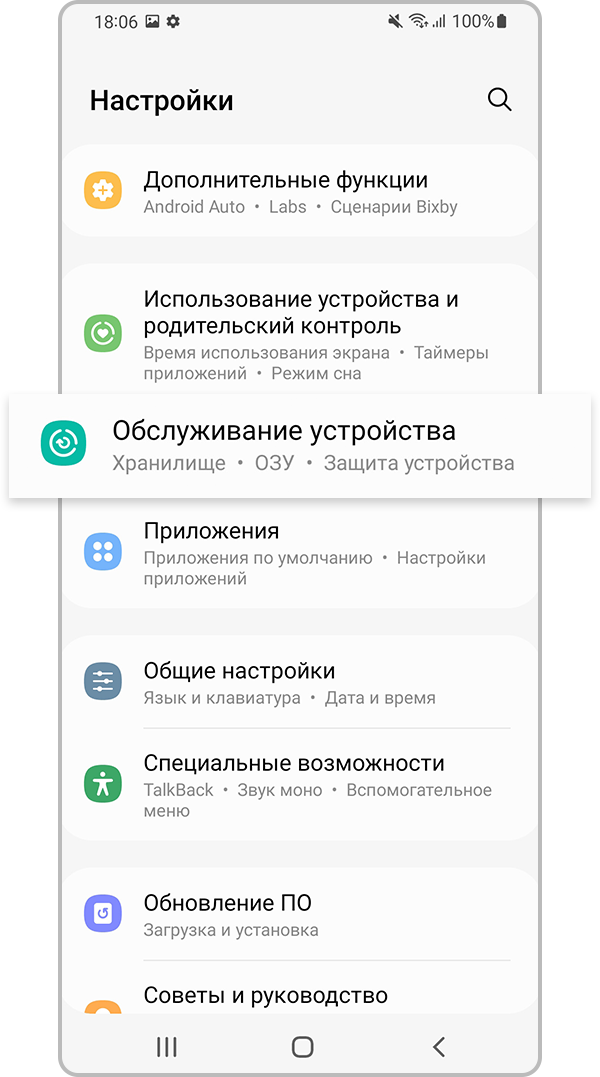
Шаг 1. Перейдите в Настройки и выберите Обслуживание устройства.
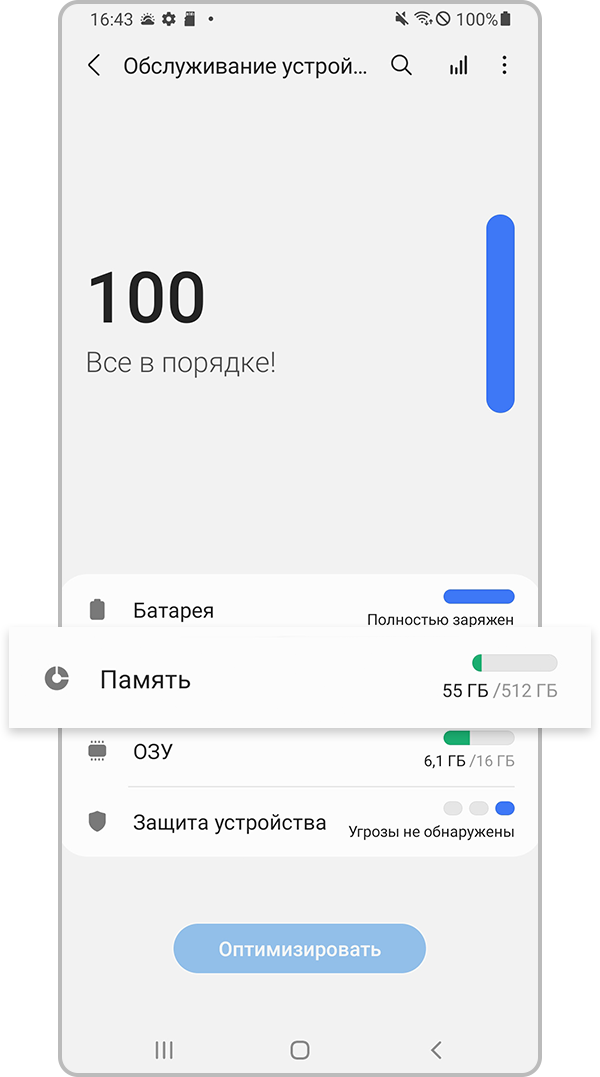
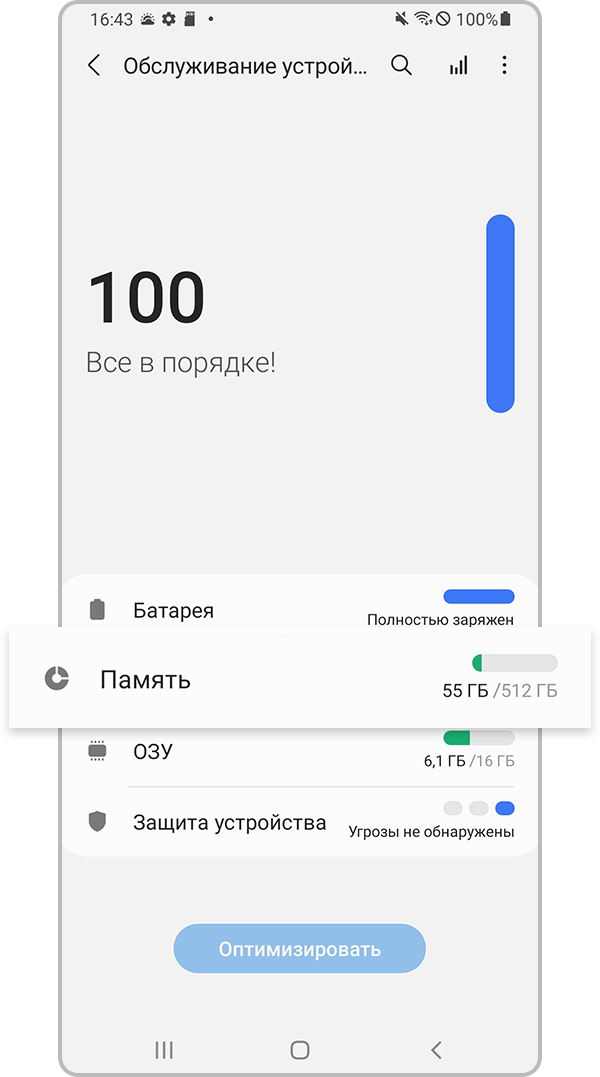
Шаг 2. Выберите Память.
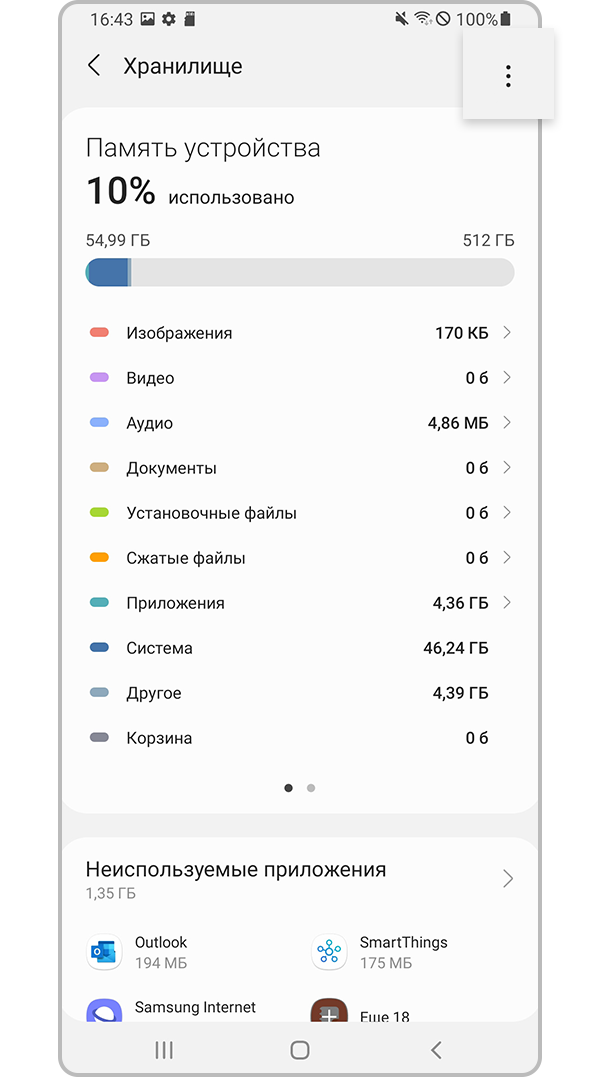
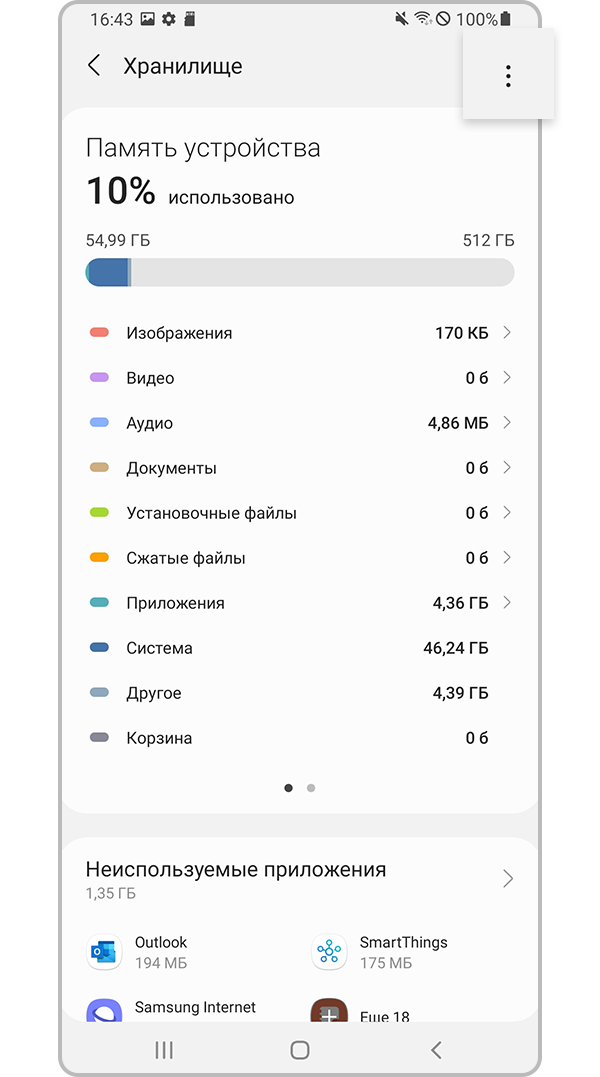
Шаг 3. Нажмите три вертикальные точки сверху экрана и выберите Дополнительно.
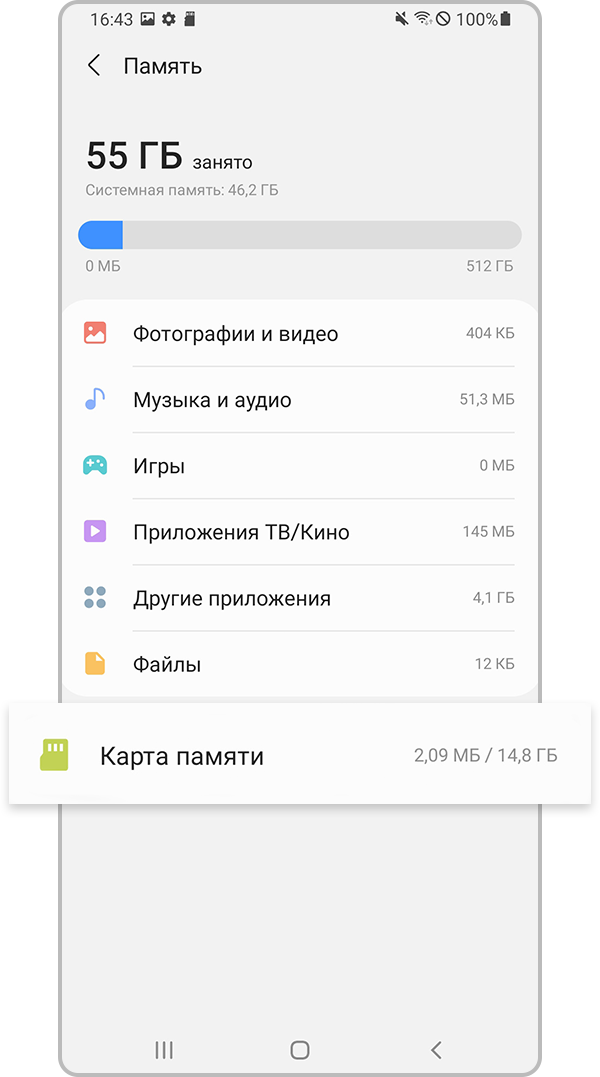
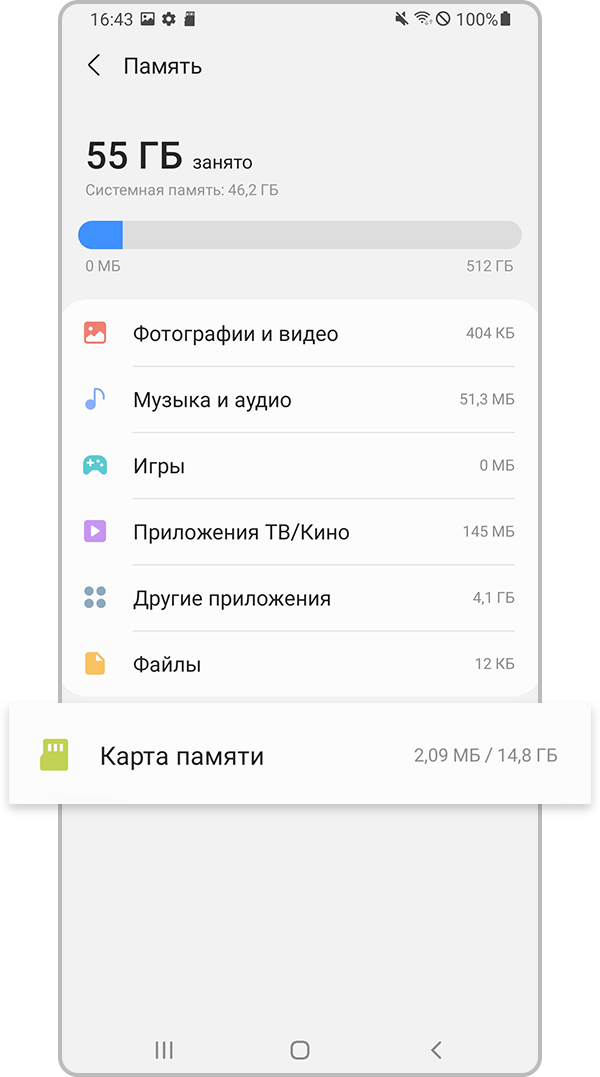
Шаг 4. Выберите Карта памяти.
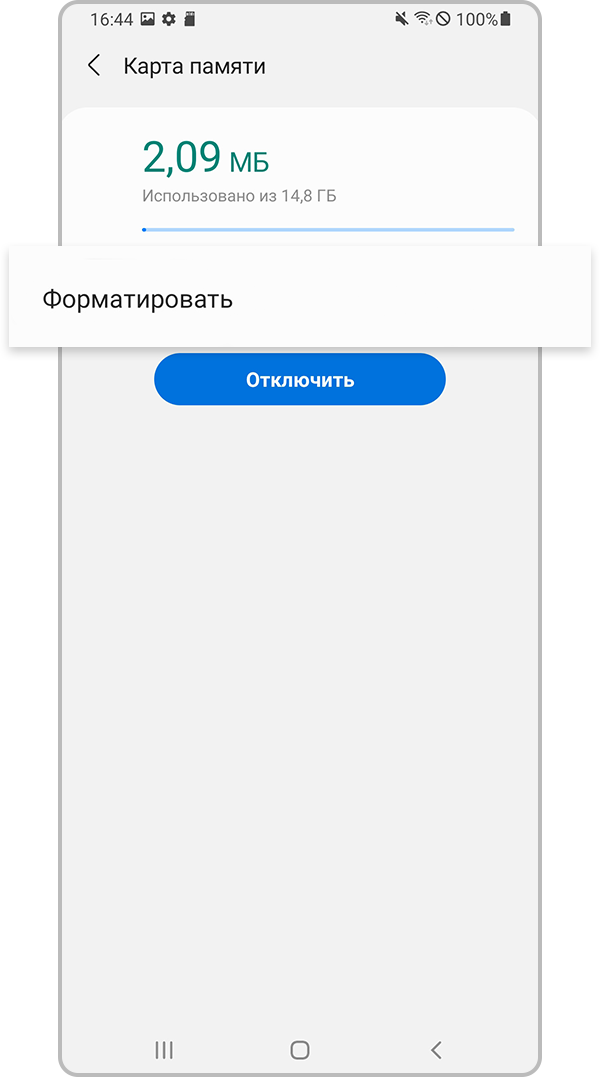
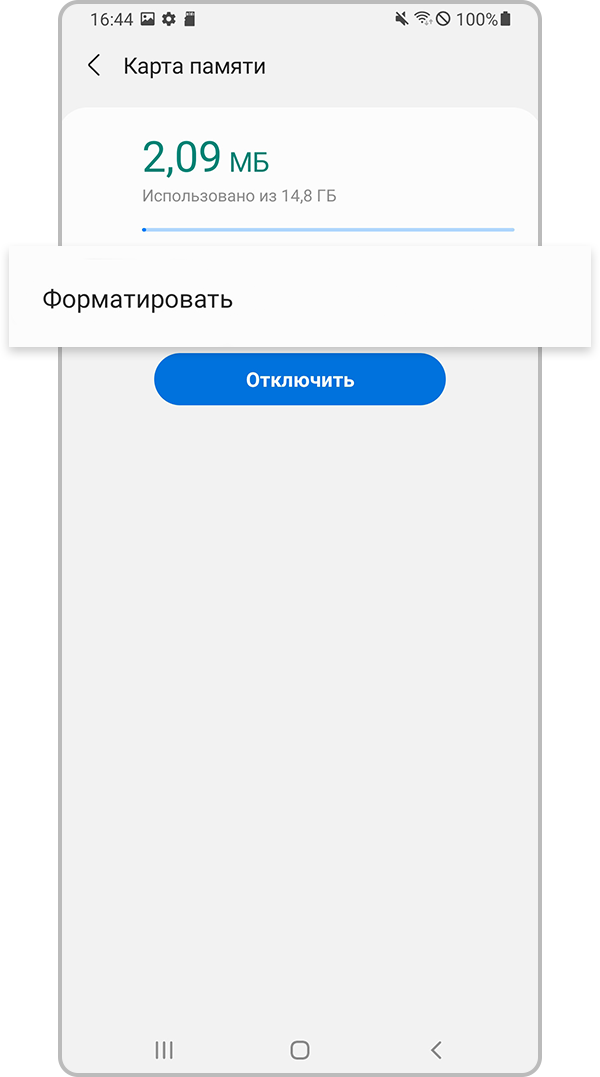
Шаг 5. Нажмите Форматировать и следуйте инструкциям на экране, чтобы отформатировать SD-карту.
4 Проверьте работу устройства с другой картой памяти, отформатированной в файловую систему FAT32 (если объем карты до 32 Гб включительно) или exFAT (если объем карты 64 Гб и выше). Или проверьте карту памяти на другом устройстве.
Если другая карта работает исправно или неисправная карта памяти не работает в других устройствах, то проблема именно в неисправной карте памяти.
Если неисправна карта памяти Samsung, обратитесь в магазин, где вы покупали карту памяти.
Как отформатировать SD-карту на Samsung Galaxy S9?
Вы только что купили новую карту памяти sd для своего Samsung Galaxy S9 или восстановили карту памяти micro SD, которая уже использовалась. Вам интересно, нужно ли форматировать эту карту памяти microSD. В этой статье мы расскажем, нужно ли форматировать новую карту памяти. После этого вы увидите, как можно исследовать существующие файлы на старой карте памяти microSD, чтобы сохранить данные перед форматированием. В конце этой статьи вы узнаете, как отформатировать карту microSD на Samsung Galaxy S9.

Нужно ли форматировать новую SD-карту перед первым использованием?
Если ваша новая карта памяти microSD новая, то форматировать ее перед использованием нет смысла. Форматирование карты памяти означает ее сброс и удаление всех данных. Поскольку на новой SD-карте памяти нет всех данных, вам не нужно ее форматировать. Если вы не знаете, какую SD-карту выбрать для своего Samsung Galaxy S9, ознакомьтесь с нашей статьей.
Как сделать резервную копию данных с карты памяти microSD с вашего Samsung Galaxy S9 или с помощью ноутбука?
Вставив SD-карту в Samsung Galaxy S9, вы можете отформатировать ее перед использованием. В частности, вы восстанавливаете старую SD-карту у коллеги или нашли SD-карту в своих ящиках. Очистка данных позволяет освободить больше памяти. Если вы хотите проверить, какая у вас SD-карта памяти перед форматированием, у вас есть два метода.
Программы для Windows, мобильные приложения, игры — ВСЁ БЕСПЛАТНО, в нашем закрытом телеграмм канале — Подписывайтесь:)
Изучите карту памяти micro SD в вашем Samsung Galaxy S9
Перейдите в проводник на вашем Samsung Galaxy S9, чтобы просмотреть содержимое вашего Samsung Galaxy S9: перейдите в проводник Мои файлы и выберите SD-карту. Вы откроете для себя все содержимое этой карты памяти.
Чтение карты памяти sd с помощью ноутбука
Вам нужно будет использовать адаптер карты памяти micro SD для карты памяти SD и, таким образом, иметь возможность вставить ее в свой компьютер. Затем зайдите в проводник и перейдите на карту памяти SD. Вы сможете просмотреть содержимое, чтобы сделать резервную копию файлов внутри вашего ноутбука перед форматированием.
Вы также можете использовать USB-накопитель, если у вас нет SD-накопителя внутри вашего ноутбука. Вам нужно будет только вставить карту памяти micro SD во второй USB-накопитель, чтобы установить накопитель на свой ноутбук.
Зачем иногда нужно форматировать карту памяти microSD?
SD-карту не нужно форматировать. Будет выгодно отформатировать его, если вы не можете прочитать его в своем Samsung Galaxy S9. Или у него есть старые файлы, которые вам больше не нужны.
Как отформатировать карту памяти microSD в Samsung Galaxy S9?
Удалить данные с карты памяти SD для сброса карты памяти очень просто. Пройдите следующий урок:
- Вам снова придется зайти в настройки вашего Samsung Galaxy S9
- Откройте вкладку Общие ИЛИ Обслуживание устройства.
- Затем выберите Хранилище
- Затем выберите SD-карту
- Затем в меню вверху справа выберите конфигурации хранилища.
- В конце статьи нажмите на SD-карту.
- И на последнем шаге выберите Формат
В результате вы должны были удалить все данные, которые были на карте.
Отформатируйте карту памяти sd с ноутбука
Вы также можете отформатировать SD-карту памяти вашего Samsung Galaxy S9 непосредственно с помощью компьютера. Вам просто нужно подключить его к своему портативному компьютеру, второй щелкнув правой кнопкой мыши значок, который представляет вашу карту памяти SD. Вы должны выбрать размер формата FAT 32, NTFS или exFAT. Если вам нужна дополнительная информация о своем Samsung Galaxy S9, мы приглашаем вас прочитать другие страницы категории: Samsung Galaxy S9.
Программы для Windows, мобильные приложения, игры — ВСЁ БЕСПЛАТНО, в нашем закрытом телеграмм канале — Подписывайтесь:)